Acer Nitro VG220Q (UM.WV0EE.006) - инструкции и руководства
Монитор Acer Nitro VG220Q (UM.WV0EE.006) - инструкции пользователя по применению, эксплуатации и установке на русском языке читайте онлайн в формате pdf
Инструкции:
Инструкция по эксплуатации Acer Nitro VG220Q (UM.WV0EE.006)


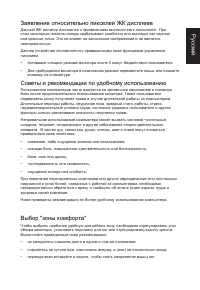
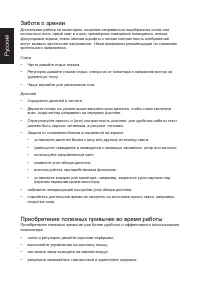
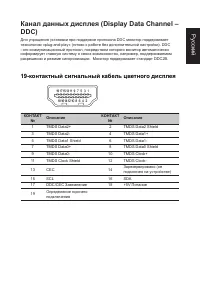
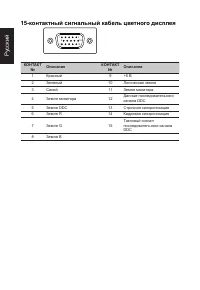
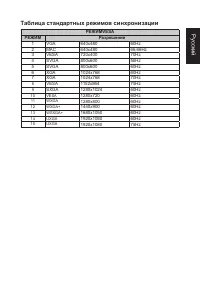
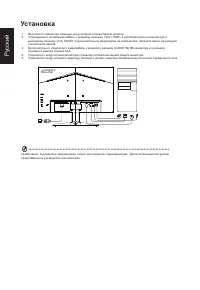
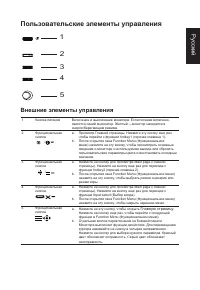
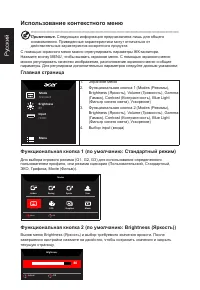
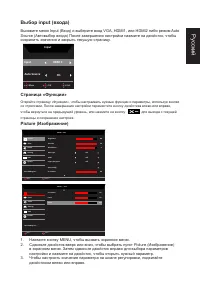
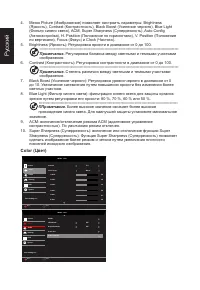
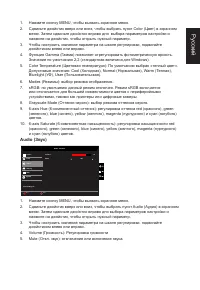
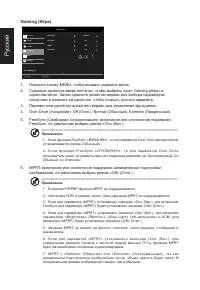
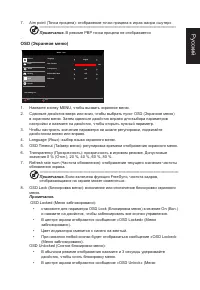
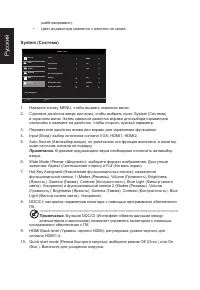
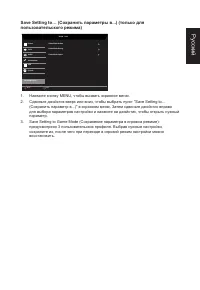
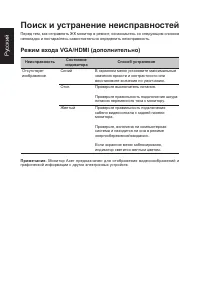
Краткое содержание
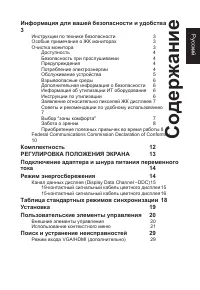
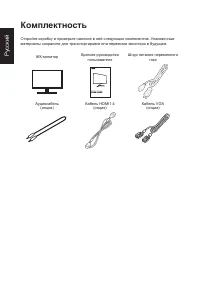
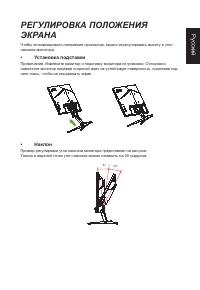
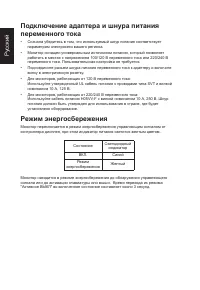
Pу сский Информация для вашей безопасности и удобства Инструкции по технике безопасности Внимательно ознакомьтесь с данными инструкциями. Сохраните этот документ на будущее. Соблюдайте все предупреждения и инструкции, которые находятся на изделии. Особые примечания о ЖК мониторах Перечисленные ниже ...
Pу сский • При использовании удлинителя следите за тем, чтобы общий номинальный ток всего подключенного к нему оборудования не превышал допустимого значения тока удлинителя. Кроме того, суммарное значение тока всех устройств, подключенных к настенной розетке, не должно превышать значение тока предох...
Pу сский Примечание. Отрегулируйте только те параметры, которые описаны в инструкциях по эксплуатации, так как неправильная настройка других параметров может привести к повреждению устройства, а для восстановления нормального состояния устройства, как правило, требуется длительная работа квалифициро...
Acer Мониторы Инструкции
-
 Acer 27HC2RPbmiiphx
Инструкция по эксплуатации
Acer 27HC2RPbmiiphx
Инструкция по эксплуатации
-
 Acer AL 2216 W
Инструкция по эксплуатации
Acer AL 2216 W
Инструкция по эксплуатации
-
 Acer B206WQLYMDH (UM.IB6EE.001)
Инструкция по эксплуатации
Acer B206WQLYMDH (UM.IB6EE.001)
Инструкция по эксплуатации
-
 Acer B226HQLYMDPR (UM.WB6EE.004)
Инструкция по эксплуатации
Acer B226HQLYMDPR (UM.WB6EE.004)
Инструкция по эксплуатации
-
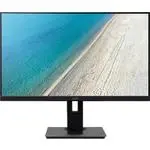 Acer B227Qbmiprzx
Инструкция по эксплуатации
Acer B227Qbmiprzx
Инструкция по эксплуатации
-
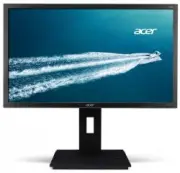 Acer B246HYLAYMDPR
Инструкция по эксплуатации
Acer B246HYLAYMDPR
Инструкция по эксплуатации
-
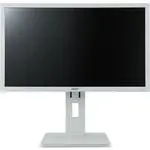 Acer B246HYLBwmiprx
Инструкция по эксплуатации
Acer B246HYLBwmiprx
Инструкция по эксплуатации
-
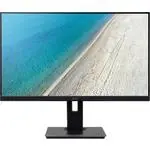 Acer B247YDbmiprczx
Инструкция по эксплуатации
Acer B247YDbmiprczx
Инструкция по эксплуатации
-
 Acer B277Kbmiipprzx
Инструкция по эксплуатации
Acer B277Kbmiipprzx
Инструкция по эксплуатации
-
 Acer B326HULymiidphz
Инструкция по эксплуатации
Acer B326HULymiidphz
Инструкция по эксплуатации
-
 Acer BX340CKbmijphzx
Инструкция по эксплуатации
Acer BX340CKbmijphzx
Инструкция по эксплуатации
-
 Acer CB271HKBMJDPRX
Инструкция по эксплуатации
Acer CB271HKBMJDPRX
Инструкция по эксплуатации
-
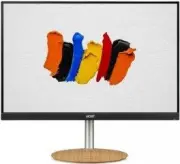 Acer ConceptD CM2241W (UM.FC1EE.001)
Инструкция по эксплуатации
Acer ConceptD CM2241W (UM.FC1EE.001)
Инструкция по эксплуатации
-
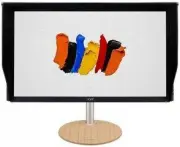 Acer ConceptD CP3271UV (UM.HC1EE.V05)
Инструкция по эксплуатации
Acer ConceptD CP3271UV (UM.HC1EE.V05)
Инструкция по эксплуатации
-
 Acer CP7271KP
Инструкция по эксплуатации
Acer CP7271KP
Инструкция по эксплуатации
-
 Acer Curved Predator X34P (UM.CX0EE.P01)
Инструкция по эксплуатации
Acer Curved Predator X34P (UM.CX0EE.P01)
Инструкция по эксплуатации
-
 Acer Design R271Bbix
Инструкция по эксплуатации
Acer Design R271Bbix
Инструкция по эксплуатации
-
 Acer EB192Qb Black (UM.XE2EE.002)
Инструкция по эксплуатации
Acer EB192Qb Black (UM.XE2EE.002)
Инструкция по эксплуатации
-
 Acer EB490QK (UM.SE0EE.001)
Инструкция по эксплуатации
Acer EB490QK (UM.SE0EE.001)
Инструкция по эксплуатации
-
 Acer EB550KBMIIIPX (UM.NE0EE.001)
Инструкция по эксплуатации
Acer EB550KBMIIIPX (UM.NE0EE.001)
Инструкция по эксплуатации