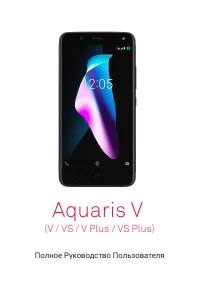
BQ BQS-4510 Florence - Инструкция по эксплуатации

Смартфон BQ BQS-4510 Florence - инструкция пользователя по применению, эксплуатации и установке на русском языке. Мы надеемся, она поможет вам решить возникшие у вас вопросы при эксплуатации техники.
Если остались дополнительные вопросы — свяжитесь с нами через контактную форму.

bright&quick
bright&quick
1
2
BQS-4510 Florence
Смартфон
РУКОВОДСТВО ПОЛЬЗОВАТЕЛЯ
Для эффективного и безопасного использования вашего смартфона пе
-
ред использованием прочтите инструкцию.
ПЕРВОЕ ВКЛЮЧЕНИЕ
Для зарядки смартфона Вы должны использовать оригинальное заряд
-
ное устройство или USB кабель для подключения к ПК.
При малом уровне заряда смартфон предупредит вас звуковым или сим
-
вольным сигналом на экране. При полном разряде смартфон отключится
самостоятельно.
Во время зарядки аккумулятора, смартфон может нагреваться, это нор
-
мально и не влияет на его работоспособность или производительность.
Включение и выключеник устройства
Включите устройство, нажмите и удерживайте 3 сек. кнопку «Power», рас
-
положенную на торце смартфона.
Для отключения устройства удерживайте кнопку «Power» 1-2 сек., в по
-
явившемся на экране меню выберете предпочитаемый режим.
Установка SIM карт
Установите SIM карту в слот для SIM карт в соответствии с шаблоном
(срезом вниз, контактами к экрану) Не применяйте силу. Перед установ
-
кой или извлечением SIM карты убедитесь, что устройство выключено.
Установка карты памяти MICROSD
Для увеличения объема памяти и сохранения различной информации
смартфон имеет слот расширения памяти MicroSD. Максимальная ем
-
кость подключаемых карт памяти – 64 Гигабайта.
Установите карту памяти в слот MicroSD в соответствии с шаблоном.
Блокировка и разблокировка устройства
Для разблокировки экрана после включения, отведите замок блокировки
ВПРАВО. Однократным нажатием на кнопку «POWER» Вы можете забло
-
кировать экран от несанкционированного нажатия.
ИСПОЛЬЗОВАНИЕ СЕНСОРНОГО ЭКРАНА
Однократное нажатие:
вы можете вызывать меню устройства, выбирать
установленные программы и их компоненты.
Нажатие с удержанием:
используется для позиционирования иконок
приложений на экране.
Листание:
проведите пальцем по экрану на расстояние не менее 5 см.
Данный режим используется для перелистывания страниц меню или при
-
ложений.
Двойное нажатие:
используется для увеличения отдельных фрагмен
-
тов, удобно при прочтении мелких текстов веб-страниц.
Копирование:
для копирования текста и изображений нажмите на ко
-
пируемый фрагмент до появления контекстного меню в верхней части
экрана, выберите нужный пункт меню касанием.
Вставка текста / объекта:
выберите место для вставки скопированно
-
го текста или объекта, удерживая нажатие 2 сек., и подтвердите Ваше
действие.
СТАРТОВАЯ СТРАНИЦА
После включения и разблокировки устройства открывается стартовая
страница. На странице расположены иконки для быстрого доступа к при
-
ложениям, а также дополнительная информация, например, время, ста
-
тусы устройств, уровень заряда батареи.
Поиск
Чтобы найти программы, файлы или информацию в интернете, нажмите
значок «Google / Поиск» в верхней части экрана.
Навигация
Для навигации по меню и параметрам используйте значки в нижней части
экрана:
– иконка для перехода на предыдущую страницу или на один уро
-
вень вверх в меню;
– символ для перехода на стартовую страницу;
– вызов меню дополнительных опций(если доступны в выбранном
приложении)
Меню приложений
В меню приложений отображены программы, установленные на устрой
-
стве. При большом количестве программ они отображаются на не
-
скольких страницах. Для переключения между страницами используйте
функцию листания. Вы можете расположить приложения на страницах в
произвольном порядке.
Время и статусы устройста
В правом верхнем углу минимальная информация о состоянии устрой
-
ства, такая как: время, состояние беспроводной сети, уровень сигнала
мобильной сети, уровень заряда аккумулятора. Вызвав дополнительную
закладку, Вы можете получить дополнительную информацию об устрой
-
стве.
Вызов закладки: нажать на правый верхний угол и удерживать, после по
-
явления горизонтальной полосы протянуть ее вниз.
Экранная клавиатура
При нажатии на окно для ввода текста появляется экранная клавиату
-
ра. Набирайте нужный текст на появившейся экранной клавиатуре. Для
переключения языка ввода текста используйте клавишу с изображением
земного шара (слева от пробела).
Если вам нужен иной язык, кроме русского или английского, зайдите в
меню настроек смартфона в раздел «Язык и ввод» и выберите предпо
-
читаемый язык ввода.
Для редактирования текста, откройте текст. Нажмите и удерживайте
палец в месте редактирования, при появлении курсора – редактируйте
текст как на обычном компьютере.
WI-FI – адаптер беспроводной сети
Пожалуйста, используйте только легальные беспроводные сети. Для
подключения к беспроводной сети включите Wi-Fi адаптер. Зайдите в
пункт меню «Настройки», далее Wi-Fi. Активируйте адаптер, переместив
«движок» в положение «ВКЛ», нажмите на строку с Wi-Fi и Вы увидите
доступные беспроводные сети. Кликните на доступные беспроводные
сети. Выберите необходимую вам сеть. В случае запроса пароля для
подключения, введите его. Не подключайтесь к незнакомым беспровод
-
ным сетям для предотвращения потери данных с Вашего смартфона.
Подключение через порт USB
Подключите USB кабель (поставляется в комплекте) к USB порту на
смартфоне. Подключите кабель к вашему ПК, Ноутбуку.
В верхнем левом углу экрана (или в появившемся на экране меню) вы
-
берите подключение по USB (значок) и выберите нужный режим. Если
Вы подключились как USB-накопитель, то на экране устройства, к которо
-
му подключен смартфон, он и карта памяти (если вставлена) будут ото
-
бражаться в качестве сменных жестких дисков. Дальнейшие операции с
файлами стоит проводить как с обычным жестким диском.
Блокировка смартфона
Вы можете заблокировать ваш смартфон. Для этого необходимо назна
-
чить в меню настроек необходимый параметр «Настройки → Безопас
-
ность → Блокировка экрана» и выбрать способ блокировки смартфона.
Безопасноть на транспорте
В целях безопасности не разговаривайте через смартфон, когда вы на
-
3
4
5
Florence
BQS-4510
BQ
www.bq-mobile.com
РУКОВОДСТВО
ПОЛЬЗОВАТЕЛЯ
"Загрузка инструкции" означает, что нужно подождать пока файл загрузится и можно будет его читать онлайн. Некоторые инструкции очень большие и время их появления зависит от вашей скорости интернета.