Страница 2 - отпечатка пальца; О данном руководстве
Aquaris V - VS / V Plus - VS Plus От лица компании BQ хотим поблагодарить вас за приобретение нового смартфона Aquaris и надеемся, что он вам понравится.С эт и м с м а ртф о н о м н а б а з е с в о б од н о го ПО в ы с м ожете в о с п ол ь з о в ат ь с я преимуществами самой быстрой мобильной сети б...
Страница 3 - Торговые знаки
Торговые знаки Логотип компании BQ является зарегистрированным товарным знаком компании Mundo Reader, S.L. Логотипы Google™, Android™ и другие товарные знаки являются зарегистрированными товарными знаками компании Google Inc.Wi-Fi ® является зарегистрированным товарным знаком ассоциации Wi-Fi Allian...
Страница 4 - Содержание; Перед началом работы
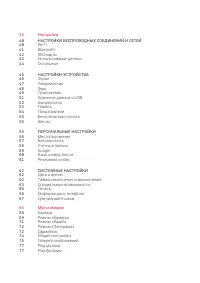
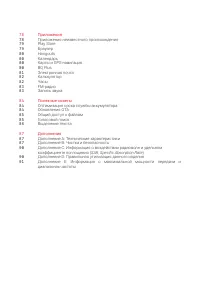
Содержание 07 Перед началом работы 07 Комплектность 08 Общий вид устройства 09 Первые шаги 09 Установка SIM-карт 10 Включение и выключение устройства 11 Установка и извлечение карты памяти microSD 12 Зарядка устройства и передача файлов 14 Мастер настройки 15 Как использовать мультисенсорный экран 1...
Страница 7 - Комплектность; обратитесь к продавцу, у которого вы приобрели устройство.
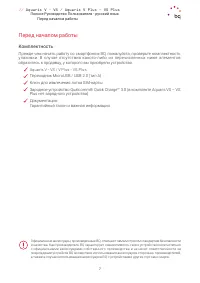
7 // Aquaris V - VS / Aquaris V Plus - VS Plus Полное Руководство Пользователя - русский язык Перед началом работы Перед началом работы Комплектность Прежде чем начать работу со смартфоном BQ, пожалуйста, проверьте комплектность упаковки. В случае отсутствия какого-либо из перечисленных ниже элемент...
Страница 8 - Общий вид устройства
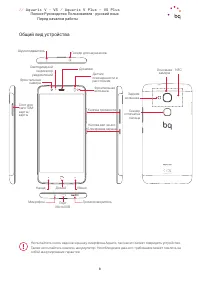
8 // Aquaris V - VS / Aquaris V Plus - VS Plus Полное Руководство Пользователя - русский язык Перед началом работы Общий вид устройства Не пытайтесь снять заднюю крышку смартфона Aquaris, так как это может повредить устройство.Также не пытайтесь извлечь аккумулятор. Несоблюдение данного требования м...
Страница 9 - Первые шаги
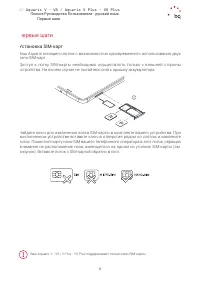
9 // Aquaris V - VS / Aquaris V Plus - VS Plus Полное Руководство Пользователя - русский язык Первые шаги Первые шаги Установка SIM-карт Ваш Aquaris оснащен слотом с возможностью одновременного использования двух nano-SIM-картДоступ к лотку SIM-карты необходимо осуществлять только с внешней стороны ...
Страница 10 - Включение и выключение устройства; вам необходимо выбрать пункт
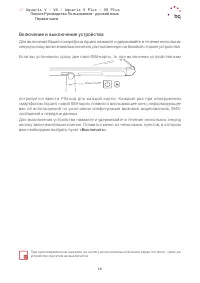
10 // Aquaris V - VS / Aquaris V Plus - VS Plus Полное Руководство Пользователя - русский язык Первые шаги Включение и выключение устройства Для включения Вашего смартфона Aquaris нажмите и удерживайте в течение нескольких секунд кнопку включения/выключения, расположенную на боковой стороне устройст...
Страница 11 - Полное Руководство Пользователя - русский язык; Установка и извлечение карты памяти microSD; устройство в целях дополнительной безопасности.
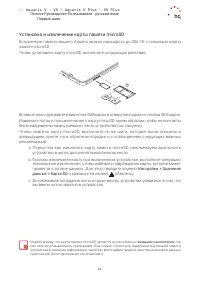
11 // Aquaris V - VS / Aquaris V Plus - VS Plus Полное Руководство Пользователя - русский язык Установка и извлечение карты памяти microSD Встроенную память вашего Aquaris можно расширять до 256 ГБ с помощью карты памяти microSD.Чтобы установить карту microSD, выполните следующие действия: Вставьте ...
Страница 12 - Зарядка устройства и передача файлов; Aquaris
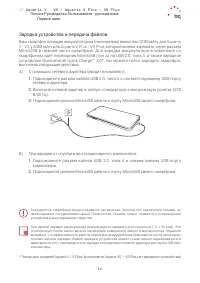
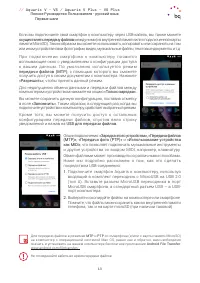
12 // Aquaris V - VS / Aquaris V Plus - VS Plus Полное Руководство Пользователя - русский язык Зарядка устройства и передача файлов Ваш смартфон оснащен аккумулятором (несъемным) емкостью 3100 мА•ч для Aquaris V - VS y 3400 мА•ч для Aquaris V Plus - VS Plu s, который можно заряжать через разъем Micr...
Страница 14 - Мастер настройки
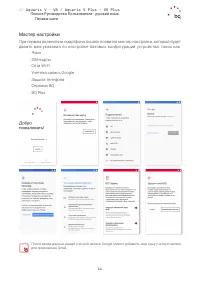
14 // Aquaris V - VS / Aquaris V Plus - VS Plus Полное Руководство Пользователя - русский язык Первые шаги Мастер настройки При первом включении смартфона Aquaris появится мастер настройки, который будет давать вам указания по настройке базовых конфигураций устройства, таких как: · Язык· SIM-карты· ...
Страница 15 - Как использовать мультисенсорный экран; Продолжительное касание.
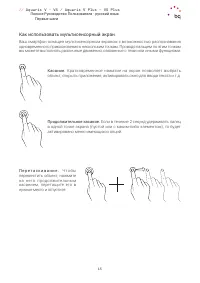
15 // Aquaris V - VS / Aquaris V Plus - VS Plus Полное Руководство Пользователя - русский язык Как использовать мультисенсорный экран Ваш смартфон оснащен мультисенсорным экраном с возможностью распознавания одновременного прикосновения к нескольким точкам. Проводя пальцем по этим точкам вы можете в...
Страница 16 - домашнем экране
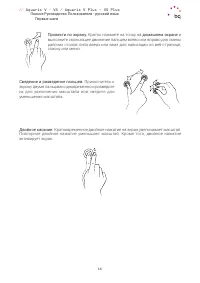
16 // Aquaris V - VS / Aquaris V Plus - VS Plus Полное Руководство Пользователя - русский язык Провести по экрану. Кратко нажмите на точку на домашнем экране и выполните скользящее движение пальцем влево или вправо для смены рабочих столов либо вверх или вниз для навигации по веб-странице, списку ил...
Страница 17 - Элементы рабочего стола; Настройка ориентации экрана; Сохранить текущую ориентацию.; Кнопки и иконки; «Назад»
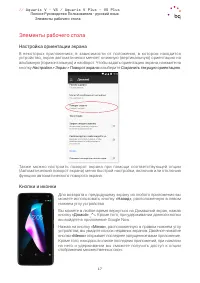
17 // Aquaris V - VS / Aquaris V Plus - VS Plus Полное Руководство Пользователя - русский язык Элементы рабочего стола Элементы рабочего стола Настройка ориентации экрана В некоторых приложениях, в зависимости от положения, в котором находится устройство, экран автоматически меняет книжную (вертикал...
Страница 18 - кнопки
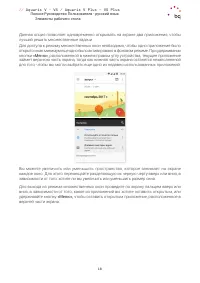
18 // Aquaris V - VS / Aquaris V Plus - VS Plus Полное Руководство Пользователя - русский язык Данная опция позволяет одновременно открывать на экране два приложения, чтобы лучший решать множественные задачи.Для доступа к режиму множественных окон необходимо, чтобы одно приложение было открыто и как...
Страница 19 - Блокировка экрана; продолжительности этого периода времени перейдите в
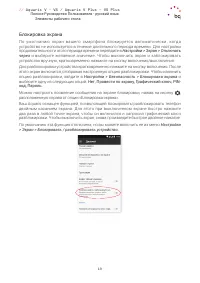
19 // Aquaris V - VS / Aquaris V Plus - VS Plus Полное Руководство Пользователя - русский язык Элементы рабочего стола Блокировка экрана По умолчанию экран вашего смартфона блокируется автоматически, когда устройство не используется в течение длительного периода времени. Для настройки продолжительно...
Страница 20 - Домашний экран
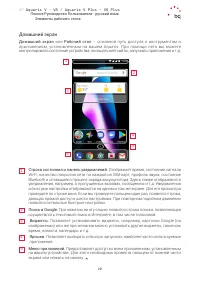
20 // Aquaris V - VS / Aquaris V Plus - VS Plus Полное Руководство Пользователя - русский язык Элементы рабочего стола Домашний экран Домашний экран или Рабочий стол – основной путь доступа к инструментам и приложениям, установленным на вашем Aquaris. При помощи него вы можете контролировать состоян...
Страница 21 - Персонализация Домашнего экрана
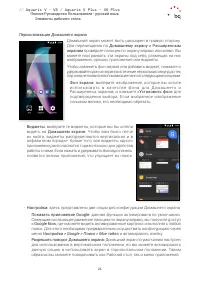
21 // Aquaris V - VS / Aquaris V Plus - VS Plus Полное Руководство Пользователя - русский язык Элементы рабочего стола Персонализация Домашнего экрана Домашний экран может быть расширен в правую сторону. Для перемещения по Домашнему экрану и Расширенным экранам проведите пальцем по экрану вправо или...
Страница 22 - Для создания
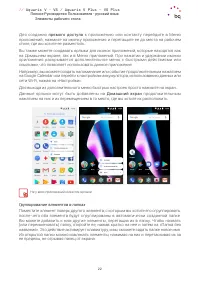
22 // Aquaris V - VS / Aquaris V Plus - VS Plus Полное Руководство Пользователя - русский язык Элементы рабочего стола Для создания прямого доступа к приложению или контакту перейдите в Меню приложений, нажмите на иконку приложения и перетащите ее до места на рабочем столе, где вы хотите ее размести...
Страница 23 - Домашнего экрана; Строка состояния
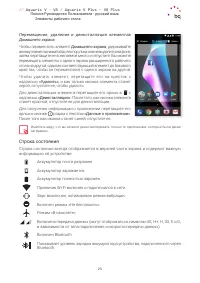
23 // Aquaris V - VS / Aquaris V Plus - VS Plus Полное Руководство Пользователя - русский язык Элементы рабочего стола Перемещение, удаление и деинсталляция элементов Домашнего экрана Чтобы переместить элемент Домашнего экрана , удерживайте иконку элемента нажатой до тех пор, пока она не выделится н...
Страница 24 - Панель уведомлений; «Удалить все»
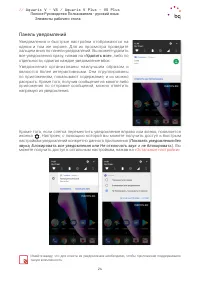
24 // Aquaris V - VS / Aquaris V Plus - VS Plus Полное Руководство Пользователя - русский язык Элементы рабочего стола Панель уведомлений Уведомления и быстрые настройки отображаются на одном и том же экране. Для их просмотра проведите пальцем вниз по панели уведомлений. Вы можете удалить все уведом...
Страница 25 - Если провести по
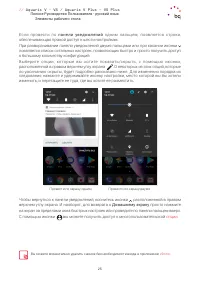
25 // Aquaris V - VS / Aquaris V Plus - VS Plus Полное Руководство Пользователя - русский язык Если провести по панели уведомлений одним пальцем, появляется строка, обеспечивающая прямой доступ к шести настройкам.При разворачивании панели уведомлений двумя пальцами или при касании иконки появляется ...
Страница 27 - Экономия трафика:; Экран блокировки; «Телефон»
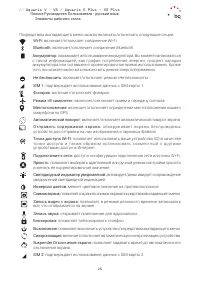
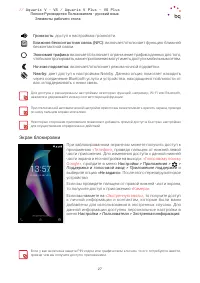
27 // Aquaris V - VS / Aquaris V Plus - VS Plus Полное Руководство Пользователя - русский язык Громкость: доступ к настройкам громкости. Ближняя бесконтактная связь (NFC): включает/отключает функцию ближней бесконтактной связи. Экономия трафика: включает/отключает ограничение трафика данных для того...
Страница 28 - Клавиатура; Переключение регистра.
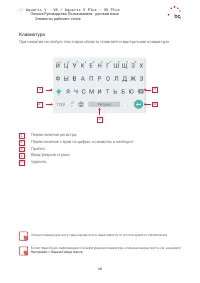
28 // Aquaris V - VS / Aquaris V Plus - VS Plus Полное Руководство Пользователя - русский язык Элементы рабочего стола Клавиатура При нажатии на любую текстовую область появляется виртуальная клавиатура. 1 Переключение регистра. 2 Переключение с букв на цифры и символы и наоборот. 3 Пробел. 4 Ввод/р...
Страница 29 - Tелефон; Управление контактами; Добавить контакт
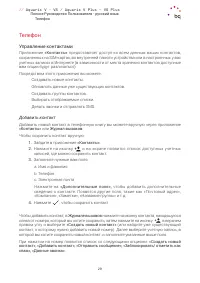
29 // Aquaris V - VS / Aquaris V Plus - VS Plus Полное Руководство Пользователя - русский язык Телефон Tелефон Управление контактами Приложение «Контакты» предоставляет доступ ко всем данным ваших контактов, сохраненных на SIM-картах, во внутренней памяти устройства или в настроенных у вас учетных з...
Страница 30 - Редактировать существующий контакт; «Дополнительные поля»; Использовать контакт; Создать группу контактов; «Контакты»
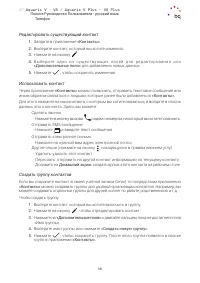
30 // Aquaris V - VS / Aquaris V Plus - VS Plus Полное Руководство Пользователя - русский язык Телефон Редактировать существующий контакт 1. Зайдите в приложение «Контакты». 2. Выберите контакт, который вы хотите изменить. 3. Нажмите на иконку . 4. В ы б е р и те од н о и з с у щ е с т в у ю ...
Страница 31 - «Отобразить контакты».; Импорт/экспорт контактов
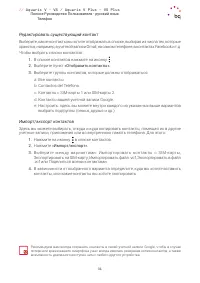
31 // Aquaris V - VS / Aquaris V Plus - VS Plus Полное Руководство Пользователя - русский язык Телефон Редактировать существующий контакт Выберите, какие контакты вы хотите отображать в списке, выбирая из числа тех, которые хранятся, например, в учетной записи Gmail, на самом телефоне, в контактах F...
Страница 32 - Звонки; Домашнем экране; ЧЕРЕЗ «КОНТАКТЫ»; ИЗ «ЖУРНАЛА ВЫЗОВОВ»; «Последние вызовы»; С «ЭКРАННОЙ КЛАВИАТУРЫ»
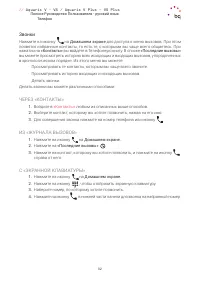
32 // Aquaris V - VS / Aquaris V Plus - VS Plus Полное Руководство Пользователя - русский язык Телефон Звонки Нажмите на иконку на Домашнем экране для доступа к меню вызовов. При этом появятся избранные контакты, то есть те, с которыми вы чаще всего общаетесь. При нажатии на «Контакты» вы войдете в ...
Страница 33 - «Ответить»
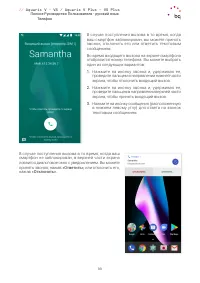
33 // Aquaris V - VS / Aquaris V Plus - VS Plus Полное Руководство Пользователя - русский язык Телефон В случае поступления вызова в то время, когда ваш смартфон заблокирован, вы можете принять звонок, отклонить его или ответить текстовым сообщением.Во время входящего вызова на экране смартфона отоб...
Страница 34 - Опции, доступные во время телефонного разговора
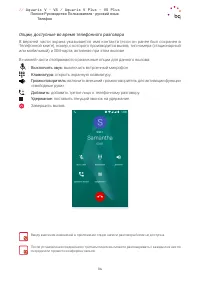
34 // Aquaris V - VS / Aquaris V Plus - VS Plus Полное Руководство Пользователя - русский язык Телефон Опции, доступные во время телефонного разговора В верхней части экрана указывается имя контакта (если он ранее был сохранен в Телефонной книге), номер, с которого производится вызов, тип номера (ст...
Страница 35 - Скрыть свой номер телефона; Настройки вызовов; Запрет вызовов; на; · Номер вызывающего абонента и спам:
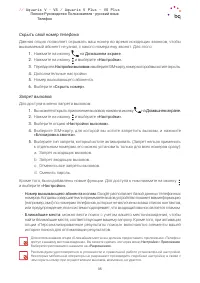
35 // Aquaris V - VS / Aquaris V Plus - VS Plus Полное Руководство Пользователя - русский язык Телефон Скрыть свой номер телефона Данная опция позволяет скрывать ваш номер во время исходящих звонков, чтобы вызываемый абонент не узнал, с какого номера ему звонят. Для этого: 1. Нажмите на иконку на Д...
Страница 36 - Новое приложение для создания сообщений Google называется
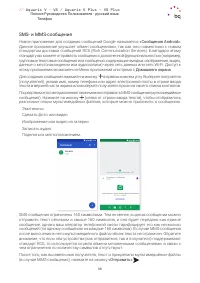
36 // Aquaris V - VS / Aquaris V Plus - VS Plus Полное Руководство Пользователя - русский язык Телефон SMS- и MMS-сообщения Новое приложение для создания сообщений Google называется «Сообщения Android». Данное приложение улучшает обмен сообщениями, так как оно совместимо с новым стандартом доставки ...
Страница 37 - Кроме того, нажав на иконку
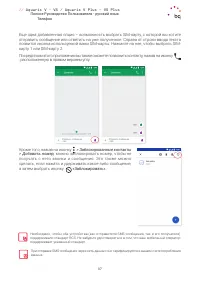
37 // Aquaris V - VS / Aquaris V Plus - VS Plus Полное Руководство Пользователя - русский язык Телефон Еще одна добавленная опция – возможность выбрать SIM-карту, с которой вы хотите отправить сообщение или ответить на уже полученное. Справа от строки ввода текста появится иконка используемой вами S...
Страница 38 - Настройки сообщений; Посредством приложения; Телефон
38 // Aquaris V - VS / Aquaris V Plus - VS Plus Полное Руководство Пользователя - русский язык Настройки сообщений Посредством приложения «Сообщения» вы можете настроить различные опции отправки и получения SMS- и MMS-сообщений. Нажав на иконку и выбрав «Настройки» , вы можете настроить следующее:· ...
Страница 39 - Настройки; Меню
39 // Aquaris V - VS / Aquaris V Plus - VS Plus Полное Руководство Пользователя - русский язык Настройки Настройки Меню «Настройки» было видоизменено. Теперь в верхней части меню появляются рекомендации по настройке устройства, например, по изменению фона экрана или настройке своего адреса электронн...
Страница 40 - Настройки беспроводных соединений и сетей; «Соединение установлено».
40 // Aquaris V - VS / Aquaris V Plus - VS Plus Полное Руководство Пользователя - русский язык Настройки Настройки беспроводных соединений и сетей WI-FI Если модуль Wi-Fi выключен, сдвиньте ползунок вправо. Ваше устройство BQ автоматически выполнит поиск доступных сетей Wi-Fi и отобразит их в автома...
Страница 41 - BLUETOOTH; Для включения Bluetooth зайдите в
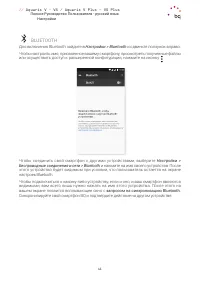
41 // Aquaris V - VS / Aquaris V Plus - VS Plus Полное Руководство Пользователя - русский язык Настройки BLUETOOTH Для включения Bluetooth зайдите в Настройки > Bluetooth и сдвиньте ползунок вправо. Чтобы настроить имя, присвоенное вашему смартфону, просмотреть полученные файлы или осуществить до...
Страница 42 - соответствующим цветом, чтобы их было проще идентифицировать.
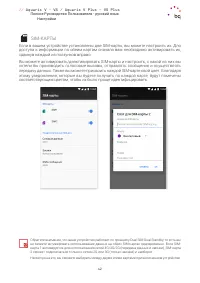
42 // Aquaris V - VS / Aquaris V Plus - VS Plus Полное Руководство Пользователя - русский язык Настройки SIM-КАРТЫ Если в вашем устройстве установлены две SIM-карты, вы можете настроить их. Для доступа к информации по обеим картам сначала вам необходимо активировать их, сдвинув каждый из ползунков в...
Страница 43 - ИСПОЛЬЗОВАНИЕ ДАННЫХ; «Доступ к неограниченным данным»
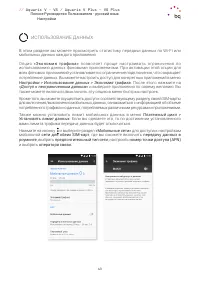
43 // Aquaris V - VS / Aquaris V Plus - VS Plus Полное Руководство Пользователя - русский язык ИСПОЛЬЗОВАНИЕ ДАННЫХ В этом разделе вы можете просмотреть статистику передачи данных по Wi-Fi или мобильных данных каждого приложения. Опция «Экономия т рафика» позволяет пр о щ е нас т раивать ог ранич е ...
Страница 44 - ДОПОЛНИТЕЛЬНО; позволяет
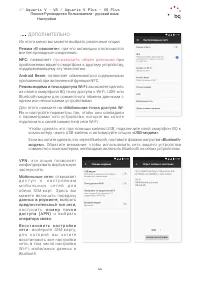
44 // Aquaris V - VS / Aquaris V Plus - VS Plus Полное Руководство Пользователя - русский язык ДОПОЛНИТЕЛЬНО Из этого меню вы можете выбрать различные опции: Режим «В самолете»: при его активации отключаются все беспроводные соединения. NFC: позволяет производить обмен данными при приближении вашего...
Страница 45 - Настройки устройства; Светодиодный индикатор уведомлений:
45 // Aquaris V - VS / Aquaris V Plus - VS Plus Полное Руководство Пользователя - русский язык Настройки Настройки устройства ЭКРАН Яркость: позволяет регулировать уровень яркости экрана. Адаптивная яркость: позволяет оптимизировать уровень яркости в зависимости от условий освещения. Отключать через...
Страница 46 - Беспроводной монитор:
46 // Aquaris V - VS / Aquaris V Plus - VS Plus Полное Руководство Пользователя - русский язык Настройки Фон экрана: позволяет выбирать фоновое изображение экрана. Вы можете выбрать в качестве обоев анимированный фон, стандартный фон экрана или изображения из своей галереи. Заставка: позволяет включ...
Страница 47 - УВЕДОМЛЕНИЯ; Настройки > Приложения
47 // Aquaris V - VS / Aquaris V Plus - VS Plus Полное Руководство Пользователя - русский язык Настройки УВЕДОМЛЕНИЯ Настройте способ показа на вашем устройстве уведомлений каждого из приложений. Для этого выберите приложение, которые вы хотите настроить, и появятся различные опции на выбор: · Не бе...
Страница 48 - ЗВУК; внутреннюю память
48 // Aquaris V - VS / Aquaris V Plus - VS Plus Полное Руководство Пользователя - русский язык Настройки ЗВУК Вы м оже те н а с т р аив ат ь г р о м ко с т ь с и г н а л а з в о н к а , о п о в е щ е н и й , у в е д о м л е н и й , а т а к ж е г р о м к о с т ь м ул ьт и м е д и й н ы х ф а й л о в ...
Страница 49 - ПРИЛОЖЕНИЯ
49 // Aquaris V - VS / Aquaris V Plus - VS Plus Полное Руководство Пользователя - русский язык Вы можете быстро полу чить дост уп к настройкам звука с помощью кнопок , регулирующих громкость, расположенных в боковой части вашего устройства. Нажав несколько раз на нижнюю часть кнопки, регулирующей гр...
Страница 50 - · Через приложение:
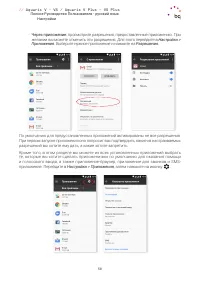
50 // Aquaris V - VS / Aquaris V Plus - VS Plus Полное Руководство Пользователя - русский язык · Через приложение: просмотрите разрешения, предоставленные приложению. При желании вы можете отменить эти разрешения. Для этого перейдите в Настройки > Приложения. Выберите нужное приложение и нажмите...
Страница 51 - ХРАНЕНИЕ ДАННЫХ; карты памяти microSD
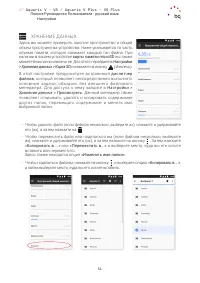
51 // Aquaris V - VS / Aquaris V Plus - VS Plus Полное Руководство Пользователя - русский язык ХРАНЕНИЕ ДАННЫХ Здесь вы можете проверить занятое пространство и общий объем пространства устройства. Ниже указывается та часть объема памяти, которую занимает каждый тип файла. При наличии в вашем устройс...
Страница 52 - АККУМУЛЯТОР; аккумулятора
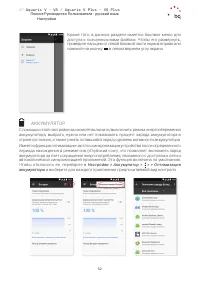
52 // Aquaris V - VS / Aquaris V Plus - VS Plus Полное Руководство Пользователя - русский язык Кроме того, в данном разделе имеется боковое меню для доступа к скачанным вами файлам. Чтобы его развернуть, проведите пальцем от левой боковой части экрана вправо или нажмите на иконку в левом верхнем угл...
Страница 53 - ПАМЯТЬ; «Использование памяти приложениями»
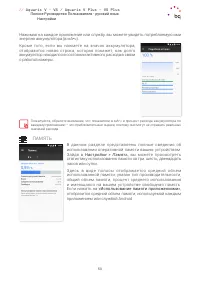
53 // Aquaris V - VS / Aquaris V Plus - VS Plus Полное Руководство Пользователя - русский язык Нажимая на каждое приложение или службу, вы можете увидеть потребляемую ими энергию аккумулятора (в мА•ч).Кроме того, если вы нажмете на значок аккумулятора, отобразится новая строка, которая покажет, как ...
Страница 54 - ПОЛЬЗОВАТЕЛИ; экстренная информация.
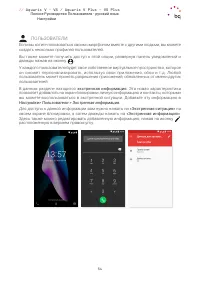
54 // Aquaris V - VS / Aquaris V Plus - VS Plus Полное Руководство Пользователя - русский язык ПОЛЬЗОВАТЕЛИ Если вы хотите пользоваться своим смартфоном вместе с другими людьми, вы можете создать несколько профилей пользователей. Вы также можете получить доступ к этой опции, развернув панель уведомл...
Страница 55 - БЕСКОНТАКТНАЯ ОПЛАТА; Near Field Communication; ЖЕСТЫ; «Жесты»
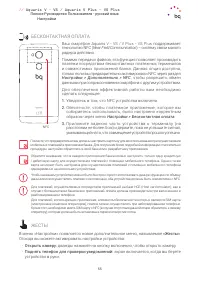
55 // Aquaris V - VS / Aquaris V Plus - VS Plus Полное Руководство Пользователя - русский язык БЕСКОНТАКТНАЯ ОПЛАТА Ваш смартфон Aquaris V - VS / V Plus - VS Plus поддерживает технологию NFC ( Near Field Communication ) – систему связи малого радиуса действия.Помимо передачи файлов, эта функция позв...
Страница 56 - Личные настройки
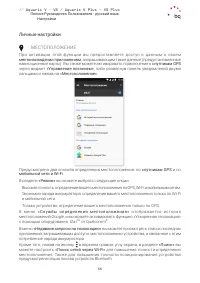
56 // Aquaris V - VS / Aquaris V Plus - VS Plus Полное Руководство Пользователя - русский язык Настройки Личные настройки МЕСТОПОЛОЖЕНИЕ При активации этой функции вы предоставляете доступ к данным о своем местонахождении приложениям , запрашивающим такие данные (предустановленные навигационные карт...
Страница 57 - БЕЗОПАСНОСТЬ; Здесь можно настроить
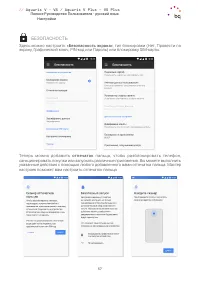
57 // Aquaris V - VS / Aquaris V Plus - VS Plus Полное Руководство Пользователя - русский язык Настройки БЕЗОПАСНОСТЬ Здесь можно настроить «Безопасность экрана» , тип блокировки (Нет, Провести по экрану, Графический ключ, PIN-код или Пароль) или блокировку SIM-карты. Теперь можно добавить отпечаток...
Страница 58 - приложений неизвестного происхождения,; УЧЕТНЫЕ ЗАПИСИ
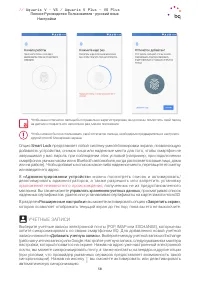
58 // Aquaris V - VS / Aquaris V Plus - VS Plus Полное Руководство Пользователя - русский язык Настройки Опция Smart Lock представляет собой систему умной блокировки экрана, позволяющую добавлять устройства, снимок лица или надежные места для того, чтобы смартфон не запрашивал у вас пароль при соблю...
Страница 59 - GOOGLE; Nearby
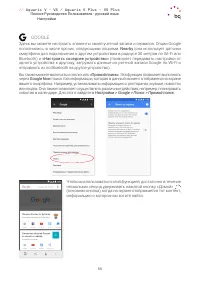
59 // Aquaris V - VS / Aquaris V Plus - VS Plus Полное Руководство Пользователя - русский язык Настройки GOOGLE Здесь вы можете настроить элементы своей учетной записи и сервисов. Опции Google пополнились, в числе прочих, следующими опциями: Nearby (она использует датчики смартфона для подключения к...
Страница 60 - ЯЗЫКИ И ВВОД ТЕКСТА; «Добавить
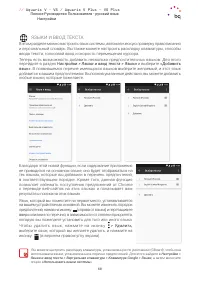
60 // Aquaris V - VS / Aquaris V Plus - VS Plus Полное Руководство Пользователя - русский язык ЯЗЫКИ И ВВОД ТЕКСТА В этом разделе можно настроить язык системы, автоматическую проверку правописания и персональный словарь. Вы также можете настроить раскладку клавиатуры, способы ввода текста, голосовой...
Страница 61 - РЕЗЕРВНАЯ КОПИЯ; приложения и их данные.
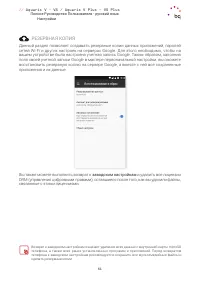
61 // Aquaris V - VS / Aquaris V Plus - VS Plus Полное Руководство Пользователя - русский язык РЕЗЕРВНАЯ КОПИЯ Данный раздел позволяет создавать резервные копии данных приложений, паролей сетей Wi-Fi и других настроек на серверах Google. Для этого необходимо, чтобы на вашем устройстве была настроена...
Страница 62 - Системные настройки; Автоматические дата и время:; ТАЙМЕР ВКЛЮЧЕНИЯ И ВЫКЛЮЧЕНИЯ
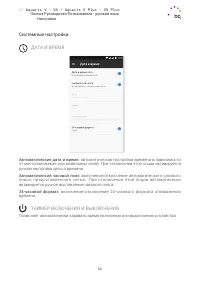
62 // Aquaris V - VS / Aquaris V Plus - VS Plus Полное Руководство Пользователя - русский язык Настройки Системные настройки ДАТА И ВРЕМЯ Автоматические дата и время: автоматическая настройка времени в зависимости от местоположения или мобильных сетей. При отключении этой опции активируется ручная н...
Страница 63 - СПЕЦИАЛЬНЫЕ ВОЗМОЖНОСТИ; Использовать изменения тона:
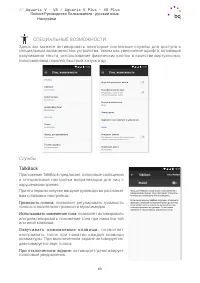
63 // Aquaris V - VS / Aquaris V Plus - VS Plus Полное Руководство Пользователя - русский язык Настройки СПЕЦИАЛЬНЫЕ ВОЗМОЖНОСТИ Здесь вы можете активировать некоторые системные службы для доступа к специальным возможностям устройства, таким как увеличение шрифта, активация озвучивания текста, испол...
Страница 65 - Accessibility Scan; Accessibility Scan,; Система; Жесты для увеличения:
65 // Aquaris V - VS / Aquaris V Plus - VS Plus Полное Руководство Пользователя - русский язык Accessibility Scan Благодаря Accesibility Scan пользователи с серьезными двигательными ограничениями (такими как церебральный паралич, боковой амиотрофический склероз или тетрапарез) могут без труда пользо...
Страница 66 - Высококонтрастный текст:; Экран; «Обновления ОТА»
66 // Aquaris V - VS / Aquaris V Plus - VS Plus Полное Руководство Пользователя - русский язык Настройки Размер экрана: увеличивает или уменьшает размер элементов экрана. Высококонтрастный текст: это экспериментальная функция, делающая текст на экране устройства более темным или более светлым (в зав...
Страница 67 - ДЛЯ РАЗРАБОТЧИКОВ
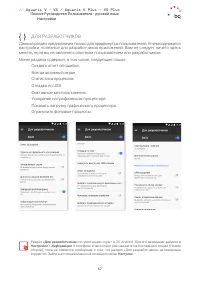
67 // Aquaris V - VS / Aquaris V Plus - VS Plus Полное Руководство Пользователя - русский язык Настройки ДЛЯ РАЗРАБОТЧИКОВ Данный раздел предназначен только для продвинутых пользователей. В нем содержатся настройки, полезные для разработчиков приложений. Вам не следует ничего здесь менять, если вы н...
Страница 68 - Мультимедиа; Камера; «Фото»
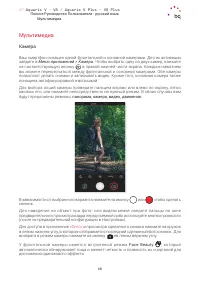
68 // Aquaris V - VS / Aquaris V Plus - VS Plus Полное Руководство Пользователя - русский язык Мультимедиа Мультимедиа Камера Ваш смартфон оснащен одной фронтальной и основной камерами. Для их активации зайдите в Меню приложений > Камера. Чтобы выбрать одну из двух камер, нажмите на соответствующ...
Страница 69 - Режим «Камера»; автоматический, ручной; автоматического
69 // Aquaris V - VS / Aquaris V Plus - VS Plus Полное Руководство Пользователя - русский язык Мультимедиа Режим «Камера» При данном режиме на левой стороне экрана по умолчанию появляется полоса, позволяющая выставлять экспозицию вручную. Нажав на экран, вы можете задать фокус, чтобы выбрать другую ...
Страница 70 - ручного; WB
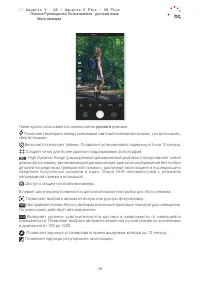
70 // Aquaris V - VS / Aquaris V Plus - VS Plus Полное Руководство Пользователя - русский язык Мультимедиа Ниже кратко описываются иконки меню ручного режима: Позволяет выбирать между режимами «автоматическая вспышка», «со вспышкой», «без вспышки». Включает/отключает таймер. Позволяет устанавливать ...
Страница 71 - Сюжетный; Режим «Видео»
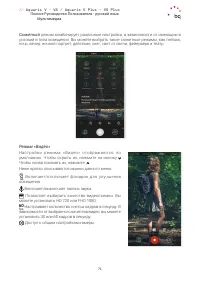
71 // Aquaris V - VS / Aquaris V Plus - VS Plus Полное Руководство Пользователя - русский язык Сюжетный режим комбинирует различные настройки, в зависимости от имеющихся условий и типа освещения. Вы можете выбрать такие сюжетные режимы, как пейзаж, ночь, вечер, ночной портрет, действие, снег, свет о...
Страница 72 - Режим «Панорама»; «Стоп»; Движения; покадровой
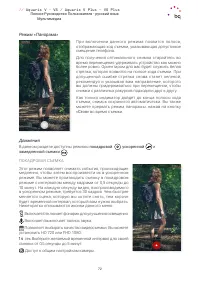
72 // Aquaris V - VS / Aquaris V Plus - VS Plus Полное Руководство Пользователя - русский язык Мультимедиа Режим «Панорама» При включении данного режима появится полоса, отображающая ход съемки, указывающая допустимое смещение телефона.Для получения оптимального снимка старайтесь во время перемещени...
Страница 73 - УСКОРЕННАЯ СЪЕМКА; ЗАМЕДЛЕННАЯ СЪЕМКА
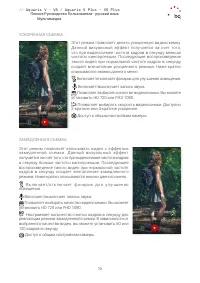
73 // Aquaris V - VS / Aquaris V Plus - VS Plus Полное Руководство Пользователя - русский язык Мультимедиа УСКОРЕННАЯ СЪЕМКА Этот режим позволяет делать ускоренную видеосъемку. Данный визуальный эффект получается за счет того, что при видеосъемке частота кадров в секунду меньше частоты кинопроекции....
Страница 74 - ОБЩИЕ НАСТРОЙКИ; Формат для фронтальной камеры:
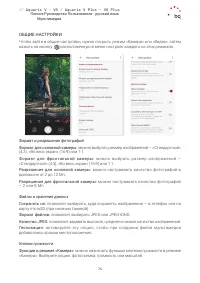
74 // Aquaris V - VS / Aquaris V Plus - VS Plus Полное Руководство Пользователя - русский язык Мультимедиа ОБЩИЕ НАСТРОЙКИ Чтобы зайти в общие настройки, нужно открыть режим «Камера» или «Видео», затем нажать на иконку расположенную в меню настроек каждого из этих режимов. Формат и разрешение фотогр...
Страница 75 - Функции в режиме «Видео»:; Галерея изображений
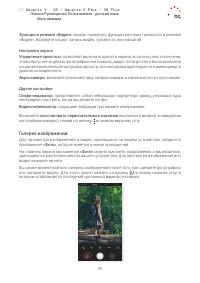
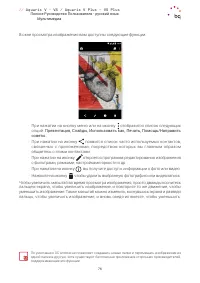
75 // Aquaris V - VS / Aquaris V Plus - VS Plus Полное Руководство Пользователя - русский язык Функции в режиме «Видео»: можно назначать функции кнопкам громкости в режиме «Видео». Выберите опцию: запись видео, громкость или масштаб. Настройки экранаУправление яркостью: позволяет включать яркость эк...
Страница 77 - «Мне нравится»
77 // Aquaris V - VS / Aquaris V Plus - VS Plus Полное Руководство Пользователя - русский язык Мультимедиа Play-музыка На вашем смартфоне по умолчанию установлен аудиоплеер, с помощью которого вы можете не только воспроизводить аудиофайлы, но и покупать и скачивать музыку из магазина приложений.Загр...
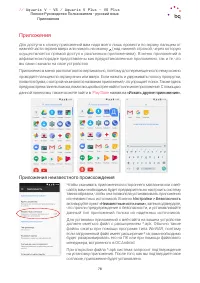
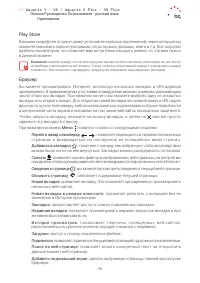
Страница 78 - Приложения; Play Store; Приложения неизвестного происхождения; Настройки > Безопасность
78 // Aquaris V - VS / Aquaris V Plus - VS Plus Полное Руководство Пользователя - русский язык Приложения Приложения Для доступа к списку приложений вам надо всего лишь провести по экрану пальцем от нижней части экрана вверх или нажать на иконку (над нижней строкой, через которую осуществляется прям...
Страница 80 - Отображать как на компьютере:; Hangouts; «Календарь»; Карты и GPS-навигация; «Карты»; BQ Plus
80 // Aquaris V - VS / Aquaris V Plus - VS Plus Полное Руководство Пользователя - русский язык Приложения · Отображать как на компьютере: выбор этой опции позволяет игнорировать мобильные версии сайтов и просматривать веб-страницы в том виде, в каком бы вы их видели на компьютере. · Настройки: дос...
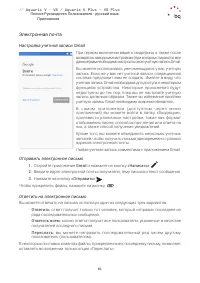
Страница 81 - Электронная почта; Настройка учетной записи Gmail; Gmail; Ответить на электронное письмо
81 // Aquaris V - VS / Aquaris V Plus - VS Plus Полное Руководство Пользователя - русский язык Приложения Электронная почта Настройка учетной записи Gmail При первом включении вашего смартфона, а также после возврата к заводским настройкам (при котором стираются все данные) вам необходимо настроить ...
Страница 82 - Калькулятор; часы
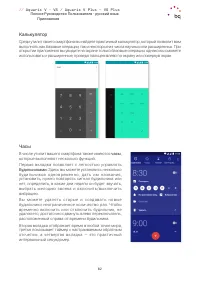
82 // Aquaris V - VS / Aquaris V Plus - VS Plus Полное Руководство Пользователя - русский язык Приложения Калькулятор Среди утилит своего смартфона вы найдете практичный калькулятор, который позволит вам выполнять как базовые операции, так и некоторые из числа научных или расширенных. При открытии п...
Страница 83 - добавления в избранное радиостанции можно; «Начать запись»; Запись звука
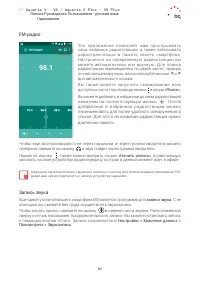
83 // Aquaris V - VS / Aquaris V Plus - VS Plus Полное Руководство Пользователя - русский язык Приложения FM-радио Э то п р и л о ж е н и е п о з в о л я е т в а м п р о с л у ш и в а т ь свои любимые радиостанции, а также записывать р а д и от р а н с л я ц и и в п а м я т ь с в о е г о с м а ртф о...
Страница 84 - Полезные советы; Оптимизация срока службы аккумулятора; Контроль использования заряда аккумулятора; «Оптимизации аккумулятора»; Обновления ОТА
84 // Aquaris V - VS / Aquaris V Plus - VS Plus Полное Руководство Пользователя - русский язык Полезные советы Полезные советы Оптимизация срока службы аккумулятора Вы можете продлить срок службы аккумулятора, отключив функции, которые вам не нужны. Вы также можете контролировать режим потребления з...
Страница 85 - Общий доступ к файлам; «Информация»; Голосовой поиск; Домашнем экране
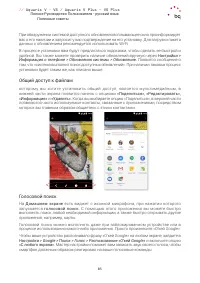
85 // Aquaris V - VS / Aquaris V Plus - VS Plus Полное Руководство Пользователя - русский язык Полезные советы При обнаружении системой доступного обновления всплывающее окно проинформирует вас о его наличии и запросит у вас подтверждение на его установку. Для загрузки пакета данных с обновлением ре...
Страница 86 - Выделение текста; Для доступа к ней нажмите на иконку справа от панели.
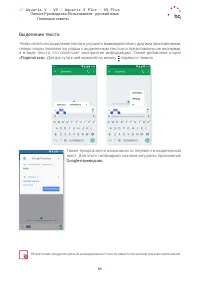
86 // Aquaris V - VS / Aquaris V Plus - VS Plus Полное Руководство Пользователя - русский язык Выделение текста Чтобы облегчить выделение текста и улучшить взаимодействие с другими приложениями, теперь опции появляются рядом с выделенным текстом и представлены не иконками, а в виде текста, что облег...
Страница 87 - Дополнения; Дополнение А: Технические характеристики.; «Характеристики»; ЧИСТКА; непосредственно на поверхность экрана или на корпус.; техники безопасности:
87 // Aquaris V - VS / Aquaris V Plus - VS Plus Полное Руководство Пользователя - русский язык Дополнения Дополнения Дополнение А: Технические характеристики. Просмотреть всю техническую информацию по своему устройству вы можете, выбрав его модель по ссылке: http://www.bq.com/ru/smartphonesЗайдя в р...
Страница 89 - совершение экстренных вызовов может оказаться невозможным.
89 // Aquaris V - VS / Aquaris V Plus - VS Plus Полное Руководство Пользователя - русский язык Дополнения · Cосторожностью используйте функцию GPS, не отвлекайтесь во время вождения. Mundo Reader, S.L. никоим образом не гарантирует точность информации о местоположении. · Экстренные вызовы. Нельзя ...
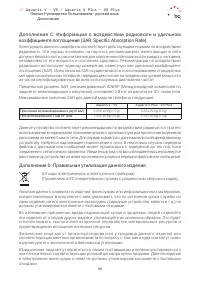
Страница 90 - Дополнение C: Информация о воздействии радиоволн и удельном; Дополнение D: Правильная утилизация данного изделия.; (Применимо в ЕС и европейских странах с раздельным сбором отходов).
90 // Aquaris V - VS / Aquaris V Plus - VS Plus Полное Руководство Пользователя - русский язык Дополнения Дополнение C: Информация о воздействии радиоволн и удельном коэффициенте поглощения (SAR, Specific Absorption Rate). Конструкция данного смартфона соответствует действующим нормам по воздействию...
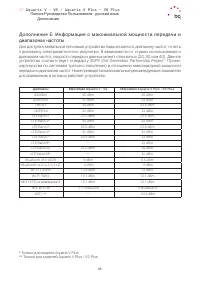
Страница 91 - Дополнение E: Информация о максимальной мощности передачи и; устройство соответствует стандарту 3GPP (
91 // Aquaris V - VS / Aquaris V Plus - VS Plus Полное Руководство Пользователя - русский язык Дополнение E: Информация о максимальной мощности передачи и диапазонах частоты. Для доступа к мобильной сети ваше устройство подключается к диапазону частот, то есть к диапазону электромагнитного излучения...
Страница 92 - Версия встроенного ПО
Версия встроенного ПО BQ Aquaris V: 1.5.0.2_20170717-1529 BQ Aquaris V Plus: 1.5.0.11_20170803-1458 BQ Aquaris VS: 1.11.0_20180222-1943 BQ Aquaris VS Plus: 1.11.1_20180228-1139 20180320-1.2



 BQ BQ-1842 Tank mini Инструкция по эксплуатации
 BQ BQ-2432 Tank SE Инструкция по эксплуатации
 BQ BQ-2430 Tank Power Инструкция по эксплуатации
 BQ Aquaris X5 Инструкция по эксплуатации
 BQ BQ-1851 RESPECT Инструкция по эксплуатации
 BQ BQ-2405 Dream Инструкция по эксплуатации
 BQ BQ-2810 Boom XL Инструкция по эксплуатации
 BQ BQ-2822 Dragon Инструкция по эксплуатации
 BQ Aquaris M4.5 Инструкция по эксплуатации
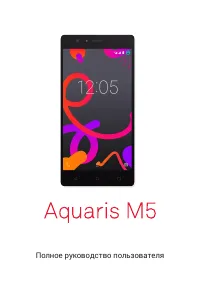 BQ Aquaris M5 Инструкция по эксплуатации
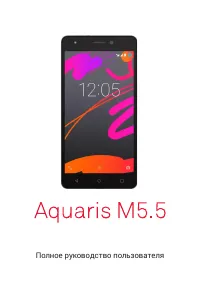 BQ Aquaris M5.5 Инструкция по эксплуатации
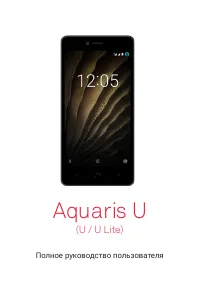 BQ Aquaris U Инструкция по эксплуатации
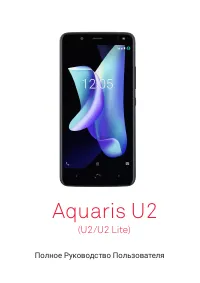 BQ Aquaris U2 Lite Инструкция по эксплуатации
 BQ Aquaris U Plus Инструкция по эксплуатации
 BQ Aquaris X Инструкция по эксплуатации
 BQ Aquaris X5 Plus Инструкция по эксплуатации
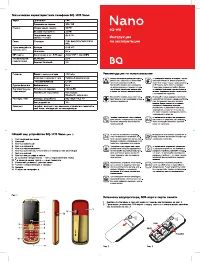 BQ BQ-1415 Nano Инструкция по эксплуатации
 BQ BQ-1800 Respect Инструкция по эксплуатации
 BQ BQ-1806 ART+ Инструкция по эксплуатации
 BQ BQ-1848 Step+ Инструкция по эксплуатации