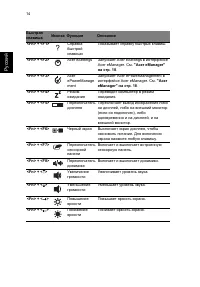
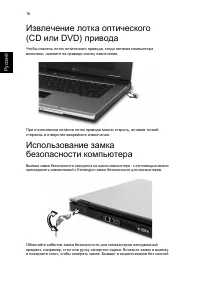
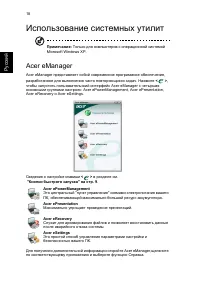
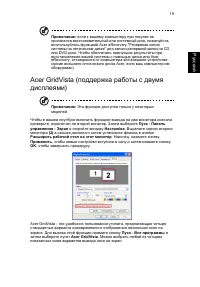
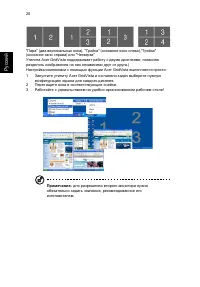
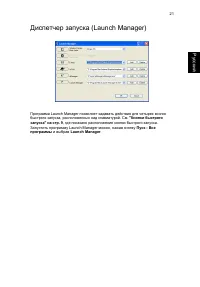
Страница 3 - усски; Вначале; Включение
iii Р усски й Вначале о главном Мы хотим поблагодарить Вас за выбор серию портативных компьютеров Travelmate в качестве мобильного компьютерного устройства . Ваши руководства Мы разработали ряд руководств , чтобы помочь Вам в использовании портативного компьютера Travelmate: Основные сведения об ухо...
Страница 4 - Русс
iv Русс кий Чтобы отключить питание , выполните следующие действия : • Используйте команду отключения компьютера Windows Щелкните Пуск , затем Выключить компьютер , а потом щелкните Выключить . • Используйте кнопку питания Вы можете также выключить компьютер , закрыв крышку или нажав на быструю клав...
Страница 5 - Уход; Предостережение
v Р усски й Уход за аккумулятором Здесь приведено несколько рекомендаций по уходу за аккумулятором : • Используйте аккумуляторы только того же типа , как и заменяемые . Отключите питание перед тем , как вынимать или менять аккумулятор . • Не пользуйтесь аккумуляторами неизвестных производителей . Де...
Страница 6 - Содержание
Содержание Вначале о главном iii Ваши руководства iii Основные сведения об уходе за компьютером и советы по использованию iii Включение и выключение компьютера iii Уход за компьютером iv Уход за адаптером переменного тока iv Уход за аккумулятором v Чистка и обслуживание v Обзор Travelmate 1 Вид спер...
Страница 9 - Вид
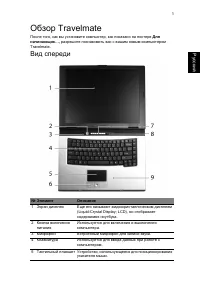
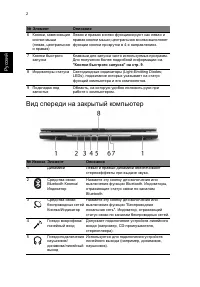
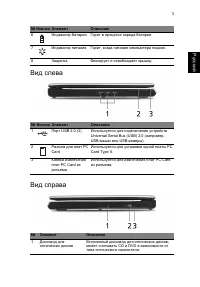
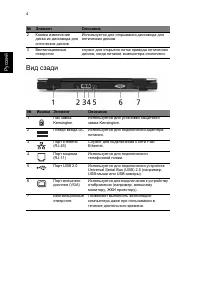
1 Р усски й Обзор Travelmate После того , как вы установите компьютер , как показано на постере Для начинающих …, разрешите познакомить вас с вашим новым компьютером Travelmate. Вид спереди № Элемент Описание 1 Экран дисплея Еще его называют жидкокристаллическим дисплеем (Liquid-Crystal Display; LCD...
Страница 13 - Технические
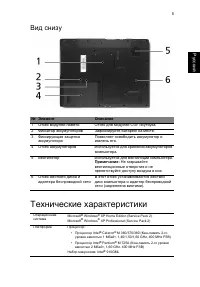
5 Р усски й Вид снизу Технические характеристики № Элемент Описание 1 Отсек модулей памяти Отсек для модулей ОЗУ ноутбука . 2 Фиксатор аккумуляторов Зафиксируйте батарею на месте . 3 Фиксирующая защелка аккумулятора Позволяет освободить аккумулятор и извлечь его . 4 Отсек аккумуляторов Используется ...
Страница 16 - Индикаторы
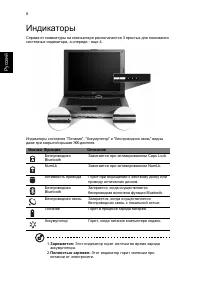
8 Рус ский Индикаторы Справа от клавиатуры на компьютере располагаются 3 простых для понимания системных индикатора , а спереди - еще 4. Индикаторы состояния " Питание ", " Аккумулятор " и " Беспроводная связь " видны даже при закрытой крышке ЖК - дисплея . 1. Заряжается : Зт...
Страница 18 - Сенсорная; Основы
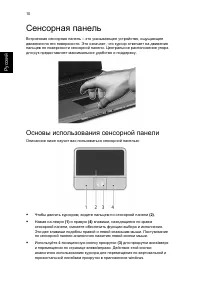
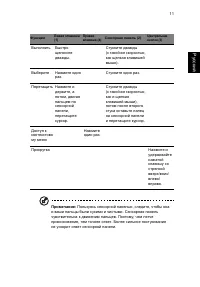
10 Рус ский Сенсорная панель Встроенная сенсорная панель – это указывающее устройство , ощущающее движения по его поверхности . Это означает , что курсор отвечает на движения пальцев по поверхности сенсорной панели . Центральное расположение упора для рук предоставляет максимальное удобство и поддер...
Страница 20 - Использование; Клавиши
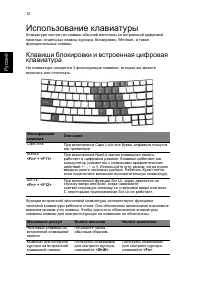
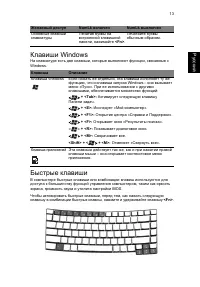
12 Рус ский Использование клавиатуры Клавиатура состоит из клавиш обычной величины со встроенной цифровой панелью , отдельных клавиш курсора , блокировки , Windows, а также функциональных клавиш . Клавиши блокировки и встроенная цифровая клавиатура На клавиатуре находятся 3 фиксирующие клавиши , кот...
Страница 23 - Символа; Знак
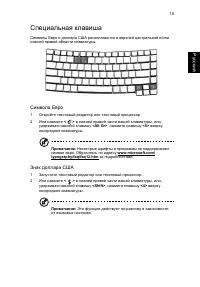
15 Р усски й Специальная клавиша Символы Евро и доллара США располагаются в верхней центральной и / или нижней правой области клавиатуры . Символа Евро 1 Откройте текстовый редактор или текстовый процессор . 2 Или нажмите < > в нижней правой части вашей клавиатуры , или , удерживая нажатой кла...
Страница 25 - Аудио; Регулировка
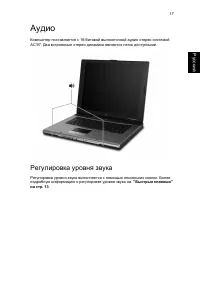
17 Р усски й Аудио Компьютер поставляется с 16- битовой высокоточной аудио стерео системой AC’97. Два встроенные стерео динамика являются легко доступными . Регулировка уровня звука Регулировка уровня звука выполняется с помощью нескольких кнопок . Более подробную информацию о регулировке уровня зву...
Страница 27 - поддержка
19 Р усски й Примечание : если к вашему компьютеру при покупке не прилагался восстановительный или системный диск , пожалуйста , воспользуйтесь функцией Acer aRecovery " Резервная копия системы на оптическом диске " для записи резервной копии на CD или DVD- диск . Чтобы обеспечить наилучшие ...
Страница 30 - Norton AntiVirus; Norton
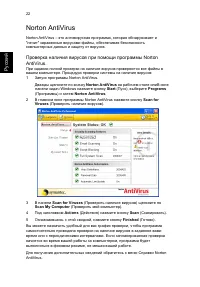
22 Рус ский Norton AntiVirus Norton AntiVirus – это антивирусная программа , которая обнаруживает и " лечит " зараженные вирусами файлы , обеспечивая безопасность компьютерных данных и защиту от вирусов . Проверка наличия вирусов при помощи программы Norton AntiVirus. При задании полной пров...
Страница 34 - Обращение
26 Ру сский Обращение за технической поддержкой Международные гарантии для путешествующих (ITW) Ваш компьютер имеет Международную гарантию для путешествующих (ITW), которая обеспечивает безопасность и покой во время путешествия . Наша всемирная сеть сервисных центров готова протянуть вам руку помощи...
Страница 35 - Отключение; Подготовка
27 Р усски й Берем ноутбук с собой В этой главе изложены подсказки , на что нужно обращать внимание , передвигаясь или путешествуя вместе с компьютером . Отключение от рабочего стола Чтобы отключить компьютер от внешних устройств , проделайте следующие шаги : 1 Сохраните все открытые файлы . 2 Выньт...
Страница 36 - Забираем
28 Рус ский Примечание : если индикатор режима сна не горит , это значит , что компьютер вошел в режим пониженного энергопотребления и выключился . Если индикатор питания не горит , но горит индикатор режима сна , это значит , что компьютер вошел в режим сна . В обоих случаях надо нажать и отпустить...
Страница 38 - Международные
30 Рус ский Что брать с собой Берите с собой следующее : • Адаптер переменного тока • Запасной (- ые ) полностью заряженный (- е ) аккумулятор (- ы ) • Дополнительные файлы драйверов для принтеров , если вы планируете пользоваться другим принтером Особые соображения В дополнение к советам о перевозк...
Страница 39 - Безопасность
31 Р усски й Особые соображения Следуйте тем же советам , как при обычном путешествии с компьютером . Кроме того , вот вам несколько подсказок , полезных во время международных путешествий : • Путешествуя в другую страну , проверьте , совместимо ли местное напряжение переменного тока со спецификация...
Страница 40 - Ввод; Задание
32 Рус ский • Пароль при начальной загрузке предотвращает несанкционированное использование вашего компьютера . Максимальный уровень безопасности достигается использованием этого пароля совместно с паролем при начальной загрузке и паролем для возобновления работы после выхода из режима пониженного э...
Страница 41 - Расширение; Способы; Модем
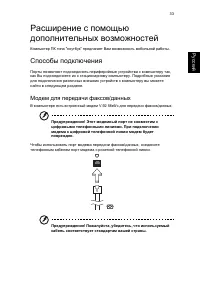
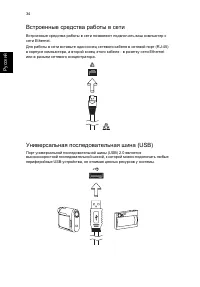
33 Русс кий Расширение с помощью дополнительных возможностей Компьютер ПК типа " ноутбук " предлагает Вам возможность мобильной работы . Способы подключения Порты позволяют подсоединять периферийные устройства к компьютеру так , как Вы подсоединяете их к стационарному компьютеру . Подробные ...
Страница 43 - Слот; Установка
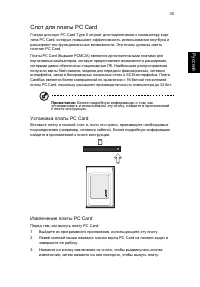
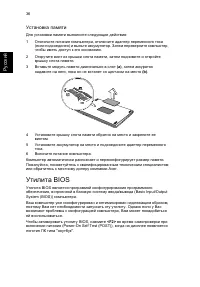
35 Русс кий Слот для платы PC Card Гнездо для карт PC Card Type II служит для подключения к компьютеру карт типа PC Card, которые повышают эффективность использования ноутбука и расширяют его функциональные возможности . Эти платы должны иметь логотип PC Card. Платы PC Card ( бывшие PCMCIA) являются...
Страница 45 - Работа; DVD
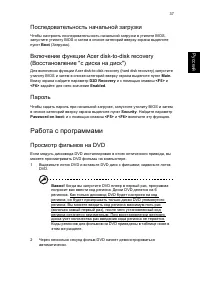
37 Русс кий Последовательность начальной загрузки Чтобы настроить последовательность начальной загрузки в утилите BIOS, запустите утилиту BIOS и затем в списке категорий вверху экрана выделите пункт Boot ( Загрузка ). Включение функции Acer disk-to-disk recovery ( Восстановление " с диска на дис...
Страница 46 - Управление
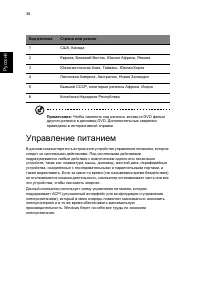
38 Рус ский Примечание : Чтобы изменить код региона , вставьте DVD фильм другого региона в дисковод DVD. Дополнительные сведения приведены в интерактивной справке . Управление питанием В данном компьютере есть встроенное устройство управления питанием , которое следит за системными действиями . Под ...
Страница 47 - Acer eRecovery; Создание
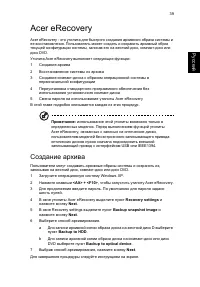
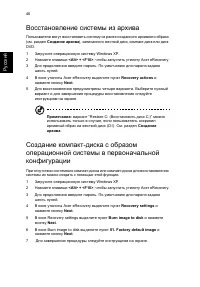
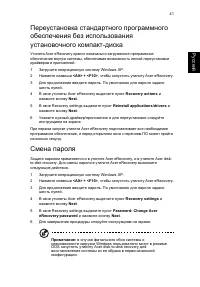
39 Русс кий Acer eRecovery Acer eRecovery - это утилита для быстрого создания архивного образа системы и ее восстановления . Пользователь может создать и сохранить архивный образ текущей конфигурации системы , записав его на жесткий диск , компакт - диск или диск DVD. Утилита Acer eRecovery выполняе...
Страница 50 - Устранение
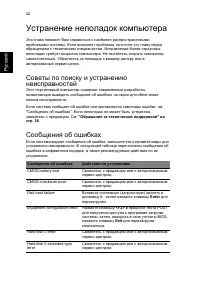
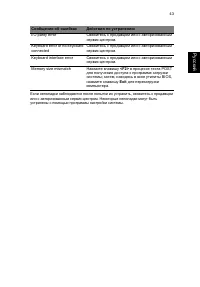
42 Ру сский Устранение неполадок компьютера Эта глава поможет Вам справиться с наиболее распространенными проблемами системы . Если возникнет проблема , прочтите эту главу перед обращением к техническим специалистам . Исправление более серьезных неполадок требует вскрытия компьютера . Не пытайтесь о...
Страница 52 - Правила
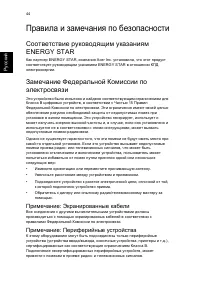
44 Ру сск ий Правила и замечания по безопасности Соответствие руководящим указаниям ENERGY STAR Как партнер ENERGY STAR, компания Acer Inc. установила , что этот продукт соответствует руководящим указаниям ENERGY STAR в отношении КПД электроэнергии . Замечание Федеральной Комиссии по электросвязи Эт...
Страница 53 - Русск; Примечания
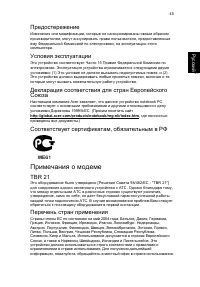
45 Eng lis h Русск и й Р усски й Предостережение Изменения или модификации , которые не санкционированы явным образом производителем , могут аннулировать права пользователя , предоставленные ему Федеральной Комиссией по электросвязи , на эксплуатацию этого компьютера . Условия эксплуатации Это устро...
Страница 54 - Важные
46 Ру сск ий Важные инструкции по безопасности Внимательно ознакомьтесь с этими инструкциями . Сохраните их для справки в будущем . 1 Следуйте всем инструкциям и предупреждениям , нанесенным на изделие . 2 Перед его чисткой отключайте это изделие от настенной розетки питания . Не используйте жидкие ...
Страница 55 - Заявление
47 Eng lis h Русск и й Р усски й d Если изделие не функционирует нормальным образом при выполнении условий инструкции по эксплуатации . Регулируйте только те органы управления , для которых существуют инструкции по эксплуатации , поскольку ненадлещая регулировка может привести к повреждению и часто ...
Страница 60 - Декларация
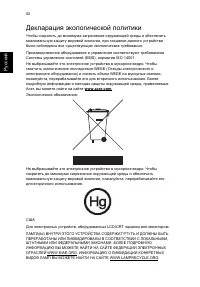
52 Ру сск ий Декларация экологической политики Чтобы сократить до минимума загрязнение окружающей среды и обеспечить максимальную защиту мировой экологии , при создании данного устройства были соблюдены все существующие экологические требования . Производственное оборудование и управление соответств...