Страница 3 - Инструкции
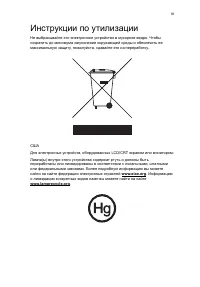
iii Инструкции по утилизации Не выбрасывайте это электронное устройство в мусорное ведро . Чтобы сократить до минимума загрязнение окружающей среды и обеспечить ее максимальную защиту , пожалуйста , сдавайте его на переработку . США Для электронных устройств , оборудованных LCD/CRT экраном или монит...
Страница 4 - Вначале; Включение
iv Вначале о главном Благодарим вас за то , что для решения своих мобильных вычислительных задач вы выбрали ноутбук Acer. Ваши руководства Мы разработали ряд руководств , которые помогут вам в использовании ноутбука Acer: Основные сведения об уходе за компьютером и советы по использованию Включение ...
Страница 6 - Предостережение
vi Уход за аккумулятором Здесь приведено несколько рекомендаций по уходу за аккумулятором : • Используйте аккумуляторы только того же типа , как и заменяемые . Отключите питание перед тем , как вынимать или менять аккумулятор . • Не пользуйтесь аккумуляторами неизвестных производителей . Держите акк...
Страница 11 - Acer Empowering Technology
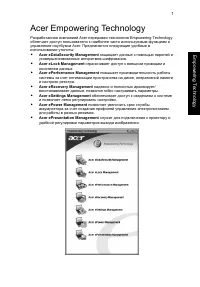
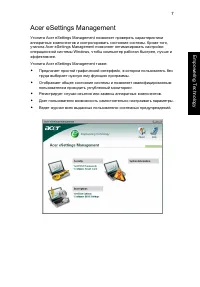
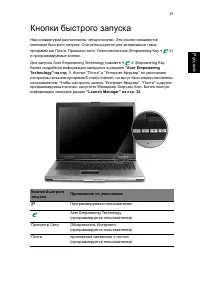
1 Empo werin g T e ch no logy Acer Empowering Technology Разработанная компанией Acer передовая технология Empowering Technology облегчает доступ пользователя к наиболее часто используемым функциям и управление ноутбуком Acer. Предлагаются следующие удобные в использовании утилиты : • Acer eDataSecu...
Страница 12 - Acer eDataSecurity Management
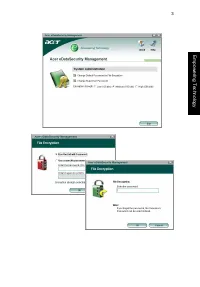
2 Em po we rin g T e ch no lo gy Для получения более подробных сведений нажмите клавишу < > , чтобы открыть меню Empowering Technology, затем щелчком мыши выделите нужную утилиту и выберите функцию Help ( Справка ). Acer eDataSecurity Management Acer eDataSecurity Management - это удобная в ис...
Страница 14 - Acer eLock Management
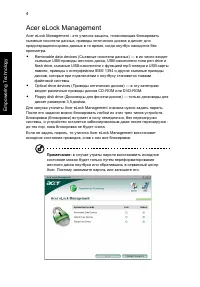
4 Em po we rin g T e ch no lo gy Acer eLock Management Acer eLock Management - это утилита защиты , позволяющая блокировать съемные носители данных , приводы оптических дисков и дискет для предотвращения кражи данных в то время , когда ноутбук находится без присмотра . • Removable data devices ( Съе...
Страница 15 - Acer ePerformance Management
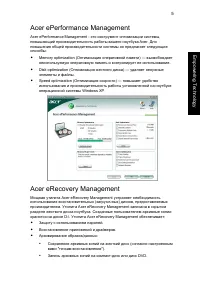
5 Empo werin g T e ch no logy Acer ePerformance Management Acer ePerformance Management - это инструмент оптимизации системы , повышающий производительность работы вашего ноутбука Acer. Для повышения общей производительности системы он предлагает следующие способы : • Memory optimization ( Оптимизац...
Страница 18 - Acer ePower Management
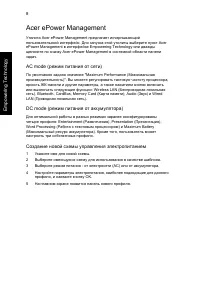
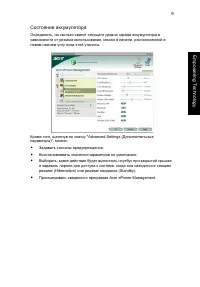
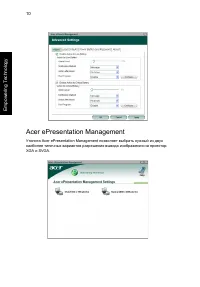
8 Em po we rin g T e ch no lo gy Acer ePower Management Утилита Acer ePower Management предлагает исчерпывающий пользовательский интерфейс . Для запуска этой утилиты выберите пункт Acer ePower Management в интерфейсе Empowering Technology или дважды щелкните по значку Acer ePower Management в систем...
Страница 21 - Вид
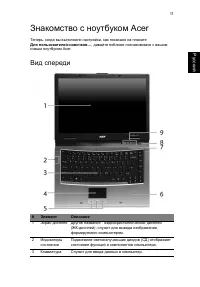
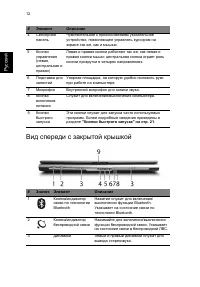
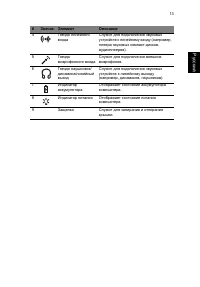
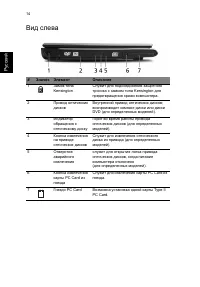
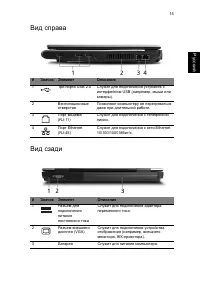
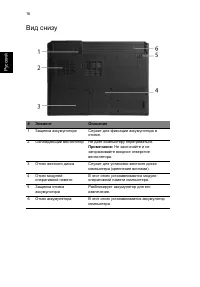
11 Русский Знакомство с ноутбуком Acer Теперь , когда вы выполнили настройки , как показано на плакате Для пользователей - новичков … , давайте поближе познакомимся с вашим новым ноутбуком Acer. Вид спереди # Элемент Описание 1 Экран дисплея Другое название - жидкокристаллический дисплей ( ЖК - дисп...
Страница 30 - Индикаторы
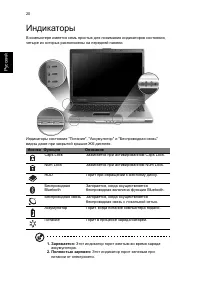
20 Русс кий Индикаторы В компьютере имеется семь простых для понимания индикаторов состояния , четыре из которых расположены на передней панели . Индикаторы состояния " Питание ", " Аккумулятор " и " Беспроводная связь " видны даже при закрытой крышке ЖК - дисплея . 1. Заряжа...
Страница 32 - Сенсорная; Основы
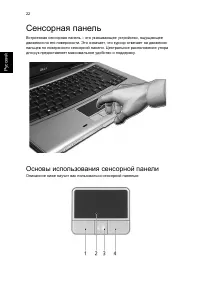
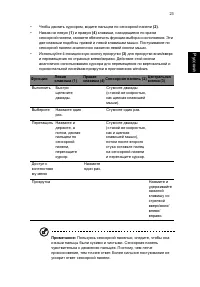
22 Русс кий Сенсорная панель Встроенная сенсорная панель – это указывающее устройство , ощущающее движения по его поверхности . Это означает , что курсор отвечает на движения пальцев по поверхности сенсорной панели . Центральное расположение упора для рук предоставляет максимальное удобство и поддер...
Страница 34 - Использование; Клавиши
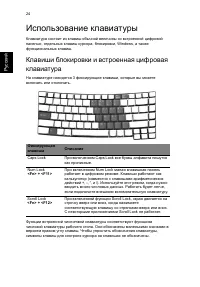
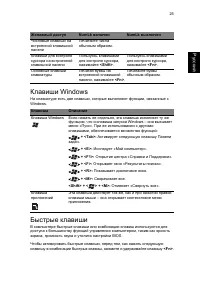
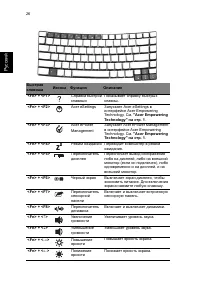
24 Русс кий Использование клавиатуры Клавиатура состоит из клавиш обычной величины со встроенной цифровой панелью , отдельных клавиш курсора , блокировки , Windows, а также функциональных клавиш . Клавиши блокировки и встроенная цифровая клавиатура На клавиатуре находятся 3 фиксирующие клавиши , кот...
Страница 37 - Символа; Знак
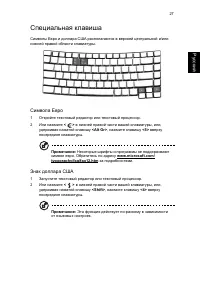
27 Русский Специальная клавиша Символы Евро и доллара США располагаются в верхней центральной и / или нижней правой области клавиатуры . Символа Евро 1 Откройте текстовый редактор или текстовый процессор . 2 Или нажмите < > в нижней правой части вашей клавиатуры , или , удерживая нажатой клави...
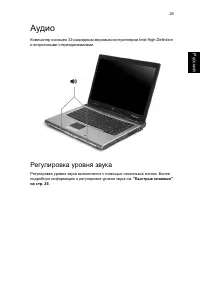
Страница 39 - Аудио; Регулировка
29 Русский Аудио Компьютер оснащен 32- разрядным звуковым контроллером Intel High-Definition и встроенными стереодинамиками . Регулировка уровня звука Регулировка уровня звука выполняется с помощью нескольких кнопок . Более подробную информацию о регулировке уровня звука см . " Быстрые клавиши &...
Страница 40 - поддержка
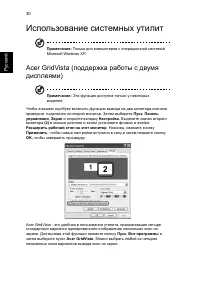
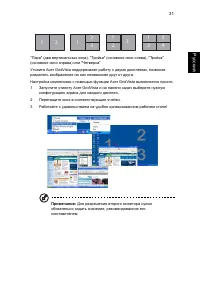
30 Русс кий Использование системных утилит Примечание : Только для компьютеров с операционной системой Microsoft Windows XP. Acer GridVista ( поддержка работы с двумя дисплеями ) Примечание : Эта функция доступна только у некоторых моделей . Чтобы в вашем ноутбуке включить функцию вывода на два мони...
Страница 43 - Norton AntiVirus; Norton
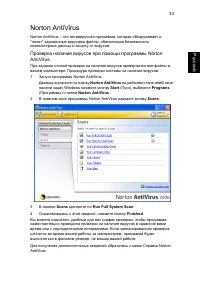
3 3 Русский Norton AntiVirus Norton AntiVirus – это антивирусная программа , которая обнаруживает и " лечит " зараженные вирусами файлы , обеспечивая безопасность компьютерных данных и защиту от вирусов . Проверка наличия вирусов при помощи программы Norton AntiVirus. При задании полной пров...
Страница 44 - Русский
34 Русский Часто задаваемые вопросы Далее приведен список возможных ситуаций , которые могут встретиться при пользовании вашим компьютером . Для каждой ситуации приведены простые ответы и решения . После нажатия кнопки питания компьютер не запускается или не загружается . Взгляните на индикатор Powe...
Страница 47 - Обращение
37 Русский Обращение за технической поддержкой Международные гарантии для путешествующих (ITW) Ваш компьютер имеет Международную гарантию для путешествующих (ITW), которая обеспечивает безопасность и покой во время путешествия . Наша всемирная сеть сервисных центров готова протянуть вам руку помощи ...
Страница 48 - Берем; Отключение; Подготовка
38 Русс кий Берем ноутбук с собой В этой главе изложены подсказки , на что нужно обращать внимание , передвигаясь или путешествуя вместе с компьютером . Отключение от рабочего стола Чтобы отключить компьютер от внешних устройств , проделайте следующие шаги : 1 Сохраните все открытые файлы . 2 Выньте...
Страница 49 - Забираем
39 Русский Примечание : если индикатор режима сна не горит , это значит , что компьютер вошел в режим пониженного энергопотребления и выключился . Если индикатор питания не горит , но горит индикатор режима сна , это значит , что компьютер вошел в режим сна . В обоих случаях надо нажать и отпустить ...
Страница 50 - Путешествия
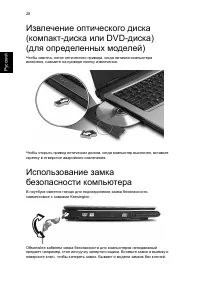
40 Русс кий Что брать с собой Если этого нет у вас дома , берите с собой следующее : • Адаптер переменного тока и шнур питания • Печатное руководств пользователя Особые соображения Следуйте этим советам , чтобы обезопасить компьютер во время путешествия с работы и на нее : • Держите компьютер при се...
Страница 52 - Особые; Безопасность
42 Русс кий Особые соображения Следуйте тем же советам , как при обычном путешествии с компьютером . Кроме того , вот вам несколько подсказок , полезных во время международных путешествий : • Путешествуя в другую страну , проверьте , совместимо ли местное напряжение переменного тока со спецификациям...
Страница 53 - Задание
43 Русский • Пароль при начальной загрузке предотвращает несанкционированное использование вашего компьютера . Максимальный уровень безопасности достигается использованием этого пароля совместно с паролем при начальной загрузке и паролем для возобновления работы после выхода из режима пониженного эн...
Страница 54 - Расширение; Способы; Модем
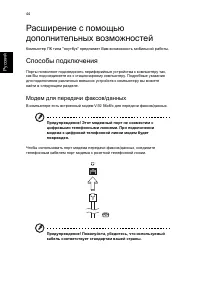
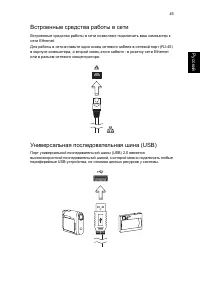
44 Русский Расширение с помощью дополнительных возможностей Компьютер ПК типа " ноутбук " предлагает Вам возможность мобильной работы . Способы подключения Порты позволяют подсоединять периферийные устройства к компьютеру так , как Вы подсоединяете их к стационарному компьютеру . Подробные у...
Страница 56 - Слот; Установка
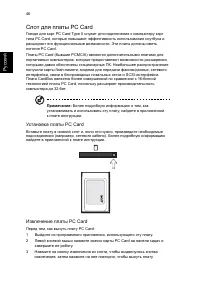
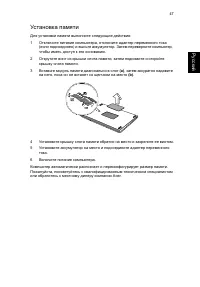
46 Русский Слот для платы PC Card Гнездо для карт PC Card Type II служит для подключения к компьютеру карт типа PC Card, которые повышают эффективность использования ноутбука и расширяют его функциональные возможности . Эти платы должны иметь логотип PC Card. Платы PC Card ( бывшие PCMCIA) являются ...
Страница 59 - Работа; Просмотр
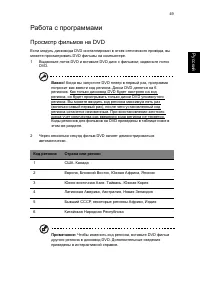
49 Русс кий Работа с программами Просмотр фильмов на DVD Если модуль дисковода DVD инсталлирован в отсек оптического привода , вы можете просматривать DVD фильмы на компьютере . 1 Выдвиньте лоток DVD и вставьте DVD диск с фильмом ; задвиньте лоток DVD. Важно ! Когда вы запустите DVD плеер в первый р...
Страница 60 - Управление
50 Русский Управление питанием В данном компьютере есть встроенное устройство управления питанием , которое следит за системными действиями . Под системными действиями подразумеваются любые действия с вовлечением одного или нескольких устройств , таких как : клавиатура , мышь , дисковод , жесткий ди...
Страница 61 - Создание
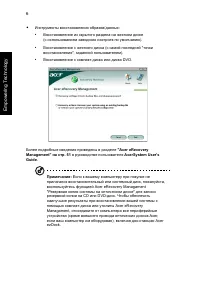
51 Русс кий Acer eRecovery Management Acer eRecovery Management - это утилита для быстрого создания архивного образа системы и ее восстановления . Пользователь может создать и сохранить архивный образ текущей конфигурации системы , записав его на жесткий диск , компакт - диск или диск DVD. Утилита A...
Страница 64 - Устранение
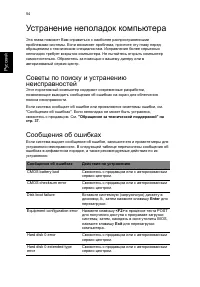
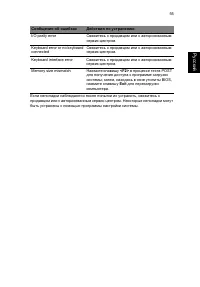
54 Русский Устранение неполадок компьютера Эта глава поможет Вам справиться с наиболее распространенными проблемами системы . Если возникнет проблема , прочтите эту главу перед обращением к техническим специалистам . Исправление более серьезных неполадок требует вскрытия компьютера . Не пытайтесь от...
Страница 66 - Правила
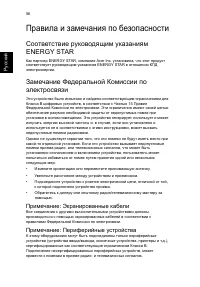
56 Русский Правила и замечания по безопасности Соответствие руководящим указаниям ENERGY STAR Как партнер ENERGY STAR, компания Acer Inc. установила , что этот продукт соответствует руководящим указаниям ENERGY STAR в отношении КПД электроэнергии . Замечание Федеральной Комиссии по электросвязи Это ...
Страница 67 - Примечания
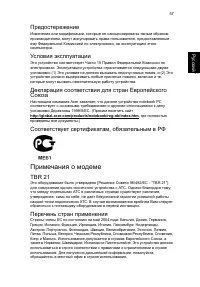
57 Eng lish Русски й Русс кий Предостережение Изменения или модификации , которые не санкционированы явным образом производителем , могут аннулировать права пользователя , предоставленные ему Федеральной Комиссией по электросвязи , на эксплуатацию этого компьютера . Условия эксплуатации Это устройст...
Страница 68 - Важные
58 Русский Важные инструкции по безопасности Внимательно ознакомьтесь с этими инструкциями . Сохраните их для справки в будущем . 1 Следуйте всем инструкциям и предупреждениям , нанесенным на изделие . 2 Перед его чисткой отключайте это изделие от настенной розетки питания . Не используйте жидкие ил...
Страница 69 - Заявление
59 Eng lish Русски й Русс кий d Если изделие не функционирует нормальным образом при выполнении условий инструкции по эксплуатации . Регулируйте только те органы управления , для которых существуют инструкции по эксплуатации , поскольку ненадлещая регулировка может привести к повреждению и часто тре...
Страница 71 - Общая
61 Eng lish Русски й Русс кий Общая часть Настоящее изделие соответствует стандартам высоких частот и стандартам безопасности любой страны или региона , где оно было разрешено для беспроводного использования . В зависимости от конфигураций , это изделие может или не может содержать беспроводные ради...
Страница 72 - Перечень
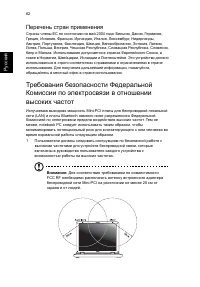
62 Русский Перечень стран применения Страны - члены ЕС по состоянию на май 2004 года : Бельгия , Дания , Германия , Греция , Испания , Франция , Ирландия , Италия , Люксембург , Нидерланды , Австрия , Португалия , Финляндия , Швеция , Великобритания , Эстония , Латвия , Литва , Польша , Венгрия , Че...
Страница 74 - Воздействие
64 Русский Воздействие на людей высокочастотных полей (RSS-102) ПК типа " ноутбук " использует встроенные антенны с малым усилением , которые не создают высокочастотных полей , превышающих Канадские стандарты здравоохранения для населения ; обратитесь к Коду Безопасности 6, который можно пол...



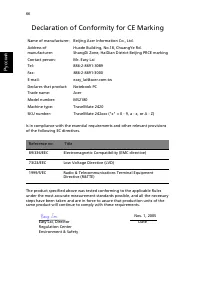
 Acer TravelMate 2200 Инструкция по эксплуатации
 Acer TravelMate 2300 Инструкция по эксплуатации
 Acer TravelMate 2310 Инструкция по эксплуатации
 Acer TravelMate 2350 Инструкция по эксплуатации
 Acer TravelMate 2400 Инструкция по эксплуатации
 Acer TravelMate 2410 Инструкция по эксплуатации
 Acer TravelMate 2480 Инструкция по эксплуатации
 Acer TravelMate 2490 Инструкция по эксплуатации
 Acer TravelMate 3000 Инструкция по эксплуатации
 Acer TravelMate 3260 Инструкция по эксплуатации
 Acer TravelMate 4020 Инструкция по эксплуатации
 Acer TravelMate 4050 Инструкция по эксплуатации
 Acer TravelMate 4060 Инструкция по эксплуатации
 Acer TravelMate 4070 Инструкция по эксплуатации
 Acer TravelMate 4100 Инструкция по эксплуатации
 Acer TravelMate 4150 Инструкция по эксплуатации
 Acer TravelMate 4200 Инструкция по эксплуатации