Страница 4 - Содержание
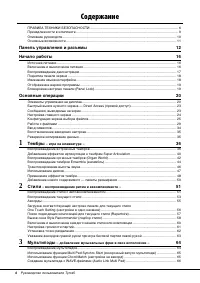
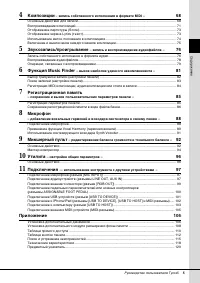
4 Руководство пользователя Tyros5 Содержание ПРАВИЛА ТЕХНИКИ БЕЗОПАСНОСТИ .............................................................................................. 6Прина д лежности в комплекте ........................................................................................................
Страница 6 - ПРАВИЛА ТЕХНИКИ БЕЗОПАСНОСТИ; ВНИМАТЕЛЬНО ПРОЧТИТЕ, ПРЕЖДЕ ЧЕМ ПРИСТУПАТЬ К ЭКСПЛУАТАЦИИ; ПРЕДУПРЕЖДЕНИЕ; ВНИМАНИЕ
6 Руководство пользователя Tyros5 ПРАВИЛА ТЕХНИКИ БЕЗОПАСНОСТИ ВНИМАТЕЛЬНО ПРОЧТИТЕ, ПРЕЖДЕ ЧЕМ ПРИСТУПАТЬ К ЭКСПЛУАТАЦИИ Храните это руководство в надежном и удобном месте, чтобы можно было обращаться к нему в дальнейшем. ПРЕДУПРЕЖДЕНИЕ Во избежание получения серьезных травм вплоть до наступления с...
Страница 7 - Уведомления и информация
Руководство пользователя Tyros5 7 Уведомления и информация ПРИМЕЧАНИЕ Во избежание неисправности или повреждения инструмента, повреждения данных или другого имущества соблюдайте приведенные ниже правила техники безопасности. Обращение с инструментом • Не используйте инструмент в непосредственной б...
Страница 9 - Поздравляем; Yamaha Tyros5; Принадлежности в комплекте
Руководство пользователя Tyros5 9 Поздравляем ! Вы стали обладателем великолепного электронного музыкального инструмента . Yamaha Tyros5 сочетает самую совершенную технологию генерации звука с современной цифровой электроникой и функциями , которые обеспечивают великолепное качество звука самых разн...
Страница 10 - Описание руководств; Документы в комплекте поставки
10 Руководство пользователя Tyros5 Описание руководств Для данного инструмента имеется следующая документация и инструкции : Документы в комплекте поставки Руководство пользователя ( эта книга ) Содержит полное описание основных функций Tyros5. Руководство пользователя USB- адаптера беспроводной сет...
Страница 11 - Основные возможности; DSP
Руководство пользователя Tyros5 11 Основные возможности Чрезвычайно выразительные и реалистичные тембры Инструмент Tyros5 — это один из самых совершенных современных синтезаторов . Он оснащен расширенным и улучшенным набор потрясающе реалистичных тембров и позволяет играть более естественно и выра...
Страница 12 - Панель управления и разъемы; Верхняя панель
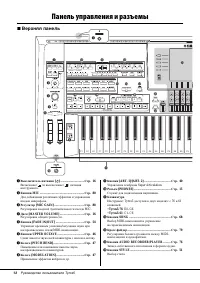
12 Руководство пользователя Tyros5 Панель управления и разъемы q w r !2 !6 !9 !8 !5 !4 !3 @3 @0 @1 @2 !7 e !0 !1 t y o u i C1 D1 E1 F1 G1 A1 B1 C2 D2 E2 F2 G2 A2 B2 C3 D3 E3 F3 Верхняя панель q Выключатель питания [ ] .............................. Стр . 16 Включение ( ) и выключение ( ) питания и...
Страница 14 - Задняя панель; Крепление пюпитра; Прикрепите пюпитр к кронштейнам.
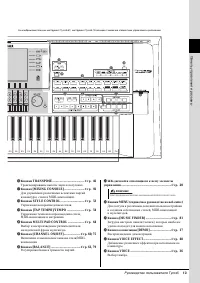
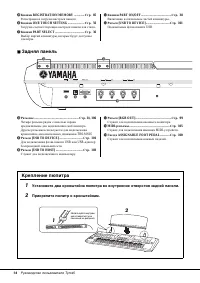
14 Руководство пользователя Tyros5 @9 Кнопки REGISTRATION MEMORY ............. Стр . 85 Регистрация и загрузка настроек панели . #0 Кнопки ONE TOUCH SETTING ..................... Стр . 56 Загрузка соответствующих настроек панели для стиля . #1 Кнопки PART SELECT ........................................
Страница 15 - Подключение наушников или акустической системы; Использование
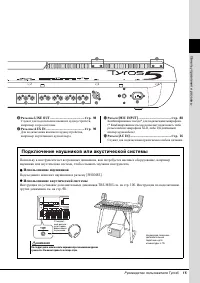
Руководство пользователя Tyros5 15 Панел ь упр авл ени я и р а зъ емы $0 Разъемы LINE OUT ........................................... Стр . 98 Служат для подключения внешних аудиоустройств , например стереосистемы . $1 Разъемы AUX IN ................................................ Стр . 99 Для подк...
Страница 16 - Начало работы; Источник питания; Включение и выключение питания
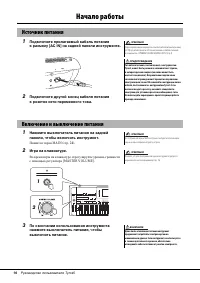
16 Руководство пользователя Tyros5 Начало работы 1 Подключите прилагаемый кабель питания к разъему [AC IN] на задней панели инструмента. 2 Подключите другой конец кабеля питания к розетке сети переменного тока. 1 Нажмите выключатель питания на задней панели, чтобы включить инструмент. Появится экран...
Страница 17 - Вызовите рабочий экран.; Воспроизведение демонстрации
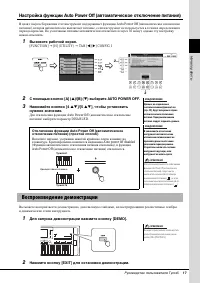
Руководство пользователя Tyros5 17 Начал о р а боты Настройка функции Auto Power Off (автоматическое отключение питания) В целях энергосбережения этот инструмент поддерживает функцию Auto Power Off ( автоматическое отключение питания ), которая автоматически выключает питание , если инструмент не ис...
Страница 18 - Откройте фиксатор, расположенный на торце панели.; Поднятие панели экрана; Изменение языка интерфейса
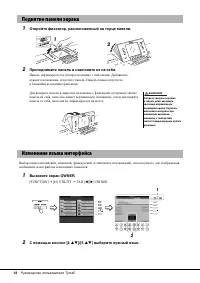
18 Руководство пользователя Tyros5 1 Откройте фиксатор, расположенный на торце панели. 2 Приподнимите панель и наклоните ее на себя. Панель зафиксируется в четырех позициях с защелками . Добившись нужного положения , отпустите панель . Панель плавно опустится в ближайшую позицию фиксации . Для возвр...
Страница 19 - Вызовите экран OWNER.; Отображение версии программы
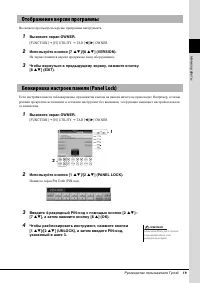
Руководство пользователя Tyros5 19 Начал о р а боты Вы можете просмотреть версию программы инструмента . 1 Вызовите экран OWNER. [FUNCTION] [H] UTILITY TAB [ ][ ] OWNER 2 Используйте кнопки [7 ]/[8 ] (VERSION). На экране появится версия программы и код оборудования . 3 Чтобы вернуться ...
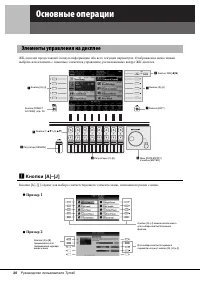
Страница 20 - Основные операции; Элементы управления на дисплее; Пример
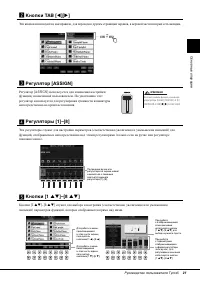
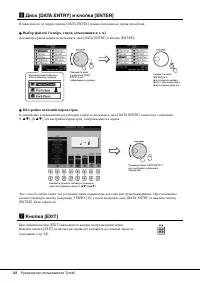
20 Руководство пользователя Tyros5 Основные операции ЖК - дисплей предоставляет полную информацию обо всех текущих параметрах . Отображаемое меню можно выбрать или изменить с помощью элементов управления , расположенных вокруг ЖК - дисплея . z Кнопки [A]–[J] Кнопки [A]–[J] служат для выбора соответс...
Страница 23 - Быстрый вызов нужного экрана — Direct Access (прямой доступ)
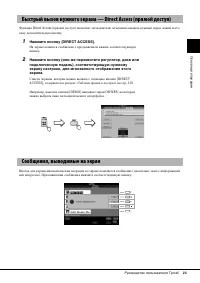
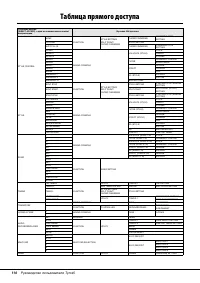
Руководство пользователя Tyros5 23 О с н овн ые оп ерации Функция Direct Access ( прямой доступ ) позволяет пользователю мгновенно вызвать нужный экран , нажав всего одну дополнительную кнопку . 1 Нажмите кнопку [DIRECT ACCESS]. На экране появится сообщение с предложением нажать соответствующую кноп...
Страница 24 - Настройка главного экрана
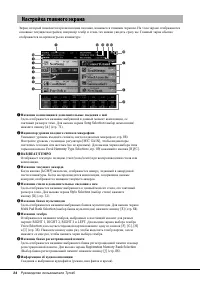
24 Руководство пользователя Tyros5 Экран , который появляется при включении питания , называется главным экраном . На этом экране отображаются основные текущие настройки , например тембр и стиль ; их можно увидеть сразу же . Главный экран обычно отображается во время игры на клавиатуре . q Название ...
Страница 25 - Конфигурация экрана выбора файлов
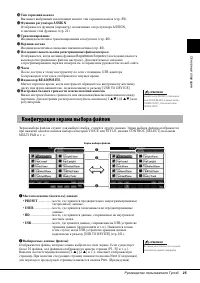
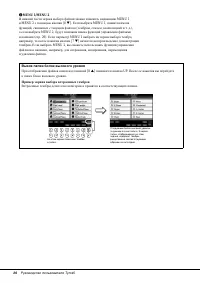
Руководство пользователя Tyros5 25 О с н овн ые оп ерации !0 Тип гармонии вокала Вызывает выбранный в настоящий момент тип гармонии вокала ( стр . 89). !1 Функция регулятора ASSIGN Отображается функция ( параметр ), назначенная для регулятора ASSIGN, и значение этой функции ( стр . 21). !2 Транспони...
Страница 27 - Изменение вида экрана выбора файлов
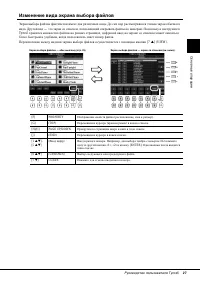
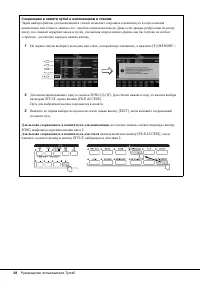
Руководство пользователя Tyros5 27 О с н овн ые оп ерации Изменение вида экрана выбора файлов Экран выбора файлов фактически имеет два различных вида . До сих пор рассматривался только экран обычного вида . Другой вид — это экран со списком , позволяющий открывать файлы по номерам . Поскольку в инст...
Страница 29 - Сохранение файла; ] выберите соответствующую вкладку; Работа с файлами
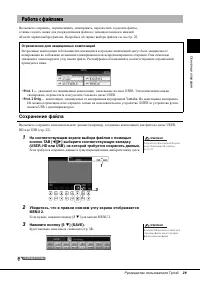
Руководство пользователя Tyros5 29 О с н овн ые оп ерации Вы можете сохранить , переименовать , скопировать , переместить и удалить файлы , а также создать папки для упорядочивания файлов с помощью кнопок в нижней области экрана выбора файлов . Подробнее об экране выбора файлов см . на стр . 25. Сох...
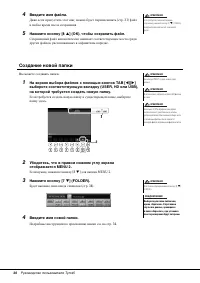
Страница 30 - Создание новой папки; На экране выбора файлов с помощью кнопок TAB [
30 Руководство пользователя Tyros5 4 Введите имя файла. Даже если пропустить этот шаг , можно будет переименовать ( стр . 31) файл в любое время после сохранения . 5 Нажмите кнопку [8 ] (ОК), чтобы сохранить файл. Сохраненный файл автоматически занимает соответствующее место среди других файлов , ...
Страница 31 - Переименование файлов и папок
Руководство пользователя Tyros5 31 О с н овн ые оп ерации Переименование файлов и папок Файлы и папки можно переименовывать . 1 Вызовите экран, содержащий файл или папку, которые нужно переименовать. 2 Убедитесь, что в правом нижнем углу экрана отображается MENU 2. Если нужно , нажмите кнопку [8 ]...
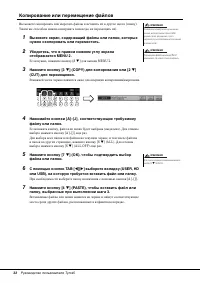
Страница 32 - Копирование или перемещение файлов; С помощью кнопок TAB [
32 Руководство пользователя Tyros5 Копирование или перемещение файлов Вы можете скопировать или вырезать файлы и вставить их в другое место ( папку ). Таким же способом можно копировать папки ( но не перемещать их ). 1 Вызовите экран, содержащий файлы или папки, которые нужно скопировать или перемес...
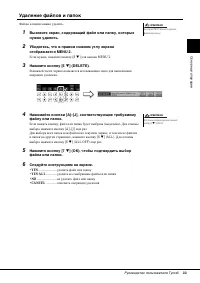
Страница 33 - Удаление файлов и папок; Следуйте инструкциям на экране.
Руководство пользователя Tyros5 33 О с н овн ые оп ерации Удаление файлов и папок Файлы и папки можно удалять . 1 Вызовите экран, содержащий файл или папку, которые нужно удалить. 2 Убедитесь, что в правом нижнем углу экрана отображается MENU 2. Если нужно , нажмите кнопку [8 ] для вызова MENU 2. ...
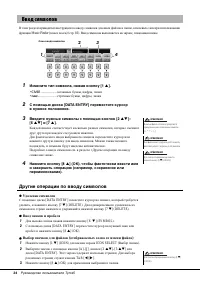
Страница 34 - Введите нужные символы с помощью кнопок [2; Другие операции по вводу символов; Ввод символов
34 Руководство пользователя Tyros5 В этом разделе приводятся инструкции по вводу символов для имен файлов и папок , ключевых слов при использовании функции Music Finder ( поиск песен ) ( стр . 81). Ввод символов выполняется на экране , показанном ниже . 1 Измените тип символа, нажав кнопку [1 ]. •...
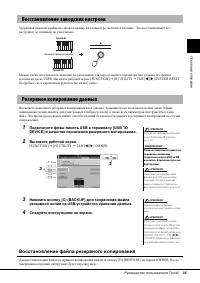
Страница 35 - Восстановление файла резервного копирования; Восстановление заводских настроек; Резервное копирование данных
Руководство пользователя Tyros5 35 О с н овн ые оп ерации Удерживая нажатой крайнюю справа клавишу на клавиатуре , включите питание . Это восстанавливает все настройки до значений по умолчанию . Можно также восстановить значение по умолчанию для определенного параметра или удалить все файлы и папки ...
Страница 36 - Тембры; – игра на клавиатуре –; Выбор тембра (RIGHT 1) и игра на клавиатуре; Воспроизведение встроенных тембров
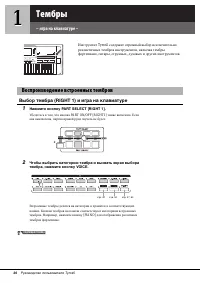
36 Руководство пользователя Tyros5 1 1 Тембры – игра на клавиатуре – Инструмент Tyros5 содержит огромный выбор исключительно реалистичных тембров инструментов , включая тембры фортепиано , гитары , струнных , духовых и других инструментов . Выбор тембра (RIGHT 1) и игра на клавиатуре 1 Нажмите кнопк...
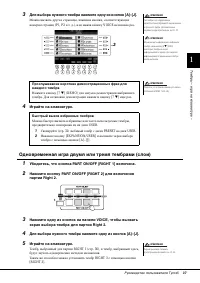
Страница 37 - Одновременная игра двумя или тремя тембрами (слои); Играйте на клавиатуре.
Руководство пользователя Tyros5 37 1 Тем бры – игр а н а к л а виат уре – 3 Для выбора нужного тембра нажмите одну из кнопок [A]–[J]. Можно вызвать другие страницы , нажимая кнопки , соответствующие номерам страниц (P1, P2 и т . д .), или нажав кнопку VOICE несколько раз . 4 Играйте на клавиатуре. О...
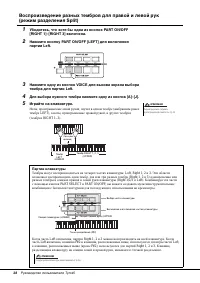
Страница 39 - Характеристики тембра
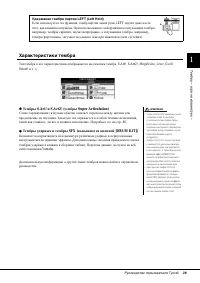
Руководство пользователя Tyros5 39 1 Тем бры – игр а н а к л а виат уре – Характеристики тембра Тип тембра и его характеристики отображаются над именем тембра . S.Art!, S.Art2!, MegaVoice, Live!, Cool!, Sweet! и т . д . Тембры S.Art! и S.Art2! ( тембры Super Articulation) Слово « артикуляция » в м...
Страница 40 - Добавление эффектов артикуляции к тембрам Super Articulation
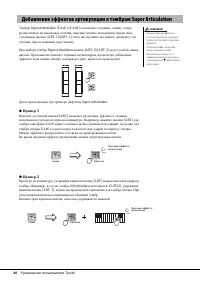
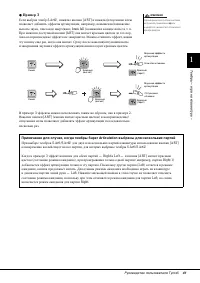
40 Руководство пользователя Tyros5 Тембры Super Articulation (S.Art! и S.Art2!) позволяют создавать тонкие , очень реалистичные музыкальные оттенки , изменяя технику исполнения . Кроме того , с помощью кнопок [ART. 1]/[ART. 2] этого инструмента вы можете добавлять эти оттенки , просто нажимая одну к...
Страница 42 - котором вы хотите играть.; Воспроизведение органных тембров (Organ World)
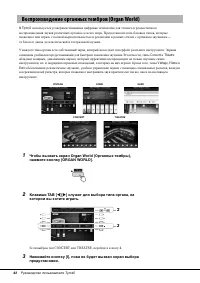
42 Руководство пользователя Tyros5 В Tyros5 используется усовершенствованная цифровая технология для точного и реалистичного воспроизведения звуков различных органов со всего мира . Предоставлено пять базовых типов , которые позволяют вам играть с полной выразительностью и реализмом в разных стилях ...
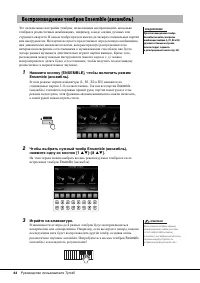
Страница 44 - Воспроизведение тембров Ensemble (ансамбль)
44 Руководство пользователя Tyros5 Это специальные настройки тембров , позволяющие воспроизводить несколько тембров в реалистичных комбинациях , например , в виде секции духовых или струнного квартета . В одном тембре предоставлено до четырех специальных партий или инструментов . Но партии не просто...
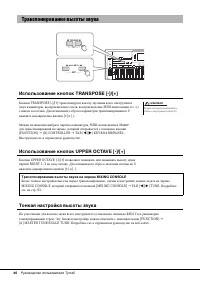
Страница 46 - Тонкая настройка высоты звука; Транспонирование высоты звука
46 Руководство пользователя Tyros5 Использование кнопок TRANSPOSE [-]/[+] Кнопки TRANSPOSE [-]/[+] транспонируют высоту звучания всего инструмента ( звук клавиатуры , воспроизведение стиля , воспроизведение MIDI- композиции и т . д .) с шагом в полтона . Для мгновенного сброса параметров транспониро...
Страница 47 - Использование колеса высоты звука; Использование колеса модуляции; Использование дисков
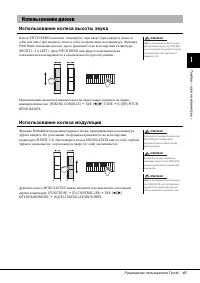
Руководство пользователя Tyros5 47 1 Тем бры – игр а н а к л а виат уре – Использование колеса высоты звука Колесо PITCH BEND позволяет « подтянуть » звук вверх ( при повороте диска от себя ) или вниз ( при повороте диска к себе ) во время игры на клавиатуре . Функция Pitch Bend ( изменение высоты з...
Страница 48 - см; Применение эффектов тембра
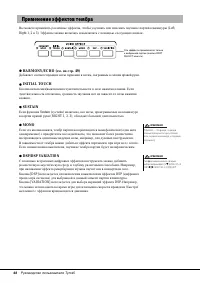
48 Руководство пользователя Tyros5 Вы можете применять различные эффекты , чтобы улучшать или изменять звучание партий клавиатуры (Left, Right 1, 2 и 3). Эффекты можно включать и выключать с помощью следующих кнопок . HARMONY/ECHO ( см . на стр . 49) Добавляет соответствующие ноты гармонии к нотам...
Страница 50 - Добавление нового содержимого — пакеты расширения
50 Руководство пользователя Tyros5 Установка пакета расширения позволяет добавить разнообразные дополнительные тембры и стили . Установленные тембры и стили могут быть использованы как встроенные тембры и стили , что позволяет пользователю расширить возможности исполнения и создания музыкальных прои...
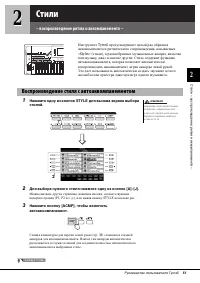
Страница 51 - Стили; – воспроизведение ритма и аккомпанемента –; Воспроизведение стиля с автоаккомпанементом
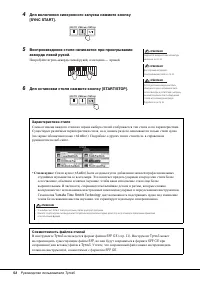
Руководство пользователя Tyros5 51 2 Стил и – восп р о из вед ени е ри тма и ак ко м пане мента – 2 2 Стили – воспроизведение ритма и аккомпанемента – Инструмент Tyros5 предусматривает целый ряд образцов аккомпанемента и ритмического сопровождения , называемых «Styles» ( стили ), в разнообразных муз...
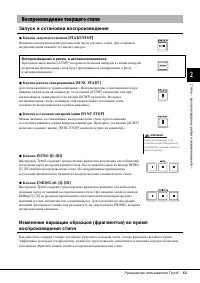
Страница 53 - Запуск и остановка воспроизведения; Воспроизведение текущего стиля
Руководство пользователя Tyros5 53 2 Стил и – восп р о из вед ени е ри тма и ак ко м пане мента – Запуск и остановка воспроизведения Кнопка запуска / остановки [START/STOP] Начинается воспроизведение ритмической части текущего стиля . Для остановки воспроизведения нажмите эту кнопку еще раз . Кн...
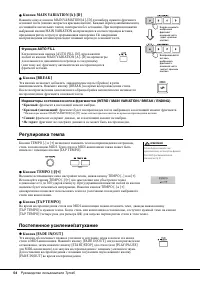
Страница 54 - Кнопка; Кнопки; Постепенное усиление/затухание; Кнопка
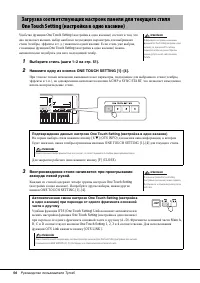
54 Руководство пользователя Tyros5 Кнопки MAIN VARIATION [A]–[D] Нажмите одну из кнопок MAIN VARIATION [A]–[D] для выбора нужного фрагмента основной части ( кнопка загорается красным цветом ). Каждый образец аккомпанемента , состоящий из нескольких тактов , повторяется без остановки . При повторно...
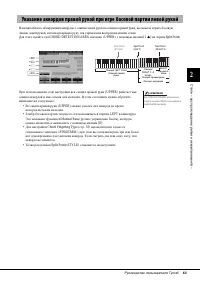
Страница 55 - Изменение типа аппликатуры аккордов; Аккорды
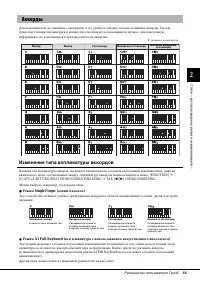
Руководство пользователя Tyros5 55 2 Стил и – восп р о из вед ени е ри тма и ак ко м пане мента – Для пользователей , не знакомых с аккордами , в эту удобную таблицу сведены основные аккорды . Так как существует множество аккордов и множество способов их использования в музыке , дополнительную инфор...
Страница 57 - Поиск подходящих композиций для текущего стиля (Repertoire)
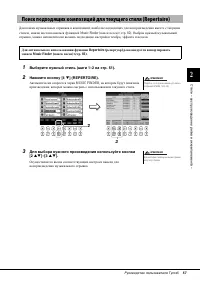
Руководство пользователя Tyros5 57 2 Стил и – восп р о из вед ени е ри тма и ак ко м пане мента – Для поиска музыкальных отрывков и композиций , наиболее подходящих для воспроизведения вместе с текущим стилем , можно воспользоваться функцией Music Finder ( поиск песен ) ( стр . 82). Выбрав нужный му...
Страница 58 - Вызов окна Style Recommender (подбор стиля)
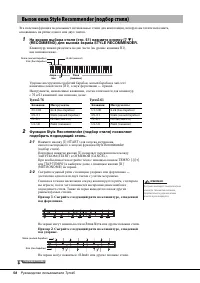
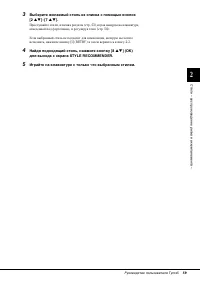
58 Руководство пользователя Tyros5 Эта полезная функция подсказывает оптимальные стили для композиции , которую вы хотите исполнить , основываясь на ритме одного или двух тактов . 1 На экране выбора стиля (стр. 51) нажмите кнопку [7 ] (RECOMMEND) для вызова экрана STYLE RECOMMENDER. Клавиатуру мож...
Страница 59 - Найдя подходящий стиль, нажмите кнопку [8
Руководство пользователя Tyros5 59 2 Стил и – восп р о из вед ени е ри тма и ак ко м пане мента – 3 Выберите желаемый стиль из списка с помощью кнопок [2 ]–[7 ]. Прослушайте стили , изменяя разделы ( стр . 53), играя аккорды на клавиатуре , отведенной под фортепиано , и регулируя темп ( стр . ...
Страница 60 - Каналы; Включение и выключение каждого канала стиля или композиции
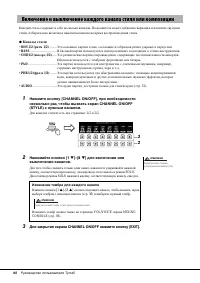
60 Руководство пользователя Tyros5 Каждый стиль содержит в себе несколько каналов . Пользователь может добавлять вариации и изменять звучание стиля , избирательно включая и выключая каналы во время воспроизведения стиля . Каналы стиля • RHY1/2 ( ритм 1/2) ......... Это основные партии стиля , сост...
Страница 61 - измените громкость нужных партий.; Настройка громкости партий
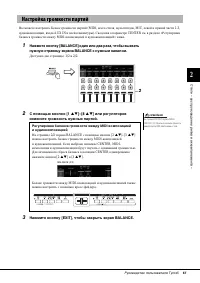
Руководство пользователя Tyros5 61 2 Стил и – восп р о из вед ени е ри тма и ак ко м пане мента – Вы можете настроить баланс громкости партий (MIDI, всего стиля , мультипэдов , MIC, левой и правой части 1-3, аудиокомпозиции , входа AUX IN и всей клавиатуры ). Сведения о параметре CENTER см . в разде...
Страница 62 - Задайте точку разделения.; Установка точки разделения
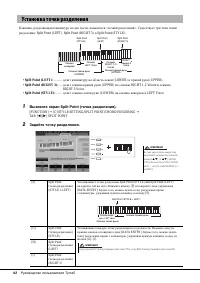
62 Руководство пользователя Tyros5 Клавиша , разделяющая клавиатуру на две части , называется « точкой разделения ». Существует три типа точки разделения : Split Point (LEFT), Split Point (RIGHT 3) и Split Point (STYLE). • Split Point (LEFT): .......... делит клавиатуру на область левой (LOWER) и пр...
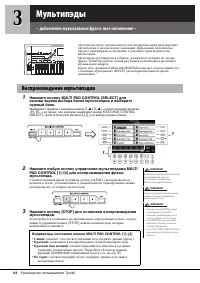
Страница 64 - Мультипэды; – добавление музыкальных фраз в свое исполнение –; Нажмите кнопку MULTI PAD CONTROL [SELECT] для; Нажмите любую кнопку управления мультипэдами MULTI; Воспроизведение мультипэдов
64 Руководство пользователя Tyros5 3 3 Мультипэды – добавление музыкальных фраз в свое исполнение – Мультипэды могут использоваться для воспроизведения ряда коротких ритмических и мелодических секвенций . Применение мультипэдов придает разнообразие исполнению и усиливает производимое им впечатление ...
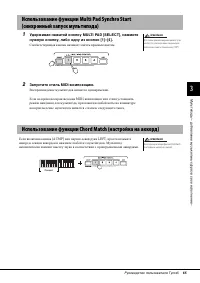
Страница 65 - Использование функции Chord Match (настройка на аккорд)
Руководство пользователя Tyros5 65 3 Мул ьти пэд ы – доб авл ение м узыка л ьных фр а з в сво е ис пол нение – 1 Удерживая нажатой кнопку MULTI PAD [SELECT], нажмите нужную кнопку, либо одну из кнопок [1]–[4]. Соответствующая кнопка начинает мигать красным цветом . 2 Запустите стиль MIDI-композицию....
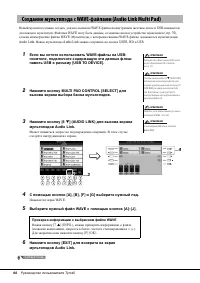
Страница 66 - мультипэдов Audio Link.
66 Руководство пользователя Tyros5 Новый мультипэд можно создать , указав ссылки на WAVE- файлы на внутреннем жестком диске и USB- накопителе для каждого мультипэда . Файлами WAVE могу быть данные , созданные вами в устройстве звукозаписи ( стр . 76), а также коммерческие файлы WAVE. Мультипэды , с ...
Страница 67 - Сохранение параметров в виде банка мультипэдов.; Воспроизведение мультипэдов Audio Link
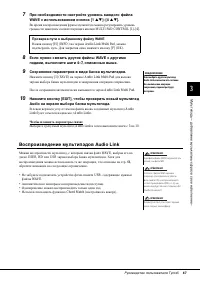
Руководство пользователя Tyros5 67 3 Мул ьти пэд ы – доб авл ение м узыка л ьных фр а з в сво е ис пол нение – 7 При необходимости настройте уровень каждого файла WAVE с использованием кнопок [1 ]–[4 ]. Во время воспроизведения фразы мультипэда можно регулировать уровень громкости нажатием соо...
Страница 68 - Композиции; – запись собственного исполнения в формате MIDI –; Основные действия для записи
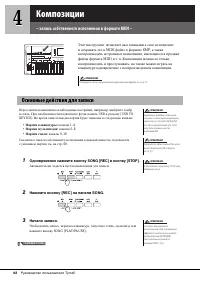
68 Руководство пользователя Tyros5 4 4 Композиции – запись собственного исполнения в формате MIDI – Этот инструмент позволяет вам записывать свое исполнение и сохранять его в MIDI- файле в формате SMF, а также воспроизводить встроенные композиции , имеющиеся в продаже файлы формата MIDI и т . п . Ко...
Страница 69 - Сохраните записанную композицию.; Многодорожечная запись
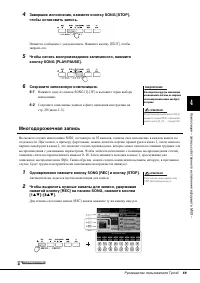
Руководство пользователя Tyros5 69 4 Ком п о зи ции – за пись с обст венн ог о ис пол нен ия в ф о р м а те MID I – 4 Завершив исполнение, нажмите кнопку SONG [STOP], чтобы остановить запись. Появится сообщение с уведомлением . Нажмите кнопку [EXIT], чтобы закрыть его . 5 Чтобы начать воспроизведени...
Страница 71 - Нажимайте кнопки TAB[; Воспроизведение композиций
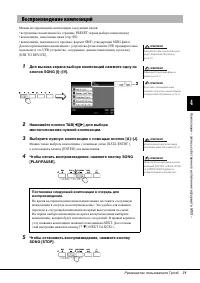
Руководство пользователя Tyros5 71 4 Ком п о зи ции – за пись с обст венн ог о ис пол нен ия в ф о р м а те MID I – Можно воспроизводить композиции следующих типов : • встроенные композиции ( на странице PRESET экрана выбора композиции ); • композиции , записанные вами ( стр . 68); • композиции , им...
Страница 72 - Операции во время воспроизведения
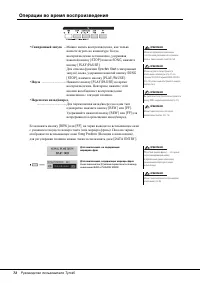
72 Руководство пользователя Tyros5 Операции во время воспроизведения • Синхронный запуск ... Можно начать воспроизведение , как только начнете играть на клавиатуре . Когда воспроизведение остановлено , удерживая нажатой кнопку [STOP] панели SONG, нажмите кнопку [PLAY/PAUSE]. Для отмены функции Synch...
Страница 74 - Ввод меток положения в композициях; Запуск воспроизведения с определенной метки; Использование меток положения в композициях
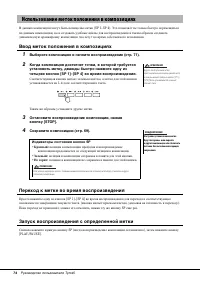
74 Руководство пользователя Tyros5 В данных композиции могут быть помещены метки (SP 1–SP 4). Это позволяет не только быстро перемещаться по данным композиции , но и создавать удобные циклы для воспроизведения и таким образом создавать динамическую аранжировку композиции « на лету » во время собстве...
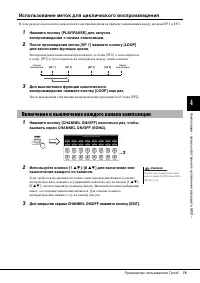
Страница 75 - Использование меток для циклического воспроизведения; Используйте кнопки [1; Включение и выключение каждого канала композиции
Руководство пользователя Tyros5 75 4 Ком п о зи ции – за пись с обст венн ог о ис пол нен ия в ф о р м а те MID I – Использование меток для циклического воспроизведения В этом разделе описан метод циклического воспроизведения на примере зацикливания между метками SP 1 и SP 2. 1 Нажмите кнопку [PLAY/...
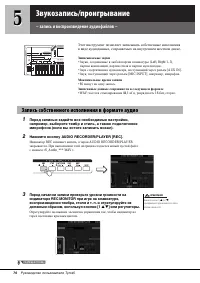
Страница 76 - Звукозапись/проигрывание; – запись и воспроизведение аудиофайлов –; Запись собственного исполнения в формате аудио
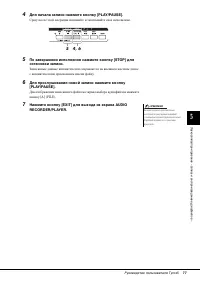
76 Руководство пользователя Tyros5 5 5 Звукозапись/проигрывание – запись и воспроизведение аудиофайлов – Этот инструмент позволяет записывать собственные исполнения в виде аудиоданных , сохраняемых на внутреннем жестком диске . Записываемые звуки • Звуки , создаваемые в любой партии клавиатуры (Left...
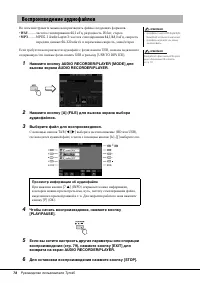
Страница 78 - Выберите файл для воспроизведения.; Воспроизведение аудиофайлов
78 Руководство пользователя Tyros5 На этом инструменте можно воспроизводить файлы следующих форматов . • WAV ......... частота сэмплирования 44,1 кГц , разрядность 16 бит , стерео • MP3 .........MPEG-1 Audio Layer-3: частота сэмплирования 44,1/48,0 кГц , скорость передачи данных 64–320 кбит / с и пе...
Страница 79 - Функции на панели; Операции, связанные с воспроизведением
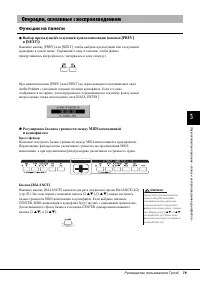
Руководство пользователя Tyros5 79 5 Звукозап ись/ проигрывание – запись и вос произвед ение ауд иоф айлов – Функции на панели Выбор предыдущей / следующей аудиокомпозиции ( кнопки [PREV] и [NEXT]) Нажмите кнопку [PREV] или [NEXT], чтобы выбрать предыдущий или следующий аудиофайл в одной папке . У...
Страница 80 - Функции на экране
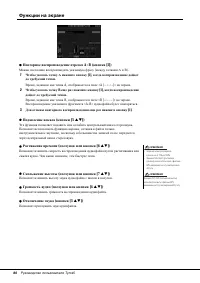
80 Руководство пользователя Tyros5 Функции на экране Повторное воспроизведение отрезка A–B ( кнопка [I]) Можно постоянно воспроизводить указанную фразу ( между точками А и В ). 1 Чтобы указать точку А нажмите кнопку [I], когда воспроизведение дойдет до требуемой точки . Время , заданное как точка ...
Страница 81 - Функция Music Finder; – вызов наиболее удачного аккомпанемента –
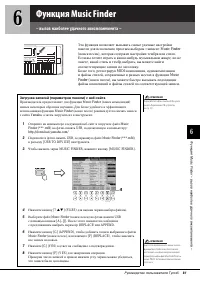
Руководство пользователя Tyros5 81 6 Ф унк ция Mus ic F inde r – вы зо в наибо лее уд а чного а кк о м п а нем ента – 6 6 Функция Music Finder – вызов наиболее удачного аккомпанемента – Эта функция позволяет вызывать самые удачные настройки панели для исполнения простым выбором « записи » Music Find...
Страница 82 - Выбор требуемой записи (настройки панели)
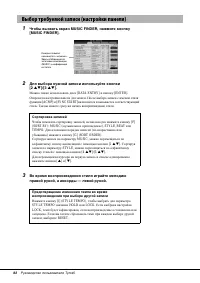
82 Руководство пользователя Tyros5 1 Чтобы вызвать экран MUSIC FINDER, нажмите кнопку [MUSIC FINDER]. 2 Для выбора нужной записи используйте кнопки [2 ]/[3 ]. Можно также использовать диск [DATA ENTRY] и кнопку [ENTER]. Откроются настройки панели для записи . После выбора записи с именем стиля...
Страница 83 - На экране MUSIC FINDER нажмите кнопку [6
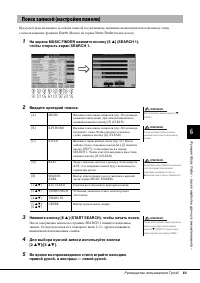
Руководство пользователя Tyros5 83 6 Ф унк ция Mus ic F inde r – вы зо в наибо лее уд а чного а кк о м п а нем ента – Предусмотрена возможность поиска записей по указанному названию композиции или ключевому слову с использованием функции Search ( Поиск ) на экране Music Finder ( поиск песен ). 1 На ...
Страница 84 - Регистрация MIDI-композиции, аудиокомпозиции или стиля в записи
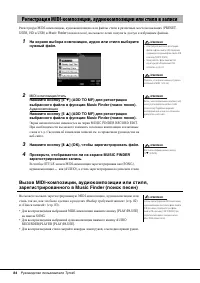
84 Руководство пользователя Tyros5 Регистрируя MIDI- композицию , аудиокомпозицию или файлы стиля в различных местоположениях (PRESET, USER, HD и USB) в Music Finder ( поиск песен ), вы можете легко получить доступ к избранным файлам . 1 На экране выбора композиции, аудио или стиля выберите нужный ф...
Страница 85 - Регистрационная память; – сохранение и вызов пользовательских параметров панели –; Регистрация параметров панели
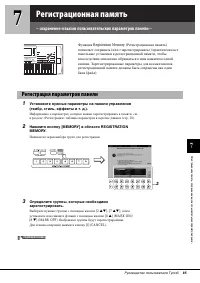
Руководство пользователя Tyros5 85 7 Регистрацио нная памя ть – со хранение и в ы зо в пол ьзовате льских пара метров па не ли – 7 7 Регистрационная память – сохранение и вызов пользовательских параметров панели – Функция Registration Memory ( Регистрационная память ) позволяет сохранить ( или « зар...
Страница 86 - Сохранение регистрационной памяти в виде файла банка
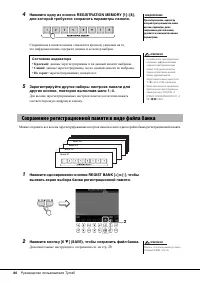
86 Руководство пользователя Tyros5 4 Нажмите одну из кнопок REGISTRATION MEMORY [1]–[8], для которой требуется сохранить параметры панели. Сохраненная в памяти кнопка становится красной , указывая на то , что цифровая кнопка содержит данные и ее номер выбран . 5 Зарегистрируйте другие наборы настрое...
Страница 87 - Вызов зарегистрированных настроек панели; информационный экран.
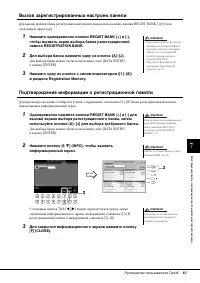
Руководство пользователя Tyros5 87 7 Регистрацио нная памя ть – со хранение и в ы зо в пол ьзовате льских пара метров па не ли – Вызов зарегистрированных настроек панели Для вызова файлов банка регистрационной памяти можно использовать кнопки REGIST BANK [-]/[+] или следующую процедуру . 1 Нажмите о...
Страница 88 - Микрофон; Включите питание инструмента.; Подключение микрофона
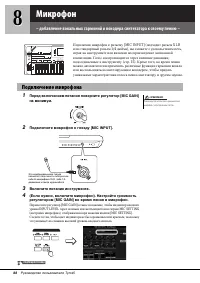
88 Руководство пользователя Tyros5 8 8 Микрофон – добавление вокальных гармоний и вокодера синтезатора к своему пению – Подключив микрофон к разъему [MIC INPUT] ( подходит разъем XLR или стандартный разъем 1/4 дюйма ), вы сможете с удовольствием петь , играя на инструменте или включив воспроизведени...
Страница 89 - Применение функции Vocal Harmony (гармония вокала)
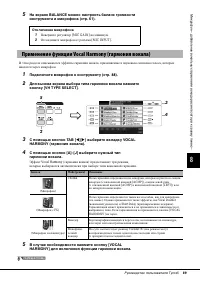
Руководство пользователя Tyros5 89 8 М и кр офо н – доба влен ие вока л ьных г ар м он ий и вок од ер а синт ез ат ора к сво ем у пени ю – 5 На экране BALANCE можно настроить баланс громкости инструмента и микрофона (стр. 61). В этом разделе описываются эффекты гармонии вокала , применяемые к звуков...
Страница 91 - Использование синтезирующего вокодера Synth Vocoder
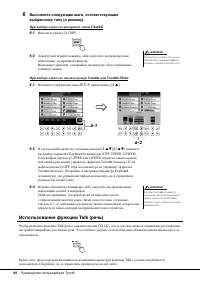
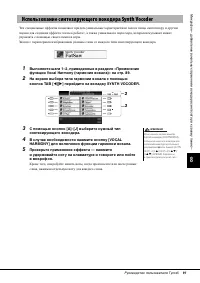
Руководство пользователя Tyros5 91 8 М и кр офо н – доба влен ие вока л ьных г ар м он ий и вок од ер а синт ез ат ора к сво ем у пени ю – Эти специальные эффекты позволяют придать уникальные характеристики голоса певца синтезатору и другим звукам для создания эффекта « голоса робота », а также уник...
Страница 92 - Микшерный пульт; – редактирование баланса громкости и тонального баланса –; Основные действия
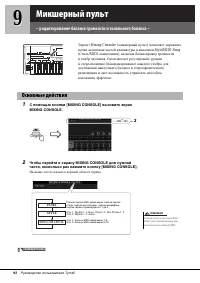
92 Руководство пользователя Tyros5 9 9 Микшерный пульт – редактирование баланса громкости и тонального баланса – Экран «Mixing Console» ( микшерный пульт ) позволяет управлять всеми аспектами частей клавиатуры и каналами Style/MIDI Song ( Стиль /MIDI- композиция ), включая балансировку громкости и т...
Страница 93 - Используйте кнопки TAB [
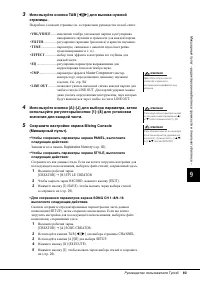
Руководство пользователя Tyros5 93 9 Микшерный пул ьт – р е д а кт ировани е ба ланса громкости и то нал ьн ого баланса – 3 Используйте кнопки TAB [ ][ ] для вызова нужной страницы. Подробнее о каждой странице см . в справочном руководстве на веб - сайте . • VOL/VOICE ....... изменение тембра дл...
Страница 96 - Утилита; – настройка общих параметров –
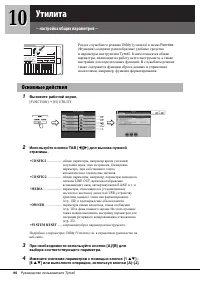
96 Руководство пользователя Tyros5 10 10 Утилита – настройка общих параметров – Раздел служебного режима Utility ( утилита ) в меню Function ( Функция ) содержит разнообразные удобные средства и параметры инструмента Tyros5. К ним относятся общие параметры , влияющие на работу всего инструмента , а ...
Страница 97 - Подключения; — использование инструмента с другими устройствами –; Подключение дополнительных динамиков Yamaha TRS-MS05
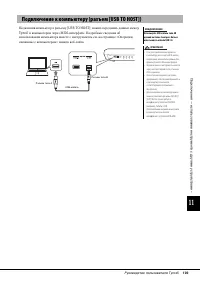
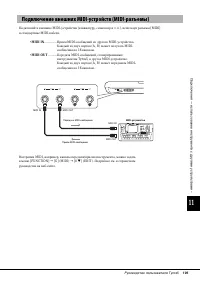
Руководство пользователя Tyros5 97 11 11 11 Подк л ю ч е н и я — ис пол ьз овани е ин стр умента с друг и м и устройс твам и – Подключения — использование инструмента с другими устройствами – В этом разделе рассматриваются разъемы , расположенные на инструменте . Местонахождение этих разъемов на инс...
Страница 98 - Использование внешних аудиоустройств для воспроизведения
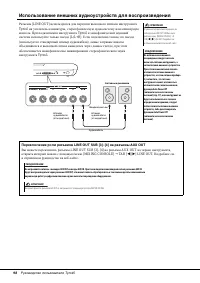
98 Руководство пользователя Tyros5 Использование внешних аудиоустройств для воспроизведения Разъемы [LINE OUT] используются для передачи выходного сигнала инструмента Tyros5 на усилитель клавиатуры , стереофоническую аудиосистему или микшерную консоль . При подключении инструмента Tyros5 к монофонич...
Страница 99 - Воспроизведение звука внешних аудиоустройств с помощью Tyros5; Выбор
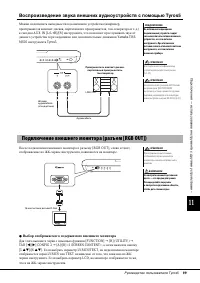
Руководство пользователя Tyros5 99 11 Подк л ю ч е н и я — ис пол ьз овани е ин стр умента с друг и м и устройс твам и – Воспроизведение звука внешних аудиоустройств с помощью Tyros5 Можно подключить выходные гнезда внешнего устройства ( например , проигрывателя компакт - дисков , портативного проиг...
Страница 101 - Меры предосторожности при работе с разъемом [USB TO DEVICE]
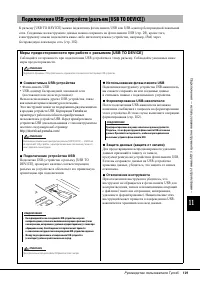
Руководство пользователя Tyros5 101 11 Подк л ю ч е н и я — ис пол ьз овани е ин стр умента с друг и м и устройс твам и – К разъему [USB TO DEVICE] можно подключить флэш - память USB или USB- адаптер беспроводной локальной сети . Созданные на инструменте данные можно сохранить на флэш - памяти USB (...
Страница 104 - Включите питание компьютера.
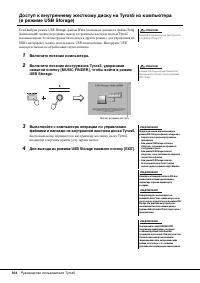
104 Руководство пользователя Tyros5 Доступ к внутреннему жесткому диску на Tyros5 из компьютера (в режиме USB Storage) Если выбран режим USB Storage, файлы Wave ( волновых данных ) и файлы Song ( композиций ) можно передавать между встроенным жестким диском Tyros5 и компьютером . Если инструмент нах...
Страница 106 - Установка дополнительных динамиков; Приложение
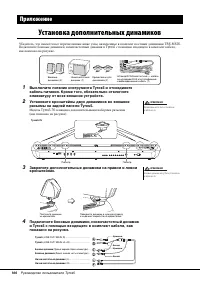
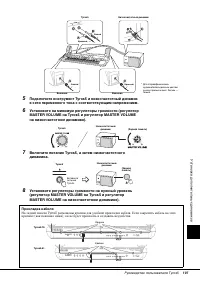
106 Руководство пользователя Tyros5 Установка дополнительных динамиков Убедитесь , что имеются все перечисленные ниже узлы , включенные в комплект поставки динамиков TRS-MS05. Подключите боковые динамики , низкочастотный динамик и Tyros5 с помощью входящего в комплект кабеля , как показано на рисунк...
Страница 108 - Установка дополнительного модуля расширения
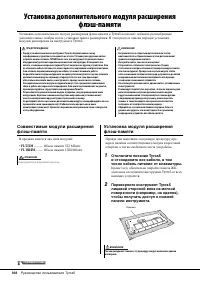
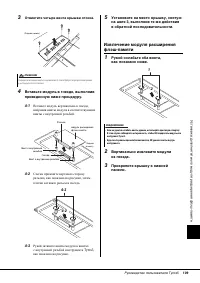
108 Руководство пользователя Tyros5 Установка дополнительного модуля расширения флэш-памяти Установка дополнительного модуля расширения флэш - памяти в Tyros5 позволяет добавить разнообразные дополнительные тембры после установки пакета расширения . В этом разделе описан порядок установки модулей ра...
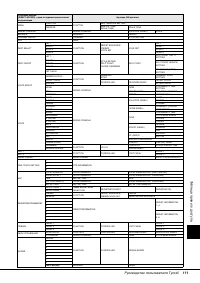
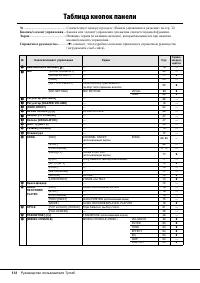
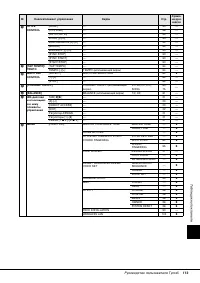
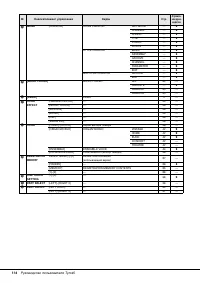
Страница 112 - Таблица кнопок панели
112 Руководство пользователя Tyros5 Таблица кнопок панели № .................................................. Соответствует номеру в разделе « Панель управления и разъемы » на стр . 12. Кнопка / элемент управления ... Кнопка или элемент управления для вызова соответствующей функции . Экран ...........
Страница 115 - Поиск и устранение неисправностей
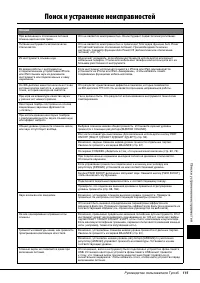
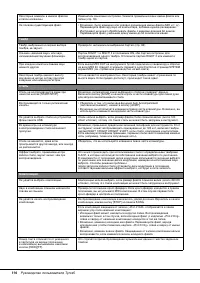
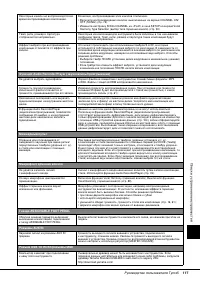
Руководство пользователя Tyros5 115 Поис к и ус транение неисп р а вно стей Поиск и устранение неисправностей Общие При включении и отключении питания слышны щелчки или треск. Это не является неисправностью. На инструмент по д ается электропитание. Питание инструмента автоматически отключается. Это ...
Страница 118 - Технические характеристики
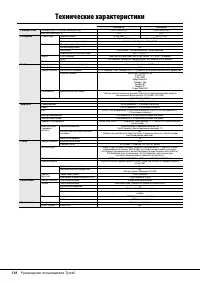
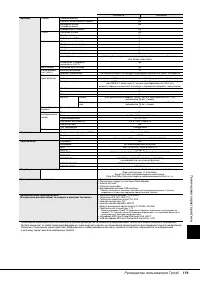
118 Руководство пользователя Tyros5 Технические характеристики TYROS5-76 TYROS5-61 Размеры и вес Размеры [Ш x Г x В] (без пюпитра), мм 1347 x 450 x 142 1140 x 450 x 142 Вес (без пюпитра), кг 16,0 14,0 Интерфейс Клавиатура Число клавиш 76 (E0–G6) 61(C1–C6) Тип Орган (FSX), функция Initial Touch/After...
Страница 120 - Предметный указатель
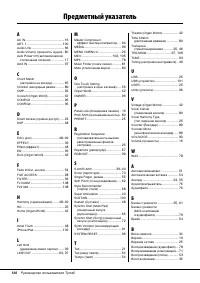
120 Руководство пользователя Tyros5 Предметный указатель A AC IN .......................................... 16 ART. 1 ...................................... 100 Audio Link ................................... 66 Audio Volume (громкость ау д ио) .. 80 Auto Power Off (автоматическое отключение питания)...