Страница 3 - FCC; CE; Страна
II Требования FCC по уровню радиоизлучения Данное устройство отвечает требованиям FCC по уровню радиоизлучения для неконтролируемой среды . Устройство и его антенна не должны находиться или эксплуатироваться вместе с другой антенной или передатчиком . « Для обеспечения соответствия этим требованиям ...
Страница 4 - UkrSEPRO
III Российская Федерация Отсутствуют Только для использования в пределах помещения . Примечание : Не используйте данный продукт за пределами помещения во Франции . UkrSEPRO Продукт сертифіковано згідно с правилами системи УкрСЕПРО на відповідність вимогам нормативних документів та вимогам , що перед...
Страница 5 - Дата
TP-LINK TECHNOLOGIES CO., LTD TP-LINK TECHNOLOGIES CO., LTD. Building 24(floors 1,3,4,5) and 28(floors1-4) Central Science and Technology Park, Shennan Rd, Nanshan, Shenzhen,China ДЕКЛАРАЦИЯ СООТВЕТСТВИЯ На следующее оборудование : Описание продукта : Беспроводной маршрутизатор серии N со скоростью ...
Страница 6 - Содержание
Содержание Комплект поставки ..............................................................................................................................1 Глава 1. Введение ................................................................................................................................
Страница 9 - Комплект; Примечание
TL-WR740N/TL-WR741ND Беспроводной маршрутизатор N 150 Мбит / с 1 Комплект поставки В комплект поставки входит : ¾ Беспроводной маршрутизатор TL-WR740N/TL-WR741ND серии N со скоростью передачи данных до 150 Мбит / с ¾ Адаптер постоянного тока ¾ Руководство по быстрой установке ¾ Компакт диск со следу...
Страница 10 - Глава; Обзор
TL-WR740N/TL-WR741ND Беспроводной маршрутизатор N 150 Мбит / с 2 Глава 1. Введение Благодарим за то , что Вы остановили свой выбор на беспроводном маршрутизаторе TL-WR740N/TL-WR741ND серии N со скоростью передачи данных до 150 Мбит / с . 1.1 Обзор Маршрутизатор TL-WR740N/TL-WR741ND включает в себя 4...
Страница 11 - Основные
TL-WR740N/TL-WR741ND Беспроводной маршрутизатор N 150 Мбит / с 3 серии N со скоростью передачи данных 150 Мбит / с , без каких - либо дополнительных пояснений . ) Примечание : Настоящее Руководство пользователя предназначено для двух моделей - TL-WR740N и TL-WR741ND. Для простоты в качестве примера ...
Страница 12 - Описание; Передняя; Рис; Индикатор
TL-WR740N/TL-WR741ND Беспроводной маршрутизатор N 150 Мбит / с 4 1.4 Описание панелей 1.4.1 Передняя панель Рис . 1-1 Передняя панель Светодиодные индикаторы и кнопка QSS расположены на передней панели ( слева направо ). Индикатор Состояние Значение Выкл . Питание отключено . PWR Вкл . Питание включ...
Страница 13 - QSS; Задняя; RESET; SYS
TL-WR740N/TL-WR741ND Беспроводной маршрутизатор N 150 Мбит / с 5 ) Примечание : После того , как устройство было успешно подключено к сети через функцию QSS, индикатор QSS будет продолжать гореть примерно 5 минут , а затем погаснет . 1.4.2 Задняя панель Рис . 1-2 Задняя панель На задней панели распо...
Страница 14 - Ethernet
TL-WR740N/TL-WR741ND Беспроводной маршрутизатор N 150 Мбит / с 6 Глава 2. Подключение маршрутизатора 2.1 Системные требования ¾ Широкополосный доступ в Интернет (DSL/Cable/Ethernet) ¾ Один модем DSL/ Кабель под разъем RJ45 ( не требуется , если устройство напрямую подключено к сети Ethernet) ¾ Компь...
Страница 16 - Настройка; LAN; Получить; Приложение; командной
TL-WR740N/TL-WR741ND Беспроводной маршрутизатор N 150 Мбит / с 8 Глава 3. Руководство по быстрой установке В этой главе будет рассказано как в течение нескольких минут произвести настройку базовых функций маршрутизатора TL-WR741ND при помощимастера быстрой настройки . 3.1 Настройка TCP/IP По умолчан...
Страница 17 - Ping; Руководство; OC UNIX; admin
TL-WR740N/TL-WR741ND Беспроводной маршрутизатор N 150 Мбит / с 9 Рис . 3-2 Неудачный результат выполнения команды Ping Проверьте подключение следующим образом : 1. Является ли подключение между вашим компьютером и маршрутизатором корректным ? ) Примечание : Индикаторы 1,2,3,4 портов LAN, которые вы ...
Страница 19 - WAN; PPPoE
TL-WR740N/TL-WR741ND Беспроводной маршрутизатор N 150 Мбит / с 11 Рис . 3-6 Тип подключения WAN Маршрутизатор располагает функцией Автоопределение и обеспечивает пять наиболее распространенных способа подключения к Интернет - PPPoE , L2TP/ Россия L2TP , PPTP/ Россия PPTP , Динамический IP- адрес и С...
Страница 20 - Россия; – L2TP; Имя
TL-WR740N/TL-WR741ND Беспроводной маршрутизатор N 150 Мбит / с 12 Поставьте точку в поле Динамический / Статический IP для активации вторичного соединения , если ваш поставщик Интернет - услуг для подключения к локальной сети предоставляет вам особый тип подключения , такой как Динамический / Статич...
Страница 21 - IP; Динамический
TL-WR740N/TL-WR741ND Беспроводной маршрутизатор N 150 Мбит / с 13 Если вашим поставщиком Интернет - услуг были предоставлены IP- адрес , маска подсети , шлюз и адрес DNS- сервера , выберите Статический IP . В противном случае выберите Динамический IP . Введите IP- адрес сервера или доменное имя , пр...
Страница 23 - SSID
TL-WR740N/TL-WR741ND Беспроводной маршрутизатор N 150 Мбит / с 15 z Основной шлюз – При необходимости укажите IP- адрес . z Первичный DNS – При необходимости укажите IP- адрес DNS- сервера . z Вторичный DNS – Если вы получили от поставщика Интернет - услуг адрес другого DNS- сервера , укажите его в ...
Страница 24 - WPA; PSK; Раздел
TL-WR740N/TL-WR741ND Беспроводной маршрутизатор N 150 Мбит / с 16 ¾ Ширина канала – Выберите соответствующее значение из выпадающего списка . Значение по умолчанию Авто , при котором устройство автоматически регулирует ширину канала для клиентов . ¾ Отключить защиту – Функция обеспечения безопасност...
Страница 26 - Вход
TL-WR740N/TL-WR741ND Беспроводной маршрутизатор N 150 Мбит / с 18 Глава 4. Настройка маршрутизатора В этой главе рассказывается об основных функциях веб - утилиты и способах настройки . 4.1 Вход в систему . Послу успешного входа в систему в левой части веб - утилиты вы увидите пятнадцать основных ме...
Страница 27 - Быстрая; Функция
TL-WR740N/TL-WR741ND Беспроводной маршрутизатор N 150 Мбит / с 19 Рис . 4-2 Окно состояния маршрутизатора 4.3 Быстрая настройка Смотри Раздел 3.2: Руководство по быстрой установке . 4.4 Функция QSS В этом разделе содержатся указания по подключению беспроводного устройства к существующей сети посредс...
Страница 29 - Готово
TL-WR740N/TL-WR741ND Беспроводной маршрутизатор N 150 Мбит / с 21 Первый способ : Шаг 1: Найдите кнопку QSS, расположенную на передней панели маршрутизатора . Шаг 2: Нажмите и удерживайте кнопку QSS адаптера в течение 2 или 3 секунд . Шаг 3: Дождитесь появления изображенного ниже окна . Нажмите кноп...
Страница 32 - Конфигурация; Посредством; Wi-Fi Protected Setup
TL-WR740N/TL-WR741ND Беспроводной маршрутизатор N 150 Мбит / с 24 Конфигурация QSS беспроводного адаптера Шаг 4: Подождите , пока не появится следующее окно . Нажмите кнопку Готово , чтобы завершить настройку QSS. Конфигурация QSS беспроводного адаптера ¾ Посредством PIN Если новое устройство поддер...
Страница 33 - PIN
TL-WR740N/TL-WR741ND Беспроводной маршрутизатор N 150 Мбит / с 25 Способ первый : Введите значение PIN Шаг 1: Указав в поле Состояние QSS значение Включено , нажмите кнопку Добавить устройство , как показано на рис . 4-3. Должно появиться следующее окно . Шаг 2: Выберите Ввести PIN- код нового устро...
Страница 35 - Сеть
TL-WR740N/TL-WR741ND Беспроводной маршрутизатор N 150 Мбит / с 27 ) Примечание : 1. После того как устройство было успешно добавлено , индикатор состояния будет все время гореть зеленым цветом . 2. Проведение настройки функции QSS возможно только в том случае , когда Беспроводная функция включена . ...
Страница 36 - MTU (Maximum Transmission Unit –
TL-WR740N/TL-WR741ND Беспроводной маршрутизатор N 150 Мбит / с 28 В этом окне показано как параметры WAN, включая IP- адрес , маску подсети , основной шлюз и так далее сети автоматически назначаются поставщиком Интернет - услуг . Чтобы обновить параметры от поставщика Интернет - услуг необходимо наж...
Страница 37 - DNS
TL-WR740N/TL-WR741ND Беспроводной маршрутизатор N 150 Мбит / с 29 ¾ IP- адрес – Укажите IP- адрес , полученный от поставщика Интернет - услуг , в десятичном формате с разделительными точками . ¾ Маска подсети – Укажите значение маски подсети , полученное от поставщика Интернет - услуг в десятичном ф...
Страница 39 - MTU
TL-WR740N/TL-WR741ND Беспроводной маршрутизатор N 150 Мбит / с 31 Рис .4 -9 Дополнительные настройки PPPoE ¾ Размер MTU – Значение по умолчанию 1480 байт , что обычно является оптимальным . Не рекомендуется изменять данное значение , если только это не является требованием поставщика Интернет - услу...
Страница 40 - MTU –
TL-WR740N/TL-WR741ND Беспроводной маршрутизатор N 150 Мбит / с 32 Рис . 4-10 WAN – кабель BigPond ¾ Имя пользователя / Пароль – Укажите имя пользователя и пароль , полученные от поставщика Интернет - услуг . Эти поля являются чувствительными к регистру . ¾ Сервер аутентификации – Укажите IP- адрес с...
Страница 44 - Локальная
TL-WR740N/TL-WR741ND Беспроводной маршрутизатор N 150 Мбит / с 36 ¾ Подключить автоматически – Автоматическое восстановление подключения после того , как оно было прервано . Чтобы воспользоваться данной опцией выберите соответствующую ячейку . ¾ Подключить вручную – Вы можете настроить маршрутизатор...
Страница 45 - MAC; DMZ Host
TL-WR740N/TL-WR741ND Беспроводной маршрутизатор N 150 Мбит / с 37 Рис .4-13 Локальная сеть ¾ MAC - адрес – Физический адрес маршрутизатора , как показано в окне LAN. Данное значение не может быть изменено . ¾ IP- адрес – Укажите IP- адрес маршрутизатора или сбросьте его , используя десятичный формат...
Страница 46 - Клонирование
TL-WR740N/TL-WR741ND Беспроводной маршрутизатор N 150 Мбит / с 38 4.5.4 Клонирование MAC- адреса Выбрав Сеть - Клонирование MAC- адреса , вы можете настроить MAC- адрес WAN- сети ( рис . 4-15): Рис . 4-15 Клонирование MAC- адреса Некоторые поставщики Интернет - услуг требуют регистрации MAC- адреса ...
Страница 47 - Беспроводная; Настройки
TL-WR740N/TL-WR741ND Беспроводной маршрутизатор N 150 Мбит / с 39 4.6 Беспроводная передача данных Рис . 4-16 Меню Беспроводная передача данных В меню Беспроводной режим содержатся пять подменю ( см . рис . 4-16): Настройки беспроводного режима , Защита беспроводного режима , Фильтрация MAC- адресов...
Страница 50 - Защита
TL-WR740N/TL-WR741ND Беспроводной маршрутизатор N 150 Мбит / с 42 z Тип ключа – В этом поле значение выбирается в зависимости от параметров безопасности точки доступа . Рекомендуется , чтобы данное значение совпадало со значением , указанным для точки доступа . z Индекс WEP – Используется при выборе...
Страница 52 - TKIP
TL-WR740N/TL-WR741ND Беспроводной маршрутизатор N 150 Мбит / с 44 ¾ WPA /WPA2- Enterprise – На основе сервера Radius. z Версия – здесь из выпадающего списка можно выбрать версию алгоритма шифрования WPA. Значение по умолчанию Автоматически . Это означает , что автоматически будет выбран режим WPA (W...
Страница 53 - Фильтрация
TL-WR740N/TL-WR741ND Беспроводной маршрутизатор N 150 Мбит / с 45 Рис . 4-21 z Пароль PSK – Здесь можно указать значение длиной от 8 до 63 символов z Период обновления группового ключа – Укажите период обновления . Значение указывается в секундах и может быть 30 или выше . Чтобы отключить функцию не...
Страница 55 - Расширенные; RTS; DTIM
TL-WR740N/TL-WR741ND Беспроводной маршрутизатор N 150 Мбит / с 47 4. Нажав кнопку Добавить … и . В поле MAC- адрес укажите значение 00-0A-EB-00-07-8A, затем в поле Описание введите Беспроводная станция А . В поле Состояние из выпадающего списка выберите значение Включено . Нажмите кнопку Сохранить Н...
Страница 56 - Статистика
TL-WR740N/TL-WR741ND Беспроводной маршрутизатор N 150 Мбит / с 48 используется значение 1, что означает , что DTIM- интервал равен одному интервалу отправки Beacon- пакетов . ¾ Активировать WMM – Функция WMM обеспечивает первоочередную передачу пакетов с высокоприоритетными сообщениями . Настоятельн...
Страница 57 - DHCP; DHCP
TL-WR740N/TL-WR741ND Беспроводной маршрутизатор N 150 Мбит / с 49 4.7 DHCP Рис . 4-26 Меню DHCP В меню DHCP содержатся три подменю ( см . Рис . 4-26) – Настройки DHCP , Список клиентов DHCP и Резервирование адресов . Выберите одно из них для настройки соответствующей функции . 4.7.1 Настройки DHCP В...
Страница 58 - Список
TL-WR740N/TL-WR741ND Беспроводной маршрутизатор N 150 Мбит / с 50 текущему динамическому IP- адресу . Срок действия адреса указывается в минутах . По истечении данного периода пользователю автоматически будет присвоен новый динамический IP- адрес . Значение может быть в диапазоне 1 ~ 2880 минут . Зн...
Страница 59 - Резервирование
TL-WR740N/TL-WR741ND Беспроводной маршрутизатор N 150 Мбит / с 51 4.7.3 Резервирование адресов Выбрав DHCP - Резервирование адресов , вы можете просматривать и добавлять зарезервированные адреса клиентов через следующее окно ( см . рис . 4-29). Когда вы указываете зарезервированный IP- адрес для ком...
Страница 60 - Переадресация; Port Triggering; Виртуальные; Email
TL-WR740N/TL-WR741ND Беспроводной маршрутизатор N 150 Мбит / с 52 Чтобы изменить или удалить существующую запись : 1. Выберите запись и нажмите кнопку Изменить . Если вы хотите удалить запись , воспользуйтесь кнопкой Удалить , 2. Внесите необходимые изменения . 3. Нажмите кнопку Сохранить . Чтобы ак...
Страница 61 - XXX –; TCP
TL-WR740N/TL-WR741ND Беспроводной маршрутизатор N 150 Мбит / с 53 ¾ Порт сервиса – Номера внешних портов . Вы можете указать сервисный порт или диапазон сервисных портов ( в формате XXX – YYY, где XXX – это начальный номер , а YYY – конечный номер ). ¾ Внутренний порт – Номер порта внутреннего серви...
Страница 64 - DMZ
TL-WR740N/TL-WR741ND Беспроводной маршрутизатор N 150 Мбит / с 56 Чтобы изменить или удалить существующую запись : 1. Выберите нужную запись в таблице . 2. Нажмите Редактировать или Удалить в столбце Изменить . Нажмите Включить все , чтобы включить все записи . Нажмите Отключить все , чтобы отключит...
Страница 65 - UPnP; UPnP; UPnP
TL-WR740N/TL-WR741ND Беспроводной маршрутизатор N 150 Мбит / с 57 Рис . 4-36 DMZ Чтобы назначить компьютер или сервер в качестве DMZ- сервера : 1. Нажмите на кнопку Включить . 2. В поле IP- адрес DMZ узла введите соответствующее значение . 3. Нажмите кнопку Сохранить . 4.8.4 UPnP Выбрав Переадресаци...
Страница 66 - Безопасность
TL-WR740N/TL-WR741ND Беспроводной маршрутизатор N 150 Мбит / с 58 z Внутренний порт – Внутренний порт , который маршрутизатор открывает для локального узла . z IP- адрес – IP- адрес устройства с поддержкой протокола UPnP, которое в данный момент обращается к маршрутизатору . z Состояние – В этом пол...
Страница 67 - SPI; SPI (Stateful Packet Inspection –; VPN; VPN Passthrough; PPTP
TL-WR740N/TL-WR741ND Беспроводной маршрутизатор N 150 Мбит / с 59 Рис . 4-39 Настройки базовой защиты ¾ Межсетевой экран – Межсетевой экран обеспечивает защиту сети . Здесь вы можете включить или выключить его . z Межсетевой экран SPI – Функция SPI (Stateful Packet Inspection – Фильтрация пакетов на...
Страница 68 - ALG (Application Layer Gateway –; FTP ALG –; Microsoft NetMeeting; RTSP ALG
TL-WR740N/TL-WR741ND Беспроводной маршрутизатор N 150 Мбит / с 60 посредством использования сервисов шифрования . Чтобы разрешить IPSec- туннелям проход через маршрутизатор , не изменяйте выбранное по умолчанию значение Включить . ¾ ALG – Рекомендуется включить функцию ALG (Application Layer Gateway...
Страница 69 - SYN Flood, UDP Flood
TL-WR740N/TL-WR741ND Беспроводной маршрутизатор N 150 Мбит / с 61 ¾ Интервал пакетов статистики (5~60) – По умолчанию используется значение 10. Из выпадающего списка выберите значение в пределах от 5 до 60 секунд . Данное значение определяет временной интервал между пакетами статистики . Результаты ...
Страница 70 - Локальное
TL-WR740N/TL-WR741ND Беспроводной маршрутизатор N 150 Мбит / с 62 Нажав кнопку Список заблокированных DoS- хостов , вы перейдете в соответствующее окно . 4.9.3 Локальное управление Выбрав Безопасность - Локальное управление , вы можете настроить правила управления в окне , представленном на рис . 4-...
Страница 71 - Удаленное; Internet Explorer; Родительский
TL-WR740N/TL-WR741ND Беспроводной маршрутизатор N 150 Мбит / с 63 4.9.4 Удаленное управление Выбрав Безопасность - Удаленное управление , вы можете настроить функцию удаленного управления , как представлено на рис . 4-42. Данная функция позволяет управлять маршрутизатором через Интернет . Рис . 4-42...
Страница 74 - Контроль
TL-WR740N/TL-WR741ND Беспроводной маршрутизатор N 150 Мбит / с 66 компьютера с MAC- адресом 00-11-22-33-44-BB не было никаких ограничений , необходимо произвести следующие действия : 1. Нажмите меню Родительский контроль в левой части окна Настройки родительского контроля . Нажмите кнопку Включить ,...
Страница 75 - Правило
TL-WR740N/TL-WR741ND Беспроводной маршрутизатор N 150 Мбит / с 67 4.11.1 Правило Выбрав Контроль доступа - Правило , вы можете просматривать и создавать правила контроля доступа , как показано на рис . 4-47. Рис . 4-47 Управление правилами контроля доступа ¾ Включить управление контролем доступа к И...
Страница 81 - Назад
TL-WR740N/TL-WR741ND Беспроводной маршрутизатор N 150 Мбит / с 73 z Имя правила – Введите имя правила в данное поле . Помните , что это имя должно быть уникальным . z Настройки Узла – здесь вы можете изменить Имя узла , Тип адреса или IP- адрес лок . сети . Учтите , что данное правило заменит предыд...
Страница 82 - Узел
TL-WR740N/TL-WR741ND Беспроводной маршрутизатор N 150 Мбит / с 74 4.11.2 Узел Выбрав меню Контроль доступа - Узел , вы можете просматривать и устанавливать список узлов , как показано на рис . 4-53. Список узлов является важным для Правила контроля доступа . Рис . 4 -53 Настройки узла ¾ Имя узла – В...
Страница 83 - Цель
TL-WR740N/TL-WR741ND Беспроводной маршрутизатор N 150 Мбит / с 75 Рис . 4 -54 Добавить или изменить запись по узлу Рис . 4 -55 Добавить или изменить запись узла Например , вы хотите ограничить доступ к Интернет - ресурсам для узла с MAC- адресом 00-11-22-33-44-AA. Для этого необходимо предпринять сл...
Страница 86 - Расписание
TL-WR740N/TL-WR741ND Беспроводной маршрутизатор N 150 Мбит / с 78 4.11.4 Расписание Выбрав Контроль доступа – Расписание , вы можете просматривать и определять список расписаний , как представлено на рис . 4-59. Список расписаний необходим для функционирования правила контроля доступа . Рис . 4-59 Н...
Страница 89 - Таблица
TL-WR740N/TL-WR741ND Беспроводной маршрутизатор N 150 Мбит / с 81 Другие настройки для записей : Чтобы удалить запись , воспользуйтесь кнопкой Удалить . Чтобы активировать все записи , воспользуйтесь кнопкой Включить все . Чтобы сделать все записи неактивными , воспользуйтесь кнопкой Отключить все ....
Страница 90 - Параметры
TL-WR740N/TL-WR741ND Беспроводной маршрутизатор N 150 Мбит / с 82 4.13 Контроль пропускной способности Рис .4-65 Контроль пропускной способности Меню Контроль пропускной способности содержит два подменю – Параметры контроля и Список правил ( см . рис . 4-65). Для настройки нужной функции выберите со...
Страница 92 - Привязка; ARP
TL-WR740N/TL-WR741ND Беспроводной маршрутизатор N 150 Мбит / с 84 Рис . 4-68 Настройки правила управления полосой пропускания z Включить : Вы можете включить правило , отметив ячейку . z Диапазон IP- адресов : Укажите диапазон IP- адресов . z Диапазон портов : Укажите диапазон портов локальной сети ...
Страница 96 - DDNS
TL-WR740N/TL-WR741ND Беспроводной маршрутизатор N 150 Мбит / с 88 Рис . 4-74 Настройки Comexe.cn DDNS Для установки параметров DDNS необходимо выполнить следующие действия : 1. Доменное имя введите соответствующее значение , полученное от поставщика Интернет - услуг . 2. Укажите Имя пользователя уче...
Страница 99 - Системные
TL-WR740N/TL-WR741ND Беспроводной маршрутизатор N 150 Мбит / с 91 4.16 Системные инструменты Рис . 4-77 Меню Системные инструменты Меню Системные инструменты содержит следующие подменю – Настройка времени , Диагностика , Обновление встроенного ПО , Заводские настройки , Резервная копия и восстановле...
Страница 101 - Диагностика
TL-WR740N/TL-WR741ND Беспроводной маршрутизатор N 150 Мбит / с 93 ) Примечание : 1. Данные настройки будут использоваться рядом функций , таких как межсетевой экран . После входа в маршрутизатор вы должны указать часовой пояс . Если это не было сделано , то эти функции работать не будут . 2. Значени...
Страница 102 - Name System –; “Ping Timeout”; Traceroute”; Traceroute
TL-WR740N/TL-WR741ND Беспроводной маршрутизатор N 150 Мбит / с 94 ) Примечание : Вы можете применять инструменты Ping/ Трассировка для проверки IP- адреса или доменного имени . Если проверка инструментами Ping/ Трассировка в отношении IP- адреса прошла успешно , но с доменным именем возникли проблем...
Страница 103 - Обновление
TL-WR740N/TL-WR741ND Беспроводной маршрутизатор N 150 Мбит / с 95 4.16.3 Обновление встроенного ПО Выбрав Системные инструменты - Обновление встроенного ПО , вы можете обновить встроенное ПО маршрутизатора ( см . рисунок ниже ). Рис . 4-82 Обновление встроенного ПО ¾ Версия прошивки – В этом поле по...
Страница 104 - Заводские; Резервная
TL-WR740N/TL-WR741ND Беспроводной маршрутизатор N 150 Мбит / с 96 4.16.4 Заводские настройки Выбрав Системные инструменты - Заводские настройки , вы сможете вернуть заводские настройки ( см . рисунок ниже ): Рис . 4-83 Заводские настройки Нажав кнопку Восстановить , вы вернетесь к исходным настройка...
Страница 105 - Перезагрузка; Пароль
TL-WR740N/TL-WR741ND Беспроводной маршрутизатор N 150 Мбит / с 97 ) Примечание : Текущие настройки будут заменены настройками из файла . Процесс загрузки будет длиться около 20 секунд , после чего маршрутизатор автоматически перезагрузится . В процессе загрузки не выключайте маршрутизатор , так как ...
Страница 106 - Системный
TL-WR740N/TL-WR741ND Беспроводной маршрутизатор N 150 Мбит / с 98 Рис . 4-86 Пароль Настоятельно рекомендуется изменить исходное имя пользователя и пароль маршрутизатора , так как всем пользователем , которые будут обращаться к веб - утилите или мастеру быстрой настройки , будет предложено указать и...
Страница 110 - ICMP Tx
TL-WR740N/TL-WR741ND Беспроводной маршрутизатор N 150 Мбит / с 102 IP- адрес /MAC- адрес Отображается IP и MAC- адресы с соответствующей статистикой . Пакеты Количество пакетов , полученных и отправленных маршрутизатором . Всего Байт Количество байт , полученных и отправленных маршрутизатором . Паке...
Страница 111 - ADSL
TL-WR740N/TL-WR741ND Беспроводной маршрутизатор N 150 Мбит / с 103 Приложение А : Часто задаваемые вопросы 1. Как мне настроить маршрутизатор , чтобы пользователи ADSL могли выходить в Интернет ? 1) Прежде всего настройте модем ADSL, настроенный в мостовом модуле RFC1483. 2) Подключите кабель Ethern...
Страница 112 - NetMeeting
TL-WR740N/TL-WR741ND Беспроводной маршрутизатор N 150 Мбит / с 104 2. Как мне настроить маршрутизатор , чтобы пользователи Ethernet могли выходить в Интернент ? 1) Войдите в маршрутизатор и кликните по меню “ Сеть ”, расположенному в левой части браузера , и затем выберите подменю " WAN ". В...
Страница 119 - General
TL-WR740N/TL-WR741ND Беспроводной маршрутизатор N 150 Мбит / с 111 Приложение С : Спецификации General Общее Стандарты IEEE 802.3, 802.3u, 802.11b, 802.11g, 802.11n Протоколы TCP/IP, PPPoE, DHCP, ICMP, NAT, SNTP Порты 1 порт WAN 10/100M с функцией автоматического согласования скорости ( разъем RJ45)...
Страница 122 - WLAN; ireless; Виртуальная
TL-WR740N/TL-WR741ND Беспроводной маршрутизатор N 150 Мбит / с 114 шифрования на основе 64-, 128- или 152- битного совместного ключа , как указано в стандарте IEEE 802.11. ¾ Wi-Fi – Коммерческое название стандарта 802.11b, присвоенное организацией Ethernet Compatibility Alliance (WECA, see http://ww...
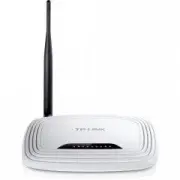


 TP-Link TL-WN851ND Инструкция по эксплуатации
 TP-Link TL-WN881ND Инструкция по эксплуатации
 TP-Link TL-WR702N Инструкция по эксплуатации
 TP-Link TL-WR720N Инструкция по эксплуатации
 TP-Link TL-WR740N Инструкция по эксплуатации
 TP-Link TL-WR741N Инструкция по эксплуатации
 TP-Link TL-WR840N Инструкция по эксплуатации
 TP-Link TL-WR841HP Инструкция по эксплуатации
 TP-Link TL-WR841N Инструкция по эксплуатации
 TP-Link TL-WR841ND Инструкция по эксплуатации
 TP-Link TL-WR842ND Инструкция по эксплуатации
 TP-Link TL-WR843ND Инструкция по эксплуатации
 TP-Link TL-WR940N Инструкция по эксплуатации
 TP-Link TL-WR1042ND Инструкция по эксплуатации
 TP-Link TL-WR1043ND Инструкция по эксплуатации
 TP-Link ARCHER-C6 Инструкция по эксплуатации
 TP-Link Archer A6 Инструкция по эксплуатации
 TP-Link Archer A8 AC1900 Инструкция по эксплуатации
 TP-Link Archer AX10 Инструкция по эксплуатации
 TP-Link Archer AX20 AX1800 Инструкция по эксплуатации