TP-Link TL-WR940N - Инструкция по эксплуатации
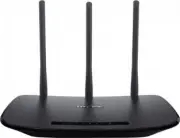
Роутер TP-Link TL-WR940N - инструкция пользователя по применению, эксплуатации и установке на русском языке. Мы надеемся, она поможет вам решить возникшие у вас вопросы при эксплуатации техники.
Если остались дополнительные вопросы — свяжитесь с нами через контактную форму.


Руководство по
быстрой настройке
Проводное соединение
Используйте имя сети (SSID)
и пароль по умолчанию,
которые указаны на
наклейке на нижней панели
маршрутизатора.
Откройте веб-браузер и настройте маршрутизатор согласно указанным ниже инструкциям.
Введите в адресной строке
http://tplinkwifi.net
.
Введите
admin
в качестве имени пользователя и
пароля, затем нажмите
Вход
.
Примечание: Если окно входа не появляется, смотрите Вопрос
1 в разделе часто задаваемые вопросы.
Нажмите
Завершить
для окончания быстрой настройки.
Нажмите
Далее
для продолжения быстрой настройки.
Через веб-браузер
Способ 1
Беспроводной маршрутизатор серии N,
скорость до 450 Мбит/с
TL-WR940N / TL-WR941ND
2.
Настройка маршрутизатора
Выключите
модем, выньте
резервный аккумулятор, если
он используется.
Подключите модем к порту Интернет
маршрутизатора кабелем Ethernet.
Включите
модем, подождите 2
минуты, затем
включите
маршрутизатор.
Проверьте индикаторы. Если они
работают так же, как указано на
рисунке, значит, что устройство
подключено правильно.
2
1
3
4
Выключить
Включить
Кабель Ethernet
Включить
Готово!
Теперь у ваших
сетевых устройств есть
доступ к Интернет!
Назад
Завершить
Настройка завершена!
Быстрая настройка - Завершение
Выход
Далее
Для продолжения нажмите кнопку Далее.
Для выхода нажмите кнопку Выход.
Быстрая настройка
a
b
f
d
или
1.
Подключение устройства
ИНТЕРНЕТ
Беспроводное соединение
Проверьте или измените настройки беспроводной сети,
затем нажмите
Далее
.
e
Имя беспроводной сети:
Пароль беспроводной сети:
TP-LINK_XXXX
XXXXXXXX
Быстрая настройка - Беспроводной режим
Назад
Далее
Регион:
Внимание:
Защита беспроводного режима:
Примечание:
Вы можете сами создать имя беспроводной сети и
пароль для вашей беспроводной сети. Если вы изменили эти данные,
не забудьте их.
Примечание:
Если вы не используете модем, в таком
случае подключите кабель Ethernet поставщика
Интернет-услуг в порт Ethernet маршрутизатора,
пропустив шаги 1- 3.
ИНТЕРНЕТ
ИНТЕРНЕТ
7106505316 RE
V1.1.0
1
2
Подключите компьютер к маршрутизатору (проводное или беспроводное соединение).
admin
admin
Copyright © 2015 TP-LINK Technologies Co., Ltd. Все права защищены.
Вход
Динамический IP-адрес
Статический IP-адрес
PPPoE/PPPoE Россия
L2TP/L2TP Россия
PPTP/PPTP Россия
Назад
Далее
Быстрая настройка - Тип подключения WAN
Выберите Тип подключения WAN. Чтобы узнать, какой
тип подключения к Интернет используется на вашем
компьютере, вам необходимо связаться с вашим
поставщиком Интернет-услуг. Нажмите
Далее
.
Питание
Горит
Беспроводной режим
Горит
Интернет
Синий
Схема подключения
Маршрутизатор
Доступ через DSL/GPoN/Кабельный модем
Модем
ИНТЕРНЕТ
Доступ по FTTB Ethernet кабелю
c
Страна:
Город/Регион:
Поставщик Интернет-услуг:
Тип подключения WAN:
Назад
Далее
Быстрая настройка - Автонастройка подключения к Интернет
Выберите вашу Страну, Город, Поставщика Интернет-услуг, Тип
подключения WAN. Нажмите
Далее
и следуйте дальнейшим
инструкциям.
ВНИМАНИЕ:
Eсли вашего поставщика Интернет-услуг нет в списке,
отметьте поле “Я не нашёл подходящих настроек” и настройте вручную.
Я не нашёл подходящих настроек
-Выберите из списка-
-Выберите из списка-
-Выберите из списка-
-Выберите из списка-
http://tplinkwifi.net
"Загрузка инструкции" означает, что нужно подождать пока файл загрузится и можно будет его читать онлайн. Некоторые инструкции очень большие и время их появления зависит от вашей скорости интернета.
Была ли эта инструкция полезной?
Об этой инструкции
- Бренд
- TP-Link
- Модель
- TL-WR940N
- Тип документа
- Инструкция по эксплуатации
- Категория
- Роутер
- Язык(и)
- Русский
- Страницы
- 2
- Размер файла
- 386 KB
- Формат
Задать вопрос
Похожие инструкции
Ещё модели: роутеры TP-Link
 TP-Link TL-WR840N Инструкция по эксплуатации
 TP-Link TL-WR841HP Инструкция по эксплуатации
 TP-Link TL-WR841N Инструкция по эксплуатации
 TP-Link TL-WR841ND Инструкция по эксплуатации
 TP-Link TL-WR842ND Инструкция по эксплуатации
 TP-Link TL-WR843ND Инструкция по эксплуатации
 TP-Link TL-WR1042ND Инструкция по эксплуатации
 TP-Link TL-WR1043ND Инструкция по эксплуатации
 TP-Link ARCHER-C6 Инструкция по эксплуатации
 TP-Link Archer A6 Инструкция по эксплуатации
 TP-Link Archer A8 AC1900 Инструкция по эксплуатации
 TP-Link Archer AX10 Инструкция по эксплуатации
 TP-Link Archer AX20 AX1800 Инструкция по эксплуатации
 TP-Link Archer AX50 AX3000 Инструкция по эксплуатации
 TP-Link Archer AX55 AX3000 Инструкция по эксплуатации
 TP-Link ARCHER AX73 AX5400 (ARCHER-AX73) Инструкция по эксплуатации
 TP-Link Archer AX6000 Инструкция по эксплуатации
 TP-Link ARCHER AX11000 Инструкция по эксплуатации
 TP-Link Archer C2 AC750 Инструкция по эксплуатации
 TP-Link Archer C6U AC1200 Инструкция по эксплуатации