Страница 2 - Содержание; Установка/извлечение дополнительной
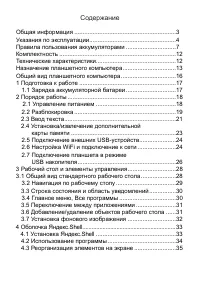
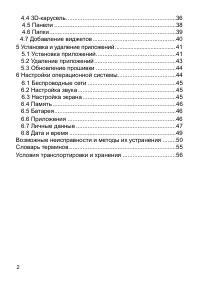
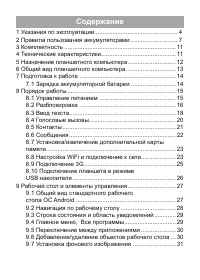
Содержание Общая информация ............................................................. 3 Указания по эксплуатации .................................................... 4 Правила пользования аккумуляторами .............................. 7 Комплектность .................................................
Страница 4 - Общая информация
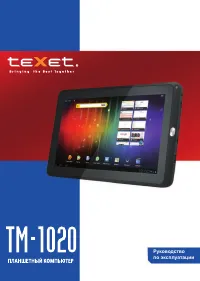
3 Общая информация Благодарим за то, что Вы выбрали планшетный компью- тер teXet TM-9751HD Прежде чем начать эксплуатацию устройства, внимательно прочтите данное руководство, чтобы воспользоваться всеми возможностями планшет- ного компьютера и продлить срок его службы. Сохраните это руководство, что...
Страница 5 - Указания по эксплуатации; Общие указания по эксплуатации
4 Указания по эксплуатации Данный планшетный компьютер произведен и предназна- чен для мобильного использования. Нижеследующие ука- зания по эксплуатации предназначены для того, чтобы по- мочь Вам правильно использовать компьютер без угрозы чьей-либо безопасности и сохранять его в рабочем состоя- ни...
Страница 8 - Правила пользования аккумуляторами
7 Меры безопасности при обращении с USB флеш-накопителями • Устанавливайте флеш-накопитель только правильной стороной. Не прилагайте усилия, если накопитель не входит в USB разъем устройства. Это может привести к поврежде- нию, как самого разъема, так и флеш-накопителя; • Не допускайте попадания в р...
Страница 14 - Назначение планшетного компьютера
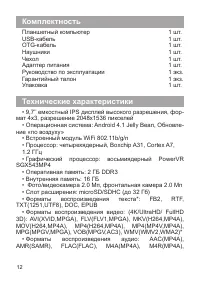
13 MP2(MPGA), MP3(MPGA), OGG(VORB), WAV(ARAW), WMA(WMA2) • Форматы воспроизведения фото: JPEG, PNG, BMP, GIF • Интерфейсы: microUSB, miniHDMI, 3.5 mm • Питание от встроенного Li-Ion аккумулятора 8000 мАч • Размеры: 243x187х9,9 мм • Масса: 667 г Внимание! Системное ПО и его части занимают некоторую о...
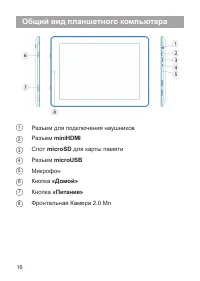
Страница 17 - Общий вид планшетного компьютера; miniHDMI
16 Общий вид планшетного компьютера 1 Разъем для подключения наушников 2 Разъем miniHDMI 3 Слот microSD для карты памяти 4 Разъем microUSB 5 Микрофон 6 Кнопка «Домой» 7 Кнопка «Питание» 8 Фронтальная Камера 2.0 Мп
Страница 18 - Подготовка к работе; Зарядка аккумуляторной батареи; Перед зарядкой аккумуляторной батареи внимательно
17 1 Подготовка к работе 1.1 Зарядка аккумуляторной батареи Перед зарядкой аккумуляторной батареи внимательно прочитайте разделы «Общие указания по эксплуатации» и «Меры безопасности при работе с адаптером питания». Подключите адаптер питания к сети и вставьте штекер адаптера в соответствующее гнезд...
Страница 19 - Порядок работы; Управление питанием
18 2 Порядок работы 2.1 Управление питанием Перед включением планшетного компьютера вниматель- но прочитайте раздел «Общие указания по эксплуатации». Включение Нажмите и удерживайте кнопку в течение 3 секунд. По- сле этого произойдет включение устройства, о чем можно будет судить по появлению застав...
Страница 24 - карты памяти
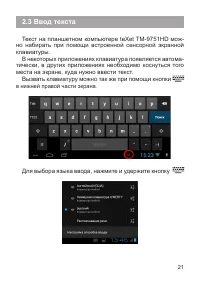
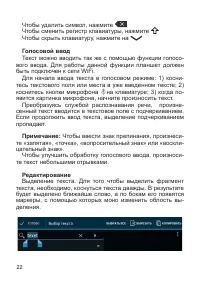
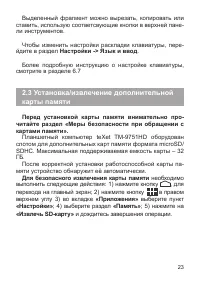
23 Выделенный фрагмент можно вырезать, копировать или ставить, использую соответсвующие кнопки в верхней пане- ли инструментов. Чтобы изменить настройки раскладки клавиатуры, пере- йдите в раздел Настройки -> Язык и ввод . Более подробную инструкцию о настройке клавиатуры, смотрите в разделе 6.7 ...
Страница 25 - Настройка WiFi и подключение к сети
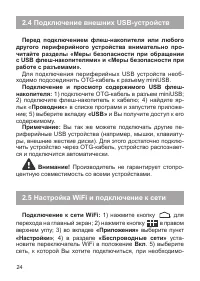
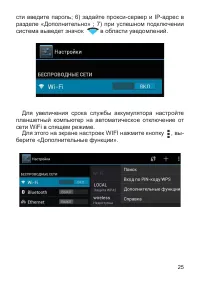
24 2.4 Подключение внешних USB-устройств Перед подключением флеш-накопителя или любого другого периферийного устройства внимательно про- читайте разделы «Меры безопасности при обращении с USB флеш-накопителями» и «Меры безопасности при работе с разъемами». Для подключения периферийных USB устройств ...
Страница 27 - Выбирете пункт; «Wi-Fi в спящем режиме»; лочку напротив; «Никогда»; Подключение планшета в режиме USB; Вставьте USB штекер в соответствующее гнездо стационар-; «USB-подключение установлено»
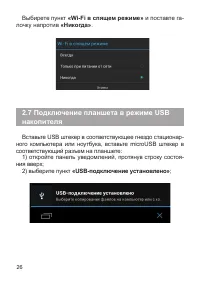
26 Выбирете пункт «Wi-Fi в спящем режиме» и поставте га- лочку напротив «Никогда» . 2.7 Подключение планшета в режиме USB накопителя Вставьте USB штекер в соответствующее гнездо стационар- ного компьютера или ноутбука, вставьте microUSB штекер в соответствующий разъем на планшете: 1) откройте панель...
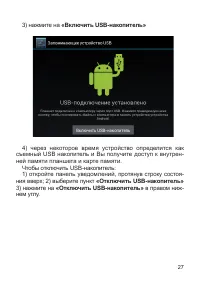
Страница 28 - «Включить USB-накопитель»; ) через некоторое время устройство определится как; «Отключить USB-накопитель»
27 3) нажмите на «Включить USB-накопитель» 4) через некоторое время устройство определится как съемный USB накопитель и Вы получите доступ к внутрен- ней памяти планшета и карте памяти. Чтобы отключить USB-накопитель: 1) откройте панель уведомлений, протянув строку состоя- ния вверх; 2) выберите пун...
Страница 29 - Рабочий стол и элементы управления; Стандартный Рабочий стол ОС Android состоит из не-; Общий вид стандартного рабочего стола
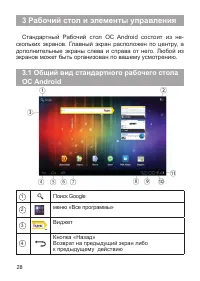
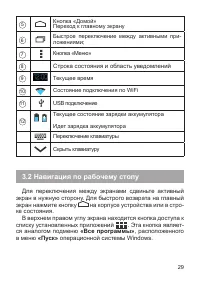
28 3 Рабочий стол и элементы управления Стандартный Рабочий стол ОС Android состоит из не- скольких экранов. Главный экран расположен по центру, а дополнительные экраны слева и справа от него. Любой из экранов может быть организован по вашему усмотрению. 3.1 Общий вид стандартного рабочего стола OC ...
Страница 30 - Навигация по рабочему столу; «Все программы»
29 5 Кнопка «Домой» Переход к главному экрану 6 Быстрое переключение между активными при- ложениями; 7 Кнопка «Меню» 8 Строка состояния и область уведомлений 9 Текущее время 10 Состояние подключения по WiFi 11 USB подключение 12 Текущее состояние зарядки аккумулятора Идет зарядка аккумулятора Перекл...
Страница 31 - Строка состояния и область уведомлений; Главное меню
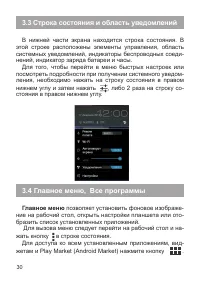
30 3.3 Строка состояния и область уведомлений В нижней части экрана находится строка состояния. В этой строке расположены элементы управления, область системных уведомлений, индикаторы беспроводных соеди- нений, индикатор заряда батареи и часы. Для того, чтобы перейти в меню быстрых настроек или пос...
Страница 33 - Для удаления объекта с рабочего стола; Установка фонового изображения; «Установить обои»
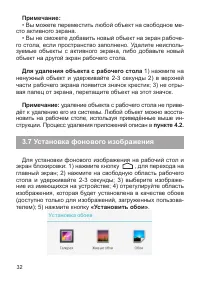
32 Примечание: • Вы можете переместить любой объект на свободное ме- сто активного экрана. • Вы не сможете добавить новый объект на экран рабоче- го стола, если пространство заполнено. Удалите неисполь- зуемые объекты с активного экрана, либо добавьте новый объект на другой экран рабочего стола. Для...
Страница 34 - Системные требования
33 4 Oболочка Яндекс.Shell На Вашем устройстве может быть установлена оболоч- ка Яндекс.Shell - наглядный трёхмерный интерфейс для смартфонов и планшетов на Android. Трёхмерная карусель на главном экране позволяет легко переключаться между рабочими столами, которых может быть столько, сколько вам не...
Страница 35 - Использование программы; «Домой»
34 Языки Программа Яндекс.Shell поддерживает следующие языки: рус- ский, турецкий и украинский. Установка Для установки программы, зайдите в Play Market: • На главном экране коснитесь иконки Программы. • Выберите Play Market. Вам будет показан список рекомен- дуемых программ, список категорий програ...
Страница 36 - Меню; hell; Реорганизация элементов на экране
35 пунктом меню Яндекс.Shell в левом нижнем углу экрана: Меню Яндекс.Shell -> Настройки Яндекс.S hell • • По долгому нажатию на каком-либо элементе главного экрана открывается режим редактирования. • В режиме редактирования вы можете перемещать эле- ментами в том числе между несколькими экранами....
Страница 38 - Панели
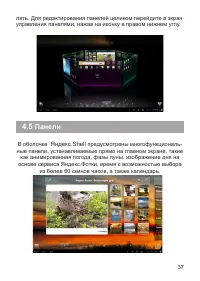
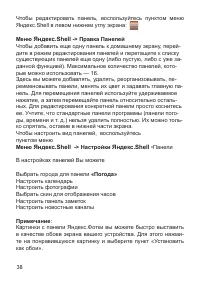
37 лять. Для редактирования панелей целиком перейдите в экран управления панелями, нажав на иконку в правом нижнем углу. 4.5 Панели В оболочке Яндекс.Shell предусмотрены многофункциональ- ные панели, устанавливаемые прямо на главном экране, такие как анимированная погода, фазы луны, изображение дня ...
Страница 40 - Папки; «Добавить на главную»
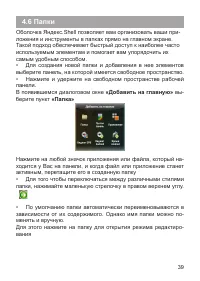
39 4.6 Папки Оболочка Яндекс.Shell позволяет вам организовать ваши при- ложения и инструменты в папках прямо на главном экране. Такой подход обеспечивает быстрый доступ к наиболее часто используемым элементам и помогает вам упорядочить их самым удобным способом. • Для создания новой папки и добавлен...
Страница 41 - Добавление виджетов
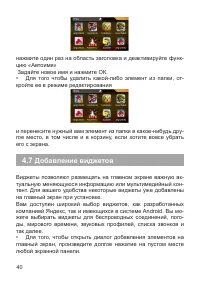
40 нажмите один раз на область заголовка и деактивируйте функ- цию «Автоимя» Задайте новое имя и нажмите ОК. • Для того чтобы удалить какой-либо элемент из папки, от- кройте ее в режиме редактирования и перенесите нужный вам элемент из папки в какое-нибудь дру- гое место, в том числе и в корзину, ес...
Страница 42 - Установка и удаление приложений; Установка приложений; Установка приложений из Play Market (Android Market)
41 • Нажмите и удержите на свободном пространстве рабочей панели. В появившемся диалоговом окне «Добавить на главную» вы- берите пункт «Виджет» • Большинство виджетов программы выполнены в различных размерах и с разнообразным дизайном. Нажимайте на стрелоч- ку в правом верхнем углу виджета, чтобы пе...
Страница 44 - Удаление приложений
43 «Справка» . Для самостоятельной установки приложения необ- ходимо: 1) записать установочный файл (файл в формате .apk) на карту памяти, флеш-накопитель или во внутреннюю память; 2) найти этот файл в программе «Проводник» или в любом другом проводнике; 3) открыть файл и подтвердить установку. Прим...
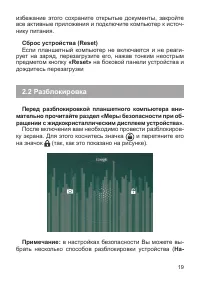
Страница 45 - Обновление прошивки; Обновление по воздуху; Настройки операционной системы; «Настройки»
44 5.3 Обновление прошивки Обновление по воздуху Для планшетного компьютера teXet TM-9751HD доступна технология обновления по воздуху – OTA Update Service . При появлении новой версии прошивки, система автома- тического обновления предложит скачать и установить об- новление на Ваш планшетный компьют...
Страница 46 - Беспроводные сети
45 экран; 2) нажмите на кнопку в строке состояния; 2) вы- берите «Настройки» . 6.1 Беспроводные сети Меню Настройки Беспроводные сети Смотрите пункт 2.5 «Настройка WiFi и подключение к сети». 6.2 Настройка звука Меню Настройки Звук В этом разделе Вы можете выполнить следующие действия: • настроить г...
Страница 56 - Словарь терминов; Android OS
55 Словарь терминов Android OS – операционная система для планшетных компьютеров и коммуникаторов, основанная на ядре Linux. Play Market (Android Market) – онлайн-каталог программ- ного обеспечения для Android OS. APK – Android Package, формат файла являющегося па- кетом для установки приложения в A...
Страница 57 - Условия транспортировки и хранения; Планшетный компьютер в упакованном виде может транс-
56 Условия транспортировки и хранения Планшетный компьютер в упакованном виде может транс- портироваться в крытых транспортных средствах любого вида при температуре от минус 25 до плюс 35 ºС, с защитой его от непосредственного воздействия атмосферных осад- ков, солнечного излучения и механических по...