Страница 2 - Содержание
Содержание Общая информация ............................................................. 3 Указания по эксплуатации .................................................... 4 Комплектность ...................................................................... 7 Технические характеристики..................
Страница 4 - Общая информация
3 Общая информация Благодарим за то, что Вы выбрали планшетный ком- пьютер teXet TM-1020. Прежде чем начать эксплуатацию устройства, внимательно прочтите данное руководство, что- бы воспользоваться всеми возможностями планшетного компьютера и продлить срок его службы. Сохраните это ру- ководство, чт...
Страница 5 - Указания по эксплуатации; Общие указания по эксплуатации
4 Указания по эксплуатации Данный планшетный компьютер произведен и предназна- чен для мобильного использования. Нижеследующие ука- зания по эксплуатации предназначены для того, чтобы по- мочь Вам правильно использовать компьютер без угрозы чьей-либо безопасности и сохранять его в рабочем состоя- ни...
Страница 8 - Комплектность
7 Меры безопасности при обращении с USB флеш-накопителями • Устанавливайте флеш-накопитель только правильной стороной. Не прилагайте усилия, если накопитель не входит в USB разъем устройства. Это может привести к поврежде- нию, как самого разъема, так и флеш-накопителя; • Не допускайте попадания в р...
Страница 9 - Технические характеристики
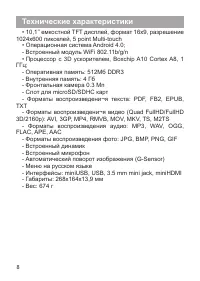
8 Технические характеристики • 10,1’’ емкостной TFT дисплей, формат 16х9, разрешение 1024х600 пикселей, 5 point Multi-touch • Операционная система Android 4.0; - Встроенный модуль WiFi 802.11b/g/n • Процессор с 3D ускорителем, Boxchip A10 Cortex A8, 1 ГГц; - Оперативная память: 512Мб DDR3 - Внутренн...
Страница 10 - Назначение планшетного компьютера; Операционная система Android
9 Назначение планшетного компьютера Планшетный компьютер teXet TM-1020 на базе опера- ционной системы Android 4.0 – это новый уровень разви- тия высокотехнологичных мобильных продуктов торговой марки teXet. Это универсальное многофункциональное устройство, которое в одинаковой степени эффективно исп...
Страница 11 - QIP
10 планшет. Доступ в интернет Используя встроенный WiFi модуль вы получаете пол- ноценный доступ к WEB-сайтам. Для вас открыты как мо- бильные, так и полноценные версии интернет порталов. Поиск необходимой информации в интернет обеспечи- вает приложение от официального партнёра teXet ком- пании Янде...
Страница 15 - Общий вид планшетного компьютера; miniHDMI
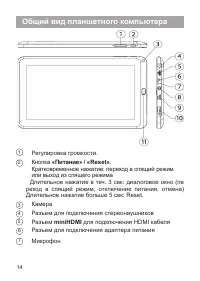
14 Общий вид планшетного компьютера 1 Регулировка громкости. 2 Кнопка «Питание» / «Reset» . Кратковременное нажатие: переход в спящий режим или выход из спящего режима Длительное нажатие в теч. 3 сек: диалоговое окно (пе реход в спящий режим, отключение питания, отмена) Длительное нажатие больше 5 с...
Страница 16 - Подготовка к работе; Зарядка аккумуляторной батареи
15 8 Разъем miniUSB для подключения к стационарному компьютеру или для подключения периферийных USB устройств (флеш-накопители, клавиатуры, мышки) 9 Слот microSD для карты памяти 10 Разъем miniUSB 11 Кнопка «Назад» / «Домой» 1 Подготовка к работе 1.1 Зарядка аккумуляторной батареи Перед зарядкой акк...
Страница 17 - Порядок работы; Управление питанием; Перед включением планшетного компьютера вниматель-
16 • не следует производить подзарядку устройства постоян- но: Вы можете сделать это в тот момент, когда на дисплее появится сообщение о низком уровне заряда; • если Вы не используете устройство длительное время, подзаряжайте аккумулятор не менее одного раза в течение двух недель, не дожидайтесь мом...
Страница 19 - Перетащить значок блокировки:; карты памяти; Перед установкой карты памяти внимательно прочи-
18 Примечание: в настройках безопасности Вы можете вы- брать несколько способов разблокировки устройства (На- стройки > Безопасность > Блокировка экрана): • Нет: блокировка и защита отсутствуют; • Перетащить значок блокировки: защита отсутству- ет, однако при этом вы можете быстро попасть на г...
Страница 22 - «Отключить USB-подключение»; Рабочий стол и элементы управления; Общий вид рабочего стола
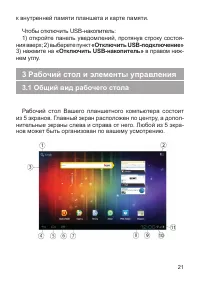
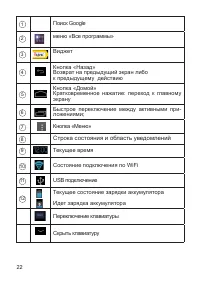
21 к внутренней памяти планшета и карте памяти. Чтобы отключить USB-накопитель: 1) откройте панель уведомлений, протянув строку состоя- ния вверх; 2) выберете пункт «Отключить USB-подключение» 3) нажмите на «Отключить USB-накопитель» в правом ниж- нем углу. 3 Рабочий стол и элементы управления 3.1 О...
Страница 24 - Навигация по рабочему столу; «Все программы»; Строка состояния и область уведомлений
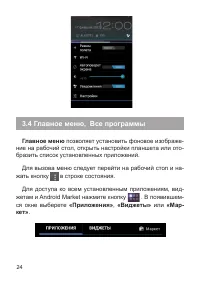
23 3.2 Навигация по рабочему столу Для переключения между экранами сдвиньте активный экран в нужную сторону. Для быстрого возврата на глав- ный экран нажмите кнопку на корпусе устройства или в строке состояния. В верхнем правом углу экрана находится кнопка доступа к списку установленных приложений ....
Страница 26 - «Все
25 3.5 Переключение между приложениями Вы можете в любой момент быстро переключиться на одно из активных приложений. Для вызова меню нажмите кнопку . 3.6 Добавление/удаление объектов рабочего стола Вы можете вынести на рабочий стол ярлыки установлен- ных программ, виджеты, папки для организации ярлы...
Страница 27 - Установка фонового изображения; Вариант I; «Обои»
26 части рабочего экрана появится значок «Корзина» ; 3) не отрывая палец от экрана, перетащите объект в кор- зину. Примечание: удаление объекта с рабочего стола не приве- дёт к удалению его из системы. Любой объект можно восста- новить на рабочем столе, используя приведённые выше ин- струкции. Проце...
Страница 28 - Установка и удаление приложений; Установка приложений
27 4 Установка и удаление приложений 4.1 Установка приложений Помимо стандартного пакета базовых приложений OS Android и предустановленного программного обеспечения от официальных партнеров teXet, Вы можете установить до- полнительное программное обеспечение на свое усмотре- ние. Программы могут быт...
Страница 29 - Удаление приложений
28 поставить свою оценку приложению и оставить собствен- ный отзыв. Для установки понравившегося приложения до- статочно нажать кнопку «Установить» или «Купить» , если приложение платное. В разделе «Загрузки» вы увидите список приложений, каждому из которых будет присвоен статус «Предлагается обновл...
Страница 30 - Обновление прошивки
29 стройки» ; 3) откройте раздел «Приложения» ; 4) выберите «Управление приложениями» ; 5) найдите и выберите при- ложение в списке; 6) нажмите кнопку «Удалить» и подтвер- дите действие. Примечание: приложения, входящие в состав системы, удалить невозможно. 4.3 Обновление прошивки Обновление по возд...
Страница 31 - Настройки операционной системы; «Настройки»; Беспроводные сети; «Настройка WiFi и подключение к
30 5 Настройки операционной системы Раздел настроек операционной системы позволяет под- ключиться к сети WiFi, выбрать оптимальный уровень ярко- сти экрана и звука, установить языковые параметры, дату и время, управлять установленными приложениями и мно- гое другое. Для того, чтобы попасть в раздел ...
Страница 35 - Система; Возможные неисправности и методы
34 5.7 Дата и время Меню Настройки Система Дата и время Раздел настройки даты и времени позволяет пользователю настроить корректную дату, выбрать часовой пояс согласно своему нахождению, настроить отображение даты времени в удобном формате, а так же активировать/деактивировать опцию синхронизации вр...
Страница 40 - Правила пользования аккумуляторами
39 Правила пользования аккумуляторами • Используйте аккумуляторы только по назначению. • Не разбирайте и не ломайте аккумуляторы. • Не подвергайте аккумуляторы нагреву и воздействию огня. • Избегайте воздействия прямого солнечного света. • Не допускайте короткого замыкания аккумуляторов. Не храните ...
Страница 41 - Словарь терминов; Android OS
40 Словарь терминов Android OS – операционная система для планшетных компьютеров и коммуникаторов, основанная на ядре Linux. Android Market – онлайн-каталог программного обеспе- чения для Android OS. APK – Android Package, формат файла являющегося па- кетом для установки приложения в Android OS. Вид...
Страница 42 - Условия транспортировки и хранения
41 Условия транспортировки и хранения Планшетный компьютер в упакованном виде может транс- портироваться в крытых транспортных средствах любого вида при температуре от минус 25 до плюс 35 ºС, с защитой его от непосредственного воздействия атмосферных осад- ков, солнечного излучения и механических по...