Страница 2 - Содержание; Установка/извлечение дополнительной
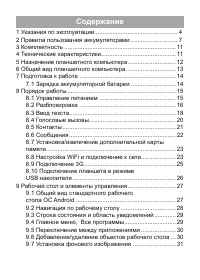
Содержание Общая информация ............................................................. 3 Указания по эксплуатации .................................................... 4 Комплектность ...................................................................... 7 Технические характеристики..................
Страница 4 - Общая информация
3 Общая информация Благодарим за то, что Вы выбрали планшетный компью- тер teXet TM-8041HD. Прежде чем начать эксплуатацию устройства, внимательно прочтите данное руководство, чтобы воспользоваться всеми возможностями планшет- ного компьютера и продлить срок его службы. Сохраните это руководство, чт...
Страница 5 - Указания по эксплуатации; Общие указания по эксплуатации
4 Указания по эксплуатации Данный планшетный компьютер произведен и предназна- чен для мобильного использования. Нижеследующие ука- зания по эксплуатации предназначены для того, чтобы по- мочь Вам правильно использовать компьютер без угрозы чьей-либо безопасности и сохранять его в рабочем состоя- ни...
Страница 8 - Комплектность
7 Меры безопасности при обращении с USB флеш-накопителями • Устанавливайте флеш-накопитель только правильной стороной. Не прилагайте усилия, если накопитель не входит в USB разъем устройства. Это может привести к поврежде- нию, как самого разъема, так и флеш-накопителя; • Не допускайте попадания в р...
Страница 9 - Технические характеристики
8 Технические характеристики - 8’’ емкостный IPS дисплей, формат 4х3, разрешение 1024х768 пикселей - Операционная система: Android 4.1 - Процессор: двухъядерный, Amlogic AML8726-MX, Cortex A9, 1.5 ГГц - Графический процессор: двухъядерный, Mali-400 MP - Оперативная память: 1 ГБ DDR3 - Внутренняя пам...
Страница 10 - Назначение планшетного компьютера; Операционная система Android
9 Назначение планшетного компьютера Планшетный компьютер teXet TM-8041HD на базе операционной системы Android 4.1 – это новый уровень развития высокотехнологичных мобильных продуктов торговой марки teXet. Это универсальное многофункци- ональное устройство, которое в одинаковой степени эф- фективно и...
Страница 14 - позволит быстро найти перевод в обшир-; Wapedia; открывает доступ к самой крупной
13 Электронный словарь и энциклопедия Slovoed Deluxe позволит быстро найти перевод в обшир- ной базе англо-русских/русско-английских словарных ста- тей (предустановленна демонстрационная версия). Приложение Wapedia открывает доступ к самой крупной онлайн-библиотеке Wikipedia, статьи которой можно пр...
Страница 15 - Общий вид планшетного компьютера
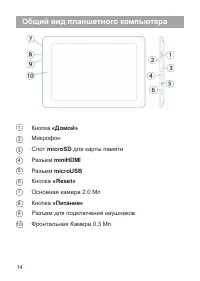
14 Общий вид планшетного компьютера 1 Кнопка «Домой» 2 Микрофон 3 Слот microSD для карты памяти 4 Разъем miniHDMI 5 Разъем microUSB 6 Кнопка «Reset» 7 Основная камера 2.0 Мп 8 Кнопка «Питание» 9 Разъем для подключения наушников 10 Фронтальная Камера 0.3 Мп
Страница 16 - Подготовка к работе; Зарядка аккумуляторной батареи; Перед зарядкой аккумуляторной батареи внимательно
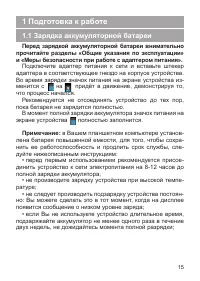
15 1 Подготовка к работе 1.1 Зарядка аккумуляторной батареи Перед зарядкой аккумуляторной батареи внимательно прочитайте разделы «Общие указания по эксплуатации» и «Меры безопасности при работе с адаптером питания». Подключите адаптер питания к сети и вставьте штекер адаптера в соответствующее гнезд...
Страница 17 - Порядок работы; Управление питанием
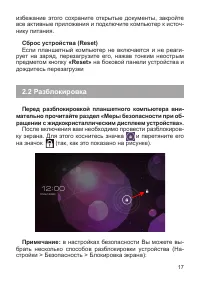
16 2 Порядок работы 2.1 Управление питанием Перед включением планшетного компьютера вниматель- но прочитайте раздел «Общие указания по эксплуатации». Включение Нажмите и удерживайте кнопку в течение 3 секунд. По- сле этого произойдет включение устройства, о чем можно будет судить по появлению застав...
Страница 19 - карты памяти; Перед установкой карты памяти внимательно прочи-
18 • Нет: блокировка и защита отсутствуют; • Перетащить значок блокировки: защита отсутству- ет, однако при этом вы можете быстро попасть на главный экран или открыть Камеру и сразу начать делать снимки. • Графический ключ: для включения необходимо нари- совать графический ключ. • PIN: для включения...
Страница 22 - Рабочий стол и элементы управления; Стандартный Рабочий стол ОС Android состоит из не-; Общий вид стандартного рабочего стола
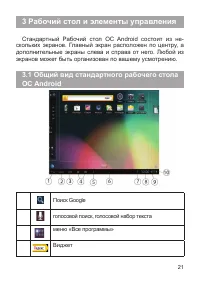
21 3 Рабочий стол и элементы управления Стандартный Рабочий стол ОС Android состоит из не- скольких экранов. Главный экран расположен по центру, а дополнительные экраны слева и справа от него. Любой из экранов может быть организован по вашему усмотрению. 3.1 Общий вид стандартного рабочего стола OC ...
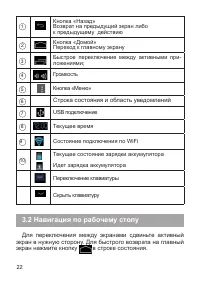
Страница 23 - Строка состояния и область уведомлений; Навигация по рабочему столу; Для переключения между экранами сдвиньте активный
22 1 Кнопка «Назад» Возврат на предыдущий экран либо к предыдущему действию 2 Кнопка «Домой» Переход к главному экрану 3 Быстрое переключение между активными при- ложениями; 4 Громкость 5 Кнопка «Меню» 6 Строка состояния и область уведомлений 7 USB подключение 8 Текущее время 9 Состояние подключения...
Страница 24 - Строка состояния и область уведомлений; Главное меню
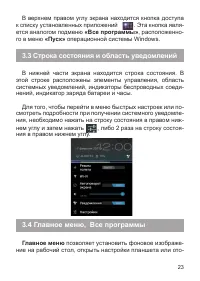
23 В верхнем правом углу экрана находится кнопка доступа к списку установленных приложений . Эта кнопка явля- ется аналогом подменю «Все программы» , расположенно- го в меню «Пуск» операционной системы Windows. 3.3 Строка состояния и область уведомлений В нижней части экрана находится строка состоян...
Страница 26 - Для удаления объекта с рабочего стола; Установка фонового изображения; Вариант I
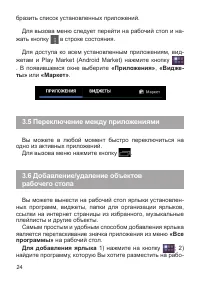
25 чем столе; 3) нажмите на значок программы и удерживайте 2-3 секунды; 4) не отрывая палец от экрана перетащите зна- чок на свободное место активного рабочего стола; 5) отпу- стите значок и он зафиксируется на рабочем столе. Примечание: • Вы можете переместить любой объект на свободное ме- сто акти...
Страница 27 - Вариант II; «Обои»; Oболочка Яндекс.Shell
26 Вариант II 1) нажмите на кнопку в строке состояния; 2) выберите «Обои» ; 3) выберите изображение из имею- щихся на устройстве; 4) отрегулируйте область изображе- ния, которая будет установлена в качестве обоев (доступ- но только для изображений, загруженных пользователем); 5) нажмите кнопку «Уста...
Страница 28 - Установка Яндекс.Shell; Системные требования
27 4.1 Установка Яндекс.Shell Установка Яндекс.Shell — это очень простой процесс, зани- мающий обычно около 5 минут. Нижеследующее руководство поможет вам пройти все этапы установки программы. Системные требования Убедитесь, что ваше устройство обладает следующими мини- мально необходимыми характери...
Страница 29 - Использование программы; Меню; hell
28 4.2 Использование программы Пользовательский интерфейс представляет собой оснащен- ный панелями главный экран, предоставляющий вам сиюми- нутную актуальную информацию, такую как время, прогноз по- годы, календарь, предстоящие встречи, будильники, пропущен- ные звонки, новые электронные и голосовы...
Страница 30 - Реорганизация элементов на экране
29 • Для замены существующих на экране ярлыков произведи- те удерживаемое нажатие на любом элементе, и вы попадете в режим редактирования. В этом режиме одни ярлыки можно убирать с экрана, а другие добавлять или перемещать. Чтобы перейти к любой панели за одно касание экрана, просто перейдите в режи...
Страница 32 - Панели
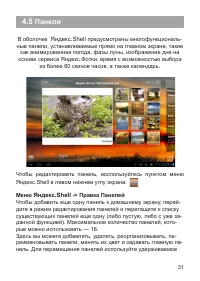
31 4.5 Панели В оболочке Яндекс.Shell предусмотрены многофункциональ- ные панели, устанавливаемые прямо на главном экране, такие как анимированная погода, фазы луны, изображение дня на основе сервиса Яндекс.Фотки, время с возможностью выбора из более 60 скинов часов, а также календарь. Чтобы редакти...
Страница 33 - Папки
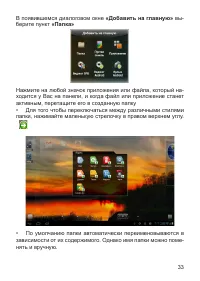
32 нажатие, а затем перемещайте панель относительно осталь- ных. Для редактирования конкретной панели просто коснитесь ее. Учтите, что стандартные панели программы (панели пого- ды, времени и т. д.) нельзя удалить полностью. Их можно толь- ко спрятать, оставив в нижней части экрана. Чтобы настроить ...
Страница 35 - Добавление виджетов
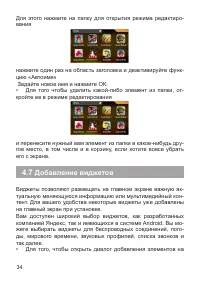
34 Для этого нажмите на папку для открытия режима редактиро- вания нажмите один раз на область заголовка и деактивируйте функ- цию «Автоимя» Задайте новое имя и нажмите ОК. • Для того чтобы удалить какой-либо элемент из папки, от- кройте ее в режиме редактирования и перенесите нужный вам элемент из ...
Страница 36 - Установка и удаление приложений; Установка приложений; Установка приложений из Play Market (Android Market)
35 главный экран, произведите долгое нажатие на пустом месте любой экранной панели. • Нажмите и удержите на свободном пространстве рабочей панели. В появившемся диалоговом окне «Добавить на главную» вы- берите пункт «Виджет» • Большинство виджетов программы выполнены в различных размерах и с разнооб...
Страница 39 - Настройки операционной системы; Беспроводные сети; HDMI
38 При появлении новой версии прошивки, система автомати- ческого обновления предложит скачать и установить обнов- ление на Ваш планшетный компьютер TM-8041HD. Для это- го Вам необходимо только подключение к интернету по WiFi. 6 Настройки операционной системы Раздел настроек операционной системы поз...
Страница 44 - Специальные возможности; Возможные неисправности и методы
43 6.10 Дата и время Меню Настройки Дата и время Раздел настройки даты и времени позволяет пользователю настроить корректную дату, выбрать часовой пояс согласно своему нахождению, настроить отображение даты времени в удобном формате, а так же активировать/деактивировать опцию синхронизации времени п...
Страница 49 - ориентации экрана при повороте компьютера; • убедитесь, что эта функция активирована на данном; «Автоповорот экрана»; жен быть установлен соответствующий флажок (см.; пункт
48 ориентации экрана при повороте компьютера • убедитесь, что эта функция активирована на данном устройстве. Рядом с пунктом «Автоповорот экрана» дол- жен быть установлен соответствующий флажок (см. пункт 6.9 ).
Страница 50 - Правила пользования аккумуляторами
49 Правила пользования аккумуляторами • Используйте аккумуляторы только по назначению. • Не разбирайте и не ломайте аккумуляторы. • Не подвергайте аккумуляторы нагреву и воздействию огня. • Избегайте воздействия прямого солнечного света. • Не допускайте короткого замыкания аккумуляторов. Не храните ...
Страница 51 - Словарь терминов; Android OS
50 Словарь терминов Android OS – операционная система для планшетных компьютеров и коммуникаторов, основанная на ядре Linux. Play Market (Android Market) – онлайн-каталог программ- ного обеспечения для Android OS. APK – Android Package, формат файла являющегося па- кетом для установки приложения в A...
Страница 52 - Условия транспортировки и хранения; Планшетный компьютер в упакованном виде может транс-
51 Условия транспортировки и хранения Планшетный компьютер в упакованном виде может транс- портироваться в крытых транспортных средствах любого вида при температуре от минус 25 до плюс 35 ºС, с защитой его от непосредственного воздействия атмосферных осад- ков, солнечного излучения и механических по...