Страница 2 - Содержание
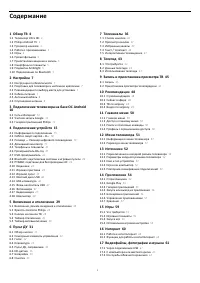
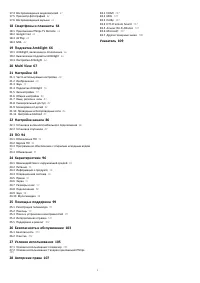
Содержание 1 Обзор ТВ 4 1.1 Телевизор Ultra HD 4 1.2 Philips Android TV 4 1.3 Просмотр каналов 4 1.4 Работа с приложениями 4 1.5 Игры 4 1.6 Прокат фильмов 5 1.7 Приостановка вещания и запись 5 1.8 Смартфоны и планшеты 5 1.9 Подсветка Ambilight 5 1.10 Подключение по Bluetooth 5 2 Настройка 7 2.1 Инст...
Страница 4 - Обзор ТВ; Телевизор Ultra HD; Работа с приложениями
1 Обзор ТВ 1.1 Телевизор Ultra HD Этот телевизор оснащен дисплеем Ultra HD. Егоразрешение в четыре раза превосходит разрешениеобычных HD-дисплеев. Ultra HD — это 8 миллионовпикселей для самого четкого и реалистичногоизображения на экране телевизора.Кроме того, новый процессор Ultra Pixel HD непрерыв...
Страница 5 - Игры; Прокат фильмов; Приостановка вещания и запись; Смартфоны и планшеты
1.5 Игры Большой экран телевизора отлично подходит для игр . Вы можете играть в игры, подключив игровую приставку,выбрав специальное приложение или просто онлайн,используя браузер. Для обеспечения быстрого отклика иоптимальной производительности на телевизоре можновыбрать специальные настройки для и...
Страница 6 - Подключение по Bluetooth
1.10 Подключение по Bluetooth Телевизор поддерживает технологию Bluetooth . К телевизору можно подключить дополнительныебеспроводные АС или беспроводные наушники. Забудьтео подключении кабелей. Просто установите сопряжениемежду телевизором и устройством.Для получения более подробной информации нажми...
Страница 7 - Настройка; Инструкции по безопасности; Подставка для телевизора; Кабель питания
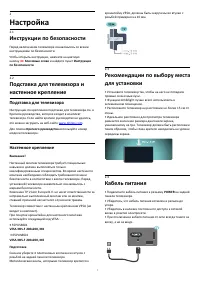
2 Настройка 2.1 Инструкции по безопасности Перед включением телевизора ознакомьтесь со всемиинструкциями по безопасности.Чтобы открыть инструкции, нажмите на цветнуюкнопку Ключевые слова и найдите пункт Инструкции по безопасности . 2.2 Подставка для телевизора инастенное крепление Подставка для те...
Страница 8 - Антенный кабель; Спутниковая антенна; Помощь специалиста; Один тюнер
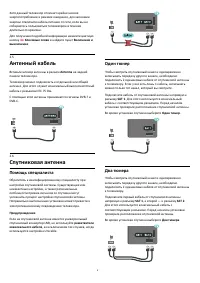
Хотя данный телевизор отличает крайне низкоеэнергопотребление в режиме ожидания, для экономииэнергии отключите кабель питания от сети, если вы несобираетесь пользоваться телевизором в течениедлительного времени.Для получения подробной информации нажмите цветнуюкнопку Ключевые слова и найдите пункт...
Страница 9 - Unicable или MDU
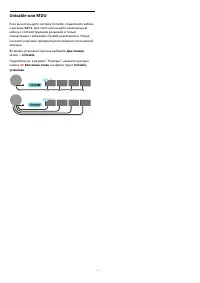
Unicable или MDU Если вы используете систему Unicable, подключите кабельк разъему SAT 1. Для этого используйте коаксиальныйкабель с соответствующим разъемом и толькосовместимые с кабелями Unicable разветвители. Передначалом установки проверьте расположение спутниковой антенны. Во время установки спу...
Страница 10 - Подключение; Сеть и Интернет; Домашняя сеть
3 Подключение телевизора на базеОС Android 3.1 Сеть и Интернет Домашняя сеть Чтобы воспользоваться всеми функциональнымивозможностями телевизора Philips на базе ОС Android,необходимо подключить телевизор к сети Интернет.Подключите телевизор к домашней сети свысокоскоростным интернет-соединением. Тел...
Страница 11 - Сетевые настройки
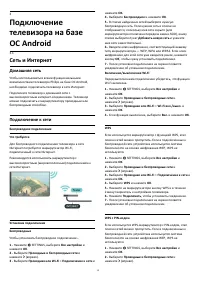
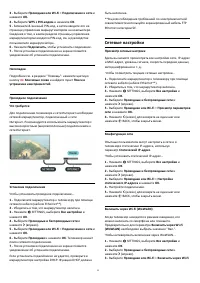
3 - Выберите Проводная или Wi-Fi > Подключение к сети и нажмите OK. 4 - Выберите WPS с PIN-кодом и нажмите OK . 5 - Запишите 8-значный PIN-код, а затем введите его на странице управления маршрутизатором на компьютере.Сведения о том, в каком разделе страницы управлениямаршрутизатором вводится PIN-...
Страница 12 - Общий доступ к файлу; Учетная запись Google
(WoWLAN) и нажмите OK . 4 - Выберите Вкл. и нажмите ОК . 5 - Нажмите (влево) для возврата на один шаг или нажмите BACK, чтобы закрыть меню. Digital Media Renderer — DMR Если медиафайлы не воспроизводятся на телевизоре,проверьте, включена ли функция Обработчикмультимедиа (DMR). По умолчанию, функ...
Страница 13 - Вход; Выход; Настройки Android; Галерея приложений Philips; Приложения Philips
Вход Чтобы воспользоваться всеми функциональнымивозможностями телевизора Philips Android, вы можетевойти в систему Google через свою учетную запись Google.После входа в учетную запись вы сможете играть влюбимые игры на телефоне, планшете и телевизоре. Выполучите доступ к персональным рекомендациям д...
Страница 14 - Настройки конфиденциальности
использования или Политики конфиденциальности. 3 - Выберите Принять и нажмите OK . Вы не сможете отменить это действие. 4 - Нажмите (влево) для возврата на один шаг или нажмите BACK, чтобы закрыть меню. Настройки конфиденциальности Вы можете установить настройки конфиденциальности дляприложений,...
Страница 15 - Информация о подключении; Руководство по подключению
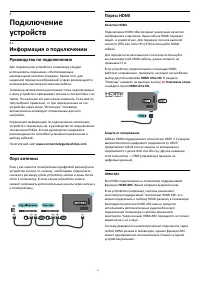
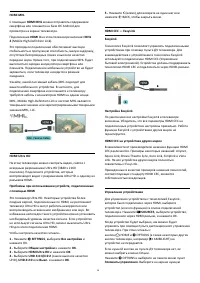
4 Подключение устройств 4.1 Информация о подключении Руководство по подключению Для подключения устройств к телевизору следуетиспользовать соединение, обеспечивающеемаксимальное качество передачи. Кроме того, длянадежной передачи изображений и звука рекомендуетсяиспользовать высококачественные кабел...
Страница 17 - Y Pb Pr — Компонентный
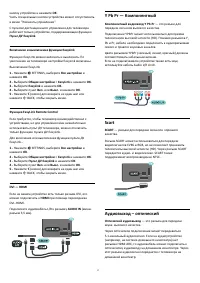
кнопку устройства и нажмите OK . Часть специальных кнопок устройства может отсутствоватьв меню "Элементы управления".С пультом дистанционного управления для телевизораработают только устройства, поддерживающие функцию Пульт ДУ EasyLink . Включение и выключение функции EasyLink Функцию EasyLi...
Страница 19 - Кабельная приставка; Спутниковый тюнер
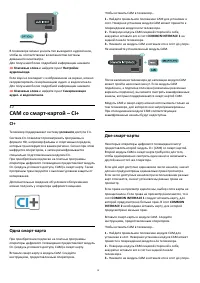
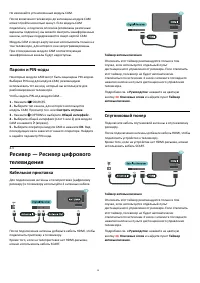
Не извлекайте установленный модуль CAM. После включения телевизора до активации модуля CAMможет пройти несколько минут. Если модуль CAMподключен, а подписка оплачена (возможны различныеварианты подписки), вы можете смотреть зашифрованныеканалы, которые поддерживаются смарт-картой CAM.Модуль CAM и см...
Страница 20 - Домашний кинотеатр; Подключение через HDMI ARC
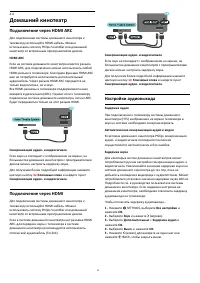
4.4 Домашний кинотеатр Подключение через HDMI ARC Для подключения системы домашнего кинотеатра ктелевизору используйте HDMI-кабель. Можноиспользовать систему Philips Soundbar или домашнийкинотеатр со встроенным проигрывателем дисков. HDMI ARC Если на системе домашнего кинотеатра имеется разъемHDMI A...
Страница 21 - Телефоны и планшеты
Смещение аудио Если не удается настроить задержку звука на системедомашнего кинотеатра, можно включить синхронизациюзвука на телевизоре. Вы можете установить значениесмещения, которое будет компенсироватьсоответствующее время, необходимое домашнемукинотеатру для обработки звука. Шаг коррекциисоставл...
Страница 22 - Проигрыватель Blu-ray; Что требуется; Сопряжение устройства
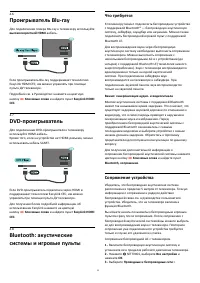
4.6 Проигрыватель Blu-ray Для подключения плеера Blu-ray к телевизору используйтевысокоскоростной HDMI -кабель. Если проигрыватель Blu-ray поддерживает технологиюEasyLink HDMI CEC, им можно управлять при помощипульта ДУ телевизора.Подробнее см. в Руководстве: нажмите на цветнуюкнопку Ключевые слов...
Страница 23 - Выбор устройства
Bluetooth > Поиск устройства Bluetooth и нажмите OK . 4 - Выберите Начать и нажмите ОК . Следуйте инструкциям на экране. Сопряжение между устройством и телевизоромбудет установлено и сохранено. Если сопряженомаксимально возможное количество устройств, сначаланеобходимо отключить одно из них. 5 - ...
Страница 24 - Сопряжение; Наушники; HDMI
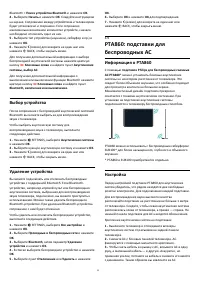
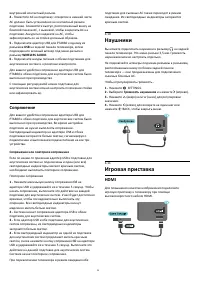
внутренний контактный разъем. 4 - Поместите АС на подставку: отверстие в нижней части АС должно быть установлено на контактный разъемподставки. Совместите выступ, расположенный внизу набоковой панели АС, с выемкой, чтобы закрепить АС наподставке. Аккуратно надавите на АС, чтобызафиксировать ее на ст...
Страница 25 - Игровой пульт; Подключите игровой пульт; Совместимые игровые пульты
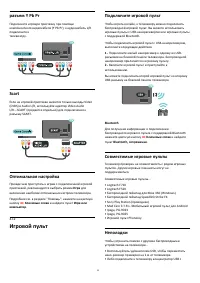
разъем Y Pb Pr Подключите игровую приставку при помощикомпонентного видеокабеля (Y Pb Pr), а аудиокабель L/Rподключите к телевизору. Scart Если на игровой приставке имеются только выходы Video(CVBS) и Audio L/R, используйте адаптер Video AudioL/R—SCART (продается отдельно) для подключения кразъему S...
Страница 26 - Жесткий диск USB; Форматирование; Конфигурация
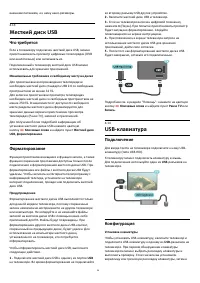
внешним питанием, а к нему нано-ресиверы. 4.13 Жесткий диск USB Что требуется Если к телевизору подключен жесткий диск USB, можноприостанавливать просмотр цифровых телепередач (DVBили аналогичных) или записывать их.Подключенный к телевизору жесткий диск USB можноиспользовать для хранения приложений....
Страница 27 - Специальные кнопки; Фотокамера
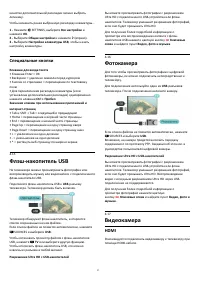
качестве дополнительной раскладки можно выбрать латиницу. Чтобы изменить ранее выбранную раскладку клавиатуры… 1 - Нажмите SETTINGS, выберите Все настройки и нажмите OK . 2 - Выберите Общие настройки и нажмите (вправо). 3 - Выберите Настройки клавиатуры USB, чтобы начать настройку клавиатуры. Сп...
Страница 28 - Scart; Оптимальная настройка
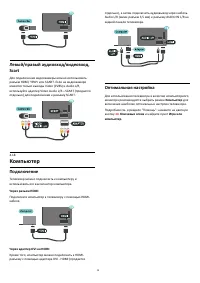
Левый/правый аудиовход/видеовход, Scart Для подключения видеокамеры можно использоватьразъем HDMI, YPbPr или SCART. Если на видеокамереимеются только выходы Video (CVBS) и Audio L/R,используйте адаптер Video Audio L/R—SCART (продаетсяотдельно) для подключения к разъему SCART. 4.18 Компьютер Подключе...
Страница 29 - Включение, режим ожидания и; Яркость логотипа Philips
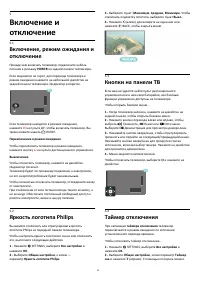
5 Включение и отключение 5.1 Включение, режим ожидания и отключение Прежде чем включать телевизор, подключите кабельпитания к разъему POWER на задней панели телевизора. Если индикатор не горит, для перевода телевизора врежим ожидания нажмите на небольшой джойстик назадней панели телевизора. Индикато...
Страница 31 - Пульт ДУ; Обзор кнопок; Верхняя часть; Средняя часть
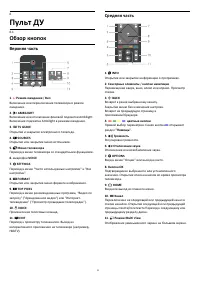
6 Пульт ДУ 6.1 Обзор кнопок Верхняя часть 1 . Режим ожидания / Вкл Включение или переключение телевизора в режим ожидания. 2 . AMBILIGHT Включение или отключение фоновой подсветки Ambilight.Включение подсветки Ambilight в режиме ожидания. 3 . TV GUIDE Открытие и закрытие электронного телегида....
Страница 32 - Нижняя часть; Сенсорные элементы; Голосовое управление
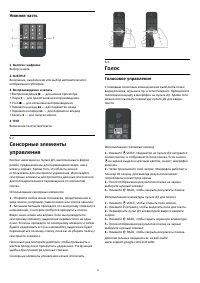
Нижняя часть 1 . Кнопки с цифрами Выбор канала. 2 . SUBTITLE Включение, выключение или выбор автоматическогоотображения субтитров. 3 . Воспроизведение и запись • Воспроизведение — для начала просмотра. • Пауза — для приостановки воспроизведения. • Стоп — для остановки воспроизведения • Перемот...
Страница 33 - Установки голоса; Клавиатура; Ввод текста
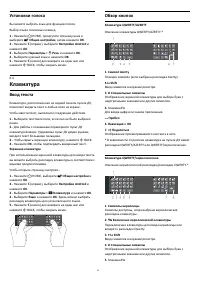
Установки голоса Вы можете выбрать язык для функции голоса.Выбор языка голосовых команд 1 - Нажмите HOME, прокрутите страницу вниз и выберите Общие настройки, затем нажмите OK . 2 - Нажмите (вправо), выберите Настройки Android и нажмите OK . 3 - Выберите Параметры > Речь и нажмите OK . 4 ...
Страница 34 - Верхний и нижний регистры
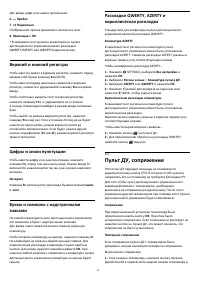
Для ввода цифр или знаков препинания. 6 . Пробел 7 . Поделиться Отображение просматриваемого контента в сети. 8 . Навигация и OK * В зависимости от региона клавиатура на пультедистанционного управления имеет раскладкиQWERTY/AZERTY или QWERTY/кириллическая. Верхний и нижний регистры Чтобы ввести ...
Страница 35 - Батарейки; Очистка
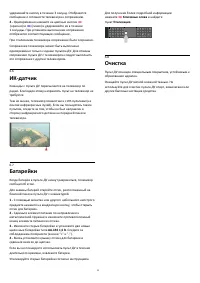
удерживайте кнопку в течение 3 секунд. Отобразитсясообщение о готовности телевизора к сопряжению. 2 - Одновременно нажмите на цветные кнопки (красная) и (синяя) и удерживайте их в течение 1 секунды. При успешном выполнении сопряженияотобразится соответствующее сообщение. При отключении телевизор...
Страница 36 - Телеканалы; Списки каналов; О списках каналов; Открытие списка каналов
7 Телеканалы 7.1 Списки каналов О списках каналов После настройки каналов все каналы отображаются в видесписка. Каналы отображаются с названием и логотипом,если телевизор подключен к Интернету, и эта информация доступна. Для каждого типа тюнера — антенный/кабельный (DVB-T/C) или спутниковый (DVB-S),...
Страница 37 - Просмотр каналов; Включение канала
2 - Нажмите OK , чтобы открыть текущий список каналов. 3 - Нажмите OPTIONS. 4 - Выберите Выбрать список каналов и нажмите OK . 5 - Выберите Фильтр для каналов антенны, Фильтр для кабельных каналов или Фильтр для спутниковых каналов и нажмите OK . 6 - Выберите Поиск каналов и нажмите OK , чтобы отк...
Страница 38 - Опции управления каналами
Но помните, что в некоторых странах вы обязанынастроить ограничение по возрасту.Некоторые операторы блокируют программы только сболее высоким уровнем ограничения. Уровень возрастныхограничений устанавливается для всех каналов. Опции управления каналами Открытие меню опций При просмотре канала можно ...
Страница 39 - Избранные каналы; Об избранных каналах
Выбор языка аудио Если звуковое сопровождение на предпочтительныхязыках недоступно, можно выбрать другой язык аудио изчисла доступных. Если подходящие языки аудионедоступны, эту опцию выбрать невозможно.Чтобы выбрать язык аудио при отсутствии нужного языка… 1 - Нажмите OPTIONS. 2 - Нажмите Язык ау...
Страница 41 - Опции телетекста
T.O.P. Открытие телетекста из режима текста: нажмите OPTIONS, выберите Описание T.O.P. и нажмите OK . Избранные страницы Телевизор создает список последних 10 открытых страництелетекста. Вы можете с легкостью снова открыть их всписке избранных страниц телетекста. 1 - В меню текста выберите (серд...
Страница 42 - Интерактивное телевидение; Сведения о функции iTV; Использование iTV
7.5 Интерактивное телевидение Сведения о функции iTV Используя возможности интерактивного телевидения,некоторые станции вещания транслируют телесигнал, атакже предоставляют информационные иразвлекательные материалы. На некоторых страницахзрители могут участвовать в исследовании или голосовать,соверш...
Страница 43 - Телегид; Использование телегида; Открытие телегида; Смена дня
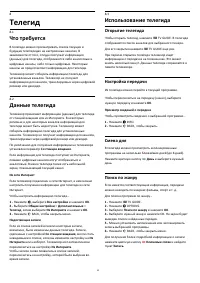
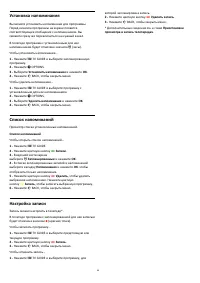
8 Телегид 8.1 Что требуется В телегиде можно просматривать список текущих ибудущих телепередач на настроенных каналах. Взависимости от того, откуда поступает информация(данные) для телегида, отображаются либо аналоговые ицифровые каналы, либо только цифровые. Некоторыеканалы не предоставляют информа...
Страница 45 - Запись; Запись телепередачи
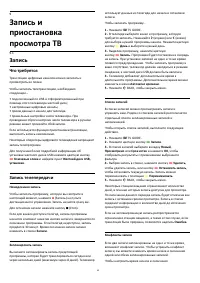
9 Запись и приостановка просмотра ТВ 9.1 Запись Что требуется Трансляцию цифровых каналов можно записать ипросмотреть ее позже.Чтобы записать телетрансляцию, необходимо следующее… • подключенный по USB и отформатированный припомощи этого телевизора жесткий диск;• настроенные цифровые каналы;• прием ...
Страница 46 - Просмотр записи; Приостановка просмотра
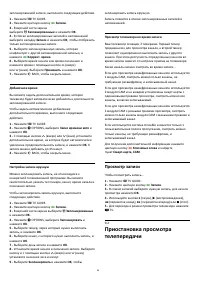
запланированной записи, выполните следующие действия. 1 - Нажмите TV GUIDE. 2 - Нажмите цветную кнопку Записи . 3 - В верхней части экрана выберите Запланированные и нажмите OK . 4 - В списке запланированных записей и напоминаний выберите вкладку Записи и нажмите OK , чтобы отобразить только з...
Страница 47 - Приостановка телепрограммы; Повторное воспроизведение
Что требуется Просмотр цифровой телевизионной программы можноприостановить и возобновить позже.Чтобы приостановить телетрансляцию, необходимо следующее… • подключенный по USB и отформатированный припомощи этого телевизора жесткий диск;• настроенные цифровые каналы;• прием данных о канале для телегид...
Страница 48 - О рекомендациях; Сейчас в эфире; О функции Сейчас в эфире; Использование функции Сейчас в эфире; ТВ по запросу; О функции Телевидение по запросу
10 Рекомендации 10.1 О рекомендациях С помощью опции Рекомендации на телевизоре выполняется подбор следующих передач.• Текущие телепрограммы в сервисе Сейчас в эфире . • Телесериалы в режиме онлайн (просмотр прошедшихтелепередач) в сервисе Телевидение по запросу . • Видеоновинки для аренды в серви...
Страница 49 - Использование телевидения по запросу; Видео по запросу; Информация о видео по запросу; Просмотр видео по запросу
Использование телевидения по запросу Чтобы открыть раздел "Телевидение по запросу"… 1 - Нажмите TOP PICKS, чтобы открыть меню рекомендаций. 2 - Выберите Телевидение по запросу в верхней части экрана и нажмите OK . 3 - Нажмите (вниз), чтобы открыть страницу в полноэкранном режиме. 4 - М...
Страница 50 - Главное меню
11 Главное меню 11.1 Главное меню Чтобы воспользоваться всеми преимуществамиплатформы Android, подключите телевизор к сети Интернет. Как и на мобильных устройствах Android, главное меню —это центр всех возможностей. В главном меню можнозапустить любое приложение, переключить канал, взятьфильм напрок...
Страница 51 - Меню телевизора; Информация о меню
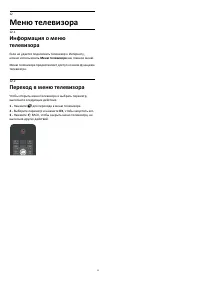
12 Меню телевизора 12.1 Информация о меню телевизора Если не удается подключить телевизор к Интернету,можно использовать Меню телевизора как главное меню.Меню телевизора предоставляет доступ ко всем функциям телевизора. 12.2 Переход в меню телевизора Чтобы открыть меню телевизора и выбрать параметр,...
Страница 52 - Источники; Параметры входного разъема; Имя и тип устройства; Игра или компьютер
13 Источники 13.1 Переключение на входнойразъем телевизора В списке источников можно переключиться на любой извходных разъемов телевизора. Вы можете переключитьсяна тюнер для просмотра телевизора, открыть содержимоеподключенного флэш-накопителя USB или просмотретьзаписи, сохраненные на подключенном ...
Страница 54 - О приложениях; Фильмы и ТВ
14 Приложения 14.1 О приложениях Все установленные приложения отображаются вразделе Приложения в главном меню. Аналогично приложениям на смартфоне или планшете,приложения на телевизоре открывают вам доступ кразличным функциям, которые расширяют возможностителевизора. Доступны такие приложения, как...
Страница 55 - Галерея приложений
Игры С помощью Google Play Игры вы можете играть в игры нателевизоре. Как в режиме "онлайн", так и "не в сети".Вы можете узнать, во что сейчас играют ваши друзья, илиприсоединиться к игре, приняв участие в состязании. Вытакже можете отслеживать свои достижения илипродолжать с того ме...
Страница 56 - Информация о блокировке приложений
видеомагазинов или телевизионных компаний, вещающихв вашей стране. Последние могут также предоставлятьдоступ к службам просмотра прошедших телепрограмм. Зазагрузку и установку приложений из Галереи приложенийплата не взимается.Коллекция приложений, доступных в Галерее приложенийPhilips, может быть р...
Страница 57 - Управление приложениями
Google Play Игры• Использование приложений сторонних разработчиков,для работы с которыми не требуется выполнять вход всистему Google Если на телевизоре включен профиль с ограничениемдоступа, можно выполнять следующие действия.• Просмотр приобретенного или взятого напрокатконтента из Google Play Филь...
Страница 58 - Хранение
14.7 Хранение Вы можете узнать, какой объем памяти (внутренняяпамять телевизора) используется для храненияприложений, видеозаписей, музыки и других файлов.Также можно проверить объем свободной памяти,доступной для установки новых приложений. Просмотритесведения об объеме памяти, если приложение стал...
Страница 59 - В главном меню; Оптимальная игровая
15 Игры 15.1 Что требуется На этом телевизоре можно играть в игры:• из Галереи приложений в главном меню;• из магазина Google Play в главном меню;• с подключенной игровой приставки. Прежде чем приступить к игре из Галереи приложений илиМагазина Google Play, ее необходимо загрузить иустановить на тел...
Страница 60 - Интернет; Работа в сети Интернет; Функции для работы в сети
16 Интернет 16.1 Работа в сети Интернет На телевизоре можно просматривать страницы сетиИнтернет. На телевизоре можно просматривать любые веб-сайты сети Интернет, однако большинство веб-сайтов непредназначено для просмотра на экране телевизора.• Некоторые подключаемые модули (например, дляпросмотра с...
Страница 61 - фотографии и музыка; Через подключение USB; С компьютера или жесткого; Воспроизведение; Воспроизведение видеозаписей
17 Видеофайлы, фотографии и музыка 17.1 Через подключение USB На телевизоре можно просматривать фотографии иливоспроизводить музыку или видеозаписи с подключенногофлэш-накопителя USB или жесткого диска USB.Включите телевизор, подключите флэш-накопитель илижесткий диск USB к свободному порту USB. Тел...
Страница 62 - Опции управления видеофайлами; Просмотр фотографий; Опции управления фотографиями; Воспроизведение музыки
• Чтобы вернуться в папку, нажмите BACK. Индикатор выполнения Чтобы отобразить индикатор выполнения привоспроизведении видео (точка воспроизведения,длительность, название, дата и пр.), нажмите INFO. Чтобы скрыть информацию, нажмите кнопку повторно. Опции управления видеофайлами Во время воспроиз...
Страница 63 - Опции управления
нажмите OK . Для продолжения воспроизведения снова нажмите OK . • Для быстрой перемотки назад или впереднажмите или . Последовательно нажимайте кнопки для выбора скорости — 2x, 4x, 8x, 16x, 32x.• Для перехода к следующей песне в папке нажмите OK , чтобы приостановить воспроизведение, и выберите ...
Страница 64 - Приложение Philips TV Remote; Google Cast; Трансляция на телевизор; AirPlay
18 Смартфоны и планшеты 18.1 Приложение Philips TV Remote Новое приложение Philips TV Remote App для смартфонаили планшета станет вашим постоянным телевизионным помощником. С помощью приложения TV Remote вы можете управлятьмультимедийным контентом. Передавайте музыку,фотографии и видео на большой эк...
Страница 66 - Подсветка Ambilight; Ambilight, включение и; Соответствие видео; Соответствие аудио; Соответствие цвету; Выключение подсветки
19 Подсветка Ambilight 19.1 Ambilight, включение и отключение Соответствие видео Можно настроить подсветку Ambilight для синхронизациис видеорядом и звуком телевизионной программы.Можно также настроить подсветку Ambilight длясинхронизации с предустановленной цветовой схемой иливыключить подсветку Am...
Страница 67 - Multi View
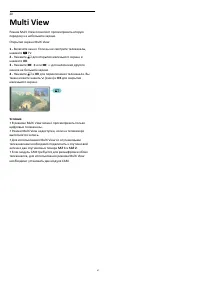
20 Multi View Режим Multi View позволяет просматривать вторуюпередачу на небольшом экране.Открытие экрана Multi View 1 - Включите канал. Если вы не смотрите телеканалы, нажмите TV. 2 - Нажмите для открытия маленького экрана и нажмите OK . 3 - Нажмите или для включения другого канала на б...
Страница 68 - Настройки; Часто используемые настройки; Быстрая настройка
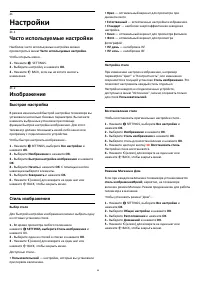
21 Настройки 21.1 Часто используемые настройки Наиболее часто используемые настройки можнопросмотреть в меню Часто используемые настройки . Чтобы открыть меню… 1 - Нажмите SETTINGS. 2 - Выберите настройку и нажмите OK . 3 - Нажмите BACK, если вы не хотите вносить изменения. 21.2 Изображение Быст...
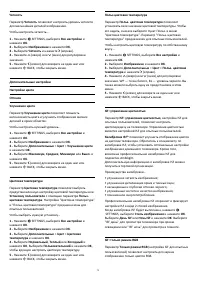
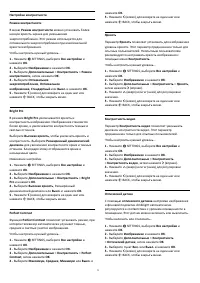
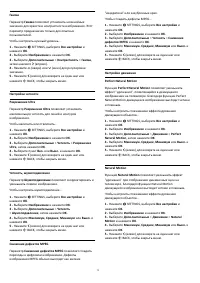
Страница 69 - Формат изображения; Параметры изображения
Формат изображения Базовая Если изображение не заполняет весь экран, если вверху ивнизу или по бокам отображаются черные полосы,параметры изображения можно изменить так, чтобыкартинка заполняла весь экран. Чтобы выбрать одну из базовых настроек заполнения экрана… 1 - Нажмите SETTINGS. 2 - Выберите...
Страница 73 - Звук; Стиль звука; Акустические системы
Clear LCD Функция Clear LCD обеспечивает превосходную четкостьдинамичных сцен, улучшенный уровень черного, высокуюконтрастность без мерцания, стабильность изображения ирасширенный угол просмотра.Чтобы включить или отключить… 1 - Нажмите SETTINGS, выберите Все настройки и нажмите OK . 2 - Выберите ...
Страница 74 - Настройки звука
1 - Нажмите SETTINGS, выберите Акустические системы и нажмите OK . 2 - Выберите нужную акустическую систему и нажмите OK . 3 - Нажмите (влево) для возврата на один шаг или нажмите BACK, чтобы закрыть меню. Беспроводные АС (Bluetooth) Что требуется К телевизору можно подключить беспроводное уст...
Страница 76 - Установка ТВ; Ambilight, включение и отключение
Формат аудио Подробнее см. в разделе "Помощь": нажмите цветнуюкнопку Ключевые слова и найдите пункт Формат аудио . Регулировка аудио Подробнее см. в разделе "Помощь": нажмите цветнуюкнопку Ключевые слова и найдите пункт Регулировка аудио . Задержка аудио Подробнее см. в разделе &...
Страница 79 - Эконастройки; Энергосбережение
2 - Выберите Ambilight > Дополнительные и нажмите OK . 3 - Выберите Цвет стены и нажмите OK . 4 - Выберите цвет, соответствующий цвету стены, перед которой расположен телевизор, а затем нажмите OK . 5 - Нажмите (влево) для возврата на один шаг или нажмите BACK, чтобы закрыть меню. Выключение ...
Страница 80 - Общие настройки; Установка для магазина
2 - Выберите Эконастройки и нажмите OK . 3 - Выберите Таймер автовыключения и нажмите (вправо). 4 - Нажмите (вверх) или (вниз) для регулировки значения. Если выбрать значение 0 (Выкл.), таймер будет отключен. 5 - Нажмите (влево) для возврата на один шаг или нажмите BACK, чтобы закрыть меню...
Страница 81 - Языковые настройки; Часы
2 - Выберите Общие настройки > HbbTV и нажмите OK . 3 - Выберите Вкл. и нажмите ОК . 4 - Нажмите (влево) для возврата на один шаг или нажмите BACK, чтобы закрыть меню. При необходимости можно заблокировать страницыHbbTV на определенном канале. 1 - Включите канал, на котором вы хотите заблокир...
Страница 82 - Клавиатура пульта ДУ; Универсальный доступ; Включение
1 - Нажмите SETTINGS, выберите Все настройки и нажмите OK . 2 - Выберите Регион и язык, затем Часы > Автоматический режим часов и нажмите OK . 3 - Выберите Автоматический или Зависит от страны и нажмите OK . 4 - Нажмите (влево) для возврата на один шаг или нажмите BACK, чтобы закрыть меню. ...
Страница 83 - Слабослышащим; Аудиоописание
Включение функции универсального доступа 1 - Нажмите SETTINGS, выберите Все настройки и нажмите OK . 2 - Выберите Универсальный доступ и нажмите (вправо), чтобы выбрать Универсальный доступ, затем нажмите OK . 3 - Выберите Вкл. и нажмите ОК . 4 - Нажмите (влево) для возврата на один шаг или на...
Страница 84 - Блокировка от детей; Родительский рейтинг; Установить код / Смена кода; Проводные и беспроводные; Сеть
5 - Нажмите (влево) для возврата на один шаг или нажмите BACK, чтобы закрыть меню. 21.9 Блокировка от детей Родительский рейтинг Для того чтобы дети не могли просматривать программы,не подходящие для их возраста, можно задать функциювозрастных ограничений на просмотр.Некоторые цифровые каналы ук...
Страница 86 - Настройка канала; Установка; Обновить каналы
22 Настройка канала 22.1 Установка антенного/кабельного подключения Обновить каналы Автообновление каналов Если телевизор принимает сигнал цифровых каналов,можно настроить автоматическое обновление спискатаких каналов.Один раз в день, в 6 часов утра, телевизор обновляетсписок каналов и сохраняет нов...
Страница 87 - Копирование списка каналов
Перезагрузка ТВ Вы можете выполнить полную перезагрузку телевизора.Все параметры телевизора будут установлены заново.Чтобы выполнить полную перезагрузку телевизора… 1 - Нажмите SETTINGS, выберите Все настройки и нажмите OK . 2 - Выберите Общие настройки, затем — Перезагрузка ТВ и нажмите OK . 3 - ...
Страница 89 - Установка вручную; Установка спутников
Выберите Выкл . Аналоговые каналы Если вам известно, что оператор кабельного телевиденияне предоставляет аналоговые каналы, поиск аналоговыхканалов можно пропустить.Выберите Выкл . Бесплатные + зашифрованные При наличии подписки и модуля CAM (модуль условногодоступа) для оплаты услуг телевидения выб...
Страница 91 - Автообновление каналов
входят в пакет каналов по подписке, лучше всегоиспользовать полное сканирование. Все установленныеканалы добавляются в список каналов "Все". Настройка Unicable Система Unicable Для подключения спутниковой антенны к телевизоруможно использовать систему Single Cable, MDU илисистему Unicable. В...
Страница 93 - Приводной транспондер и LNB; Неполадки
Приводной транспондер и LNB В некоторых странах можно изменять профессиональныенастройки для приводного транспондера и каждого LNB.Используйте или изменяйте эти настройки только в случаеневозможности выполнения обычной установки. Если выиспользуете нестандартное оборудование для приемаспутниковых ка...
Страница 94 - ПО; Обновление ПО; Обновление по сети Интернет; Версия ПО
23 ПО 23.1 Обновление ПО Обновление по сети Интернет Если телевизор подключен к сети Интернет, на экранеможет появиться уведомление о необходимостиобновления программного обеспечения. Для этогопотребуется высокоскоростное (широкополосное)интернет-соединение. Если такое уведомление появилось,рекоменд...
Страница 95 - Объявления
23.3 Программное обеспечение соткрытым исходным кодом На этом телевизоре установлено программноеобеспечение с открытым исходным кодом. TP VisionEurope B.V. по запросу предоставляет копию полногоисходного кода для защищенных авторскими правамипакетов программного обеспечения с открытым исходнымкодом,...
Страница 96 - Характеристики; Взаимодействие с окружающей; ЕС — маркировка энергоэффективности; Информация о продукте
24 Характеристики 24.1 Взаимодействие с окружающей средой ЕС — маркировка энергоэффективности Маркировка энергоэффективности ЕС предоставляетинформацию о классе энергоэффективности изделия.Зеленый цвет указывает на высокий классэнергоэффективности и низкое потребление электроэнергии. На маркировке п...
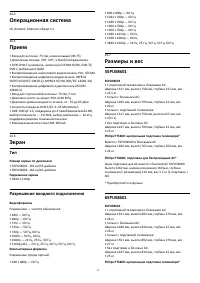
Страница 97 - Тип; Разрешение входного подключения; Размеры и вес
24.4 Операционная система ОС Android: Android Lollipop 5.1 24.5 Прием • Вход для антенны: 75 Ом, коаксиальный (IEC75)• Диапазоны тюнера: VHF, UHF, S-Band/гипердиапазон• DVB: DVB-T (наземное, антенное) COFDM 2K/8K, DVB-T2,DVB-C (кабельное) QAM• Воспроизведение аналогового видеосигнала: PAL, SECAM• Во...
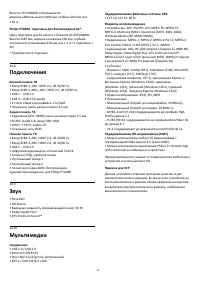
Страница 98 - Подключения
Вместе с 65PUS8600 и боковыми АСШирина 1480 мм, высота 892 мм, глубина 202 мм, вес± 30 кг Philips PTA860: подставки для беспроводных АС* Одна подставка для АС вместе с боковой АС 65PUS8600.Высота 1387 мм, ширина основания 160 мм, глубинаоснования (с разъемами) 210 мм, вес ± 2 кг (1 подставка + АС) *...
Страница 99 - Помощь и поддержка; Регистрация телевизора; Поиск и устранение; Включение и пульт дистанционного
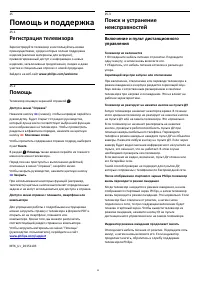
25 Помощь и поддержка 25.1 Регистрация телевизора Зарегистрируйте телевизор и воспользуйтесь всемипреимуществами, среди которых полная поддержкаизделия (включая материалы для загрузки),привилегированный доступ к информации о новыхизделиях, эксклюзивные предложения, скидки и дажеучастие в специальных...
Страница 103 - Безопасность; Важно
26 Безопасность и обслуживание 26.1 Безопасность Важно Перед включением телевизора ознакомьтесь со всемиинструкциями по безопасности. Гарантия нераспространяется на случаи возникновения повреждения врезультате несоблюдения инструкций. Риск короткого замыкания или возгорания • Не подвергайте телевизо...
Страница 104 - Грозы; Риск повреждения слуха
Грозы Перед грозой отключите телевизор от электросети и антенны. Во время грозы не прикасайтесь к телевизору, сетевомушнуру или кабелю антенны. Риск повреждения слуха Избегайте использования наушников на большойгромкости в течение длительного времени. Низкие температуры После транспортировки телевиз...
Страница 105 - Условия использования:
27 Условия использования 27.1 Условия использования: телевизор © TP Vision Europe B.V., 2015 г. Все права сохранены. Данный продукт производится и выпускается на рыноккомпанией TP Vision Europe B.V. или одной изаффилированных компаний (далее в настоящемдокументе именуемые "TP Vision"). TP Vi...
Страница 107 - Авторские права; MHL; Dolby; DTS Premium Sound; Альянс Wi-Fi Alliance; Microsoft
28 Авторские права 28.1 HDMI HDMI Названия HDMI и HDMI High-Definition Multimedia Interface,а также логотип HDMI являются товарными знаками илизарегистрированными товарными знаками HDMI LicensingLLC в США и других странах. 28.2 MHL MHL® MHL, Mobile High-Definition Link и логотип MHL являютсятоварным...
Страница 108 - Другие товарные знаки
контента от неправомерного использования, владельцыконтента могут запросить компанию Microsoft отозватьправа на воспроизведение контента с защитой PlayReadyна данном устройстве. Отмена права не повлияет нанезащищенный контент или контент, защищенный припомощи других технологий ограничения доступа. Д...