Страница 4 - Авторские права; Об этом руководстве; DVD
4 О компенсации за утерянную запись Sony не несет ответственность и не обеспечивает компенсацию за утерянную запись и связанные с этим потери, включая обстоятельства, когда запись не была выполнена по причине неисправности рекордера или когда содержимое записи было утеряно или повреждено в результат...
Страница 6 - Оглавление; Управление телевизорами с помощью пульта дистанционного; Восемь базовых операций; Ознакомление с Вашим DVD-рекордером
6 Оглавление ПРЕДУПРЕЖДЕНИЕ . . . . . . . . . . . . . . . . . . . . . . . . . . . . . . . . . . . . . . . . . . 2Меры предосторожности . . . . . . . . . . . . . . . . . . . . . . . . . . . . . . . . . . . . . . 3Быстрое руководство по типам дисков . . . . . . . . . . . . . . . . . . . . . . . . . . ...
Страница 9 - Быстрое руководство по типам дисков; Диски, доступные для записи и воспроизведения; Тип
9 Быстрое руководство по типам дисков Диски, доступные для записи и воспроизведения Тип Логотип диска Обозначе-ние, исполь-зуемое в данном руковод-стве Форматиро-вание (новых дисков) Совместимость с другими DVD-проигрывателями (финализация) DVD+RW Автоматически форматируется в режиме видеозаписи + (...
Страница 11 - Диски, доступные для воспроизведения
11 “DVD VIDEO” и “CD” являются торговыми марками. DivX, DivX Certified и соответствующие логотипы являются торговыми марками DivX, Inc. и используются по лицензии.DivX ® является технологией сжатия видеофайлов, разработанной DivX, Inc. * Если диск DVD-RAM оснащен съемным картриджем, перед воспроизве...
Страница 13 - Примечания
13 Примечание относительно дисков DualDiscs DualDisc – это двусторонний диск, на одной стороне которого записан материал в формате DVD, a нa другой стороне – ayдиоматериалы.Однако поскольку сторона с ayдиоматериалами не отвечает требованиям стандарта Compact Disc (CD), воспроизведение на этом устрой...
Страница 14 - Подсоединения и установки; Подсоединение рекордера
14 Подсоединения и установки Подсоединение рекордера Следуйте действиям шагов 1 – 6 для подсоединения и настройки установок рекордера. Не подсоединяйте сетевой шнур переменного тока до тех пор, пока Вы не достигнете раздела “Шаг 4: Подсоединение сетевого шнура переменного тока” на стр. 22. b Примеча...
Страница 15 - Шаг 1: Подсоединение антенного кабеля
15 Под с оед ине н ия и у с т а н овки Шаг 1: Подсоединение антенного кабеля Подсоедините антенный кабель, следуя действиям пунктов, приведенных ниже. 1 Отсоедините антенный кабель от Вашего телевизора и подсоедините его к гнезду AERIAL IN на задней панели рекордера. 2 Соедините гнездо AERIAL OUT ре...
Страница 16 - Шаг 2: Подсоединение видеошнуров/шнура HDMI; Выберите одну из следующих конфигураций,
16 Шаг 2: Подсоединение видеошнуров/шнура HDMI Выберите одну из следующих конфигураций, A – E , в соответствии с входным гнездом на Вашем телевизионном мониторе, проекторе или аудиокомпоненте таком, как аудио/видео усилителе (приемнике). Это даст Вам возможность просматривать изображения. D B E C A ...
Страница 18 - MEGALOGIC
18 При воспроизведении “широкоэкранных” изображений Некоторые записанные изображения могут не соответствовать экрану Вашего телевизора. Для изменения размера изображения см. стр. 102. Если Вы выполняете подсоединение к кассетному видеомагнитофону Подсоедините Ваш кассетный видеомагнитофон к гнезду L...
Страница 19 - • Выключение питания системы
19 Под с оед ине н ия и у с т а н овки b Примечания • Для выполнения правильного подсоединения SMARTLINK Вам понадобится полнопроводной 21-штырьковой шнур SCART. По данному подсоединению также обращайтесь к руководству по эксплуатации Вашего телевизора. • Функции SMARTLINK могут не работать в зависи...
Страница 21 - Цифровое входное гнездо; или; Входные гнезда аудиосигнала; Совет
21 Под с оед ине н ия и у с т а н овки A Цифровое входное гнездо аудиосигнала Используйте данное подключение, если Ваш аудиокомпонент имеет декодер Dolby *1 Digital, DTS *2 или MPEG аудио декодер и цифровое входное гнездо. Вы сможете наслаждаться эффектами окружающего звука Dolby Digital (5.1 канало...
Страница 22 - Вам следует; батареек с
22 Шаг 4: Подсоединение сетевого шнура переменного тока Подсоедините прилагаемый сетевой шнур переменного тока к разъему AC IN рекордера. Затем подключите сетевые шнуры рекордера и телевизора к электрической сети. После подсоединения сетевого шнура переменного тока (провода электропитания) Вам следу...
Страница 23 - Не нажимайте кнопку
23 Под с оед ине н ия и у с т а н овки b Примечания • Если прилагаемый пульт дистанционного управления создает помехи для другого DVD-рекордера или проигрывателя Sony, измените номер режима команд для данного рекордера (стр. 25). • Используйте батарейки надлежащим образом во избежание возможных утеч...
Страница 27 - Настройка часов; кнопку; Построчная; и нажмите кнопку; Нажмите кнопку
27 Под с оед ине н ия и у с т а н овки Настройка часов Функция “Автоматич.” не может быть использована в Вашем регионе.Выберите опцию “Ручная”, чтобы установить часы вручную. Появится индикация “Настр. часов вручную”. 1 Выберите временной пояс для Вашей области с помощью кнопок < / , , а затем на...
Страница 28 - Подсоединение к гнезду LINE 1/DECODER
28 Подсоединение кассетного видеомагнитофона или подобного устройства После отсоединения сетевого шнура переменного тока от электрической сети подсоедините кассетный видеомагнитофон или подобное записывающее устройство к гнездам LINE IN данного рекордера. Для получения дополнительной информации см. ...
Страница 32 - Подключение внешнего декодера; Подсоединение декодера
32 Подключение внешнего декодера Вы можете просматривать или записывать программы внешнего декодера (аналогового декодера PAY-TV/Canal Plus), если Вы подключите декодер (не прилагается) к рекордеру. При подсоединении декодера отсоедините сетевой шнур переменного тока рекордера (провод электропитания...
Страница 35 - перед; выполнением
35 Вос е м ь ба з овы х опе р а ций — Оз накомл е ние с Ваш и м DVD-р е корд е р о м Восемь базовых операций — Ознакомление с Вашим DVD-рекордером 1. Вставление диска 1 Нажмите кнопку Z (открытие/ закрытие) и поместите диск в отсек дисков. 2 Нажмите кнопку Z (открытие/ закрытие), чтобы закрыть отсек...
Страница 36 - Для паузы записи
36 2. Запись программы Данный раздел знакомит с основными операциями записи текущей телевизионной программы на диск (DVD). Пояснения о том, как выполнить запись по таймеру см. стр. 49. 1 Вставьте диск DVD, доступный для записи. 2 Нажмите кнопки PROG +/– для выбора программы или источника входа, запи...
Страница 37 - Появится информация о записи.; Состояние записи
37 Вос е м ь ба з овы х опе р а ций — Оз накомл е ние с Ваш и м DVD-р е корд е р о м b Примечания • Если во время записи Вы нажмете кнопку [ / 1 , рекордер остановит запись и отключится. • После нажатия кнопки z REC для начала записи может понадобиться короткий промежуток времени. • Вы не можете изм...
Страница 38 - Нажмите кнопку TITLE LIST.; нажмите кнопку ENTER.; Общее количество заголовков
38 3. Воспроизведение записанной программы (Список заголовков) Для воспроизведения записанного заголовка выберите его из списка заголовков. 1 Вставьте диск DVD. См. раздел “1. Вставление диска” на стр. 35.Воспроизведение начнется автоматически в зависимости от диска. 2 Нажмите кнопку TITLE LIST. Для...
Страница 39 - Информация о заголовке:
39 Вос е м ь ба з овы х опе р а ций — Оз накомл е ние с Ваш и м DVD-р е корд е р о м C Полоса прокрутки: Появляется, если не все заголовки отображаются в списке. Для просмотра скрытых заголовков нажимайте кнопки M / m . D Информация о заголовке: Отображает количество заголовков, пиктограмму заголовк...
Страница 40 - В режиме остановки
40 5 Просматривая воспроизводимое изображение, нажимайте кнопки H , X или c m / M C для выбора эпизода, который Вы хотите установить для изображения пиктограммы, и нажмите кнопку X . Воспроизведение приостанавливается.Вы также можете выбрать эпизод с помощью кнопки PLAY MODE (стр. 69). 6 Выберите ст...
Страница 41 - Во время воспроизведения; Состояние воспроизведения; Советы; Примечание
41 Вос е м ь ба з овы х опе р а ций — Оз накомл е ние с Ваш и м DVD-р е корд е р о м Во время воспроизведения Пример: DVD-R в видеорежиме A Состояние воспроизведения B Показывает, что доступен режим возобновления воспроизведения (стр. 61). C Текущий выбранный режим записи (максимальное время записи ...
Страница 42 - (или выберите опцию
42 5. Изменение названия записанной программы Вы можете выполнить маркировку DVD, заголовка или программы посредством ввода символов. Вы можете ввести до 64 символов для заголовка, записанного на DVD-RW/DVD-R (режим видеозаписи), 40 символов для заголовка, записанного на DVD+RW/DVD-RW (видеорежим)/D...
Страница 43 - Маркировка диска; RW
43 Вос е м ь ба з овы х опе р а ций — Оз накомл е ние с Ваш и м DVD-р е корд е р о м 8 Повторите действия пунктов 6 и 7 для ввода остальных символов. Для удаления символа подведите курсор в строке ввода к символу и нажмите кнопку CLEAR (или выберите опцию “Удалить” и нажмите кнопку ENTER).Для ввода ...
Страница 44 - Нажмите кнопку DISC SETUP.; Защита диска
44 3 Выберите пункт “Основные” и нажмите кнопку ENTER. 4 Выберите опцию “Введите назв. диска” и нажмите кнопку ENTER. 5 Выберите опцию “Следующий экран” и нажмите кнопку ENTER. Введите название диска (стр. 42). z Совет Вы также можете отобразить дисплей настройки диска, выбрав в системном меню коман...
Страница 45 - Отличия между типами дисков
45 Вос е м ь ба з овы х опе р а ций — Оз накомл е ние с Ваш и м DVD-р е корд е р о м 7. Воспроизведение диска на другой DVD-аппаратуре (Финализация) Финализация необходима, если Вы воспроизводите диски, записанные на данном рекордере, на другой DVD-аппаратуре.При выполнении финализации дисков DVD+RW...
Страница 48 - Режим Video”: Выполняет
48 8. Повторное форматирование диска Новые диски форматируются автоматически при вставлении. При необходимости Вы можете вручную переформатировать диск DVD+RW, DVD-RW или DVD-R, чтобы создать пустой диск. Для дисков DVD-RW или DVD-R Вы можете выбрать нужный Вам формат записи (режим видеозаписи или в...
Страница 49 - Запись по таймеру; Перед записью; • Проверьте, имеется ли на диске; Режим записи
49 Запис ь п о т а йме р у Запись по таймеру Перед записью Прежде чем Вы начнете запись... • Проверьте, имеется ли на диске достаточно свободного места для записи (стр. 40). Для дисков DVD+RW и DVD-RW Вы можете освободить место на диске, удалив заголовки (стр. 72). • При необходимости отрегулируйте ...
Страница 50 - Система NICAM
50 z Совет Для легкого выбора режима записи вручную нажимайте повторно кнопку REC MODE для отображения индикации “MN” и выберите режим записи вручную с помощью кнопок < / , . b Примечания • Приведенные ниже ситуации могут вызвать небольшие погрешности во времени записи.– Запись программы с плохим...
Страница 51 - Нажмите кнопку TIMER.; Нет
51 Запис ь п о т а йме р у z Совет Вы можете выбрать звуковую дорожку (основную или дополнительную) во время записи двуязычных программ при помощи кнопки AUDIO. Это не оказывает влияния на записываемый звук. Изображения с защитой от копирования не могут быть записаны на данный рекордер. * Записанный...
Страница 52 - После нажатия кнопки
52 2 Выберите строку “Новый ввод” и нажмите кнопку ENTER. 3 Выберите пункт с помощью кнопок < / , и настройте с помощью кнопок M / m . Затем нажмите кнопку ENTER. Пункты, подлежащие настройке, перечислены ниже.“Пр/Кан”: Устанавливает положение программы.“Дата”: Устанавливает дату (до 30 дней впер...
Страница 53 - Нажимайте кнопку
53 Запис ь п о т а йме р у Настр. реж. записи Если для записи недостаточно свободного места на диске, рекордер автоматически отрегулирует режим записи, позволяя записать программу полностью. Установите опцию “Настр. реж. записи” в настройках “Запись” в положение “Вкл” (стр. 101). Если установки тайм...
Страница 56 - и настройте с
56 Проверка/изменение/отмена установок таймера (Список по таймеру) Вы можете проверить, изменить или отменить установки таймера с помощью опции “Список по таймеру”. 1 Нажмите кнопку TIMER. Появится индикация “Список по таймеру”. Информация таймера отображает дату записи, время, режим записи и т.д. Е...
Страница 58 - Для остановки записи
58 1 Нажимайте кнопку REC MODE повторно для выбора режима записи. Подробные сведения о режиме записи см. стр. 49. 2 Выберите требуемый аудиосигнал при записи двуязычной программы. Установите опцию “Внешнее звук. сопр.” в положение “Двуязычный”, а опцию “Двуязычная запись” в положение “А/Левый” или “...
Страница 59 - Рекордер начинает запись.
59 Запис ь п о т а йме р у Вы можете выполнить запись с подсоединенного кассетного видеомагнитофона или подобного устройства. Для подсоединения кассетного видеомагнитофона или подобного устройства, см. раздел “Подсоединение кассетного видеомагнитофона или подобного устройства” на стр. 28. 1 Вставьте...
Страница 60 - Воспроизведение; • Если Вы вставили диск DVD; при появлении; DATA DVD
60 Воспроизведение Воспроизведение записанной программы/DVD * Только видеофайл DivX 1 Вставьте диск. • См. раздел “1. Вставление диска” на стр. 35. • Если Вы вставили диск DVD VIDEO, VIDEO CD, DATA DVD или DATA CD, нажмите кнопку H . Начнется воспроизведение. 2 Нажмите кнопку TITLE LIST. Подробные с...
Страница 61 - Для изменения ракурсов
61 В о с п р о извед е ние b Примечание Некоторые опции воспроизведения, такие как поиск, повторное воспроизведение или программное воспроизведение, не могут использоваться одновременно с функцией PBC. Для воспроизведения с дополнительными опциями воспроизведения начните воспроизведение без функций ...
Страница 63 - Опции воспроизведения; Кнопки
63 В о с п р о извед е ние Для проверки расположения кнопок, приведенных ниже, см. рисунок на стр. 60. Опции воспроизведения Кнопки Операции AUDIO * Только видеофайл DivX Выбирается одна из аудиодорожек, записанных на диске, при повторном нажатии в режиме нормального воспроизведения. : Выбирается яз...
Страница 64 - VCD
64 b Примечания • Ракурсы и субтитры не могут быть изменены для заголовков, записанных на данном рекордере. • Возможно воспроизведение слайд-шоу файлов изображений JPEG, записанных только с помощью DVD-видеокамеры. Если видеофайлы содержат файлы изображений JPEG и фильмы, рекордер может воспроизводи...
Страница 65 - Нажмите кнопку ENTER.
65 В о с п р о извед е ние 1 Нажмите кнопку PLAY MODE во время воспроизведения. Появится меню “Режим воспр.”. 2 Выберите опцию “Повтор A-B” и нажмите кнопку ENTER. Выбрана функция “Установите точку A”. 3 Прослушивая звук, нажмите кнопку ENTER в начальной точке (точке A) фрагмента, подлежащего повтор...
Страница 66 - нажмите кнопку CLEAR.
66 Для отмены повторного воспроизведения Нажмите кнопку CLEAR. Или установите опцию “Повтор” в меню “Режим воспр.” в положение “Повтор отключен”. z Совет Вы можете выбрать опцию “Повтор” из меню “Режим воспр.” в системном меню. b Примечание Вы не можете выбрать опцию “Повтор программы”, если не оста...
Страница 67 - Появится системное меню.
67 В о с п р о извед е ние z Советы • Созданная Вами программа сохраняется после завершения программного воспроизведения. Для того чтобы воспроизвести эту же программу еще раз, установите параметр “Программа” в меню “Режим воспр.” в положение “Пуск программного воспроизведения”. Тем не менее, програ...
Страница 70 - VIDEO CD
70 3 Выберите метод поиска и нажмите кнопку ENTER. “Поиск по времени” (для дисков DVD/DATA DVD *1 /DATA CD *1 / VIDEO CD *2*3 ): Выполняется поиск начальной точки посредством ввода временного кода.“Поиск главы” (для дисков DVD/DATA DVD *1 /DATA CD *1 ) “Поиск раздела” (для дисков DVD)“Поиск трека” (...
Страница 71 - Удаление и редактирование; Возможности редактирования
71 У д а л е ние и ред а ктиро вание Удаление и редактирование Перед редактированием Данный рекордер предлагает различные опции редактирования для различных типов дисков. b Примечания • Вы можете потерять редактируемое содержимое, если извлечете диск, или если во время редактирования начнется запись...
Страница 75 - • “Переместить” (для заголовков; • Для возврата к началу раздела; Раздел разделяется на два.; и нажмите
75 У д а л е ние и ред а ктиро вание 3 Выберите опцию “Редактиров.” и нажмите кнопку ENTER. 4 Выберите опцию “Редакт.раздела” и нажмите кнопку ENTER. 5 Выберите опцию и нажмите кнопку ENTER. Вы можете выполнить следующие виды редактирования раздела.“Делить”: Разделяет раздел на два (стр. 75).“Стерет...
Страница 77 - Заголовки будут объединены.
77 У д а л е ние и ред а ктиро вание 4 Выберите оригинальный заголовок, подлежащий добавлению к списку воспроизведения, и нажмите кнопку ENTER. Выбранный заголовок добавляется к списку воспроизведения. 5 Повторите действия пунктов 3 и 4 для выбора всех заголовков, которые Вы хотите добавить к списку...
Страница 79 - Аудиодорожки; Начнется воспроизведение.; Для остановки воспроизведения; до тех; AUDIO
79 Ауд и одоро ж ки Аудиодорожки Воспроизведение аудиодорожек с дисков CD/DVD Вы можете воспроизводить адуиодорожки с дисков CD, DATA DVD (DVD-ROM/DVD+RW/DVD+R/DVD-RW/DVD-R/DVD-RAM) или DATA CD (CD-ROM/CD-R/CD-RW). 1 Вставьте диск. См. раздел “1. Вставление диска” на стр. 35. 2 Нажмите кнопку H . На...
Страница 80 - ускоренная перемотка вперед
80 Примечания по воспроизведению звуковых дорожек DTS на CD • При воспроизведении дисков CD в кодировке DTS будет слышен чрезмерный шум из гнезд LINE 3-TV/LINE 1/DECODER/LINE 2 OUT (R-AUDIO-L). Для предотвращения возможного повреждения аудиосистемы пользователь должен принять соответствующие меры пр...
Страница 82 - для выбора; DATA CD
82 5 Выберите дорожку (например: 001.SYMPHONY01) с помощью кнопок M / m , затем нажмите кнопку ENTER. Дорожка включается в программу.Если Вы ошиблись, выберите номер пункта (например: 01-001) с помощью кнопок < / M / m , а затем нажмите кнопку CLEAR. 6 Для добавления в программу других дорожек на...
Страница 84 - Файлы изображений JPEG
84 Файлы изображений JPEG Использование списка “Фотоальбом” Вы можете воспроизводить файлы изображения JPEG с дисков DATA DVD/DATA CD при помощи списка “Фотоальбом”. 1 Нажмите кнопку SYSTEM MENU. Появится системное меню. 2 Выберите опцию “Фотоальбом” и нажмите кнопку ENTER. Появится список “Фотоальб...
Страница 85 - Название альбома
85 Фа йлы из ображе ний J P E G A Название альбома B Размер альбома C Подменю: Нажмите кнопку , для отображения подменю.В подменю отображаются опции, применимые только к выбранному пункту. Отображаемые опции отличаются в зависимости от модели, ситуации и типа диска. D Полоса прокрутки: Появляется, е...
Страница 86 - во; Для остановки слайд-шоу; Для приостановки слайд-шоу; Для поворота изображения
86 1 Выполните действия пунктов с 1 по 3 раздела “Использование списка “Фотоальбом””. Появится список “Фотоальбом”.При необходимости переключитесь на список альбомов. 2 Выберите файл изображений JPEG, используя кнопки M / m , а затем нажмите кнопку ENTER. Выбранный файл изображения JPEG отображается...
Страница 87 - Установки и регулировки; Основные; Формат; Режим VR; видеозаписи
87 Уст а нов ки и р е гул иров к и Установки и регулировки Установки диска (Настройка диска) Настройка “Настройка диска” позволяет Вам настраивать установки, относящиеся к DVD. Нажмите кнопку DISC SETUP. Появятся настройки “Настройка диска” со следующими опциями. Установки по умолчанию подчеркнуты. ...
Страница 89 - Экономичный режим; Настройка HELP; NTSC
89 Уст а нов ки и р е гул иров к и Система вх. сигнала Выбирает цветовую систему при записи с подключенной аппаратуры. b Примечание Если после изменения установки “Система вх. сигнала” возникают помехи изображения, измените установку “Сист.цветности сигнала” (стр. 94). Если помехи изображения остают...
Страница 90 - Загрузка с ТВ; Ручная настройка
90 Установки антенного приема (Тюнер) Настройки “Тюнер” помогают Вам выполнить установки тюнера и программ для рекордера. 1 Нажмите кнопку SYSTEM MENU, пока рекордер находится в режиме остановки. 2 Выберите опцию “Начальные настр-ки” и нажмите кнопку ENTER. 3 Выберите опцию “Тюнер” и нажмите кнопку ...
Страница 91 - Пропуск; если
91 Уст а нов ки и р е гул иров к и 1 Выберите опцию “Ручная настройка” в настройках “Тюнер” и нажмите кнопку ENTER. 2 Выберите опцию “Следующий экран” и нажмите кнопку ENTER. 3 Выберите свою страну/область с помощью кнопок < / , , а затем нажмите кнопку ENTER. 4 Нажмите кнопку . / > для выбора...
Страница 92 - Имя; Декодер; Принимаемые каналы; Italia A – H VHF
92 Звук. система Выберите доступную систему телевещания (стр. 92). Имя Изменяется или вводится новое название станции (до 5 символов). Рекордер должен получать информацию положений программ (например, информацию SMARTLINK ) о названиях станций, появляющуюся автоматически.Нажмите кнопку , , затем пов...
Страница 93 - Перестановка каналов
93 Уст а нов ки и р е гул иров к и После установки положений программ Вы можете изменить порядок, в котором положения программ появляются в списке. 1 Выберите опцию “Перестановка каналов” в настройках “Тюнер” и нажмите кнопку ENTER. 2 Выберите пункт “Следующий экран” и нажмите кнопку ENTER. 3 Нажима...
Страница 94 - Сист.цветности сигнала; Выход LINE 3
94 Сист.цветности сигнала Если после изменения установки “Система вх. сигнала” возникают помехи изображения, выбирает цветовую систему (стр. 89). z Совет Если опция “Система вх. сигнала” установлена в положение “NTSC”, Вы можете выбрать “Автоматич.”, “3.58NTSC” или “PAL-60”. Компонент. видеовых. Выб...
Страница 95 - Вход LINE 1; Вводятся видеосигналы.
95 Уст а нов ки и р е гул иров к и Вход LINE 1 Выбирается метод ввода видеосигналов с гнезда LINE 1/DECODER. Изображение не будет четким, если данная установка не совпадает с типом входного видеосигнала. NTSC на системе PAL Устанавливает рекордер на преобразование сигналов цветовой системы NTSC в цв...
Страница 96 - Выбирает звук для записи.
96 Уровень тюнера Если звук воспроизведения искажен, установите этот пункт в положение “Сжатие”. Рекордер уменьшит уровень вывода аудиосигнала.Эта функция влияет на выход из следующих гнезд:– Гнезда LINE 2 OUT R-AUDIO-L– Гнездо LINE 3 – TV– Гнездо LINE 1/DECODER Внешнее звук. сопр. Двуязычная запись...
Страница 97 - Выбирается тип аудиосигнала MPEG.; Dolby Digital
97 Уст а нов ки и р е гул иров к и Выход Dolby Digital (только DVD) Выбирается тип сигнала Dolby Digital. b Примечание Если гнездо HDMI OUT подключено к аппаратуре, не совместимой с сигналами Dolby Digital, сигналы PCM будут автоматически выводиться, даже если Вы выберете опцию “Dolby Digital”. Выхо...
Страница 98 - Язык экранных меню; Изменяется язык экранной индикации.; Вкл
98 b Примечание Если гнездо HDMI OUT подсоединено к аппаратуре, не совместимой с аудиосигналами MPEG, сигналы PCM будут автоматически выдаваться даже если Вы выберете опцию “MPEG”. Упр. дин. диап. (Контроль динамического диапазона) (только DVD) Выбирается установка динамического диапазона (разность ...
Страница 99 - Показ субтитров
99 Уст а нов ки и р е гул иров к и Автомат. выбор языка Функция “Автомат. выбор языка” доступна, когда опции “Язык звуков. сопров.” и “Язык субтитров” установлены на один и тот же язык, а опция “Показ субтитров” установлена в положение “Вкл”. Язык меню DVD-диска (только DVD VIDEO) Изменяется язык ме...
Страница 100 - Режим ручной записи; Ручной режим записи; Выкл
100 Установки записи (Запись) Настройки “Запись” позволяют Вам настраивать установки записи. 1 Нажмите кнопку SYSTEM MENU, пока рекордер находится в режиме остановки. 2 Выберите опцию “Начальные настр-ки” и нажмите кнопку ENTER. 3 Выберите опцию “Запись” и нажмите кнопку ENTER. Появятся настройки “З...
Страница 101 - Разрешение; Выбор эскиза
101 Уст а нов ки и р е гул иров к и *1 Аудиосигналы записываются в 48-кГц формате PCM, а видеосигналы записываются в режиме HQ. При записи двуязычной программы выберите источник звукового сигнала, подлежащий записи (стр. 96). *2 Режим SEP, MN1, MN2 или MN3 недоступен для DVD+RW/DVD+R/DVD+R DL. При з...
Страница 102 - Тип телевизора
102 Автомат.раздел (VR) (только для DVD-RW/DVD-R в режиме видеозаписи) b Примечание Фактические метки разделов могут отличаться в зависимости от количества информации, содержащейся в записываемом видеосигнале. Авт.раздел (Video) (только для DVD-RW/DVD-R в видеорежиме) Авт.раздел (DVD+R/+RW) (только ...
Страница 103 - Режим паузы; Поле кадра
103 Уст а нов ки и р е гул иров к и b Примечание В зависимости от диска, режим “4:3 Letter Box” может быть выбран автоматически вместо режима “4:3 Pan Scan” и наоборот. Режим паузы Выбирается качество изображения в режиме паузы. Воспр. без разрывов (только для DVD-RW/DVD-R в режиме видеозаписи) Роди...
Страница 104 - Измените пароль
104 3 Введите Ваш четырехзначный пароль с помощью цифровых кнопок, а затем нажмите кнопку ENTER. 4 Выберите опцию “Стандарт” и нажмите кнопку ENTER.Появится индикация “Родит.контроль: Стандарт”. 5 Введите Ваш четырехзначный пароль с помощью цифровых кнопок, а затем нажмите кнопку ENTER. 6 Выберите “...
Страница 106 - Разрешение экрана; Полный
106 Разрешение экрана Выбирается тип видеосигнала, выводимого с гнезда HDMI OUT. Если изображение не является четким, естественным или удовлетворительным, попробуйте другую опцию, подходящую для диска и Вашего телевизора/проектора и т.п. Для получения дополнительной информации обращайтесь также к ру...
Страница 107 - Цвет; Аудио выход
107 Уст а нов ки и р е гул иров к и Цвет Выбирает метод вывода видеосигналов на гнездо HDMI. b Примечания • Некоторые установки могут быть недоступны в зависимости от подключенной аппаратуры. • Если подключено устройство DVI, Вы не можете выбрать положение “YCbCr 4:2:2” или “YCbCr 4:4:4”. • Если опц...
Страница 108 - Режим команд
108 Прочие установки (Опции) Настройки “Опции” позволяют Вам устанавливать другие функциональные установки. 1 Нажмите кнопку SYSTEM MENU, пока рекордер находится в режиме остановки. 2 Выберите опцию “Начальные настр-ки” и нажмите кнопку ENTER. 3 Выберите опцию “Опции” и нажмите кнопку ENTER. Появятс...
Страница 109 - DivX; Код регистрации; появится индикация “1”.
109 Уст а нов ки и р е гул иров к и z Совет Вы можете проверить режим команд рекордера на дисплее передней панели. SMARTLINK b Примечание Установите опцию “Экономичный режим” в положение “Выкл” в установках “Основные” (стр. 89) для установки функции “SMARTLINK” в положение “Сквозной канал”. DivX Код...
Страница 110 - нажмите кнопку; Питание
110 Дополнительная информация Поиск и устранение неисправностей Если Вы испытываете какие-либо из перечисленных ниже трудностей при использовании рекордера, используйте руководство по устранению неисправностей для помощи при решении проблемы, прежде чем обращаться в ремонтную службу. Если проблема н...
Страница 112 - Звук
112 Искажается изображение воспроизведения или телевизионная программа с аппаратуры, подсоединенной через рекордер. , Если изображение воспроизведения, выводимое с DVD-проигрывателя, кассетного видеомагнитофона или тюнера, проходит через Ваш рекордер перед тем, как попасть на Ваш телевизор, сигнал з...
Страница 113 - Низкая громкость звука.; Диск вставлен неправильно.
113 Доп олнит е л ь н а я инф орма ц и я Звук воспроизводится с помехами. , При воспроизведении CD со звуковыми дорожками DTS через гнезда LINE 2 OUT R-AUDIO-L, гнездо LINE 3 – TV или гнездо LINE 1/DECODER будут передаваться помехи (стр. 80). Низкая громкость звука. , Низкая громкость звука установл...
Страница 114 - Не изменяются ракурсы.; ” не появилась
114 Некоторые функции, такие как остановка, поиск или замедленное воспроизведение, не могут быть выполнены. , В зависимости от диска DVD, Вы, возможно, не сможете выполнить некоторые из приведенных выше операций. См. руководство по эксплуатации, прилагаемое к диску. Не изменяется язык звуковой дорож...
Страница 115 - REC STOP могут появиться
115 Доп олнит е л ь н а я инф орма ц и я Запись не начинается немедленно после нажатия Вами кнопки z REC. , Эксплуатируйте рекордер только после того, как индикация “LOAD”, “FORMAT” или “INFO WRITE” исчезнет с дисплея на передней панели. Ничего не было записано, даже несмотря на то, что Вы правильно...
Страница 116 - Дисплей
116 Синхронная запись не завершена. , Установка таймера для подсоединенной аппаратуры накладывается на установку таймера рекордера (стр. 58). , Произошло прерывание питания во время записи. , Кнопка [ / 1 была нажата перед началом синхронной записи. Рекордер автоматически начинает запись при включен...
Страница 117 - Рекордер работает неправильно.; на рекордере в течение
117 Доп олнит е л ь н а я инф орма ц и я Рекордер работает неправильно. , Нажмите и удерживайте нажатой кнопку [ / 1 на рекордере в течение более чем пяти секунд, пока рекордер не отключится. Затем нажмите кнопку [ / 1 повторно для включения рекордера. , Если статическое электричество и т.п. вызывае...
Страница 119 - Примечания о дисках
119 Доп олнит е л ь н а я инф орма ц и я О чистящих дисках, очистителях дисков/линз Не используйте чистящие диски или очистители дисков/линз (включая сухие или распылители). Это может привести к неисправности рекордера. Примечания о дисках • Чтобы поверхность диска оставалась чистой, берите диск за ...
Страница 120 - Система; Формат аудиозаписи/применимая; Входы и выходы; COMPONENT VIDEO OUT; Общие характеристики; Требования к питанию:; кг
120 Технические характеристики Система Лазер: Полупроводниковый лазер Диапазон каналов: PAL/SECAM (B/G, D/K, I, L)VHF: E2 – E12, R1 – R12, F2 – F10, Италия A – H, Ирландия A – J, Южная Африка 4 – 11, 13UHF: E21 – E69, R21 – R69, B21 – B69, F21 – F69CATV: S01 – S05, S1 – S20, Франция B – QHYPER: S21 ...
Страница 121 - Прилагаемые принадлежности:
121 Доп олнит е л ь н а я инф орма ц и я Прилагаемые принадлежности: Сетевой шнур переменного тока (1)Антенный кабель (1)Пульт дистанционного управления (пульт) (1)Батарейки типа R6 (размер AA) (2) Конструкция и технические характеристики могут быть изменены без уведомления. Примечания относительно ...
Страница 124 - Справочник по деталям и регуляторам; mc; На кнопке; Пульт дистанционного управления
124 Справочник по деталям и регуляторам Для получения дополнительной информации см. страницы, указанные в скобках. A Кнопка [ / 1 (вкл/режим ожидания) (26) B Кнопка Z (открытие/закрытие) (35) C Кнопки PROG (программа) +/– (36) На кнопке + имеется тактильная точка * . 4 Цифровые кнопки (69) На цифров...
Страница 125 - wf
125 Доп олнит е л ь н а я инф орма ц и я wf Кнопка z REC (36) Кнопка X REC PAUSE (36) Кнопка x REC STOP (36) Кнопка REC MODE (36) wg Кнопки TV 2 (громкость) +/– (23) wh Кнопка TV [ / 1 (вкл/режим ожидания) (23) wj Кнопки TV PROG (программа) +/– (23) На кнопке + имеется тактильная точка * . wk Кнопка...
Страница 126 - Передняя панель
126 A Кнопка [ / 1 (вкл/режим ожидания) (26) B (датчик дистанционного управления) (22) C Отсек дисков (35) D Дисплей на передней панели (127) E Кнопка Z (открытие/закрытие) (35) F Кнопка N (воспроизведение) (60, 79, 86) На кнопке N имеется тактильная точка * . G Кнопка x (стоп) (60, 79, 86) H Кнопка...
Страница 127 - Тип диска; Дисплей на передней панели
127 Доп олнит е л ь н а я инф орма ц и я A Индикатор SYNCHRO REC (57) B Отображается следующая информация: • Время воспроизведения• Номер текущего заголовка/ раздела/дорожки/индекса • Время записи/режим записи• Часы• Номер программы C Индикатор NTSC (89, 95) D Индикатор таймера (51) E Тип диска Высв...
Страница 130 - Цисла
130 Алфавитный указатель Слова в кавычках появляются в экранных индикациях. Цисла “16:9” 103 “4:3 Letter Box” 102 “4:3 Pan Scan” 103 А “Авт. сканирование” 26 , 90 “Авт.раздел (DVD+R/+RW)” 102 “Авт.раздел (Video)” 102 “Авт.раздел (VR)” 102 “Автомат. выбор языка” 99 “Автомат. настройка” 26 , 90 “Автом...



 Sony DVP-S735D Инструкция по эксплуатации
 Sony DVP-SR150 Инструкция по эксплуатации
 Sony DVP-SR320 Инструкция по эксплуатации
 Sony DVP-SR760HP Инструкция по эксплуатации
 Sony RDR-AT100 Инструкция по эксплуатации
 Sony RDR-GX220 Инструкция по эксплуатации
 Sony RDR-HX750 Инструкция по эксплуатации
 Sony RDR-HX910 Инструкция по эксплуатации
 Sony RDR-HX950 Инструкция по эксплуатации
 Sony BDP-S1E Инструкция по эксплуатации
 Sony BDP-S185 Инструкция по эксплуатации
 Sony BDP-S360 Инструкция по эксплуатации
 Sony BDP-S370 Инструкция по эксплуатации
 Sony BDP-S380 Инструкция по эксплуатации
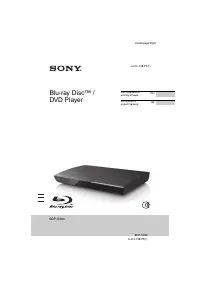 Sony BDP-S390 Инструкция по эксплуатации
 Sony BDP-S470 Инструкция по эксплуатации
 Sony BDP-S500 Инструкция по эксплуатации
 Sony BDP-S580 Инструкция по эксплуатации