Страница 2 - ОСТОРОЖНО; ПРЕДУПРЕЖДЕНИЕ
2 RU Не устанавливайте устройство в тесном пространстве, например на книжной полке или в стенном шкафу.Во избежание возникновения пожара не накрывайте вентиляционные отверстия устройства газетами, скатертями, шторами и т. д. Не ставьте на устройство источники открытого огня, например зажженные свечи...
Страница 5 - • Указания в этих
5 RU защищенному с помощью PlayReady, и/или содержимому, защищенному с помощью WMDRM. Если ограничения на использование содержимого не удается надлежащим образом выполнить на этом устройстве, владельцы содержимого в праве потребовать у компании Microsoft исключения возможности использования на этом ...
Страница 6 - Содержание
6 RU Содержание Об этих инструкциях по эксплуатации ................................. 5 Распаковка ........................................... 7Указатель деталей и элементов управления ..................................... 8 Начало работы Шаг 1. Установка системы ........ 14Шаг 2. Подключение систем...
Страница 7 - Распаковка; Подготовка пульта дистанционного управления
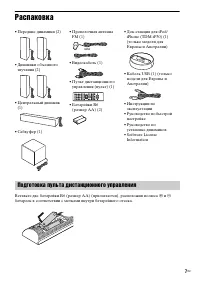
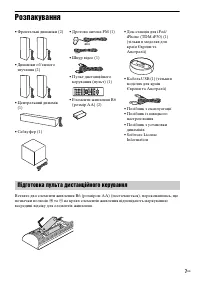
7 RU Распаковка Вставьте две батарейки R6 (размер AA) (прилагаются), расположив полюса 3 и # батареек в соответствии с метками внутри батарейного отсека. • Передние динамики (2) • Динамики объемного звучания (2) • Центральный динамик (1) • Сабвуфер (1) • Проволочная антенна FM (1) • Видеокабель (1) ...
Страница 8 - Указатель деталей и элементов управления; Дополнительные сведения см. на страницах, указанных в скобках.; Передняя панель
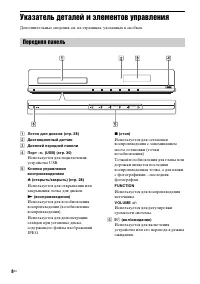
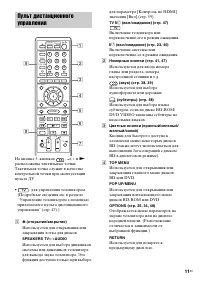
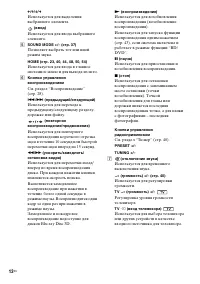
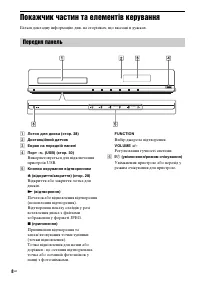
8 RU Указатель деталей и элементов управления Дополнительные сведения см. на страницах, указанных в скобках. A Лоток для дисков (стр. 28) B Дистанционный датчик C Дисплей передней панели D Порт (USB) (стр. 30) Используется для подключения устройства USB. E Кнопки управления воспроизведением Z (откры...
Страница 9 - Индикация дисплея передней панели; Дисплей передней панели
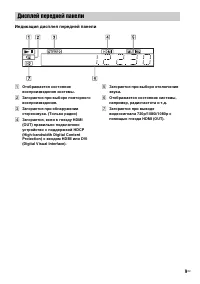
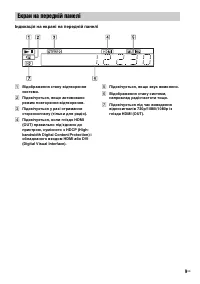
9 RU Индикация дисплея передней панели A Отображается состояние воспроизведения системы. B Загорается при выборе повторного воспроизведения. C Загорается при обнаружении стереозвука. (Только радио) D Загорается, если к гнезду HDMI (OUT) правильно подключено устройство с поддержкой HDCP (High-bandwid...
Страница 10 - Задняя панель
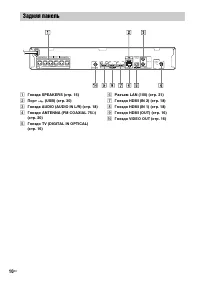
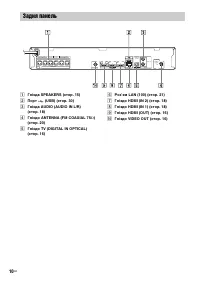
10 RU A Гнезда SPEAKERS (стр. 15) B Порт (USB) (стр. 30) C Гнезда AUDIO (AUDIO IN L/R) (стр. 18) D Гнездо ANTENNA (FM COAXIAL 75 Ω ) (стр. 20) E Гнездо TV (DIGITAL IN OPTICAL) (стр. 16) F Разъем LAN (100) (стр. 21) G Гнездо HDMI (IN 2) (стр. 18) H Гнездо HDMI (IN 1) (стр. 18) I Гнездо HDMI (OUT) (ст...
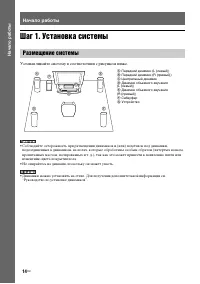
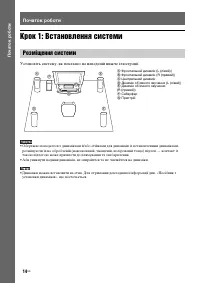
Страница 14 - Шаг 1. Установка системы; Устанавливайте систему в соответствии с рисунком ниже.; Начало работы; Размещение системы
14 RU На ч а ло р а боты Шаг 1. Установка системы Устанавливайте систему в соответствии с рисунком ниже. • Соблюдайте осторожность при размещении динамиков и (или) подставок под динамики, подсоединенных к динамикам, на полах, которые обработаны особым образом (натертых воском, пропитанных маслом, по...
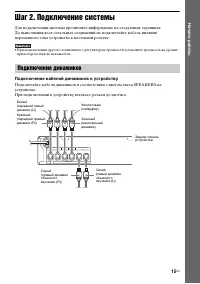
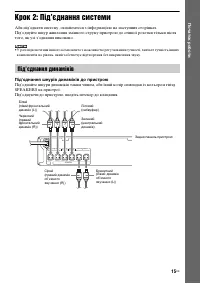
Страница 15 - Шаг 2. Подключение системы; Подключение кабелей динамиков к устройству; Подключение динамиков
15 RU Н а чал о раб о ты Шаг 2. Подключение системы Для подключения системы прочитайте информацию на следующих страницах.До выполнения всех остальных соединений не подключайте кабель питания переменного тока устройства к настенной розетке. • При подключении другого компонента с регулятором громкости...
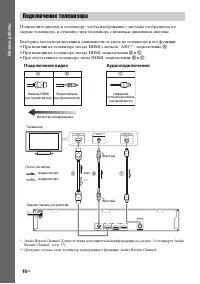
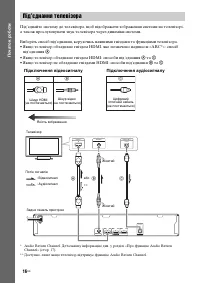
Страница 16 - • При наличии на телевизоре гнезда HDMI: подключения; Подключение телевизора; Подключение видео
16 RU На ч а ло р а боты Подключите систему к телевизору, чтобы изображение с системы отобразилось на экране телевизора, и слушайте звук телевизора с помощью динамиков системы. Выберите метод подключения в зависимости от гнезд на телевизоре и его функций.• При наличии на телевизоре гнезда HDMI с мет...
Страница 17 - Подключение видеокабеля
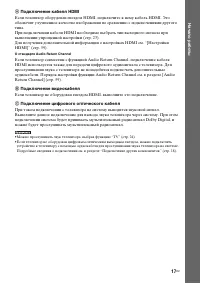
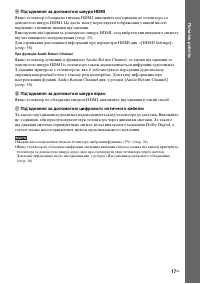
17 RU Н а чал о раб о ты A Подключение кабеля HDMI Если телевизор оборудован гнездом HDMI, подключите к нему кабель HDMI. Это обеспечит улучшенное качество изображения по сравнению с подключениями другого типа.При подключении кабеля HDMI необходимо выбрать тип выходного сигнала при выполнении упроще...
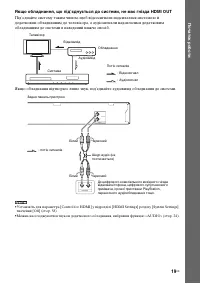
Страница 18 - , можно подключить с помощью; Подключение других компонентов
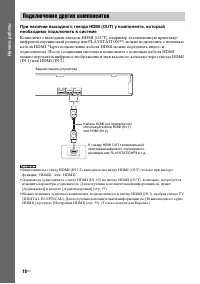
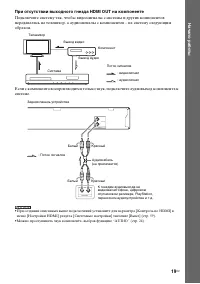
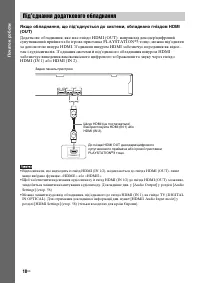
18 RU На ч а ло р а боты При наличии выходного гнезда HDMI (OUT) у компонента, который необходимо подключить к системе Компонент с выходным гнездом HDMI (OUT), например телевизионную приставку/цифровой спутниковый ресивер или PLAYSTATION ® 3, можно подключить с помощью кабеля HDMI. Через подключение...
Страница 20 - Подключение антенны
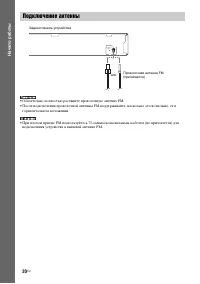
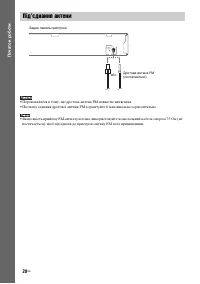
20 RU На ч а ло р а боты • Обязательно полностью растяните проволочную антенну FM.• После подключения проволочной антенны FM поддерживайте, насколько это возможно, ее в горизонтальном положении. • При плохом приеме FM воспользуйтесь 75-омным коаксиальным кабелем (не прилагается) для подключения устр...
Страница 21 - Шаг 3. Подключение к сети; Настройка проводного соединения
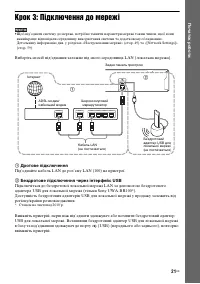
21 RU Н а чал о раб о ты Шаг 3. Подключение к сети • Чтобы подключить систему к сети, необходимо выполнить настройки сети в соответствии с используемой средой и компонентами. Для получения дополнительной информации см. разделы “Настройка сети” (стр. 50) и “[Сетевые настройки]” (стр. 60). Выберите сп...
Страница 23 - • Подключение видеокабеля:
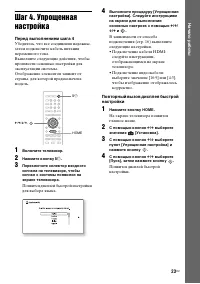
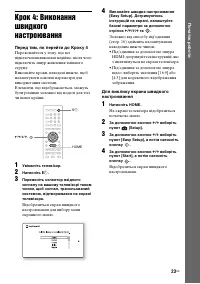
23 RU Н а чал о раб о ты Шаг 4. Упрощенная настройка Перед выполнением шага 4 Убедитесь, что все соединения надежны, затем подключите кабель питания переменного тока.Выполните следующие действия, чтобы произвести основные настройки для эксплуатации системы.Отображение элементов зависит от страны, дл...
Страница 25 - Шаг 6. Воспроизведение объемного звука; Способ установки зависит от функции.; Воспроизведение с помощью функции “BD/DVD”; На экране телевизора появится меню параметров.; Воспроизведение с помощью функции “HDMI1”, “HDMI2”, “TV” или “AUDIO”; На дисплее передней панели отобразится меню параметров.
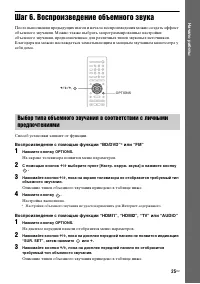
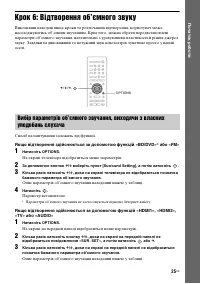
25 RU Н а чал о раб о ты Шаг 6. Воспроизведение объемного звука После выполнения предыдущих шагов и начала воспроизведения можно создать эффект объемного звучания. Можно также выбрать запрограммированные настройки объемного звучания, предназначенные для различных типов звуковых источников. Благодаря...
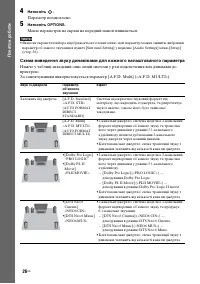
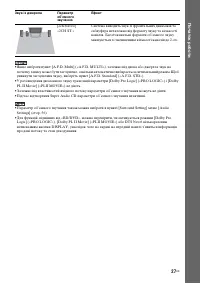
Страница 26 - Нажмите кнопку; О выводе динамиков с каждым типом объемного звучания
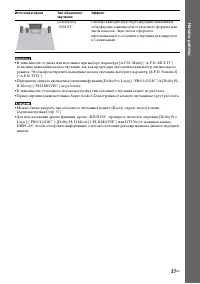
26 RU На ч а ло р а боты 4 Нажмите кнопку . Настройка выполнена. 5 Нажмите кнопку OPTIONS. Меню параметров исчезнет с дисплея передней панели. • При отображении на экране телевизора главного меню эту настройку можно будет изменить, выбрав тип объемного звучания с помощью параметра [Настр. окруж. зву...
Страница 28 - Воспроизведение
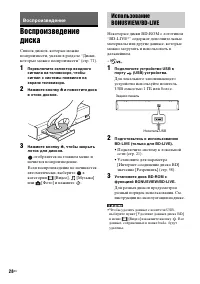
28 RU Воспроизведение диска Список дисков, которые можно воспроизвести, указан в разделе “Диски, которые можно воспроизвести” (стр. 71). 1 Переключите селектор входного сигнала на телевизоре, чтобы сигнал с системы появился на экране телевизора. 2 Нажмите кнопку Z и поместите диск в отсек дисков. 3 ...
Страница 29 - • Подключите систему к 3D-; Использование Blu-ray 3D
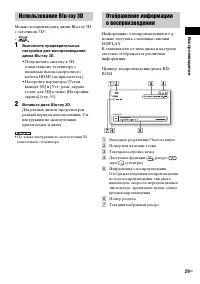
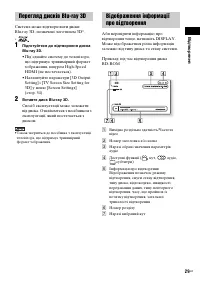
Вос прои з веден и е 29 RU Можно воспроизводить диски Blu-ray 3D с логотипом 3D*. * 1 Выполните предварительные настройки для воспроизведения диска Blu-ray 3D. • Подключите систему к 3D- совместимому телевизору с помощью высокоскоростного кабеля HDMI (не прилагается). • Настройте параметры [Устан. в...
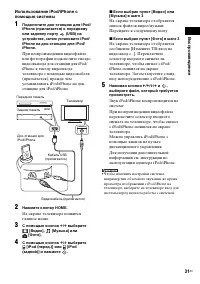
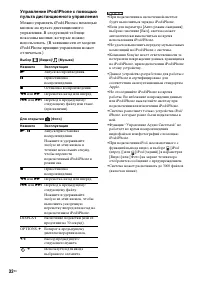
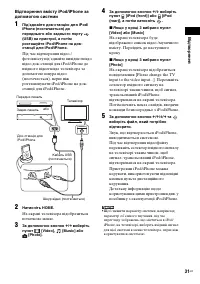
Страница 30 - Совместимые модели iPod/iPhone
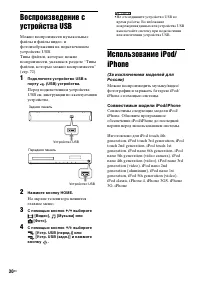
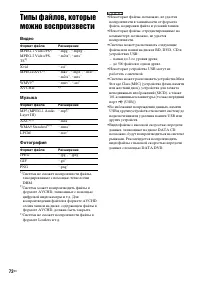
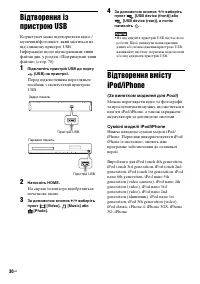
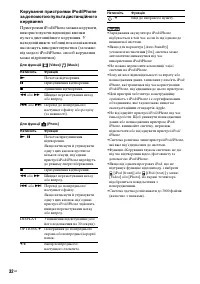
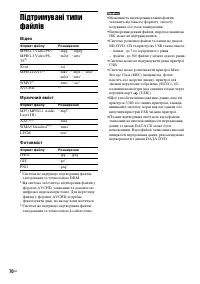
30 RU Воспроизведение с устройства USB Можно воспроизвести музыкальные файлы и файлы видео- и фотоизображения на подключенном устройстве USB.Типы файлов, которые можно воспроизвести, указаны в разделе “Типы файлов, которые можно воспроизвести” (стр. 72). 1 Подключите устройство USB к порту (USB) уст...
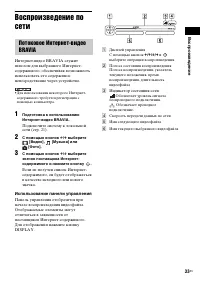
Страница 33 - С помощью кнопок; Использование панели управления; Индикатор состояния сети
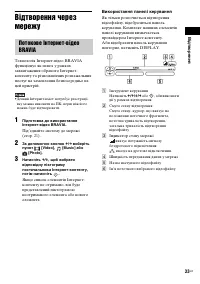
Вос прои з веден и е 33 RU Воспроизведение по сети Интернет-видео BRAVIA служит шлюзом для выбранного Интернет-содержимого, обеспечивая возможность использовать это содержимое непосредственно через устройство. • Для использования некоторого Интернет- содержимого требуется регистрация с помощью компь...
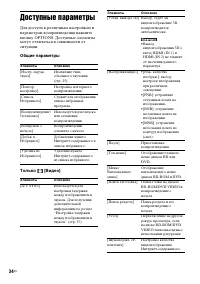
Страница 34 - Доступные параметры; Общие параметры
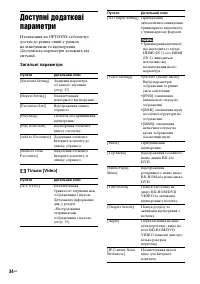
34 RU Доступные параметры Для доступа к различным настройкам и параметрам воспроизведения нажмите кнопку OPTIONS. Доступные элементы могут отличаться в зависимости от ситуации. Общие параметры Только [Видео] Элементы Описание [Настр. окруж. звука] Изменение типа объемного звучания (стр. 25). [Повтор...
Страница 37 - Настройка звука
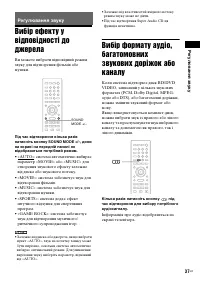
Нас т ройка зв ука 37 RU Выбор эффекта в соответствии с источником Для просмотра фильма или прослушивания музыки можно подобрать подходящий звуковой режим. Нажимайте кнопку SOUND MODE +/– во время воспроизведения, пока индикация нужного режима не появится на дисплее передней панели. • “AUTO”: систем...
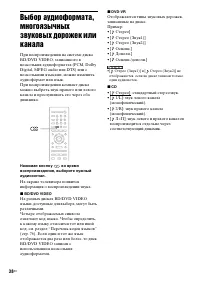
Страница 39 - Нажимайте кнопку
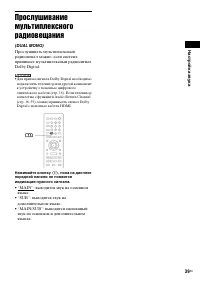
Нас т ройка зв ука 39 RU Прослушивание мультиплексного радиовещания (DUAL MONO) Прослушивать мультиплексный радиосигнал можно, если система принимает мультиплексный радиосигнал Dolby Digital. • Для приема сигнала Dolby Digital необходимо подключить телевизор или другой компонент к устройству с помощ...
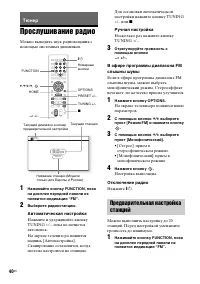
Страница 40 - Прослушивание радио; Автоматическая настройка; стереофоническом режиме.; Отключение радио; Нажмите; Тюнер
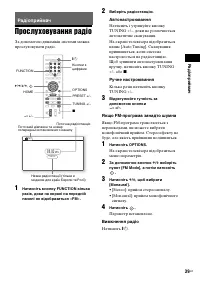
40 RU Прослушивание радио Можно выводить звук радиовещания с помощью системных динамиков. 1 Нажимайте кнопку FUNCTION, пока на дисплее передней панели не появится индикация “FM”. 2 Выберите радиостанцию. Автоматическая настройка Нажмите и удерживайте кнопку TUNING +/–, пока не начнется автопоиск.На ...
Страница 41 - Нажмите кнопку OPTIONS.; Прием радиосигналов RDS
Тю нер 41 RU 2 Нажмите и удерживайте кнопку TUNING +/–, пока не начнется автопоиск. Сканирование остановится, когда система настроится на станцию. 3 Нажмите кнопку OPTIONS. На экране телевизора появится меню параметров. 4 С помощью кнопок X / x выберите значение [Память станции] и нажмите кнопку . 5...
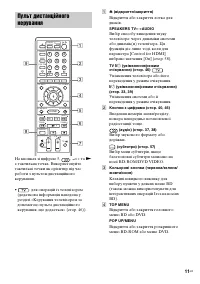
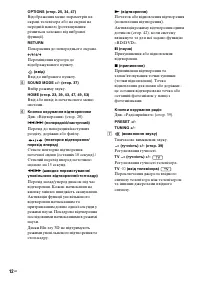
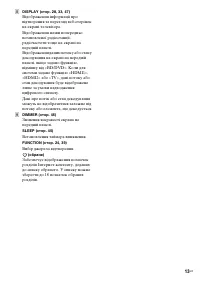
Страница 43 - Прочие; Отключение питания системы; Воспроизведение одним нажатием; При нажатии кнопки; Управление Аудио Системой; • Если звук телевизора или других; Audio Return Channel; Прочие функции
Прочие фу нкции 43 RU Использование функции контроля по HDMI для “BRAVIA” Sync Эта функция доступна для телевизоров с функцией “BRAVIA” Sync.При подключении компонентов Sony, поддерживающих функцию “Контроль по HDMI”, с помощью кабеля HDMI работа упрощается следующим образом. • Некоторые функции мож...
Страница 44 - Настройка динамиков
44 RU Простое использование пульта дистанционного управления Если на экран телевизора выводится изображение с видеовыхода системы, можно управлять основными функциями системы с помощью пульта телевизора. Отслеживание языка При переключении языка дисплея на экране телевизора язык дисплея системы такж...
Страница 46 - Проверка оставшегося времени; Нажмите кнопку SLEEP один раз.; Изменение оставшегося времени; Кнопки на корпусе устройства (кроме
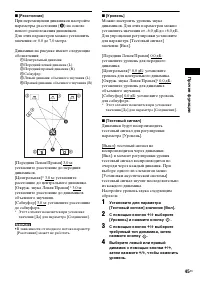
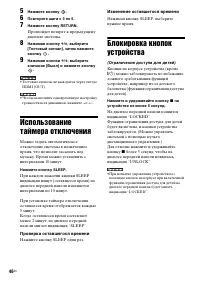
46 RU 5 Нажмите кнопку . 6 Повторите шаги с 3 по 5. 7 Нажмите кнопку RETURN. Произойдет возврат к предыдущему дисплею системы. 8 Нажимая кнопку X / x , выберите [Тестовый сигнал], затем нажмите кнопку . 9 Нажимая кнопки X / x , выберите значение [Выкл] и нажмите кнопку . • Тестовые сигналы не выводя...
Страница 47 - Удерживая нажатой кнопку TV
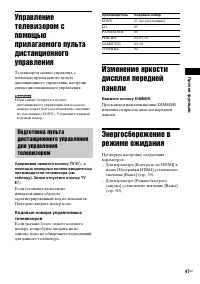
Прочие фу нкции 47 RU Управление телевизором с помощью прилагаемого пульта дистанционного управления Телевизором можно управлять с помощью прилагаемого пульта дистанционного управления, настроив сигнал дистанционного управления. • При замене батареек в пульте дистанционного управления для кодового н...
Страница 48 - Возврат к предыдущей странице; Дисплей Интернет-браузера
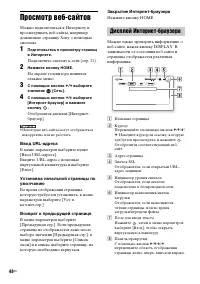
48 RU Просмотр веб-сайтов Можно подключиться к Интернету и просматривать веб-сайты, например домашнюю страницу Sony, с помощью системы. 1 Подготовьтесь к просмотру страниц в Интернете. Подключите систему к сети (стр. 21). 2 Нажмите кнопку HOME. На экране телевизора появится главное меню. 3 С помощью...
Страница 50 - Настройка сети; Открытие дисплея настроек
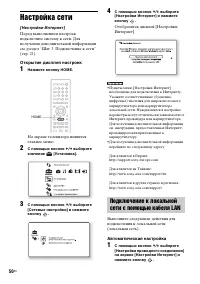
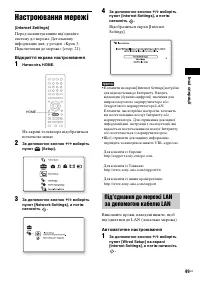
50 RU Настройка сети [Настройки Интернет] Перед выполнением настроек подключите систему к сети. Для получения дополнительной информации см. раздел “Шаг 3. Подключение к сети” (стр. 21). Открытие дисплея настроек 1 Нажмите кнопку HOME. На экране телевизора появится главное меню. 2 С помощью кнопок C ...
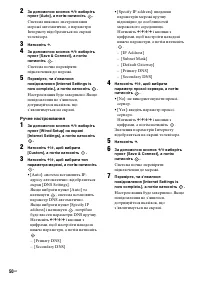
Страница 51 - система
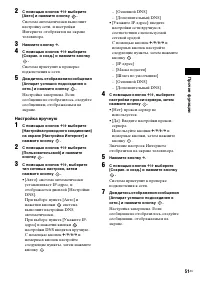
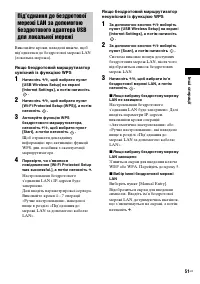
Прочие фу нкции 51 RU 2 C помощью кнопок X / x выберите [Авто] и нажмите кнопку . Система автоматически выполнит настройку сети, и настройки Интернета отобразятся на экране телевизора. 3 Нажмите кнопку c . 4 С помощью кнопок X / x выберите [Сохран. и соед.] и нажмите кнопку . Система приступит к про...
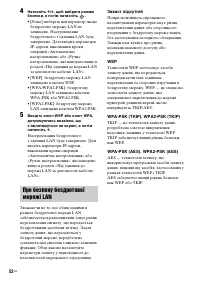
Страница 53 - Отсутствие безопасности
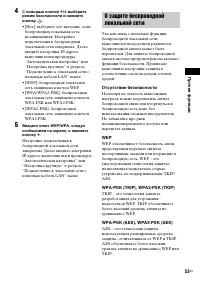
Прочие фу нкции 53 RU 4 С помощью кнопок X / x выберите режим безопасности и нажмите кнопку . • [Нет]: выберите это значение, если беспроводная локальная сеть незащищенная. Настройка подключения к беспроводной локальной сети завершена. Далее введите настройки IP-адреса, выполнив шаги процедуры “Авто...
Страница 54 - Настройки и регулировки
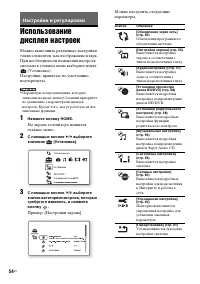
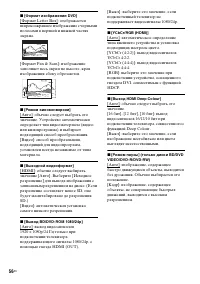
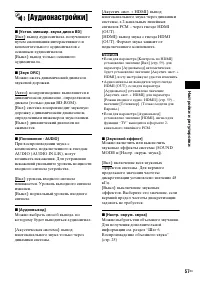
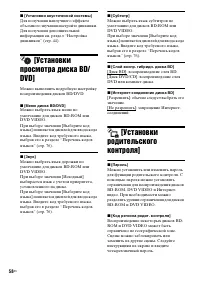
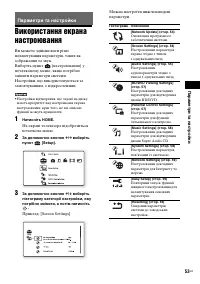
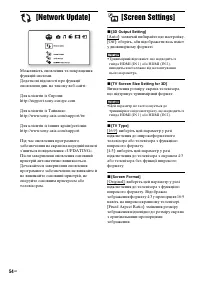
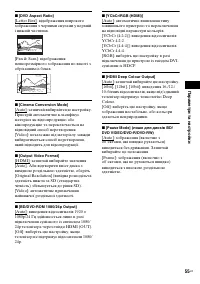
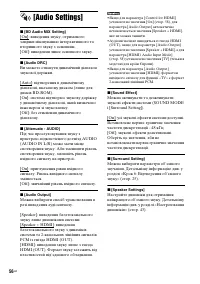
54 RU Использование дисплея настроек Можно выполнить различные настройки таких элементов, как изображение и звук.При необходимости изменения настроек системы в главном меню выберите пункт (Установка). Настройки, принятые по умолчанию, подчеркнуты. • Параметры воспроизведения, которые записаны на дис...
Страница 59 - Можно выполнить настройки системы.
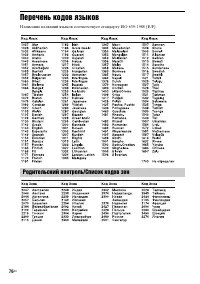
Настройки и ре гу лиро вки 59 RU x [Родительский контроль диска BD] Воспроизведение некоторых дисков BD-ROM может быть ограничено по возрасту зрителей. Сцены можно заблокировать или заменить на другие сцены. Следуйте инструкциям на экране и введите четырехзначный пароль. x [Родительский контроль дис...
Страница 61 - [Сброс настроек к заводским
Настройки и ре гу лиро вки 61 RU [Переустановка] x [Сброс настроек к заводским установкам по умолчанию] Можно установить настройки системы по умолчанию, выбрав соответствующую группу настроек. Все настройки в данной группе будут сброшены. x [Инициализируйте персональную информацию] Можно удалить лич...
Страница 62 - Дополнительная информация
62 RU Меры предосторожности Безопасность • Во избежание возгорания или поражения электрическим током не ставьте на систему предметы, наполненные жидкостями, например вазы, а также не размещайте систему близко к воде, например рядом с ванной или душевой. В случае попадания внутрь корпуса системы твер...
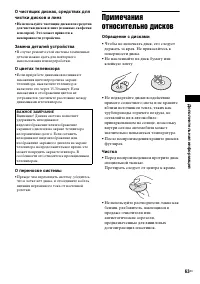
Страница 63 - Замена деталей устройства; О цветах телевизора; О переноске системы; Обращение с дисками
Допо лнит ель н а я ин ф о р м ация 63 RU О чистящих дисках, средствах для чистки дисков и линз • Не используйте чистящие диски или средства для чистки дисков и линз (влажные салфетки или спреи). Это может привести к неисправности устройства. Замена деталей устройства • В случае ремонта этой системы...
Страница 65 - Поиск и устранение неисправностей; Общие
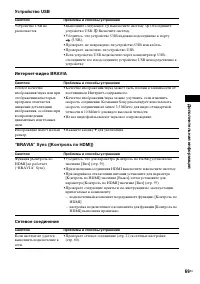
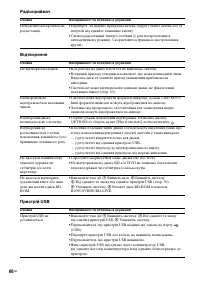
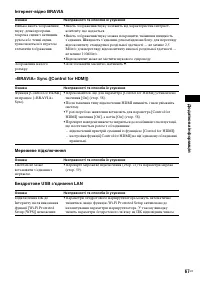
Допо лнит ель н а я ин ф о р м ация 65 RU Поиск и устранение неисправностей Если в процессе эксплуатации системы появится одна из описанных ниже проблем, помощь в ее решении может оказать данное руководство по поиску и устранению неисправностей. Если разрешить проблему все же не удается, обратитесь ...
Страница 66 - Изображение
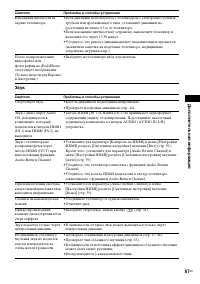
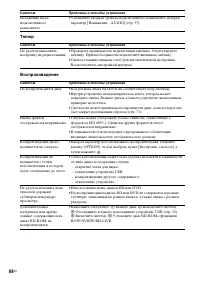
66 RU Изображение На дисплее передней панели появится индикация “Exxxx”. • При обращении к ближайшему дилеру фирмы Sony или в местный сервисный центр фирмы Sony сообщите код ошибки. На экране телевизора появился знак без каких- либо сообщений. • Обратитесь к ближайшему торговому представителю Sony и...
Страница 70 - USB-подключение к беспроводной локальной сети
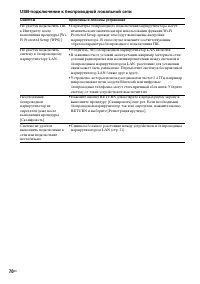
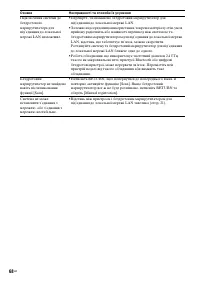
70 RU USB-подключение к беспроводной локальной сети Симптом Проблемы и способы устранения Не удается подключить ПК к Интернету после выполнения процедуры [Wi-Fi Protected Setup (WPS)]. • Параметры беспроводного подключения маршрутизатора могут измениться автоматически при использовании функции Wi-Fi...
Страница 71 - DualDisc; Примечания о дисках
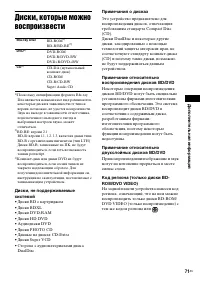
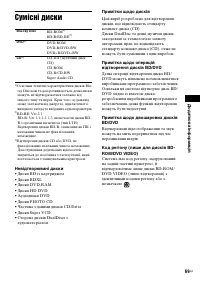
Допо лнит ель н а я ин ф о р м ация 71 RU Диски, которые можно воспроизвести 1) Поскольку спецификации формата Blu-ray Disc являются новыми и все еще развиваются, некоторые диски в зависимости от типа и версии, возможно, не удастся воспроизвести. Звук на выходе в зависимости от источника, подключенн...
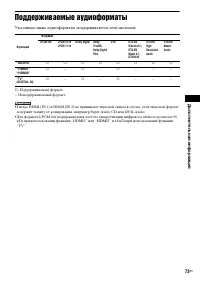
Страница 73 - Поддерживаемые аудиоформаты; Указанные ниже аудиоформаты поддерживаются этой системой.
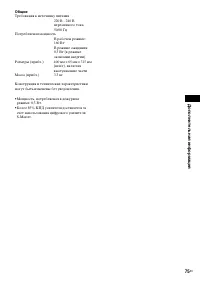
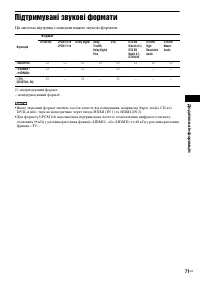
Допо лнит ель н а я ин ф о р м ация 73 RU Поддерживаемые аудиоформаты Указанные ниже аудиоформаты поддерживаются этой системой. a : Поддерживаемый формат. –: Неподдерживаемый формат. • Гнезда HDMI (IN 1) и HDMI (IN 2) не принимают звуковой сигнал в случае, если звуковой формат содержит защиту от коп...
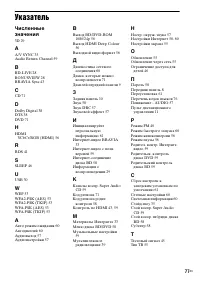
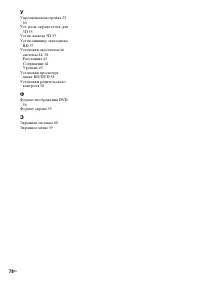
Страница 77 - Указатель
77 RU Указатель Численные значения 3D 29 A A/V SYNC 35Audio Return Channel 59 B BD-LIVE 28BONUSVIEW 28BRAVIA Sync 43 C CD 71 D Dolby Digital 38DTS 38DVD 71 H HDMI YCbCr/RGB (HDMI) 56 R RDS 41 S SLEEP 46 U USB 30 W WEP 53WPA2-PSK (AES) 53WPA2-PSK (TKIP) 53WPA-PSK (AES) 53WPA-PSK (TKIP) 53 А Авто режи...