Страница 2 - Содержание
РУССКИЙ- 02 Содержание 03 Меры предосторожности 08 Установка Принадлежности / Примечания по установке 10 Зарядка Автоматическая зарядка / Подзарядка / Низкий уровень заряда аккумулятора (сообщение «Lo») 12 Использование пылесоса POWERbot Включение/выключение питания / Выбор режимов уборки / Использо...
Страница 3 - Меры предосторожности; МЕРЫ ПРЕДОСТОРОЖНОСТИ
РУССКИЙ- 03 Меры предосторожности МЕРЫ ПРЕДОСТОРОЖНОСТИ ПРЕДУПРЕЖДЕНИЕ • Перед началом эксплуатации устройства внимательно прочитайте данное руководство и сохраните его для дальнейшего использования. ПРЕДУПРЕЖДЕНИЕ • Поскольку данное руководство по эксплуатации предназначено для устройств разных мод...
Страница 7 - Использование; Чистка и обслуживание
РУССКИЙ- 07 f Чтобы автоматическая подзарядка осуществлялась надлежащим образом, следует обеспечить следующие условия. – Питание док-станции должно быть постоянно включено. – Установите док-станцию в легкодоступном для пылесоса POWERbot месте. – Перед док-станцией не должны располагаться посторонние...
Страница 8 - Установка
РУССКИЙ- 08 DC-IN 1 Подключите разъем зарядного устройства к док- станции. 2 Подключите кабель питания к зарядному устройству. При использовании зарядного устройства сторона с этикеткой должна находиться снизу. 3 Подключите вилку кабеля питания к сетевой розетке. Установка Док-станция должна быть по...
Страница 9 - Принадлежности; Примечания по установке; Примечание
РУССКИЙ- 09 Принадлежности Пульт ДУ Батареи (тип AAA) Руководство пользователя Запасной фильтр Док-станция Кабель питания Зарядное устройство Маркеры границ Мягкая щетка/крышка щетки Комбинированная щетка/крышка щетки ✻ ✻ Принадлежности могут отличаться в зависимости от модели. ✻ ✻ Информацию о разм...
Страница 10 - Зарядка
РУССКИЙ- 10 Зарядка 1 Включите аварийный переключатель, расположенный в нижней части устройства. Для включения пылесоса POWERbot необходимо перевести аварийный переключатель в положение «включено». 2 Зарядите аккумулятор POWERbot вручную, установив пылесос в док-станцию. При этом необходимо совмести...
Страница 11 - Действия в случае, если подзарядка не осуществляется:
РУССКИЙ- 11 Если индикатор состояния аккумулятора начинает мигать в процессе уборки, пылесос POWERbot автоматически возвращается в док-станцию для зарядки. Автоматическая зарядка Во время уборки пылесос POWERbot можно принудительно отправить в док-станцию для подзарядки. Подзарядка Зарядите аккумуля...
Страница 12 - Использование пылесоса POWERbot; Включение/выключение питания; Запуск режима уборки «Авто»
РУССКИЙ- 12 Использование пылесоса POWERbot Перед использованием пылесоса необходимо включить аварийный переключатель, расположенный на нижней панели POWERbot. Включение/выключение питания Нажмите и удерживайте кнопку более 3 секунд. Запуск режима уборки «Авто» Пылесос POWERbot перемещается и выполн...
Страница 13 - Выбор режимов уборки
РУССКИЙ- 13 Выбор режимов уборки Режим уборки Способ выбора Отображаемый значок Уборка в режиме «Авто» Уборка в режиме «Область» Уборка в режиме «Повторная уборка» ✻ ✻ Сначала нажмите [ ] на пульте ДУ, затем нажмите [Пуск/Стоп ]. Уборка в режиме «Ручной» ✻ ✻ Режим уборки «Ручной» можно выбрать с пом...
Страница 14 - Методы уборки в каждом из режимов; Использование специальных функций уборки
РУССКИЙ- 14 Методы уборки в каждом из режимов Прибл. 1,5 м Приб л. 1,5 м Уборка в режиме «Авто» Выполняется однократная автоматическая уборка заданных участков. Уборка в режиме «Область» Выполняется интенсивная очистка определенного участка. Этот режим можно использовать для уборки крошек хлеба или ...
Страница 15 - Использование маркеров границ
РУССКИЙ- 15 Использование маркеров границ Для предотвращения въезда пылесоса POWERbot в указанные ниже места, следует прикрепить к полу маркеры границ в форме на расстоянии прибл. 15 см. Прибл. 15 см Маркеры границ Прибл. 5 см Прибл. 15 см Маркеры границ Места, в которых перепад высот превышает 5 см...
Страница 16 - Использование пульта ДУ; Использование и зарядка
РУССКИЙ- 16 Использование пульта ДУ 1 Использование и зарядка Питание Включение/выключение пылесоса POWERbot Подзарядка Активация автоматической подзарядки аккумулятора пылесоса POWERbot в док- станции Пуск/Стоп Запуск или прекращение уборки 2 Режимы уборки Уборка в режиме «Авто» Выполняется однокра...
Страница 17 - Режим уборки «Ручной» и управление направлением движения; Движение вперед; Точечная уборка; Установка батарей
РУССКИЙ- 17 5 Режим уборки «Ручной» и управление направлением движения Движение вперед Нажмите, чтобы пылесос двигался вперед. Поворот налево Нажмите, чтобы пылесос повернул налево. Поворот направо Нажмите, чтобы пылесос повернул направо. ✻ ✻ Движение назад не поддерживается. 6 Точечная уборка Пока ...
Страница 18 - Перечень компонентов; Верхняя часть; Дисплей
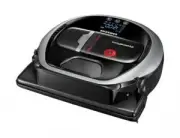
РУССКИЙ- 18 Перечень компонентов 1 4 2 2 6 5 3 7 8 Верхняя часть 1. Дисплей2. Приемник сигнала пульта ДУ3. Датчик препятствий4. Пылесборник5. Камера6. Кнопка извлечения пылесборника7. Датчик в бампере8. Автоматическая створка 5 5 4 2 3 4 11 8 4 9 10 7 1 6 Нижняя часть 1. Контакты для зарядки2. Щетка...
Страница 19 - Настройка времени / расписания; Настройка времени; Отмена во время настройки; Отмена режимов уборки по расписанию «Один раз»/«Ежедневно»
РУССКИЙ- 19 Настройка времени / расписания Настройка времени Перед использованием режимов уборки по расписанию «Один раз»/«Ежедневно», необходимо установить текущее время. Начало настройки Установите значение часов. Установите значение минут. Выберите AM/PM. Настройка завершена. Переход к предыдущем...
Страница 20 - Очистка пылесборника; Очистка датчиков и камеры
РУССКИЙ- 20 Чистка и обслуживание Перед очисткой пылесоса POWERbot необходимо перевести аварийный переключатель в положение «выключено». Очистка пылесборника 1 Нажмите кнопку для извлечения пылесборника. 2 Снимите крышку пылесборника. 3 Удалите пыль из пылесборника и циклонного фильтра. «Щелчок» 4 О...
Страница 21 - Очистка щетки и автоматической створки; Очистка ведущих колес
РУССКИЙ- 21 Очистка щетки и автоматической створки Дизайн щетки может отличаться в зависимости от модели. Не используйте воду для очистки щетки. Мягкая щетка Комбинированная щетка 1 Снимите крышку щетки. 2 Извлеките щетку. 3 Очистите щетку. Если на мягкой щетке остались загрязнения, удалите их с пом...
Страница 22 - Приложение SmartThings; Настройка беспроводного маршрутизатора
РУССКИЙ- 22 Приложение SmartThings Приложение SmartThings совместимо только с теми моделями, которые поддерживают технологию Wi-Fi. Настройка беспроводного маршрутизатора f При возникновении проблем с доступом см. руководство пользователя используемого беспроводного маршрутизатора. f Пылесос Samsung...
Страница 23 - Загрузка приложения SmartThings; Настройка учетной записи Samsung
РУССКИЙ- 23 Загрузка приложения SmartThings f Загрузите и установите приложение SmartThings из онлайн-магазина (Google Play Store, Apple App Store или Samsung Galaxy Apps). Чтобы найти приложение, используйте ключевое слово «SmartThings». Примечание f Планшеты и некоторые мобильные устройства не под...
Страница 24 - Добавление устройства в приложение SmartThings
РУССКИЙ- 24 Добавление устройства в приложение SmartThings 1. Подключите свой смартфон к беспроводному маршрутизатору. – Если смартфон не подключен, включите Wi-Fi в приложении Settings и выберите беспроводной маршрутизатор, к которому следует подключиться. – Отключите функцию Mobile data на смартфо...
Страница 25 - Обновление программного обеспечения; Использование приложения SmartThings
РУССКИЙ- 25 f Если пылесос POWERbot и смартфон не подключены к одному и тому же беспроводному маршрутизатору, могут возникать задержки реагирования устройства на команды в зависимости от особенностей подключения к сети. Обновление программного обеспечения f Во время зарядки пылесоса POWERbot в док-с...
Страница 26 - Примечания и предупреждения
РУССКИЙ- 26 Зарядка Примечание f Если во время подзарядки аккумулятор перегревается, для ее выполнения может потребоваться больше времени. f Если автоматическая подзарядка не работает, выполните следующие действия: – Выключите и включите аварийный переключатель (расположенный на нижней панели пылесо...
Страница 27 - Аккумулятор; Датчик IrDA; Внимание
РУССКИЙ- 27 f При возникновении сложностей с очисткой щетки от посторонних предметов обратитесь в официальный сервисный центр компании Samsung. f Поскольку щетка во время уборки удаляет с пола пыль и посторонние предметы, например нитки, длинные волосы и т. д., они могут застревать в ней. Для обеспе...
Страница 28 - Информационные коды
РУССКИЙ- 28 Информационные коды 1 Отображается указанный ниже информационный код и воспроизводится голосовая подсказка. 2 Выключите аварийный переключатель, прочитайте приведенные ниже инструкции и выполните соответствующие действия. 3 После включения аварийного переключателя информационный код пере...
Страница 29 - Устранение неисправностей; Неисправность
РУССКИЙ- 29 Устранение неисправностей Неисправность Меры по устранению Пылесос POWERbot не работает. f Убедитесь, что аварийный переключатель установлен в положение «включено». f Убедитесь, что на дисплее отображаются все значки. f Убедитесь, что аккумулятор пылесоса POWERbot не разряжен. – Если ото...
Страница 34 - Технические характеристики
РУССКИЙ- 34 Технические характеристики Категория Параметр Подробная информация Серия VR20R72**** Механические характеристики (POWERbot) Размеры (Г x В x Д) 340 мм x 97 мм x 348 мм Вес 4,3 кг Способ уборки Распознавание формы потолка (Visionary mapping plus TM) Тип кнопок пылесоса POWERbot Сенсорные ...