Страница 3 - Сведения
2 Предупреждение — ситуации , которые могут привести к повреждению камеры или другого оборудования . Если камера не будет использоваться в течение продолжительного времени , необходимо вынуть аккумуляторные батареи . Если этого не сделать , со временем они могут протечь или подвергнуться коррозии , ...
Страница 5 - Структура
4 Сведения об авторских правах • Microsoft Windows и эмблема Windows — зарегистрированные товарные знаки Microsoft Corporation. • Mac — зарегистрированный товарный знак Apple Corporation. • microSD™ и microSDHC™ — зарегистрированные товарные знаки SD Association. • Товарные знаки и торговые марки , ...
Страница 7 - Выражения
6 Нажатие кнопки затвора • Слегка нажать кнопку затвора : нажать кнопку затвора примерно на половину ее хода • Нажать кнопку затвора : нажать кнопку затвора до упора Легкое нажатие кнопки затвора Нажатие кнопки затвора Объект , фон и композиция • Объект : основной объект в кадре , например человек ,...
Страница 10 - Содержание; Расширенные
9 Содержание Расширенные функции .........................................................32 Интеллектуальный режим ............................................. 33 Программный режим ...................................................... 35 Режим « Живая панорама » .....................................
Страница 12 - Windows; Настройки
11 Содержание Просмотр и редактирование ................................................72 Использование режима просмотра снимков и видеозаписей ................................................................... 73 Включение режима просмотра ...................................... 73 Просмотр снимко...
Страница 14 - Комплект; Дополнительные
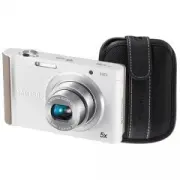
Основные функции 13 Комплект поставки В комплект поставки камеры входят следующие компоненты . Камера Сетевой адаптер и USB- кабель Аккумуляторная батарея Ремешок Руководство пользователя Дополнительные аксессуары Чехол для камеры Аудио -/ видеокабель Зарядное устройство для аккумуляторной батареи К...
Страница 15 - USB; Устройство
Основные функции 14 Порт USB и аудио / видео Для подключения USB- кабеля и аудиовидеокабеля Устройство фотокамеры Прежде чем приступать к эксплуатации камеры , ознакомьтесь с ее элементами и их функциями . Крышка отсека для аккумулятора Установка карты памяти и аккумуляторной батареи Гнездо для штат...
Страница 18 - Извлечение
Основные функции 17 Установка аккумуляторной батареи и карты памяти В этом разделе описывается , как устанавливать аккумуляторную батарею и карту памяти ( приобретается отдельно ). Извлечение аккумуляторной батареи и карты памяти Карта памяти Слегка нажмите на карту памяти , а затем извлеките ее из ...
Страница 19 - Включение; Зарядка
Основные функции 18 Зарядка аккумуляторной батареи и включение камеры Включение камеры Нажмите кнопку питания [ POWER ] для включения или выключения камеры . • При первом включении появится экран начальной настройки ( стр . 19) Включение камеры в режиме просмотра Нажмите кнопку [ P ]. Камера включит...
Страница 20 - Подготовка; Language
Основные функции 19 Подготовка фотокамеры к работе При первом включении камеры появится экран начальной настройки . Следуйте инструкциям ниже , чтобы настроить основные параметры камеры . 4 С помощью кнопок [ F / t ] выберите часовой пояс и нажмите кнопку [ o ]. • Чтобы настроить переход на летнее в...
Страница 21 - Установка; Формат
Основные функции 20 Подготовка фотокамеры к работе 5 С помощью кнопок [ D / c ] выберите пункт Установка даты / времени и нажмите кнопку [ t ] или [ o ]. Назад Установить Часовой пояс Установка даты / времени Формат даты РусскийЛондон ГГГГ MM ДД • Внешний вид экрана зависит от выбранного языка . 6 Д...
Страница 22 - Описание
Основные функции 21 Описание значков В зависимости от выбранного режима и установленных параметров на дисплее камеры отображаются разные значки . 1 3 2 3 Параметры съемки ( слева ) Значок Описание Активно двигающийся объект Режим съемки Диафрагма и выдержка Длительная выдержка EV ( экспозиционное чи...
Страница 23 - Выбор; Возврат
Основные функции 22 Выбор параметров и пунктов меню Чтобы выбрать параметр или пункт меню , нажмите кнопку [ m ] или [ f ]. Возврат к предыдущему меню Для перехода в предыдущее меню нажмите кнопку [ m ]. Для возврата в режим съемки слегка нажмите кнопку затвора . Кнопка [MENU] Для выбора параметров ...
Страница 24 - Баланс
Основные функции 23 Выбор параметров и пунктов меню 5 Нажмите кнопку [ D / c ], чтобы выбрать пункт Баланс белого , затем нажмите кнопку [ t ] или [ o ]. Размер фото Качество EVISO Баланс белого АвтофильтрОбнаружение лица Выход Назад 6 Чтобы выбрать параметр баланса белого , нажмите кнопки [ F / t ]...
Страница 27 - Фотосъемка; Да
Основные функции 26 Фотосъемка В этом разделе описывается быстрый и легкий способ фотосъемки в режиме « Интеллектуальный режим ». 4 Слегка нажмите кнопку затвора для фокусировки . • Сфокусированный объект выделяется зеленой рамкой . • Если рамка красного цвета , значит объект находится не в фокусе ....
Страница 28 - Цифровой; Использование
Основные функции 27 Фотосъемка Цифровой зум По умолчанию использование цифрового зума в режиме съемки разрешено . Если сильно увеличить изображение в видоискателе , индикатор зума будет находиться в цифровом диапазоне и камера будет использовать цифровой зум . Сочетание 5- кратного оптического и 5- ...
Страница 32 - Причины; Блокировка
Основные функции 31 • Съемка быстродвижущихся объектов • Фотосъемка при слабом освещении Причины получения нерезкого снимка Затруднения при фокусировке могут возникнуть в следующих случаях : - слабая контрастность между объектом и фоном ( например , цвет одежды человека сливается с фоном ); - источн...
Страница 34 - Интеллектуальный
Расширенные функции 33 Интеллектуальный режим В интеллектуальном режиме камера автоматически выбирает соответствующие настройки на основе определения типа сюжета . Интеллектуальный режим удобен для тех , кто плохо знаком с настройками камеры для различных сюжетов . Значок Описание Портрет с задней п...
Страница 36 - Программный
Расширенные функции 35 Программный режим В программном режиме большинство параметров съемки доступны для настройки , и только значения выдержки и диафрагмы устанавливаются камерой автоматически . 1 В режиме съемки нажмите кнопку [ M ]. 2 Выберите значок p . 3 Задайте параметры . • Список параметров ...
Страница 40 - Сюжетные
Расширенные функции 39 Сюжетные режимы Каждый сюжетный режим имеет набор предварительно заданных параметров и предназначен для съемки в определенных условиях . Параметр Описание Пейзаж Фотосъемка натюрмортов и пейзажей . Текст Четкая фотосъемка текста распечатанных или электронных документов . Закат...
Страница 47 - Приостановка
Расширенные функции 46 Режим видеосъемки 9 Задайте параметры . • Список параметров см . в разделе « Параметры съемки » ( стр . 48). 10 Чтобы начать запись , нажмите кнопку затвора . 11 Для остановки записи снова нажмите кнопку затвора . Приостановка видеосъемки Камера позволяет временно приостановит...
Страница 52 - Автоспуск
Параметры съемки 51 Автоспуск В этом разделе описана настройка таймера для съемки в режиме автоспуска . S p d s v 3 Для включения автоспуска нажмите кнопку затвора . • Начнет мигать подсветка автофокуса / индикатор автоспуска . Снимок будет сделан автоматически по истечении заданного интервала време...
Страница 53 - Съемка
Параметры съемки 52 Съемка в темноте В этом разделе описана фотосъемка ночью или при слабом освещении . Использование вспышки Вспышка используется , когда освещение слишком слабое или требуется , чтобы снимок был более светлым . 1 В режиме съемки нажмите кнопку [ F ]. Авто 2 Выберите нужный параметр...
Страница 56 - Автофокус; режиме; Макросъемка
Параметры съемки 55 Выбор режима фокусировки В этом разделе описывается процедура фокусировки камеры в соответствии с параметрами объекта и условиями съемки . Автофокус Для получения четких снимков выбирайте режим фокусировки с учетом расстояния до объекта съемки . 1 В режиме съемки нажмите кнопку [...
Страница 80 - Увеличение
Просмотр и редактирование 79 Использование режима просмотра снимков и видеозаписей Функция Описание Перемещение увеличенной области Нажимайте кнопки [ D / c / F / t ]. Обрезка увеличенного снимка Нажмите кнопку [ o ] и выберите пункт Да ( Обрезанный снимок будет сохранен как новый файл . Исходный сн...
Страница 83 - Захват
Просмотр и редактирование 82 Использование режима просмотра снимков и видеозаписей Захват изображения из видео 1 Чтобы указать нужное изображение для захвата , при просмотре видео нажмите кнопку [ o ]. 2 Нажмите кнопку [ c ]. • Разрешение захваченного изображения будет таким же , как в исходной виде...
Страница 91 - Требования
Просмотр и редактирование 90 Перенос файлов на компьютер под управлением ОС Windows В этом разделе описывается , как перенести файлы на компьютер под управлением ОС Windows, отредактировать их в программе Intelli-studio и загрузить на веб - сайт . • Эти минимальные требования представлены только в к...
Страница 96 - Mac OS; Macintosh
Просмотр и редактирование 95 Перенос файлов на компьютер под управлением Mac OS После подключения камеры к компьютеру Macintosh компьютер автоматически ее обнаружит . Можно автоматически переносить файлы с камеры на компьютер без установки дополнительных программ . Поддерживается Mac OS 10.4 или бол...
Страница 99 - Меню; Переход
Настройки 98 Меню настроек Описание возможностей настройки камеры . 3 Выберите элемент . Выход Назад ГромкостьЗвук при включении Звук затвора Звук . Сигн Звук автофокусировки СредняяВыкл . 1 1 Вкл . 4 Выберите нужный параметр . Назад Установить ГромкостьЗвук при включении Звук затвора Звук . Сигн Зв...
Страница 100 - Дисплей
Настройки 99 Меню настроек Звук * По умолчанию Пункт Описание Громкость Настройка громкости любого звукового сигнала . ( Выкл . , Низкая , Средняя *, Высокая ) Звук при включении Настройка звукового сигнала , подаваемого при включении камеры . ( Выкл . *, 1 , 2 , 3 ) Звук затвора Настройка звукового...
Страница 103 - NTSC
Настройки 102 Меню настроек * По умолчанию Пункт Описание Видеовыход Настройка выхода видеосигнала для вашего региона . • NTSC : США , Канада , Япония , Корея , Тайвань , Мексика . • PAL ( поддерживается только BDGHI): Австралия , Австрия , Бельгия , Китай , Дания , Англия , Финляндия , Франция , Ге...
Страница 104 - Приложения
Приложения В этом разделе приводятся сведения о технических характеристиках камеры , ее обслуживании и сообщениях об ошибках . Сообщения об ошибках ………………………………… 104 Обслуживание камеры …………………………………… 105 Очистка камеры ……………………………………… 105 Использование и хранение камеры ………………… 106 Сведения о карта...
Страница 106 - Обслуживание; Корпус; Очистка; Объектив
Приложения 105 Обслуживание камеры Корпус камеры Аккуратно протрите корпус сухой мягкой тканью . • Не используйте для очистки камеры бензол , растворители и спирт : они могут повредить камеру или стать причиной неполадок . • Не нажимайте на крышку объектива и не используйте грушу с кисточкой для очи...
Страница 108 - Поддерживаемые
Приложения 107 Обслуживание камеры • Камера имеет окрашенную металлическую поверхность . У людей с чувствительной кожей при контакте с ней могут возникнуть аллергические реакции , кожный зуд , экзема или припухлость . Если у вас наблюдаются какие - либо из этих симптомов , немедленно прекратите поль...
Страница 109 - Емкость; Снимки
Приложения 108 Обслуживание камеры Емкость карты памяти Вместимость карты памяти зависит от сюжетов и условий съемки . Ниже приведены характеристики для карты памяти microSD емкостью 1 Гб . Снимки Формат Наилучшее Отличное Хорошее 105 206 303 120 234 343 140 275 406 166 323 469 319 607 858 522 954 1...
Страница 110 - Правила
Приложения 109 Обслуживание камеры • Предохраняйте карту памяти от контакта с жидкостями и любыми посторонними веществами , а также от загрязнения . В случае загрязнения карты памяти протрите ее мягкой тканью , прежде чем вставлять в камеру . • Следите за тем , чтобы на карту памяти или в разъем для...
Страница 111 - Заполняющая
Приложения 110 Обслуживание камеры Срок службы батареи Среднее время съемки / количество снимков Условия съемки ( при полностью заряженной батарее ) Снимки Прибл . 125 мин ./ прибл . 250 снимков Ресурс аккумуляторной батареи измерялся в следующих условиях : в режиме p , в темноте , при разрешении , ...
Страница 115 - Действия
Приложения 114 Действия перед обращением в сервисный центр Если в работе камеры обнаружились неполадки , перед обращением в сервисный центр попробуйте устранить их самостоятельно , следуя приведенным ниже рекомендациям . Если устранить неполадку не удалось , обратитесь к продавцу или в сервисный цен...
Страница 122 - Глоссарий
Приложения 121 Глоссарий Композиция В фотографии термин « композиция » означает размещение объектов на снимке . Чтобы правильно выстроить композицию , в большинстве случаев достаточно следовать правилу третей . DCF ( стандарт для файловой системы цифровых камер ) Стандарт , в котором описаны такие х...
Страница 127 - Указатель
Приложения 126 Указатель Звук автофокусировки 99 Значки Режим просмотра 73 Режим съемки 21 Зум Использование зума 27 Кнопка управления зумом 15 Регулировка громкости звука зума 45 И Индикатор состояния 15 Интеллектуальный портрет Режим просмотра 84 Режим съемки 42 Интеллектуальный режим 33 А Автомат...