Страница 2 - Содержание; Глава 1. Начало работы
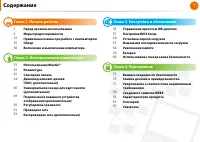
1 Глава 1. Начало работы Содержание Глава 1. Начало работы 3 Перед началом использования 6 Меры предосторожности 22 Правильная осанка при работе с компьютером 25 Обзор 30 Включение и выключение компьютера Глава 2. Использование компьютера 33 Использование MeeGo™ 39 Клавиатура 42 Сенсорная панель 44 ...
Страница 4 - Перед началом использования; Прежде чем прочесть руководство пользователя, проверьте; Условные обозначения, имеющие отношение
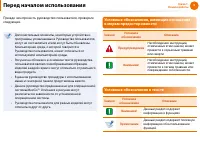
3 Глава 1. Начало работы Перед началом использования Прежде чем прочесть руководство пользователя, проверьте следующее. Дополнительные элементы, некоторые устройства и • программы, упоминаемые в Руководстве пользователя, могут не поставляться и/или могут быть обновлены. Компьютерная среда, о которой...
Страница 5 - Авторское право
4 Глава 1. Начало работы Перед началом использования Авторское право © 2011 Samsung Electronics Co., Ltd. Авторское право на это руководство принадлежит Samsung Electronics Co., Ltd.Никакая часть настоящего руководства ни в каких целях не может быть воспроизведена или передана в какой бы то ни было ...
Страница 6 - Сведения о стандарте относительно емкости; Сведения об описании емкости жесткого диска
4 5 Глава 1. Начало работы Сведения о стандарте относительно емкости продукта Сведения об описании емкости жесткого диска Емкость устройства для хранения данных (жесткий диск, твердотельный диск) производителя рассчитана на основании, что 1 КБ=1000 байтам.Однако в операционной системе (Windows, MeeG...
Страница 7 - Установка; Меры предосторожности; В целях обеспечения защиты и во избежание ущерба; Предупреждение; Несоблюдение инструкций, отмеченных этим знаком,
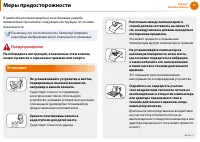
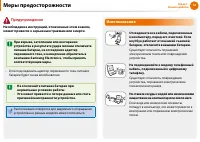
6 Глава 1. Начало работы Установка Не устанавливайте устройство в местах, подверженных высокой влажности, например в ванной комнате. Существует опасность поражения электрическим током. Используйте устройство, учитывая условия эксплуатации, описанные в руководстве пользователя, предоставленном изгото...
Страница 8 - Питание
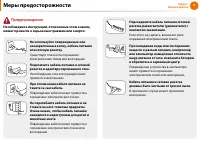
6 7 Глава 1. Начало работы Питание Вилка кабеля и сетевая розетка на рисунках могут отличаться в зависимости от технических характеристик для определенной страны и модели устройства. Не прикасайтесь к вилке или кабелю питания мокрыми руками. Существует опасность поражения электрическим током. Не пре...
Страница 10 - Меры предосторожности при; Использование батареи
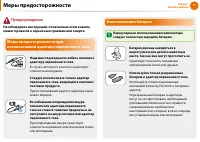
8 9 Глава 1. Начало работы Меры предосторожности при использовании адаптера переменного тока Надежно подсоедините кабель питания к адаптеру переменного тока. В случае неполного контакта существует опасность возгорания. Следует использовать только адаптер переменного тока, входящий в комплект поставк...
Страница 12 - Отключение питания встроенной батареи
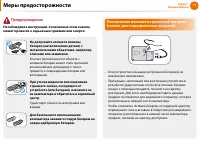
10 11 Глава 1. Начало работы Отключение питания встроенной батареи (только для определенных моделей) Если устройство оснащено встроенной батареей, ее • извлечение невозможно. При взрыве, затоплении или возгорании устройства в • результате удара молнии отключить питание батареи можно с помощью предме...
Страница 13 - Использование
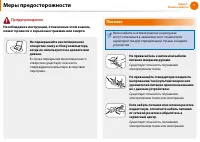
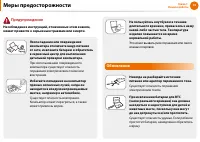
12 Глава 1. Начало работы Меры предосторожности Предупреждение Несоблюдение инструкций, отмеченных этим знаком, может привести к серьезным травмам или смерти. При взрыве, затоплении или возгорании устройства в результате удара молнии отключите питание батареи, не отсоединяя адаптер переменного тока,...
Страница 14 - Обновление
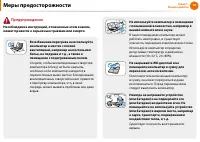
12 13 Глава 1. Начало работы Не пользуйтесь ноутбуком в течение длительного времени, прикасаясь к нему какой-либо частью тела. Температура изделия повышается во время нормальной работы. Это может вызвать риск поражения или ожога кожных покровов. Обновление Никогда не разбирайте источник питания или ...
Страница 15 - Хранение и перемещение
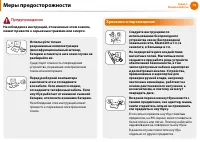
14 Глава 1. Начало работы Меры предосторожности Предупреждение Несоблюдение инструкций, отмеченных этим знаком, может привести к серьезным травмам или смерти. Используйте только разрешенные комплектующие (многофункциональный штекер, батарею и память) и ни в коем случае не разбирайте их. Существует о...
Страница 20 - Предупреждения по предотвращению
18 19 Глава 1. Начало работы Предупреждения по предотвращению потери данных (управление жестким диском) Старайтесь не повредить данные на жестком диске. Жесткий диск очень чувствителен к внешним воздействиям, • поэтому любое такое воздействие может привести к потере данных на жестком диске. Будьте о...
Страница 21 - Подключение к источнику питания в; При использовании кабеля питания
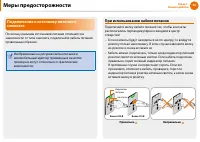
20 Глава 1. Начало работы Меры предосторожности Подключение к источнику питания в самолете Поскольку разъемы источников питания отличаются в зависимости от типа самолета, подключайте кабель питания правильным образом. Изображенные на рисунках вилка питания и автомобильный адаптер приведены в качеств...
Страница 22 - При использовании автомобильного адаптера
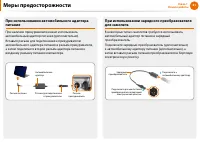
20 21 Глава 1. Начало работы При использовании автомобильного адаптера питания При наличии прикуривателя можно использовать автомобильный адаптер питания (дополнительно).Вставьте разъем для подключения к прикуривателю автомобильного адаптера питания в разъем прикуривателя, а затем подключите второй ...
Страница 23 - Правильная осанка при работе с компьютером; Правильная осанка; Отрегулируйте высоту стола и стула в соответствии с
22 Глава 1. Начало работы Правильная осанка при работе с компьютером Очень важно сохранять правильную осанку при работе с компьютером во избежание вреда здоровью.Следующие инструкции, разработанные с учетом требований эргономики, посвящены сохранению правильной осанки во время работы с компьютером. ...
Страница 24 - Положение глаз; Расстояние между монитором или ЖК-экраном и глазами; Положение рук; Держите руку под прямым углом, как показано на
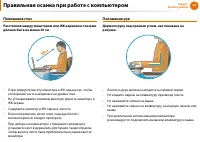
22 23 Глава 1. Начало работы Правильная осанка при работе с компьютером Положение глаз Расстояние между монитором или ЖК-экраном и глазами должно быть не менее 50 см. Отрегулируйте высоту монитора и ЖК-экрана так, чтобы • его верхняя часть находилась на уровне глаз.Не устанавливайте слишком высокую ...
Страница 25 - Управление громкостью; Проверьте уровень громкости перед прослушиванием; Освещение
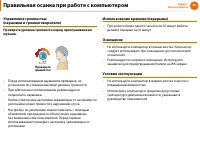
24 Глава 1. Начало работы Правильная осанка при работе с компьютером Управление громкостью (наушники и громкоговорители) Проверьте уровень громкости перед прослушиванием музыки. Проверьте громкость! Перед использованием наушников проверьте, не • установлен ли слишком высокий уровень громкости.При дл...
Страница 26 - Обзор; Вид спереди
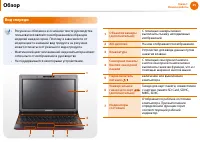
24 25 Глава 1. Начало работы Обзор Вид спереди Рисунки на обложке и в основном тексте руководства • пользователя являются изображениями образцов моделей каждой серии. Поэтому в зависимости от модели цвет и внешний вид продукта на рисунках может отличаться от реального вида продукта.Фактический цвет ...
Страница 27 - Индикаторы состояния
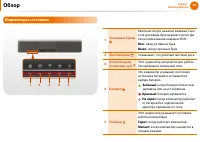
26 Глава 1. Начало работы Обзор Индикаторы состояния 1 2 3 4 5 1 Заглавные буквы Включается при нажатии клавиши Caps Lock для ввода букв верхнего регистра без использования клавиши Shift. Вкл. : ввод заглавных букв Выкл. : ввод строчных букв 2 Жесткий диск показывает, что работает жесткий диск. 3 Бе...
Страница 28 - Вид справа; Порт USB
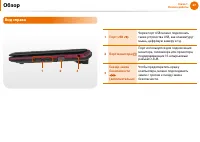
26 27 Глава 1. Начало работы Обзор Вид справа 1 2 3 1 Порт USB Через порт USB можно подключать такие устройства USB, как клавиатуру/ мышь, цифровую камеру и т.д. 2 Порт монитора Порт используется для подключения монитора, телевизора или проектора, поддерживающих 15-штырьковый разъем D-SUB. 3 Гнездо ...
Страница 29 - Вид слева
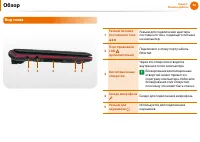
28 Глава 1. Начало работы Обзор 1 2 3 4 5 Вид слева 1 Разъем питания постоянного тока Разъем для подключения адаптера постоянного тока, подающего питание на компьютер. 2 Порт проводной LAN (дополнительно) Подключите к этому порту кабель Ethernet. 3 Вентиляционные отверстия Через эти отверстия отводи...
Страница 30 - Вид снизу
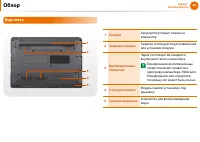
28 29 Глава 1. Начало работы Обзор 1 4 5 3 2 1 Батарея Аккумулятор подает птание на компьютер. 2 Защелки батареи Защелка используется для извлечения или установки батареи. 3 Вентиляционные отверстия Через эти отверстия отводится внутреннее тепло компьютера. Блокирование вентиляционных отверстий може...
Страница 31 - Включение и выключение компьютера; батарею; Информация об активации Windows; Включение компьютера
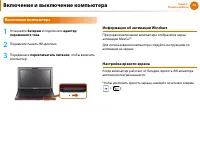
30 Глава 1. Начало работы Включение и выключение компьютера 1 Установите батарею и подключите адаптер переменного тока . 2 Поднимите панель ЖК-дисплея. 3 Передвиньте переключатель питания , чтобы включить компьютер. Информация об активации Windows При первом включении компьютера отобразится экран ак...
Страница 32 - Выключение компьютера; Если передвинуть переключатель питания, появится окно; завершения работы системы; При нажатии кнопки; Отключить; компьютер выключится.
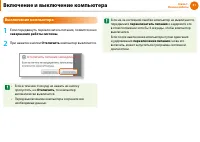
30 31 Глава 1. Начало работы Выключение компьютера 1 Если передвинуть переключатель питания, появится окно завершения работы системы . 2 При нажатии кнопки Отключить компьютер выключится. Если в течение 0 секунд не нажать ни кнопку • пропустить, ни Отключить , то компьютер автоматически выключится. ...
Страница 33 - Использование компьютера
Использование MeeGo™ 33 Клавиатура 39 Сенсорная панель 42 Дисковод компакт-дисков (ODD, дополнительно) 44 Универсальное гнездо для карт памяти (дополнительно) 46 Подключение внешнего устройства отображения (дополнительно) 49 Регулировка громкости 50 Проводная сеть 51 Беспроводная сеть (дополнительно...
Страница 34 - Рабочий стол; Использование MeeGoTM
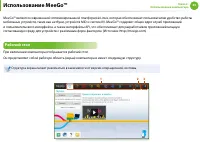
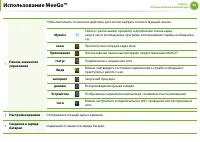
33 Глава 2. Использование компьютера MeeGo™ является современной оптимизированной платформой Linux, которая обеспечивает пользователям удобство работы мобильных устройств, таких как нетбуки, устройств MID и систем IVI. MeeGo™ содержит общее ядро служб приложений и пользовательского интерфейса, а так...
Страница 36 - Главная панель инструментов
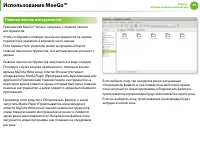
34 35 Глава 2. Использование компьютера Использование MeeGo™ Главная панель инструментов Приложения MeeGo™ можно запускать с главной панели инструментов.Чтобы отобразить главную панель инструментов на экране, переместите указатель в верхнюю часть экрана.Если переместить указатель мыши за пределы обл...
Страница 37 - Окно; Если выбрать; Обозреватель файлов; Окно является основной областью работы с компьютером.
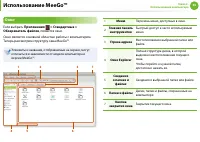
36 Глава 2. Использование компьютера Использование MeeGo™ Окно Если выбрать Приложения > Стандартные > Обозреватель файлов , появится окно. Окно является основной областью работы с компьютером. Теперь рассмотрим структуру окна MeeGo™. Элементы и названия, отображаемые на экране, могут отличать...
Страница 38 - Изменение корневого пароля; sudo; Использование программ; Использование приложений; Приложения; Элемент
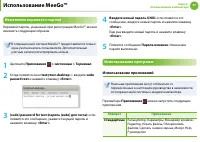
36 37 Глава 2. Использование компьютера Использование MeeGo™ Изменение корневого пароля Корневой пароль, указанный при регистрации MeeGo™, можно изменить следующим образом. В операционной системе MeeGo™ предоставляется только одна учетная запись пользователя. Дополнительные учетные записи регистриро...
Страница 39 - Офис; Изменение языка ввода, выполняемого с помощью; Приложения > Стандартные > параметры
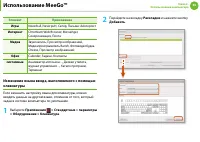
38 Глава 2. Использование компьютера Использование MeeGo™ Элемент Приложение Игры Neverball, Neverputt, Сапер, Пасьянс Айслероит Интернет Chromium Web Browser, Messenger, Синхронизация, Почта Медиа Звукозапись, Просмотр изображений, Медиапроигрыватель Bansh, Фотовидеобудка Cheese, Просмотр изображен...
Страница 40 - Клавиатура; Функции горячих клавиш и процедуры описаны в следующих разделах.; Клавиши быстрого доступа; При нажатии клавиш, перечисленных ниже, вместе с клавишей; Fn; можно использовать следующие функции.
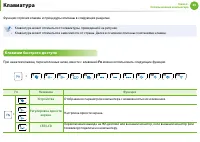
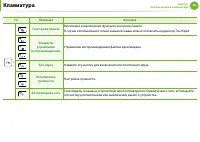
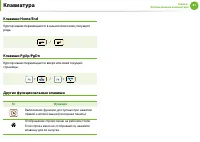
38 39 Глава 2. Использование компьютера Клавиатура Функции горячих клавиш и процедуры описаны в следующих разделах. Клавиатура может отличаться от клавиатуры, приведенной на рисунке. • Клавиатура может отличаться в зависимости от страны. Далее в основном описаны сочетаниями клавиш. • Клавиши быстрог...
Страница 43 - Сенсорная панель; Основные функции сенсорной панели; Перемещение курсора по экрану
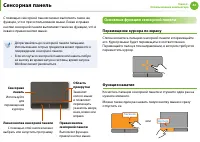
42 Глава 2. Использование компьютера Сенсорная панель С помощью сенсорной панели можно выполнять такие же функции, что и при использовании мыши. Левая и правая кнопки сенсорной панели выполняют такие же функции, что и левая и правая кнопки мыши. Дотрагивайтесь до сенсорной панели пальцами. • Использ...
Страница 44 - Функция двойного щелчка; Функция правой кнопки; Функция включения/выключения сенсорной; Блокировка с помощью клавиш быстрого доступа
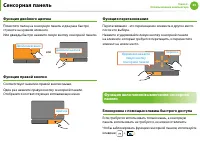
42 43 Глава 2. Использование компьютера Функция двойного щелчка Поместите палец на сенсорную панель и два раза быстро стукните на нужном элементе.Или дважды быстро нажмите левую кнопку сенсорной панели. Двойной щелчок Двойноекасание или Функция правой кнопки Соответствует нажатию правой кнопки мыши....
Страница 45 - Дисковод компакт-дисков; Дисковод для оптических дисков является дополнительным и; Подключение дисковода компакт-дисков; Подключите дисковод компакт-дисков к; порту USB
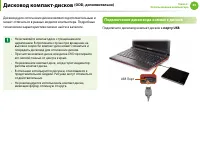
44 Глава 2. Использование компьютера Дисковод компакт-дисков (ODD, дополнительно) Дисковод для оптических дисков является дополнительным и может отличаться в разных моделях компьютера. Подробные технические характеристики можно найти в каталоге. Не вставляйте компакт-диск с трещинами или • царапинам...
Страница 46 - Вставка и извлечение компакт-диска; Устройства > Другие устройства
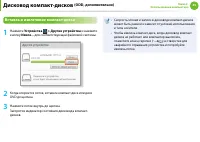
44 45 Глава 2. Использование компьютера Дисковод компакт-дисков (ODD, дополнительно) Вставка и извлечение компакт-диска 1 Нажмите Устройства > Другие устройства и нажмите кнопку Извле... для соответствующей файловой системы. 2 Когда откроется лоток, вставьте компакт-диск или диск DVD до щелчка. 3...
Страница 47 - Универсальное гнездо для карт памяти; Использование карты; New Device connected (Подключено
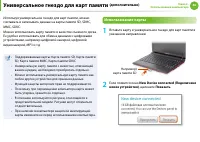
46 Глава 2. Использование компьютера Универсальное гнездо для карт памяти (дополнительно) Используя универсальное гнездо для карт памяти, можно считывать и записывать данные на карты памяти SD, SDHC, MMC, SDXC.Можно использовать карту памяти в качестве съемного диска. Ее удобно использовать для обме...
Страница 48 - Использование карт памяти Mini SD и RS-MMC
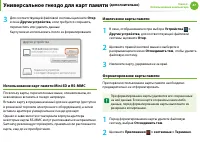
46 47 Глава 2. Использование компьютера Универсальное гнездо для карт памяти (дополнительно) 3 Для соответствующей файловой системы щелкните Откр в окне Другие устройства , если требуется сохранить, переместить или удалить данные.Карту можно использовать после ее форматирования. Использование карт п...
Страница 49 - su
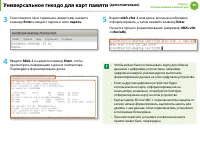
48 Глава 2. Использование компьютера Универсальное гнездо для карт памяти (дополнительно) 3 Если появится окно терминала, введите su , нажмите клавишу Enter и введите пароль в поле пароль . 4 Введите fdisk -l и нажмите клавишу Enter , чтобы просмотреть информацию о дисках компьютера. Подтвердите фор...
Страница 50 - Подключение внешнего устройства отображения; Информация о соединительном кабеле
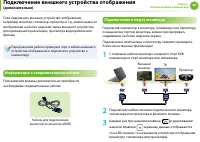
48 49 Глава 2. Использование компьютера Подключение внешнего устройства отображения (дополнительно) Если подключить внешнее устройство отображения, например монитор, телевизор, проектор и т.д., можно вывести изображение на более широкий экран внешнего устройства для проведения презентации, просмотра...
Страница 51 - Регулировка громкости; Настройка громкости с помощью клавиатуры; Настройка громкости в окне устройств; Устройства
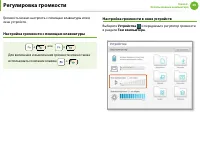
50 Глава 2. Использование компьютера Регулировка громкости Громкость можно настроить с помощью клавиатуры или в окне устройств. Настройка громкости с помощью клавиатуры + или + Для включения и выключения громкости можно также использовать сочетание клавиш + . Настройка громкости в окне устройств Выб...
Страница 52 - Проводная сеть; Сети
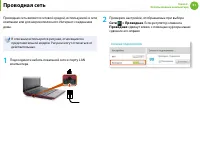
50 51 Глава 2. Использование компьютера Проводная сеть Проводная сеть является сетевой средой, используемой в сети компании или для широкополосного Интернет-соединения дома. В описании используются рисунки, относящиеся к представительной модели. Рисунки могут отличаться от действительных. 1 Подсоеди...
Страница 53 - Расширенные; Применить
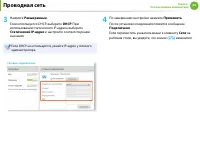
52 Глава 2. Использование компьютера 3 Нажмите Расширенные . Если используется DHCP, выберите DHCP . При использовании статического IP-адреса выберите Статический IP-адрес и настройте соответствующие значения. Если DHCP не используется, узнайте IP-адрес у сетевого администратора. 4 По завершении нас...
Страница 54 - это сетевая среда, с помощью которой можно устанавливать; Беспроводная сеть
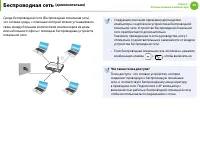
52 53 Глава 2. Использование компьютера Среда беспроводной сети (Беспроводная локальная сеть) - это сетевая среда, с помощью которой можно устанавливать связь между большим количеством компьютеров из дома или небольшого офиса с помощью беспроводных устройств локальной сети. Следующее описание привед...
Страница 55 - Подключение к беспроводной локальной сети
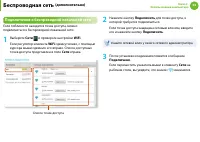
54 Глава 2. Использование компьютера Беспроводная сеть (дополнительно) Подключение к беспроводной локальной сети Если поблизости находится точка доступа, можно подключиться к беспроводной локальной сети. 1 Выберите Сети и проверьте настройки WiFi . Если регулятор элемента WiFi сдвинут влево, с помощ...
Страница 56 - Настройка и обновление
Управление яркостью ЖК-дисплея 56 Настройка BIOS Setup 57 Установка пароля загрузки 60 Изменение последовательности загрузки 63 Увеличение памяти 64 Батарея 66 Использование гнезда замка безопасности 69 Глава 3. Настройка и обновление
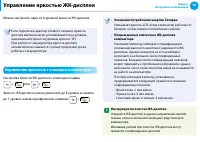
Страница 57 - Управление яркостью ЖК-дисплея; Можно настроить один из 8 уровней яркости ЖК-дисплея.; Управление яркостью с помощью клавиатуры; Настройка яркости ЖК-дисплея с помощью клавиш
56 Глава 3. Настройка и обновление Управление яркостью ЖК-дисплея Можно настроить один из 8 уровней яркости ЖК-дисплея. Если подключен адаптер сетевого питания, яркость дисплея автоматически устанавливается на уровень максимальной яркости (уровень яркости “8”). При работе от аккумулятора яркость дис...
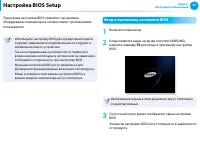
Страница 58 - Настройка BIOS Setup; Вход в программу настройки BIOS
56 57 Глава 3. Настройка и обновление Настройка BIOS Setup Программа настройки BIOS позволяет настраивать оборудование компьютера в соответствии с требованиями пользователя. Используйте настройку BIOS для определения пароля • загрузки, изменения последовательности загрузки и добавления нового устрой...
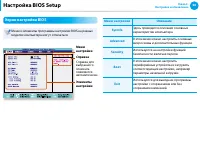
Страница 59 - Экран настройки BIOS; Меню
58 Глава 3. Настройка и обновление Экран настройки BIOS Меню и элементы программы настройки BIOS на разных моделях компьютера могут отличаться. Меню настройки Элементы настройки Справка Справка для выбранного элемента появляется автоматически. Меню настройки Описание SysInfo Здесь приводится описани...
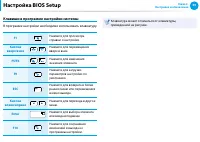
Страница 61 - Установка пароля загрузки; Установка пароля супервизора; Security; Enter; Setup Notice
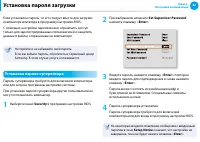
60 Глава 3. Настройка и обновление Установка пароля загрузки Если установлен пароль, то его следует ввести для загрузки компьютера или входа в программу настройки BIOS.С помощью настройки пароля можно ограничить доступ только для зарегистрированных пользователей и защитить данные и файлы, сохраненны...
Страница 62 - Установка пароля пользователя; Изменение пароля жесткого диска
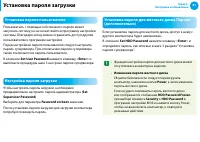
60 61 Глава 3. Настройка и обновление Установка пароля загрузки Установка пароля пользователя Пользователь с помощью собственного пароля может запускать систему, но не может войти в программу настройки системы. Благодаря этому можно ограничить доступ другим пользователям к программе настройки.Перед ...
Страница 63 - Отключение пароля
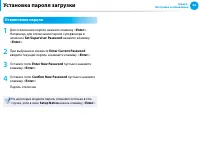
62 Глава 3. Настройка и обновление Установка пароля загрузки Отключение пароля 1 Для отключения пароля нажмите клавишу < Enter >. Например, для отключения пароля супервизора в элементе Set Supervisor Password нажмите клавишу < Enter >. 2 При выбранном элементе Enter Current Password введ...
Страница 64 - Изменение последовательности загрузки
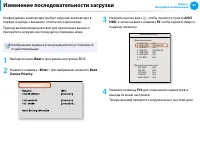
62 63 Глава 3. Настройка и обновление Изменение последовательности загрузки Конфигурация компьютера требует загрузки компьютера в первую очередь с внешнего оптического дисковода.Пример выполняемых действий для присвоения высшего приоритета загрузки жесткому диску приведен ниже. Изображения экрана в ...
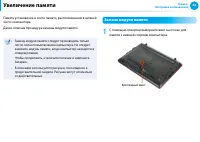
Страница 65 - Увеличение памяти; Память установлена в слоте памяти, расположенном в нижней; Замена модуля памяти; С помощью отвертки выверните винт на отсеке для
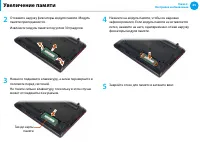
64 Глава 3. Настройка и обновление Увеличение памяти Память установлена в слоте памяти, расположенном в нижней части компьютера.Далее описана процедура замены модуля памяти. Замену модуля памяти следует производить только • после полного выключения компьютера. Не следует заменять модуль памяти, когд...
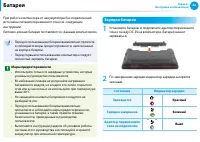
Страница 67 - Батарея; При работе компьютера от аккумулятора без подключения; Зарядка батареи; Установите батарею и подключите адаптер переменного; Адаптер переменного; Выкл
66 Глава 3. Настройка и обновление Батарея При работе компьютера от аккумулятора без подключения источника питания переменного тока см. следующие инструкции.Литиево-ионная батарея поставляется с данным компьютером. Перед использованием батареи внимательно прочтите • и соблюдайте меры предосторожност...
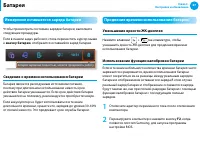
Страница 68 - Измерение оставшегося заряда батареи; значку батареи; Сведения о времени использования батареи; Продление времени использования батареи; Уменьшение яркости ЖК-дисплея
66 67 Глава 3. Настройка и обновление Батарея Измерение оставшегося заряда батареи Чтобы просмотреть состояние зарядки батареи, выполните следующие процедуры.Если в панели задач рабочего стола переместить курсор мыши к значку батареи , отобразится оставшийся заряд батареи. Сведения о времени использ...
Страница 69 - Установка и снятие батареи
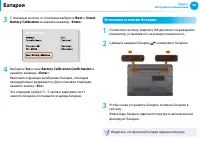
68 Глава 3. Настройка и обновление Батарея 3 С помощью кнопок со стрелками выберите Boot > Smart Battery Calibration и нажмите клавишу < Enter >. XXXXXXXX 4 Выберите Yes в окне Battery Calibration Confirmation и нажмите клавишу < Enter >. Включается функция калибровки батареи, и батар...
Страница 70 - Использование гнезда замка безопасности
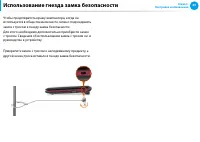
68 69 Глава 3. Настройка и обновление Использование гнезда замка безопасности Чтобы предотвратить кражу компьютера, когда он используется в общественном месте, можно подсоединить замок с тросом к гнезду замка безопасности.Для этого необходимо дополнительно приобрести замок с тросом. Сведения об испо...
Страница 71 - Приложение
Глава 4. Приложение Важные сведения по безопасности 71 Замена деталей и принадлежностей 73 Уведомления о соответствии нормативным требованиям 75 Сведения o cимвoле WEEE 90 Характеристики продукта 91 Глоссарий 93 Указатель 97
Страница 72 - Техника безопасности; Установка системы; Важные сведения по безопасности
71 Глава 4. Приложение Техника безопасности Данный компьютер был проверен и признан соответствующим новейшим стандартам по безопасности для оборудования информационных технологий. Однако для обеспечения безопасного использования данного устройства важно соблюдать инструкции по безопасности, приведен...
Страница 73 - Меры предосторожности при эксплуатации
72 Глава 4. Приложение Меры предосторожности при эксплуатации Не наступайте на кабель питания и не кладите на него • никакие предметы.Не проливайте на компьютер никакие жидкости. Во • избежание этого не ешьте и не пейте рядом с компьютером.В некоторых устройствах имеется заменяемая батарейка • CMOS ...
Страница 74 - Замена деталей и принадлежностей; Утилизация аккумулятора; Примечание по безопасности при использовании
72 73 Глава 4. Приложение Замена деталей и принадлежностей Используйте только детали и принадлежности, рекомендованные изготовителем. Во избежание возгорания используйте только телекоммуникационный кабель номер 26 по американской классификации проводов или большего сечения. Не используйте это устрой...
Страница 75 - Подключение и отключение адаптера; При отключении кабеля питания не тяните за сам кабель.; Требования к кабелю питания; Общие требования; Приведенные далее требования относятся ко всем
74 Глава 4. Приложение Замена деталей и принадлежностей Подключение и отключение адаптера переменного тока Электрическая розетка должна быть расположена вблизи устройства в легкодоступном месте. При отключении кабеля питания не тяните за сам кабель. Требования к кабелю питания Кабель питания (вилка,...
Страница 76 - Уведомления о соответствии нормативным требованиям; Указания по беспроводной связи
74 75 Глава 4. Приложение Уведомления о соответствии нормативным требованиям Указания по беспроводной связи (В случае оснащения оборудованием, работающим в диапазоне 2.4G или 5G)В ноутбук могут быть встроены или использоваться маломощные сетевые радиоустройства (устройства беспроводной связи, работа...
Страница 78 - Соединенные Штаты Америки; Требования по безопасности и уведомления для; Использование в определенных средах:; Предупреждение о близости взрывоопасного; Другие беспроводные устройства; Уведомления по безопасности для других устройств
76 77 Глава 4. Приложение Соединенные Штаты Америки Требования по безопасности и уведомления для США и Канады Не прикасайтесь к антенне и не перемещайте ее, когда устройство выполняет передачу или прием данных.Не держите компонент, содержащий радиоустройство, таким образом, чтобы антенна находилась ...
Страница 79 - Непреднамеренный излучатель в соответствии с
78 Глава 4. Приложение Непреднамеренный излучатель в соответствии с частью 15 правил FCC Данное устройство соответствует требованиям Части 15 Правил FCC. Эксплуатация данного устройства допускается при соблюдении следующих двух условий: (1) данное устройство не должно становиться источником помех и ...
Страница 82 - Канада
80 81 Глава 4. Приложение Канада Непреднамеренный излучатель в соответствии с ICES-003 Данный цифровой аппарат не превышает ограничения, установленные для электромагнитного излучения цифровых устройств класса B в стандартах Industry Canada.Le présent appareil numérique n’émet pas de bruits radioélec...
Страница 84 - Телекоммуникации в соответствии с уведомлением; REN
82 83 Глава 4. Приложение Телекоммуникации в соответствии с уведомлением DOC (для устройств, оснащенных IC-совместимым модемом) Метка Industry Canada означает, что оборудование сертифицировано. Сертификация означает, что оборудование соответствует определенным требованиям по защите, эксплуатации и б...
Страница 85 - Бразилия; Метка CE Европейского Союза и уведомления о
84 Глава 4. Приложение Бразилия Este equipamento opera em caráter secundário, isto é, não tem direito a proteção contra interferência prejudicial, mesmo de estações do mesmo tipo, e não pode causar interferência a sistemas operando em caráter primário. Европейский Союз Метка CE Европейского Союза и ...
Страница 86 - Данные по разрешению использования; Заявление о соответствии требованиям директивы ЕС; Česky
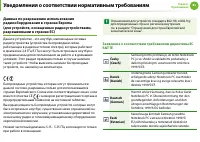
84 85 Глава 4. Приложение Данные по разрешению использования радиооборудования в странах Европы (для устройств, оснащенных радиоустройствами, разрешенными в странах ЕС) Данное устройство - это ноутбук; маломощные сетевые радиоустройства (устройства беспроводной связи, работающие в радиочастотном спе...
Страница 88 - Suomi; Ограничения для стран Европейской экономической; Местное ограничение на использование радиоустройств
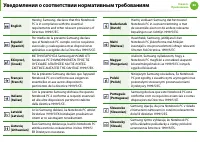
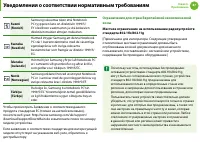
86 87 Глава 4. Приложение Suomi [Finnish] Samsung vakuuttaa täten että Notebook PC tyyppinen laite on direktiivin 1999/5/ EY oleellisten vaatimusten ja sitä koskevien direktiivin muiden ehtojen mukainen. Svenska [Swedish] Härmed intygar Samsung att denna Notebook PC står I överensstämmelse med de vä...
Страница 89 - Общие положения
88 Глава 4. Приложение Версия устройств для Европы предназначена для использования в странах Европейской экономической зоны. Однако использование в определенных станах или регионах ограничено следующим образом: Общие положения Европейский стандарт ограничивает максимальную мощность излучения при пер...
Страница 90 - Сведения по использованию
88 89 Глава 4. Приложение Уведомления о соответствии нормативным требованиям Сведения по использованию телекоммуникационного оборудования в Европе (для устройств, оснащенных модемами, одобренными для использования в странах ЕС) Маркировка символом означает, что данное оборудование удовлетворяет треб...
Страница 91 - Сведения o cимвoле WEEE; Правильная утилизация данного изделия; (Применяется в странах ЕС и других странах Европы с; Только для России; Правильная утилизация батарей данного; Применяется в странах ЕС и других странах Европы с; Только для Казахстана
90 Глава 4. Приложение Сведения o cимвoле WEEE Правильная утилизация данного изделия (Утилизация электрического и электронного оборудования) (Применяется в странах ЕС и других странах Европы с использованием системы сортировки отходов) Подобная маркировка на изделии, принадлежностях или в руководств...
Страница 92 - Технические данные системы могут отличаться в зависимости; Характеристики продукта
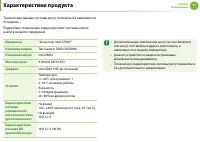
90 91 Глава 4. Приложение Технические данные системы могут отличаться в зависимости от модели. Подробные технические характеристики системы можно найти в каталоге продукции. Процессор Процессор Intel ATOM™ Основная память Тип памяти: DDR3 SODIMM Основной чипсет Intel NM10 Жесткий диск 9.5mmH SATA HD...
Страница 93 - Зарегистрированные товарные знаки; Receiver; Партнер ENERGY STAR®
92 Глава 4. Приложение Характеристики продукта Зарегистрированные товарные знаки Samsung является зарегистрированным товарным знаком Samsung Co., Ltd.Intel, ATOM/Pentium/Celeron являются зарегистрированными товарными знаками Intel Corporation.Microsoft, MS-DOS и Windows являются охраняемыми товарным...
Страница 94 - Глоссарий
92 93 Глава 4. Приложение Глоссарий В глоссарии собраны термины, используемые в настоящем руководстве пользователя.Другие термины, которые отсутствуют в этом глоссарии, можно найти в Справке MeeGo™. Резервное копирование Сохранение текущих данных для последующего восстановления, если это необходимо....
Страница 97 - Сервер
96 Глава 4. Приложение Сервер В общем случае сервер - это компьютер, который обеспечивает общие ресурсы для пользователей сети. Общий доступ Установка ресурсов компьютера, например папок или принтера, для совместного использования с другими пользователями. Папка общего доступа Папка, которую могут и...
Страница 98 - Указатель
96 97 Глава 4. Приложение Указатель A AP 53 Б Батарея 66 Беспроводная сеть 53 Г Горячие клавиши 39 Д Двойной щелчок 43 Дисковод компакт-дисков 44 З Зарядка 66 И Индикаторы состояния 26 К Кабельная сеть 51 М Меры безопасности 6 Н Настройка BIOS 57 О Обзор 25 П Память 63 Пароль 60 Пароль-допуск 61 Пар...