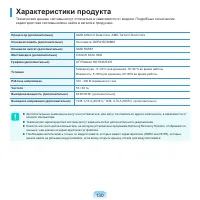
Страница 2 - Характеристики продукта
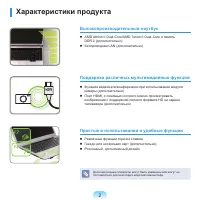
2 Высокопроизводительный ноутбук AMD Athlon II Dual-Core/AMD Turion II Dual-Core и память DDR 2 (дополнительно) Беспроводная LAN (дополнительно) Поддержка различных мультимедийных функций Функция видеочата/конференции при использовании модуля камеры (дополнительно) Порт HDMI, с помощью котор...
Страница 3 - Перед началом использования; Условные обозначения в тексте
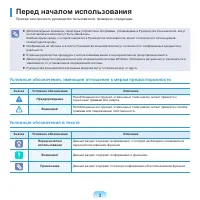
3 Перед началом использования Прежде чем прочесть руководство пользователя, проверьте следующее. Дополнительные элементы, некоторые устройства и программы, упоминаемые в Руководстве пользователя, могут не поставляться и/или могут быть обновлены. Компьютерная среда, о которой говорится в Руководств...
Страница 4 - Авторское право; Сведения о стандарте относительно емкости продукта; Сведения об описании емкости жесткого диска
4 Авторское право © 2009 Samsung Electronics Co., Ltd. Авторское право на это руководство принадлежит Samsung Electronics Co., Ltd. Никакая часть настоящего руководства ни в каких целях не может быть воспроизведена или передана в какой бы то ни было форме и какими бы то ни было средствами, будь то э...
Страница 5 - Представление решения для восстановления (дополнительно); характеристиках продукта.
5 Представление решения для восстановления (дополнительно) В. Что такое область восстановления? О. - В компьютерах Samsung есть дополнительный раздел для восстановления системы и хранения резервных копий файлов. (Только для моделей с Samsung Recovery Solution.) Этот раздел называется областью восста...
Страница 6 - Содержание; Глава 1. Начало работы
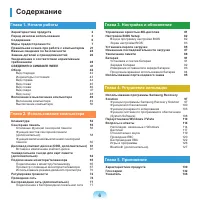
6 Содержание Глава 1. Начало работы Характеристики продукта 2 Перед началом использования 3 Содержание 6 Меры предосторожности 7 Правильная осанка при работе с компьютером 2 1 Важные сведения по безопасности 2 4 Замена деталей и принадлежностей 2 6 Уведомления о соответствии нормативным требованиям ...
Страница 7 - Установка; Предупреждение; Меры предосторожности
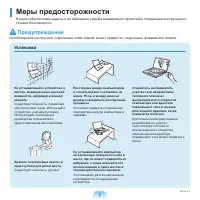
7 Установка Не устанавливайте устройство в местах, подверженных высокой влажности, например в ванной комнате. Существует опасность поражения электрическим током. Используйте устройство, учитывая условия эксплуатации, описанные в руководстве пользователя, предоставленном изготовителем. Храните пласти...
Страница 8 - Питание; Вилка кабеля и сетевая розетка на рисунках могут отличаться в
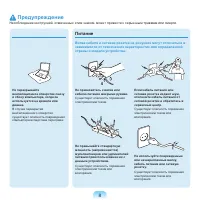
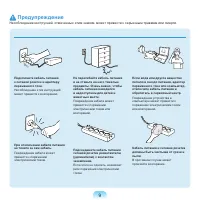
8 Не прикасайтесь к вилке или кабелю питания мокрыми руками. Существует опасность поражения электрическим током. Не превышайте стандартную мощность (напряжение/ток) мультиштекеров или удлинителей питания прииспользовании их с данным устройством. Существует опасность поражения электрическим током или...
Страница 10 - Разрешенные; Использование батареи
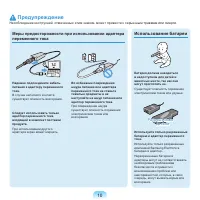
10 Надежно подсоедините кабель питания к адаптеру переменного тока. В случае неполного контакта существует опасность возгорания. Следует использовать только адаптер переменного тока, входящий в комплект поставки продукта. При использовании другого адаптера экран может мерцать. Во избежание поврежден...
Страница 11 - Питание отключено
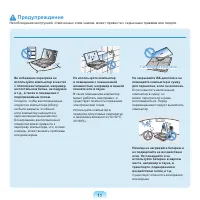
11 Во избежание перегрева не используйте компьютер в местах с плохой вентиляцией, например на постельном белье, на подушке и т.д., а также в помещении с подогреваемым полом. Следите, чтобы вентиляционные отверстия компьютера (сбоку) не были закрыты, особенно если компьютер находится в перечисленных ...
Страница 13 - Использование
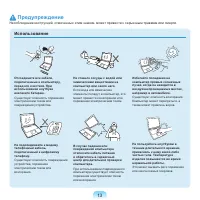
13 Использование Отсоедините все кабели, подключенные к компьютеру, перед его очисткой. При использовании ноутбука извлеките батарею. Существует опасность поражения электрическим током или повреждения устройства. Не подсоединяйте к модему телефонный кабель, подключенный к цифровому телефону. Существ...
Страница 14 - Обновление
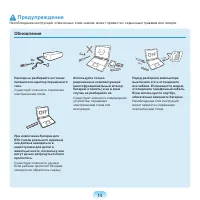
14 Обновление Никогда не разбирайте источник питания или адаптер переменного тока. Существует опасность поражения электрическим током. При извлечении батареи для RTC (часов реального времени) она должна находиться в недоступном для детей и животных месте, поскольку они могут до нее дотронуться и/или...
Страница 15 - Хранение и перемещение
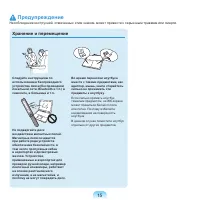
15 Хранение и перемещение Следуйте инструкциям по использованию беспроводного устройства связи (беспроводной локальной сети, Bluetooth и т.п.) в самолете, в больнице и т.п. Не подвергайте диск воздействию магнитных полей. Магнитные поля создаются при работе ряда устройств обеспечения безопасности, в...
Страница 20 - Предупреждения по предотвращению потери данных
20 Предупреждения по предотвращению потери данных (управление жестким диском) Старайтесь не повредить данные на жестком диске. Жесткий диск очень чувствителен к внешним воздействиям, поэтому любое такое воздействие может привести к потере данных на жестком диске. Будьте особенно осторожны, т.к. ...
Страница 21 - Правильная осанка; Отрегулируйте высоту стола и стула в; Правильная осанка при работе с компьютером
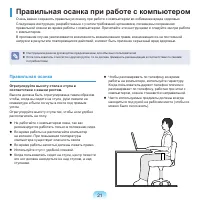
21 Правильная осанка Отрегулируйте высоту стола и стула в соответствии с вашим ростом. Высота должна быть отрегулирована таким образом, чтобы, когда вы сидите на стуле, руки лежали на клавиатуре и были согнуты в локте под прямым углом.Отрегулируйте высоту стула так, чтобы ноги удобно располагались н...
Страница 22 - Положение глаз; Расстояние между монитором или ЖК-экраном и; Положение рук; Держите руку под прямым углом, как показано на
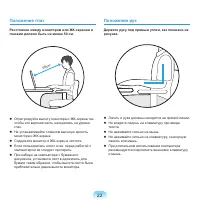
22 Положение глаз Расстояние между монитором или ЖК-экраном и глазами должно быть не менее 50 см. 50cm Отрегулируйте высоту монитора и ЖК-экрана так, чтобы его верхняя часть находилась на уровне глаз. Не устанавливайте слишком высокую яркость монитора и ЖК-экрана. Содержите монитор и ЖК-экран ...
Страница 23 - Управление громкостью; Проверьте уровень громкости перед; Освещение
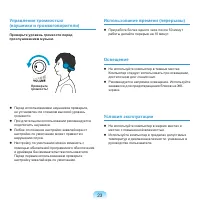
23 Управление громкостью (наушники и громкоговорители) Проверьте уровень громкости перед прослушиванием музыки. Проверьте громкость! Перед использованием наушников проверьте, не установлен ли слишком высокий уровень громкости. При длительном использовании рекомендуется подключить наушники. Люб...
Страница 24 - Техника безопасности; Установка системы; Важные сведения по безопасности
24 Техника безопасности Данный компьютер был проверен и признан соответствующим новейшим стандартам по безопасности для оборудования информационных технологий. Однако для обеспечения безопасного использования данного устройства важно соблюдать инструкции по безопасности, приведенные на устройстве и ...
Страница 26 - Замена деталей и принадлежностей
26 Утилизация аккумулятора Не выбрасывайте аккумуляторы или устройства, питающиеся от неизвлекаемых аккумуляторов вместе с бытовыми отходами. Обратитесь в справочную службу Samsung для получения сведений о том, как утилизировать аккумуляторы, которые больше невозможно использовать или зарядить.При у...
Страница 27 - При отключении кабеля питания не тяните за сам; Требования к кабелю питания; Общие требования; Приведенные далее требования относятся ко
27 Подключение и отключение адаптера переменного тока Электрическая розетка должна быть расположена вблизи устройства в легкодоступном месте. При отключении кабеля питания не тяните за сам кабель. Требования к кабелю питания Кабель питания (вилка, кабель и адаптер вилки для розетки переменного тока)...
Страница 28 - Указания по беспроводной связи
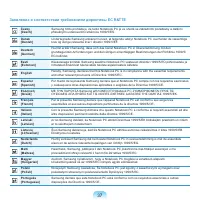
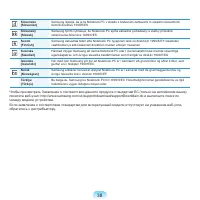
28 Уведомления о соответствии нормативным требованиям Указания по беспроводной связи (В случае оснащения оборудованием, работающим в диапазоне 2.4G или 5G) В ноутбук могут быть встроены или использоваться маломощные сетевые радиоустройства (устройства беспроводной связи, работающие в радиочастотном ...
Страница 30 - Использование в определенных средах:; Другие беспроводные устройства; Уведомления по безопасности для других; Непреднамеренный излучатель в; Соединенные Штаты Америки
30 Требования по безопасности и уведомления для США и Канады Не прикасайтесь к антенне и не перемещайте ее, когда устройство выполняет передачу или прием данных.Не держите компонент, содержащий радиоустройство, таким образом, чтобы антенна находилась очень близко или соприкасалась с частями тела, ос...
Страница 33 - Канада
33 Если возникнет неисправность данного оборудования (модема) и потребует ремонт или выяснить условия гарантии, обратитесь к местному дистрибьютору. Если данное оборудование создает помехи для нормальной работы телефонной сети, телефонная компания может потребовать его отключения, пока указанная про...
Страница 34 - Телекоммуникации в соответствии с
34 диапазоне от 5,15 до 5,25 ГГц для снижения риска возникновения вредных помех для внутриканальных систем спутниковой связи с подвижными объектами. Частотные диапазоны от 5,25 до 5,35 ГГц и от 5,65 до 5,85 ГГц в основном используются мощными радиолокационными установками. Эти радиолокационные устан...
Страница 35 - REN; Европейский Союз; Метка CE Европейского Союза и; Бразилия
35 Ремонт сертифицированного оборудования должен выполняться уполномоченной канадской организацией по обслуживанию, которую назначает поставщик оборудования. В случае самостоятельного ремонта или модификации оборудования пользователем, а также его неисправности телекоммуникационная компания может по...
Страница 36 - Информация о производителе; Данные по разрешению использования
36 Информация о производителе Samsung Electronics Co., Ltd. 416, Maetan-3Dong, Yeongtong-Gu, Suwon-City, Gyeonggi-Do, 443-742, Korea Samsung Electronics Suzhou Computer Co., Ltd. No. 198, Fangzhou Road, Suzhou Industrial Park, Jiangsu Province, 215021, ChinaТел:+86-512-6253-8988 Телефон сервисного ц...
Страница 39 - Местное ограничение на использование
39 Ограничения для стран Европейской экономической зоны Местное ограничение на использование радиоустройств стандарта 802.11b/802.11g [Примечание для интегратора: Следующие утверждения относительно местных ограничений должны быть опубликованы во всей документации для конечного пользователя, поставля...
Страница 40 - одобренными для использования в странах ЕС)
40 Сведения по использованию телекоммуникационного оборудования в Европе (для устройств, оснащенных модемами, одобренными для использования в странах ЕС) Маркировка символом означает, что данное оборудование удовлетворяет требованиям европейской Директивы по оконечному радио- и телекоммуникационному...
Страница 41 - СВЕДЕНИЯ О СИМВОЛЕ WEEE; Правильная утилизация данного изделия; (Утилизация электрического и электронного оборудования); Правильная утилизация батарей данного устройства
41 СВЕДЕНИЯ О СИМВОЛЕ WEEE Правильная утилизация данного изделия (Утилизация электрического и электронного оборудования) (Применяется в странах ЕС и других странах Европы с использованием системы сортировки отходов) Подобная маркировка на изделии, принадлежностях или в руководстве к нему предупрежда...
Страница 42 - Обзор; Вид спереди; (Для моделей с диагональю экрана 14 дюймов)
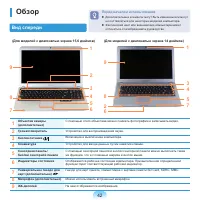
42 Обзор Вид спереди Перед началом использования Дополнительные элементы могут быть изменены или могут не поставляться для некоторых моделей компьютера. Фактический цвет или внешний вид компьютера может отличаться от изображений в руководстве. 1 Объектив камеры (дополнительно) С помощью этого об...
Страница 43 - Индикаторы состояния
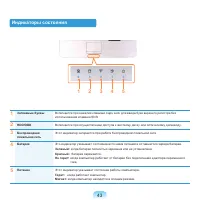
43 Индикаторы состояния 1 Заглавные буквы Включается при нажатии клавиши Caps Lock для ввода букв верхнего регистра без использования клавиши Shift. 2 HDD/ODD Включается при осуществлении доступа к жесткому диску или оптическому дисководу. 3 Беспроводная локальная сеть Этот индикатор загорается при ...
Страница 44 - Вид справа
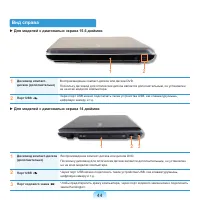
44 Вид справа 1 Дисковод компакт- дисков (дополнительно) Воспроизведение компакт-дисков или дисков DVD.Поскольку дисковод для оптических дисков является дополнительным, он установлен не на всех моделях компьютера. 2 Порт USB Через порт USB можно подключать такие устройства USB, как клавиатуру/мышь, ...
Страница 45 - Вид слева
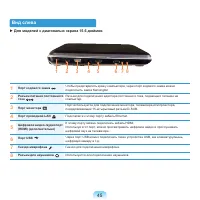
45 Вид слева ► Для моделей с диагональю экрана 15,6 дюймов 1 Порт кодового замка Чтобы предотвратить кражу компьютера, через порт кодового замка можно подключить замок Kensington. 2 Разъем питания постоянного тока Разъем для подключения адаптера постоянного тока, подающего питание на компьютер. 3 По...
Страница 46 - Для моделей с диагональю экрана 14 дюймов
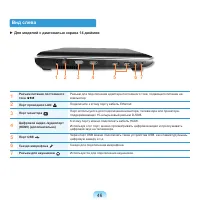
46 Вид слева ► Для моделей с диагональю экрана 14 дюймов 1 Разъем питания постоянного тока Разъем для подключения адаптера постоянного тока, подающего питание на компьютер. 2 Порт проводной LAN Подключите к этому порту кабель Ethernet. 3 Порт монитора Порт используется для подключения монитора, теле...
Страница 47 - Вид сзади
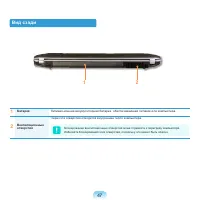
47 Вид сзади 1 Батарея Литиево-ионная аккумуляторная батарея, обеспечивающая питание для компьютера. 2 Вентиляционные отверстия Через эти отверстия отводится внутреннее тепло компьютера. Блокирование вентиляционных отверстий может привести к перегреву компьютера. Избегайте блокирования этих отверсти...
Страница 48 - Вид снизу
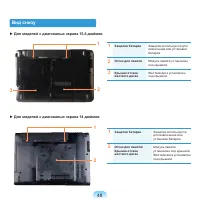
48 Вид снизу 1 Защелки батареи Защелка используется для извлечения или установки батареи. 2 Отсек для памяти Модуль памяти установлен под крышкой. 3 Крышка отсека жесткого диска Жесткий диск установлен под крышкой. 1 2 3 1 2 ► Для моделей с диагональю экрана 15,6 дюймов ► Для моделей с диагональю эк...
Страница 49 - Включение и выключение компьютера; Включение компьютера; батарею; адаптер; кнопку питания
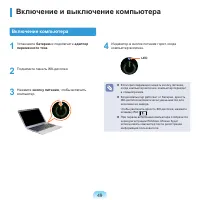
49 Включение и выключение компьютера Включение компьютера 1 Установите батарею и подключите адаптер переменного тока . 2 Поднимите панель ЖК-дисплея. 3 Нажмите кнопку питания , чтобы включить компьютер. 4 Индикатор в кнопке питания горит, когда компьютер включен. LED Если кратковременно нажать кно...
Страница 50 - Выключение компьютера
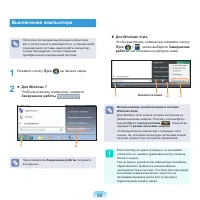
50 Выключение компьютера Поскольку процедуры выключения компьютера могут различаться в зависимости от установленной операционной системы, выключайте компьютер, следуя процедурам, соответствующим приобретенной операционной системе. 1 Нажмите кнопку Пуск на панели задач. 2 ▶ Для Windows 7 Чтобы выключ...
Страница 52 - Клавиатура; Клавиши быстрого доступа; Fn
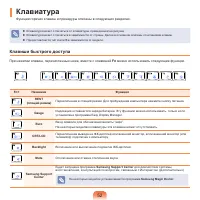
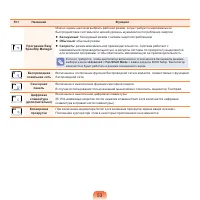
52 Клавиатура Функции горячих клавиш и процедуры описаны в следующих разделах. Клавиатура может отличаться от клавиатуры, приведенной на рисунке. Клавиатура может отличаться в зависимости от страны. Далее в основном описаны сочетаниями клавиш. Предоставляется тип A или B в зависимости от модел...
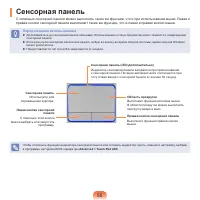
Страница 57 - Функция перетаскивания
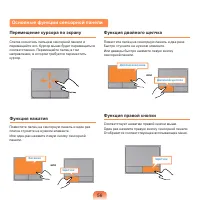
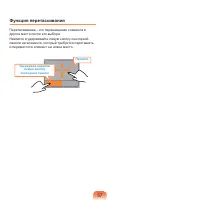
57 Функция перетаскивания Перетаскивание - это перемещение элемента в другое место после его выбора.Нажмите и удерживайте левую кнопку сенсорной панели на элементе, который требуется перетащить, и переместите элемент на новое место. Удерживая нажатой левую кнопку сенсорной панели Перейти
Страница 58 - Функция жестов сенсорной панели (дополнительно); Настройка функции жестов; устройства
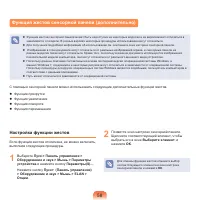
58 Функция жестов сенсорной панели (дополнительно) Функция жестов сенсорной панели может быть недоступна на некоторых моделях и ее версия может отличаться в зависимости от модели. В разных версиях некоторые процедуры использования могут отличаться. Для получения подробной информации об использов...
Страница 59 - Функция прокрутки; Функция увеличения/уменьшения; Функция поворота изображения; Функция перемещения
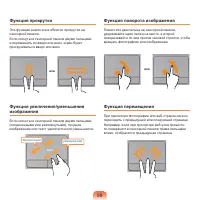
59 Функция прокрутки Эта функция аналогична области прокрутки на сенсорной панели.Если коснуться сенсорной панели двумя пальцами и перемещать их вверх или вниз, экран будет прокручиваться вверх или вниз. или Функция увеличения/уменьшения изображения Если коснуться сенсорной панели двумя пальцами (со...
Страница 61 - Вставка и извлечение компакт-диска; извлечения
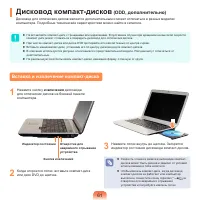
61 Дисковод компакт-дисков (ODD, дополнительно) Дисковод для оптических дисков является дополнительным и может отличаться в разных моделях компьютера. Подробные технические характеристики можно найти в каталоге. Не вставляйте компакт-диск с трещинами или царапинами. В противном случае при вращении...
Страница 62 - Универсальное гнездо для карт памяти; Вставка и использование карты памяти; (Для моделей с диагональю экрана
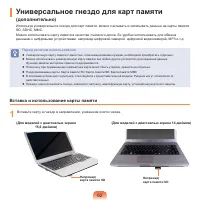
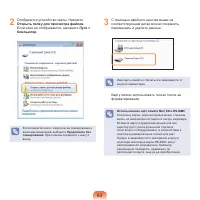
62 Универсальное гнездо для карт памяти (дополнительно) Используя универсальное гнездо для карт памяти, можно считывать и записывать данные на карты памяти SD, SDHC, MMC.Можно использовать карту памяти в качестве съемного диска. Ее удобно использовать для обмена данными с цифровыми устройствами, нап...
Страница 64 - Форматировать
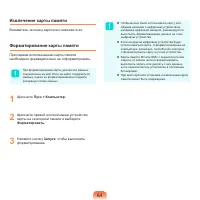
64 Извлечение карты памяти Возьмитесь за конец карточки и извлеките ее. Форматирование карты памяти При первом использовании карты памяти необходимо предварительно ее отформатировать. При форматировании карты удаляются данные, сохраненные на ней. Если на карте содержаться данные, перед ее форматиров...
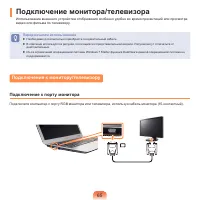
Страница 65 - Подключение монитора/телевизора; Подключение к монитору/телевизору; Подключение к порту монитора
65 Подключение монитора/телевизора Использование внешнего устройства отображения особенно удобно во время презентаций или просмотра видео или фильма по телевизору. Перед началом использования Необходимо дополнительно приобрести соединительный кабель. В описании используются рисунки, относящиеся ...
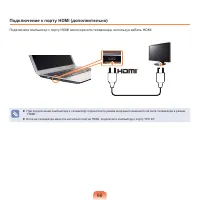
Страница 67 - Просмотр с помощью монитора/телевизора
67 Переключение устройства отображения с помощью клавиш быстрого доступа Нажмите один раз сочетание клавиш Fn + Появится экран программы Easy Display Manager , в котором можно выбрать устройство отображения. Если нажать клавишу , удерживая нажатой клавишу Fn , выбранный параметр изменится на другой ...
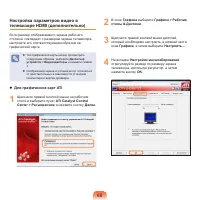
Страница 68 - Настройка параметров видео в; Для графических карт ATI
68 Настройка параметров видео в телевизоре HDMI (дополнительно) Если размер отображаемого экрана рабочего стола не совпадает с размером экрана телевизора, настройте его соответствующим образом на графической карте. Тип графической карты можно просмотреть следующим образом: выберите Диспетчер устро...
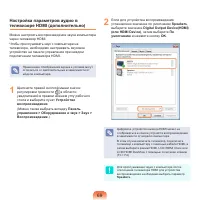
Страница 69 - Настройка параметров аудио в
69 Настройка параметров аудио в телевизоре HDMI (дополнительно) Можно настроить воспроизведение звука компьютера через телевизор HDMI.Чтобы прослушивать звук с компьютера на телевизоре, необходимо настраивать звуковое устройство на панели управления при каждом подключении телевизора HDMI. Примечание...
Страница 70 - Выбор режима двойного просмотра; Использование режима двойного просмотра
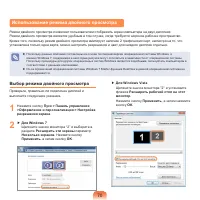
70 Выбор режима двойного просмотра Проверьте, правильно ли подключен дисплей и выполните следующие указания. 1 Нажмите кнопку Пуск > Панель управления >Оформление и персонализация > Настройка разрешения экрана . 2 ▶ Для Windows 7 Щелкните значок монитора “2” и выберите в разделе Расширить э...
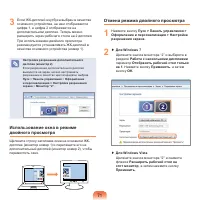
Страница 71 - Использование окна в режиме
71 3 Если ЖК-дисплей ноутбука выбран в качестве основного устройства, на нем отображается цифра 1, а цифра 2 отображается на дополнительном дисплее. Теперь можно расширить экран рабочего стола на 2 дисплея.При использовании двойного просмотра рекомендуется устанавливать ЖК-дисплей в качестве основно...
Страница 72 - Использование звукозаписи; Регулировка громкости
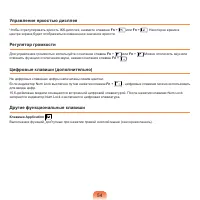
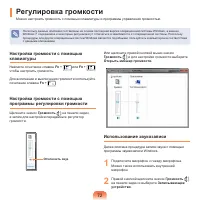
72 Настройка громкости с помощью клавиатуры Нажмите сочетание клавиш Fn + или Fn + , чтобы настроить громкость. Для включения и выключения громкости используйте сочетание клавиш Fn + . Настройка громкости с помощью программы регулировки громкости Щелкните значок Громкость на панели задач, а затем дл...
Страница 73 - Использование SRS
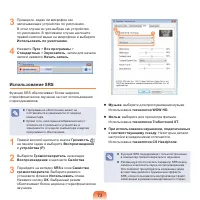
73 3 Проверьте, задан ли микрофон как записывающее устройство по умолчанию. В этом случае он уже выбран как устройство по умолчанию. В противном случае щелкните правой кнопкой мыши на микрофоне и выберите Использовать по умолчанию . 4 Нажмите Пуск > Все программы > Стандартные > Звукозапись...
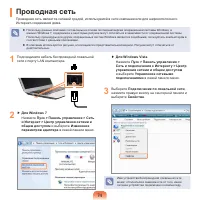
Страница 74 - Проводная сеть
74 1 Подсоедините кабель беспроводной локальной сети к порту LAN компьютера. 2 ▶ Для Windows 7 Нажмите Пуск > Панель управления > Сеть и Интернет > Центр управления сетями и общим доступом и выберите Изменение параметров адаптера в левой панели меню. ▶ Для Windows Vista Нажмите Пуск > Па...
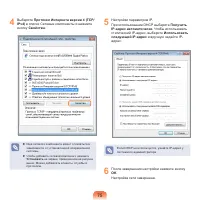
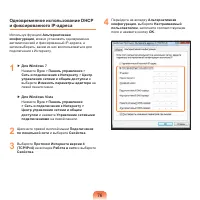
Страница 75 - Свойства; Получить
75 4 Выберите Протокол Интернета версии 4 (TCP/ IPv4) в списке Сетевые компоненты и нажмите кнопку Свойства . Имя сетевого компонента может отличаться в зависимости от установленной операционной системы. Чтобы добавить сетевой компонент, нажмите Установить на экране, приведенном на рисунке выше....
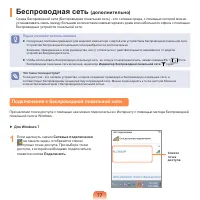
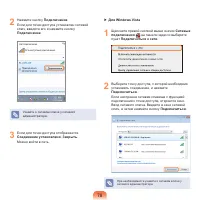
Страница 77 - Беспроводная сеть; Подключение к беспроводной локальной сети; Для Windows 7
77 Беспроводная сеть (дополнительно) Среда беспроводной сети (Беспроводная локальная сеть) - это сетевая среда, с помощью которой можно устанавливать связь между большим количеством компьютеров из дома или небольшого офиса с помощью беспроводных устройств локальной сети. Перед началом использования ...
Страница 79 - Проверка состояния соединения сети
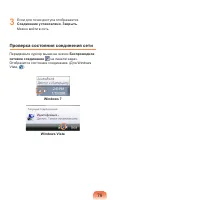
79 3 Если для точки доступа отображается Соединение установлено , Закрыть . Можно войти в сеть. Проверка состояния соединения сети Передвиньте курсор мыши на значок Беспроводное сетевое соединение на панели задач. Отобразится состояние соединения. (Для Windows Vista, ) Windows 7 Windows Vista
Страница 81 - Управление яркостью ЖК-дисплея; Управление яркостью с помощью клавиатуры
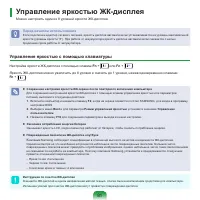
81 Управление яркостью ЖК-дисплея Можно настроить один из 8 уровней яркости ЖК-дисплея. Перед началом использования Если подключен адаптер сетевого питания, яркость дисплея автоматически устанавливается на уровень максимальной яркости (уровень яркости “8”). При работе от аккумулятора яркость дисплея...
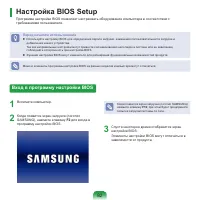
Страница 82 - Настройка BIOS Setup; Вход в программу настройки BIOS
82 Настройка BIOS Setup Программа настройки BIOS позволяет настраивать оборудование компьютера в соответствии с требованиями пользователя. Перед началом использования Используйте настройку BIOS для определения пароля загрузки, изменения последовательности загрузки и добавления нового устройства. Т...
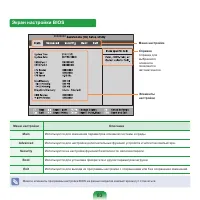
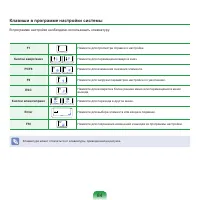
Страница 83 - Экран настройки BIOS
83 Экран настройки BIOS Меню настройки Описание Main Используется для изменения параметров основной системы и среды. Advanced Используется для настройки дополнительных функций устройств и чипсетов компьютера. Security Используется на настройки функций безопасности, включая пароли. Boot Используется ...
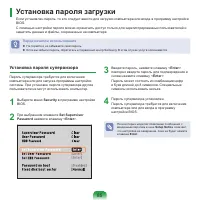
Страница 85 - Установка пароля супервизора; Установка пароля загрузки
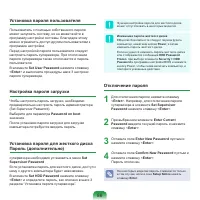
85 Установка пароля супервизора Пароль супервизора требуется для включения компьютера или для запуска программы настройки системы. При установке пароля супервизора другие пользователи не могут использовать компьютер. 1 Выберите меню Security в программе настройки BIOS. 2 При выбранном элементе Set S...
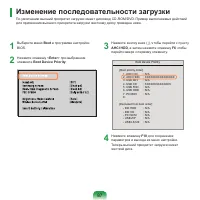
Страница 87 - Изменение последовательности загрузки
87 1 Выберите меню Boot в программе настройки BIOS. 2 Нажмите клавишу < Enter > при выбранном элементе Boot Device Priority . 3 Нажмите кнопку вниз (↓), чтобы перейти к пункту AHCI HDD , а затем нажмите клавишу F6 чтобы перейти вверх к первому элементу. 4 Нажмите клавишу F10 для сохранения пар...
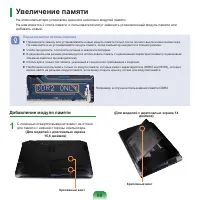
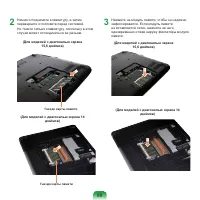
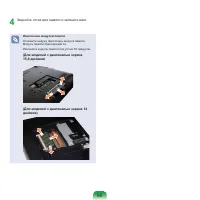
Страница 88 - Увеличение памяти; Добавление модуля памяти; (Для моделей с диагональю экрана 14
88 Увеличение памяти На этом компьютере установлен один или несколько модулей памяти.На нем имеется 2 слота памяти, и пользователи могут заменить установленный модуль памяти или добавить новый. Перед началом использования Производите замену или устанавливайте новый модуль памяти только после полно...
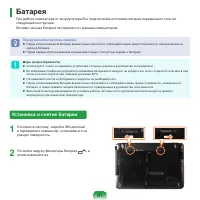
Страница 91 - Установка и снятие батареи
91 1 Отключите систему, закройте ЖК-дисплей и переверните компьютер, установив его на ровную поверхность. 2 Потяните наружу фиксаторы батареи , а затем извлеките ее. Батарея При работе компьютера от аккумулятора без подключения источника питания переменного тока см. следующие инструкции. Литиево-ион...
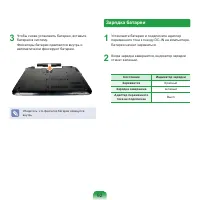
Страница 92 - Зарядка батареи
92 3 Чтобы снова установить батарею, вставьте батарею в систему. Фиксаторы батареи сдвигаются внутрь и автоматически фиксируют батарею. Убедитесь, что фиксатор батареи сдвинулся внутрь. Зарядка батареи 1 Установите батарею и подключите адаптер переменного тока к гнезду DC-IN на компьютере.Батарея на...
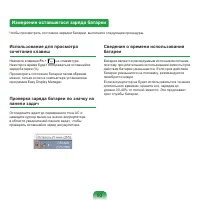
Страница 93 - Измерение оставшегося заряда батареи
93 Измерение оставшегося заряда батареи Чтобы просмотреть состояние зарядки батареи, выполните следующие процедуры. Использование для просмотра сочетания клавиш Нажмите клавиши Fn + на клавиатуре. Некоторое время будет отображаться оставшийся заряд батареи (%).Просмотреть состояние батареи таким обр...
Страница 94 - Продление времени использования батареи; Уменьшение яркости ЖК-дисплея
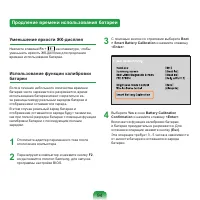
94 Продление времени использования батареи Уменьшение яркости ЖК-дисплея Нажмите клавиши Fn + на клавиатуре, чтобы уменьшить яркость ЖК-дисплея для продления времени использования батареи. Использование функции калибровки батареи Если в течение небольшого количества времени батарея часто заряжается ...
Страница 95 - Использование порта кодового замка; Для моделей с диагональю экрана 15,6 дюймов)
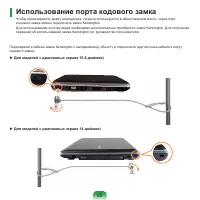
95 Использование порта кодового замка Чтобы предотвратить кражу компьютера, когда он используется в общественном месте, через порт кодового замка можно подключить замок Kensington.Для использования этой функции необходимо дополнительно приобрести замок Kensington. Для получения сведений об использов...
Страница 96 - Использование программы Samsung Recovery Solution
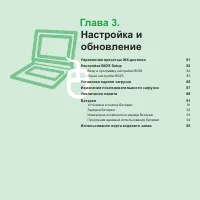
Глава 4. Устранение неполадок Использование программы Samsung Recovery Solution (дополнительно) 9 7 Функции программы Samsung Recovery Solution 9 7 Функции восстановления 10 0 Функции резервного копирования 10 3 Функция системного программного обеспечения (System Software) 10 8 Переустановка Windows...
Страница 97 - резервное копирование; восстановление; системного программного обеспечения (System Software); Функции программы Samsung Recovery Solution
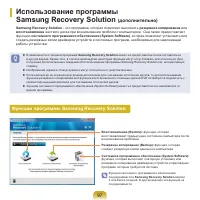
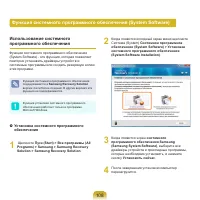
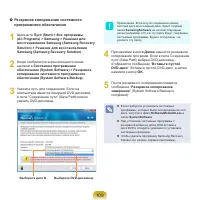
97 Использование программы Samsung Recovery Solution (дополнительно) Samsung Recovery Solution - это программа, которая позволяет выполнить резервное копирование или восстановление жесткого диска при возникновении проблем с компьютером. Она также предоставляет функцию системного программного обеспеч...
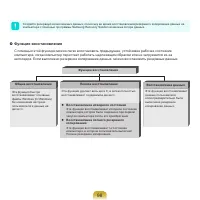
Страница 98 - Функция восстановления
98 Создайте резервную копию важных данных, поскольку во время восстановления/резервного копирования данных на компьютере с помощью программы Samsung Recovery Solution возможна потеря данных. Функция восстановления С помощью этой функции можно легко восстановить предыдущее, устойчивое рабочее состо...
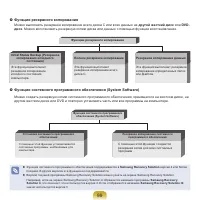
Страница 99 - Функция резервного копирования; другой жесткий диск; диск; Функция системного программного обеспечения (System Software)
99 Функция резервного копирования Можно выполнить резервное копирование всего диска C или всех данных на другой жесткий диск или DVD- диск . Можно восстановить резервную копию диска или данных с помощью функции восстановления. Функции резервного копирования Эта функция выполняет резервное копирова...
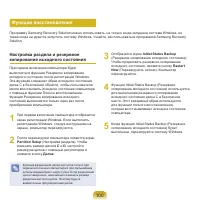
Страница 100 - Функции восстановления; Настройка раздела и резервное; Partition Setup
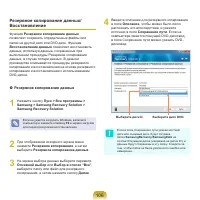
100 Функции восстановления Программу Samsung Recovery Solution можно использовать, не только когда запущена система Windows, но также когда не удается запустить систему Windows. Узнайте, как пользоваться программой Samsung Recovery Solution. Настройка раздела и резервное копирование исходного состоя...
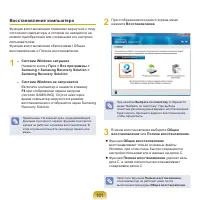
Страница 101 - Восстановление компьютера
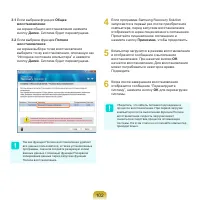
101 Восстановление компьютера Функция восстановления позволяет вернуться к тому состоянию компьютера, в котором он находился на момент приобретения или сохранения его настроек пользователем.Функция восстановления обеспечивает Общее восстановление и Полное восстановление. 1 – Система Windows запущена...
Страница 103 - Полное резервное копирование
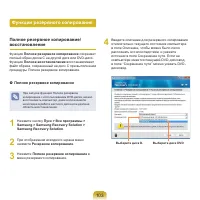
103 Полное резервное копирование/ восстановление Функция Полное резервное копирование сохраняет полный образ диска C на другой диск или DVD-диск. Функция Полное восстановление восстанавливает файл образа, сохраненный на диск C при выполнении процедуры Полное резервное копирование. Полное резервное...
Страница 104 - OK
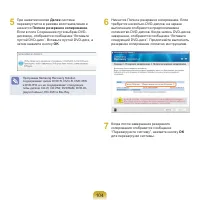
104 5 При нажатии кнопки Далее система перезапустится в режиме восстановления и начнется Полное резервное копирование . Если в поле Сохранение пути выбран DVD- дисковод, отобразится сообщение “Вставьте пустой DVD-диск”. Вставьте пустой DVD-диск, а затем нажмите кнопку OK . Программа Samsung Recovery...
Страница 105 - Полное восстановление
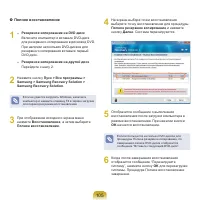
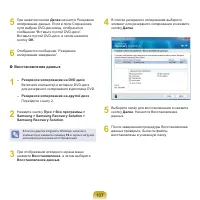
105 Полное восстановление 1 – Резервное копирование на DVD-диск Включите компьютер и вставьте DVD-диск для резервного копирования в дисковод DVD. При наличии нескольких DVD-дисков для резервного копирования вставьте первый DVD-диск. – Резервное копирование на другой диск Перейдите к шагу 2. 2 Нажм...
Страница 106 - Резервное копирование данных
106 Резервное копирование данных/ Восстановление Функция Резервное копирование данных позволяет сохранять определенные файлы или папки на другой диск или DVD-диск. Функция Восстановление данных позволяет восстановить данные, используя данные, сохраненные при выполнении процедуры Резервное копировани...
Страница 107 - Восстановление данных
107 5 При нажатии кнопки Далее начнется Резервное копирование данных. Если в поле Сохранение пути выбран DVD-дисковод, отобразится сообщение “Вставьте пустой DVD-диск”. Вставьте пустой DVD-диск, а затем нажмите кнопку OK . 6 Отобразится сообщение “Резервное копирование завершено”. Восстановление д...
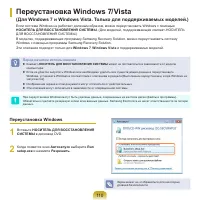
Страница 110 - Переустановка Windows; Переустановка Windows 7/Vista
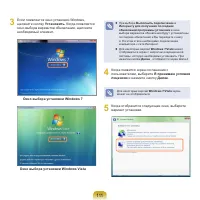
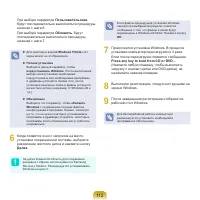
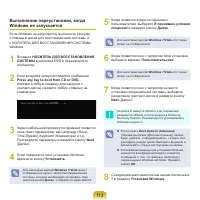
110 Переустановка Windows 1 Вставьте НOСИTEЛЬ ДЛЯ BOCCTAHOBЛEHИЯ CИCTEMЫ в дисковод DVD. 2 Когда появится окно Автозапуск выберите Run setup.exe и нажмите Разрешить . Экран может не отображаться для некоторых уровней безопасности. Переустановка Windows 7/Vista (Для Windows 7 и Windows Vista. Только ...
Страница 114 - Вопросы и ответы; Неполадки, связанные с Windows
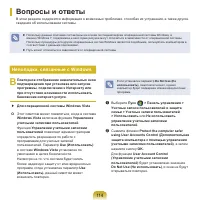
114 Вопросы и ответы В этом разделе содержится информация о возможных проблемах, способах их устранения, а также другие сведения об использовании системы. Поскольку данные описания составлены на основе последней версии операционной системы Windows, а именно Windows 7, содержимое и некоторые рисунк...
Страница 117 - Дисплей
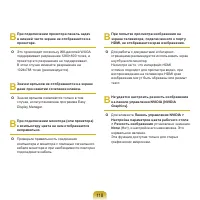
117 B ЖК-дисплей слишком темный или слишком светлый. O Включите подсветку ЖК-дисплея или настройте его яркость. Нажмите клавиши Fn + для включения подсветки ЖК-дисплея или нажмите Fn + или Fn + для настройки яркости ЖК- дисплея. B Во время воспроизведения проигрывателем Media фильма или видеоклипа в...
Страница 119 - Относительно звука
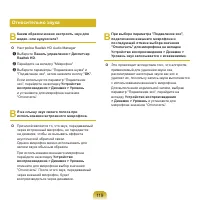
119 B Каким образом можно настроить звук для видео- или аудуиочата? O Настройка Realtek HD Audio Manager z Выберите Панель управления > Диспетчер Realtek HD . x Перейдите на вкладку "Микрофон". c Выберите параметры "Подавление шума" и "Подавление эхо", затем нажмите кнопку...
Страница 120 - Проводная ЛВС
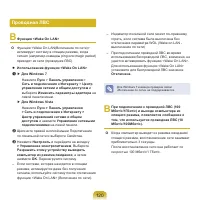
120 B Функция <Wake On LAN> O Функция <Wake On LAN(Включение по сети)> активирует систему в спящем режиме, когда сигнал (например команды ping или magic packet) приходят из сети (проводная ЛВС). Использование функции <Wake On LAN> z ▶ Для Windows 7 Нажмите Пуск > Панель управл...
Страница 122 - Беспроводная ЛВС
122 B Не удается найти точку доступа. O Проверьте, горит ли индикатор беспроводной локальной сети. Если он не горит, нажмите кнопку включения/ выключения беспроводной сети ( Fn + ), чтобы включить его. B Устройство беспроводной локальной сети работает нормально, но невозможно подключиться к Интернет...
Страница 126 - Игры и программы
126 B О 3D-игра не работает или не работают некоторые функции. O Измените графические параметры игры на “2D” или “Программный рендеринг”, а затем запустите программу снова. B Игра на экране отображается с помехами. O Для 3D-игр данные текстуры для отображения на экране 3D-изображения сохраняются в с...
Страница 128 - Инструкции по использованию
128 Инструкции по использованию Обычно, устройства Bluetooth обеспечивают стабильную работу при соединении на расстоянии не более 3 метров (10 футов). Для обеспечения более качественной связи Bluetooth и устранения радиопомех используйте компьютер в открытом пространстве без стен и препятствий. ...
Страница 131 - Зарегистрированные товарные знаки
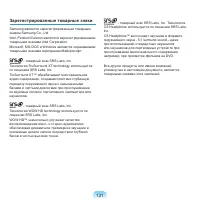
131 Зарегистрированные товарные знаки Samsung является зарегистрированным товарным знаком Samsung Co., Ltd.Intel, Pentium/Celeron являются зарегистрированными товарными знаками Intel Corporation.Microsoft, MS-DOS и Windows являются охраняемыми товарными знаками корпорации Майкрософт. - товарный знак...
Страница 132 - Глоссарий
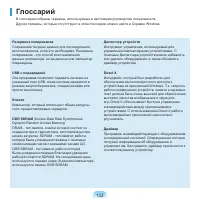
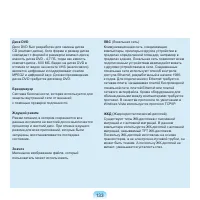
132 Глоссарий В глоссарии собраны термины, используемые в настоящем руководстве пользователя. Другие термины, которые отсутствуют в этом глоссарии, можно найти в Справке Windows. Резервное копирование Сохранение текущих данных для последующего восстановления, если это необходимо. Резервное копирован...
Страница 136 - Указатель
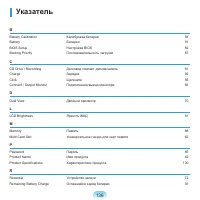
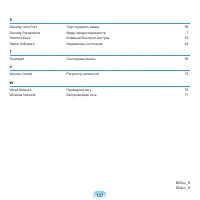
136 Указатель B Battery Calibration Калибровка батареи 94 Battery Батарея 91 BIOS Setup Настройка BIOS 82 Booting Priority Последовательность загрузки 87 C CD Drive / Recording Дисковод компакт-дисков/запись 61 Charge Зарядка 92 Click Щелкните 56 Connect / Output Monitor Подключение/вывод монитора 6...

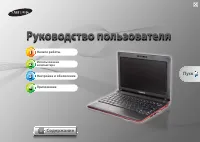 Samsung N102-JA02
Инструкция по эксплуатации
Samsung N102-JA02
Инструкция по эксплуатации
 Samsung NP300E5A-A06
Инструкция по эксплуатации
Samsung NP300E5A-A06
Инструкция по эксплуатации
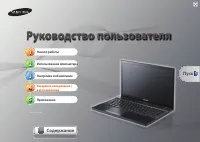 Samsung NP305V5A-S05RU
Инструкция по эксплуатации
Samsung NP305V5A-S05RU
Инструкция по эксплуатации
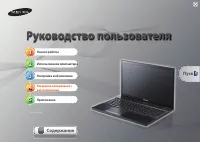 Samsung NP305V5A-S06RU
Инструкция по эксплуатации
Samsung NP305V5A-S06RU
Инструкция по эксплуатации
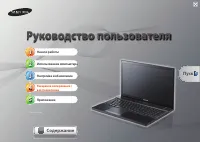 Samsung NP305V5A-T01RU
Инструкция по эксплуатации
Samsung NP305V5A-T01RU
Инструкция по эксплуатации
 Samsung NP-QX410-S01RU
Инструкция по эксплуатации
Samsung NP-QX410-S01RU
Инструкция по эксплуатации
 Samsung NP-R19
Инструкция по эксплуатации
Samsung NP-R19
Инструкция по эксплуатации
 Samsung NP-R20
Инструкция по эксплуатации
Samsung NP-R20
Инструкция по эксплуатации
 Samsung NP-R21
Инструкция по эксплуатации
Samsung NP-R21
Инструкция по эксплуатации
 Samsung NP-R525-JT03RU
Инструкция по эксплуатации
Samsung NP-R525-JT03RU
Инструкция по эксплуатации
 Samsung NP-R730-JT06RU
Инструкция по эксплуатации
Samsung NP-R730-JT06RU
Инструкция по эксплуатации
 Samsung NP-RC520-S02RU
Инструкция по эксплуатации
Samsung NP-RC520-S02RU
Инструкция по эксплуатации
 Samsung NP-RC710-S02RU
Инструкция по эксплуатации
Samsung NP-RC710-S02RU
Инструкция по эксплуатации
 Samsung NP-RC720-S01RU
Инструкция по эксплуатации
Samsung NP-RC720-S01RU
Инструкция по эксплуатации
 Samsung NP-RF510-S05RU
Инструкция по эксплуатации
Samsung NP-RF510-S05RU
Инструкция по эксплуатации
 Samsung NP-RF511-S01RU
Инструкция по эксплуатации
Samsung NP-RF511-S01RU
Инструкция по эксплуатации
 Samsung NP-RV511-S05RU
Инструкция по эксплуатации
Samsung NP-RV511-S05RU
Инструкция по эксплуатации
 Samsung NP-RV515-S01RU
Инструкция по эксплуатации
Samsung NP-RV515-S01RU
Инструкция по эксплуатации
 Samsung NP-RV520-S01RU
Инструкция по эксплуатации
Samsung NP-RV520-S01RU
Инструкция по эксплуатации
 Samsung NP-SF310-S02RU
Инструкция по эксплуатации
Samsung NP-SF310-S02RU
Инструкция по эксплуатации