Samsung LE40R72B - Инструкция по эксплуатации

Телевизоры Samsung LE40R72B - инструкция пользователя по применению, эксплуатации и установке на русском языке. Мы надеемся, она поможет вам решить возникшие у вас вопросы при эксплуатации техники.
Если остались дополнительные вопросы — свяжитесь с нами через контактную форму.


Содержание:
- Страница 29 – Содержание; Русский
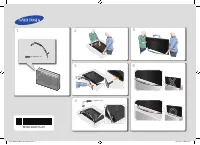
- Страница 30 – Установка подставки; Снимите подставку, закройте отверстие в; Использование комплекта для крепления на стене
- Страница 31 – Панель управления
- Страница 32 – Соединительная панель
- Страница 34 – Пульт дистанционного управления
- Страница 35 – Имеются следующие параметры:; POWER; Включение и выключение телевизоpа
- Страница 36 – Если нужно сбросить настройки этой функции...; сохранении каналов вручную можно выбрать:; Автоматическое сохранение каналов
- Страница 37 – EXIT; Использование Управление Kаналами
- Страница 38 – Включение “Замок”
- Страница 39 – Для достижения оптимального качества приема подстройте; Названия каналов будут присвоены автоматически, если вместе с; Присвоение каналам названий
- Страница 40 – Вы можете выбрать тип изображения на свой вкус.; Изображение, отображаемое на экране телевизора, можно; Изменение режима изображения; Можно выбрать наиболее удобные для просмотра цветовые оттенки.; Изменение цветового оттенка
- Страница 41 – Вы можете выбрать размер изображения на свой вкус.; Для параметров изображения можно вернуть заводские настройки.; Возврат параметров изображения на заводские настройки; Если принимаемый телевизионный сигнал слабый, включите; Цифровое подавление шума
- Страница 42 – Просмотр изображений в режиме “Картинка в картинке” (PIP)
- Страница 43 – Изменение режима звука; Вы можете настроить параметры звука на свой вкус.; Настройка параметров звука
- Страница 44 – Настройка параметров TruSurround XT (SRS TSXT); Использование функции Отключение звука
- Страница 45 – Воспроизведение звука для дополнительного изображения; Подсоединение наушников
- Страница 46 – Установка таймера переключения в режим ожидания; Таймеры включения и выключения можно устанавливать таким; Автоматическое включение и выключение телевизора
- Страница 47 – Выбор языка
- Страница 48 – Использование функции Экономия энергии
- Страница 49 – При помощи кнопки; Нажмите кнопку; TV; Декодер телетекста
- Страница 50 – цветом и могут быть выбраны нажатием цветных кнопок на пульте ДУ.; Выбор определенной страницы телетекста
- Страница 51 – противном случае закройте это диалоговое окно, выбрав опцию “OK”.; параметры разрешения, находящиеся в установленных пределах); Настройка свойств экрана компьютера (в среде Windows XP)
- Страница 52 – Настройка на видеосигнал от ПК
- Страница 53 – Использование замка “Кенсингтон” для защиты от кражи
- Страница 54 – Поворотная подставка; Да
- Страница 55 – Технические характеристики; Модель
- Страница 56 – Эта страница намеренно
BN68-00983D-0
1
Contact SAMSUNG WORLD-WIDE
If you have any questions or comments relating to Samsung products,
please contact the SAMSUNG customer care centre.
Связывайтесь с SAMSUNG по всему миру
Если у вас есть предложения или вопросы по продуктам Samsung,
связывайтесь с информационным центром Samsung.
Звертайтесь у компанію SAMSUNG У РІЗНИХ КРАЇНАХ СВІТУ
У разі виникнення запитань або коментарів стосовно виробів Samsung,
звертайтесь у центр обслуговування клієнтів компанії SAMSUNG.
ТЕЛЕВИЗОР С
ЖИДКОКРИСТАЛ
ЛИЧЕСКИМ
ЭКРАНОМ
LE26R71B
LE26R72B
LE32R71B
LE32R72B
LE37R72B
LE40R71B
LE40R72B
Руководство пользователя
Перед началом эксплуатации устройства
внимательно прочитайте настоящее руководство и
сохраните его для будущего использования.
ЭКРАННЫЕ МЕНЮ
ДИСПЛЕЙ ПК
КАРТИНКА В КАРТИНКЕ (PIP)
ТЕЛЕТЕКСТ
Зарегистрируйтесь в клубе Samsung на сайте
www.samsung.com/global/register
Country
RUSSIA
UKRAINE
Customer Care Center
8-800-200-0400
8-800-502-0000
Web Site
www.samsung.ru
www.samsung.com/ur
BN68-00983D-00Cover-0216.indd 1
2006-02-16 ¿ÀÀü 10:14:08
"Загрузка инструкции" означает, что нужно подождать пока файл загрузится и можно будет его читать онлайн. Некоторые инструкции очень большие и время их появления зависит от вашей скорости интернета.
Была ли эта инструкция полезной?
Об этой инструкции
- Бренд
- Samsung
- Модель
- LE40R72B
- Тип документа
- Инструкция по эксплуатации
- Категория
- Телевизоры
- Язык(и)
- Русский
- Страницы
- 84
- Размер файла
- 10,1 MB
- Формат
Краткое содержание
Русский- Содержание ПОДКЛЮЧЕНИЕ И ПОДГОТОВКА ТЕЛЕВИЗОРА К РАБОТЕ Комплект поставки ................................................. 2 Установка подставки .............................................. 2 Использование комплекта для крепления на стене ............................................ 2 Па...
Русский-2 Пульт ДУ и батарейки (тип ААА, 2 шт.) Кабель питания Нижняя крышка Винты крепления подставки – 4 шт. Подставка Ткань для чистки Инструкция пользователя Гарантийный талон Карточка сети обслуживания Правила безопасности Регистрационные карточки Гарантийный талон / Карточка сети обс...
Русский-3 SOURCE Позволяет переключать между всеми доступными источниками входного сигнала (TV, Внeш. , Внeш. 2, AV, S-Video, Компонентный, ПК, HDMI). Эта кнопка в экранном меню выполняет те же функции, что и кнопка ENTER на пульте дистанционного управления. MENU Нажмите для просмотра экранного меню...
Задать вопрос
Похожие инструкции
Популярные телевизоры Samsung
 Samsung QThe Frame 75LS03B (QE75LS03BAUXUA) Инструкция по эксплуатации
 Samsung 50BU8000 (UE50BU8000UXUA) Инструкция по эксплуатации
 Samsung UE40F6500AB Инструкция по эксплуатации
 Samsung UE50AU8000UXRU Инструкция по эксплуатации
 Samsung 32T5300 (UE32T5300AUXUA) Инструкция по эксплуатации
 Samsung UE32K5500BU Инструкция по эксплуатации
 Samsung UE40NU7100U Инструкция по эксплуатации
Ещё модели: телевизоры Samsung
 Samsung LE-40D550K1W Инструкция по эксплуатации
 Samsung LE26C450E1W Инструкция по эксплуатации
 Samsung LE32C450E1W Инструкция по эксплуатации
- Samsung LE32C530F1W Инструкция по эксплуатации
 Samsung LE32D450G1W Инструкция по эксплуатации
 Samsung LE40C530F1W Инструкция по эксплуатации
- Samsung LE46C530F1 Инструкция по эксплуатации
 Samsung LT24H395SIXXRU Инструкция по эксплуатации
 Samsung LT32E310EX Инструкция по эксплуатации
 Samsung LT32E315EX Инструкция по эксплуатации
 Samsung LT32E315EX/RU Инструкция по эксплуатации
 Samsung MNA110MS1AC Инструкция по эксплуатации
 Samsung O55S90C (QE55S90CAUXUA) Инструкция по эксплуатации