Страница 2 - Содержание; Основные сведения об
2 Содержание Основные сведения об устройстве 4 Прочтите перед использованием 5 Условия перегрева устройства и возможные решения 8 Комплект поставки 9 Внешний вид устройства 11 Аккумулятор16 SIM- и USIM-карты18 Карта памяти (microSD)19 Включение и выключение устройства20 Описание функций экрана28 Пан...
Страница 3 - Настройки
Содержание 3 Настройки 97 Введение97 Подключения106 Звуки и вибрация107 Уведомления107 Дисплей110 Обои и темы110 Дополнительные функции112 Оптимизация114 Приложения114 Экран блокировки и защита115 Облако и учетные записи117 Google117 Специальные возможности118 Общие настройки119 Обновление ПО119 Рук...
Страница 4 - Прочтите перед использованием
4 Основные сведения об устройстве Прочтите перед использованием Пожалуйста, в целях правильного и безопасного использования устройства, прежде чем приступать к работе с ним, изучите это руководство. • Приведенные ниже описания основаны на настройках устройства по умолчанию. • Приведенные сведения мо...
Страница 5 - Основные сведения об устройстве; Обозначения, используемые в данном руководстве; Условия перегрева устройства и возможные; Повышение температуры устройства во время зарядки
Основные сведения об устройстве 5 • Изменение операционной системы устройства и установка ПО из неофициальных источников могут вызвать сбои в работе устройства и повреждение или утерю данных. Такие действия являются нарушением условий лицензионного соглашения Samsung и ведут к прекращению действия г...
Страница 6 - В случае нагрева устройства проделайте следующее:; Повышение температуры устройства во время использования
Основные сведения об устройстве 6 В случае нагрева устройства проделайте следующее: • Отсоедините зарядное устройство от устройства и закройте все работающие приложения. Дождитесь, пока устройство остынет, и продолжите зарядку. • Если перегревается нижняя часть устройства, причиной тому может быть п...
Страница 7 - Ограничения устройства при перегреве
Основные сведения об устройстве 7 • При использовании больших объемов данных для синхронизации с облачным хранилищем, электронной почтой или другими учетными записями. • При использовании приложения для навигации в автомобиле, когда устройство находится под воздействием прямых солнечных лучей. • Во ...
Страница 8 - Меры предосторожности, касающиеся условий использования; Комплект поставки
Основные сведения об устройстве 8 Меры предосторожности, касающиеся условий использования Устройство может нагреваться по причине условий окружающей среды в следующих случаях. Соблюдайте осторожность, чтобы избежать сокращения срока службы батареи, повреждения устройства или возникновения пожара. • ...
Страница 9 - Внешний вид устройства
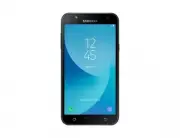
Основные сведения об устройстве 9 Внешний вид устройства Микрофон Разъем гарнитуры Клавиша «Назад» Универсальный разъем Датчики расстояния Фронтальная камера Внешний динамик Клавиша питания Сенсорный экран Клавиша «Последние» Клавиша «Главный экран» Вспышка Клавиша громкости Основная камера Вспышка ...
Страница 10 - Клавиши
Основные сведения об устройстве 10 • Проблемы с подключением и разрядкой аккумулятора могут возникнуть в следующих ситуациях: – при установке металлических элементов в области антенны устройства; – при установке металлической крышки на устройство; – при накрытии области антенны устройства руками или...
Страница 11 - Аккумулятор; Установка аккумулятора
Основные сведения об устройстве 11 Аккумулятор Установка аккумулятора 1 Снимите заднюю крышку. Соблюдайте осторожность, чтобы не поранить пальцы при снятии крышки аккумулятора. Не изгибайте и не перекручивайте крышку аккумулятора. Это может повредить ее. 2 Установите аккумулятор так, чтобы его золот...
Страница 13 - Зарядка аккумулятора
Основные сведения об устройстве 13 Зарядка аккумулятора Перед первым использованием устройства или после продолжительного периода, в течение которого устройство не использовалось, необходимо зарядить аккумулятор. Используйте только аккумуляторы, зарядные устройства и кабели, одобренные компанией Sam...
Страница 14 - Просмотр расчетного времени зарядки; Снижение потребления электроэнергии; Советы и меры предосторожности во время зарядки
Основные сведения об устройстве 14 Просмотр расчетного времени зарядки Во время зарядки запустите приложение Настройки и выберите пункт Оптимизация → Батарея . Фактическое время зарядки зависит от состояния устройства и условий зарядки. Расчетное время зарядки может не отображаться на устройстве во ...
Страница 15 - Энергосбережение; Режим максимального энергосбережения
Основные сведения об устройстве 15 • Если устройство получает нестабильное питание во время зарядки, сенсорный экран может не реагировать на прикосновения. В этом случае отключите зарядное устройство от вашего устройства. • Во время зарядки устройство и зарядное устройство могут нагреваться. Это нор...
Страница 17 - Активация карты SIM или USIM
Основные сведения об устройстве 17 Извлечение SIM- или USIM-карты 1 Снимите крышку аккумулятора и извлеките аккумулятор. 2 Выньте SIM-карту или USIM-карту. Использование двух SIM- и USIM-карт Установка двух SIM- или USIM-карт позволяет использовать два номера телефона или поставщика услуг с помощью ...
Страница 18 - Установка карты памяти
Основные сведения об устройстве 18 Карта памяти (microSD) Установка карты памяти Емкость карты памяти вашего устройства может отличаться от емкости карты памяти других моделей, и, в зависимости от производителя и типа карты памяти, она может быть несовместима с вашим устройством. Чтобы узнать максим...
Страница 19 - Извлечение карты памяти; Форматирование карты памяти; Включение и выключение устройства
Основные сведения об устройстве 19 Извлечение карты памяти Во избежание потери данных отключите карту памяти перед ее извлечением.Откройте приложение Настройки и выберите пункт Оптимизация → Память → → Настройки памяти → Карта памяти → ОТКЛЮЧИТЬ . 1 Снимите крышку аккумулятора и извлеките аккумулято...
Страница 20 - Описание функций экрана; Управление с помощью сенсорного экрана; Касание
Основные сведения об устройстве 20 Описание функций экрана Управление с помощью сенсорного экрана • Следите за тем, чтобы сенсорный экран не соприкасался с электронными устройствами. Возникающие при этом электростатические разряды могут привести к неправильной работе сенсорного экрана или выходу его...
Страница 21 - Перемещение; Прокрутка
Основные сведения об устройстве 21 Перемещение Коснитесь элемента, и не отпуская его перетащите его в нужное место на экране. Двойное касание Дважды коснитесь экрана. Прокрутка Проведите пальцем по экрану вверх, вниз, влево или вправо. Увеличение и уменьшение масштаба Прикоснитесь к экрану двумя пал...
Страница 22 - Главный экран и экран приложений
Основные сведения об устройстве 22 Главный экран и экран приложений Главный экран — это отправная точка для доступа ко всем функциям устройства. На нем располагаются виджеты, горячие клавиши для приложений и многое другое.На экране приложений отображаются значки всех приложений, включая недавно уста...
Страница 23 - Переключение между главным экраном и экраном приложений; Перемещение элементов
Основные сведения об устройстве 23 Переключение между главным экраном и экраном приложений На главном экране проведите вверх или вниз, чтобы открыть экран приложений. Для возврата на главный экран проведите по экрану вверх или вниз на экране приложений. В качестве альтернативы нажмите клавишу «Главн...
Страница 24 - Создание папок; Добавление дополнительных приложений; Перемещение приложений из папки
Основные сведения об устройстве 24 Создание папок Создание папок и группирование похожих приложений для быстрого доступа и запуска. 1 На главном экране или экране приложений нажмите и удерживайте значок приложения, а затем перетащите его на значок другого приложения. 2 Отпустите значок, когда вокруг...
Страница 25 - Редактирование главного экрана; Отображение всех приложений на главном экране
Основные сведения об устройстве 25 Редактирование главного экрана Для доступа к настройкам изменения главного экрана коснитесь пустой области на главном экране и удерживайте ее или сведите пальцы. Можно установить обои, добавить виджеты и многое другое. Также можно добавлять, удалять или изменять по...
Страница 26 - Значки состояния
Основные сведения об устройстве 26 Значки состояния Значки состояния отображаются в строке состояния в верхней части экрана. Значки, указанные в таблице ниже, встречаются чаще всего. Строка состояния может не появляться в верхней части экрана в некоторых приложениях. Чтобы вызвать строку состояния, ...
Страница 27 - Экран блокировки; Изменение способа блокировки экрана
Основные сведения об устройстве 27 Экран блокировки Чтобы выключить и заблокировать экран, нажмите клавишу питания. Кроме того, экран автоматически выключается и блокируется, если устройство не используется в течение определенного периода времени.Для разблокировки экрана нажмите клавишу питания или ...
Страница 28 - Панель уведомлений
Основные сведения об устройстве 28 Панель уведомлений При получении новых уведомлений, например о сообщениях или пропущенных звонках, в строке состояния появляются значки состояния. Более подробную информацию о значках состояния можно получить на панели уведомлений.Чтобы открыть панель уведомлений, ...
Страница 29 - Использование кнопок быстрых настроек
Основные сведения об устройстве 29 Использование кнопок быстрых настроек С помощью кнопок быстрых настроек можно включать определенные функции. Чтобы увидеть другие кнопки, проведите по панели уведомлений вниз. Коснитесь текста под каждой кнопкой, чтобы изменить настройки функций. Нажмите и удержива...
Страница 30 - Ввод текста; Раскладка клавиатуры; Изменение языка ввода; Изменение раскладки клавиатуры
Основные сведения об устройстве 30 Ввод текста Раскладка клавиатуры При вводе текста сообщения, написании заметок и осуществлении многих других действий на экран автоматически выводится клавиатура. Для некоторых языков ввод текста не поддерживается. Для ввода текста необходимо изменить язык ввода на...
Страница 31 - Дополнительные возможности клавиатуры; Копирование и вставка текста
Основные сведения об устройстве 31 Дополнительные возможности клавиатуры Чтобы воспользоваться различными функциями, нажмите и удерживайте кнопку . Вместо значка может отображаться другое изображение в зависимости от последней использованной функции. • : голосовой ввод текста. Изменение параметров г...
Страница 32 - Словарь; Снимок экрана
Основные сведения об устройстве 32 Словарь Поиск значений слов во время использования определенных функций, таких как просмотр веб-страниц. 1 Коснитесь и удерживайте слово, значение которого хотите просмотреть.Если слово, которое необходимо найти, не выбрано, потяните или , чтобы выбрать нужный текс...
Страница 33 - Запуск приложений; Закрытие приложения; Несколько окон; Введение
Основные сведения об устройстве 33 Запуск приложений Для запуска приложения выберите его значок на главном экране или экране приложений.Чтобы открыть приложение из списка недавно использованных приложений, нажмите значок , а затем выберите окно нужного приложения. Закрытие приложения Чтобы закрыть п...
Страница 35 - Дополнительные параметры; Изменение размера окна
Основные сведения об устройстве 35 Дополнительные параметры Коснитесь разделителя между окнами приложений для доступа к дополнительным параметрам. Смена мест приложений в режиме разделенного экрана. Закрытие выбранного в данный момент приложения. Изменение размера окна Перетащите разделитель между о...
Страница 36 - Использование текста или изображений в двух окнах; Сворачивание разделенного экрана; Разворачивание окна
Основные сведения об устройстве 36 Использование текста или изображений в двух окнах Текст или скопированные изображения можно перетаскивать из одного окна в другое. Нажмите и удерживайте элемент в выбранном окне, а затем перетащите его в нужное место в другом окне. Некоторые приложения не поддержив...
Страница 37 - Учетная запись Samsung; Регистрация новой учетной записи Samsung
Основные сведения об устройстве 37 Учетная запись Samsung Введение Учетная запись Samsung — это объединенная служба учетной записи, которая позволяет использовать различные службы Samsung, предназначенные для мобильных устройств, телевизоров и веб-сайта Samsung. После регистрации учетной записи Sams...
Страница 38 - Удаление учетной записи Samsung; Перенос данных с предыдущего устройства; Перенос данных с помощью приложения Smart Switch
Основные сведения об устройстве 38 Удаление учетной записи Samsung При удалении зарегистрированной учетной записи Samsung с устройства данные, например, контакты и события, также будут удалены. 1 Откройте приложение Настройки и выберите пункт Облако и учетные записи → Учетные записи . 2 Выберите пун...
Страница 39 - Перенос данных с помощью беспроводного подключения Wi-Fi Direct
Основные сведения об устройстве 39 Перенос данных с помощью беспроводного подключения Wi-Fi Direct Переносите данные с предыдущего устройства на новое с помощью беспроводного подключения Wi-Fi Direct. 1 На обоих устройствах загрузите приложение Smart Switch из магазина Galaxy Apps или Play Маркет и ...
Страница 40 - Передача резервной копии данных с компьютера
Основные сведения об устройстве 40 Передача резервной копии данных с компьютера Передавайте данные с мобильного устройства на компьютер и обратно. Необходимо загрузить версию приложения Smart Switch для компьютера со страницы www.samsung.com/smartswitch . Резервное копирование данных, сохраненных на...
Страница 41 - Перенос данных с помощью облачного хранилища Samsung; Управление устройством и сохраненными на; Подключение устройства к компьютеру для передачи данных
Основные сведения об устройстве 41 Перенос данных с помощью облачного хранилища Samsung Cloud Создавайте резервные копии данных с предыдущего устройства в облачном хранилище Samsung Cloud и восстанавливайте данные устройства. Чтобы воспользоваться облачным хранилищем Samsung Cloud, необходимо зареги...
Страница 42 - Обновление устройства; Беспроводное обновление
Основные сведения об устройстве 42 3 Выберите пункт РАЗРЕШИТЬ , чтобы разрешить компьютеру доступ к данным устройства. После распознавания устройства компьютером оно отобразится в меню «Мой компьютер». 4 Выполните обмен файлами между устройством и компьютером. Обновление устройства ПО устройства мож...
Страница 43 - Учетная запись Google; Сброс устройства
Основные сведения об устройстве 43 Резервное копирование и восстановление данных Храните личные сведения, данные приложений и настройки в безопасном месте. Вы можете сделать резервную копию важных данных и потом получить к ней доступ. Для резервного копирования или восстановления данных необходимо в...
Страница 44 - Функции обмена
Основные сведения об устройстве 44 Функции обмена Отправка содержимого с помощью различных параметров обмена. Ниже указаны примеры обмена изображениями. За отправку файлов через мобильные сети может взиматься дополнительная плата. 1 Откройте приложение Галерея . 2 Выберите изображение. 3 Выберите пу...
Страница 45 - Выключение экстренного режима
Основные сведения об устройстве 45 Экстренный режим Для снижения расхода заряда аккумулятора устройство можно переключить в экстренный режим. Некоторые приложения и функции ограничиваются. В экстренном режиме можно выполнять экстренные вызовы, отправлять другим абонентам сведения о вашем текущем мес...
Страница 46 - Приложения; Установка и удаление приложений; Galaxy Apps; Play Маркет; Установка приложений
46 Приложения Установка и удаление приложений Galaxy Apps Приобретение и загрузка приложений. Вы можете загрузить приложения, которые предназначены специально для устройств Samsung Galaxy.Откройте папку Samsung и запустите приложение Galaxy Apps . Доступность этого приложения зависит от региона или ...
Страница 47 - Управление приложениями; Удаление приложений и использование приложений в спящем режиме
Приложения 47 Управление приложениями Удаление приложений и использование приложений в спящем режиме Коснитесь приложения и удерживайте его, а затем выберите нужный пункт. • Выключить : отключение выбранных приложений, установленных по умолчанию, которые невозможно удалить с устройства. • Сон : пере...
Страница 48 - Использование функции быстрого набора
Приложения 48 Телефон Введение Выполнение исходящих или ответ на входящие голосовые и видеовызовы. Выполнение вызовов 1 Откройте приложение Телефон . 2 Введите номер телефона.Если клавиатура не открыта, нажмите значок , чтобы открыть ее. 3 Коснитесь значка или , чтобы выполнить голосовой вызов, или ...
Страница 49 - Входящие вызовы
Приложения 49 Выполнение вызовов с экрана блокировки Перетащите значок за пределы большой окружности на экране блокировки. Выполнение вызовов из журнала вызовов или списка контактов Выберите пункт ПОСЛЕДНИЕ или КОНТАКТЫ , а затем проведите вправо по контакту или номеру телефона, чтобы выполнить вызо...
Страница 50 - Блокировка телефонных номеров; Во время голосового вызова
Приложения 50 Блокировка телефонных номеров Блокирование вызовов от конкретных номеров, добавленных в список блокировки. 1 Откройте приложение Телефон и нажмите кнопку → Настройки → Блокировка номеров . 2 Коснитесь значка , укажите нужные контакты и выберите пункт ГОТОВО . Чтобы ввести номер вручную...
Страница 51 - Создание нового контакта
Приложения 51 • Звук : выключение микрофона (при этом собеседник перестанет вас слышать). • Динамик : включение или отключение функции громкой связи. При использовании динамика держите устройство на некотором расстоянии от ушей. Контакты Введение Создание новых контактов или управление контактами, с...
Страница 52 - Добавление номера телефона в контакты с клавиатуры
Приложения 52 Добавление номера телефона в контакты с клавиатуры 1 Откройте приложение Телефон . 2 Введите номер телефона и выберите пункт ДОБАВИТЬ В КОНТАКТЫ . Если клавиатура не открыта, нажмите значок , чтобы открыть ее. 3 Выберите пункт Создать контакт , чтобы создать новый контакт, или Обновить...
Страница 53 - Синхронизация контактов с учетными записями в Интернете; Поиск контактов
Приложения 53 Синхронизация контактов с учетными записями в Интернете Контакты на устройстве можно синхронизировать с контактами в учетных записях в Интернете, например, учетной записи Samsung.Откройте приложение Настройки , выберите пункт Облако и учетные записи → Учетные записи , выберите имя учет...
Страница 54 - Сохранение и совместное использование профиля
Приложения 54 Сохранение и совместное использование профиля Сохраните данные профиля, например, фотографии и сообщения статуса, и обменивайтесь ими с другими пользователями с помощью функции обмена данными профиля. • Доступность функции обмена данными профиля зависит от региона или поставщика услуг....
Страница 55 - Объединение повторяющихся контактов
Приложения 55 Объединение повторяющихся контактов После импорта контактов из других источников, а также синхронизации или перемещении контактов в другие учетные записи, в списке контактов могут появиться повторяющиеся записи. Чтобы привести список контактов в порядок, повторяющиеся контакты можно об...
Страница 56 - Просмотр сообщений
Приложения 56 Сообщения Введение Отправляйте сообщения, а также просматривайте цепочки сообщений. Отправка сообщений За отправку сообщений в роуминге может взиматься дополнительная плата. 1 Откройте приложение Сообщения . 2 Коснитесь значка . 3 Добавьте получателей и выберите пункт СОЗДАТЬ . 4 Ввод ...
Страница 57 - Блокировка нежелательных сообщений; Настройка напоминания о сообщениях
Приложения 57 2 В списке сообщений выберите контакт. 3 Просмотрите цепочку сообщений.Чтобы ответить на сообщение, введите сообщение и нажмите кнопку или . Блокировка нежелательных сообщений Блокирование сообщений от конкретных номеров, добавленных в список блокировки. 1 Откройте приложение Сообщения...
Страница 59 - Конфиденциальный режим; Включение конфиденциального режима; Изменение настроек безопасности
Приложения 59 Конфиденциальный режим В конфиденциальном режиме можно отдельно управлять вкладками, закладками и сохраненными страницами. Вы можете заблокировать секретный режим с помощью пароля. Включение конфиденциального режима На панели инструментов в нижней части экрана выберите пункт Вкладки → ...
Страница 60 - Настройка учетных записей электронной почты
Приложения 60 E-mail Настройка учетных записей электронной почты При первом открытии приложения E-mail появится запрос на настройку учетной записи. 1 Откройте папку Samsung и запустите приложение E-mail . 2 Введите адрес и пароль электронной почты, а затем выберите пункт ВХОД . Чтобы вручную зарегис...
Страница 61 - Включение камеры
Приложения 61 Камера Введение Фото- и видеосъемка с использованием различных режимов и настроек. Этикет фото- и видеосъемки • Не снимайте людей без их согласия. • Не снимайте в местах, в которых это запрещено. • Не снимайте в местах, где вы можете нарушить право других людей на личную жизнь. Включен...
Страница 62 - Использование жестов прокрутки; Переключение между камерами
Приложения 62 Использование жестов прокрутки Если провести по экрану в разных направлениях, можно быстро контролировать экран предварительного просмотра. Можно изменять режим съемки, переключаться между камерами и применять фильтры или другие эффекты. Видоискатель фронтальной камеры Видоискатель осн...
Страница 63 - Основные функции съемки
Приложения 63 Применение фильтров и других эффектов На экране предварительного просмотра проведите влево, чтобы открыть список фильтров и других эффектов. Можно наложить уникальные эффекты на фотоснимки и видеозаписи.После выбора фильтра или эффекта коснитесь экрана предварительного просмотра и сним...
Страница 64 - Настройка режимов съемки; Автоматический режим
Приложения 64 • Содержимое экрана видоискателя зависит от выбранного режима съемки и используемой камеры. • Камера автоматически выключается, если не используется. • Убедитесь, что объектив чист. В противном случае устройство может работать некорректно в режимах с высоким разрешением съемки. • Камер...
Страница 65 - Профессиональный режим
Приложения 65 Профессиональный режим Фотосъемка с возможностью ручной настройки различных параметров съемки, таких как значение экспозиции и значение ISO.В списке режимов съемки выберите пункт Про . Выберите параметры и задайте нужные настройки, а затем нажмите значок , чтобы сделать фотографию. • :...
Страница 66 - Ночь
Приложения 66 Серийная съёмка Создание серии фотоснимков движущегося объекта.В списке режимов съемки выберите Серийная съёмка . Нажмите и удерживайте , чтобы получить несколько последовательных изображений. Насыщенные тона (HDR) Делайте снимки с насыщенными цветами и высокой детализацией даже при не...
Страница 67 - Звук и фото; Автопортрет
Приложения 67 Спорт Фотосъемка быстро движущихся объектов.В списке режимов съемки выберите Спорт . Звук и фото Фотосъемка со звуком. Устройство определяет фотографии с помощью в разделе Галерея . В списке режимов съемки выберите Звук и фото . Автопортрет Создание автопортретов с помощью фронтальной ...
Страница 68 - Вспышка для создания автопортрета
Приложения 68 Вспышка для создания автопортрета При создании автопортретов с помощью фронтальной камеры в условиях недостаточной освещенности сенсорный экран может выполнять функцию вспышки.На экране предварительного просмотра коснитесь значка несколько раз, а затем выберите пункт . Во время съемки ...
Страница 70 - Настройки камеры; Быстрые настройки
Приложения 70 Настройки камеры Быстрые настройки На экране видоискателя доступны приведенные ниже быстрые настройки. Доступные настройки зависят от выбранного режима съемки и используемой камеры. • : выбор способа экспозамера. Эта настройка определяет способ измерения интенсивности света. центровзве...
Страница 72 - Просмотр изображений
Приложения 72 Галерея Введение Просматривайте изображения и видео, сохраненные на устройстве. Можно также группировать изображения и видео по альбомам или создавать истории, а затем делиться ими с другими. Просмотр изображений и видео Просмотр изображений 1 Откройте приложение Галерея и выберите пун...
Страница 73 - Просмотр видеозаписей
Приложения 73 Чтобы скрыть или отобразить меню, коснитесь экрана. Из нескольких изображений можно создать GIF-анимацию или коллаж. Нажмите пункт → Анимировать или Коллаж , а затем выберите нужные изображения. Можно выбрать до шести снимков для коллажа. Просмотр видеозаписей 1 Откройте приложение Гал...
Страница 74 - Просмотр альбомов; Создание историй
Приложения 74 Просмотр альбомов Изображения и видео, сохраненные на устройстве, можно сортировать по папкам или альбомам. Созданные анимации и коллажи также сортируются по папкам в списке альбомов.Откройте приложение Галерея , выберите пункт АЛЬБОМЫ и выберите нужны альбом. Просмотр историй При съем...
Страница 75 - Обмен историями
Приложения 75 Обмен историями Делитесь историями со своими контактами. 1 Откройте приложение Галерея и выберите пункт ИСТОРИИ . 2 Выберите историю, которой нужно поделиться. 3 Коснитесь ПРИГЛАСИТЬ , отметьте нужные контакты и выберите пункт ГОТОВО . После того, как контакты примут запрос на общий до...
Страница 76 - Синхронизация изображений и видеозаписей с облачным; Удаление фото и видео; Удаление изображений или видеозаписей; Обмен фотографиями и видео
Приложения 76 Синхронизация изображений и видеозаписей с облачным хранилищем Samsung Cloud Изображения и видеозаписи из приложения Галерея можно синхронизировать с облачным хранилищем Samsung Cloud и получать к ним доступ с других устройств. Чтобы воспользоваться облачным хранилищем Samsung Cloud, н...
Страница 77 - Samsung Notes; Удаление заметок
Приложения 77 Samsung Notes Введение Создавайте заметки путем ввода текста с клавиатуры, а также написания или рисования на экране. Кроме того, в заметки можно добавлять изображения или записи голоса. Создание заметок 1 Откройте приложение Samsung Notes выберите пункт ВСЕ → . 2 На панели инструменто...
Страница 78 - Game Launcher
Приложения 78 Game Launcher Введение Приложение для запуска игр группирует игры, загруженные с Play Маркет и Galaxy Apps , в одном месте для обеспечения быстрого доступа. Игровой режим устройства делает игровой процесс еще легче. Доступ к дополнительным параметрам. Добавление игр. Открытие игр со зв...
Страница 79 - Приложение для запуска игр (Game Launcher); Удаление игр из приложения для запуска игр; Включение режима энергосбережения во время игры
Приложения 79 Приложение для запуска игр (Game Launcher) 1 Откройте приложение Настройки , выберите пункт Дополнительные функции → Игры , а затем коснитесь переключателя Game Launcher , чтобы включить соответствующую функцию. Game Launcher будет добавлено на главный экран и экран приложений. При отк...
Страница 80 - Игровые инструменты; Блокирование уведомлений во время игр
Приложения 80 Игровые инструменты Отображение значка игровых инструментов в качестве плавающего значка на игровых экранах.Откройте приложение Настройки , выберите пункт Дополнительные функции → Игры , а затем коснитесь переключателя Game Tools , чтобы включить соответствующую функцию. Во время игры ...
Страница 82 - Создание задач; S Health
Приложения 82 Создание задач 1 Откройте приложение Календарь . 2 Нажмите кнопку ПРОСМОТР → Задачи . 3 Нажмите кнопку и введите сведения о задаче. 4 Нажмите кнопку СОXРАНИТЬ , чтобы сохранить задачу. Синхронизация событий и задач с вашими учетными записями Запустите приложение Настройки , выберите пу...
Страница 83 - Приложение S Health
Приложения 83 Приложение S Health Просматривая основные сведения в меню S Health и трекерах, вы можете следить за своим здоровьем и уровнем физической нагрузки. Кроме того, можно сравнивать количество пройденных шагов с другими пользователями S Health, соревноваться с друзьями и получать советы о зд...
Страница 84 - Дополнительные сведения
Приложения 84 Дополнительные сведения • Функции S Health предназначены только для поддержания формы и здоровья; они не предназначены для диагностики болезней или болезненных состояний, в том числе для лечения, снижения осложнений или предотвращения болезней. • Доступные функции, функциональные возмо...
Страница 85 - Звукозапись
Приложения 85 Звукозапись Воспользуйтесь этим приложением для записи и прослушивания голосовых заметок. 1 Откройте папку Samsung и запустите приложение Звукозапись . 2 Коснитесь значка , чтобы начать запись. Говорите в микрофон. Коснитесь значка , чтобы приостановить запись. Чтобы добавить закладку,...
Страница 86 - Установка сигналов
Приложения 86 Мои файлы Доступ, управление и просмотр файлов, сохраненных на устройстве.Откройте папку Samsung и запустите приложение Мои файлы . Просматривайте файлы, которые хранятся в разных местах. Файлы на устройстве или карте памяти можно также просматривать по категории.Для того, чтобы освобо...
Страница 87 - МИРОВОЕ ВРЕМЯ; Установка часов; СЕКУНДОМЕР
Приложения 87 МИРОВОЕ ВРЕМЯ Откройте приложение Часы и выберите пункт МИРОВОЕ ВРЕМЯ . Установка часов Коснитесь значка , введите название города либо выберите город на глобусе и выберите пункт ДОБАВИТЬ . Удаление часов Коснитесь и удерживайте часы, затем отметьте часы, которые нужно удалить, и выбер...
Страница 88 - Калькулятор; Радио; Прослушивание FM-радио
Приложения 88 Калькулятор Осуществление простых и сложных вычислений.Запустите приложение Калькулятор . Поверните устройство по часовой стрелке, чтобы установить альбомный режим отображения и воспользоваться инженерным калькулятором. Если функция Автоповорот выключена, коснитесь значка для отображен...
Страница 89 - Поиск радиостанций
Приложения 89 Коснитесь значка , чтобы включить FM-радио. Выберите нужную радиостанцию из списка станций. Просмотр списка избранных радиостанций. Автоматический поиск и сохранение доступных радиостанций. Введите частоту радиостанции вручную. Точная настройка частоты. Запись композиций, транслируемых...
Страница 90 - Защищенная папка
Приложения 90 Защищенная папка Защищенная папка обеспечивает сохранность ваших данных и приложений, таких как фото и заметки, скрывая их от посторонних. Конфиденциальность данных и приложений сохраняется даже когда устройство не заблокировано. Безопасная папка представляет собой отдельное, защищенно...
Страница 91 - Настройка защищенной папки
Приложения 91 Настройка защищенной папки 1 Запустите приложение Защищенная папка . Можно также открыть приложение Настройки и выбрать пункт Экран блокировки и защита → Защищенная папка . 2 Выберите пункт ЗАПУСК . 3 Выберите пункт ВОЙТИ и выполните вход в учетную запись Samsung. 4 Выберите метод блок...
Страница 92 - Перемещение содержимого в защищенную папку
Приложения 92 Перемещение содержимого в защищенную папку Перемещайте содержимое, такое как фотографии и контакты, в защищенную папку. В качестве примера далее описаны действия для перемещения изображения из местоположения по умолчанию в защищенную папку. 1 Откройте приложение Защищенная папка и выбе...
Страница 93 - Добавление приложений; Удаление приложений из защищенной папки; Добавление учетных записей
Приложения 93 Добавление приложений Приложение можно добавить в защищенную папку. 1 Откройте приложение Защищенная папка и выберите пункт Добавить приложения . 2 Отметьте одно или несколько установленных на устройстве приложений и выберите пункт ДОБАВИТЬ . Для установки приложения из Play Маркет или...
Страница 94 - Резервное копирование и восстановление защищенной папки; Резервное копирование данных
Приложения 94 Резервное копирование и восстановление защищенной папки Можно создать резервную копию содержимого и приложений из Защищенной папки в облачном хранилище Samsung Cloud с использованием учетной записи Samsung для возможности их восстановления в последующем. Резервное копирование данных 1 ...
Страница 95 - Удаление защищенной папки; Приложения Google; Chrome
Приложения 95 Удаление защищенной папки Защищенную папку можно удалить вместе со всеми данными и приложениями в ней.Откройте приложение Защищенная папка и нажмите кнопку → Настройки → Удалить . Чтобы создать резервную копию содержимого перед удалением Защищенной папки, отметьте пункт Переместить мед...
Страница 97 - Подключение к сети Wi-Fi
97 Настройки Введение Изменение настроек функций и приложений. Ваше устройство будет более персонализированным, если вы настроите различные параметры на свой вкус.Запустите приложение Настройки . Чтобы найти настройки по ключевым словам, коснитесь значка . Подключения Wi-Fi Включите функцию Wi-Fi, ч...
Страница 98 - Отправка и получение данных
Настройки 98 3 Выберите пункт ПОДКЛЮЧИТЬСЯ . • После подключения устройства к сети Wi-Fi им будет выполняться повторное подключение к этой сети каждый раз без запроса пароля. Чтобы отменить автоматическое подключение устройства к сети, выберите его в списке сетей и выберите пункт ЗАБЫТЬ . • Если не ...
Страница 99 - Завершение подключения к устройству; Bluetooth
Настройки 99 3 Нажмите Поделиться → Wi-Fi Direct и выберите устройство, на которое необходимо отправить изображение. 4 Примите запрос на подключение Wi-Fi Direct на другом устройстве.Если устройства уже подключены, изображение будет отправлено на другое устройство без процедуры подтверждения запроса...
Страница 100 - Подключение к другим устройствам Bluetooth
Настройки 100 Подключение к другим устройствам Bluetooth 1 На экране настроек выберите пункт Подключения → Bluetooth и коснитесь переключателя, чтобы включить соответствующую функцию.Появится список обнаруженных устройств. 2 Выберите устройство для сопряжения.Если подключаемое устройство отсутствует...
Страница 101 - Удаление сопряжения устройств Bluetooth; Использование данных
Настройки 101 Удаление сопряжения устройств Bluetooth 1 На экране настроек выберите пункт Подключения → Bluetooth . На экране отобразится список подключенных устройств. 2 Коснитесь значка рядом с именем устройства, сопряжение с которым нужно отменить. 3 Выберите пункт Разорвать соединение . Использо...
Страница 102 - Ограничение на использование данных; Авиарежим
Настройки 102 Ограничение на использование данных Автоматическое выключение мобильной передачи данных в случае превышения указанного ограничения для использованного объема мобильных данных. 1 На экране настроек выберите пункт Подключения → Использование данных → Период тариф. и пред. о лимите и пере...
Страница 103 - Мобильная точка доступа; Мобильные сети
Настройки 103 Мобильная точка доступа Используйте устройство в качестве мобильной точки доступа, чтобы предоставить другим устройствам доступ к мобильному подключению вашего устройства. 1 На экране настроек выберите пункт Подключения → Точка доступа и модем → Мобильная точка доступа . 2 Коснитесь пе...
Страница 104 - Геоданные
Настройки 104 Диспетчер SIM-карт Активируйте SIM- или USIM-карту и измените настройки SIM-карты. Для получения дополнительной информации см. раздел Использование двух SIM- и USIM-карт . На экране настроек выберите пункт Подключения → Диспетчер SIM-карт . • Вызовы : выбор SIM- или USIM-карты для голо...
Страница 105 - Другие настройки; Печать; Добавление плагинов принтера
Настройки 105 Другие настройки Изменение настроек других функций.На экране настроек выберите пункт Подключения → Другие настройки . • Поиск устройств : автоматический поиск расположенных неподалеку устройств, к которым можно подключиться. • Печать : сконфигурируйте настройки для плагинов принтера, у...
Страница 106 - Звуки и вибрация
Настройки 106 Печать содержимого Во время просмотра контента (изображений или документов) войдите в список опций, выберите опцию Печать → → Все принтеры , а затем выберите принтер. Способы печати зависят от типа содержимого. Звуки и вибрация Изменение настроек звуков устройства.На экране настроек вы...
Страница 107 - Уведомления; Параметры
Настройки 107 Уведомления Изменение настроек уведомлений для каждого приложения.На экране настроек выберите пункт Уведомления . Чтобы изменить настройки уведомлений, выберите пункт ДОПОЛНИТЕЛЬНО , а затем выберите приложение. • Разрешение уведомлений : разрешить уведомления от выбранного приложения....
Страница 109 - Простой режим; Переход в простой режим работы; Возвращение в стандартный режим; Управление ярлыками
Настройки 109 Простой режим В простом режиме работы повышается удобство пользования за счет упрощенного интерфейса и увеличенных значков на главном экране. Некоторые функции приложений могут не поддерживаться в простом режиме работы. Переход в простой режим работы 1 На экране настроек выберите пункт...
Страница 110 - Обои и темы
Настройки 110 Обои и темы Изменяйте настройки обоев на главном и заблокированном экране или применяйте темы устройства.На экране настроек выберите пункт Обои и темы . Дополнительные функции Параметры Включение дополнительных функций и изменение настроек управления ими.На экране настроек выберите пун...
Страница 111 - Экстренные сообщения; Добавление экстренных контактов
Настройки 111 • Приложение обмена сообщениями с двумя профилями : используйте две разные учетные записи для одного и того же приложения для обмена сообщениями. Во время использования данной функции с приложением, которое ее поддерживает, на главный экран добавляется дубликат значка приложения для вт...
Страница 112 - Использование функции быстрой оптимизации
Настройки 112 Оптимизация Функция обслуживания устройства позволяет получить информацию о состоянии аккумулятора устройства, встроенной памяти, оперативной памяти, а также безопасности системы. Также оно позволяет автоматически оптимизировать работу устройства всего одним касанием. Батарея Память Бе...
Страница 113 - Режим энергосбережения; Память; Управление памятью
Настройки 113 Батарея Просмотр сведений о доступном заряде аккумулятора и оставшемся времени работы устройства. Чтобы сэкономить заряд при использовании устройств с низким уровнем заряда аккумулятора, можно включить функции энергосбережения.На экране настроек выберите пункт Оптимизация → Батарея . •...
Страница 114 - ОЗУ
Настройки 114 ОЗУ На экране настроек выберите пункт Оптимизация → ОЗУ . Чтобы ускорить работу устройства за счет уменьшения объема используемой памяти ОЗУ, отметьте приложения из списка приложений и выберите пункт ОЧИСТИТЬ . Безопасность устр-ва Просмотр сведений об уровне защиты устройства. Эта фун...
Страница 115 - Облако и учетные записи
Настройки 115 • Ярлыки приложений : выбор ярлыков приложений, которые будут отображаться на заблокированном экране. • Найти телефон : включение или отключение функции поиска своего мобильного устройства. Возможноть воспользоваться веб-сайтом Find my mobile ( findmymobile.samsung.com ) для отслеживан...
Страница 116 - Управление облачным хранилищем; ДАННЫЕ ДЛЯ СИНХРОНИЗАЦИИ; Мой профиль; Удаление учетных записей
Настройки 116 Управление облачным хранилищем Просматривайте пространство используемого облачного хранилища в Samsung Cloud, а также объем использования по типам данных. После восстановления данных можно также удалить данные резервной копии старых устройств. АРХИВАЦИЯ И ВОССТАНОВЛЕНИЕ Создавайте резе...
Страница 117 - Архивация и восстановление; Google
Настройки 117 Архивация и восстановление Изменение параметров для управления настройками и данными.На экране настроек выберите пункт Облако и учетные записи → Архивация и восстановление . УЧЕТНАЯ ЗАПИСЬ SAMSUNG • Наст-ки резер.копир. : резервное копирование личных данных и данных приложений в облачн...
Страница 118 - Общие настройки
Настройки 118 • Блокировка направлениями : изменение направляющих настроек комбинаций для разблокировки экрана. • Прямой доступ : активация открытия выбранных меню специальных возможностей на устройстве при тройном нажатии клавиши «Главный экран». • Напоминание об уведомлении : напоминание о наличии...
Страница 119 - Обновление ПО; Руководство пользователя
Настройки 119 Обновление ПО Обновление программного обеспечения устройства или изменение настроек обновлений.На экране настроек выберите пункт Обновление ПО . • Загрузка обновления вручную : проверка и установка обновлений вручную. • Автоматическая загрузка : установка устройства для проверки и авто...
Страница 120 - Приложение; Устранение неполадок; запрос на ввод одного из следующих кодов:
120 Приложение Устранение неполадок Перед обращением в сервисный центр Samsung попробуйте приведенные ниже способы устранения неполадок. Некоторые неполадки могут не возникать на вашем устройстве. При включении устройства или во время его использования появляется запрос на ввод одного из следующих к...
Страница 121 - Сенсорный экран медленно или неправильно реагирует на касания; Устройство «зависает», или возникла критическая ошибка; Перезагрузка устройства
Приложение 121 Сенсорный экран медленно или неправильно реагирует на касания • При установке защитной пленки или дополнительных аксессуаров на сенсорный экран он может работать некорректно. • Сенсорный экран может работать неправильно в следующих ситуациях: на вас надеты перчатки, вы касаетесь экран...
Страница 123 - Аккумулятор разряжается быстрее, чем обычно; Качество снимка ниже, чем при предварительном просмотре
Приложение 123 Аккумулятор не заряжается (при использовании одобренных зарядных устройств Samsung) • Убедитесь, что зарядное устройство подключено правильно. • Если контакты аккумулятора загрязнены, он может не заряжаться либо устройство может отключаться. Протрите оба золотистых контакта и повторит...
Страница 124 - ошибке
Приложение 124 При попытке открыть мультимедийный файл появляются сообщения об ошибке Если вы получаете сообщения об ошибке, или на вашем устройстве не воспроизводятся мультимедийные файлы, попробуйте выполнить следующие действия: • Освободите место в памяти устройства, скопировав файлы на компьютер...
Страница 125 - Устройство не может определить мое текущее местонахождение; Нет свободного места в памяти устройства
Приложение 125 Устройство не может определить мое текущее местонахождение В некоторых местах, например в помещении, на пути сигнала GPS могут возникать помехи. В таких ситуациях для определения вашего местонахождения используйте сеть Wi-Fi или мобильную сеть. Хранившиеся на устройстве данные утеряны...
Страница 126 - На панели уведомлений не отображается ползунок регулировки; Не работает облачное хранилище Samsung Cloud
Приложение 126 На панели уведомлений не отображается ползунок регулировки яркости экрана Откройте панель уведомлений, перетащив панель состояния вниз, а затем перетащите панель уведомлений вверх. Коснитесь значка рядом с ползунком регулировки яркости, а затем коснитесь переключателя Показ ползунка н...
Страница 127 - О приложении HEVC Advance
Авторские права © Samsung Electronics, 2017.Данное руководство защищено международными законами об авторских правах.Запрещается воспроизводить, распространять, переводить или передавать какие-либо части данного руководства в любой форме и любым способом, электронным или механическим, включая фотокоп...