Страница 2 - Содержание; Основные сведения об; Приложения
2 Содержание Основные сведения об устройстве 4 Прочтите перед использованием 5 Комплект поставки 6 Внешний вид устройства 8 SIM- и USIM-карты 10 Аккумулятор15 Включение и выключение устройства16 Сенсорный экран19 Главный экран26 Экран блокировки27 Изогнутый экран39 Панель уведомлений42 Ввод текста45...
Страница 3 - Приложение
Содержание 3 118 Дисплей118 Изогнутый экран119 Движения и жесты120 Приложения120 Обои120 Темы121 Экран блокировки и защита125 Конфиденциальность и безопасность128 Простой режим129 Специальные возможности129 Учетные записи130 Архивация и сброс131 Язык и ввод131 Батарея132 Память132 Дата и время133 Ру...
Страница 5 - Основные сведения об устройстве; Обозначения, используемые в данном руководстве; Комплект поставки
Основные сведения об устройстве 5 • Изменение операционной системы устройства и установка ПО из неофициальных источников могут вызвать сбои в работе устройства и повреждение или утерю данных. Такие действия являются нарушением условий лицензионного соглашения Samsung и ведут к прекращению действия г...
Страница 6 - Внешний вид устройства
Основные сведения об устройстве 6 Внешний вид устройства Микрофон Динамик Клавиша «Назад» Универсальный разъем Передняя камера Внешний динамик Изогнутый экран Клавиша питания Сенсорный экран Изогнутый экран Клавиша «Последние» Разъем гарнитуры Клавиша «Главный экран» (датчик распознавания отпечатков...
Страница 7 - Клавиши
Основные сведения об устройстве 7 • Не прикасайтесь к антенне и не закрывайте ее руками или какими-либо предметами. Это может вызвать ухудшение сигнала соединения или разрядку аккумулятора. • Рекомендовано использование защитной пленки, одобренной компанией Samsung. Использование нерекомендованных з...
Страница 10 - Аккумулятор; Зарядка аккумулятора
Основные сведения об устройстве 10 Аккумулятор Зарядка аккумулятора Перед первым использованием устройства или после продолжительного периода, в течение которого устройство не использовалось, необходимо зарядить аккумулятор. Используйте только аккумуляторы, зарядные устройства и кабели, одобренные к...
Страница 11 - Просмотр оставшегося времени зарядки; Снижение потребления электроэнергии
Основные сведения об устройстве 11 3 По окончании зарядки отключите ваше устройство от зарядного устройства. Сначала отключите зарядное устройство от вашего устройства, затем от электрической розетки. В целях экономии электроэнергии отключайте зарядное устройство, если оно не используется. Зарядное ...
Страница 12 - Советы и меры предосторожности во время зарядки
Основные сведения об устройстве 12 Советы и меры предосторожности во время зарядки аккумулятора • Когда заряд аккумулятора подходит к концу, появляется значок пустого аккумулятора. • При полной разрядке аккумулятора включить устройство сразу после подключения к зарядному устройству невозможно. Чтобы...
Страница 13 - Быстрая зарядка; О функции быстрой зарядки
Основные сведения об устройстве 13 Быстрая зарядка Устройство оснащено встроенной функцией быстрой зарядки. Функция предназначена для более быстрой зарядки аккумулятора, если устройство или его экран выключены. О функции быстрой зарядки • Функция быстрой зарядки использует технологию ускоренной заря...
Страница 14 - Беспроводная зарядка
Основные сведения об устройстве 14 Беспроводная зарядка Устройство оснащено встроенным модулем для беспроводной зарядки. Для зарядки аккумулятора можно использовать беспроводное зарядное устройство (приобретается дополнительно). 1 Совместите центральные части беспроводного зарядного устройства и зад...
Страница 15 - Экстремальное энергосбережение; Включение и выключение устройства; Перезагрузка устройства
Основные сведения об устройстве 15 Экстремальное энергосбережение В этом режиме можно продлить работу устройства от аккумулятора. В режиме максимального энергосбережения происходит следующее: • Все цвета экрана отображаются в серой палитре. • Доступ к приложениям ограничивается списком основных и вы...
Страница 16 - Сенсорный экран; Касание
Основные сведения об устройстве 16 Сенсорный экран • Следите за тем, чтобы сенсорный экран не соприкасался с электронными устройствами. Возникающие при этом электростатические разряды могут привести к неправильной работе сенсорного экрана или выходу его из строя. • Во избежание повреждений сенсорног...
Страница 17 - Нажатие и удерживание
Основные сведения об устройстве 17 Нажатие и удерживание Чтобы просмотреть доступные параметры, коснитесь элемента или экрана и удерживайте его не менее 2 секунд. Перетаскивание Чтобы переместить элемент, коснитесь его и, удерживая, перетащите в нужное место. Двойное касание Дважды коснитесь веб-стр...
Страница 18 - Прокрутка
Основные сведения об устройстве 18 Прокрутка Проведите вправо или влево по главному экрану или экрану приложений, чтобы перейти на другие панели. Прокрутите пальцем изображение вверх или вниз, чтобы переместиться по веб-странице или списку элементов, например списку контактов. Увеличение и уменьшени...
Страница 19 - Главный экран
Основные сведения об устройстве 19 Главный экран Главный экран Главный экран — это отправная точка для доступа ко всем функциям устройства. На нем располагаются виджеты, горячие клавиши для приложений и многое другое.Чтобы просмотреть другие панели, прокрутите влево или вправо. Виджет Приложение Пап...
Страница 20 - Параметры главного экрана
Основные сведения об устройстве 20 Параметры главного экрана Чтобы просмотреть доступные параметры, на главном экране коснитесь пустой области и удерживайте ее или сведите пальцы. Можно настроить главный экран путем добавления, удаления или изменения порядка расположения панелей главного экрана. На ...
Страница 21 - Брифинг Flipboard; Перемещение и удаление элемента
Основные сведения об устройстве 21 Брифинг Flipboard Смотрите последние статьи по различным категориям. Данная функция позволяет следить за новостями, которые вас интересуют.На главном экране прокрутите пальцем вправо, чтобы открыть Брифинг Flipboard. Чтобы просмотреть статьи в каждой из новостных к...
Страница 22 - Создание папок; Управление панелями
Основные сведения об устройстве 22 Создание папок 1 На главном экране нажмите и удерживайте значок приложения, а затем перетащите его на значок другого приложения. 2 Отпустите значок, когда вокруг значков приложений появится рамка папки.При этом будет создана новая папка с выбранными приложениями вн...
Страница 23 - Экран приложений; Перемещение элементов
Основные сведения об устройстве 23 Экран приложений На экране приложений отображаются значки всех приложений, включая недавно установленные.На главном экране выберите пункт Меню , чтобы открыть экран приложений. Чтобы просмотреть другие панели, прокрутите влево или вправо. Перемещение элементов Дост...
Страница 25 - Значки состояния
Основные сведения об устройстве 25 Значки состояния Значки состояния отображаются в строке состояния в верхней части экрана. Значки, указанные в таблице ниже, встречаются чаще всего. Строка состояния может не появляться в верхней части экрана в некоторых приложениях. Чтобы вызвать строку состояния, ...
Страница 26 - Экран блокировки; Рисунок
Основные сведения об устройстве 26 Экран блокировки Чтобы выключить и заблокировать экран, нажмите клавишу питания. Кроме того, экран автоматически выключается и блокируется, если устройство не используется в течение определенного периода времени.Для разблокировки экрана нажмите клавишу питания или ...
Страница 27 - Пароль; Изогнутый экран; Введение
Основные сведения об устройстве 27 Пароль Пароль состоит из букв и цифр. Введите не менее четырех символов, включая цифры и буквы, затем повторите пароль для подтверждения. Отпечатки Внесите ваши отпечатки пальцев для разблокировки экрана. Дополнительные сведения см. в разделе Распознавание отпечатк...
Страница 28 - Использование изогнутого экрана
Основные сведения об устройстве 28 Использование изогнутого экрана Перетащите маркер изогнутого экрана в центр экрана. Затем проведите влево или вправо, чтобы открыть контакты или приложения на изогнутом экране. People edge Apps edge
Страница 29 - Подсветка Edge; Быстрый ответ
Основные сведения об устройстве 29 Подсветка Edge Изогнутый экран загорается при поступлении вызова или уведомления, если экран устройства повернут вниз.На экране приложений выберите пункт Настройки → Изогнутый экран → Подсветка Edge и коснитесь переключателя, чтобы включить соответствующую функцию....
Страница 30 - Добавление контактов в список «Мои контакты»
Основные сведения об устройстве 30 People edge Отображение на изогнутом экране вкладки заданного цвета при наличии пропущенного уведомления от основного контакта.На экране приложений выберите пункт Настройки → Изогнутый экран → People edge и коснитесь переключателя, чтобы включить соответствующую фу...
Страница 31 - Просмотр пропущенных уведомлений от контактов из списка «Мои; Связь с контактами из списка «Мои контакты»
Основные сведения об устройстве 31 Просмотр пропущенных уведомлений от контактов из списка «Мои контакты» При наличии пропущенного уведомления от контакта из списка «Мои контакты» на изогнутом экране появится вкладка выбранного для этого контакта цвета.Чтобы просмотреть текст уведомления, перетащите...
Страница 32 - OnCircle
Основные сведения об устройстве 32 OnCircle Благодаря меню «Мои контакты» можно легко привлечь внимание контактов и оставаться с ними на связи. • Доступность этой функции зависит от региона или поставщика услуг. • Эту функцию можно использовать только если она включена на устройствах получателей. На...
Страница 33 - Привлечение внимания контакта
Основные сведения об устройстве 33 Привлечение внимания контакта Можно также использовать различные уведомления для передачи смысла сообщения контакту. 1 Коснитесь изображения профиля контакта и коснитесь значка , или , чтобы выбрать тип уведомления. 2 Коснитесь несколько раз изображения профиля или...
Страница 34 - Отправка анимированных смайликов; Отправка изображений или написанных от руки сообщений
Основные сведения об устройстве 34 Отправка анимированных смайликов Можно отображать свой статус или настроение для контактов из меню «Мои контакты» с помощью анимированных смайликов.Коснитесь под изображением профиля контакта. Прокрутите влево или вправо, чтобы выбрать смайлик для отправки. Анимиро...
Страница 35 - Просмотр сообщений; Apps edge; Добавление ярлыков приложений на изогнутый экран; Запуск приложений с изогнутого экрана
Основные сведения об устройстве 35 Просмотр сообщений При получении сообщений OnCircle вкладка выбранного для контакта цвета появится на изогнутом экране. Чтобы просмотреть текст уведомления, перетащите вкладку в направлении центра основного экрана и коснитесь изображения профиля контакта.Коснитесь ...
Страница 36 - Информационный поток; Установка новостной ленты; Просмотр новостной ленты
Основные сведения об устройстве 36 Информационный поток При выключенном экране устройства на изогнутом экране могут отображаться новости в реальном времени, уведомления о сообщениях, а также другие сведения. Установка новостной ленты Установка отображения различных сведений на изогнутом экране. 1 На...
Страница 37 - Ночные часы
Основные сведения об устройстве 37 2 Проведите влево или вправо по изогнутому экрану, чтобы просмотреть новостную ленту. Изогнутый экран выключается, если устройство не используется в течение определенного периода времени. Чтобы изменить продолжительность подсветки изогнутого экрана, откройте экран ...
Страница 38 - Настройки изогнутого экрана; Выбор расположения изогнутого экрана; Настройка параметра маркера; Выбор элементов уведомлений
Основные сведения об устройстве 38 Настройки изогнутого экрана Выбор расположения изогнутого экрана Выбор левой или правой боковой панели устройства, на которой должен отображаться изогнутый экран.На экране приложений выберите пункт Настройки → Изогнутый экран → Располож. боков. экрана → Сторона бок...
Страница 39 - Панель уведомлений; Использование панели уведомлений
Основные сведения об устройстве 39 Панель уведомлений Использование панели уведомлений При получении новых уведомлений, например о сообщениях или пропущенных звонках, в строке состояния появляются значки состояния. Более подробную информацию о значках состояния можно получить на панели уведомлений.Ч...
Страница 40 - Использование кнопок быстрых настроек; Поиск содержимого на устройстве; Настройка категорий поиска; Быстрое подключение
Основные сведения об устройстве 40 Использование кнопок быстрых настроек С помощью кнопок быстрых настроек можно включать определенные функции. Проведите влево или вправо по области кнопок для отображения дополнительных кнопок. Нажмите и удерживайте кнопку, чтобы просмотреть дополнительные настройки...
Страница 41 - Подключение к другим устройствам; Повторный поиск устройств; Обмен содержимым
Основные сведения об устройстве 41 Подключение к другим устройствам 1 Откройте панель уведомлений и выберите пункт Быстрое подкл. При первом использовании этой функции выберите параметр видимости и выберите пункт ВКЛЮЧИТЬ “БЫСТР. ПОДКЛЮЧ.” После того как откроется панель, функции Wi-Fi и Bluetooth в...
Страница 42 - Ввод текста; Раскладка клавиатуры; Изменение языка ввода; Изменение раскладки клавиатуры
Основные сведения об устройстве 42 Ввод текста Раскладка клавиатуры При вводе текста сообщения, написании заметок и осуществлении многих других действий на экран автоматически выводится клавиатура. Для некоторых языков ввод текста не поддерживается. Для ввода текста необходимо изменить язык ввода на...
Страница 43 - Дополнительные возможности клавиатуры
Основные сведения об устройстве 43 Дополнительные возможности клавиатуры Чтобы воспользоваться различными функциями, нажмите и удерживайте кнопку . Вместо значка может отображаться другое изображение в зависимости от последней использованной функции. • : голосовой ввод текста. Включение режима голос...
Страница 44 - Копирование и вставка текста
Основные сведения об устройстве 44 Копирование и вставка текста 1 Коснитесь текста и удерживайте его. 2 Потяните или , чтобы выбрать нужный текст, или выберите пункт Выделить все , чтобы выбрать весь текст. 3 Выберите пункт Копировать или Вырезать . Выделенный текст будет вставлен в буфер обмена. 4 ...
Страница 45 - Снимок экрана; Запуск приложений; Закрытие приложения
Основные сведения об устройстве 45 Снимок экрана Создание снимков экрана во время использования устройства.Одновременно нажмите и удерживайте клавишу главного экрана и клавишу питания. Созданные снимки экрана можно просмотреть в меню Галерея . Также для создания снимка экрана можно провести рукой по...
Страница 46 - Несколько окон
Основные сведения об устройстве 46 Несколько окон Введение С помощью функции нескольких окон можно запускать одновременно два приложения в режиме разделенного экрана. Также можно одновременно запускать несколько приложений во всплывающих окнах. Некоторые приложения не поддерживают эту функцию. Режим...
Страница 48 - Дополнительные параметры
Основные сведения об устройстве 48 Дополнительные параметры При использовании приложений в режиме разделенного экрана выберите окно приложения и коснитесь круга между окнами приложений для доступа к следующим возможностям: • : перемена мест приложений в режиме разделенного экрана. • : перетаскивание...
Страница 49 - Изменение размера окна; Всплывающее окно
Основные сведения об устройстве 49 • : сворачивание окна. • : разворачивание окна. • : закрытие приложения. Изменение размера окна Перетащите круг между окнами приложений вверх или вниз, чтобы отрегулировать размер окон. Всплывающее окно 1 На экране приложений запустите приложение, которое нужно исп...
Страница 50 - Перемещение всплывающих окон
Основные сведения об устройстве 50 Перемещение всплывающих окон Чтобы переместить всплывающее окно, нажмите и удерживайте круг в окне, а затем перетащите его в новое место. Запуск всплывающего окна из режима разделенного экрана 1 На разделенном экране коснитесь окна приложения, чтобы запустить его в...
Страница 51 - Управление устройством и сохраненными на; Передача данных с предыдущего устройства; Передача данных с мобильного устройства
Основные сведения об устройстве 51 Управление устройством и сохраненными на нем данными Передача данных с предыдущего устройства Благодаря приложению Samsung Smart Switch можно передать данные с предыдущего устройства на новое.Доступны следующие версии приложения Samsung Smart Switch: • Версия для м...
Страница 52 - Использование устройства как съемного диска для передачи
Основные сведения об устройстве 52 3 Подключите предыдущее устройство к компьютеру с помощью кабеля USB. 4 На компьютере следуйте инструкциям на экране, чтобы выполнить резервное копирование данных с устройства. Затем отключите предыдущее устройство от компьютера. 5 Подключите новое устройство к ком...
Страница 53 - Обновление устройства; Беспроводное обновление; Обновление ПО с помощью приложения Smart Switch
Основные сведения об устройстве 53 Обновление устройства ПО устройства можно обновить до последней версии. Беспроводное обновление Загрузить и установить обновление ПО можно с помощью службы FOTA (беспроводная загрузка прошивки).На экране приложений выберите пункт Настройки → Об устройстве → Обновле...
Страница 54 - Использование учетной записи Samsung; Сброс настроек устройства
Основные сведения об устройстве 54 Резервное копирование и восстановление данных Храните личные сведения, данные приложений и настройки в безопасном месте. Вы можете сделать резервную копию важных данных в резервной учетной записи и потом получить к ней доступ. Для резервного копирования или восстан...
Страница 55 - Подключение к телевизору; Предоставление общего доступа к содержимому экрана
Основные сведения об устройстве 55 Подключение к телевизору Введение Регистрация телевизора на устройстве для простого просмотра содержимого их экранов как на телевизоре, так и на устройстве. • Эта функция совместима с телевизорами Samsung Smart TV, выпущенными, начиная с 2015 г., которые поддержива...
Страница 56 - Просмотр содержимого экрана телевизора на экране устройства; Использование функции «Брифинг на экране телевизора»
Основные сведения об устройстве 56 Просмотр содержимого экрана телевизора на экране устройства 1 Откройте панель уведомлений и выберите пункт Быстрое подкл. Название зарегистрированного телевизора отобразится в списке доступных устройств. 2 Выберите зарегистрированный телевизор. 3 Выберите пункт С Т...
Страница 57 - Отправка файлов другим контактам
Основные сведения об устройстве 57 Отправка файлов другим контактам Обменивайтесь файлами со своими контактами с помощью функции простой отправки. Ниже указаны примеры обмена изображениями. Доступность этой функции зависит от региона или поставщика услуг. 1 Выберите пункт Галерея на экране приложени...
Страница 58 - Выключение экстренного режима
Основные сведения об устройстве 58 Экстренный режим При переходе устройства в экстренный режим цвета экрана отображаются в серой палитре для снижения расхода заряда аккумулятора. Некоторые приложения и функции ограничиваются. В экстренном режиме можно выполнять экстренные вызовы, отправлять другим а...
Страница 59 - Установка и удаление приложений; Galaxy Apps; Play Маркет; Установка приложений
59 Приложения Установка и удаление приложений Galaxy Apps Приобретение и загрузка приложений. Вы можете загрузить приложения, которые предназначены специально для устройств Samsung Galaxy.Выберите пункт Galaxy Apps на экране приложений. Доступность этого приложения зависит от региона или поставщика ...
Страница 60 - Управление приложениями; Удаление или отключение приложений; Телефон
Приложения 60 Управление приложениями Удаление или отключение приложений На экране приложений выберите пункт ИЗМЕНИТЬ . На значках приложений, которые можно отключить или удалить, появится значок . Выберите нужное приложение, а затем — пункт ОТКЛЮЧИТЬ или УДАЛИТЬ . Либо на экране приложений выберите...
Страница 61 - Выполнение вызовов с экрана блокировки; Международные вызовы
Приложения 61 3 Коснитесь значка , чтобы выполнить голосовой вызов, или значка , чтобы выполнить видеовызов. Добавление номера в список контактов. Предпросмотр номера телефона. Скрытие клавиатуры. Удаление предыдущего символа. Доступ к дополнительным параметрам. Выполнение вызовов с экрана блокировк...
Страница 62 - Входящие вызовы; Ответ на вызов; Отклонение вызова; Пропущенные вызовы; Возможности во время вызовов; Во время голосового вызова
Приложения 62 Входящие вызовы Ответ на вызов При входящем вызове перетащите значок за пределы большого круга. Отклонение вызова При входящем вызове перетащите значок за пределы большого круга.Чтобы отклонить входящий вызов и отправить звонящему сообщение, перетащите строку сообщения для отклонения в...
Страница 63 - Во время видеовызова; Контакты; Добавление контактов вручную
Приложения 63 • Интернет : просмотр веб-страниц. • Контакты : переход к списку контактов. • S Planner : открытие календаря. • Заметки : создание заметки. • : завершение текущего вызова. Во время видеовызова Коснитесь экрана, чтобы воспользоваться перечисленными возможностями: • : переключение между ...
Страница 64 - Импорт контактов; Поиск контактов
Приложения 64 Чтобы добавить номер телефона в список контактов с помощью клавиатуры, откройте экран приложений и выберите пункт Телефон . Если клавиатура не открыта, нажмите значок , чтобы открыть ее. Введите номер телефона и выберите пункт Добавить в контакты . Чтобы добавить номер телефона в списо...
Страница 65 - Обмен данными профиля
Приложения 65 Обмен данными профиля Обменивайтесь данными профиля, например фотографией и сообщением статуса, с другими пользователями с помощью функции обмена данными профиля. • Доступность этой функции зависит от региона или поставщика услуг. • Эта функция доступна только контактам с включенной на...
Страница 68 - Настройка учетных записей электронной почты
Приложения 68 E-mail Настройка учетных записей электронной почты При первом открытии приложения E-mail появится запрос на настройку учетной записи. 1 Выберите пункт E-mail на экране приложений. 2 Введите электронный адрес и пароль вашей электронной почты, затем выберите пункт ДАЛЕЕ . Чтобы вручную з...
Страница 71 - Включение камеры при заблокированном экране; Быстрый запуск камеры
Приложения 71 Включение камеры при заблокированном экране Чтобы мгновенно приступить к съемке, запустите приложение Камера с экрана блокировки. Перетащите значок за пределы большой окружности на заблокированном экране. • Доступность этой функции зависит от региона или поставщика услуг. • Некоторые ф...
Страница 72 - Фиксация фокуса и экспозиции
Приложения 72 Отслеживание AF Отслеживание и автоматическая фокусировка на объекте съемки даже при его движении или изменении композиции кадра. 1 На экране предварительного просмотра нажмите значок , а затем коснитесь переключателя Отслеживание AF , чтобы включить соответствующую функцию. 2 Для возв...
Страница 73 - Автоматический режим; Сохранение текущей настройки в качестве пользовательской
Приложения 73 Автоматический режим Этот режим можно использовать для автоматической оценки условий съемки и выбора оптимального режима фотосъемки.На экране предварительного просмотра выберите пункт РЕЖИМ → Авто . Профессиональный режим Фотосъемка во время настройки вручную различных параметров съемк...
Страница 74 - Разделение областей экспозиции и фокусировки
Приложения 74 Разделение областей экспозиции и фокусировки Если яркое освещение влияет на контрастность изображения или объект съемки находится за пределами области автофокусировки, воспользуйтесь этой функцией для достижения подходящей экспозиции. Вы можете разделить области экспозиции и фокусировк...
Страница 75 - Выборочный фокус
Приложения 75 Выборочный фокус Создайте эффект нахождения вне фокуса, который позволяет выделить объект съемки. 1 На экране предварительного просмотра выберите пункт РЕЖИМ → Выборочный фокус . 2 На экране предварительного просмотра коснитесь фрагмента изображения, на котором камера должна сфокусиров...
Страница 76 - Панорама; Перед началом использования
Приложения 76 Панорама Съемка серии фотоснимков по горизонтали или по вертикали с дальнейшим их соединением для создания одного широкого снимка.На экране предварительного просмотра выберите пункт РЕЖИМ → Панорама . Для получения оптимальных снимков с использованием режима панорамной съемки следуйте ...
Страница 77 - Просмотр прямой трансляции
Приложения 77 3 Чтобы изменить имя канала, коснитесь стандартного имени под пунктом Прямая трансляция и введите новое имя. 4 Чтобы сделать трансляцию общедоступной или приватной, выберите пункт Настройки → Личное . 5 Выберите пункт Пригл. и выберите нужные контакты. После запуска трансляции ссылка н...
Страница 78 - Замедленная съемка
Приложения 78 Замедленная съемка Запись видео для дальнейшего просмотра в режиме замедленной съемки. При этом можно указать, какие из фрагментов видео должны воспроизводиться в данном режиме. При использовании данного режима фокусное расстояние может уменьшаться. 1 На экране предварительного просмот...
Страница 79 - Ускоренная
Приложения 79 5 Перетащите значок , чтобы выбрать фрагмент видео, который должен воспроизводиться в режиме замедленной съемки.Чтобы точнее задать нужный фрагмент, нажмите и удерживайте значок , а затем проведите пальцем влево или вправо для покадрового просмотра выбранного фрагмента. Замедленное вос...
Страница 81 - Виртуальная съемка; Просмотр виртуальных фотографий
Приложения 81 Виртуальная съемка Создание серии фотографий по мере обхода вокруг объекта съемки, чтобы на конечной фотографии его можно было увидеть под разными углами. Таким образом, объект съемки можно будет рассмотреть с различных ракурсов, проводя пальцем по фотографии влево или вправо. 1 На экр...
Страница 82 - Автопортрет
Приложения 82 Автопортрет Создание автопортретов с помощью передней камеры. 1 На экране предварительного просмотра нажмите значок , чтобы переключиться на переднюю камеру для съемки автопортрета. 2 Выберите пункт РЕЖИМ → Автопортрет . 3 Посмотрите в объектив фронтальной камеры. 4 После распознавания...
Страница 83 - Групповое сэлфи
Приложения 83 Групповое сэлфи Снимите панорамный автопортрет, чтобы включить в кадр больше людей и не дать никому оказаться за кадром. 1 На экране предварительного просмотра нажмите значок , чтобы переключиться на переднюю камеру для съемки автопортрета. 2 Выберите пункт РЕЖИМ → Групповое сэлфи . 3 ...
Страница 84 - Интервал снимка; Загрузка режимов
Приложения 84 Интервал снимка Создание серии автопортретов с определенным интервалом и сохранение выбранных фотографий. 1 На экране предварительного просмотра нажмите значок , чтобы переключиться на переднюю камеру для съемки автопортрета. 2 Выберите пункт РЕЖИМ → Интервал снимка . 3 После распознав...
Страница 85 - Быстрые настройки; Настройки камеры
Приложения 85 Настройки камеры Быстрые настройки На экране предварительного просмотра доступны приведенные ниже быстрые настройки. Доступные настройки зависят выбранного режима съемки и используемой камеры. • : выбор эффекта фильтра, который нужно применить во время фото- или видеосъемки. Чтобы загр...
Страница 87 - Удаление фото и видео; Удаление изображений или видеозаписей; Удаление нескольких фото и видео
Приложения 87 2 Выберите изображение или видеозапись.Видеофайлы отмечены значком на экране предпросмотра эскизов. Чтобы воспроизвести видео, коснитесь значка . Дополнительные параметры Переход на предыдущий экран. Добавление изображения в список избранного. Обмен изображением с другими пользователям...
Страница 89 - Использование смарт-менеджера; Батарея
Приложения 89 Использование смарт-менеджера На экране приложений выберите пункт Smart Manager , а затем выберите нужную функцию. Батарея Просмотр сведений о доступном заряде аккумулятора и оставшемся времени работы устройства. Чтобы сэкономить заряд при использовании устройств с низким уровнем заряд...
Страница 91 - Создание задач; S Health
Приложения 91 Создание задач 1 Выберите пункт S Planner на экране приложений. 2 Нажмите кнопку → Задачи . 3 Введите сведения о задаче и выберите пункт СЕГОДНЯ или ЗАВТРА , чтобы указать дату, до которой задача должна быть выполнена.Чтобы добавить дополнительные сведения, нажмите значок . 4 Выберите ...
Страница 92 - Приложение S Health
Приложения 92 Приложение S Health Просматривая основные сведения в меню S Health и средствах мониторинга, вы можете следить за своим здоровьем и уровнем физической нагрузки.Выберите пункт S Health на экране приложений. Цели и программы • ЦЕЛИ : задание спортивных целей на каждый день и просмотр теку...
Страница 93 - Дополнительные сведения
Приложения 93 Дополнительные сведения • Функции S Health предназначены только для поддержания формы и здоровья; они не предназначены для диагностики болезней или болезненных состояний, в том числе для лечения, снижения осложнений или предотвращения болезней. • Доступные функции, функциональные возмо...
Страница 94 - S Voice
Приложения 94 S Voice Введение Выполнение различных задач простым произнесением команд. Задание команды пробуждения Для запуска функции S Voice можно использовать собственную команду пробуждения. При первом запуске функции S Voice выберите пункт ЗАПУСК и задайте собственную команду пробуждения.Чтобы...
Страница 95 - Советы для более качественного распознавания голоса; Установка языка
Приложения 95 2 Произнесите голосовую команду.Если устройство распознает команду, соответствующее действие будет выполнено. Чтобы повторить голосовую команду или произнести другую команду, коснитесь значка . Это приложение закрывается автоматически, если устройство не используется в течение определе...
Страница 98 - Диктофон
Приложения 98 Диктофон Введение Использование различных режимов записи для разных ситуаций, например во время интервью. Благодаря устройству можно преобразовывать голос в текст и распознавать источники звука. Запись голосовых заметок 1 На экране приложений выберите пункт Tools → Диктофон . 2 Косните...
Страница 99 - Изменение режима записи; Прослушивание выбранных голосовых заметок
Приложения 99 Изменение режима записи Чтобы выбрать режим из списка, коснитесь значка . • Стандартный : стандартный режим записи. Голосовые заметки, записанные в этом режиме, будут отображаться со значком рядом с ними. • Интервью : микрофон чувствителен к звуку с двух направлений. В этом режиме верх...
Страница 100 - Мои файлы
Приложения 100 3 Чтобы заглушить определенные источники звука, нажмите кнопки в направлении, в котором необходимо заглушить звук.Значок изменится на , а соответствующий звук будет заглушен. Источник звука включен Источник звука заглушен Мои файлы Доступ к различным файлам, сохраненным в памяти устро...
Страница 101 - Samsung Gear; Создание заметок
Приложения 101 Samsung Gear Samsung Gear — это приложение, которое позволяет управлять носимым устройством Gear. При подключении устройства к Gear можно изменить настройки и приложения Gear.На экране приложений выберите пункт Tools → Samsung Gear . Выберите пункт ПОДКЛЮЧИТЬСЯ К GEAR , чтобы подключи...
Страница 102 - Часы; Установка сигналов; Мировое время; Установка часов
Приложения 102 Часы Введение Установка сигналов, проверка текущего времени в основных городах мира, отсчет времени или установка определенной длительности. Будильник На экране приложений выберите пункт Часы → Будильник . Установка сигналов Задайте время срабатывания сигнала и выберите пункт СОХР. Чт...
Страница 103 - Удаление часов; Секундомер; Калькулятор
Приложения 103 Удаление часов Нажмите значок на часах. Секундомер 1 На экране приложений выберите пункт Часы → Секундомер . 2 Выберите пункт СТАРТ , чтобы начать отсчет времени. Чтобы замерять интервалы времени во время какого-либо события, выберите пункт ИНТЕРВАЛ . 3 Выберите пункт ОСТАНОВИТЬ , что...
Страница 104 - Приложения Google
Приложения 104 Приложения Google Компания Google предоставляет различные приложения для развлечений, общения в социальных сетях и бизнеса. Для использования некоторых из них может потребоваться учетная запись Google. Дополнительные сведения см. в разделе Учетные записи . Дополнительные сведения о пр...
Страница 106 - Подключение к сети Wi-Fi
106 Настройки Введение Изменение настроек функций и приложений. Ваше устройство будет более персонализированным, если вы настроите различные параметры на свой вкус.На экране приложений выберите пункт Настройки . Чтобы найти настройки по ключевым словам, выберите пункт ПОИСК . Чтобы отредактировать с...
Страница 107 - Отправка и получение данных
Настройки 107 3 Выберите пункт ПОДКЛЮЧИТЬСЯ . После подключения устройства к сети Wi-Fi им будет выполняться повторное подключение к этой сети каждый раз без запроса пароля. Чтобы отменить автоматическое подключение устройства к сети, выберите его в списке сетей и выберите пункт ЗАБЫТЬ . Wi-Fi Direc...
Страница 108 - Завершение подключения к устройству; Bluetooth
Настройки 108 Завершение подключения к устройству 1 Выберите пункт Wi-Fi на экране настроек. 2 Выберите пункт Wi-Fi Direct . На экране отобразится список подключенных устройств. 3 Чтобы отключить устройства, выберите имя нужного устройства. Bluetooth Введение Благодаря связи Bluetooth можно обменива...
Страница 109 - Подключение к другим устройствам Bluetooth
Настройки 109 Подключение к другим устройствам Bluetooth 1 На экране настроек выберите пункт Bluetooth и коснитесь переключателя, чтобы включить соответствующую функцию.Появится список обнаруженных устройств. 2 Выберите устройство для сопряжения.Если ваше устройство ранее сопрягалось с этим устройст...
Страница 110 - Удаление сопряжения устройств Bluetooth; Точка доступа и модем
Настройки 110 Удаление сопряжения устройств Bluetooth 1 Выберите пункт Bluetooth на экране настроек. На экране отобразится список подключенных устройств. 2 Коснитесь значка рядом с именем устройства, сопряжение с которым нужно отменить. 3 Выберите пункт Разорвать соединение . Автономный режим В этом...
Страница 111 - Мобильная точка доступа; Использование данных; Ограничение на использование данных
Настройки 111 Мобильная точка доступа Используйте устройство в качестве мобильной точки доступа, чтобы предоставить другим устройствам доступ к мобильному подключению вашего устройства. 1 На экране настроек выберите пункт Точка доступа и модем → Мобильная точка доступа . 2 Коснитесь переключателя, ч...
Страница 112 - Мобильные сети; NFC и оплата
Настройки 112 Мобильные сети Изменение настроек мобильных сетей.На экране настроек выберите пункт Мобильные сети . • Данные в роуминге : использование подключений для передачи данных в роуминге. • Точки доступа : задание имен точек доступа (APN). • Режим сети : выбор типа сети. • Операторы сети : по...
Страница 113 - Осуществление платежей с помощью функции NFC
Настройки 113 2 Приложите устройство областью антенны NFC на задней панели к тегу NFC.На экране устройства отобразятся сведения, полученные из тега. Убедитесь, что экран устройства разблокирован. В противном случае устройство не сможет считать теги NFC или получить данные. Осуществление платежей с п...
Страница 114 - Отправка данных
Настройки 114 Отправка данных Воспользуйтесь функцией обмена данными, когда антенна NFC вашего устройства соприкасается с антенной NFC другого устройства. 1 На экране настроек выберите пункт NFC и оплата → NFC и коснитесь переключателя, чтобы включить соответствующую функцию. 2 Выберите пункт Androi...
Страница 115 - Другие настройки; Печать; Добавление плагинов принтера
Настройки 115 Другие настройки Введение Изменение настроек других функций.На экране настроек выберите пункт Другие настройки . • Печать : настройка параметров плагинов принтера, установленных на данном устройстве. Можно выполнить поиск доступных принтеров или добавить принтер вручную для печати файл...
Страница 116 - Печать контента; MirrorLink; Подключение устройства к автомобилю через MirrorLink; Завершение подключения MirrorLink
Настройки 116 4 Выберите плагин принтера и коснитесь переключателя, чтобы активировать этот плагин.Начнется поиск принтеров, подключенных к той же сети Wi-Fi, что и ваше устройство. Чтобы добавить принтеры вручную, выберите пункт ОПЦИИ → Добавить принтер → ДОБАВИТЬ ПРИНТЕР . Чтобы изменить настройки...
Страница 117 - Ускоритель загрузки; Звуки и уведомления
Настройки 117 Ускоритель загрузки Данная функция позволяет ускорить загрузку файлов, размер которых превышает 30 МБ, за счет одновременного использования сети Wi-Fi и мобильной сети. Чем сильнее сигнал сети Wi-Fi, тем выше скорость загрузки.На экране настроек выберите пункт Другие настройки → Ускори...
Страница 118 - Дисплей
Настройки 118 • Уведомления блокировки экрана : отображение содержимого уведомлений на экране блокировки или отмена такого отображения. • Уведомления приложений : изменение настроек воспроизведения уведомлений для каждого приложения. • Индикатор : включение индикатора во время зарядки аккумулятора, ...
Страница 121 - Экран блокировки и защита
Настройки 121 Экран блокировки и защита Введение Изменение настроек безопасности устройства и SIM- или USIM-карты.На экране настроек выберите пункт Экран блокировки и защита . Доступные параметры зависят от выбранного способа блокировки экрана. • Тип блокировки экрана : изменение функции блокировки ...
Страница 122 - Советы по улучшению распознавания отпечатков
Настройки 122 Распознавание отпечатков пальцев Чтобы функция распознавания отпечатков пальцев работала, необходимо зарегистрировать и сохранить на устройстве информацию об отпечатках пальцев. После регистрации можно настроить устройство, чтобы использовать отпечатки пальцев для следующих функций: • ...
Страница 123 - Регистрация отпечатков пальцев
Настройки 123 Регистрация отпечатков пальцев 1 На экране настроек выберите пункт Экран блокировки и защита → Отпечатки → Добавить отпечаток пальца . 2 Поместите палец на клавишу «Главный экран». 3 После распознавания пальца устройством поднимите его и снова приложите на клавишу «Главный экран».Повто...
Страница 124 - Изменение резервного пароля
Настройки 124 Изменение резервного пароля Резервный пароль, который вы ввели в качестве альтернативы сканированию отпечатков пальцев, можно изменить. 1 На экране настроек выберите пункт Экран блокировки и защита → Отпечатки . 2 Отсканируйте зарегистрированный отпечаток пальца или выберите пункт Запа...
Страница 125 - Вход в учетные записи с помощью отпечатков пальцев; Конфиденциальность и безопасность
Настройки 125 Вход в учетные записи с помощью отпечатков пальцев Вы можете входить в учетные записи на веб-страницах с поддержкой сохранения пароля. 1 На экране настроек выберите пункт Экран блокировки и защита → Отпечатки . 2 Отсканируйте зарегистрированный отпечаток пальца или выберите пункт Запас...
Страница 126 - Включение приватного режима; Защита содержимого
Настройки 126 Приватный режим Скрытие личной информации на устройстве, чтобы посторонние не получили к ней доступ.В приватном режиме можно скрыть элементы, сохраненные в разделах Галерея , Видео , Музыка , Диктофон , Мои файлы и Интернет . Включение приватного режима 1 На экране настроек выберите пу...
Страница 127 - Просмотр скрытого контента; Снятие защиты с содержимого; Автоматический выход из приватного режима
Настройки 127 Просмотр скрытого контента Скрытые элементы можно просмотреть только при включенном приватном режиме. 1 На экране настроек выберите пункт Конфиденц. и безопасность → Приватный режим и коснитесь переключателя, чтобы включить соответствующий режим. 2 Следуйте инструкциям на экране, чтобы...
Страница 128 - Экстренные сообщения; Добавление основных контактов; Простой режим; Переход в простой режим работы
Настройки 128 Экстренные сообщения В экстренной ситуации трижды быстро нажмите клавишу питания. Устройство отправит сообщения основным контактам. В сообщения будет включена информация о вашем местоположении. 1 На экране настроек выберите пункт Конфиденц. и безопасность → Экстренные сообщения и косни...
Страница 129 - Управление ярлыками; Добавление учетных записей
Настройки 129 Возвращение в стандартный режим Проведите влево по главному экрану и выберите пункт Настройки → Простой режим → Стандартный режим → ГОТОВО . Управление ярлыками Чтобы добавить ярлык приложения на главный экран, проведите влево, нажмите значок и выберите нужное приложение.Чтобы добавить...
Страница 130 - Регистрация учетных записей Samsung; Архивация и сброс
Настройки 130 Регистрация учетных записей Samsung Для использования некоторых приложений Samsung необходимо иметь учетную запись Samsung. В учетной записи Samsung можно хранить резервные копии или восстанавливать данные, сохраненные на устройстве. Зарегистрируйте на устройстве свою учетную запись Sa...
Страница 131 - Язык и ввод
Настройки 131 Язык и ввод Изменение параметров ввода текста. Доступные параметры зависят от выбранного языка.На экране настроек выберите пункт Язык и ввод . • Язык : выбор языка отображения для всех меню и приложений. • Клавиатура по умолчанию : выбор клавиатуры по умолчанию для ввода текста. • Клав...
Страница 132 - Память
Настройки 132 Память Просмотр информации о памяти устройства.На экране настроек выберите пункт Память . Фактический объем доступной внутренней памяти меньше заявленного, поскольку часть памяти зарезервирована под операционную систему и предустановленные приложения. Доступный объем может измениться п...
Страница 133 - Об устройстве
Настройки 133 Руководство пользователя Справка содержит сведения об использовании устройства и приложений, а также настройке важных параметров.На экране настроек выберите пункт Руководство пользователя . Об устройстве Доступ к информации об устройстве, изменение имени устройства и обновление ПО устр...
Страница 134 - О специальных возможностях
134 Приложение Специальные возможности О специальных возможностях Специальные функции, которые позволяют работать с устройством пользователям с нарушениями зрения, слуха и координации движений.На экране приложений выберите пункт Настройки → Специальные возможности . Доступ к меню специальных возможн...
Страница 135 - Голосовой помощник (функция голосовых подсказок); Включение и отключение голосового помощника; Управление просмотром пальцевыми жестами
Приложение 135 Голосовой помощник (функция голосовых подсказок) Включение и отключение голосового помощника Если функция голосового помощника включена, устройство будет считывать текст на экране или название выбранных функции при однократном нажатии на них.На экране приложений выберите пункт Настрой...
Страница 137 - Использование контекстного меню
Приложение 137 Использование контекстного меню Во время использования функции голосового помощника проведите влево или вправо тремя пальцами. При этом отобразится контекстное меню, а устройство начнет считывать доступные параметры. Для прокручивания параметров проведите тремя пальцами влево или впра...
Страница 138 - Управление устройством при выключенном экране
Приложение 138 • Вибр. обратная связь : включение вибрации при исследовании экрана. • Звуковая обратная связь : воспроизведение звука при управлении экраном, например при его прокрутке. • Фокус на аудиовосприятие речи : автоматическое понижение уровня громкости мультимедийного содержимого во время ч...
Страница 139 - Настройка преобразования текста в речь; Ввод дополнительных символов
Приложение 139 Настройка преобразования текста в речь Настройте параметры преобразования текста в речь, используемого, когда включена функция голосового помощника, — такие как языки, скорость и не только.На экране приложений выберите пункт Настройки → Специальные возможности → Зрение → Параметры TTS...
Страница 140 - Зрение; Запись голосовой заметки для голосовой метки
Приложение 140 Зрение Запись голосовой заметки для голосовой метки С помощью голосовых меток можно различать объекты сходной формы, прикрепляя к ним различные метки. Кроме того, можно записать голосовую заметку и прикрепить ее к голосовой NFC-метке. Чтобы прослушать голосовую заметку, разместите уст...
Страница 141 - Работа с увеличительным стеклом; Инверсия цветов экрана
Приложение 141 • Исследование экрана методом прокрутки: проведите по увеличенному экрану двумя или большим числом пальцев. • Регулировка масштаба экрана: сведите два или больше пальцев на увеличенном экране или разведите их в стороны. Также можно временно увеличить масштаб экрана, коснувшись его три...
Страница 142 - Настройка цвета; Слух; Детекторы звука; Датчик радионяни
Приложение 142 Настройка цвета Изменение цветов, которые выводятся на экран, если текущие цвета сложно различать. Устройство изменит цветовую палитру на более различимую.На экране приложений выберите пункт Настройки → Специальные возможности → Зрение → Настройка цвета и коснитесь переключателя, чтоб...
Страница 143 - Включение функции уведомления вспышкой
Приложение 143 Включение функции уведомления вспышкой Включите мигание вспышки при наличии входящего вызова, нового сообщения или уведомления.На экране приложений выберите пункт Настройки → Специальные возможности → Слух и коснитесь переключателя Уведомление вспышкой , чтобы включить соответствующую...
Страница 144 - Моно звук; Автовибрация; Нарушение координации и взаимодействие; Универсальный переключатель
Приложение 144 Моно звук При использовании режима монозвука стереозвук объединяется в один поток, который и воспроизводится через динамики гарнитуры. Воспользуйтесь этим режимом при наличии проблем со слухом, а также, если вам удобнее использовать один наушник.На экране приложений выберите пункт Нас...
Страница 145 - Вспомогательное меню; Отображение вспомогательного ярлыка
Приложение 145 Вспомогательное меню Отображение вспомогательного ярлыка Отображение вспомогательного ярлыка для доступа к приложениям, функциям и настройкам. Можно с легкостью управлять устройством, используя вспомогательные меню значка. 1 На экране приложений выберите пункт Настройки → Специальные ...
Страница 146 - Включение экрана жестом
Приложение 146 Чтобы изменить настройки курсора, откройте экран приложений и выберите пункт Настройки → Специальные возможности → Нарушение координации и взаимодействие → Вспомогательное меню . Затем настройте параметры в разделе Парам. сенс. панели и курсора . Улучшенные вспомогательные меню Настро...
Страница 147 - Блокировка направлениями
Приложение 147 4 Измените размер рамки или обведите линиями область, в которой нужно ограничить управление. 5 Выберите пункт OK . Устройство отобразит ограниченную область. Данная ограниченная область не будет реагировать на прикосновения, а также будут отключены аппаратные клавиши устройства. Чтобы...
Страница 148 - Ответ на вызовы и их окончание; Сохранение настроек специальных возможностей в виде файла
Приложение 148 Ответ на вызовы и их окончание Изменение способа ответа на вызовы и их завершения.На экране приложений выберите пункт Настройки → Специальные возможности → Ответ и завершение вызовов . Выберите желаемый способ. Режим одного касания Когда срабатывает будильник или поступает входящий вы...
Страница 149 - Устранение неполадок; запрос на ввод одного из следующих кодов:
Приложение 149 Устранение неполадок Перед обращением в сервисный центр Samsung попробуйте следующие способы устранения неполадок. Некоторые неполадки могут не возникать на вашем устройстве. При включении устройства или во время его использования появляется запрос на ввод одного из следующих кодов: •...
Страница 150 - Сенсорный экран медленно или неправильно реагирует на касания; Устройство «зависает», или возникла критическая ошибка
Приложение 150 Сенсорный экран медленно или неправильно реагирует на касания • При установке на сенсорный экран защитной пленки или дополнительных аксессуаров он может работать некорректно. • Сенсорный экран может работать неправильно в следующих ситуациях: на вас надеты перчатки, вы касаетесь экран...
Страница 152 - Аккумулятор разряжается быстрее, чем обычно
Приложение 152 Аккумулятор не заряжается (при использовании одобренных зарядных устройств Samsung) • Убедитесь, что зарядное устройство подключено правильно. • Обратитесь в сервисный центр Samsung для замены аккумулятора. Аккумулятор разряжается быстрее, чем обычно • Эффективный заряд аккумулятора у...
Страница 153 - Качество снимка ниже, чем при предварительном просмотре
Приложение 153 Качество снимка ниже, чем при предварительном просмотре • Качество снимков может различаться в зависимости от окружающих условий и способов съемки. • При фотосъемке в темных местах, ночью или в помещении изображение может быть размыто или на нем могут появляться шумы. При попытке откр...
Страница 154 - Не удается подключить устройство к компьютеру; Устройство не может определить мое текущее местонахождение
Приложение 154 Не удается подключить устройство к компьютеру • Убедитесь, что используемый кабель USB совместим с устройством. • Убедитесь, что на компьютере установлен необходимый драйвер и его обновления. • Если используется ОС Windows XP, убедитесь, что на компьютере установлен пакет обновления S...


 Samsung Galaxy S3 GT-I9300
Инструкция
Samsung Galaxy S3 GT-I9300
Инструкция
 Samsung Galaxy S4 GT-I9500
Инструкция
Samsung Galaxy S4 GT-I9500
Инструкция
 Samsung Galaxy S7 SM-G930F
Инструкция
Samsung Galaxy S7 SM-G930F
Инструкция
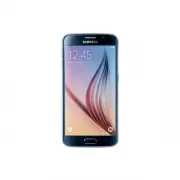 Samsung Galaxy S6 SM-G920F
Инструкция
Samsung Galaxy S6 SM-G920F
Инструкция
 Samsung B310E
Инструкция
Samsung B310E
Инструкция
 Samsung C3322
Инструкция
Samsung C3322
Инструкция
 Samsung C3592
Инструкция
Samsung C3592
Инструкция
 Samsung E1200R
Инструкция
Samsung E1200R
Инструкция
 Samsung S5610
Инструкция
Samsung S5610
Инструкция
 Samsung E2232
Инструкция
Samsung E2232
Инструкция
 Samsung E2202
Инструкция
Samsung E2202
Инструкция
 Samsung Galaxy S8 SM-G950FD
Инструкция
Samsung Galaxy S8 SM-G950FD
Инструкция
 Samsung Galaxy A6 SM-A600FN/DS
Инструкция
Samsung Galaxy A6 SM-A600FN/DS
Инструкция
 Samsung Galaxy S10+ SM-G975F
Инструкция
Samsung Galaxy S10+ SM-G975F
Инструкция
 Samsung Galaxy S10 SM-G973F
Инструкция
Samsung Galaxy S10 SM-G973F
Инструкция
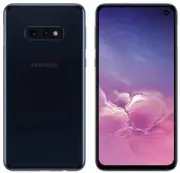 Samsung Galaxy S10e SM-G970F
Инструкция
Samsung Galaxy S10e SM-G970F
Инструкция
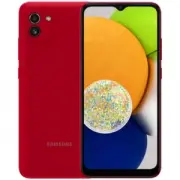 Samsung Galaxy A03 (SM-A035F/DS)
Инструкция
Samsung Galaxy A03 (SM-A035F/DS)
Инструкция
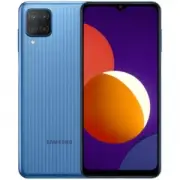 Samsung Galaxy M12 (SM-M127F/DSN)
Инструкция
Samsung Galaxy M12 (SM-M127F/DSN)
Инструкция