Samsung C3592 - Инструкция
Мобильный телефон Samsung C3592 - инструкция пользователя по применению, эксплуатации и установке на русском языке. Мы надеемся, она поможет вам решить возникшие у вас вопросы при эксплуатации техники.
Если остались дополнительные вопросы — свяжитесь с нами через контактную форму.


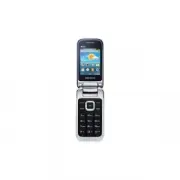
Внешний вид телефона
GT-C3592
Руководство
пользователя
www.samsung.com
Printed in Korea
GH68-39251A Rev.1.2
Russian. 10/2013
Некоторое содержимое может варьироваться в зависимости от
•
региона и оператора мобильной связи.
Услуги третьих лиц могут быть прекращены или
•
приостановлены в любое время, и компания Samsung не дает
никаких разъяснений или гарантий, что любое содержимое или
услуга будут доступны в любой период времени.
Данный продукт включает ПО с открытым исходным кодом
•
или ПО, распространяемое бесплатно. Точные сведения об
используемых лицензиях и другая правовая информация
содержится на веб-сайте
Содержимое (высококачественное содержимое) с высоким
•
потреблением ресурсов ЦП и ОЗУ влияет на общую
производительность устройства. Приложения, использующие
такое содержимое, могут работать некорректно в зависимости
от характеристик устройства и используемой операционной
среды.
1
2
3
6
7
8
5
4
1
Кнопка навигации
В режиме меню —
перемещение по меню
2
Кнопка вызова
Вызов и ответ на вызов; в
режиме главного экрана —
просмотр последних исходящих,
пропущенных и входящих
вызовов
3
Кнопка голосовой почты
В режиме главного экрана —
доступ к папке голосовой почты
(нажмите и удерживайте)
4
Алфавитно-цифровые кнопки
5
Программные клавиши
Выполнение действий,
указанных в нижней строке
дисплея
6
Кнопка питания
Включение и выключение
устройства (нажмите и
удерживайте); завершение
вызова; в режиме меню —
отмена ввода и возврат к
главному экрану
7
Кнопка подтверждения
В режиме главного экрана —
вход в главное меню; В режиме
меню — выбор выделенного
пункта или подтверждение
ввода
Функция клавиши может
отличаться в зависимости от
региона
8
Кнопка выбора SIM-карты
В режиме главного экрана —
переключение между сетями
(нажмите и удерживайте)
Значок Описание
SIM-карта
отсутствует
Сигнал отсутствует
Уровень сигнала
сети
1
Поиск сети
Установлено
соединение с сетью
GPRS
Установлено
соединение с сетью
EDGE
Уровень заряда
аккумуляторной
батареи
Выполняется вызов
Включена
переадресация
вызовов
Новое SMS-
сообщение
Новое MMS-
сообщение
Новое сообщение
голосовой почты
Новое push-
сообщение
Значок Описание
Включен профиль
«Обычный»
Включен профиль
«Без звука»
Активирована
функция Bluetooth
Просмотр веб-
страниц
Телефон подключен
к компьютеру
Включен будильник
Выполняется
воспроизведение
музыки
Воспроизведение
музыки
приостановлено
Включено FM-радио
Роуминг (за
пределами зоны
обслуживания
домашней сети)
Установлена карта
памяти
10:00
Текущее время
1. Значок может изменяться в
зависимости от настройки SIM-
карты.
В верхней части дисплея устройства могут
отображаться следующие значки состояния:
Установка SIM-карт и
аккумуляторной батареи
Снимите крышку отсека аккумуляторной батареи и
1.
вставьте SIM-карты.
Не сгибайте и не скручивайте крышку
•
отсека аккумуляторной батареи. Это может
повредить ее.
Не пытайтесь снять крышку аккумулятора при
•
открытом телефоне. Это может повредить ее.
Не пытайтесь снять крышку аккумулятора при
•
подключенной гарнитуре. Это может привести
к повреждению ее разъема.
Вставьте батарею и установите крышку на место.
2.
Зарядка аккумулятора
Подключите малый конец зарядного устройства
1.
в многоцелевой разъем устройства, а большой
конец — в электрическую розетку.
После полной зарядки отключите устройство от
2.
зарядки. Отсоедините зарядку от устройства и от
электрической розетки.
Используйте только зарядные устройства,
•
аккумуляторы и кабели, одобренные
компанией Samsung. Использование
несовместимых зарядных устройств и кабелей
может привести к взрыву аккумулятора или
повреждению устройства.
Не извлекайте аккумулятор, пока не
•
отсоединено зарядное устройство. Это может
привести к повреждению изделия.
В целях экономии электроэнергии отключайте
зарядное устройство, если оно не используется.
Зарядное устройство не оснащено
выключателем питания, поэтому его нужно
отключать, чтобы прервать процесс зарядки и
сэкономить электроэнергию. При использовании
зарядное устройство должно плотно прилегать
к розетке.
Установка карты памяти
(опционально)
Устройство поддерживает работу с картами памяти
с максимальной емкостью 32 ГБ. Некоторые карты
памяти в зависимости от типа и производителя могут
быть несовместимы с вашим устройством.
Вставьте в устройство карту памяти, как показано на
рисунке.
Форматирование карты памяти в компьютере
•
может вызвать проблемы с совместимостью.
Форматируйте карты памяти только с помощью
телефона.
При частом удалении и записи данных срок
•
службы карты памяти сокращается.
Не используйте острые предметы для
•
извлечения карты памяти из устройства.
Включение или выключение
устройства
Включение устройства
Нажмите и удерживайте клавишу [
], затем
введите свой PIN-код и нажмите клавишу <
ОК
> (при
необходимости).
Выключение устройства
Нажмите и удерживайте клавишу [
].
Если аккумулятор полностью разряжается
или извлекается из устройства, дата и время
сбрасываются.
Ввод текста
Изменение режима ввода текста
Нажмите
клавишу [
]
Переключение регистра букв или переход к
вводу цифр.
Нажмите и
удерживайте
клавишу [
]
Переключение между режимами T9 и АБВ. В
зависимости от региона может присутствовать
поддержка специальной системы ввода.
Нажмите
клавишу [
]
Переход в режим ввода символов.
Нажмите и
удерживайте
клавишу [
]
Выбор режима ввода или смена языка ввода.
Режим T9
Нажимая соответствующие алфавитно-цифровые
1.
кнопки, введите слово целиком.
Если отображается нужное слово, нажмите
2.
клавишу [
0
] для ввода пробела. Если слово не
отображается, нажмите кнопку навигации вверх
или вниз для выбора другого слова.
Работа с меню
Работа с меню и функциями устройства,
Кнопка навигации Переход к нужному меню.
Кнопка
подтверждения
Выбор пункта меню или запуск
приложения.
<
Меню
>
Открытие экрана меню.
<
Назад
>
Возврат на предыдущий экран.
[
]
Закрытие меню или приложения и возврат
на главный экран.
Если для доступа к меню необходимо ввести
•
код PIN2, укажите код PIN2, записанный на
SIM-карте. Более подробную информацию
можно получить у поставщика услуг мобильной
связи.
Компания Samsung не несет ответственности
•
за утерю пароля или конфиденциальной
информации и иной ущерб, вызванный
использованием нелегального ПО.
Режим АБВ
Нажимайте алфавитно-цифровую кнопку до тех пор,
пока нужный символ не появится на экране.
Режим ввода цифр
Цифры вводятся нажатием соответствующих
алфавитно-цифровых кнопок.
Режим ввода символов
Символы вводятся нажатием соответствующих
алфавитно-цифровых кнопок.
Другие функции ввода текста
Нажмите кнопку
навигации
Перемещение курсора.
Нажмите
<
Стереть
>
Удаление символов по одному.
Нажмите и
удерживайте
<
Стереть
>
Быстрое удаление введенных символов.
Нажатие клавиши
[
0
]
Вставка пробела.
Нажатие клавиши
[
1
]
Ввод знаков препинания.
Вызов и ответ на вызов
Для совершения вызова введите номер телефона и
•
нажмите [
].
Для завершения вызова нажмите клавишу [
•
].
Для совершения вызова по недавно набранному
•
номеру нажмите клавишу [
], выберите нужный
номер и снова нажмите клавишу [
] для вызова
номера.
Для вызова абонента из телефонной книги нажмите
•
<
Меню
> →
Контакты
, затем выберите нужный
контакт и нажмите [
].
Чтобы ответить на входящий вызов, нажмите
•
клавишу [
].
Отправка и просмотр сообщений
<
Меню
> →
Сообщ.
Передача сообщений
Нажмите программную клавишу
1.
Создать
сообщение
.
Нажмите
2.
Добав.
, чтобы открыть телефонную
книгу.
Выберите контакт и нажмите
3.
Добав
.
Или введите номер телефона абонента.
Перейдите ниже и введите текст сообщения.
4.
См.
раздел «Ввод текста».
Чтобы прикрепить файлы с сообщением, нажмите
5.
<
Опции
> →
Добавить мультимедиа
и выберите
файлы.
Нажмите клавишу
6.
Отпр.
Просмотр сообщений
Нажмите
Входящие
и выберите сообщение для
просмотра.
Управление контактами
Имена, номера телефонов и личные данные
сохраняются в памяти устройства, на SIM-карте или
карте памяти.
<
Меню
> →
Контакты
Для изменения места сохранения контактов
нажмите <
Меню
> →
Контакты
→ <
Опции
> →
Настройки
→
Сохранять контакты
и выберите
место сохранения контактов.
Добавление новых контактов
Нажмите клавишу
1.
Создать
→ область памяти (при
необходимости).
Введите контактные данные и нажмите кнопку
2.
подтверждения.
Редактирование контактов
Выберите контакт и нажмите кнопку
1.
подтверждения.
Отредактируйте элементы и нажмите кнопку
2.
подтверждения для сохранения изменений.
Удаление контактов
Выберите контакт и нажмите <
Опции
> →
Удалить
.
Прослушивание музыки
<
Меню
> →
Музыка
Клавиши
Назначение
Кнопка
подтверждения
Воспроизведение, приостановка или
продолжение воспроизведения музыки.
Кнопка навигации
Влево: Переход к предыдущему
•
файлу (нажмите); Прокрутка
файла назад (нажмите и
удерживайте).
Вправо: Переход к следующему
•
файлу (нажмите); Прокрутка
файла вперед (нажмите и
удерживайте).
Вверх/вниз: Регулировка
•
громкости звука.
1
Оценить запись, которая
воспроизводится в данный момент.
2
Изменение звукового эффекта.
3
Изменение режима повтора.
4
Включение/отключение режима
случайного воспроизведения.
Использование камеры
<
Меню
> →
Камера
Фотосъемка
Поверните телефон против часовой стрелки, чтобы
1.
установить альбомный режим отображения.
Наведите камеру на объект съемки и выполните
2.
настройки, нажав <
Опции
>.
Чтобы сделать снимок, нажмите кнопку
3.
подтверждения. Фотоснимки будут сохранены
автоматически.
Запись видео
Нажмите программную клавишу <
1.
Опции
> →
Видеокамера
.
Или нажмите [
1
] чтобы перейти от
Камера
к
Видеокамере
.
Поверните телефон против часовой стрелки,
2.
чтобы установить альбомный режим отображения.
Наведите камеру на объект съемки и выполните
3.
настройки, нажав <
Опции
>.
Нажмите кнопку подтверждения, чтобы начать
4.
запись.
Для завершения записи нажмите <
5.
Стоп
>.
Видеозаписи будут сохранены автоматически.
Просмотр фотографий и видео
На главном экране нажмите <
Меню
> →
Мои файлы
→
Картинки
или
Видео
и выберите элемент для
просмотра.
Просмотр веб-страниц
<
Меню
> →
Интернет
При первом доступе к
Интернет
может
потребоваться создать профиль подключения к
Интернету.
Перемещение по веб-страницам
Клавиши
Назначение
Кнопка навигации Прокрутка веб-страницы в вертикальном
направлении.
Кнопка
подтверждения
Выберите элемент.
<
Назад
>
Возврат на предыдущую страницу.
<
Опции
>
Открытие свойств браузера.
Закладки веб-страниц
Нажмите клавишу <
1.
Опции
> →
Закладки
→
Опции
→ <
Добавить закладку
>.
Введите данные и нажмите кнопку
2.
подтверждения.
Использование будильника
<
Меню
> →
Будильн.
Установка будильника
Нажмите <
1.
Создать
>.
Введите параметры и нажмите <
2.
Соxран.
>.
Остановка сигнала
При срабатывании будильника,
Для выключения звучащего сигнала нажмите
•
программную клавишу <
Да
>.
Нажмите <
•
Пауза
>, чтобы отключить сигнал на
заданное время до следующего повтора.
Отключение сигналов
Выберите пункт и нажмите <
Опции
> →
Отключить
сигнал
.
Управление календарем
<
Меню
> →
Календ.
Создание событий
Нажмите <
1.
Опции
> →
Создать
и выберите тип
события.
Введите описание события и нажмите <
2.
Соxран.
>.
Просмотр событий
Выберите дату и нажмите кнопку подтверждения.
Чтобы изменить вид календаря, нажмите <
Опции
> →
Просмотр недели
или
Месяц
.
Прослушивание FM-радио
<
Меню
> →
FM-радио
Активация FM-радио
Подключите к устройству гарнитуру.
1.
Нажмите кнопку подтверждения, чтобы включить
2.
FM-радио.
Нажмите <
3.
Да
>, чтобы запустить автоматическую
настройку.
При включении FM-радио в первый раз появится
запрос на выполнение автоматической настройки.
Для управления FM-радио используются
4.
следующие кнопки:
Клавиши
Назначение
Кнопка
подтверждения
Включение или выключение FM-
радио.
Кнопка навигации
Влево/вправо: Hастройка
•
частоты; поиск следующей
радиостанции (длинное
нажатие).
Вверх/вниз: Регулировка
•
громкости звука.
Добавление радиостанции в список избранных
Подключите к устройству гарнитуру.
1.
Выберите пункт <
2.
Опции
> →
Добавить
→
Избранное
.
Назначьте кнопку и нажмите <
3.
Выбор
>.
Работа с функцией Bluetooth
<
Меню
> →
Bluetooth
Включение функции Bluetooth
Выберите <
1.
Опции
> →
Настройки
и установите
для параметра
Bluetooth
значение
Включено
.
Настройте параметры меню
2.
Видимость
телефона
, чтобы предоставить другим
устройствам доступ к вашему.
Обнаружение устройств Bluetooth и соединение
с ними
Нажмите кнопку подтверждения для обнаружени
1.
других устройств Bluetooth.
Выберите устройство и нажмите кнопку
2.
подтверждения.
Нажмите <
3.
Да
> для сопряжения PIN-кодов
устройств.
Когда другое устройство примет запрос на
4.
сопряжение, соединение будет установлено.
На некоторых устройствах требуется ввод
PIN-кода.
Отключение функции Bluetooth
Выберите <
Опции
> →
Настройки
и установите для
параметра
Bluetooth
значение
Выключено
.
Отправка данных с помощью функции Bluetooth
В одном из приложений выберите элементы для
1.
отправки.
Нажмите <
2.
Опции
> →
Отправить
→
Bluetooth
.
К электрической розетке
Крышка отсека
аккумуляторной батареи
Аккумуляторная
батарея
Карта памяти
SIM-карты
"Загрузка инструкции" означает, что нужно подождать пока файл загрузится и можно будет его читать онлайн. Некоторые инструкции очень большие и время их появления зависит от вашей скорости интернета.
Была ли эта инструкция полезной?
Об этой инструкции
- Бренд
- Samsung
- Модель
- C3592
- Тип документа
- Инструкция
- Категория
- Мобильный телефон
- Язык(и)
- Русский
- Страницы
- 2
- Размер файла
- 2,7 MB
- Формат
Задать вопрос
Похожие инструкции
Ещё модели: мобильные телефоны Samsung
 Samsung B310E Инструкция
 Samsung C3322 Инструкция
 Samsung E1200R Инструкция
 Samsung E2202 Инструкция
 Samsung E2232 Инструкция
 Samsung Galaxy A03 (SM-A035F/DS) Инструкция
 Samsung Galaxy A6 SM-A600FN/DS Инструкция
 Samsung Galaxy M12 (SM-M127F/DSN) Инструкция
 Samsung Galaxy S3 GT-I9300 Инструкция
 Samsung Galaxy S4 GT-I9500 Инструкция
 Samsung Galaxy S6 Edge SM-G925F Инструкция
 Samsung Galaxy S6 SM-G920F Инструкция
 Samsung Galaxy S7 SM-G930F Инструкция
 Samsung Galaxy S8 SM-G950FD Инструкция
 Samsung Galaxy S10 SM-G973F Инструкция
 Samsung Galaxy S10+ SM-G975F Инструкция
 Samsung Galaxy S10e SM-G970F Инструкция
 Samsung S5610 Инструкция