Страница 2 - Содержание; Приложения и функции
2 Содержание Основные сведения об устройстве 4 Прочтите перед использованием 6 Условия перегрева устройства и возможные решения 9 Внешний вид устройства и функции 12 Аккумулятор 17 SIM- и USIM-карты 19 Карта памяти (microSD) 20 Включение и выключение устройства 21 Начальная настройка 22 Учетная запи...
Страница 3 - Приложение
Содержание 3 Приложение 82 Устранение неполадок Настройки 66 Введение 66 Подключения 67 Wi-Fi 68 Bluetooth 70 Экономия трафика 71 Мобильная точка доступа и модем 72 Диспетчер SIM-карт 72 Другие настройки 74 Звуки и вибрация 75 Приложения и уведомления 75 Дисплей 76 Smart Manager 78 Экран блокировки ...
Страница 4 - Прочтите перед использованием
4 Основные сведения об устройстве Прочтите перед использованием Пожалуйста, в целях правильного и безопасного использования устройства, прежде чем приступать к работе с ним, изучите это руководство. • Приведенные ниже описания основаны на настройках устройства по умолчанию. • Приведенные сведения мо...
Страница 5 - Основные сведения об устройстве; Обозначения, используемые в данном руководстве
Основные сведения об устройстве 5 • Предустановленные на устройстве приложения подлежат обновлению, в дальнейшем их поддержка может быть прекращена без предварительного уведомления. В случае возникновения вопросов относительно предустановленных приложений обратитесь в сервисный центр Samsung. По воп...
Страница 6 - В случае нагрева устройства проделайте следующее:
Основные сведения об устройстве 6 Условия перегрева устройства и возможные решения Повышение температуры устройства во время зарядки аккумулятора Во время зарядки устройство и зарядное устройство могут нагреваться. При прикосновении к устройству во время беспроводной или быстрой зарядки может оказат...
Страница 7 - Повышение температуры устройства во время использования
Основные сведения об устройстве 7 Повышение температуры устройства во время использования При использовании чрезвычайно энергоемких функций или приложений, а также в случае их использования в течение продолжительного времени, устройство может временно нагреваться по причине повышенного расхода заряд...
Страница 8 - Ограничения устройства при перегреве
Основные сведения об устройстве 8 В случае нагрева устройства проделайте следующее: • Обновите устройство до последнего программного обеспечения. • Конфликты между работающими приложениями могут становиться причиной повышения температуры устройства. Перезагрузите устройство. • Отключите функции Wi-F...
Страница 9 - Меры предосторожности, касающиеся условий использования; Внешний вид устройства и функции; Комплект поставки
Основные сведения об устройстве 9 Меры предосторожности, касающиеся условий использования Устройство может нагреваться по причине условий окружающей среды в следующих случаях. Соблюдайте осторожность, чтобы избежать сокращения срока службы аккумулятора, повреждения устройства или возникновения пожар...
Страница 10 - Внешний вид устройства
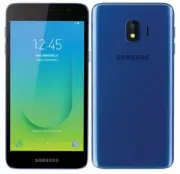
Основные сведения об устройстве 10 Внешний вид устройства Клавиша питания Гнездо наушников Универсальный разъем Микрофон Фронтальная камера Датчики расстояния Внешний динамик Сенсорный экран К лавиша громкости Внешний динамик GPS антенна Крышка аккумулятора Вспышка Основная камера Основная антенна
Страница 11 - Аппаратные клавиши
Основные сведения об устройстве 11 При работе динамиков, например, при воспроизведении мультимедийных файлов или использовании громкой связи, не держите устройство вблизи ушей. • Проблемы с подключением и разрядкой аккумулятора могут возникнуть в следующих ситуациях: – при установке металлических эл...
Страница 12 - Программные кнопки; Аккумулятор; Установка аккумулятора
Основные сведения об устройстве 12 Программные кнопки Кнопка «Назад» Кнопка главный экран Кнопка «Последние» После включения устройства внизу экрана появляются программные кнопки. По умолчанию программные кнопки выполняют действия кнопки «Последние», кнопки возврата на главный экран и кнопки «Назад»...
Страница 14 - Извлечение аккумулятора; Зарядка аккумулятора
Основные сведения об устройстве 14 Извлечение аккумулятора 1 Снимите заднюю крышку. 2 Извлеките аккумулятор. Зарядка аккумулятора Перед первым использованием устройства или после продолжительного периода, в течение которого устройство не использовалось, необходимо зарядить аккумулятор. Используйте т...
Страница 15 - Снижение потребления электроэнергии
Основные сведения об устройстве 15 2 Подключите кабель USB к универсальному разъему устройства. 3 Подключите USB-адаптер питания к электрической розетке. 4 По окончании зарядки отключите зарядное устройство от заряжаемого устройства. После этого отключите зарядное устройство от сети. Перед извлечени...
Страница 16 - Режим энергосбережения
Основные сведения об устройстве 16 Советы и меры предосторожности во время зарядки аккумулятора • Когда заряд аккумулятора подходит к концу, появляется значок пустого аккумулятора. • При полной разрядке аккумулятора включить устройство сразу после подключения к зарядному устройству невозможно. Чтобы...
Страница 18 - изменение имени отображения SIM- или USIM-карты; Настройка предпочтительной SIM- или USIM-карты
Основные сведения об устройстве 18 Извлечение SIM- или USIM-карты 1 Снимите крышку аккумулятора и извлеките аккумулятор. 2 Выньте SIM-карту или USIM-карту. Использование двух SIM- и USIM-карт Установка двух SIM- или USIM-карт позволяет использовать два номера телефона или поставщика услуг с помощью ...
Страница 19 - Установка карты памяти
Основные сведения об устройстве 19 Карта памяти (microSD) Установка карты памяти Емкость карты памяти вашего устройства может отличаться от емкости карты памяти других моделей, и в зависимости от производителя и типа карты памяти, она может быть несовместима с вашим устройством. Чтобы узнать максима...
Страница 20 - Извлечение карты памяти; Включение и выключение устройства
Основные сведения об устройстве 20 Извлечение карты памяти Во избежание потери данных отключите карту памяти перед ее извлечением. Откройте приложение Настройки и выберите пункт Smart Manager → Память → → Настройки памяти → Карта памяти → ОТКЛЮЧИТЬ . 1 Снимите крышку аккумулятора и извлеките аккумул...
Страница 21 - Начальная настройка
Основные сведения об устройстве 21 Начальная настройка При первом включении устройства, а также после сброса настроек, следуйте инструкциям на экране для настройки устройства. Процедуры начальной настройки зависят от установленного на устройстве программного обеспечения и вашего региона. 1 Включите ...
Страница 22 - Учетная запись Samsung; Введение; Регистрация новой учетной записи Samsung
Основные сведения об устройстве 22 Учетная запись Samsung Введение Учетная запись Samsung — это объединенная служба учетной записи, которая позволяет использовать различные службы Samsung, предназначенные для мобильных устройств, телевизоров и веб-сайта Samsung. После регистрации учетной записи Sams...
Страница 23 - Регистрация существующей учетной записи Samsung; Удаление учетной записи Samsung; Перенос данных с предыдущего устройства
Основные сведения об устройстве 23 Регистрация существующей учетной записи Samsung Если у вас уже есть учетная запись Samsung, зарегистрируйте ее на устройстве. 1 Откройте приложение Настройки и выберите пункт Учетные записи → Учетные записи → Добавить учетную запись . 2 Выберите пункт Samsung accou...
Страница 24 - Smart Switch; Передача данных с мобильного устройства
Основные сведения об устройстве 24 Smart Switch Переносите данные между мобильными устройствами с помощью приложения Smart Switch. Если у вас нет приложения, загрузите его из Galaxy Apps или Play Маркет . Передача данных с мобильного устройства Передача данных с предыдущего устройства на новое. 1 На...
Страница 25 - Передача данных с помощью внешнего накопителя; Передача резервной копии данных с компьютера
Основные сведения об устройстве 25 Передача данных с помощью внешнего накопителя Используйте внешний накопитель, такой как карта microSD, для передачи данных. 1 Перенесите данные с предыдущего устройства на внешний накопитель. 2 Вставьте или подключите внешнее устройство хранения данных к вашему уст...
Страница 26 - Описание функций экрана; Управление с помощью сенсорного экрана; Касание
Основные сведения об устройстве 26 Описание функций экрана Управление с помощью сенсорного экрана • Следите за тем, чтобы сенсорный экран не соприкасался с электронными устройствами. Возникающие при этом электростатические разряды могут привести к неправильной работе сенсорного экрана или выходу его...
Страница 27 - Перемещение; Прокрутка
Основные сведения об устройстве 27 Перемещение Коснитесь элемента и, не убирая палец, перетащите его в нужное место на экране. Двойное касание Дважды коснитесь экрана. Прокрутка Проведите пальцем по экрану вверх, вниз, влево или вправо. Разведение и сведение пальцев Прикоснитесь к экрану двумя пальц...
Страница 28 - Навигационная панель (программные кнопки); Настройки панели навигации
Основные сведения об устройстве 28 Навигационная панель (программные кнопки) После включения устройства на панели навигации внизу экрана появляются программные кнопки. По умолчанию программные кнопки выполняют действия кнопки «Последние», кнопки возврата на главный экран и кнопки «Назад». Функции кн...
Страница 29 - Главный экран и экран приложений
Основные сведения об устройстве 29 Главный экран и экран приложений Главный экран — это отправная точка для доступа ко всем функциям устройства. На нем располагаются виджеты, горячие клавиши для приложений и многое другое. На экране приложений отображаются значки всех приложений, включая недавно уст...
Страница 30 - Переключение между главным экраном и экраном приложений
Основные сведения об устройстве 30 Переключение между главным экраном и экраном приложений На главном экране проведите вверх, чтобы открыть экран приложений. Для возврата на главный экран проведите по экрану вниз на экране приложений. Также можно коснуться кнопки возврата на главный экран или кнопки...
Страница 31 - Перемещение элементов
Основные сведения об устройстве 31 Перемещение элементов Нажмите и удерживайте элемент, а затем перетащите его в нужное место на экране. Для перемещения элемента на другую панель, перетащите его в левый или правый край экрана. Чтобы добавить ярлык приложения на главный экран, нажмите и удерживайте н...
Страница 32 - Редактирование главного экрана
Основные сведения об устройстве 32 Редактирование главного экрана Для доступа к настройкам изменения главного экрана коснитесь пустой области на главном экране и удерживайте ее или сведите пальцы. Можно установить обои, добавить виджеты и многое другое. Также можно изменять порядок расположения пане...
Страница 33 - Значки состояния
Основные сведения об устройстве 33 Значки состояния Значки состояния отображаются в строке состояния в верхней части экрана. Значки, указанные в таблице ниже, встречаются чаще всего. Строка состояния может не появляться в верхней части экрана в некоторых приложениях. Чтобы вызвать строку состояния, ...
Страница 35 - Изменение способа блокировки экрана; Снимок экрана
Основные сведения об устройстве 35 Изменение способа блокировки экрана Чтобы изменить способ блокировки экрана, запустите приложение Настройки , выберите пункт Экран блокировки и безопасность → Тип блокировки экрана , а затем выберите способ блокировки. При настройке шаблона, PIN-кода или пароля для...
Страница 36 - Панель уведомлений
Основные сведения об устройстве 36 Панель уведомлений При получении новых уведомлений, например о сообщениях или пропущенных звонках, в строке состояния появляются значки состояния. Более подробную информацию о значках состояния можно получить на панели уведомлений. Чтобы открыть панель уведомлений,...
Страница 37 - Использование кнопок быстрых настроек
Основные сведения об устройстве 37 Использование кнопок быстрых настроек С помощью кнопок быстрых настроек можно включать определенные функции. Чтобы увидеть другие кнопки, проведите по панели уведомлений вниз. Коснитесь текста под каждой кнопкой или коснитесь и удерживайте кнопку, чтобы изменить на...
Страница 38 - Ввод текста; Раскладка клавиатуры; Изменение языка ввода; Смена клавиатуры
Основные сведения об устройстве 38 Ввод текста Раскладка клавиатуры При вводе текста сообщения и осуществлении многих других действий на экран автоматически выводится клавиатура. Для некоторых языков ввод текста не поддерживается. Для ввода текста необходимо изменить язык ввода на один из поддержива...
Страница 39 - Дополнительные возможности клавиатуры; Копирование и вставка текста
Основные сведения об устройстве 39 Дополнительные возможности клавиатуры Чтобы воспользоваться различными функциями, нажмите и удерживайте кнопку . Вместо значка может отображаться другое изображение в зависимости от последней использованной функции. Доступность некоторых функций зависит от региона ...
Страница 40 - Установка и удаление приложений; Galaxy Apps; Play Маркет; Установка приложений
40 Приложения и функции Установка и удаление приложений Galaxy Apps Приобретение и загрузка приложений. Вы можете загрузить приложения, которые предназначены специально для устройств Samsung Galaxy. Запустите приложение Galaxy Apps . Доступность этого приложения зависит от региона или поставщика усл...
Страница 41 - Управление приложениями; Удаление или отключение приложений
Приложения и функции 41 Управление приложениями Удаление или отключение приложений Коснитесь приложения и удерживайте его, а затем выберите нужный пункт. • Отключить : отключение выбранных приложений, установленных по умолчанию, которые невозможно удалить с устройства. • Удалить : удаление загруженн...
Страница 43 - Входящие вызовы
Приложения и функции 43 Выполнение вызовов из журнала вызовов или списка контактов Проведите вправо по контакту или номеру телефона, чтобы выполнить вызов. Выполнение вызовов с экрана блокировки Перетащите значок за пределы окружности на экране блокировки. Международные вызовы 1 Если клавиатура не о...
Страница 44 - Блокировка телефонных номеров; Во время голосового вызова
Приложения и функции 44 Блокировка телефонных номеров Блокирование вызовов от конкретных номеров, добавленных в список блокировки. 1 Откройте приложение Телефон и нажмите кнопку → Настройки → Блокировка номеров . 2 Коснитесь значка , укажите нужные контакты и выберите пункт ГОТОВО . Чтобы ввести ном...
Страница 45 - Добавление номера телефона в контакты; Добавление номера телефона в контакты с клавиатуры
Приложения и функции 45 Добавление номера телефона в контакты Добавление номера телефона в контакты с клавиатуры 1 Откройте приложение Телефон . 2 Введите номер. Если клавиатура не открыта, нажмите значок , чтобы открыть ее. 3 Выберите пункт СОЗДАТЬ КОНТАКТ , чтобы создать новый контакт, или ОБНОВИТ...
Страница 46 - Создание нового контакта
Приложения и функции 46 Контакты Введение Создание новых контактов или управление контактами, сохраненными в устройстве. Добавление контактов Создание нового контакта 1 Откройте приложение Контакты , коснитесь значка , а затем выберите место для хранения. 2 Введите информацию о контакте. Выбор места...
Страница 47 - Импорт контактов
Приложения и функции 47 Импорт контактов Добавление контактов с помощью импорта в устройство из других источников. 1 Откройте приложение Контакты и нажмите кнопку → Управление контактами → Импорт/ экспорт контактов → ИМПОРТ . 2 Выберите источник хранения, откуда будут импортированы контакты. 3 Выбер...
Страница 48 - Поиск контактов
Приложения и функции 48 Поиск контактов Откройте приложение Контакты . Ниже перечислены способы поиска контактов: • Прокрутите список контактов вверх или вниз. • Проведите пальцем по указателю справа от списка контактов для быстрой прокрутки. • Коснитесь поля поиска вверху списка контактов и введите...
Страница 50 - Просмотр сообщений; Настройка уведомления сообщения
Приложения и функции 50 Просмотр сообщений Сообщения группируются в беседы по контактам. За получение сообщений в роуминге может взиматься дополнительная плата. 1 Откройте приложение Сообщения . 2 В списке сообщений выберите контакт. 3 Просмотрите цепочку сообщений. Чтобы ответить на сообщение, выбе...
Страница 52 - Включение камеры
Приложения и функции 52 Камера Введение Фото- и видеосъемка с использованием режима «Авто» и настроек. Этикет фото- и видеосъемки • Не снимайте людей без их согласия. • Не снимайте в местах, в которых это запрещено. • Не снимайте в местах, где вы можете нарушить право других людей на личную жизнь. В...
Страница 53 - Основные функции съемки
Приложения и функции 53 Основные функции съемки Фото- и видеосъемка 1 На экране видоискателя коснитесь фрагмента изображения, на котором камера должна сфокусироваться. 2 Коснитесь значка , чтобы сделать снимок, или , чтобы снять видео. Текущий режим Миниатюра для предпросмотра Фотосъемка Видеосъемка...
Страница 54 - Режим «Авто»; Настройка параметров камеры; Настройки текущего режима съемки
Приложения и функции 54 Фиксация фокуса (AF) и экспозиции (AE) Чтобы при изменении положения объектов или смене условий освещения камера не выполняла корректировку автоматически, настройки фокуса или экспозиции можно зафиксировать. Нажмите и удерживайте нужную область фокусировки, после чего вокруг ...
Страница 55 - Настройки камеры; Галерея
Приложения и функции 55 Настройки камеры На экране видоискателя коснитесь значка . • Размер изображ. (задн.) / Размер изображ. (перед.) : выбор разрешения для фотографий. Использование более высокого разрешения позволяет создавать снимки высокого качества, но они требуют больше памяти. • Размер виде...
Страница 56 - Просмотр изображений и видео; Просмотр изображений
Приложения и функции 56 Просмотр изображений и видео Просмотр изображений 1 Откройте приложение Галерея и выберите пункт КАРТИНКИ . 2 Выберите изображение. Д оступ к дополнительным параметрам Поворот экрана Удаление изображения Обмен изображением с другими пользователями Обрезка фрагмента изображени...
Страница 57 - Просмотр видеозаписей
Приложения и функции 57 Просмотр видеозаписей 1 Откройте приложение Галерея и выберите пункт КАРТИНКИ . 2 Выберите видеозапись для просмотра. Видеофайлы отмечены значком на экране предпросмотра эскизов. 3 Нажмите значок для воспроизведения видео. Б локировка экрана воспроизведения Перемотка назад ил...
Страница 58 - Просмотр альбомов; Удаление фото и видео; Удаление изображений или видеозаписей; Удаление нескольких фото и видео
Приложения и функции 58 Просмотр альбомов Можно просматривать изображения и видео, отсортированные по папкам или альбомам. Откройте приложение Галерея , выберите пункт АЛЬБОМЫ , а затем выберите нужный альбом. Удаление фото и видео Удаление изображений или видеозаписей Выберите фотографию или видео ...
Страница 60 - Синхронизация событий с вашими учетными записями; Files Go
Приложения и функции 60 Синхронизация событий с вашими учетными записями 1 Откройте приложение Настройки , выберите пункт Учетные записи → Учетные записи , а затем выберите учетную запись, с которой будет выполнена синхронизация. 2 Выберите пункт Синхронизация учетной записи и коснитесь переключател...
Страница 61 - БУДИЛЬНИК; Установка сигналов; МИРОВОЕ ВРЕМЯ; Установка часов
Приложения и функции 61 БУДИЛЬНИК Откройте приложение Часы и выберите пункт БУДИЛЬНИК . Установка сигналов Нажмите кнопку в списке сигналов, установите время срабатывания сигнала, укажите дни срабатывания, настройте другие параметры сигнала и выберите пункт СОХРАНИТЬ . Чтобы открыть клавиатуру и вве...
Страница 62 - СЕКУНДОМЕР; Калькулятор
Приложения и функции 62 СЕКУНДОМЕР 1 Откройте приложение Часы и выберите пункт СЕКУНДОМЕР . 2 Выберите пункт СТАРТ , чтобы начать отсчет времени. Чтобы замерять интервалы времени во время какого-либо события, выберите пункт ИНТЕРВАЛ . 3 Выберите пункт ОСТАНОВИТЬ , чтобы остановить секундомер. Для во...
Страница 63 - Прослушивание FM-радио
Приложения и функции 63 Радио Прослушивание FM-радио Откройте приложение Радио . Перед использованием этого приложения подключите гарнитуру, которая выполняет функцию антенны радиоприемника. При первом запуске FM-радио начнется автоматический поиск и сохранение доступных радиостанций. Коснитесь знач...
Страница 64 - Поиск радиостанций; Обмен содержимым
Приложения и функции 64 Поиск радиостанций Откройте приложение Радио . Нажмите кнопку СТАНЦИИ → ПОИСК и выберите параметр поиска. Начнется автоматический поиск и сохранение доступных радиостанций. Выберите нужную радиостанцию из списка станций. Обмен содержимым Отправка содержимого с помощью различн...
Страница 65 - Приложения Google; Chrome; Gmail
Приложения и функции 65 Приложения Google Компания Google предоставляет различные приложения для развлечений, общения в социальных сетях и бизнеса. Для использования некоторых из них может потребоваться учетная запись Google. Дополнительные сведения о приложениях см. в меню справки нужного приложени...
Страница 66 - Параметры
66 Настройки Введение Изменение настроек функций и приложений. Ваше устройство будет более персонализированным, если вы настроите различные параметры на свой вкус. Запустите приложение Настройки . Чтобы найти настройки по ключевым словам, выберите пункт Поиск или . Подключения Параметры Измените нас...
Страница 67 - Подключение к сети Wi-Fi
Настройки 67 • Мобильная точка доступа и модем : использование устройства в качестве мобильной точки доступа, чтобы при отсутствии подключения к сети другие устройства могли получить доступ к мобильному подключению вашего устройства. Для установки подключения можно использовать Wi-Fi, USB или Blueto...
Страница 69 - Подключение к другим устройствам Bluetooth; Отправка и получение данных
Настройки 69 Подключение к другим устройствам Bluetooth 1 На экране настроек выберите пункт Подключения → Bluetooth и коснитесь переключателя, чтобы включить соответствующую функцию. Появится список обнаруженных устройств. 2 Выберите устройство для сопряжения. Если подключаемое устройство отсутствуе...
Страница 70 - Удаление сопряжения устройств Bluetooth; Экономия трафика
Настройки 70 Удаление сопряжения устройств Bluetooth 1 На экране настроек выберите пункт Подключения → Bluetooth . На экране отобразится список подключенных устройств. 2 Коснитесь значка рядом с именем устройства, сопряжение с которым нужно отменить. 3 Выберите пункт Разорвать соединение . Экономия ...
Страница 71 - Мобильная точка доступа и модем; Мобильная точка доступа
Настройки 71 Мобильная точка доступа и модем Использование устройства в качестве мобильной точки доступа, чтобы при отсутствии подключения к сети другие устройства могли получить доступ к мобильному подключению вашего устройства. Для установки подключения можно использовать Wi-Fi, USB или Bluetooth....
Страница 72 - Другие настройки
Настройки 72 Диспетчер SIM-карт Активируйте SIM- или USIM-карту и измените настройки SIM-карты. Для получения дополнительной информации см. раздел Использование двух SIM- и USIM-карт . На экране настроек выберите пункт Подключения → Диспетчер SIM-карт . • Вызовы : выбор SIM- или USIM-карты для голос...
Страница 73 - Печать; Добавление плагинов принтера
Настройки 73 Печать Сконфигурируйте настройки для плагинов принтера, установленных на данном устройстве. Можно подключить устройство к принтеру по сети Wi-Fi или с помощью технологии Wi-Fi Direct и распечатать нужные изображения или документы. Некоторые принтеры могут быть несовместимы с вашим устро...
Страница 74 - Звуки и вибрация
Настройки 74 Звуки и вибрация Параметры Изменение настроек звуков устройства. На экране настроек выберите пункт Звуки и вибрация . • Режим звука : выбор режима воспроизведения звука, включения вибрации или режима «Без звука». • Мелодия звонка : настройка громкости мелодий вызова. • Медиа : настройка...
Страница 75 - Приложения и уведомления; Дисплей
Настройки 75 Приложения и уведомления Управление приложениями, установленными на устройстве, и изменение настроек уведомлений для каждого приложения. На экране настроек выберите пункт Приложения и уведомления . • Все приложения : откройте список приложений, установленных на устройстве и проверьте св...
Страница 76 - Память; Управление памятью
Настройки 76 Smart Manager Приложение Smart Manager позволяет узнать о состоянии аккумулятора устройства, памяти, а также производительности. Также оно позволяет автоматически оптимизировать работу устройства всего одним касанием. Память ОЗУ Повышение производительности Батарея Память Просмотр сведе...
Страница 77 - ОЗУ; Батарея; Повышение производительности
Настройки 77 ОЗУ На экране настроек выберите пункт Smart Manager → ОЗУ . Чтобы ускорить работу устройства за счет уменьшения объема используемой оперативной памяти, отметьте приложения из списка приложений и выберите пункт ОЧИСТИТЬ . Батарея Просмотр сведений о доступном заряде аккумулятора устройст...
Страница 78 - Экран блокировки и безопасность
Настройки 78 Экран блокировки и безопасность Измените настройки безопасности устройства. На экране настроек выберите пункт Экран блокировки и безопасность . Доступные параметры зависят от выбранного способа блокировки экрана. • Google Play Защита : настройка функции проверки на предмет вредоносности...
Страница 79 - Специальные возможности
Настройки 79 Специальные возможности Изменение различных настроек, которые позволяют сделать использование устройства более удобным. На экране настроек выберите пункт Специальные возможности . • Размер шрифта : изменение размера шрифта. • Увеличение : масштабирование содержимого экрана и приближение...
Страница 80 - Google
Настройки 80 Google Изменение установок некоторых функций Google. На экране настроек выберите пункт Google . Руководство пользователя Справка содержит сведения об использовании устройства и приложений, а также настройке важных параметров. На экране настроек выберите пункт Руководство пользователя . ...
Страница 81 - Сведения об обновлениях для системы безопасности
Настройки 81 Добавление языков устройства Можно добавить языки, которые будут использоваться на устройстве. 1 На экране настроек выберите пункт Система → Язык и ввод → Язык → Добавление языка . 2 Выберите язык для добавления. 3 Чтобы сделать выбранный язык языком по умолчанию, выберите пункт СДЕЛАТЬ...
Страница 82 - Устранение неполадок; Устройство не включается
82 Приложение Устранение неполадок Перед обращением в сервисный центр Samsung попробуйте приведенные ниже способы устранения неполадок. Некоторые неполадки могут не возникать на вашем устройстве. При включении устройства или во время его использования появляется запрос на ввод одного из следующих ко...
Страница 83 - Сенсорный экран медленно или неправильно реагирует на касания; Устройство «зависает», или возникла критическая ошибка; Перезагрузка устройства
Приложение 83 Сенсорный экран медленно или неправильно реагирует на касания • При установке защитной пленки или дополнительных аксессуаров на сенсорный экран он может работать некорректно. • Сенсорный экран может работать неправильно в следующих ситуациях: на вас надеты перчатки, вы касаетесь экрана...
Страница 84 - Невозможно выполнить или принять вызов; Собеседники не слышат меня во время разговора; Во время вызова звучит эхо
Приложение 84 Невозможно выполнить или принять вызов • Убедитесь, что используется надлежащая сотовая сеть. • Проверьте, не включена ли функция запрета вызова для набираемого номера телефона. • Проверьте, не включена ли функция запрета вызова для входящего номера телефона. Собеседники не слышат меня...
Страница 85 - Аккумулятор разряжается быстрее, чем обычно; Качество снимка ниже, чем при предварительном просмотре
Приложение 85 Аккумулятор не заряжается (при использовании одобренных зарядных устройств Samsung) • Убедитесь, что зарядное устройство подключено правильно. • Если контакты аккумулятора загрязнены, он может не заряжаться либо устройство может отключаться. Протрите оба золотистых контакта и повторите...
Страница 86 - Функция Bluetooth не работает должным образом
Приложение 86 При попытке открыть мультимедийный файл появляются сообщения об ошибке Если вы получаете сообщения об ошибке или на вашем устройстве не воспроизводятся мультимедийные файлы, попробуйте выполнить следующие действия: • Освободите место в памяти устройства, скопировав файлы на компьютер и...
Страница 87 - Не удается подключить устройство к компьютеру; Устройство не может определить мое текущее местонахождение; Нет свободного места в памяти устройства
Приложение 87 Не удается подключить устройство к компьютеру • Убедитесь, что используемый кабель USB совместим с устройством. • Убедитесь, что на компьютере установлен необходимый драйвер и его обновления. • Если используется ОС Windows XP, убедитесь, что на компьютере установлен пакет обновления Se...