Страница 2 - Содержание; Основные сведения об
2 Содержание Основные сведения об устройстве 5 Прочтите перед использованием 7 Условия перегрева устройства и возможные решения 10 Внешний вид устройства и функции 13 Зарядка аккумулятора 15 SIM- и USIM-карта (карта nano-SIM) 17 Карта памяти (microSD) 19 Включение и выключение устройства 19 Начальна...
Страница 5 - Основные сведения об устройстве; Прочтите перед использованием
Основные сведения об устройстве 5 Прочтите перед использованием Пожалуйста, в целях правильного и безопасного использования устройства, прежде чем приступать к работе с ним, изучите это руководство. • Приведенные ниже описания основаны на настройках устройства по умолчанию. • Приведенные сведения мо...
Страница 6 - Обозначения, используемые в данном руководстве
Основные сведения об устройстве 6 • Благодаря автоматической регулировке контраста в зависимости от окружающей среды сенсорный экран может быть четко виден даже при сильном солнечном освещении вне помещения. Принимая во внимание естественные свойства, если в течение продолжительного времени на экран...
Страница 7 - Условия перегрева устройства и возможные; В случае нагрева устройства проделайте следующее:; Повышение температуры устройства во время использования
Основные сведения об устройстве 7 Условия перегрева устройства и возможные решения Повышение температуры устройства во время зарядки аккумулятора Во время зарядки устройство и зарядное устройство могут нагреваться. При прикосновении к устройству во время беспроводной или быстрой зарядки может оказат...
Страница 9 - Предостережения о перегреве устройства
Основные сведения об устройстве 9 Предостережения о перегреве устройства В случае ощущения дискомфорта из-за перегрева устройства прекратите его использование.При перегреве устройства, его функции и производительность могут быть ограничены или устройство может выключиться в целях охлаждения. Функция...
Страница 10 - Внешний вид устройства и функции; Комплект поставки
Основные сведения об устройстве 10 Внешний вид устройства и функции Комплект поставки Комплект поставки описан в кратком руководстве. • Комплект поставки и набор доступных аксессуаров могут различаться в разных регионах и определяются поставщиком услуг. • Поставляемые аксессуары предназначены исключ...
Страница 11 - Внешний вид устройства
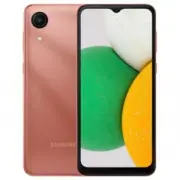
Основные сведения об устройстве 11 Внешний вид устройства Внешний динамик Боковая клавиша Клавиша громкости Сенсорный экран Гнездо наушников Фронтальная камера Универсальный разъем Слот SIM-карты / карты памяти Датчик расстояния/ освещенности Основная камера Вспышка GPS антенна Микрофон Внешний дина...
Страница 12 - Аппаратные клавиши
Основные сведения об устройстве 12 • При работе динамиков, например, при воспроизведении мультимедийных файлов или использовании громкой связи, не держите устройство вблизи ушей. • Не подвергайте объектив камеры воздействию источников интенсивного освещения, например, воздействию прямых солнечных лу...
Страница 13 - Программные кнопки; Зарядка аккумулятора
Основные сведения об устройстве 13 Программные кнопки Кнопка «Назад» Кнопка возврата на главный экран Кнопка «Последние» После включения устройства внизу экрана появляются программные кнопки. Дополнительные сведения см. в разделе Навигационная панель (программные кнопки) . Зарядка аккумулятора Перед...
Страница 14 - Проводная зарядка; Советы и меры предосторожности во время зарядки аккумулятора
Основные сведения об устройстве 14 Проводная зарядка Для зарядки аккумулятора подключите кабель USB одним концом к USB-адаптеру питания, а другим — к универсальному разъему устройства. По окончании зарядки отключите зарядное устройство от заряжаемого устройства. Снижение потребления электроэнергии Н...
Страница 17 - Карта памяти; Установка карты памяти
Основные сведения об устройстве 17 Карта памяти (microSD) Установка карты памяти Емкость карты памяти вашего устройства может отличаться от емкости карты памяти других моделей, и в зависимости от производителя и типа карты памяти, она может быть несовместима с вашим устройством. Чтобы узнать максима...
Страница 18 - Извлечение карты памяти
Основные сведения об устройстве 18 • Устройство поддерживает карты памяти с файловой системой FAT и exFAT. Если вставить карту памяти с другой файловой системой, устройство выдаст запрос на форматирование карты или не распознает ее. Для работы с картой памяти ее необходимо отформатировать. Если устр...
Страница 19 - Включение и выключение устройства; Включение устройства; Принудительная перезагрузка; Начальная настройка
Основные сведения об устройстве 19 Включение и выключение устройства В местах, где использование беспроводных устройств запрещено, например в самолетах или больницах, следуйте требованиям предупреждающих табличек и указаниям персонала. Боковая клавиша Включение устройства Чтобы включить устройство, ...
Страница 20 - Введение; Фотосъемка
Основные сведения об устройстве 20 Камера Введение Фото- и видеосъемка с использованием различных режимов и настроек. Этикет фото- и видеосъемки • Не снимайте людей без их согласия. • Не снимайте в местах, в которых это запрещено. • Не снимайте в местах, где вы можете нарушить право других людей на ...
Страница 22 - Использование функции зума; Кнопка камеры; Настройки текущего режима съемки
Основные сведения об устройстве 22 Использование функции зума Прикоснитесь к экрану двумя пальцами и разведите их в стороны, чтобы увеличить масштаб, или сведите пальцы вместе, чтобы уменьшить его. Функция зума доступна только во время использования основной камеры. Фиксация фокуса (AF) и экспозиции...
Страница 23 - Режим фото; Съемка селфи; Режим видео; Режим панорамной съемки
Основные сведения об устройстве 23 Режим фото Камера автоматически регулирует параметры съемки в зависимости от окружения, упрощая создание снимков.В списке режимов съемки выберите пункт Фотография , а затем нажмите кнопку , чтобы сделать снимок. Съемка селфи Можно создавать автопортреты с помощью ф...
Страница 24 - Настройка параметров камеры
Основные сведения об устройстве 24 Настройка параметров камеры На экране видоискателя коснитесь значка . Доступные параметры зависят от режима съемки. Полезные функции • Фото как в видоискателе : сохранение фотографий без зеркального отражения так, как они отображаются на экране предварительного про...
Страница 26 - Приложения и функции; Описание функций экрана; Управление с помощью сенсорного экрана
Приложения и функции 26 Описание функций экрана Управление с помощью сенсорного экрана Касание Коснитесь экрана. Нажатие и удерживание Коснитесь экрана, не отпуская палец в течение приблизительно 2 секунд. Перемещение Коснитесь элемента и, не отпуская его, перетащите его в нужное место на экране. Дв...
Страница 28 - Главный экран и экран приложений; Переключение между главным экраном и экраном приложений
Приложения и функции 28 Главный экран и экран приложений Главный экран — это отправная точка для доступа ко всем функциям устройства. На нем располагаются виджеты, горячие клавиши для приложений и многое другое.На экране приложений отображаются значки всех приложений, включая недавно установленные. ...
Страница 29 - Изменение главного экрана; Запуск приложения Finder
Приложения и функции 29 Изменение главного экрана Для доступа к настройкам изменения главного экрана коснитесь пустой области на главном экране и удерживайте ее или сведите пальцы. Можно установить обои, добавить виджеты и многое другое. • Обои : изменение настроек обоев главного экрана и экрана бло...
Страница 30 - Перемещение элементов; Создание папок
Приложения и функции 30 Перемещение элементов Нажмите и удерживайте элемент, а затем перетащите его в нужное место на экране. Для перемещения элемента на другую панель, перетащите его в левый или правый край экрана.Чтобы добавить ярлык приложения на главный экран, нажмите и удерживайте нужный элемен...
Страница 31 - Экран блокировки; Изменение способа блокировки экрана; Значки состояния
Приложения и функции 31 Экран блокировки Чтобы выключить и заблокировать экран, нажмите боковую клавишу. Кроме того, экран автоматически выключается и блокируется, если устройство не используется в течение определенного периода времени.Чтобы разблокировать экран, проведите в любом направлении по вкл...
Страница 32 - Снимок экрана
Приложения и функции 32 Значок Описание Новое SMS- или MMS-сообщение Включен сигнал будильника / Беззвучный режим / Режим вибрации Включен автономный режим Произошла ошибка или требуется внимание пользователя / Зарядка аккумулятора / Уровень заряда аккумулятора • Строка состояния может не появляться...
Страница 33 - Панель уведомлений; Использование кнопок быстрых настроек
Приложения и функции 33 Панель уведомлений При получении новых уведомлений в строке состояния появляются значки состояния. Более подробную информацию о значках состояния можно получить на панели уведомлений.Чтобы открыть панель уведомлений, потяните строку состояния вниз по экрану. Для закрытия пане...
Страница 34 - Ввод текста; Раскладка клавиатуры; Изменение языка ввода; Смена клавиатуры
Приложения и функции 34 Нажмите и удерживайте кнопку, чтобы просмотреть дополнительные настройки. Чтобы изменить порядок расположения кнопок, коснитесь значка → Изменить кнопки , нажмите и удерживайте нужную кнопку, а затем перетащите ее в другое место. Ввод текста Раскладка клавиатуры При вводе тек...
Страница 35 - Копирование и вставка; Установка и удаление приложений; Galaxy Store
Приложения и функции 35 Копирование и вставка 1 Коснитесь текста и удерживайте его. 2 Потяните или , чтобы выбрать нужный текст, или выберите пункт Выбрать все , чтобы выбрать весь текст. 3 Выберите пункт Копировать или Вырезать . 4 Нажмите и удерживайте место для вставки текста и выберите пункт Вст...
Страница 36 - Управление приложениями; Удаление или отключение приложений
Приложения и функции 36 Управление приложениями Удаление или отключение приложений Коснитесь приложения и удерживайте его, а затем выберите нужный пункт. • Удалить : удаление загруженных приложений. • Отключить : отключение выбранных приложений, установленных по умолчанию, которые невозможно удалить...
Страница 37 - Международные вызовы
Приложения и функции 37 Телефон Введение Выполнение исходящих или ответ на входящие голосовые и видеовызовы. Выполнение вызовов 1 Откройте приложение Телефон и введите номер телефона. Если клавиатура не открыта, нажмите значок , чтобы открыть ее. 2 Коснитесь значка , чтобы выполнить голосовой вызов,...
Страница 38 - Входящие вызовы; Ответ на вызов; Блокировка телефонных номеров
Приложения и функции 38 Входящие вызовы Ответ на вызов При входящем вызове перетащите значок за пределы большого круга. Отклонение вызова При входящем вызове перетащите значок за пределы большого круга. Чтобы отклонить входящий вызов и отправить звонящему сообщение, проведите по строке Отправить соо...
Страница 39 - Контакты; Создание нового контакта; Поиск контактов
Приложения и функции 39 Контакты Введение Создание новых контактов или управление контактами, сохраненными в устройстве. Добавление контактов Создание нового контакта 1 Откройте приложение Контакты и коснитесь значка . 2 Выбор места для хранения. 3 Введите информацию о контакте и выберите пункт Сохр...
Страница 40 - Удаление контактов
Приложения и функции 40 Удаление контактов 1 Откройте приложение Контакты и нажмите кнопку → Удалить . 2 Выберите контакты и выберите пункт Удалить . Для удаления по одному контакту, коснитесь контакта в списке контактов, а затем нажмите кнопку → → Удалить . Обмен контактами Можно обмениваться конта...
Страница 41 - Просмотр сообщений; Удаление сообщений
Приложения и функции 41 Сообщения Введение Отправляйте сообщения, а также просматривайте цепочки сообщений.За отправку и получение сообщений в роуминге может взиматься дополнительная плата. Отправка сообщений 1 Откройте приложение Сообщения и коснитесь значка . 2 Добавьте получателей и введите текст...
Страница 42 - Изменение настроек сообщений; Интернет
Приложения и функции 42 Изменение настроек сообщений Откройте приложение Сообщения , нажмите кнопку → Настройки . Можно заблокировать нежелательные сообщения, изменить настройки уведомлений и других функций. Интернет Просмотр веб-страниц в Интернете для поиска информации и добавление любимых страниц...
Страница 43 - Календарь; Создание событий; Часы
Приложения и функции 43 Календарь Планирование своего расписания посредством внесения в календарь будущих событий. Создание событий 1 Откройте приложение Календарь и коснитесь значка или дважды коснитесь даты. 2 Введите информацию о событии и выберите пункт Соxранить . Синхронизация событий с вашими...
Страница 44 - Приложения Google
Приложения и функции 44 Приложения Google Компания Google предоставляет различные приложения для развлечений, общения в социальных сетях и бизнеса. Для использования некоторых из них может потребоваться учетная запись Google.Дополнительные сведения о приложениях см. в меню справки нужного приложения...
Страница 46 - Параметры
Настройки 46 Подключения Параметры Измените настройки для различных соединений, таких как Wi-Fi и Bluetooth.На экране настроек выберите пункт Подключения . • Wi-Fi : включение функции Wi-Fi для подключения к сети Wi-Fi и получения доступа в Интернет и к другим сетевым устройствам. Дополнительные све...
Страница 47 - Подключение к сети Wi-Fi
Настройки 47 Wi-Fi Включите функцию Wi-Fi, чтобы подключиться к сети Wi-Fi и получить доступ в Интернет и к другим сетевым устройствам. Подключение к сети Wi-Fi 1 На экране настроек выберите пункт Подключения → Wi-Fi , а затем коснитесь переключателя, чтобы включить соответствующую функцию. 2 Выбери...
Страница 48 - Bluetooth; Подключение к другим устройствам Bluetooth
Настройки 48 Bluetooth Благодаря связи Bluetooth можно обмениваться данными и медиафайлами с другими устройствами, поддерживающими технологию Bluetooth. • Компания Samsung не несет ответственности за потерю, перехват или несанкционированное использование данных, отправленных или полученных с помощью...
Страница 49 - Отправка и получение данных; Экономия трафика
Настройки 49 Отправка и получение данных Множество приложений поддерживают передачу данных по Bluetooth. Можно обмениваться такими данными, как сведения о контактах или файлы мультимедиа, с другими устройствами Bluetooth. Далее приведен пример того, как можно отправить изображение на другое устройст...
Страница 50 - Мобильная точка доступа; Другие настройки
Настройки 50 Мобильная точка доступа Используйте устройство в качестве мобильной точки доступа, чтобы предоставить другим устройствам доступ к мобильному подключению вашего устройства. 1 На экране настроек выберите пункт Подключения → Мобильная точка доступа и модем → Мобильная точка доступа . 2 Кос...
Страница 52 - Звуки и вибрация; Приложения и уведомления
Настройки 52 Звуки и вибрация Изменение настроек звуков устройства.На экране настроек выберите пункт Звуки и вибрация . • Режим звука : выбор режима воспроизведения звука, включения вибрации или режима «Без звука». • Вибрация во время звонка : выбор режима одновременной вибрации и звука при входящих...
Страница 53 - Дисплей; Экран блокировки и безопасность
Настройки 53 Дисплей Изменение настроек дисплея и главного экрана.На экране настроек выберите пункт Дисплей . • Тёмная тема : включение или выключение темного режима. • Яркость : регулировка яркости экрана. • Адаптивная яркость : экономия энергопотребления с помощью автоматической регулировки яркост...
Страница 54 - Smart Lock; Конфиденциальность
Настройки 54 • Шифрование SD-карты : шифрование файлов, сохраненных на карте памяти. • Другие параметры безопасности : изменение дополнительных настроек безопасности. Доступность некоторых функций зависит от поставщика услуг или модели. Smart Lock Устройство может разблокироваться автоматически и ос...
Страница 55 - Локация; Учетные записи; Google
Настройки 55 Локация Изменение настроек ограничений на определение местонахождения.На экране настроек выберите пункт Локация . • Доступ приложений к геоданным : отображение списка приложений, которым предоставлено разрешение использовать местоположение устройства, а также изменение настроек разрешен...
Страница 56 - Использование устройства и родительский
Настройки 56 Использование устройства и родительский контроль Просматривайте историю пользования устройством и используйте функции, которые не позволят устройству помешать вашей жизни. Можно также настроить функции родительского контроля для детей и управлять их цифровой жизнью.На экране настроек вы...
Страница 57 - Использование функции автоматической оптимизации; Батарея
Настройки 57 Использование функции автоматической оптимизации Устройство может выполнять оптимизацию автоматически, когда не используется. Выберите коснитесь значка → Оптимизация и коснитесь переключателя Автоматическая оптимизация , чтобы включить соответствующую функцию. Если нужно задать время вы...
Страница 58 - ОЗУ; Специальные возможности; Система
Настройки 58 ОЗУ На экране настроек выберите пункт Smart Manager → ОЗУ . Чтобы ускорить работу устройства, закрыв выполняющиеся в фоновом режиме приложения, отметьте приложения в списке, а затем выберите пункт Очистить . Специальные возможности Изменение различных настроек, которые позволяют сделать...
Страница 61 - Устройство не включается
Приложение 61 Устранение неполадок Перед обращением в сервисный центр Samsung попробуйте приведенные ниже способы устранения неполадок. Некоторые неполадки могут не возникать на вашем устройстве.Можно также воспользоваться приложением Samsung Members в решении проблем, возникающих во время использов...
Страница 62 - Сенсорный экран медленно или неправильно реагирует на касания; Устройство «зависает», или возникла критическая ошибка; Перезагрузка устройства
Приложение 62 Сенсорный экран медленно или неправильно реагирует на касания • При установке защитной пленки или дополнительных аксессуаров на сенсорный экран он может работать некорректно. • Сенсорный экран может работать неправильно в следующих ситуациях: на вас надеты перчатки, вы касаетесь экрана...
Страница 63 - Невозможно выполнить или принять вызов; Собеседники не слышат меня во время разговора; Во время вызова звучит эхо
Приложение 63 Невозможно выполнить или принять вызов • Убедитесь, что используется надлежащая сотовая сеть. • Проверьте, не включена ли функция запрета вызова для набираемого номера телефона. • Проверьте, не включена ли функция запрета вызова для входящего номера телефона. Собеседники не слышат меня...
Страница 64 - Аккумулятор разряжается быстрее, чем обычно; Качество снимка ниже, чем при предварительном просмотре
Приложение 64 Аккумулятор разряжается быстрее, чем обычно • Эффективный заряд аккумулятора устройства может снижаться при слишком низкой или высокой температуре окружающей среды. • Расход заряда аккумулятора увеличивается при использовании определенных функций или приложений, например GPS, игр или И...
Страница 65 - Функция Bluetooth не работает должным образом; Не удается подключить устройство к компьютеру; Устройство не может определить мое текущее местонахождение
Приложение 65 • Устройство способно воспроизводить все снимки и видеозаписи, сделанные с его помощью. Снимки и видеозаписи, сделанные с помощью других устройств, могут не воспроизводиться. • Устройство поддерживает мультимедийные файлы, одобренные поставщиком услуг сети или поставщиком дополнительны...
Страница 66 - Вокруг внешней части корпуса устройства есть небольшой люфт; Нет свободного места в памяти устройства
Приложение 66 Вокруг внешней части корпуса устройства есть небольшой люфт • Этот люфт неизбежно появляется при производстве корпуса и может приводить к небольшой вибрации или движению частей устройства. • Со временем из-за трения между частями люфт может увеличиться. Нет свободного места в памяти ус...