Страница 2 - Авторские
Авторские права _ 2 Авторские права © 2010 Samsung Electronics Co., Ltd. Все права защищены . Данное руководство пользователя предназначено только для ознакомления . Любая информация , содержащаяся в нем , может быть изменена без предупреждения . Корпорация Samsung Electronics не несет ответственнос...
Страница 3 - Информация
Информация о безопасности _ 3 Информация о безопасности Приведенные здесь предупреждения призваны защитить вас и окружающих от получения травм , а также от причинения возможного вреда устройству . Внимательно прочтите эти инструкции перед эксплуатацией устройства . Как и при использовании любых элек...
Страница 4 - Правила
Информация о безопасности _ 4 Внимание На время грозы или длительного простоя устройства следует извлечь шнур питания из розетки . ► Это может привести к поражению электрическим током или пожару . Если вилка с трудом входит в электрическую розетку , не следует применять силу . ► Следует вызвать элек...
Страница 5 - Установка
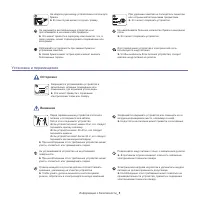
Информация о безопасности _ 5 Установка и перемещение Осторожно Запрещается устанавливать устройство в запыленных , влажных помещениях или помещениях , где возможна утечка воды . ► Это может привести к поражению электрическим током или пожару . Внимание Не кладите руки между устройством и лотком для...
Страница 8 - Нормативная
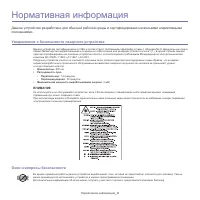
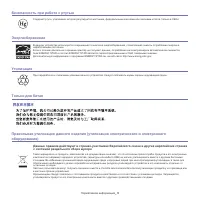
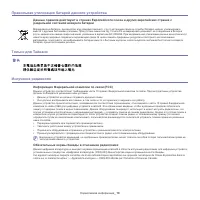
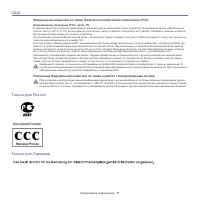
Нормативная информация _ 8 Нормативная информация Данное устройство разработано для обычной рабочей среды и сертифицировано несколькими нормативными положениями . Уведомление о безопасности лазерного устройства Данное устройство сертифицировано в США и соответствует требованиям параграфа J главы 1 с...
Страница 14 - Декларация
Нормативная информация _ 14 Декларация о соответствии ( для стран Европы ) Сертификация Маркировка CE на данном изделии означает , что компания Samsung Electronics Co., Ltd. декларирует его соответствие перечисленным ниже действующим директивам 93/68/EEC Европейского союза . Настоящим компания Samsu...
Страница 16 - Заявления
Нормативная информация _ 16 Заявления о соответствии нормам Рекомендации по использованию устройств беспроводной связи В принтер может быть встроено маломощное радиоустройство ( высокочастотное устройство беспроводной связи ), работающее в полосе частот 2,4 ГГц / 5 ГГц . В следующем разделе содержат...
Страница 17 - Лицензия
Нормативная информация _ 17 Лицензия OpenSSL (c) The OpenSSL Project, 1998—2001. Все права защищены . Разрешается повторное распространение и использование в исходном виде или в двоичном формате , с изменениями и без , при выполнении указанных ниже условий . 1. Исходный код при распространении долже...
Страница 20 - руководстве
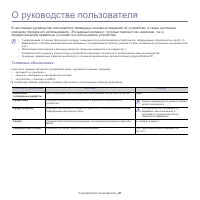
О руководстве пользователя _ 20 О руководстве пользователя В настоящем руководстве пользователя приведены основные сведения об устройстве , а также детальное описание порядка его использования . Это важный документ , который поможет как новичкам , так и профессионалам правильно установить и использо...
Страница 21 - Дополнительные
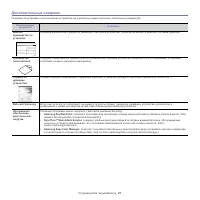
О руководстве пользователя _ 21 Дополнительные сведения Сведения об установке и использовании устройства см . в указанных ниже печатных и электронных документах . Наименование документа Описание Краткое руководство по установке В данном руководстве содержатся сведения о настройке устройства . Руково...
Страница 22 - Функции; Специальные
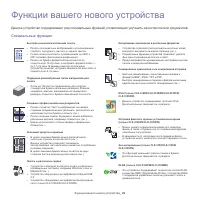
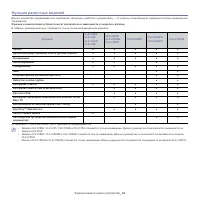
Функции вашего нового устройства _ 22 Функции вашего нового устройства Данное устройство поддерживает ряд специальных функций , позволяющих улучшить качество печати документов . Специальные функции Быстрая и высококачественная печать • Печать полноцветных изображений с использованием голубого , пурп...
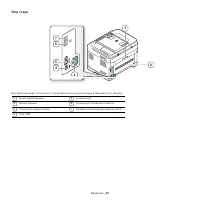
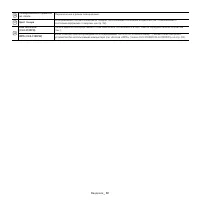
Страница 24 - Введение; данной; Обзор; Вид
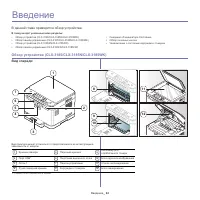
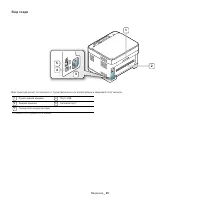
Введение _ 24 1. Введение В данной главе приводится обзор устройства . В главу входят указанные ниже разделы : • Обзор устройства (CLX-3185/CLX-3185N/CLX-3185WK) • Обзор панели управления (CLX-3185/CLX-3185N/CLX-3185WK) • Обзор устройства (CLX-3185FN/CLX-3185FW) • Обзор панели управления (CLX-3185FN...
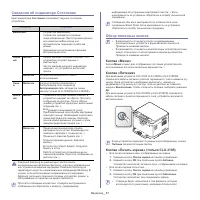
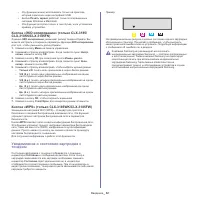
Страница 32 - Уведомление
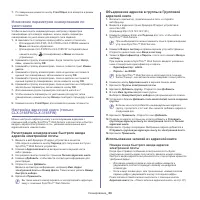
Введение _ 32 • Эту функцию можно использовать только на принтере , который подключен через интерфейс USB. • Кнопка Печать экрана работает только в операционных системах Windows и Macintosh. • Эта функция доступна только в том случае , если установлен драйвер устройства . Кнопка « ЭКО копирование » ...
Страница 33 - Приступая
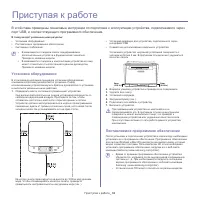
Приступая к работе _ 33 2. Приступая к работе В этой главе приведены пошаговые инструкции по подготовке к эксплуатации устройства , подключаемого через порт USB, и соответствующего программного обеспечения . В главу входят указанные ниже разделы : • Установка оборудования • Поставляемое программное ...
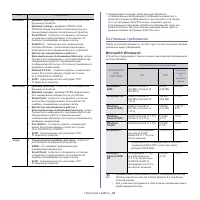
Страница 34 - Системные; Microsoft® Windows®
ОС Содержание Windows • Драйвер принтера : позволяет использовать все функции устройства . • Драйвер сканера : драйверы TWAIN и WIA (Windows Image Acquisition) предназначены для сканирования документов на данном устройстве . • Smart Panel: позволяет отслеживать состояние устройства и предупреждает п...
Страница 35 - Macintosh
Приступая к работе _ 35 • С данным устройством совместима Windows Terminal Services . Macintosh ОПЕРАЦИО ННАЯ СИСТЕМА Требования ( рекомендуемые ) ЦП ОЗУ Свободно е место на жестком диске Mac OS X 10.3 – 10.4 • Процессоры Intel® • PowerPC G4 или G5 • 128 Мб для системы Mac OS на базе процессора Powe...
Страница 38 - Совместное
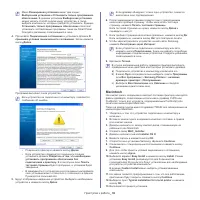
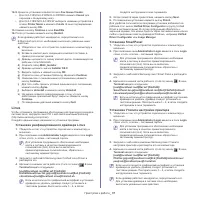
Приступая к работе _ 38 a) Убедитесь в том , что устройство подключено к компьютеру и включено . b) При появлении окна Administrator Login введите в поле Login слово «root», а затем – системный пароль . Чтобы удалить программное обеспечение принтера , необходимо войти в систему в качестве привилегир...
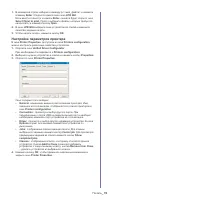
Страница 39 - Настройка; Сетевое; Полезные; SyncThruTM Web Service
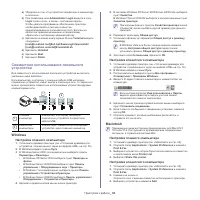
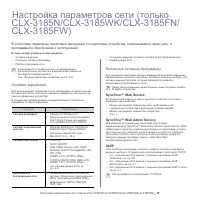
Настройка параметров сети ( только CLX-3185N/CLX-3185WK/CLX-3185FN/CLX-3185FW) _ 39 3. Настройка параметров сети ( только CLX-3185N/CLX-3185WK/CLX-3185FN/ CLX-3185FW) В этой главе приведены пошаговые инструкции по подготовке устройства , подключаемого через сеть , и программного обеспечения к эксплу...
Страница 40 - Работа
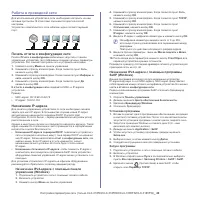
Настройка параметров сети ( только CLX-3185N/CLX-3185WK/CLX-3185FN/CLX-3185FW) _ 40 Работа в проводной сети Для использования устройства в сети необходимо настроить на нем сетевые протоколы . В этой главе описывается простой способ настройки . Устройство подключается к сети кабелем через соответству...
Страница 44 - Конфигурация; Включение
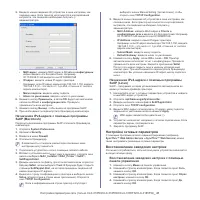
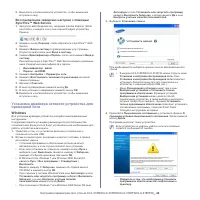
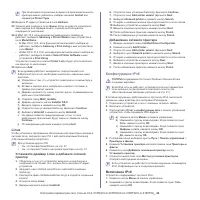
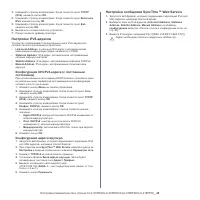
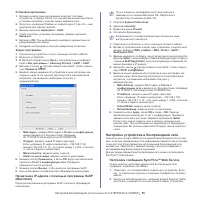
Настройка параметров сети ( только CLX-3185N/CLX-3185WK/CLX-3185FN/CLX-3185FW) _ 44 При печати многостраничных документов производительность принтера можно увеличить , выбрав значение Socket для параметра Printer Type . 22. Введите IP- адрес устройства в поле Address . 23. Укажите имя очереди в поле...
Страница 57 - Устранение
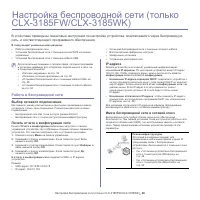
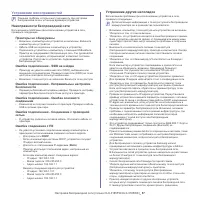
Настройка беспроводной сети ( только CLX-3185FW/CLX-3185WK) _ 57 Устранение неисправностей Решение проблем , которые могут возникнуть при настройке беспроводной сети и установке драйвера устройства . Неисправности беспроводной сети Если возникли проблемы при использовании устройства в сети , проверь...
Страница 59 - Базовая
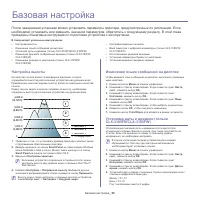
Базовая настройка _ 59 5. Базовая настройка После завершения установки можно установить параметры принтера , предусмотренные по умолчанию . Если необходимо установить или изменить значения параметров , обратитесь к следующему разделу . В этой главе приведены пошаговые инструкции по подготовке устрой...
Страница 62 - компьютера
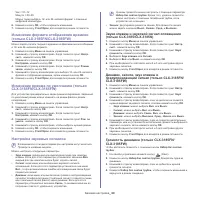
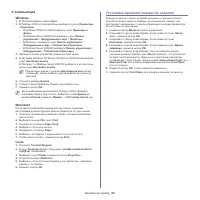
Базовая настройка _ 62 С компьютера Windows 1. В Windows войдите в меню Пуск . 2. В Windows 2000 последовательно выберите пункты Параметры и Принтеры . • В Windows XP/Server 2003 выберите пункт Принтеры и факсы . • В Windows Server 2008/Vista выберите пункт Панель управления > Оборудование и звук...
Страница 63 - Материалы; Загрузка; На
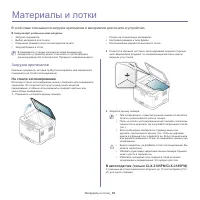
Материалы и лотки _ 63 6. Материалы и лотки В этой главе описывается загрузка оригиналов и материалов для печати в устройство . В главу входят указанные ниже разделы : • Загрузка оригиналов • Выбор материала для печати • Изменение размера лотка для материалов печати • Загрузка бумаги в лоток • Печат...
Страница 64 - Выбор
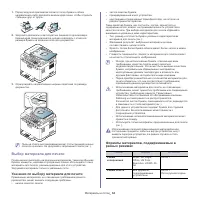
Материалы и лотки _ 64 1. Перед загрузкой оригиналов согните стопку бумаги в обоих направлениях либо раскройте веером край пачки , чтобы отделить страницы друг от друга . 2. Загрузите оригиналы в автоподатчик лицевой стороной вверх . Нижний край пачки оригиналов должен совпадать с отметкой размера б...
Страница 66 - лотке
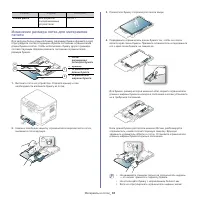
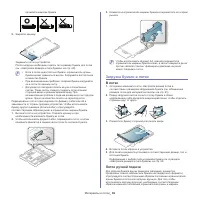
Материалы и лотки _ 66 произойти замятие бумаги . 5. Закройте крышку . Задвиньте лоток в устройство . После загрузки необходимо задать тип и размер бумаги для лотка ( см . « Настройка размера и типа бумаги » на стр . 69). • Если в лотке недостаточно бумаги , ограничитель длины бумаги может сдвинутьс...
Страница 67 - Печать; Конверты
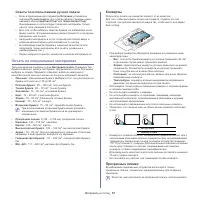
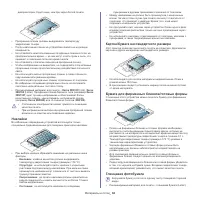
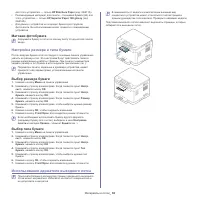
Материалы и лотки _ 67 Советы по использованию ручной подачи • Если в приложении для параметра Источник установлено значение Ручная подача , для печати каждой страницы нужно нажимать кнопку Цветная Старт или Черно - белая Старт . Одновременно в лоток следует загружать материалы только одного типа , ...
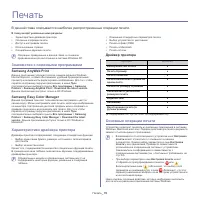
Страница 70 - Samsung AnyWeb Print; Samsung Easy Color Manager; Драйвер
Печать _ 70 7. Печать В данной главе описываются наиболее распространенные операции печати . В главу входят указанные ниже разделы : • Характеристики драйвера принтера • Основные операции печати • Доступ к настройкам печати • Использование справки • Специальные функции печати • Изменение стандартных...
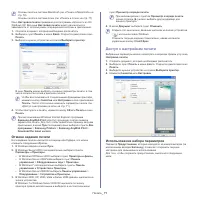
Страница 71 - Доступ
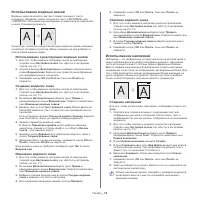
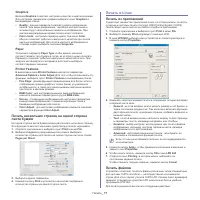
Печать _ 71 Основы печати в системе Macintosh ( см . « Печать в Macintosh» на стр . 76). Основы печати в системе Linux ( см . « Печать в Linux» на стр . 77). Окно Настройка печати приведено для программы « Блокнот » из ОС Windows XP. Вид окна Настройка печати может различаться в зависимости от испол...
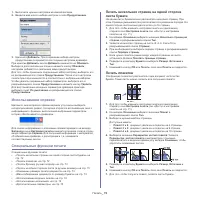
Страница 72 - Использование
Печать _ 72 1. Выполните нужные настройки на каждой вкладке . 2. Введите имя нового набора настроек в поле Предустановки . 3. Щелкните Добавить . При сохранении набора настроек предустановки сохраняются все текущие настройки драйвера . При нажатии Добавить кнопка Добавить изменится на Обновить . Выб...
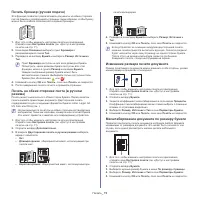
Страница 76 - Изменение
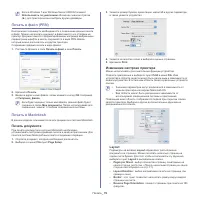
Печать _ 76 Если в Windows 7 или Windows Server 2008 R2 элемент Использовать по умолчанию обозначен значком стрелки ( ► ), для принтера можно выбрать другие драйверы . Печать в файл (PRN) Иногда может возникнуть необходимость в сохранении данных печати в файл . Можно напечатать документ в файл вмест...
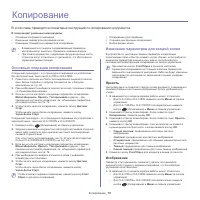
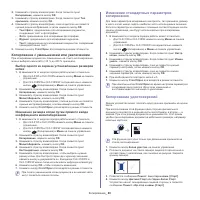
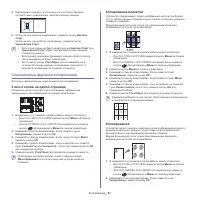
Страница 79 - Копирование; Яркость; Изображение
Копирование _ 79 8. Копирование В этой главе приводятся пошаговые инструкции по копированию документов . В главу входят указанные ниже разделы : • Основные операции копирования • Изменение параметров для каждой копии • Изменение стандартных параметров копирования • Копирование удостоверений • Специа...
Страница 83 - Сканирование; Для
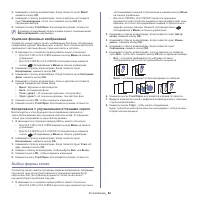
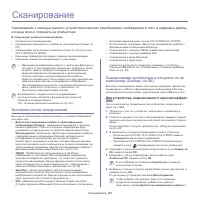
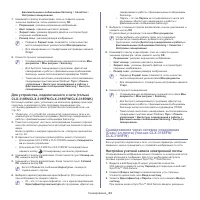
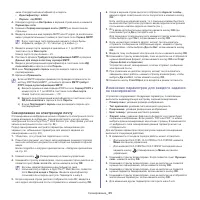
Сканирование _ 83 9. Сканирование Сканирование с помощью данного устройства позволяет преобразовать изображения и текст в цифровые файлы , которые можно сохранить на компьютере . В главу входят указанные ниже разделы : • Основной метод сканирования • Сканирование оригиналов и отправка их на компьюте...
Страница 88 - Вкладка
Сканирование _ 88 • Папка для сохранения : выбор местоположения для папки , в которую по умолчанию будут сохраняться изображения . • Разрешение : выбор разрешения сканирования . • Цветность сканирования : выбор цвета сканирования . • Размер сканирования : выбор размера сканирования . • Двусторонний ...
Страница 89 - WIA; Windows XP
Сканирование _ 89 отмечен , область сканирования будет выбираться автоматически , как показано в предпросмотре . - Определение пустых страниц : автоматическое определение того , является ли сканируемое изображение пустой страницей . - Удалить страницу : пустые страницы будут удалены в конце процесса...
Страница 91 - Добавление
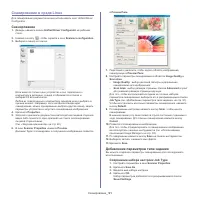
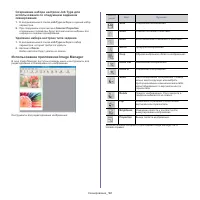
Сканирование _ 91 Сканирование в среде Linux Для сканирования документов можно использовать окно Unified Driver Configurator . Сканирование 1. Дважды нажмите значок Unified Driver Configurator на рабочем столе . 2. Нажмите кнопку , чтобы перейти в окно Scanners configuration . 3. Выберите сканер из ...
Страница 93 - Отправка
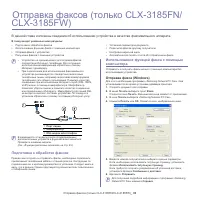
Отправка факсов ( только CLX-3185FN/CLX-3185FW) _ 93 10. Отправка факсов ( только CLX-3185FN/ CLX-3185FW) В данной главе изложены сведения об использовании устройства в качестве факсимильного аппарата . В главу входят указанные ниже разделы : • Подготовка к обработке факсов • Использование функций ф...
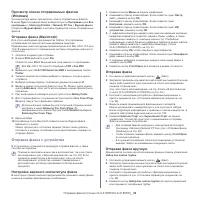
Страница 96 - Получение
Отправка факсов ( только CLX-3185FN/CLX-3185FW) _ 96 9. Для ввода дополнительных номеров нажмите кнопку OK , когда появится пункт Да , и повторите шаг 7. Можно ввести до 10 номеров адресатов . После ввода номера группового набора другие номера группового набора ввести нельзя . 10. По завершении ввод...
Страница 97 - DRPD
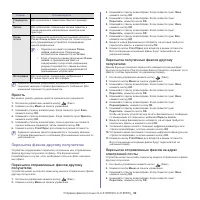
Отправка факсов ( только CLX-3185FN/CLX-3185FW) _ 97 4. Нажимайте стрелку влево / вправо . Когда появится пункт Прием , нажмите кнопку OK . 5. Нажимайте стрелку влево / вправо . Когда появится пункт Режим приема , нажмите кнопку OK . 6. Нажимайте стрелку влево / вправо , пока на дисплее не отобразит...
Страница 99 - Пересылка
Режим Рекомендуется Стандартно е Для оригиналов с символами обычного размера . Четкое Для оригиналов , содержащих мелкие символы и тонкие линии или напечатанных на матричном принтере . Очень четкое Для оригиналов исключительно высокой четкости . Режим Очень четкое используется только в случае , если...
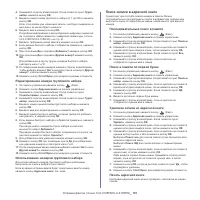
Страница 101 - Поиск
Отправка факсов ( только CLX-3185FN/CLX-3185FW) _ 101 4. Нажимайте стрелку влево / вправо . Когда появится пункт Групп . набор , нажмите кнопку OK . 5. Введите номер ячейки группового набора от 1 до 200 и нажмите кнопку OK . Если этой ячейке уже назначена запись , она будет выведена на дисплей и ее ...
Страница 106 - Состояние
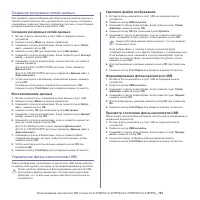
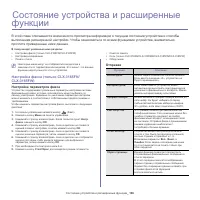
Состояние устройства и расширенные функции _ 106 12. Состояние устройства и расширенные функции В этой главе описываются возможности просмотра информации о текущем состоянии устройства и способы выполнения расширенной настройки . Чтобы ознакомиться со всеми функциями устройства , внимательно прочтит...
Страница 107 - Прием
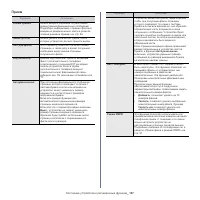
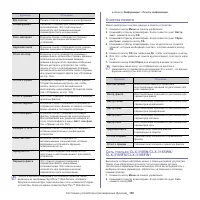
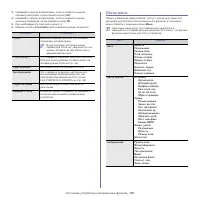
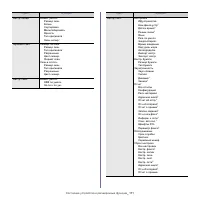
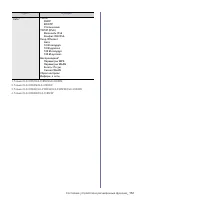
Состояние устройства и расширенные функции _ 107 Прием Функция Описание Режим приема Можно выбрать заданный по умолчанию режим приема факсимильных сообщений . Подробную информацию о приеме факсов в каждом из режимов можно найти в разделе « Смена режимов приема » на стр . 96. Звонк . до отв . Можно у...
Страница 109 - Очистка; Сеть
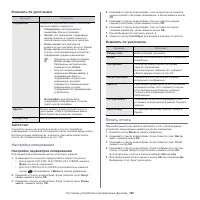
Функция Описание Все отчеты Печать отчетов и списков по всем функциям . Конфигурация Сведения о параметрах , изменяемых пользователем . Этот список можно напечатать для проверки значений параметров после их изменения . Расх . материал В данном списке отображается текущее состояние расходных материал...
Страница 113 - Инструменты
Инструменты управления _ 113 13. Инструменты управления В этой главе рассматриваются инструменты управления устройством , позволяющие использовать все его возможности . В главу входят указанные ниже разделы : • Знакомство с полезными инструментами управления • Использование SyncThru™ Web Service ( т...
Страница 114 - Smart Panel
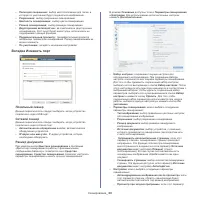
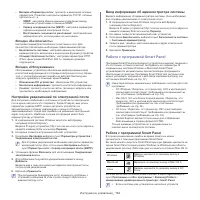
Инструменты управления _ 114 • Вкладка « Параметры сети »: просмотр и изменение сетевых параметров . Позволяет настроить параметры TCP/IP, сетевые протоколы и т . д . - SNMP: настройка обмена данными управления между сетевыми устройствами с помощью SNMP. - Сервер исходящей почты (SMTP): настройка па...
Страница 115 - SmarThru
Инструменты управления _ 115 Samsung, сначала выберите устройство , для которого следует запустить программу Smart Panel. Щелкните правой кнопкой ( в Windows или Linux) или щелкните ( в Mac OS X) на значке Smart Panel и выберите нужное устройство . • В зависимости от используемого принтера и операци...
Страница 116 - Открытие; Окно
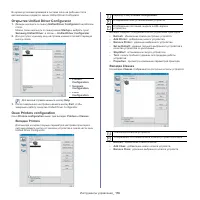
Инструменты управления _ 116 Во время установки драйвера в системе Linux на рабочем столе автоматически создается значок Unified Driver Configurator. Открытие Unified Driver Configurator 1. Дважды щелкните по значку Unified Driver Configurator на рабочем столе . Можно также щелкнуть по значку меню S...
Страница 117 - Ports configuration
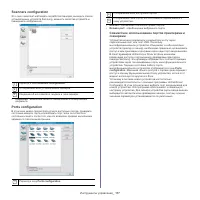
Инструменты управления _ 117 Scanners configuration Это окно позволяет наблюдать за работой сканеров , выводить список установленных устройств Samsung, изменять свойства устройств и сканировать изображения . 1 Переход к окну Scanners configuration . 2 Отображение всех установленных сканеров . 3 Свед...
Страница 118 - Обслуживание; Чистка
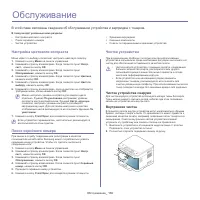
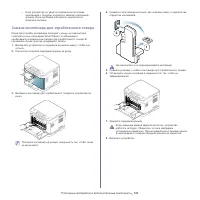
Обслуживание _ 118 14. Обслуживание В этой главе изложены сведения об обслуживании устройства и картриджа с тонером . В главу входят указанные ниже разделы : • Настройка цветового контраста • Поиск серийного номера • Чистка устройства • Хранение картриджей • Сменные компоненты • Советы по перемещени...
Страница 121 - Хранение
Обслуживание _ 121 5. Аккуратно выньте пластину автоподатчика при помощи инструмента ( например пинцета ). 6. Удерживая пластину автоподатчика за край , вытрите ее с обеих сторон насухо . 7. Аккуратно вставьте пластину обратно в устройство . 8. Закройте крышку сканера . Хранение картриджей Картридж ...
Страница 122 - Проверка
Обслуживание _ 122 для печати . Например , при печати большого количества графических изображений потребление тонера существенно увеличивается и картридж приходится менять чаще . Сменные компоненты Во избежание проблем с качеством печати и подачей бумаги , возникающих из - за износа деталей , а такж...
Страница 123 - Перераспределение
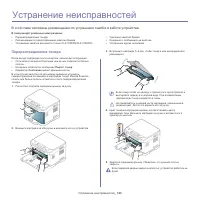
Устранение неисправностей _ 123 15. Устранение неисправностей В этой главе изложены рекомендации по устранению ошибок в работе устройства . В главу входят указанные ниже разделы : • Перераспределение тонера • Рекомендации по предотвращению замятия бумаги • Устранение замятия документа ( только CLX-3...
Страница 126 - области
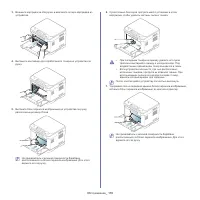
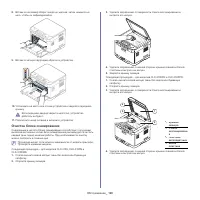
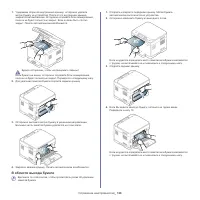
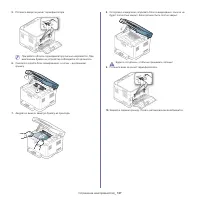
Устранение неисправностей _ 126 1. Удерживая открытой внутреннюю крышку , осторожно удалите мятую бумагу из устройства . После этого внутренняя крышка закроется автоматически . Осторожно опускайте блок сканирования , пока он не будет полностью закрыт . Блок должен быть плотно закрыт . Печать автомат...
Страница 128 - Сведения; Значение
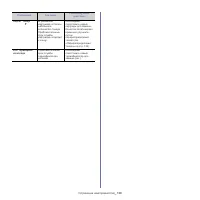
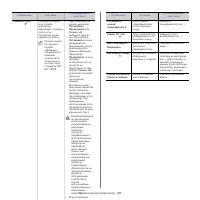
Устранение неисправностей _ 128 Сведения о сообщениях на дисплее Сообщения на дисплее панели управления содержат информацию о состоянии устройства и ошибках печати . В таблице ниже приведены объяснения этих сообщений и сведения о способах устранения неполадок . Значение сообщений на дисплее • Если с...
Страница 133 - Проблемы
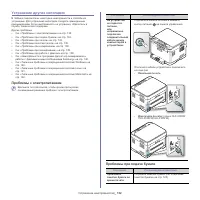
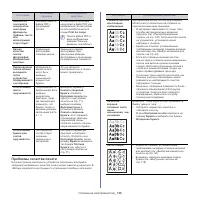
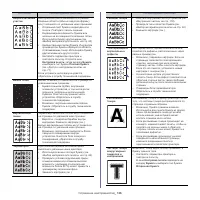
Устранение неисправностей _ 133 Проблемы при печати Листы бумаги слипаются . • Убедитесь , что лоток для бумаги не переполнен . Лоток может вмещать до 130 листов в зависимости от толщины бумаги . • Используйте только бумагу рекомендованного типа ( см . « Настройка размера и типа бумаги » на стр . 69...
Страница 137 - A a B b C
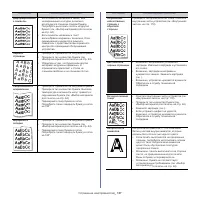
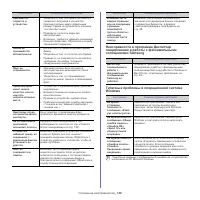
Устранение неисправностей _ 137 Деформированны е символы • Если символы искажены и имеют вид незакрашенных контуров , возможно , используется слишком гладкая бумага . Попробуйте выполнить печать на другой бумаге ( см . « Выбор материала для печати » на стр . 64). • Если символы искажены и текст волн...
Страница 141 - Типичные
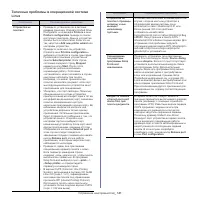
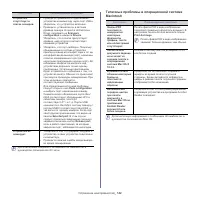
Устранение неисправностей _ 141 Типичные проблемы в операционной системе Linux Состояние Рекомендуемые действия Устройство не печатает . • Проверьте , установлен ли в системе драйвер принтера . Откройте Unified Driver Configurator и на вкладке Printers в окне Printers configuration проверьте список ...
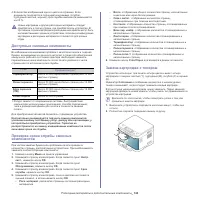
Страница 143 - Расходные; Порядок; Доступные
Расходные материалы и дополнительные компоненты _ 143 16. Расходные материалы и дополнительные компоненты В этой главе содержится информация по приобретению расходных материалов , дополнительных и сменных компонентов для вашего устройства . В главу входят указанные ниже разделы : • Порядок приобрете...
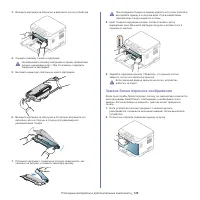
Страница 145 - Замена
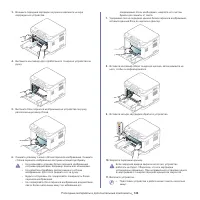
Расходные материалы и дополнительные компоненты _ 145 3. Возьмите картридж за обе ручки и извлеките его из устройства . 4. Снимите упаковку с нового картриджа . Не вскрывайте упаковку картриджа острыми предметами ( ножом , ножницами и др .). При этом можно повредить поверхность картриджа . 5. Вытяни...
Страница 148 - Технические
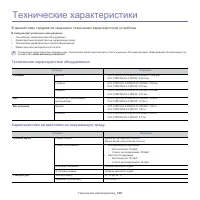
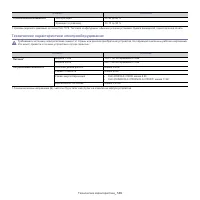
Технические характеристики _ 148 17. Технические характеристики В данной главе содержатся сведения о технических характеристиках устройства . В главу входят указанные ниже разделы : • Технические характеристики оборудования • Характеристики воздействия на окружающую среду • Технические характеристик...
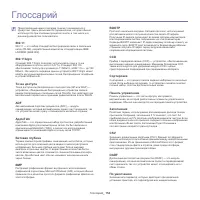
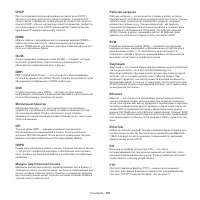
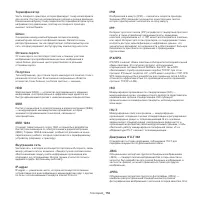
Страница 154 - Глоссарий
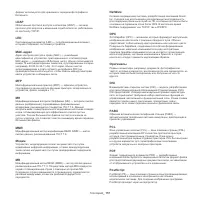
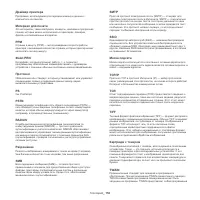
Глоссарий _ 154 Глоссарий Представленный ниже глоссарий поможет ознакомиться с продуктом . Здесь разъясняется терминология , которая обычно используется при описании процесса печати , в том числе и в данном руководстве пользователя . 802.11 802.11 — это набор стандартов беспроводной связи в локальны...
Страница 160 - Сайт техники и электроники; Наш сайт
McGrp.Ru Сайт техники и электроники Наш сайт McGrp.Ru при этом не является просто хранилищем инструкций по эксплуатации , это живое сообщество людей. Они общаются на форуме, задают вопросы о способах и особенностях использования техники.На все вопросы очень быстро находятся ответы от таких же посети...





































 Samsung CLX-3170FN Инструкция по эксплуатации
 Samsung CLX-3175FN Инструкция по эксплуатации
 Samsung CLX-3175N Инструкция по эксплуатации
 Samsung CLX-3305 Инструкция по эксплуатации
 Samsung SCX-3200 Инструкция по эксплуатации
 Samsung SCX-3205W Инструкция по эксплуатации
 Samsung SCX-3405FW Инструкция по эксплуатации
 Samsung SCX-3405W Инструкция по эксплуатации
 Samsung SCX-4200 Инструкция по эксплуатации
 Samsung SCX-4220 Инструкция по эксплуатации
 Samsung SCX-4600 Инструкция по эксплуатации
 Samsung SCX-4824FN Инструкция по эксплуатации
 Samsung SL-C460FW Инструкция по эксплуатации
 Samsung 19F4000 (UE19F4000) Инструкция по эксплуатации