Страница 4 - ОДЕР ЖАНИЕ
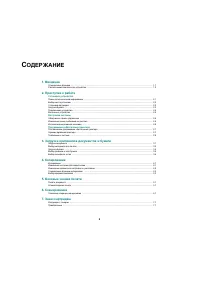
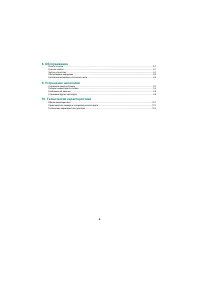
3 С ОДЕР ЖАНИЕ 1. Введение Специальные функции ................................................................................................................................................. 1.1 Расположение компонентов устройства ......................................................................
Страница 8 - Сертификация
7 Маркировка факсимильных сообщений Согласно Акту о защите абонентов телефонных сетей от 1991 года отправка факсимильных сообщений с использованием компьютера или других электронных устройств является незаконной , если сообщение не содержит в нижнем и верхнем поле каждой передаваемой страницы или на...
Страница 10 - Введение; Специальные
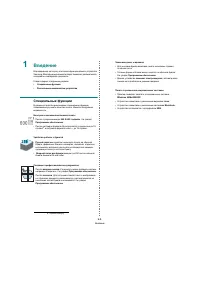
Введение 1.1 1 Введение Благодарим вас за покупку этого многофункционального устройства Samsung. Многофункциональный аппарат позволяет распечатывать , копировать и сканировать документы . Глава содержит следующие разделы . • Специальные функции • Расположение компонентов устройства Специальные функц...
Страница 11 - Вид
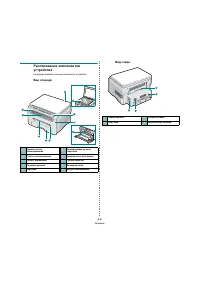
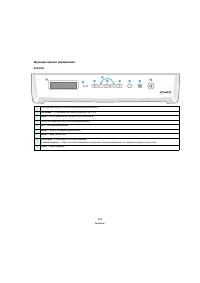
Введение 1.2 Расположение компонентов устройства На рисунке показаны основные компоненты устройства . Вид спереди 1 Крышка стекла экспонирования 6 Направляющие ручного податчика 2 Стекло экспонирования 7 Входной лоток для бумаги 3 Панель управления 8 Ручной податчик 4 Передняя крышка 9 Выходной лото...
Страница 13 - Установка; Поиск
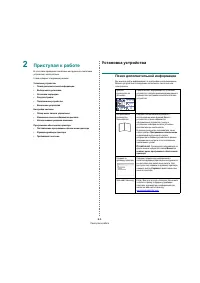
Приступая к работе 2.1 2 Приступая к работе В этой главе приведены пошаговые инструкции по подготовке устройства к эксплуатации . Глава содержит следующие разделы . Установка устройства • Поиск дополнительной информации • Выбор места установки • Установка картриджа • Загрузка бумаги • Подключение ус...
Страница 14 - Свободное
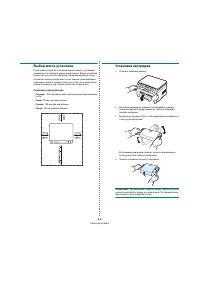
Приступая к работе 2.2 Выбор места установки Расположите устройство на ровной горизонтальной устойчивой поверхности со свободной циркуляцией воздуха . Вокруг устройства должно быть достаточно места для открывания крышек и лотков . Устройство должно находиться в сухом , хорошо проветриваемом помещени...
Страница 15 - Загрузка
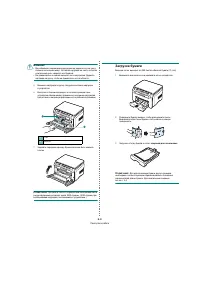
Приступая к работе 2.3 В НИМАНИЕ ! • Во избежание повреждения картриджа не держите его на свету больше нескольких минут . Оставляя картридж на свету на более длительный срок , накройте его бумагой . • Не прикасайтесь к нижней зеленой части картриджа . Держите картридж за ручку , чтобы не прикасаться...
Страница 17 - Подключение; Включение
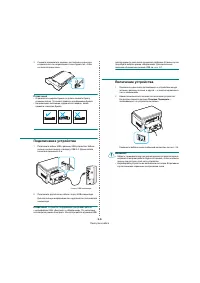
Приступая к работе 2.5 3 Сожмите ограничитель ширины , как показано на рисунке , и сдвиньте его по направлению к пачке бумаги так , чтобы он касался краев пачки . П Р ИМЕЧАНИЯ • Ограничитель ширины бумаги не должен сжимать бумагу слишком сильно . Это может привести к деформации бумаги . • Неправильн...
Страница 18 - Режим
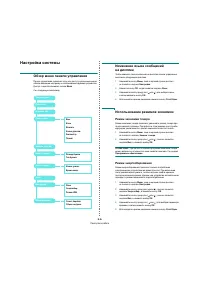
Приступая к работе 2.6 Настройка системы Обзор меню панели управления Панель управления позволяет получить доступ к различным меню , обеспечивающим настройку и использование функций устройства . Доступ к ним обеспечивает кнопка Меню . См . следующую диаграмму . Уменьш ./ увел . Плотность Изначал . т...
Страница 19 - Windows
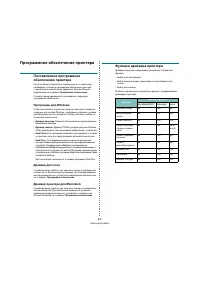
Приступая к работе 2.7 Программное обеспечение принтера Поставляемое программное обеспечение принтера После установки устройства и подключения его к компьютеру необходимо установить программное обеспечение принтера с прилагаемого компакт - диска драйверов . Дополнительную информацию см . в разделе П...
Страница 22 - Поддерживаемые
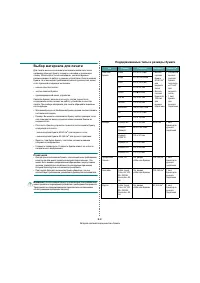
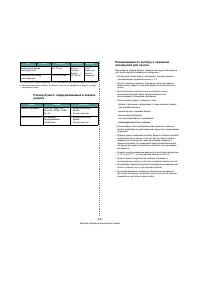
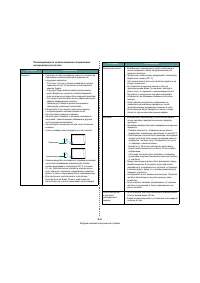
Загрузка оригиналов документов и бумаги 3.2 Выбор материала для печати Для печати можно использовать материалы различных типов , например обычную бумагу , конверты , наклейки и прозрачную пленку . Используйте только материалы , соответствующие рекомендациям по работе с данным устройством . Использов...
Страница 25 - Во; ручной
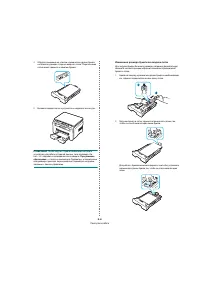
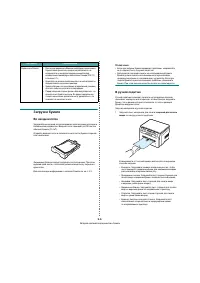
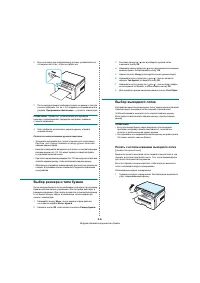
Загрузка оригиналов документов и бумаги 3.5 Загрузка бумаги Во входной лоток Загружайте во входной лоток материалы , используемые для печати большинства документов . Входной лоток вмещает до 250 листов обычной бумаги (75 г / м 2 ). Откройте входной лоток и положите в него листы бумаги стороной для п...
Страница 26 - Печать
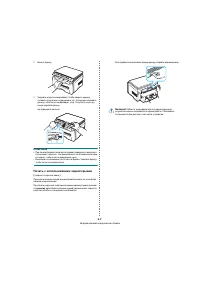
Загрузка оригиналов документов и бумаги 3.6 2 В ручном податчике направляющие должны устанавливаться по ширине листа так , чтобы не сгибать его . 3 После загрузки бумаги необходимо задать ее размер и тип для ручного податчика . См . на с . 3.6 сведения о копировании или в разделе Программное обеспеч...
Страница 28 - Копирование
Копирование 4.1 4 Копирование В главе приводятся пошаговые инструкции по копированию документов . Глава содержит следующие разделы . • Копирование • Изменение настроек для каждой копии • Специальные функции копирования • Изменение параметров настройки по умолчанию • Выбор времени ожидания Копировани...
Страница 29 - Клонирование; Автоматическое
Копирование 4.2 Изменение параметров настройки по умолчанию Наиболее часто используемые значения параметров копирования ( включая яркость , тип исходного документа , размер и число копий ) можно сохранить . Если эти параметры не изменены соответствующими кнопками панели управления , они будут исполь...
Страница 30 - Выбор
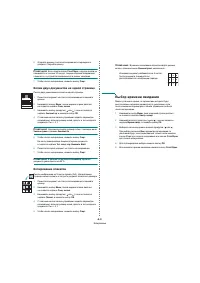
Копирование 4.3 6 Откройте крышку стекла экспонирования и переверните документ . Закройте крышку . П Р ИМЕЧАНИЕ . Если нажата кнопка Стоп / Сброс , а другие кнопки не нажимаются в течение 30 секунд , текущее задание копирования отменяется , а устройство возвращается в режим ожидания . 7 Чтобы начать...
Страница 31 - Отмена
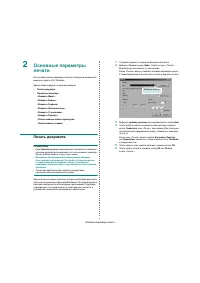
Базовые знания печати 5.1 5 Базовые знания печати В этой главе описываются общие операции при выполнении печати . Печать документа Принтер позволяет выполнять печать из различных приложений Windows и с компьютеров с операционной системой Macintosh или Linux. Порядок действий зависит от используемого...
Страница 32 - Сканирование; Основные
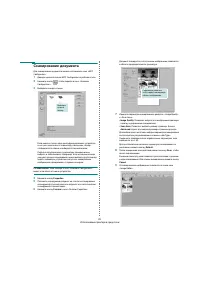
Сканирование 6.1 6 Сканирование Сканирование позволяет преобразовать изображения и текст в цифровые файлы на компьютере . После этого изображения можно размещать на веб - сайте или использовать для создания документов , которые можно напечатать с помощью программного обеспечения Samsung SmarThru или...
Страница 33 - Картриджи
Заказ картриджа 7.1 7 Заказ картриджа В этой главе содержится информация о приобретении картриджей с тонером для устройства . Картриджи с тонером Когда тонер в картридже кончается , можно заказать для устройства картриджи следующего типа .: Приобретение Чтобы заказать авторизованные компанией Samsun...
Страница 34 - Обслуживание
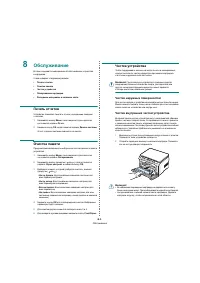
Обслуживание 8.1 8 Обслуживание В главе содержится информация об обслуживании устройства и картриджа . Глава содержит следующие разделы . • Печать отчетов • Очистка памяти • Чистка устройства • Обслуживание картриджа • Расходные материалы и запасные части Печать отчетов Устройство позволяет печатать...
Страница 35 - Чистка
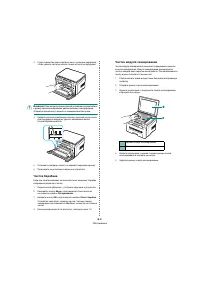
Обслуживание 8.2 3 Сухой тканью без ворса протрите место установки картриджа , чтобы удалить частицы пыли и тонера из полости картриджа . В НИМАНИЕ ! При чистке внутренних частей устройства не прикасайтесь к ролику переноса изображения , расположенному под картриджем . Отпечатки пальцев могут привес...
Страница 36 - Перераспределение
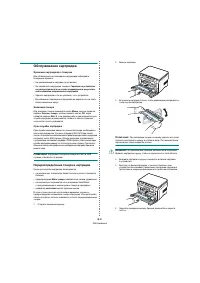
Обслуживание 8.3 Обслуживание картриджа Хранение картриджей с тонером Для оптимального использования картриджей соблюдайте следующие правила . • Не распаковывайте картридж до установки . • Не заправляйте картриджи тонером . Гарантия на устройство не распространяется на случаи повреждения в результат...
Страница 37 - Расходные
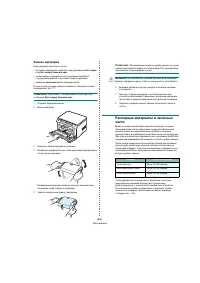
Обслуживание 8.4 Замена картриджа Когда картридж полностью опустел : • На панели управления появляется предупреждение Нет тонера или [ Нет тонера ] Замените карт . . • на компьютере открывается окно программы SmartPanel с предупреждением об отсутствии тонера в картридже ; • индикатор состояния мигае...
Страница 38 - Устранение; ручном
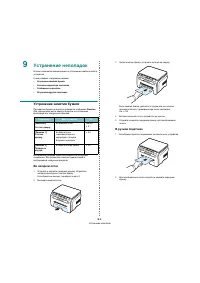
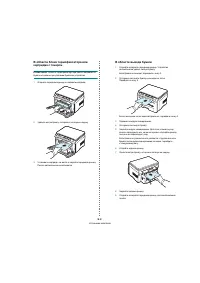
Устранение неполадок 9.1 9 Устранение неполадок В главе содержатся рекомендации по устранению ошибок в работе устройства . Глава содержит следующие разделы . • Устранение замятия бумаги • Сигналы индикатора состояния • Сообщения на дисплее • Устранение других неполадок Устранение замятия бумаги При ...
Страница 40 - Сигналы
Устранение неполадок 9.3 Советы по предупреждению замятия бумаги Замятия бумаги можно избежать , используя бумагу подходящего типа . При замятии бумаги выполните действия , описанные на с . 9.1. • Выполняйте процедуры , описанные на с . 2.3. Проверьте , правильно ли установлены направляющие для бума...
Страница 41 - Проблемы
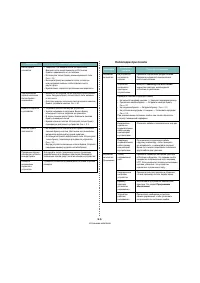
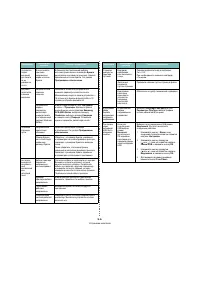
Устранение неполадок 9.4 Сообщения на дисплее В окне программы SmartPanel и на панели управления появляются сообщения , содержащие информацию о состоянии принтера или об ошибках . В следующей таблице описаны значения сообщений и способы решения проблем . Сообщения и их расшифровка приведены в алфави...
Страница 44 - Bb
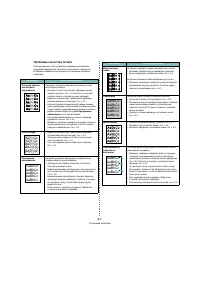
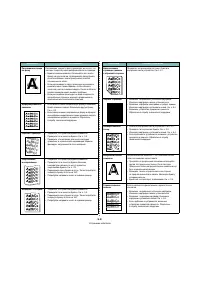
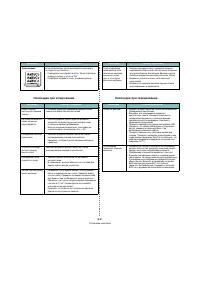
Устранение неполадок 9.7 Проблемы качества печати Если внутренние части устройства загрязнены или бумага загружена неправильно , качество печати может ухудшиться . В таблице содержатся инструкции по устранению подобных неполадок . Неполадка Способы устранения Слишком светлое или бледное изображение ...
Страница 52 - КАЗАТЕЛЬ
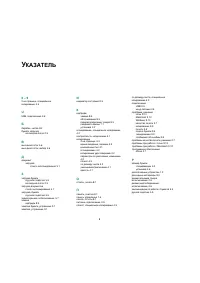
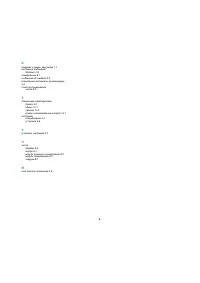
1 У КАЗАТЕЛЬ 0 – 9 2 на странице , специальное копирование 4.3 U USB, подключение 3.6 Б барабан , чистка 8.2 бумага , загрузка во входной лоток 2.3 В выходной лоток 3.6 выходной лоток , выбор 3.6 Д документ загрузка стекло экспонирования 3.1 З загрузка бумаги в ручной податчик 3.5 во входной лоток 2...
Страница 55 - INDOWS
1 П Р ОГР АММНОЕ ОБЕСПЕ ч ЕНИЕ С ОДЕР ЖАНИЕ Глава 1. У СТАНОВКА ПР ОГР АММНОГО ОБЕСПЕ ч ЕНИџ ПР ИНТЕР А В W INDOWS Установка программного обеспечения принтера ......................................................................................................... 4 Переустановка программного обеспе...
Страница 56 - MART; INUX
2 Использование наложений ........................................................................................................................................... 16 Что такое наложение ? ................................................................................................................
Страница 57 - СПОЛЬЗОВАНИЕ
3 Печать документа .......................................................................................................................................................... 28 Печать из приложений .........................................................................................................
Страница 62 - Параметры; Вкладка
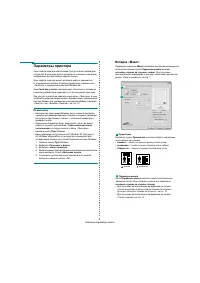
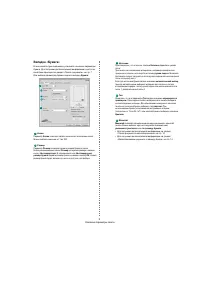
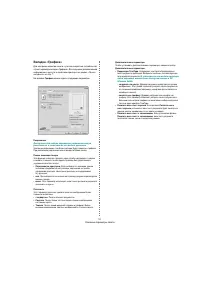
Основные параметры печати 8 Параметры принтера Окно свойств принтера обеспечивает доступ ко всем параметрам устройства . В этом окне можно просмотреть и изменить настройки , необходимые для выполнения задания печати . Окно свойств принтера может выглядеть иначе в зависимости от операционной системы ...
Страница 66 - Использование
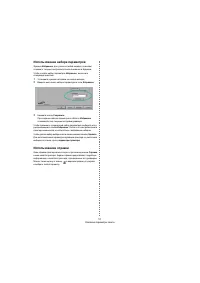
Основные параметры печати 12 Использование набора параметров Функция Избранное , доступная на любой вкладке , позволяет сохранить текущие настройки для использования в будущем . Чтобы создать набор параметров Избранное , выполните следующие действия . 1 Установите нужные настройки на каждой вкладке ...
Страница 67 - Дополнительные
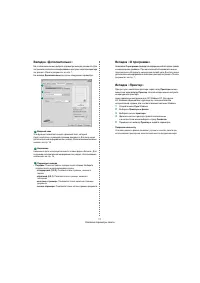
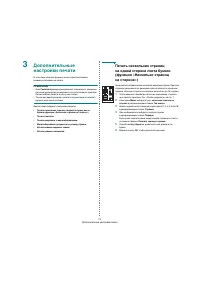
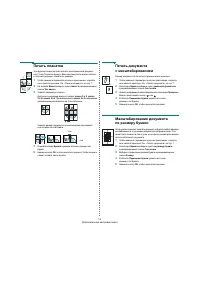
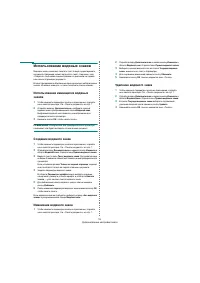
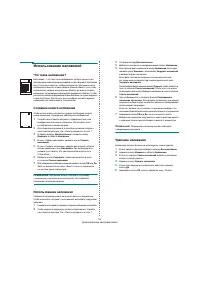
Дополнительные настройки печати 13 3 Дополнительные настройки печати В этой главе описаны функции печати и дополнительные возможности вывода на печать . П Р ИМЕ ч АНИџ • Окно Свойства драйвера принтера может отличаться от описанного в данном руководстве в зависимости от используемого принтера . Одна...
Страница 71 - Совместное
Совместное использование принтера в локальной сети 17 4 Совместное использование принтера в локальной сети Принтер можно напрямую подключить к одному из компьютеров сети , который принято называть « выделенным компьютером ». Ниже приведены инструкции для ОС Windows XP. Для других ОС Windows обращайт...
Страница 73 - Изменение
Использование программы Smart Panel 19 Изменение параметров программы Smart Panel Щелкните правой кнопкой мыши значок Smart Panel на панели задач Windows и выберите Параметры . Откроется следующее окно . • Отображать при завершении задания сетевого принтера . После выполнения задания печати на экран...
Страница 74 - Удаление
Сканирование 20 6 Сканирование Сканирование позволяет преобразовать изображения и текст в цифровой формат . После этого изображения можно отправлять по электронной почте или факсу , размещать на сайте или использовать для создания документов , которые можно напечатать с помощью программного обеспече...
Страница 76 - TWAIN
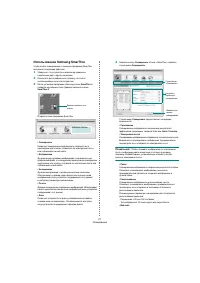
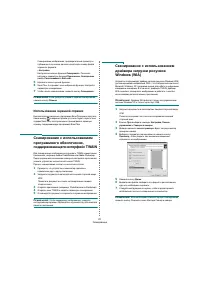
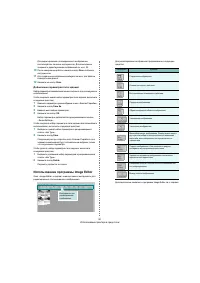
Сканирование 22 Сканирование изображения , предварительный просмотр и публикация полученных данных на веб - сайте в виде файла заданного формата . • Настройки Настройка основных функций Сканировать . Позволяет настроить параметры функций Приложение , Электронная почта , Распознавание и Веб - сайт . ...
Страница 77 - Системные
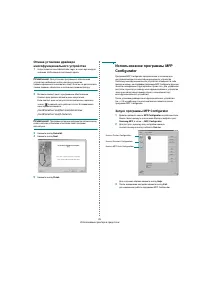
Использование принтера в среде Linux 23 7 Использование принтера в среде Linux Устройство может работать в среде Linux. Данная глава содержит следующие разделы . • Приступая к работе • Установка драйвера многофункционального устройства • Использование программы MFP Configurator • Настройка свойств п...
Страница 80 - Окно
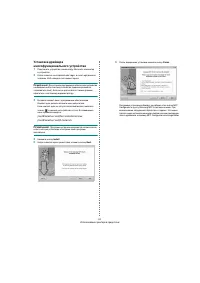
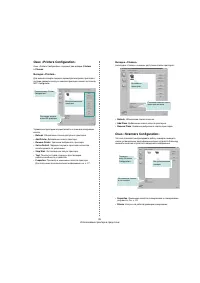
Использование принтера в среде Linux 26 Окно «Printers Configuration» Окно «Printers Configuration» содержит две вкладки : Printers и Classes . Вкладка «Printers» Для вывода на экран текущих параметров настройки принтера в системе нажмите кнопку со значком принтера в левой части окна MFP Configurato...
Страница 81 - Настройка
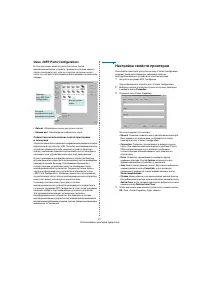
Использование принтера в среде Linux 27 Окно «MFP Ports Configuration» В этом окне можно вывести список доступных портов многофункциональных устройств , проверить состояние каждого порта и освободить порт , если он остается в состоянии « занят » после того , как работа его владельца была прервана по...
Страница 84 - Добавление
Использование принтера в среде Linux 30 Для редактирования отсканированного изображение воспользуйтесь панелью инструментов . Дополнительные сведения о редактировании изображений см . на с . 30. 10 После завершении работы нажмите кнопку Save на панели инструментов . 11 Для сохранения изображения выб...
Страница 93 - Сайт техники и электроники; Наш сайт
McGrp.Ru Сайт техники и электроники Наш сайт McGrp.Ru при этом не является просто хранилищем инструкций по эксплуатации , это живое сообщество людей. Они общаются на форуме, задают вопросы о способах и особенностях использования техники.На все вопросы очень быстро находятся ответы от таких же посети...



 Samsung CLX-3170FN
Инструкция по эксплуатации
Samsung CLX-3170FN
Инструкция по эксплуатации
 Samsung CLX-3175FN
Инструкция по эксплуатации
Samsung CLX-3175FN
Инструкция по эксплуатации
 Samsung CLX-3175N
Инструкция по эксплуатации
Samsung CLX-3175N
Инструкция по эксплуатации
 Samsung CLX-3185
Инструкция по эксплуатации
Samsung CLX-3185
Инструкция по эксплуатации
 Samsung CLX-3305
Инструкция по эксплуатации
Samsung CLX-3305
Инструкция по эксплуатации
 Samsung SCX-3205W
Инструкция по эксплуатации
Samsung SCX-3205W
Инструкция по эксплуатации
 Samsung SCX-3405W
Инструкция по эксплуатации
Samsung SCX-3405W
Инструкция по эксплуатации
 Samsung SCX-4600
Инструкция по эксплуатации
Samsung SCX-4600
Инструкция по эксплуатации
 Samsung SCX-4824FN
Инструкция по эксплуатации
Samsung SCX-4824FN
Инструкция по эксплуатации
 Samsung SCX-4200
Инструкция по эксплуатации
Samsung SCX-4200
Инструкция по эксплуатации
 Samsung SCX-3200
Инструкция по эксплуатации
Samsung SCX-3200
Инструкция по эксплуатации
 Samsung SCX-3405FW
Инструкция по эксплуатации
Samsung SCX-3405FW
Инструкция по эксплуатации
 Samsung SL-C460FW
Инструкция по эксплуатации
Samsung SL-C460FW
Инструкция по эксплуатации