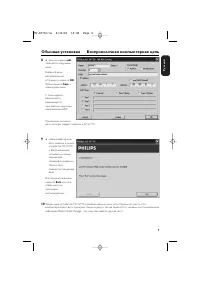
Страница 2 - Обычная установка; Philips Media; Обычная установка Беспроволочная компьютерная цепь
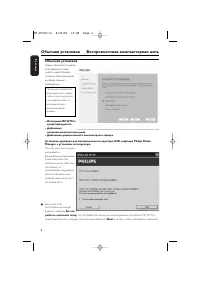
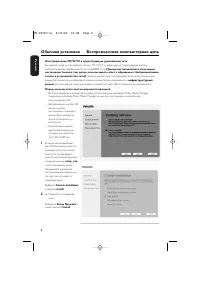
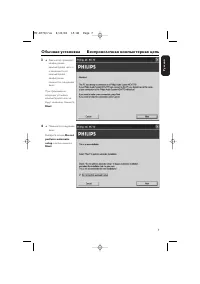
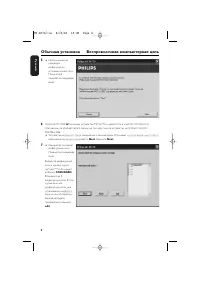
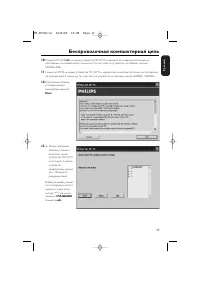
2 Русский Обычная установка Наряду с Быстрой установкой в распоряжении также имеется меню Обычной установки, предназначенной для более сложных конфигураций – Интеграция МС W770 в существующую сеть – Добавление дополнительной системы аудио – Добавление дополнительного компьютерного сервера Установка ...
Страница 5 - Next
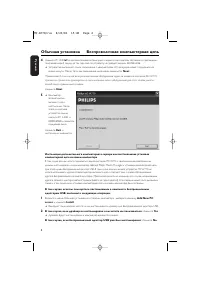
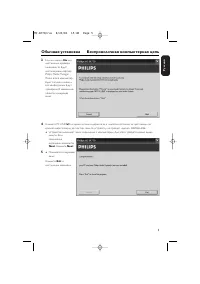
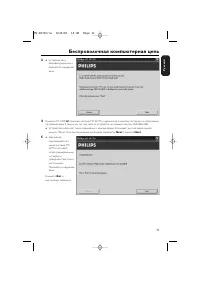
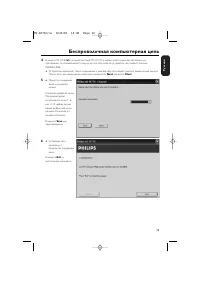
5 Ру сский 3 Если вы нажали No или инсталляция драйвера закончена, то будет инсталлирован софтвер Philips Media Manager . После этого компьютер будет запущен заново и его конфигурации будут проверены. В заключение появится следующее окно: 4 Нажмите PC LINK A на аудио системе и держите ее в нажатом с...
Страница 10 - Возможности сети; Беспроволочная компьютерная цепь
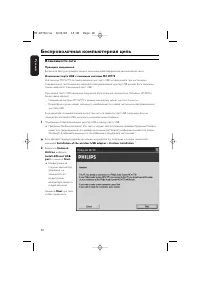
10 Русский Возможности сети Проверка соединений Выполните быструю проверку вашего соединения беспроволочной компьютерной цепи. Изменение порта USB с помощью системы МС W770 Инсталляция MC W770 оптимализирована для порта USB, используемого при инсталляции. Следовательно, поставляемый в комплекте бесп...
Страница 14 - Использование другого беспроволочного сетевого адаптера; Custom
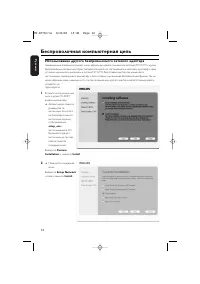
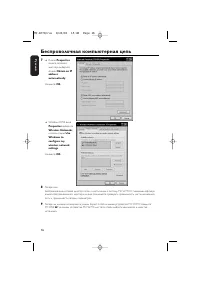
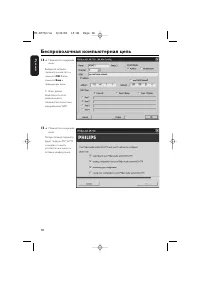
14 Русский Использование другого беспроволочного сетевого адаптера Нижеуказанные операции описывают, каким образом вы можете пользоваться системой MC W770 с другим беспроволочным сетевым адаптером (который отличается от поставляемого в комплекте адаптера) и какие установки должны быть выполнены в си...
Страница 19 - Как выбрать другую сеть
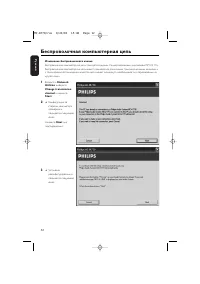
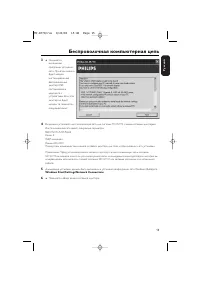
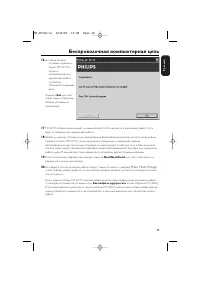
19 Ру сский 16 ➜ Новые сетевые установки занесены в память MC W770 и готовы к использованию при нормальной работе устройства. Появляется следующее окно: Нажмите Exit для того, чтобы закрыть программу сетевой установки на компьютере. 17 MC W770 автоматически выйдет из режима Exper t Install и вернетс...
Страница 20 - Wireless PC Link Micro; Pуководство пользователя
MCW770 Wireless PC Link Micro Pуководство пользователя Felhasználói útmutatók U ž i v a t e l s k é p ř í r u č k yP o u ž í v a t e I s k é p r í r u č k y MC-W770/22.1 rus 8/20/01 14:19 Page 1
Страница 27 - Содержание
Технические данные _______________ 10 Общая информация Поставляемые в комплекте принадлежности _____________________ 10 Информация относительно охраны окружающей среды ___________________ 11 Технический уход ____________________ 11 Обращение с дисками ________________ 11 Установка __________________...
Страница 28 - ВНИМАНИЕ
Радиоприемник Настройка на радиостанции ____________ 28 Занесение радиостанций в память ____ 28–29 Занесение в память с помощью функции «Plug and Play» ____________________ 28 Занесение в память с помощью автоматического программирования __ 29 Занесение в память путем программирования вручную ______...
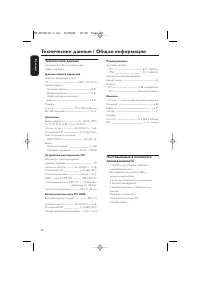
Страница 29 - Технические данные; Технические данные / Общая информация
Технические данные Данные могут быть изменены без предупреждения. Данные общего характера Энергия переменного тока AC _____________________ 230V / 50–60 Гц Расход энергии Активный режим _________________ 44 Вт Резервный режим ______________ < 10 Вт Резервный режим экономии энергии _______________...
Страница 30 - Общая информация
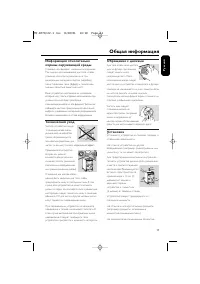
Информация относительноохраны окружающей среды Упаковка не содержит излишних материалов. Мы сделали все возможное для того, чтобы упаковка могла быть разделена на три однородных материала: картон (коробка), полистироловая пена (буфер) и полиэтилен (мешки, пенистый защитный лист). Ваше устройство изг...
Страница 31 - AA; Дистанционное управление
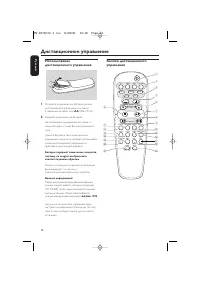
Использованиедистанционного управления 1 Откройте отделение для батарей датчика дистанционного управления и вставьте 2 щелочные батареи типа AA (R06, UM-3). 2 Закройте отделение для батарей. Не используйте одновременно старые и новые батареи, а также батареи различного типа. Удалите батареи в том сл...
Страница 33 - На задней панели; SPEAKERS 6; AM ANTENNA; На передней панели; Кнопки и соединения
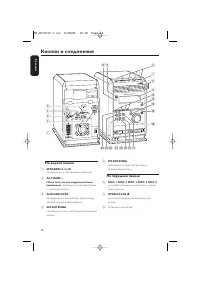
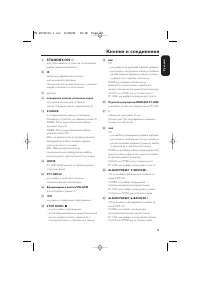
На задней панели 1 SPEAKERS 6 Ω L/R подсоединить к поставляемым колонкам 2 AC MAINS ~ После того, как все соединения были выполнены, подсоедините сетевой провод в настенную розетку. 3 AUX/CDR IN R/L подсоединить к аналоговому аудио выходу дополнительного оборудования 4 AM ANTENNA подсоединить сюда п...
Страница 35 - Антенна FM; Монтаж
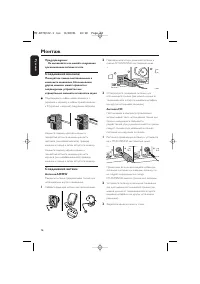
Предупреждение: Не выполняйте и не меняйте соединения при включенном питании от сети. Соединения колонок Пользуйтесь только поставляемыми в комплекте колонками. Использование других колонок может привести к повреждению устройства или отрицательно повлиять на качество звука. ● Подсоедините кабель лев...
Страница 36 - Установка компьютерного сервера; или; Сеть
Установка компьютерного сервера См. главу «Беспроволочная компьютерная цепь Быстрая инсталляция». Соединение дополнительногооборудования С данным устройством может быть использовано дополнительное оборудование, как например телевизионный аппарат, видеомагнитофон или рекордер дисков CD. Вы можете выб...
Страница 37 - Функция PC LINK; Беспроволочная компьютерная цепь проигрывания
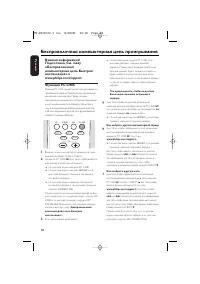
Важная информация!Подготовка, См. главу«Беспроволочнаякомпьютерная цепь Быстраяинсталляция» иwww.philips.com/support. Функция PC LINK Функция PC LINK предоставляет вам возможность проигрывать через устройство вашу музыкальную коллекцию с компьютера. Перед началом проигрывания должно быть запущено со...
Страница 38 - Pуководство; В ходе проигрывания
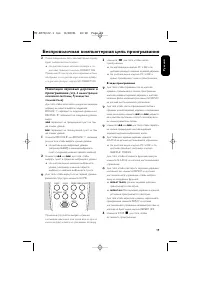
2 После соединения сети компьютерный сервер будет выбран автоматически. ➜ На дисплее видно название сервера и по дисплею проходит надпись CONNECTING . Примечание: В том случае, если соединение не было обнаружено, то на дисплее видно название сервера и по дисплею проходит надпись NO CONNECTION . Нави...
Страница 39 - Демонстрационный режим; Основные функции
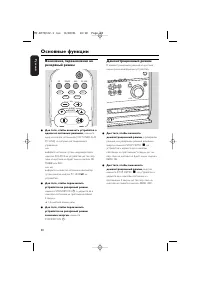
20 Русский Включение, переключение нарезервный режим ● Для того, чтобы включить устройство в одном из активных режимов, нажмите одну из кнопок источников (CD, TUNER, AUX, PC LINK) на датчике дистанционного управления или выберите источник путем неоднократного нажатия SOURCE на устройстве до тех пор,...
Страница 40 - Установка часов; Дисплей часов; В резервном режиме
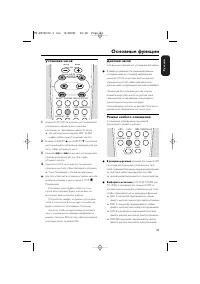
21 Ру сский Установка часов 1 Нажмите CLOCK на датчике дистанционного управления и держите ее в нажатом состоянии на протяжении более 2 секунд. ➜ На дисплее видна надпись SET CLOCK , цифры часов и минут начинают мигать. 2 Нажмите ALBUM 5 или ALBUM ∞ на датчике дистанционного управления несколько раз...
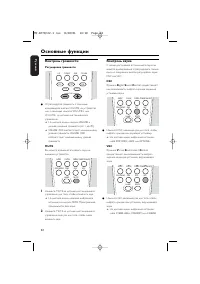
Страница 41 - Контроль громкости; Регулировка громкости; Контроль звука; DSC
22 Русский Контроль громкости Регулировка громкости ● Отрегулируйте громкость с помощью вращающейся кнопки VOLUME на устройстве или с помощью нажатия VOLUME+ или VOLUME- на датчике дистанционного управления. ➜ На дисплее видны надпись VOLUME и данное значение громкости (от 1 до 39). ➜ VOLUME MIN соо...
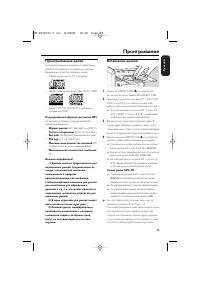
Страница 42 - Проигрываемые диски; Проигрывание
23 Ру сский Проигрываемые диски Для проигрывания на данном устройстве вы можете пользоваться следующими дисками (фирменные этикетки показаны ниже): – Любые аудио диски CD с записью – Любые завершенные аудио диски CDR и CDRW – Диски MP3-CD (CD-ROM с звуковыми дорожками MP3) Поддерживаемые форматы для...
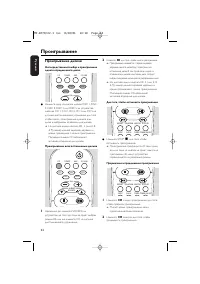
Страница 43 - Проигрывание дисков; Непосредственный выбор и проигрывание; Для того, чтобы остановить проигрывание
24 Русский Проигрывание дисков Непосредственный выбор и проигрывание одного определенного диска ● Нажмите одну из кнопок дисков DISC 1, DISC 2, DISC 3, DISC 4 или DISC 5 на устройстве, либо же CD 1, CD 2, CD 3, CD 4 или CD 5 на датчике дистанционного управления для того, чтобы начать проигрывание ну...
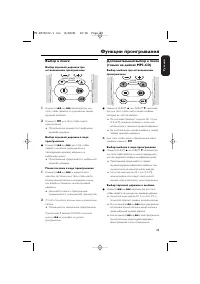
Страница 44 - Выбор и поиск; Функции проигрывания
25 Ру сский Выбор и поиск Выбор звуковой дорожки при остановленном проигрывании 1 Нажмите 4 или ¢ несколько раз для того, чтобы перейти на нужный вам номер звуковой дорожки. 2 Нажмите É Å для того, чтобы начать проигрывание. ➜ Проигрывание начинается с выбранной звуковой дорожки. Выбор звуковой доро...
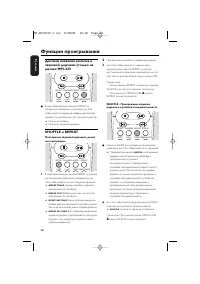
Страница 45 - SHUFFLE и REPEAT; Повторение звуковой дорожки, диска; SHUFFLE - Проигрывание звуковых
26 Русский Дисплей названия альбома извуковой дорожки (только надисках MP3-CD ● В ходе проигрывания нажмите DISPLAY на датчике дистанционного управления для того, чтобы увидеть следующую информацию, которая пройдет по дисплею один раз (если она имеется): ➜ Название альбома ➜ Название звуковой дорожк...
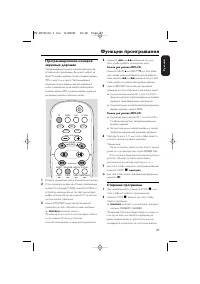
Страница 46 - один раз; Стирание программы
27 Ру сский Программирование номеровзвуковых дорожек Программирование звуковых дорожек возможно при остановленном проигрывании. Вы можете выбрать не более 99 звуковых дорожек (также и звуковые дорожки МР3) и занести их в память. Программирование возможно только в пределах данного выбранного диска. С...
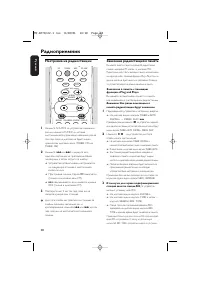
Страница 47 - Настройка на радиостанции; Занесение радиостанций в память; Занесение в память с помощью; Радиоприемник
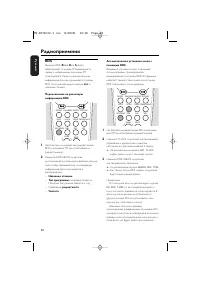
28 Русский Настройка на радиостанции 1 Нажмите SOURCE на устройстве несколько раз или нажмите TUNER на датчике дистанционного управления несколько раз до тех пор, пока на дисплее не будет виден нужный вам диапазон волн ( TUNER FM или TUNER MW ). 2 Нажмите 4 или ¢ и держите ее в нажатом состоянии на ...
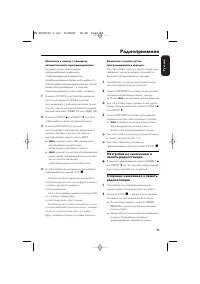
Страница 48 - Занесение в память путем
29 Ру сский Занесение в память с помощью автоматического программирования Вы можете начать автоматическое программирование с выбранного запрограммированного номера. Если запрограммированный номер не был выбран, то автоматическое программирование будет начато с номера программирования 1 и все ранее з...
Страница 50 - Включение функции NEWS; Отключение функции NEWS
31 Ру сский NEWS Радиоприемник можно установить таким образом, чтобы проигрывание любого источника было прервано при транслировании новостей радиостанцией RDS. Это возможно только в том случае, если при трансляции новостей радиостанция RDS транслирует необходимый сигнал. Функция NEWS может быть вклю...
Страница 51 - Если выбран источник; Если выбран источник; Таймер
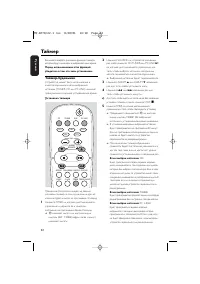
32 Русский Вы можете выбрать различные функции таймера, которые будут включены в выбранное вами время. Перед использованием этих функций убедитесь в том, что часы установлены. Таймер-будильник Устройство может быть использовано в качестве будильника, когда выбранный источник (TUNER, CD или PC LINK) ...
Страница 52 - Таймер засыпания
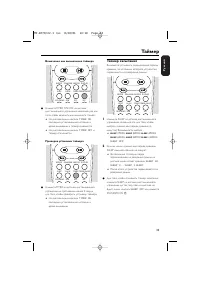
33 Ру сский Включение или выключение таймера ● Нажмите TIMER ON/OFF на датчике дистанционного управления несколько раз для того, чтобы включить или выключить таймер. ➜ На дисплее видна надпись TIMER ON , последний установленный источник и время включения, и таймер включается. ➜ На дисплее видна надп...
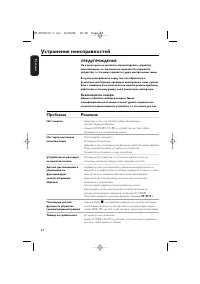
Страница 53 - ПРЕДУПРЕЖДЕНИЕ; Безопасность лазера; Проблема; Устранение неисправностей
34 Русский ПРЕДУПРЕЖДЕНИЕ Ни в коем случае не пытайтесь отремонтировать устройство самостоятельно, т.к. это лишит вас гарантии. Не открывайте устройство, т.к. это может привести к удару электрическим током. В случае неисправности перед тем, как обратиться в ремонтную мастерскую, проверьте приведенны...
Страница 55 - Важная информация; Ответ; Часто задаваемые вопросы
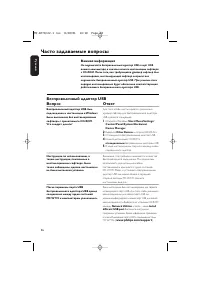
36 Русский Важная информация Не подключайте беспроволочный адаптер USB в порт USB вашего компьютера, а сначала начните инсталляцию софтвера с CD-ROM. После того, как требующийся драйвер софтвер был инсталлирован, инсталлирующий софтвер попросит вас подключить беспроволочный адаптер USB. При условии ...
Страница 56 - Софтвер; Philips Media Manager?
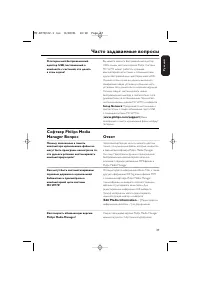
37 Ру сский Я потерял мой беспроволочный Вы можете заказать беспроволочный адаптер адаптер USB, поставленный в USB в вашем местном сервисе Philips. Система комплекте с системой, что делать MC W770 может работать в режиме в этом случае? компьютерной цепи также и с большинством других беспроволочных а...
Страница 60 - Shutdown Philips Media
41 Ру сский менее 20 см (8 дюймов) от металлических листов, т.е. он не должен быть установлен на верхней панели компьютера или монитора, или вблизи от них. Для того, чтобы установить адаптер как можно дальше от компьютера, используйте удлинительный кабель. Попытайтесь установить беспроволочный адапт...