Страница 2 - Содержание
Содержание 1 Обзор ТВ 4 1.1 Android TV 4 1.2 Телевизор Ultra HD 4 1.3 Приложения 4 1.4 Фильмы и прошедшие телепередачи 4 1.5 Социальные сети 4 1.6 Приостановка просмотра телепередач и их запись 4 1.7 Игры 5 1.8 Skype 5 1.9 3D 5 1.10 Смартфоны и планшеты 5 2 Настройка 6 2.1 Инструкции по безопасности...
Страница 4 - Обзор ТВ
1 Обзор ТВ 1.1 Android TV Этот телевизор Philips создан на базе ОС Android™ . Ваш новый телевизор, как и смартфон или планшет, содержит самые разнообразные и удобные развлекательные приложения. Смотрите телеканалы, играйте в онлайн-игры, звоните друзьям по Skype или просто управляйте телевизором при...
Страница 6 - Настройка
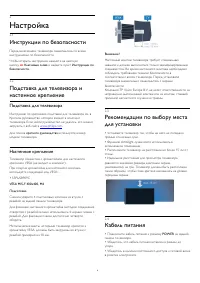
2 Настройка 2.1 Инструкции по безопасности Перед включением телевизора ознакомьтесь со всеми инструкциями по безопасности.Чтобы открыть инструкции, нажмите на цветную кнопку Ключевые слова и найдите пункт Инструкции по безопасности . 2.2 Подставка для телевизора и настенное крепление Подставка для...
Страница 9 - Сеть; Подключение к сети
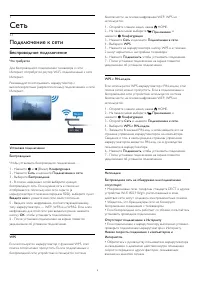
3 Сеть 3.1 Подключение к сети Беспроводное подключение Что требуется Для беспроводного подключения телевизора к сети Интернет потребуется роутер Wi-Fi, подключенный к сети Интернет.Рекомендуется использовать маршрутизатор с высокоскоростным (широкополосным) подключением к сети Интернет. Установка по...
Страница 10 - Сетевые настройки
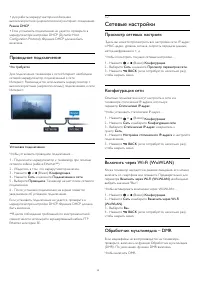
• Для работы маршрутизатора необходимо высокоскоростное (широкополосное) интернет-соединение. Режим DHCP • Если установить подключение не удается, проверьте в маршрутизаторе настройки DHCP (Dynamic Host Configuration Protocol). Функция DHCP должна быть включена. Проводное подключение Что требуется Д...
Страница 11 - Сетевые устройства
1 - Нажмите и (Влево) Конфигурация . 2 - Нажмите Сеть и выберите Digital Media Renderer . 3 - Выберите Вкл . 4 - Нажмите BACK (если потребуется, несколько раз), чтобы закрыть меню. Wi-Fi Miracast Включите Wi-Fi Miracast для просмотра изображения с экрана смартфона, планшета или компьютера на т...
Страница 12 - Соединения; Советы по подключению
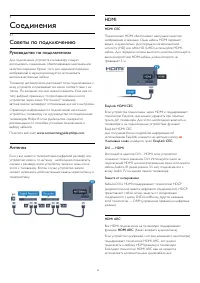
4 Соединения 4.1 Советы по подключению Руководство по подключению Для подключения устройств ктелевизору следует использовать соединение, обеспечивающее максимальное качество передачи. Кроме того, для надежной передачи изображений и звука рекомендуется использовать высококачественные кабели.Телевизор...
Страница 14 - EasyLink HDMI CEC
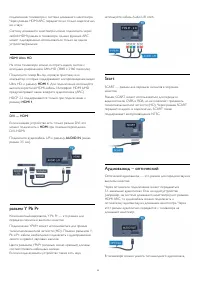
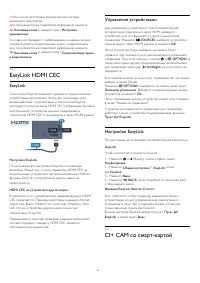
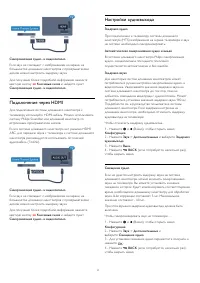
чтобы он соответствовал возможностям системы домашнего кинотеатра. Для получения более подробной информации нажмите Ключевые слова и найдите пункт Настройки аудиовыхода . Если звук не совпадает с изображением на экране, можно скорректировать синхронизацию аудио- и видеосигнала. Для получения более...
Страница 18 - Проигрыватель Blu-ray
Формат аудио Если система домашнего кинотеатра поддерживает многоканальный звук, например Dolby Digital, DTS® и т.п., установите для параметра "Формат аудиовыхода" значение "Многоканальный". При установке значения "Многоканальный" телевизор может выводить сжатый многоканальны...
Страница 19 - Игровая приставка; Игровой пульт
использовании EasyLink нажмите на цветную кнопку Ключевые слова и найдите пункт EasyLink HDMI CEC . 4.9 Игровая приставка HDMI Для повышения качества изображения подключите игровую приставку к телевизору при помощи высокоскоростного кабеля HDMI. YPbPr Подключите игровую приставку при помощи компон...
Страница 20 - Жесткий диск USB; USB-клавиатура или мышь
Устранение помех Чтобы устранить помехи с другими беспроводными устройствами на телевизоре…• Воспользуйтесь удлинителем USB, чтобы переместить нано-ресивер примерно на 1 м от телевизора. • Либо подключите к телевизору концентратор USB с внешним питанием, а к нему нано-ресиверы. 4.11 Жесткий диск USB...
Страница 22 - Компьютер
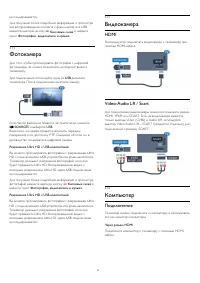
не поддерживается.Для получения более подробной информации о просмотре или воспроизведении контента с флэш-накопителя USB нажмите цветную кнопку Ключевые слова и найдите пункт Фотографии, видеозаписи и музыка . 4.14 Фотокамера Для того чтобы просматривать фотографии с цифровой фотокамеры, ее можно...
Страница 23 - Наушники
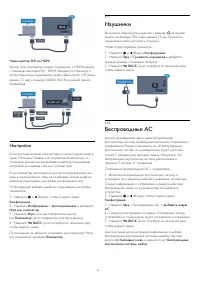
Через адаптер DVI на HDMI Кроме того, компьютер можно подключить к HDMI-разъему с помощью адаптера DVI - HDMI (продается отдельно), а затем подключить аудиовыход через кабель Audio L/R (мини- разъем 3,5 мм) к разъему AUDIO IN L/R на задней панели телевизора. Настройки Если при подключении компьютера...
Страница 24 - Включение, режим ожидания и
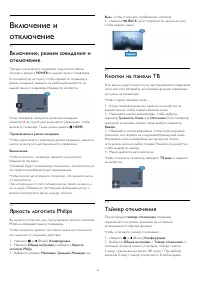
5 Включение и отключение 5.1 Включение, режим ожидания и отключение Прежде чем включать телевизор, подключите кабель питания к разъему POWER на задней панели телевизора. Если индикатор не горит, чтобы перевести телевизор в режим ожидания, нажмите на небольшой джойстик на задней панели телевизора. Ин...
Страница 25 - Таймер автовыключения
можно выключить телевизор или сбросить время отключения. 3 - Нажмите BACK (если потребуется, несколько раз), чтобы закрыть меню. 5.5 Таймер автовыключения Если телевизор принимает телевизионный сигнал, но в течение 4 часов на пульте дистанционного управления не будет нажата ни одна кнопка, для эко...
Страница 26 - Пульт ДУ; Обзор кнопок
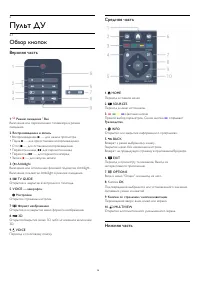
6 Пульт ДУ 6.1 Обзор кнопок Верхняя часть 1 . Режим ожидания / Вкл Включение или переключение телевизора в режим ожидания. 2 . Воспроизведение и запись • Воспроизведение — для начала просмотра. • Пауза — для приостановки воспроизведения. • Стоп — для остановки воспроизведения. • Перемотка на...
Страница 27 - Указка
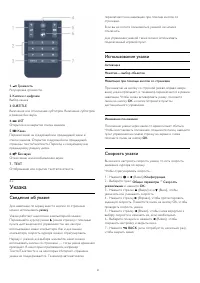
1 . Громкость Регулировка громкости. 2 . Кнопки с цифрами Выбор канала. 3 . SUBTITLE Включение или отключение субтитров. Включение субтитров в режиме без звука. 4 . LIST Открытие или закрытие списка каналов. 5 . Канал Переключение на следующий или предыдущий канал в списке каналов. Открытие сл...
Страница 28 - Голос; Клавиатура
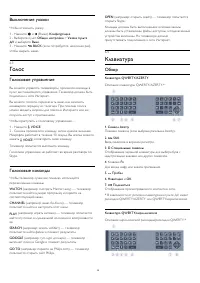
Выключение указки Чтобы отключить указку… 1 - Нажмите и (Влево) Конфигурация . 2 - Выберите пункт Общие настройки > Указка пульта ДУ и выберите Выкл . 3 - Нажмите BACK (если потребуется, несколько раз), чтобы закрыть меню. 6.3 Голос Голосовое управление Вы можете управлять телевизором, прои...
Страница 30 - Сопряжение с телевизором; Батарейки
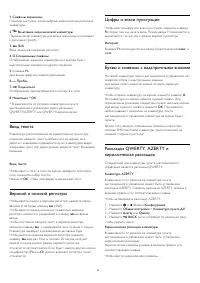
1 - Нажмите кнопку на пульте дистанционного управления. 2 - Для переключения обратно на раскладку QWERTY нажмите кнопку еще раз. 6.5 Сопряжение с телевизором Соединение Этот пульт ДУ передает команды на телевизор по радиочастотному каналу (РЧ). В отличие от ИК-пультов, направлять его на телевизо...
Страница 31 - Очистка
6.8 Очистка Пульт ДУ оснащен специальным покрытием, устойчивым к образованию царапин.Очищайте пульт ДУ мягкой влажной тканью. Не используйте для очистки пульта ДУ спирт, химические или другие бытовые чистящие средства. 31
Страница 32 - Главное меню; Доступ к главному меню
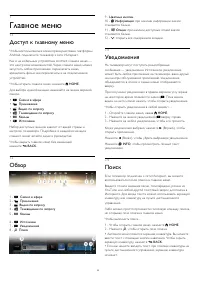
7 Главное меню 7.1 Доступ к главному меню Чтобы воспользоваться всеми преимуществами платформы Android, подключите телевизор к сети Интернет.Как и на мобильных устройствах Android, главное меню — это центр всех возможностей. Через главное меню можно запустить любое приложение, переключить канал, аре...
Страница 34 - Сейчас в эфире; О функции Сейчас в эфире
8 Сейчас в эфире 8.1 О функции Сейчас в эфире В разделе главного меню Сейчас в эфире отображается список 9 самых популярных передач, которые можно посмотреть в этот момент.Телевизор рекомендует программы, которые идут сейчас или начнутся в течение 15 минут. Рекомендуемые программы выбираются из сп...
Страница 35 - Приложения; О приложениях
9 Приложения 9.1 О приложениях В разделе главного меню Приложения можно открыть любое доступное приложение.Набор доступных приложений на телевизоре отображается на странице "Приложения". Аналогично приложениям на смартфоне или планшете, приложения на телевизоре открывают вам доступ к разли...
Страница 36 - Блокировка приложения; Удаление приложений и
дистанционного управления вправо или влево, чтобы открыть следующую или предыдущую страницу. Чтобы прокрутить… 1 - Установите указку в середине страницы. 2 - Удерживая клавишу OK , перемещайте пульт дистанционного управления вниз или вверх. Во время прокрутки верхняя панель с вкладками и адресом мож...
Страница 38 - Видео по запросу; Информация о видео по запросу
10 Видео по запросу 10.1 Информация о видео по запросу Через раздел главного меню Видео по запросу можно брать в прокат фильмы из онлайн-магазина видеопроката. Оплата безопасна и производится кредитной картой. Кроме того, функция видео по запросу может рекомендовать вам фильмы, основываясь на данн...
Страница 39 - ТВ по запросу; О функции Телевидение по
11 ТВ по запросу 11.1 О функции Телевидение по запросу Раздел главного меню Телевидение по запросу позволяет смотреть телепрограммы, которые вы пропустили, или просто любимые передачи, когда вам это удобно.Кроме того, через Телевидение по запросу можно получать персональные рекомендации программ н...
Страница 40 - Каналы; Просмотр каналов
12 Каналы 12.1 Просмотр каналов Переключение каналов Чтобы перейти в режим просмотра телевизора, нажмите . При этом будет включен последний выбранный канал. Переключение каналов Для переключения каналов нажимайте + или - . Если известен номер канала, введите его с помощью кнопок с цифрами. Пос...
Страница 47 - Телегид
12.2 Телегид Что требуется В телегиде можно просматривать список текущих и будущих телепередач на настроенных каналах. В зависимости от того, откуда поступает информация (данные) для телегида, отображаются либо аналоговые и цифровые каналы, либо только цифровые. Некоторые каналы не предоставляют инф...
Страница 49 - Источники; Переключение на устройство
13 Источники 13.1 Переключение на устройство Из списка источников можно переключиться на подключенное устройство, чтобы смотреть передачи с него.Чтобы переключиться на подключенное устройство… 1 - Нажмите SOURCES , чтобы открыть меню источников. 2 - Нажмите на значок подключенного устройства. Теле...
Страница 52 - Просмотр контента в формате; Оптимальные параметры
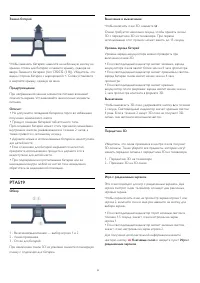
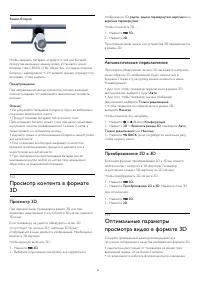
Замена батарей Чтобы заменить батарею, откройте отсек для батарей, прокрутив маленькую крышку влево. Установите новую батарею типа CR2032 (3 В). Убедитесь, что видна сторона батареи с маркировкой +. Установите крышку и прокрутите ее вправо, чтобы закрыть. Предупреждение При неправильной замене элеме...
Страница 55 - Игры
16 Игры 16.1 Что требуется На этом телевизоре можно играть в игры…• с подключенной игровой приставки, • из Галереи приложений в меню приложений телевизора, • через Интернет на телеэкране, • из магазина Google Play — загруженные на телевизор игры. Чтобы играть в игры из Галереи приложений, с веб-сайт...
Страница 57 - фотографии и музыка; Через подключение USB
17 Видеофайлы, фотографии и музыка 17.1 Через подключение USB На телевизоре можно просматривать фотографии или воспроизводить музыку или видеозаписи с подключенного флэш-накопителя USB или жесткого диска USB.Включите телевизор, подключите флэш-накопитель или жесткий диск USB к свободному порту USB. ...
Страница 58 - Видео
Просмотр экрана устройства на телевизоре Чтобы просмотреть изображение с экрана смартфона, планшета или компьютера на телевизоре… 1 - Включите телевизор. 2 - Откройте на устройстве приложение Wi-Fi Miracast, Wi- Fi Direct™, Intel®Wireless Display* или иную подобную программу и запустите поиск других...
Страница 59 - Фотографии; Музыка
• Чтобы остановить воспроизведение видео, нажмите кнопку (Стоп). • Чтобы вернуться в папку, нажмите BACK . Индикатор выполнения Чтобы отобразить индикатор выполнения при воспроизведении видео (точка воспроизведения, длительность, название, дата и пр.), нажмите INFO . Чтобы скрыть информацию, н...
Страница 61 - Приостановка телепрограммы
18 Приостановка просмотра телепередачи 18.1 Что требуется Просмотр цифровой телевизионной программы можно приостановить и возобновить позже.Чтобы приостановить телетрансляцию, необходимо следующее…• подключенный по USB и отформатированный при помощи этого телевизора жесткий диск; • настроенные цифро...
Страница 62 - Запись
19 Запись 19.1 Что требуется Трансляцию цифровых каналов можно записать и просмотреть ее позже.Чтобы записать телетрансляцию, необходимо следующее…• подключенный по USB и отформатированный при помощи этого телевизора жесткий диск; • настроенные цифровые каналы; • прием данных о канале для телегида. ...
Страница 63 - Просмотр записи
Если для просмотра зашифрованных каналов используется 2 модуля CAM и на каждом установлены смарт-карты с одинаковыми правами просмотра, смотреть можно все каналы, включая записываемый.Если для просмотра зашифрованных каналов используется 2 модуля CAM с разными правами просмотра, смотреть можно тольк...
Страница 64 - Skype; Сведения о Skype
20 Skype 20.1 Сведения о Skype Приложение Skype™ на вашем телевизоре поможет преодолеть любые расстояния и общаться с родными и близкими, не выходя из дома.Вам больше не придется кое-как собираться у компьютера, чтобы уместиться в кадр. Общайтесь с другими пользователям Skype по аудио- и видеосвязи ...
Страница 65 - Люди
совершенные вызовы, а также прослушивать голосовые сообщения. • Звонки на телефон В разделе "Звонки на телефон" можно звонить на мобильные и стационарные телефоны. Для набора номеров отображается специальная клавиатура. Для звонков на телефоны необходимо иметь счет или подписку Skype. • ...
Страница 66 - Совершение вызова в Skype
3 - Нажмите Удалить . Контакт пропадет из вашего списка контактов и не сможет связаться с вами. Чтобы разблокировать контакт, выполните следующие действия. 1 - В меню Skype нажмите Установки . 2 - Выберите Безопасность > Заблокированные пользователи . 3 - Следуйте появляющимся на экране инструкци...
Страница 67 - Счет Skype
Чтобы отклонить вызов, нажмите . История На странице История отображается список вызовов, совершенных через телевизор. Здесь же отображаются пропущенные вызовы и голосовые сообщения.Длительность хранения событий Skype в истории зависит от количества контактов и интенсивности использования Skype. Г...
Страница 68 - Вернуться к ТВ
Безопасность Изменить пароль Вы можете поменять текущий пароль для своей учетной записи Skype и ввести новый.Чтобы поменять пароль, выполните следующие действия. 1 - Войдите в свою учетную запись Skype. 2 - В меню Skype нажмите Установки . 3 - Нажмите Безопасность и выберите Изменить пароль . 4 - ...
Страница 69 - Multi Room; Сведения о функции Multi Room
21 Multi Room 21.1 Сведения о функции Multi Room Функция Multi Room позволяет смотреть телепрограмму, передаваемую с другого телевизора в доме. Потоковая трансляция передается с одного телевизора на другой. Это удобно, если на одном из телевизоров в доме нет подключенной антенны или смарт-карты с по...
Страница 71 - Функция Поделиться
22 Функция Поделиться С помощью клавиши Поделиться на задней панели пульта дистанционного управления и справа от клавиатуры можно рассказать друзьям о том, какой канал или программу вы смотрите и какой сайт вы читаете. Вы можете сообщить им название программы, выбранной в телегиде, и ее описание, ...
Страница 73 - Быстрая настройка
24 Настройка 24.1 Быстрая настройка Наиболее востребованные параметры собраны в меню Быстрая настройка . Чтобы открыть меню… 1 - Нажмите . 2 - Нажмите на параметр, который хотите настроить. 3 - Нажмите BACK (если потребуется, несколько раз), чтобы закрыть меню. 24.2 Изображение Стиль изображения...
Страница 77 - Звук
1 - Нажмите и (Влево), чтобы открыть меню Конфигурация . 2 - Нажмите Изображение и выберите Быстрая настройка изображения . 3 - Выберите нужный параметр и переходите к следующему этапу. 4 - Нажмите Завершить . 5 - Нажмите BACK (если потребуется, несколько раз), чтобы закрыть меню. По завершени...
Страница 80 - Подсветка Ambilight
связи. Расположите маршрутизатор и беспроводную АС как можно ближе к телевизору. Несоответствие аудиопотока и видеоряда • При подключении некоторых беспроводных акустических систем могут возникать проблемы с синхронизацией звука и изображения. Рекомендуем подключать беспроводные акустические системы...
Страница 83 - Общие настройки
Чтобы выбрать один из готовых эффектов Lounge Light… 1 - Нажмите и (Влево) Конфигурация . 2 - Нажмите Ambilight > Дополнительные > Lounge Light . 3 - Выберите нужный эффект. 4 - Нажмите BACK (если потребуется, несколько раз), чтобы закрыть меню. С помощью приложения Philips TV Remote вы ...
Страница 94 - ПО; Обновление ПО; Версия ПО
25 ПО 25.1 Обновление ПО Обновление через USB Иногда необходимо провести обновление программного обеспечения телевизора. Для этого потребуется компьютер с высокоскоростным интернет-соединением и накопитель USB для загрузки программного обеспечения на телевизор. Используйте USB-накопитель с объемом с...
Страница 116 - Характеристики; Взаимодействие с окружающей
26 Характеристики 26.1 Взаимодействие с окружающей средой ЕС — маркировка энергоэффективности Маркировка энергоэффективности ЕС предоставляет информацию о классе энергоэффективности изделия. Зеленый цвет указывает на высокий класс энергоэффективности и низкое потребление электроэнергии. На маркировк...
Страница 118 - Мультимедиа
26.9 Мультимедиа Соединения • Порт USB 2.0 • Ethernet LAN RJ-45 • Wi-Fi 802.11b/g/n (встроенный) Поддерживаемые файловые системы USB • FAT 16, FAT 32, NTFS. Форматы воспроизведения • Контейнеры: 3GP, AVCHD, AVI, DivX®, MPEG-PS, MPEG- TS, MPEG-4, Matroska (MKV), Quicktime (MOV, M4V, M4A), Windows Med...
Страница 119 - Поддержка; Регистрация
27 Поддержка 27.1 Регистрация Зарегистрируйте телевизор и воспользуйтесь всеми преимуществами, среди которых полная поддержка изделия (включая материалы для загрузки), привилегированный доступ к информации о новых изделиях, эксклюзивные предложения, скидки и даже участие в специальных опросах о ново...
Страница 120 - Справка
расстоянии от телевизора. • Если слабый сигнал наблюдается только на одном канале, установите тонкую настройку этого канала. Низкое качество изображения с устройства • Убедитесь, что устройство правильно подключено к телевизору. • Убедитесь, что на телевизоре установлены правильные настройки изображ...
Страница 121 - Интерактивная справка
Перед тем как приступить к выполнению действий, описанных в меню "Справка", закройте меню. Чтобы закрыть руководство, нажмите цветную кнопку Закрыть . При использовании некоторых функций (например, телетекста) цветные кнопки выполняют определенные задачи и не могут использоваться для досту...
Страница 122 - Безопасность и уход; Безопасность
28 Безопасность и уход 28.1 Безопасность Важно Перед включением телевизора ознакомьтесь со всеми инструкциями по безопасности. Гарантия не распространяется на случаи возникновения повреждения в результате несоблюдения инструкций. Риск короткого замыкания или возгорания • Не подвергайте телевизор воз...
Страница 123 - Уход за экраном
Риск повреждения слуха Избегайте использования наушников на большой громкости в течение длительного времени. Низкие температуры После транспортировки телевизора при температуре ниже 5 °С распакуйте его и подождите, пока его температура достигнет комнатной, а затем подключите телевизор к розетке элек...
Страница 124 - Условия использования:
29 Условия использования, авторские права и лицензии 29.1 Условия использования: телевизор © TP Vision Europe B.V., 2014 г. Все права сохранены. Данный продукт производится и выпускается на рынок компанией TP Vision Europe B.V. или одной из аффилированных компаний (далее в настоящем документе именуе...
Страница 127 - Указатель
Указатель 3 3D 50 3D, медицинское предупреждение 53 3D, оптимальный просмотр 52 3D, очки PTA509 50 3D, очки PTA519 51 3D, преобразование 2D в 3D 52 3D, просмотр 54 A Ambilight+hue 81 Ambilight, включение и отключение 80 Ambilight, выбор места для телевизора 6 Ambilight, настройки 80 Ambilight, отклю...