Страница 2 - Содержание
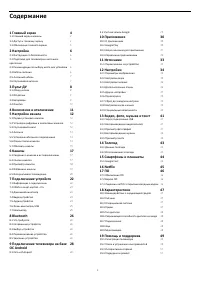
Содержание 1 Главный экран 4 1.1 Главный экран и каналы 4 1.2 Доступ к главному экрану 4 1.3 Обновление главного экрана 5 2 Настройка 6 2.1 Инструкции по безопасности 6 2.2 Подставка для телевизора и настенноекрепление 6 2.3 Рекомендации по выбору места для установки 6 2.4 Кабель питания 6 2.5 Антен...
Страница 4 - Главный экран; Главный экран и каналы
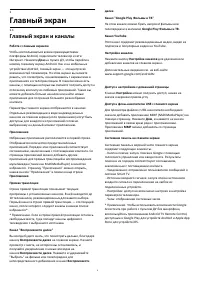
1 Главный экран 1.1 Главный экран и каналы Работа с главным экраном Чтобы воспользоваться всеми преимуществамиплатформы Android, подключите телевизор к сетиИнтернет. Нажмите Дом на пульте ДУ, чтобы перейти кновому главному экрану Android. Как и на мобильныхустройствах Android, главный экран — это це...
Страница 5 - Доступ к главному экрану; Обновление главного экрана
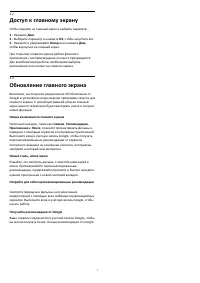
1.2 Доступ к главному экрану Чтобы перейти на главный экран и выбрать параметр… 1 - Нажмите Дом. 2 - Выберите параметр и нажмите OK, чтобы запустить его. 3 - Нажмите и удерживайте Назад или нажмите Дом, чтобы вернуться на главный экран. При открытии главного экрана работа фоновогоприложения / воспро...
Страница 6 - Настройка; Инструкции по безопасности; Подставка для телевизора; Кабель питания
2 Настройка 2.1 Инструкции по безопасности Перед включением телевизора ознакомьтесь со всемиинструкциями по безопасности.Инструкции по безопасности см. в разделе Безопасность иуход этого справочного руководства. 2.2 Подставка для телевизора инастенное крепление Подставка для телевизора Инструкции по...
Страница 8 - Пульт ДУ; Обзор кнопок; Верхняя часть
3 Пульт ДУ 3.1 Обзор кнопок Верхняя часть 1 - Питание (Режим ожидания / Вкл.)Включение или переключение телевизора в режиможидания.2 - MENUПереход в меню телевизора со стандартными функциями.3 - Amazon Prime VideoЗапуск приложения Amazon Prime Video.4 - NETFLIXЗапуск приложения Netflix с включением ...
Страница 10 - Батарейки; Очистка
3.3 Батарейки Если телевизор не реагирует на нажатие кнопок на пультеДУ, это может означать, что элементы питания разряжены.Для замены элементов питания откройте отсек длябатарей, расположенный в задней нижней части пультаДУ. 1 - Сдвиньте крышку отсека в направлении, указанном стрелкой. 2 - Замените...
Страница 12 - Настройка канала; Первая установка каналов; Установка спутников
5 Настройка канала 5.1 Первая установка каналов Установка каналов при первоначальной установке ТВ Во время первоначальной установки ТВ вы можетеследовать инструкциям на экране, чтобы настроить языкменю, сетевое подключение, выполнить вход в учетнуюзапись Google, выбрать страну и настроить другие баз...
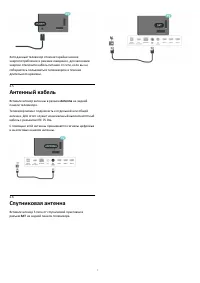
Страница 13 - Настройка Unicable; Спутниковые каналы, CAM; Антенна; Установка антенного подключения
В настройках спутника можно найти любые сведения оспутниках.• Состояние спутника - Этот элемент нельзя изменить привыборе опции Предпочитаемый спутник, однако ондоступен для изменения с опцией Стандартныйспутник. Нажимайте кнопки навигации (влево и вправо)для включения или отключения выбранного спут...
Страница 14 - Выбор избранной сети; Опции поиска каналов; Одиночный РЧ-поиск и качество приема; Тип поиска и сохранения каналов; Пропуск каналов
2 - Выберите Антенна и вернитесь в раздел Канал. 3 - Выберите Каналы > Поиск каналов и нажмите OK. Вы также можете выполнить поиск каналов во времяпросмотра, нажав…MENU > Кнопка навигации (вверх) > Каналы > Канал Выбор избранной сети Чтобы выбрать избранную сеть... 1 - Во время просмотра...
Страница 15 - Обновить каналы
Сортировка каналов Вы можете менять позицию каждого из каналов в спискеканалов. Чтобы изменить номер канала… 1 - Во время просмотра ТВ нажмите MENU > Опции ТВ > Настройки > Канал > Каналы и нажмите OK. 2 - Выберите Сортировка каналов и нажмите ОК. 3 - Нажмите OK для выбора канала, а зате...
Страница 16 - Каналы, автообновление каналов; Обновление каналов вручную
Каналы, автообновление каналов После завершения автоматического обновления каналовпри выходе ТВ из режима ожидания на экране появитсяуведомление.Чтобы отключить сообщения об обновлении канала… 1 - Во время просмотра ТВ нажмите MENU > Опции ТВ > Настройки > Канал. 2 - При необходимости введи...
Страница 17 - Каналы; Списки каналов; О списках каналов; Открытие списка каналов
6 Каналы 6.1 Сведения о каналах и ихпереключении Просмотр каналов • Нажмите SOURCES и выберите DTVдля просмотрацифровых каналов или ATV для просмотра аналоговыхканалов.• Вы также можете нажать Дом > Прямая трансляция инажать OK для просмотра каналов текущего источникасигнала ТВ. Если Прямая транс...
Страница 18 - Включение канала
Поиск канала Чтобы найти канал в длинном списке каналов, можновоспользоваться функцией поиска. Чтобы найти канал… 1 - Нажмите OK чтобы открыть текущий список каналов. 2 - Нажмите желтую кнопку, чтобы выбрать Больше. 3 - Выберите Режим работы > Поиск и нажмите OK, чтобы открыть текстовое поле. Тек...
Страница 19 - Избранные каналы; Об избранных каналах
чтобы закрыть меню. Ограничение просмотра Для того чтобы дети не могли просматриватьнеподходящие программы, можно заблокироватьпередачи с нужными возрастными ограничениями.Некоторые цифровые каналы указывают возрастныеограничения на свои программы. Если это значениеравняется установленному вами или ...
Страница 20 - Интерактивное телевидение; Сведения о функции iTV; Использование iTV
5 - Нажмите синюю кнопку, чтобы добавить канал в выбранный список избранного. Повторно нажмите синююкнопку, чтобы убрать канал из списка избранного. 6 - Нажмите Назад, чтобы закрыть меню. Чтобы переместить или удалить канал из спискаизбранного… 1 - Выберите список от Избранное1* до Избранное4 для ре...
Страница 22 - Информация о подключении; Руководство по подключению
7 Подключениеустройств 7.1 Информация о подключении Руководство по подключению Для подключения устройств к телевизору следуетиспользовать соединение, обеспечивающеемаксимальное качество передачи. Кроме того, длянадежной передачи изображений и звука рекомендуетсяиспользовать высококачественные кабели...
Страница 24 - Домашний кинотеатр; Подключение через HDMI ARC; Подключение через HDMI; Видеоустройство; HDMI; Аудиоустройство; Цифровой аудиовыход — оптический
модуль CAM при просмотре ТВ. 3 - Выберите оператора модуля CAM. Вид последующих окон зависит от вашего оператора. Чтобы найти настройкуPIN-кода, следуйте инструкциям на экране. 7.3 Домашний кинотеатр Подключение через HDMI ARC Для подключения системы домашнего кинотеатра ктелевизору используйте HDMI...
Страница 25 - Наушники; Компьютер
Наушники Вы можете подключить наушники к специальномуразъему на задней панели телевизора. Это мини-разъем3,5 мм.* Примечание. При подключении наушников динамики ТВбудут отключены. 7.6 Флэш-накопитель USB На телевизоре можно просматривать фотографии иливоспроизводить музыку или видеозаписи с подключе...
Страница 26 - Bluetooth; Что требуется
8 Bluetooth 8.1 Что требуется К телевизору можно подключить беспроводное устройствос поддержкой Bluetooth® — беспроводную акустическуюсистему или наушники*.Для воспроизведения звука через беспроводнуюакустическую систему необходимо выполнить сопряжениес телевизором. Звук с телевизора воспроизводится...
Страница 28 - Сеть и Интернет; Домашняя сеть
9 Подключениетелевизора на базеОС Android 9.1 Сеть и Интернет Домашняя сеть Чтобы воспользоваться всеми функциональнымивозможностями телевизора Philips на базе ОС Android,необходимо подключить телевизор к сети Интернет.Подключите телевизор к домашней сети свысокоскоростным интернет-соединением. Теле...
Страница 29 - Сетевые настройки; Учетная запись Google; Настройки Android
Установка подключения 1 - Подключите маршрутизатор к телевизору при помощи сетевого кабеля (кабеля Ethernet**). 2 - Убедитесь в том, что маршрутизатор включен. 3 - Телевизор начнет поиск сетевого подключения. 4 - После установки подключения на экране появится уведомление об успешном подключении. Есл...
Страница 30 - Приложения; О приложениях; Фильмы и ТВ; Музыка; Игры
10 Приложения 10.1 О приложениях Избранные приложения можно найти встроке Приложения в главном меню.Аналогично приложениям на смартфоне или планшете,приложения на телевизоре открывают вам доступ кразличным функциям, которые расширяют возможностителевизора. Доступны такие приложения, как YouTube,игры...
Страница 31 - Google Play Store; Платежи
данные кредитной карты в учетную запись Google. Запустите приложение Google Play Игры, чтобы выбрать иустановить на телевизор новые игровые приложения.Некоторые игры предоставляются бесплатно. Если дляопределенной игры необходим игровой пульт, на экранепоявится соответствующее сообщение.Чтобы запуст...
Страница 32 - Управление приложениями
запуска приложения Прямая трансляция оно откроется стекущим источником, в список которых входят источникиТВ и HDMI. 10.4 Управление приложениями При выходе из приложения и возврате в главное менюработа приложения не завершается. Приложение по-прежнему работает в фоновом режиме, что обеспечиваетбыстр...
Страница 33 - Источники; Переключение на устройство
11 Источники 11.1 Переключение на устройство В списке источников можно переключиться на любоеподключенное устройство. Вы можете переключиться натюнер для просмотра ТВ либо на цифровой ресивер,проигрыватель Blu-ray или подключенное устройство длядля просмотра его содержимого. Чтобы переключиться на п...
Страница 34 - Настройки; Параметры изображения; Режим изображения; Другие параметры изображения
12 Настройки 12.1 Параметры изображения Режим изображения Выбор стиля MENU > Опции ТВ > Изображение > Режим изображения.Для быстрой настройки изображения можно выбрать однуиз готовых установок стиля изображения.• Пользовательский — параметры изображения, которыебыли установлены при первом в...
Страница 35 - Настройки звука; Режим звука
Настройка уровня четкости для мельчайших деталейизображения. Гамма Нелинейный параметр настройки яркости и контрастностиизображения. Этот параметр предназначен только дляопытных пользователей. Цветовая температура Выбор для изображения предустановленной цветовойтемпературы или ручная настройка этого...
Страница 36 - Настройки питания; Звук
потребоваться ручная настройка синхронизации аудио- ивидеосигнала. Выберите значение "0", если в вашейсистеме домашнего кинотеатра установлена задержказвука. Ночной режим DTS Выберите ночной режим DTS для комфортногопрослушивания на малой громкости при просмотреконтента с DTS Master Audio. О...
Страница 38 - Другие настройки; Параметры устройства
12.5 Другие настройки Параметры устройства Дом > Настройки > Параметры устройства. Обновление системы Обновление ПО телевизора с локального носителя иличерез Интернет. Информация Отображение информации об этом телевизоре ивыполнение сброса ТВ до заводских значений. Дата и время Настройка парам...
Страница 39 - Пульт ДУ и аксессуары; Перезагрузка; Язык меню; Язык аудио
Перезагрузка Перезагрузка ТВ для оптимальной работы. Пульт ДУ и аксессуары Дом > Настройки > Пульт ДУ и аксессуары.Можно выбрать из списка сохраненное Bluetooth-подключение.Если найти аксессуар не удается, выберите Добавитьаксессуар для поиска Bluetooth-подключений. 12.6 Перезагрузка Дом > ...
Страница 40 - Часы; Таймер; Специальные возможности
Часы Дом > Настройки > Параметры устройства > Дата и время. Автоматическая настройка часов Дата и время автоматически > Использовать сетевоевремя.• Стандартная настройка для часов телевизора —Автоматически. Информация о времени регулируется постандарту UTC (всемирное координированное вре...
Страница 41 - Просмотр фотографий
13 Видео, фото, музыкаи текст 13.1 Через подключение USB На телевизоре можно просматривать свои фотографии иливоспроизводить музыку или видеозаписи с подключенногофлэш-накопителя USB.Включите телевизор, подключите флэш-накопитель ксвободному порту USB. 1 - Нажмите Дом, выберите MMP в списке приложен...
Страница 43 - Телегид; Данные телегида
14 Телегид 14.1 Данные телегида В телегиде можно просматривать список текущих ибудущих телепередач на настроенных каналах. Некоторыеканалы не предоставляют информацию для телегида.Телевизор принимает информацию (данные) для телегидаот станций вещания. Телевизор может собиратьинформацию телегида для ...
Страница 44 - Google Cast; Трансляция на телевизор
15 Смартфоны ипланшеты 15.1 Google Cast Что требуется Если приложение, установленное на мобильномустройстве, поддерживает функцию Google Cast, выможете транслировать контент из приложения на экрантелевизора. Найдите в мобильном приложении значокGoogle Cast. Мобильное устройство можно использовать вк...
Страница 45 - Netflix
16 Netflix При наличии подписки Netflix вы получаете доступ ко всемвозможностям Netflix на этом телевизоре. Телевизордолжен быть подключен к Интернету. Возможно, в вашемрегионе сервис Netflix будет доступен только в следующемобновлении ПО.Чтобы открыть Netflix, нажмите кнопку NETFLIX на пультеДУ — о...
Страница 46 - ПО; Обновление ПО; Версия ПО
17 ПО 17.1 Обновление ПО Локальные обновления Для этого потребуется компьютер с высокоскоростныминтернет-соединением и накопитель USB для загрузкипрограммного обеспечения на телевизор. ИспользуйтеUSB-накопитель с объемом свободной памяти не менее2 ГБ. Убедитесь, что функция защиты от записи отключен...
Страница 47 - Характеристики; ЕС — маркировка энергоэффективности; Операционная система
18 Характеристики 18.1 Взаимодействие с окружающейсредой ЕС — маркировка энергоэффективности Маркировка энергоэффективности ЕС предоставляетинформацию о классе энергоэффективности изделия.Зеленый цвет указывает на высокий классэнергоэффективности и низкое потреблениеэлектроэнергии.На маркировке прис...
Страница 48 - Тип дисплея; Подключения
• LNB: Unicable 1/2, DiSEqC 1.0, поддержка до 4преобразователей LNB, выбор полярности - 13/18 В, выбордиапазона — 22 кГц, режим тональной посылки, макс. токLNB — 300 мА 18.5 Тип дисплея Размер экрана по диагонали • 108 см/43 дюйма• 126 см/50 дюймов• 139 см/55 дюймов• 164 см/65 дюймовРазрешение экран...
Страница 49 - Помощь и поддержка; Регистрация телевизора; Изображение
19 Помощь и поддержка 19.1 Регистрация телевизора Зарегистрируйте телевизор и воспользуйтесь всемипреимуществами, среди которых полная поддержкаизделия (включая материалы для загрузки),привилегированный доступ к информации о новыхизделиях, эксклюзивные предложения, скидки и дажеучастие в специальных...
Страница 50 - HDMI и USB; Сеть
направив антенну в другом направлении или установивустройства на большем расстоянии от телевизора.• Если слабый сигнал наблюдается только на одномканале, установите тонкую настройку этого канала.Низкое качество изображения с устройства • Убедитесь, что устройство правильно подключено ктелевизору. Уб...
Страница 51 - Неверный язык меню; Интерактивная справка
• Если подключение к маршрутизатору выполненоуспешно, проверьте подключение маршрутизатора кИнтернету.Низкая скорость соединения с компьютером иИнтернетом • Обратитесь к руководству пользователя маршрутизатораза сведениями о диапазоне действия внутри помещения,скорости передачи и других факторах, ок...
Страница 52 - Безопасность и уход; Безопасность; Важно
20 Безопасность и уход 20.1 Безопасность Важно Перед включением телевизора ознакомьтесь со всемиинструкциями по безопасности. Гарантия нераспространяется на случаи возникновения повреждения врезультате несоблюдения инструкций. Риск короткого замыкания иливозгорания • Не подвергайте телевизор воздейс...
Страница 53 - Уход за экраном
в течение 2 часов, а также привести к летальному исходу.• Держите новые и использованные батареи внедоступном для детей месте.• Если отделение для батарей закрывается неплотно,прекратите использование продукта и держите его внедоступном для детей месте.• При подозрении на проглатывание батареи или е...
Страница 55 - Авторские права; Альянс Wi-Fi Alliance
22 Авторские права 22.1 HDMI HDMI Термины HDMI и HDMI High-Definition Multimedia Interface,а также Логотип HDMI являются товарными знаками илизарегистрированными товарными знаками HDMI LicensingAdministrator, Inc. 22.2 Dolby Vision и Dolby Atmos Dolby Vision и Dolby Atmos Dolby, Dolby Vision, Dolby ...




















 Philips 55PUS7303 Инструкция по эксплуатации
 Philips 55PUS7304 Инструкция по эксплуатации
 Philips 55PUS7334 Инструкция по эксплуатации
 Philips 55PUS7354 Инструкция по эксплуатации
 Philips 55PUS7363 Инструкция по эксплуатации
 Philips 55PUS7394 Инструкция по эксплуатации
 Philips 55PUS7406/60 Инструкция по эксплуатации
 Philips 55PUS7503 Инструкция по эксплуатации
 Philips 55PUS7600 Инструкция по эксплуатации
 Philips 55PUS7803 Инструкция по эксплуатации
 Philips 55PUS7909 Инструкция по эксплуатации
 Philips 55PUS7956 Инструкция по эксплуатации
 Philips 55PUS7956/12 Инструкция по эксплуатации
 Philips 55PUS7956/60 Инструкция по эксплуатации