Страница 2 - Содержание
Содержание 1 Поддержка 4 1.1 Идентификация и регистрация телевизора 4 1.2 Помощь и руководство пользователя телевизора 4 1.3 Интерактивная справка и руководство пользователя 4 1.4 Обслуживание/ремонт 4 2 ПО 6 2.1 Обновление ПО 6 2.2 Версия ПО 6 3 Краткое руководство 7 3.1 Пульт ДУ 7 3.2 Сопряжение т...
Страница 4 - Поддержка
1 Поддержка 1.1 Идентификация и регистрациятелевизора Идентификация телевизора — номер модели и серийныйномер телевизора Вам может потребоваться номер модели или серийныйномер изделия. Эти номера указаны на упаковке или нанаклейке, расположенной на задней или нижней панеляхтелевизора. Регистрация те...
Страница 6 - ПО; Обновление ПО; Поиск обновлений; Локальные обновления; Версия ПО
2 ПО 2.1 Обновление ПО Поиск обновлений Обновление по сети Интернет (главное меню) > Настройки > Обновить ПО > Поиск обновлений > Интернет (рекомендуется)Самостоятельная проверка наличия обновленийпрограммного обеспечения.• Если телевизор подключен к сети Интернет, на экранеможет появи...
Страница 7 - Краткое руководство; Пульт ДУ; Замена элементов питания и очистка
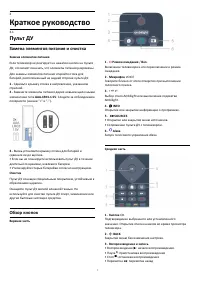
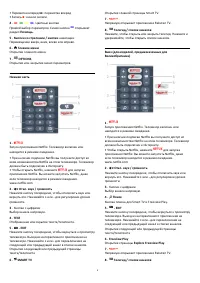
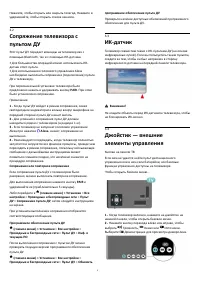
3 Краткое руководство 3.1 Пульт ДУ Замена элементов питания и очистка Замена элементов питания Если телевизор не реагирует на нажатие кнопок на пультеДУ, это может означать, что элементы питания разряжены.Для замены элементов питания откройте отсек длябатарей, расположенный на задней стороне пульта ...
Страница 11 - Настройка; Инструкции по безопасности; Установка ТВ; Подставка для телевизора; Включение телевизора; Подключение кабеля питания
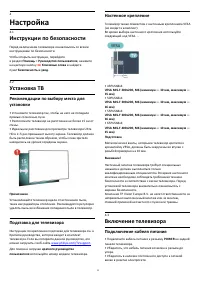
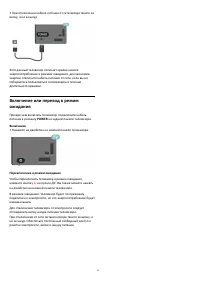
4 Настройка 4.1 Инструкции по безопасности Перед включением телевизора ознакомьтесь со всемиинструкциями по безопасности.Чтобы открыть инструкции, перейдитев раздел Помощь > Руководство пользователя, нажмитена цветную кнопку Ключевые слова и найдите пункт Безопасность и уход. 4.2 Установка ТВ Р...
Страница 13 - Соединения; Руководство по подключению; HDMI
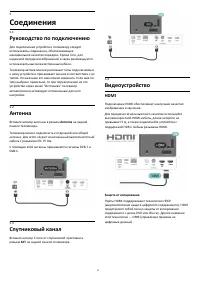
5 Соединения 5.1 Руководство по подключению Для подключения устройств к телевизору следуетиспользовать соединение, обеспечивающеемаксимальное качество передачи. Кроме того, длянадежной передачи изображений и звука рекомендуетсяиспользовать высококачественные кабели.Телевизор автоматически распознает...
Страница 14 - Аудиоустройство; HDMI ARC
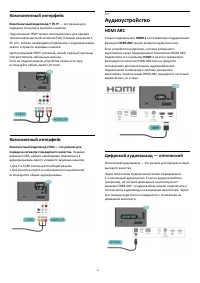
Компонентный интерфейс Компонентный видеовход Y Pb Pr — это разъем дляпередачи сигналов в высоком качестве.Подключение YPbPr может использоваться для приемателесигналов высокой четкости (HD). Помимо разъемов Y,Pb и Pr, кабели необходимо подключить к аудиоразъемамлевого и правого звуковых каналов.Цве...
Страница 15 - Наушники; Мобильное устройство
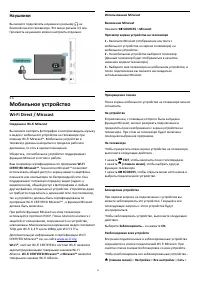
Наушники Вы можете подключить наушники к разъему на боковой панели телевизора. Это мини-разъем 3,5 мм.Громкость наушников можно настроить отдельно. 5.6 Мобильное устройство Wi-Fi Direct / Miracast Сведения о Wi-Fi Miracast Вы можете смотреть фотографии и воспроизводить музыкуи видео с мобильного у...
Страница 16 - Другое устройство
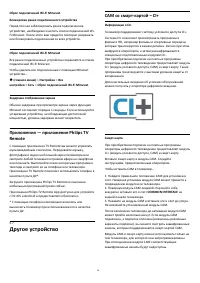
Сброс подключений Wi-Fi Miracast. Блокировка ранее подключенного устройства Перед тем как заблокировать ранее подключенноеустройство, необходимо очистить список подключений Wi-Fi Miracast. После этого вам придется повторно разрешатьили блокировать подключения со всех устройств. Сброс подключений Wi-...
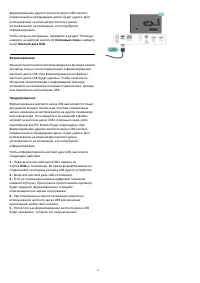
Страница 17 - Жесткий диск USB
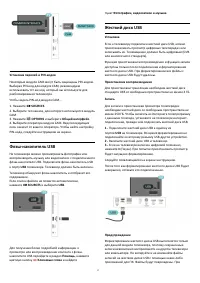
Установка паролей и PIN-кодов Некоторые модули CAM могут быть защищены PIN-кодом.Выбирая PIN-код для модуля CAM, рекомендуемиспользовать тот же код, который вы используете дляразблокирования телевизора.Чтобы задать PIN-код модуля CAM…1. Нажмите SOURCES. 2. Выберите тип канала, для которого использ...
Страница 19 - Список источников; Изменение имени устройства
6 Переключениеисточника 6.1 Список источников • Чтобы открыть меню источников, нажмите SOURCES. • Чтобы переключиться на подсоединенное устройство,выберите его при помощи стрелок (вправо) и (влево), а затем нажмите OK.• Чтобы просмотреть техническую информацию опросматриваемом подключенном уст...
Страница 20 - Каналы; Установка канала; Антенна и кабель
7 Каналы 7.1 Сведения о каналах и ихпереключении Просмотр каналов • Нажмите . Телевизор переключится на последний выбранный канал.• Нажмите (главное меню) > Телевизор > Каналы и нажмите ОК.• Нажмите + или -, чтобы переключить каналы. • Если известен номер канала, введите его с помощьюк...
Страница 22 - Спутниковый канал
вручную.• СистемаДля установки системы ТВ выберите Система.Выберите страну или часть света, в которой находитесь, инажмите OK. • Поиск каналовЧтобы найти канал, выберите Поиск каналов инажмите OK. Чтобы найти канал, можно ввести частотусамостоятельно или воспользоваться функцией поискаканалов на тел...
Страница 24 - Копирование списка каналов
Спутниковые модули CAM Если вы используете CAM (модуль условного доступа) сосмарт-картой для просмотра спутниковых каналов,рекомендуем подключить модуль CAM перед установкойспутников. Большинство модулей CAM используется длярасшифровки каналов.Модули CAM (CI+ 1.3 с профилем оператора) могутсамостоят...
Страница 25 - Опции управления каналами
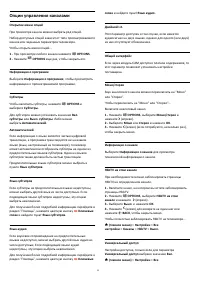
Опции управления каналами Открытие меню опций При просмотре канала можно выбрать ряд опций.Набор доступных опций зависит от типа просматриваемогоканала или заданных параметров телевизора.Чтобы открыть меню опций… 1 - При просмотре любого канала нажмите OPTIONS. 2 - Нажмите OPTIONS еще раз, чтобы...
Страница 26 - Список каналов; Открытие списка каналов
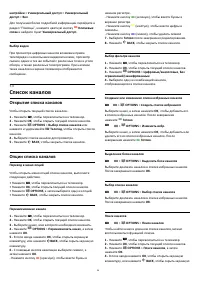
настройки > Универсальный доступ > Универсальныйдоступ > Вкл.Для получения более подробной информации перейдите враздел "Помощь", нажмите цветную кнопку Ключевые слова и найдите пункт Универсальный доступ. Выбор видео При просмотре цифровых каналов возможен приемтелепередач с неск...
Страница 27 - Избранные каналы; Об избранных каналах
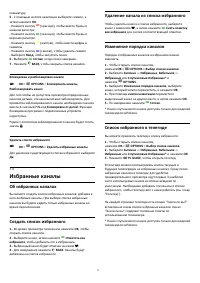
клавиатуру. 5 - С помощью кнопок навигации выберите символ, а затем нажмите OK.- Нажмите кнопку (красную), чтобы ввести буквы в нижнем регистре- Нажмите кнопку (зеленую), чтобы ввести буквы в верхнем регистре- Нажмите кнопку (желтую), чтобы ввести цифры и символы- Нажмите кнопку (синюю), что...
Страница 28 - Опции телетекста
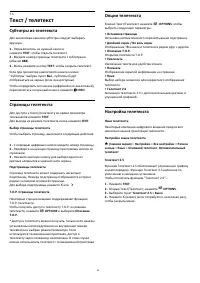
7.5 Текст / телетекст Субтитры из телетекста Для аналоговых каналов субтитры следует выбиратьвручную. 1 - Переключитесь на нужный канал и нажмите TEXT, чтобы открыть телетекст. 2 - Введите номер страницы телетекста с субтитрами (обычно 888). 3 - Вновь нажмите кнопку TEXT, чтобы закрыть телетекст. Ес...
Страница 29 - Телегид; Что требуется
8 Телегид 8.1 Что требуется В телегиде можно просматривать список текущих ибудущих телепередач на настроенных каналах. Взависимости от того, откуда поступает информация(данные) для телегида, отображаются либо аналоговые ицифровые каналы, либо только цифровые. Некоторыеканалы не предоставляют информа...
Страница 30 - Настройка записи
Настройка записи В телегиде можно настраивать запись.Чтобы записать программу… 1 - Нажмите TV GUIDE и выберите предстоящую или текущую программу. 2 - Нажмите цветную кнопку Запись. Чтобы отменить запись… 1 - Нажмите TV GUIDE и выберите программу, для которой запланирована запись. 2 - Нажмите ц...
Страница 31 - Freeview Play; О Freeview Play
9 Freeview Play 9.1 О Freeview Play Для использования Freeview Play* необходимо сначалаподключить телевизор к Интернету.С помощью Freeview Play можно:• Смотреть пропущенные телепередачи за последние семьдней.• Смотреть телепередачи в прямом эфире и по запросу водном месте и без входа в приложение: п...
Страница 32 - Запись
10 Запись иприостановкапросмотра ТВ 10.1 Запись Что требуется Трансляцию цифровых каналов можно записать ипросмотреть ее позже.Чтобы записать телетрансляцию, необходимоследующее…• подключенный по USB и отформатированный припомощи этого телевизора жесткий диск;• настроенные цифровые каналы;• прием да...
Страница 34 - Через подключение USB; Фотографии; Просмотр фотографий; 60-градусные фотографии; Просмотр 360-градусных фотографий
11 Видеофайлы,фотографии и музыка 11.1 Через подключение USB На телевизоре можно просматривать фотографии иливоспроизводить музыку или видеозаписи с подключенногофлэш-накопителя USB или жесткого диска USB.Включите телевизор, подключите флэш-накопитель илижесткий диск USB к свободному порту USB.Нажми...
Страница 35 - Параметры 360-градусных фотографий; Видео; Воспроизведение видеозаписей; Опции управления видеофайлами; Музыка; Воспроизведение музыки
отображается в виде планеты.- Авт. режим/ручной режим: при запуске проигрывателя360-градусных фотографий происходит автоматическоепанорамирование выбранной фотографии слева направо(0–360 градусов) в режиме кругового просмотра. Припереходе в ручной режим автоматическоепанорамирование/вращение в проиг...
Страница 37 - Обзор главного меню; Все настройки; Параметры изображения
12 Переход в менюнастроек телевизора 12.1 Обзор главного меню Нажмите (главное меню), чтобы выбрать одно из нижеуказанных меню, затем нажмите OK. Источники Отображаются источники, доступные для этоготелевизора. Просмотр телевизора Отображаются функции телевизора, доступныепользователю. Приложения ...
Страница 41 - Настройки звука
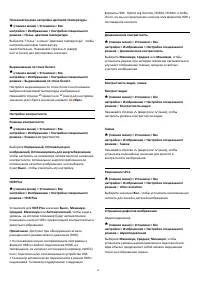
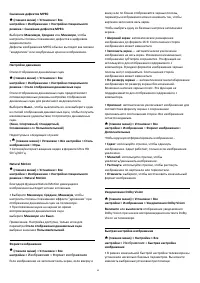
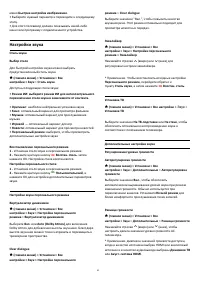
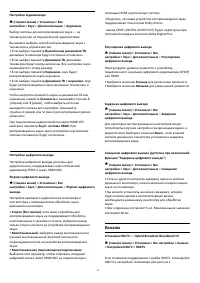
меню Быстрая настройка изображения.• Выберите нужный параметр и переходите к следующемуэтапу.• Для этого телевизор должен показывать какой-либоканал или программу с подключенного устройства. Настройки звука Стиль звука Выбор стиля Для быстрой настройки звука можно выбратьпредустановленный стиль звук...
Страница 43 - Общие настройки
дополнительным службам, таким как видео по запросу ипросмотр "вслед за эфиром". (главное меню) > Установки > Все настройки > Каналы > Настройки HbbTV > ОтслеживаниеHbbTV Включение или отключение функции HbbTV поотслеживанию поведения при просмотре. Привыключении службы HbbTV...
Страница 45 - Настройки региона и языка
Автоматический запуск Demo Me (главное меню) > Установки > Все настройки > Общие настройки > Установка для магазина > Автоматическийзапуск Demo MeВключите/выключите автоматический запуск Demo Me. Управление демофайлами (главное меню) > Приложения > Меню демо > Управление ...
Страница 46 - Настройки универсального доступа
(главное меню) > Установки > Все настройки > Регион и язык > Язык > Язык меню Настройка языка аудиосопровождения (главное меню) > Установки > Все настройки > Регион и язык > Язык > Основное аудиосопровождение,Вспомогательное аудиосопровождениеПередачи на цифровых ка...
Страница 48 - Беспроводное подключение
13 Проводные ибеспроводные сети 13.1 Домашняя сеть Чтобы воспользоваться всеми функциональнымивозможностями телевизора Philips Smart TV, необходимоподключить телевизор к сети Интернет.Подключите телевизор к домашней сети свысокоскоростным интернет-соединением. Телевизорможно подключать к маршрутизат...
Страница 51 - Smart TV; Установка Smart TV; Стартовая страница Smart TV
14 Smart TV 14.1 Установка Smart TV При первом доступе к Smart TV необходимо провестинастройку подключения. Для продолжения прочитайте ипримите условия использования.С начальной страницы Smart TV можно переходить кинтернет-страницам. Благодаря интернет-телевидениюможно брать напрокат фильмы в интерн...
Страница 53 - Подсветка Ambilight
16 Подсветка Ambilight 16.1 Ambilight, включение иотключение (главное меню) > Установки > Все настройки > Ambilight > Стиль AmbilightМожно выбрать стиль подсветки Ambilight. Соответствие видео (главное меню) > Настройки > Ambilight > Стиль Ambilight > Соответствие видеоМо...
Страница 54 - Настройка ламп Hue; Настройки Ambilight+hue
16.3 Ambilight+hue Настройка ламп Hue Шаг 1. Сеть (главное меню) > Установки > Все настройки > Ambilight > Ambilight + Hue > Настройка лампHueНа первом этапе необходимо подготовить телевизор кобнаружению моста Philips hue. Телевизор и мост Philipshue должны быть подключены к одной с...
Страница 55 - Режим Lounge Light
Нажимайте стрелки (вверх) или (вниз), чтобы настроить уровень соответствия между лампами Hue иподсветкой Ambilight. (главное меню) > Установки > Все настройки > Ambilight > Ambilight + hue > Lounge light+hueУстановив Ambilight+hue, можно настроить лампы hue нарежим Lounge light ...
Страница 56 - Netflix
17 Netflix При наличии подписки Netflix вы получаете доступ ко всемвозможностям Netflix на этом телевизоре. Телевизордолжен быть подключен к Интернету.Чтобы открыть Netflix, нажмите для запуска приложения Netflix. Вы можете открыть Netflix, даже еслителевизор находится в режиме ожидания.www.netfli...
Страница 57 - Rakuten TV
18 Rakuten TV Смотрите последние новинки на вашем Smart TV. Самыеактуальные блокбастеры, удостоенная наград классика ителесериалы доступны по нажатию кнопки.Нажмите кнопку Rakuten TV на пульте ДУ или нажмите назначок приложения, чтобы открыть приложение RakutenTV. Для использования приложения телеви...
Страница 58 - Amazon Prime Video
19 Amazon Prime Video Благодаря членству в Amazon Prime вы получите доступ ктысячам популярных фильмов и телепередач, включаяэксклюзивный контент Prime Originals.Нажмите значок приложения, чтобы открыть приложениеAmazon Prime Video. Для использования приложениятелевизор должен быть подключен к Интер...
Страница 59 - YouTube
20 YouTube YouTube предоставляет платформу для связи с миром.Смотрите популярные видео, загруженныепользователями YouTube по всему миру. Используйтеприложение YouTube, чтобы быть в курсе последнихсобытий в мире музыки, новостей и многого другого. Нажмите на значок приложения, чтобы открыть YouTube.Д...
Страница 60 - Alexa; Использование Alexa
21 Alexa 21.1 Сведения о сервисе Alexa Телевизор поддерживает голосовое управление черезAmazon Alexa*. Сведения о сервисе Alexa Alexa — это облачный голосовой сервис, доступный наустройствах Alexa Echo от Amazon и другихпроизводителей. С помощью Alexa вы можете включать ивыключать телевизор, переклю...
Страница 63 - Характеристики; Прием; Поддержка тактовой синхронизации
23 Характеристики 23.1 Питание Характеристики продукции могут быть изменены безпредварительного уведомления. Подробныехарактеристики представлены на веб-сайте www.philips.com/TVsupport Питание • Мощность, потребляемая от сети: переменный ток220–240 В +/-10%• Температура окружающей среды: от 5 °C до ...
Страница 64 - Подключения
• 1080i — 50 Гц, 60 Гц• 1080p — 50 Гц, 60 Гц 23.5 Поддерживаемое разрешениевходного сигнала — компьютер • 640 x 480 — 60 Гц• 800 x 600 — 60 Гц• 1024 x 768 — 60 Гц• 1280 x 800 — 60 Гц• 1280 x 960 — 60 Гц• 1280 x 1024 — 60 Гц• 1366 x 768 — 60 Гц• 1440 x 900 — 60 Гц• 1920 x 1080 — 60 Гц• 3840 x 2160 — ...
Страница 65 - Полезные советы
24 Поиск и устранениенеисправностей 24.1 Полезные советы Если вы не можете найти решение проблемы для вашеготелевизора в разделе Поиск и устранениенеисправностей, используйте Ключевые слова в разделе Помощь > Руководство пользователя, чтобынайти необходимую информацию. Выберите ключевоеслово, ч...
Страница 67 - Изображение
Иногда прием может быть неустойчив • Убедитесь, что спутниковая антенна надежнозакреплена. Сильный ветер может сместить антенну.• Снег и дождь могут приводить к ухудшению приемасигнала. 24.6 Изображение Изображение отсутствует или искажено • Проверьте, подключена ли к телевизору антенна, илииспользу...
Страница 68 - Звук; HDMI — UHD
выхода подключенного устройства, нажмите (главное меню) > Установки > Все настройки > Изображение > Формат изображения > Оригинал.Нестабильное изображение при передаче с компьютера Убедитесь, что в компьютере используетсяподдерживаемое разрешение и частота обновления. (главное мен...
Страница 69 - Неверный язык меню
• Если подключение к маршрутизатору выполненоуспешно, проверьте подключение маршрутизатора кИнтернету.Низкая скорость соединения с компьютером иИнтернетом • Обратитесь к руководству пользователя маршрутизатораза сведениями о диапазоне действия внутри помещения,скорости передачи и других факторах, ок...
Страница 70 - Безопасность и уход; Безопасность; Важно
25 Безопасность и уход 25.1 Безопасность Важно Перед включением телевизора ознакомьтесь со всемиинструкциями по безопасности. Гарантия нераспространяется на случаи возникновения повреждения врезультате несоблюдения инструкций. Риск короткого замыкания иливозгорания • Не подвергайте телевизор воздейс...
Страница 71 - Уход за экраном; Очистка
Риск повреждения слуха Избегайте использования наушников на большойгромкости в течение длительного времени. Низкие температуры После транспортировки телевизора при температуре ниже5 °С распакуйте его и подождите, пока его температурадостигнет комнатной, а затем подключите телевизор крозетке электрос...
Страница 73 - Авторские права; Альянс Wi-Fi Alliance
27 Авторские права 27.1 HDMI Названия HDMI и HDMI High-Definition Multimedia Interface,а также логотип HDMI являются товарными знаками илизарегистрированными товарными знаками HDMI LicensingAdministrator, Inc. в США и других странах. 27.2 Dolby Audio Dolby Audio Dolby, Dolby Audio и двойной символ D...
Страница 79 - Указатель
Указатель A Alexa 60 Ambilight+hue 54 Ambilight+hue, выбор ламп 54 Ambilight, включение и отключение 53 Ambilight, насыщенность 53 Ambilight, яркость 53 C Clear dialogue 41 А Автоматический режим часов 46 Акустическая система HDMI 42 Антенна 13 Б Безопасность и уход 70 Блокировать каналы 27 Блокиров...