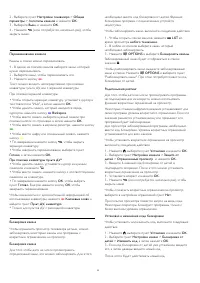
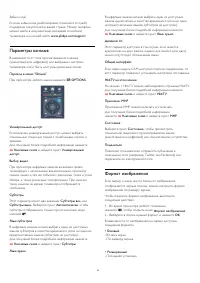
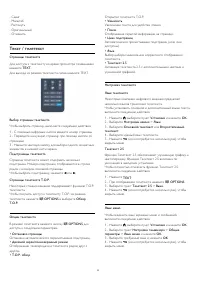
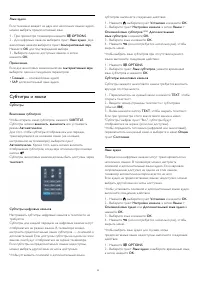
Страница 2 - Содержание
Содержание 1 Новый телевизор 4 1.1 Smart TV 4 1.2 Галерея приложений 4 1.3 Видео напрокат 4 1.4 Социальные сети 4 1.5 Ambilight+hue 4 1.6 Skype 5 1.7 Смартфоны и планшетные ПК 5 1.8 Приостановка просмотра и запись телепередач 5 1.9 Игры 6 1.10 EasyLink 6 2 Установка 7 2.1 Инструкции по безопасности ...
Страница 4 - Новый телевизор; Smart TV
1 Новый телевизор 1.1 Smart TV Подключите этот светодиодный ТВ Philips Smart LED к Интернету и откройте для себя новый мир телевидения.Для этого можно установить кабельное соединение смаршрутизатором или создать беспроводное подключениек сети Wi-Fi. Если телевизор подключен к домашней сети, с помощь...
Страница 7 - Установка; Инструкции по безопасности
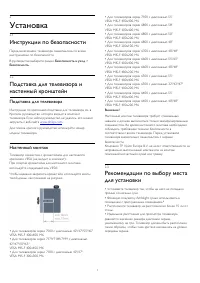
2 Установка 2.1 Инструкции по безопасности Перед включением телевизора ознакомьтесь со всемиинструкциями по безопасности. В руководстве выберите раздел Безопасность и уход > Безопасность . 2.2 Подставка для телевизора инастенный кронштейн Подставка для телевизора Инструкции по креплению подставки...
Страница 8 - Кабель питания; Антенный кабель; Спутниковая антенна
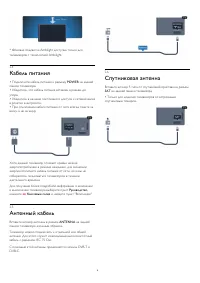
* Фоновая подсветка Ambilight доступна только длятелевизоров с технологией Ambilight. 2.4 Кабель питания • Подключите кабель питания к разъему POWER на задней панели телевизора.• Убедитесь, что кабель питания вставлен в разъем доупора.• Убедитесь в наличии постоянного доступа к сетевой вилкев розетк...
Страница 9 - Сеть; Беспроводная сеть
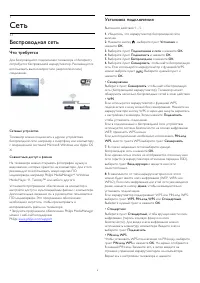
3 Сеть 3.1 Беспроводная сеть Что требуется Для беспроводного подключения телевизора к Интернетупотребуется беспроводной маршрутизатор. Рекомендуетсяиспользовать высокоскоростное (широкополосное)соединение. Сетевые устройства Телевизор можно подключать к другим устройствамбеспроводной сети, например ...
Страница 10 - Проводная сеть
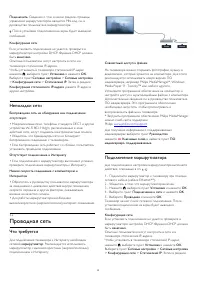
Подключить . Сведения о том, в каком разделе страницы управления маршрутизатором вводится PIN-код, см. вруководстве пользователя маршрутизатора. 9 . После установки подключения на экран будет выведено сообщение. Конфигурация сети Если установить подключение не удается, проверьте вмаршрутизаторе наст...
Страница 11 - Настройки сети
Конфигурация статического IP-адреса укажите IP-адрес и другие настройки. В целях соблюдения требований по ЭМС используйтеэкранированный FTP кабель Ethernet категории 5E. 3.3 Настройки сети Чтобы открыть экран сетевых настроек, выполнитеследующие действия. 1 - Нажмите , выберите пункт Установка и н...
Страница 12 - Соединения; Советы по подключению
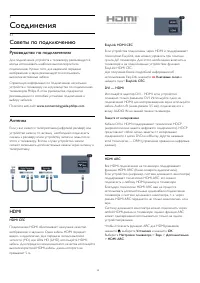
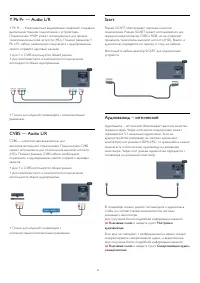
4 Соединения 4.1 Советы по подключению Руководство по подключению Для подключения устройств к телевизору рекомендуетсявсегда использовать наиболее высокоскоростноеподключение. Кроме того, для надежной передачиизображения и звука рекомендуется использоватьвысококачественные кабели. Справочную информа...
Страница 14 - EasyLink HDMI CEC
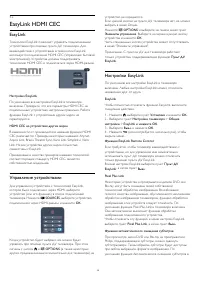
4.2 EasyLink HDMI CEC EasyLink Технология EasyLink позволяет управлять подключеннымиустройствами при помощи пульта ДУ телевизора. Длявзаимодействия с устройствами в технологии EasyLinkиспользуется подключение HDMI CEC (Управление бытовойэлектроникой). Устройства должны поддерживатьтехнологию HDMI CE...
Страница 15 - Общий интерфейс – CAM
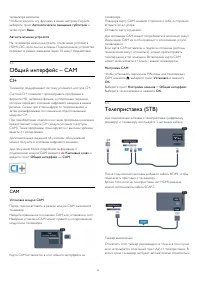
телевизоре включена.Чтобы отключить эту функцию, в меню настроек EasyLinkвыберите пункт Автоматическое смещение субтитров , а затем пункт Выкл . Автоотключение устройств На телевизоре можно настроить отключение устройствHDMI-CEC, если они не активны. Подключенное устройствоперейдет в режим ожидания ...
Страница 19 - Жесткий диск USB
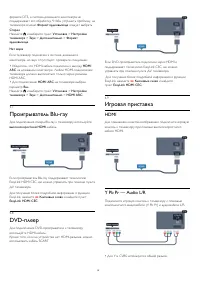
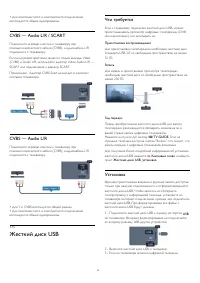
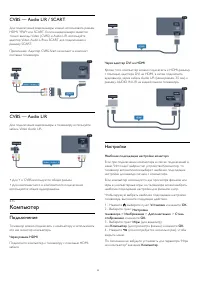
• Для компонентного и композитного подключенияиспользуются общие аудиоразъемы. CVBS — Audio L/R / SCART Подключите игровую консоль к телевизору припомощи композитного кабеля (CVBS), а аудиокабель L/Rподключите к телевизору. Если на игровой приставке имеются только выходы Video(CVBS) и Audio L/R, исп...
Страница 20 - USB-клавиатура или мышь
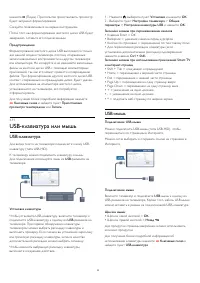
нажмите (Пауза). При попытке приостановить просмотр будет запущено форматирование. Следуйте появляющимся на экране инструкциям. После того как форматирование жесткого диска USB будетзавершено, оставьте его подключенным. Предупреждение Форматирование жесткого диска USB выполняется толькодля данной ...
Страница 22 - Компьютер
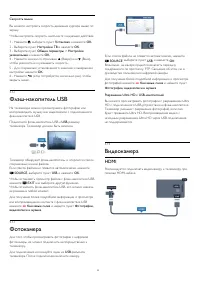
CVBS — Audio L/R / SCART Для подключения видеокамеры можно использовать разъемHDMI, YPbPr или SCART. Если на видеокамере имеютсятолько выходы Video (CVBS) и Audio L/R, используйтеадаптер Video Audio L/R на SCART для подключения кразъему SCART. Примечание. Адаптер CVBS-Scart не входит в комплектпоста...
Страница 23 - Наушники
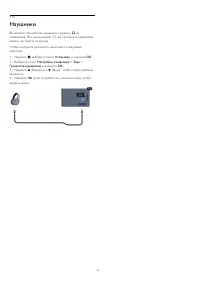
4.16 Наушники Вы можете подключить наушники к разъему на телевизоре. Это мини-разъем 3,5 мм. Громкость наушниковможно настроить отдельно. Чтобы настроить громкость, выполните следующиедействия. 1 - Нажмите , выберите пункт Установка и нажмите OK . 2 - Выберите пункт Настройки телевизора > Зву...
Страница 24 - Включение; Кнопки на панели ТВ
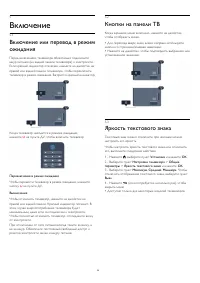
5 Включение 5.1 Включение или перевод в режиможидания Перед включением телевизора обязательно подключитешнур питания (на задней панели телевизора) к электросети.Если красный индикатор отключен, нажмите на джойстик направой или задней панели телевизора, чтобы переключитьтелевизор в режим ожидания. За...
Страница 25 - Пульт ДУ
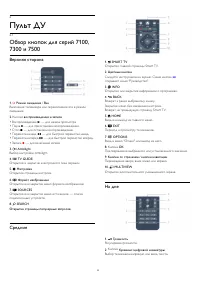
6 Пульт ДУ 6.1 Обзор кнопок для серий 7100,7300 и 7500 Верхняя сторона 1 . Режим ожидания / Вкл Включение телевизора или переключение его в режиможидания. 2 . Кнопки воспроизведения и записи • Воспроизведение — для начала просмотра. • Пауза — для приостановки воспроизведения. • Стоп — для ос...
Страница 26 - Клавиатура
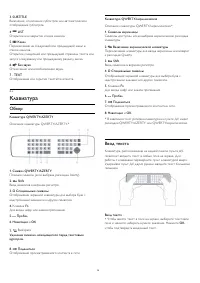
3 . SUBTITLE Включение, отключение субтитров или автоматическоеотображение субтитров. 4 . LIST Открытие или закрытие списка каналов. 5 . Канал Переключение на следующий или предыдущий канал всписке каналов.Открытие следующей или предыдущей страницы текста илизапуск следующему или предыдущему раз...
Страница 27 - ИК-датчик для пульта ДУ РЧ
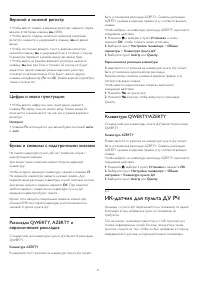
Верхний и нижний регистр • Чтобы ввести символ в верхнем регистре, нажмите передвводом этой буквы клавишу (Shift). • Чтобы ввести подряд несколько символов в верхнемрегистре, нажмите и удерживайте клавишу во время ввода.• Чтобы постоянно вводить текст в верхнем регистре,нажмите клавишу и удерж...
Страница 28 - Очистка
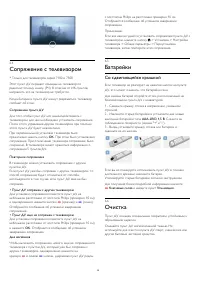
6.4 Сопряжение с телевизором * Только для телевизоров серий 7100 и 7500 Этот пульт ДУ передает команды на телевизор порадиочастотному каналу (РЧ). В отличие от ИК-пультов,направлять его на телевизор не требуется. Когда батареи в пульте ДУ начнут разряжаться, телевизорсообщит об этом. Сопряжение пуль...
Страница 29 - Телеканалы; Просмотр телеканалов
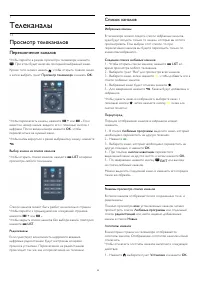
7 Телеканалы 7.1 Просмотр телеканалов Переключение каналов Чтобы перейти в режим просмотра телевизора, нажмите . При этом будет включен последний выбранный канал. Кроме того, можно нажать , чтобы открыть главное меню, а затем выбрать пункт Просмотр телевизора и нажать OK . Чтобы переключить кана...
Страница 35 - Настройка канала
также предоставляют информационные и развлекательныематериалы. Примечание. • Эта функция не позволяет загружать файлы на телевизор.• Информация о субтитрах содержится не во всехтелепрограммах, рекламных роликах и передачах.• Отклик на цифровой контент не поддерживается. Для получения дополнительной ...
Страница 39 - Спутниковые каналы
8 Спутниковые каналы 8.1 Спутниковые каналы • Только для моделей телевизоров со встроеннымспутниковым тюнером. 8.2 Просмотр спутниковых каналов Чтобы начать просмотр спутниковых каналов, выполнитеследующие действия.Нажмите и выберите Спутниковый и нажмите OK . При этом будет включен последний выбр...
Страница 40 - Избранные спутниковые каналы
замка . • Разблокировать канал Чтобы снять блокировку с канала, выберите пунктзаблокированный канал, нажмите кнопку OPTIONS и выберите пункт Разблокировать канал . При этом потребуется ввести 4-значный код блокировки от детей. Копирование списка каналов Функция копирования списка каналов предназ...
Страница 41 - Настройка спутниковых каналов
время просмотра любого телеканала. 2 - В любом из списков выберите канал, который необходимо заблокировать. 3 - Нажмите OPTIONS и выберите Блокировать каналы . Заблокированный канал будет отображаться в спискезначком . Чтобы разблокировать канал, выделите заблокированныйканал в списке, нажмите ...
Страница 46 - Проблемы со спутниками
Аудиоописание > Речь и нажмите OK . 3 . Выберите пункт Описательный (аудио) или Субтитры и нажмите OK . 4 . Нажмите (несколько раз, если потребуется), чтобы закрыть меню. Установка вручную Функция установки вручную рассчитана на специалистов понастройке.Функция установки вручную позволяет быстр...
Страница 47 - Главное меню
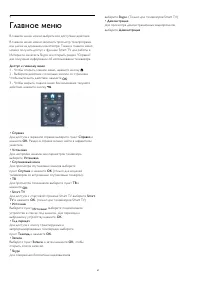
9 Главное меню В главном меню можно выбрать все доступные действия. В главном меню можно включить просмотр телепрограммили диска на домашнем кинотеатре. Также в главном менюможно получить доступ к функции Smart TV для работы вИнтернете, включить Skype или открыть раздел "Справка"для получени...
Страница 48 - Гид передач; Записи
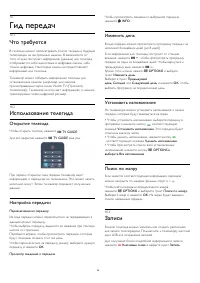
10 Гид передач 10.1 Что требуется В телегиде можно просматривать список текущих и будущихтелепередач на настроенных каналах. В зависимости оттого, откуда поступает информация (данные) для телегида,отображаются либо аналоговые и цифровые каналы, либотолько цифровые. Некоторые каналы не предоставляюти...
Страница 49 - Источники; Список источников
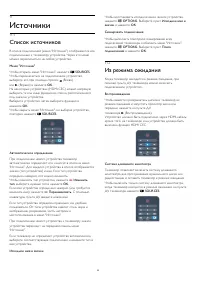
11 Источники 11.1 Список источников В списке подключений (меню "Источник") отображаются всеподключенные к телевизору устройства. Через это менюможно переключиться на любое устройство. Меню "Источник" Чтобы открыть меню "Источник", нажмите SOURCES . Чтобы переключиться на по...
Страница 51 - Таймеры и часы; Таймер отключения
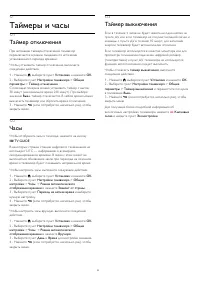
12 Таймеры и часы 12.1 Таймер отключения При активации таймера отключения телевизорпереключается в режим ожидания по истеченииустановленного периода времени. Чтобы установить таймер отключения, выполнитеследующие действия. 1 - Нажмите , выберите пункт Установка и нажмите OK . 2 - Выберите пункт На...
Страница 52 - Уход за очками 3D
13 3D 13.1 3D • Только для моделей телевизоров с функцией 3D. 13.2 Что требуется Для пассивных 3D-очков Это телевизор с пассивной технологией 3D. Для видеопросмотра в формате 3D необходимо: • Выбрать канал, транслирующий программы в формате 3D.• Взять напрокат фильм формата 3D в интернет-магазине сп...
Страница 54 - Игры; Игра
14 Игры 14.1 Игра Подключив игровую приставку к телевизору, можно играть вразличные игры на телевизоре. Для получения более подробной информации оподключении игровой консоли, нажмите Ключевые слова и найдите пункт Игровая приставка, подключение . Начало игры 1 - Включите игровую консоль. 2 - Нажми...
Страница 60 - Запись
17 Запись 17.1 Что требуется Чтобы записать телепередачу, необходимо следующее: • подключенный по USB и отформатированный при помощиэтого телевизора жесткий диск;• наличие установленный цифровых телеканалов на этомтелевизоре, т.е. каналов, просматриваемых через меню"Просмотр телевизора";• по...
Страница 61 - Просмотр записи
телевизоре вручную, возможно, запись не будет выполнена.• Запись аудиоописания (комментариев) для людей снарушениями зрения недоступна.• Можно записать цифровые (DVB) субтитры канала. Записьсубтитров текстовых служб недоступна. Для проверкидоступности цифровых (DVB) субтитров настройтетелеканал и на...
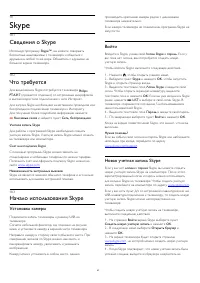
Страница 62 - Skype; Сведения о Skype
18 Skype 18.1 Сведения о Skype Используя программу Skype™ , вы можете совершать бесплатные видеовызовы с телевизора и общаться сдрузьями в любой точке мира. Общайтесь с друзьями набольшом экране телевизора. 18.2 Что требуется Для видеосвязи в Skype потребуется телекамера Philips PTA317 (продается от...
Страница 63 - Меню Skype
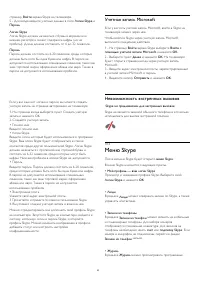
страницу Войти экрана Skype на телевизоре. 5 - Для входа введите учетные данные в поля Логин Skype и Пароль . Логин Skype Логин Skype должен начинаться с буквы в верхнем илинижнем регистре и может содержать цифры (но непробелы). Длина должна составлять от 6 до 32 символов. Пароль Пароль должен состо...
Страница 65 - Совершение вызова в Skype
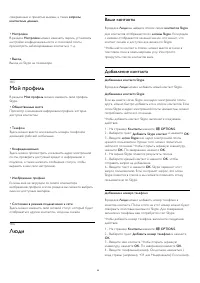
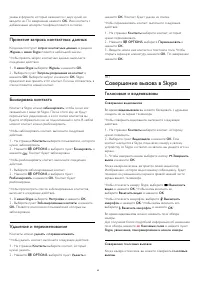
указан в формате, который начинается с двух нулей, невводите их. По завершении нажмите OK . Имя контакта с добавленным номером телефона появится в списке. Принятие запроса контактных данных Когда вам поступит запрос контактных данных , в разделе Журнал в меню Skype появится небольшой значок. Чтобы п...
Страница 70 - Сведения о Smart TV
19 Smart TV 19.1 Сведения о Smart TV Подключите этот светодиодный ТВ Philips Smart LED к Интернету и откройте для себя новый мир телевидения.Для этого можно установить кабельное соединение смаршрутизатором или создать беспроводное подключениек сети Wi-Fi. Если телевизор подключен к домашней сети, с ...
Страница 72 - Сброс Smart TV
• Удаление приложения Чтобы удалить приложение из списка, выберите значокприложения и нажмите Удалить . Из галереи приложений оно удалено не будет.• Перемещение приложения Чтобы переместить приложение на другое место в списке,выберите значок приложения, нажмите Переместить и измените его позицию...
Страница 74 - Multi room; Сведения о функции Multi room
20 Multi room 20.1 Сведения о функции Multi room Функция Multi-room позволяет в беспроводном режимепередавать программы цифрового телевещания с одноготелевизора Philips на другой. Можно выполнить потоковуюпередачу любого цифрового телеканала с другоготелевизора, а также со смарт-карты при наличии по...
Страница 76 - Поделиться...
21 Поделиться… С помощью кнопки Поделиться на пульте ДУ можно рассказать друзьям о том, какой канал или программу высмотрите и какой сайт вы читаете. Вы можете сообщить имназвание программы, выбранной в телегиде, и ее описание, атакже название и значок приложения Smart TV. Все этоможно опубликоват...
Страница 78 - Загрузка приложения
Обработчик мультимедиа – DMR Обработчик мультимедиа – DMR Если медиафайлы не воспроизводятся на телевизоре,проверьте, включена ли функция Обработчик мультимедиа(DMR). По умолчанию, функция DMR включена. Чтобы проверить, включена ли функция DMR, выполнитеследующие действия. 1 - Нажмите , выберите п...
Страница 79 - Функции приложения
22.5 Функции приложения SimplyShare Благодаря SimplyShare вы сможете отправлять медиафайлы, такие как фотографии, музыка или видео, с одногоустройства домашней сети на другое.* Чтобы открыть SimplyShare в приложении MyRemote,нажмите кнопку SimplyShare в меню приложения MyRemote. Выбор устройства, с ...
Страница 82 - Настройки; Меню настройки
23 Настройки 23.1 Меню настройки Быстрая настройка изображения Параметры быстрой настройки изображения позволяют выбрать основные настройки, выполнив несколько простыхдействий. Выбранные параметры сохраняются в разделе Стиль изображения — Персональный . В случае изменения параметров можно вернуться ...
Страница 83 - Изображение
Блокировка от детей Нажмите Ключевые слова и найдите пункт Спутниковые каналы, блокировка канала . Подключение к сети Нажмите Ключевые слова и найдите пункт Сеть, беспроводная или Сеть, проводная . Настройки сети Нажмите Ключевые слова и найдите пункт Сеть, настройки . Обновление программного ...
Страница 87 - Звук
1 - Нажмите , выберите пункт Установка и нажмите OK . 2 - Выберите пункт Настройки телевизора > Изображение > Дополнительно > Четкость > Снижение дефектов MPEG . 3 - Нажмите (Вправо) и выберите Максимум , Средний , Минимум или Выкл . 4 - Нажмите (если потребуется, несколько раз), ч...
Страница 94 - Универсальный доступ
ISF для Ambilight Благодаря ISF можно обратиться к специалисту ISF для калибровки цвета статической подсветки Ambilight наряду скалибровкой изображения ISF. Чтобы выбрать ISF для Ambilight, выполните следующиедействия. 1 . Нажмите кнопку , выберите пункт Установка и нажмите OK . 2 . Выберите пункт...
Страница 96 - Характеристики
24 Характеристики 24.1 Взаимодействие с окружающейсредой Энергосбережение Эконастройки объединяют настройки телевизора, которые способствуют защите окружающей среды.Во время просмотра телевещания нажмите , чтобы открыть меню Эконастройки . Активные настройки отмечены значком . Установить и отклю...
Страница 97 - Дисплей
24.2 Прием сигнала для спутниковыхтелевизоров • Вход для антенны: 75 Ом, коаксиальный (IEC75)• Диапазоны тюнера: Hyperband, S-Channel, UHF, VHF• DVB:— Для моделей с именем PxK: DVB-T (наземный, антенна)COFDM 2K/8K; DVB-C (кабель) QAM; DVB-S/S2 QPSK,символьный поток: 2—45 МС/с, SCPC и MCPC— Для модел...
Страница 100 - ПО; Обновление ПО
25 ПО 25.1 Обновление ПО Обновление через USB Иногда необходимо провести обновление ПО телевизора.Для этого потребуется ПК с высокоскоростным интернет-соединением и запоминающее устройство USB для загрузкиПО на телевизор. Используйте запоминающее устройствоUSB с объемом свободной памяти не менее 256...
Страница 101 - Open source license
кода для защищенных авторскими правами пакетов ПО соткрытым исходным кодом, используемых в этомустройстве, если предоставление такой копиирегламентировано соответствующими лицензиями. Данное предложение действительно в течение трех лет смомента приобретения изделия для всех лиц, которымпредоставлены...
Страница 107 - Регистрация
• Убедитесь, что на телевизоре установлены правильныенастройки изображения. По истечении некоторого времени меняются настройкиизображения Убедитесь, что для параметра [Местоположение] установлено значение [Дом] . В этом режиме можно изменить и сохранить настройки. Отображается рекламный баннер Убеди...
Страница 109 - Безопасность и уход; Безопасность
27 Безопасность и уход 27.1 Безопасность Важно Перед включением телевизора ознакомьтесь со всемиинструкциями по безопасности. Гарантия нераспространяется на случаи возникновения повреждения врезультате несоблюдения инструкций. Закрепите телевизор во избежаниепадения Во избежание падения обязательно ...
Страница 110 - Уход за экраном
Риск перегрева Запрещается устанавливать телевизор в ограниченномпространстве. Оставьте не менее 10 см свободногопространства вокруг телевизора для обеспечениявентиляции. Убедитесь, что занавески или другие предметыне закрывают вентиляционные отверстия телевизора. Грозы Перед грозой отключите телеви...
Страница 114 - Указатель
Указатель 3 3D, оптимальный просмотр 53 3D, предупреждение о вреде для здоровья 53 3D, преобразование 2D в 3D 52 A Ambilight+hue 91 Ambilight, выбор места для телевизора 7 Ambilight, отключение телевизора 93 Ambilight, ISF 94 Ambilight, Lounge light 93 Ambilight, режим 90 Ambilight, цвет стены 93 C ...