Страница 2 - Содержание
Содержание 1 Обзор ТВ 4 1.1 Philips Android TV 4 1.2 Работа с приложениями 4 1.3 Игры 4 1.4 Фильмы и пропущенные телепередачи 4 1.5 Приостановка просмотра телепередач и их запись 4 1.6 Смартфоны и планшеты 5 1.7 Социальные сети 5 1.8 3D 5 1.9 Подсветка Ambilight 5 1.10 Ambilight + Hue 5 1.11 Подключ...
Страница 4 - Обзор ТВ; Philips Android TV; Игры
1 Обзор ТВ 1.1 Philips Android TV Это Philips Android TV™.Телевизор на базе ОС Android предоставляет доступ кGoogle Play, YouTube и любимым приложениям, то есть кцелому миру развлечений с множеством фильмов,телепередач и игр.*Голосовой поиск и персональные рекомендациипозволяют тратить меньше времен...
Страница 5 - Подсветка Ambilight
по расписанию.Для получения более подробной информации перейдите враздел Помощь, нажмите цветную кнопку Ключевые слова и найдите пункт Pause TV или Запись. 1.6 Смартфоны и планшеты Новое Приложение Philips TV Remote станет вашимпостоянным телевизионным помощником.С помощью приложения Philips TV Re...
Страница 6 - Подключение по Bluetooth
*Набор hue приобретается отдельно. 1.11 Подключение по Bluetooth Телевизор поддерживает технологию Bluetooth.К телевизору можно подключить дополнительныебеспроводные АС или беспроводные наушники. Забудьтео подключении кабелей. Просто установите сопряжениемежду телевизором и устройством Bluetooth.Для...
Страница 7 - Настройка; Инструкции по безопасности; Подставка для телевизора; Кабель питания
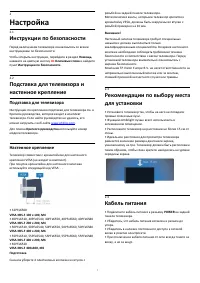
2 Настройка 2.1 Инструкции по безопасности Перед включением телевизора ознакомьтесь со всемиинструкциями по безопасности.Чтобы открыть инструкции, перейдите в раздел Помощь,нажмите на цветную кнопку Ключевые слова и найдите пункт Инструкции по безопасности. 2.2 Подставка для телевизора инастенное ...
Страница 8 - Антенный кабель
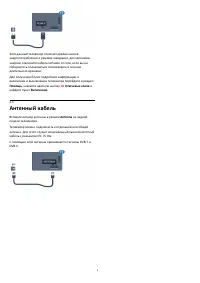
Хотя данный телевизор отличает крайне низкоеэнергопотребление в режиме ожидания, для экономииэнергии отключите кабель питания от сети, если вы несобираетесь пользоваться телевизором в течениедлительного времени.Для получения более подробной информации овключении и выключении телевизора перейдите в р...
Страница 9 - Сеть и Интернет; Домашняя сеть
3 Подключениетелевизора на базеОС Android 3.1 Сеть и Интернет Домашняя сеть Чтобы воспользоваться всеми функциональнымивозможностями телевизора Philips на базе ОС Android,необходимо подключить телевизор к сети Интернет.Подключите телевизор к домашней сети свысокоскоростным интернет-соединением. Теле...
Страница 10 - Сетевые настройки
Неполадки Беспроводная сеть не обнаружена или подключениеотсутствует. • Микроволновые печи, телефоны стандарта DECT идругие устройства Wi-Fi 802.11b/g/n, расположенные взоне действия сети, могут создавать электромагнитныепомехи.• Убедитесь, что брандмауэры сети не блокируютбеспроводное соединение с ...
Страница 12 - Общий доступ к файлу; Учетная запись Google; Настройки Android; Галерея приложений Philips; Приложения Philips
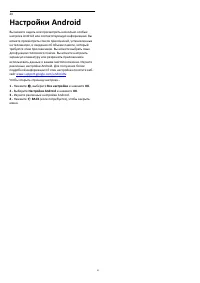
5 - Выберите для подтверждения изменений. 6 - Нажмите (влево) (если потребуется, несколько раз), чтобы закрыть меню. Очистить хранилище интернет-данных С помощью функции Очистить хранилище интернет-данных вы можете удалить все интернет-файлы и данныедля входа, которые хранятся в памяти телевизор...
Страница 14 - Информация о подключении; Руководство по подключению
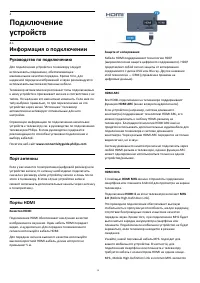
4 Подключениеустройств 4.1 Информация о подключении Руководство по подключению Для подключения устройств к телевизору следуетиспользовать соединение, обеспечивающеемаксимальное качество передачи. Кроме того, длянадежной передачи изображений и звука рекомендуетсяиспользовать высококачественные кабели...
Страница 16 - Y Pb Pr — Компонентный
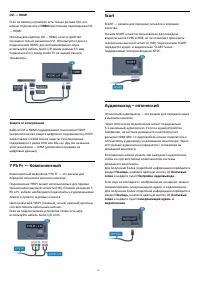
DVI — HDMI Если на вашем устройстве есть только разъем DVI, егоможно подключить к HDMI при помощи переходника DVI— HDMI.Используйте адаптер DVI – HDMI, если устройствооснащено только разъемом DVI. Используйте одно изподключений HDMI; для воспроизведения звукаиспользуйте кабель Audio L/R (мини-разъем...
Страница 17 - Кабельная приставка
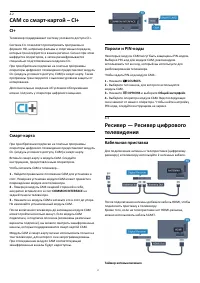
4.2 CAM со смарт-картой – CI+ CI+ Телевизор поддерживает систему условного доступа CI+.Система CI+ позволяет просматривать программы вформате HD, например фильмы и спортивные передачи,которые транслируются в вашем регионе. Сигнал при этомшифруется оператором, а затем расшифровываетсяспециально подго...
Страница 18 - Спутниковый тюнер; Домашний кинотеатр; Подключение через HDMI ARC
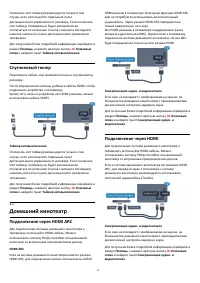
Отключать этот таймер рекомендуется только в томслучае, если используется отдельный пультдистанционного управления от ресивера. Если отключитьэтот таймер, телевизор не будет автоматическиотключаться по истечении 4 часов с момента последнегонажатия кнопки на пульте дистанционного управлениятелевизора...
Страница 19 - Настройки аудиовыхода
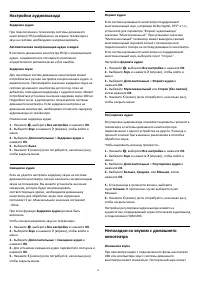
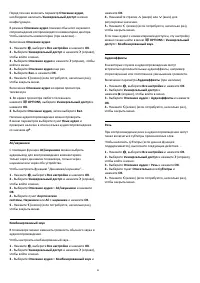
Настройки аудиовыхода Задержка аудио При подключении к телевизору системы домашнегокинотеатра (HTS) изображение на экране телевизора извук на системе необходимо синхронизировать. Автоматическая синхронизация аудио и видео В системах домашнего кинотеатра Philips синхронизацияаудио- и видеосигнала пос...
Страница 20 - Смартфоны и планшеты; Что требуется
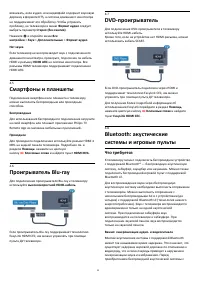
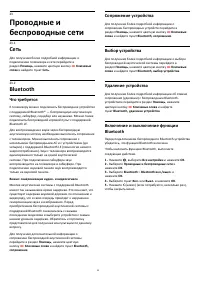
возникать, если аудио- или видеофайл содержит звуковуюдорожку в формате DTS, а система домашнего кинотеатране поддерживает его обработку. Чтобы устранитьпроблему, на телевизоре в меню Формат аудио следуетвыбрать параметр Стерео (без сжатия).Нажмите и откройте меню Все настройки > Звук > Допо...
Страница 21 - Сопряжение устройства; Выбор устройства; Наушники
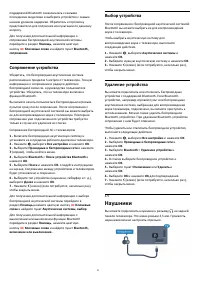
поддержкой Bluetooth ознакомьтесь с самымипоследними моделями и выберите устройство с самымнизким уровнем задержки. Обратитесь к торговомупредставителю для получения консультации по данномувопросу.Для получения дополнительной информации осопряжении беспроводной акустической системыперейдите в раздел...
Страница 22 - Игровая приставка; HDMI; Игровой пульт; Подключите игровой пульт
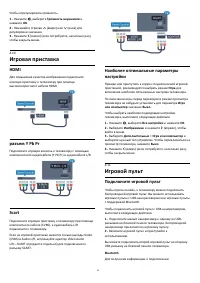
Чтобы отрегулировать громкость… 1 - Нажмите , выберите Громкость наушников и нажмите OK. 2 - Нажимайте стрелки (вверх) или (вниз) для регулировки значения. 3 - Нажмите (влево) (если потребуется, несколько раз), чтобы закрыть меню. 4.10 Игровая приставка HDMI Для повышения качества изображени...
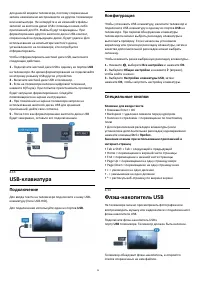
Страница 23 - Жесткий диск USB
беспроводного игрового пульта с поддержкой Bluetooth,перейдите в раздел Помощь, нажмите цветнуюкнопку Ключевые слова и найдите пункт Bluetooth, сопряжение. Совместимые игровые пульты Телевизор проверен на совместимость с рядом игровыхпультов. Другие игровые планшеты могут неподдерживаться.Совмести...
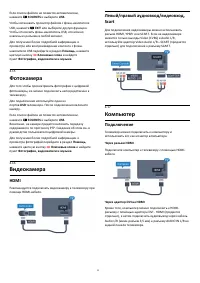
Страница 25 - Компьютер; Подключение
Если список файлов не появится автоматически,нажмите SOURCES и выберите USB. Чтобы остановить просмотр файлов с флэш-накопителяUSB, нажмите EXIT или выберите другую функцию. Чтобы отключить флэш-накопитель USB, его можноизвлечь из разъема в любой момент.Для получения более подробной информации о...
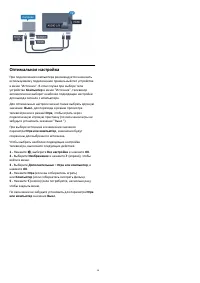
Страница 26 - Оптимальная настройка
Оптимальная настройка При подключении компьютера рекомендуется назначитьиспользуемому подключению правильный тип устройствав меню "Источник". В этом случае при выборе типаустройства Компьютер в меню "Источник", телевизоравтоматически выберет наиболее подходящие настройкидля вывода си...
Страница 27 - Яркость логотипа Philips
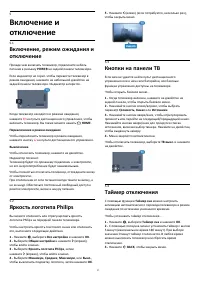
5 Включение иотключение 5.1 Включение, режим ожидания иотключение Прежде чем включать телевизор, подключите кабельпитания к разъему POWER на задней панели телевизора.Если индикатор не горит, чтобы перевести телевизор врежим ожидания, нажмите на небольшой джойстик назадней панели телевизора. Индикато...
Страница 29 - Пульт ДУ; Обзор кнопок; Верхняя часть
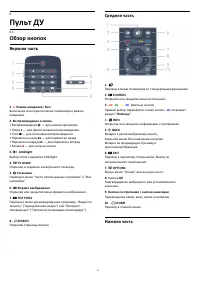
6 Пульт ДУ 6.1 Обзор кнопок Верхняя часть 1. Режим ожидания / Вкл Включение или переключение телевизора в режиможидания.2. Воспроизведение и запись• Воспроизведение — для начала просмотра. • Пауза — для приостановки воспроизведения. • Стоп — для остановки воспроизведения • Перемотка назад ...
Страница 30 - Голосовой поиск
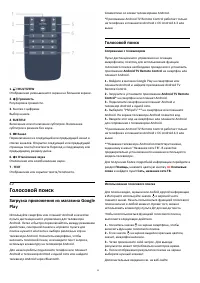
1. MULTIVIEW Отображение уменьшенного экрана на большом экране.2. Громкость Регулировка громкости.3. Кнопки с цифрамиВыбор канала.4. SUBTITLEВключение или отключение субтитров. Включениесубтитров в режиме без звука.5. Канал Переключение на следующий или предыдущий канал всписке каналов. Открыт...
Страница 31 - Клавиатура; Обзор; Ввод текста; Верхний и нижний регистры
www.support.google.com/androidtv Настройки функции голосового поиска Вы можете выбрать язык для функции голосового поиска.Чтобы выбрать язык для функции голосового поиска,выполните следующие действия. 1 - Нажмите , выберите Все настройки и нажмите OK. 2 - Выберите Настройки Android и нажмите OK. 3...
Страница 32 - Цифры и знаки пунктуации; Батарейки
Цифры и знаки пунктуации Чтобы ввести цифру или знак пунктуации, нажмитеклавишу Fn, перед тем как начать ввод. Режим ввода Fnвключается и выключается так же, как и режим верхнегорегистра. Интернет Клавиша Fn используется для вводабуквосочетаний www. и .com. Буквы и символы с надстрочнымизнаками На с...
Страница 33 - Очистка
2 - Замените элементы питания двумя новыми элементами типа AAA-R03-1,5 В. Следите за соблюдением полярности(значки "+" и "-"). 3 - Вновь установите крышку отсека для батарей и сдвиньте ее до щелчка. Если вы не планируете использовать пульт ДУ в течениедлительного времени, извлеките б...
Страница 34 - Каналы; Установка каналов; Списки каналов; О списках каналов; Открытие списка каналов
7 Каналы 7.1 Установка каналов Для получения более подробной информации перейдите враздел Помощь, нажмите цветную кнопку Ключевые слова и найдите пункт Канал, установка антенногоподключения или Канал, установка кабельногоподключения. 7.2 Списки каналов О списках каналов После настройки каналов все...
Страница 35 - Просмотр каналов; Включение канала
списка с результатами поиска или выборе другого спискаканалов результаты поиска исчезают. 7.3 Просмотр каналов Включение канала Чтобы перейти в режим просмотра телевизора,нажмите . При этом будет включен последний выбранный канал. Переключение каналов Для переключения каналов нажмите или ....
Страница 36 - Опции управления каналами
Опции управления каналами Открытие меню опций При просмотре канала можно выбрать ряд опций.Набор доступных опций зависит от типа просматриваемогоканала (аналоговый или цифровой) или заданныхпараметров телевизора.Чтобы открыть меню опций… 1 - При просмотре любого канала нажмите OPTIONS. 2 - Нажмите...
Страница 37 - Избранные каналы; Об избранных каналах
который будет использоваться временно. Общий интерфейс При установке модуля CAM в один из слотов общегоинтерфейса можно просматривать информацию о модулеCAM и операторе или выполнить некоторые настройки,связанные с модулем CAM. Чтобы просмотреть информацию о модуле CAM… 1 - Нажмите SOURCES. 2 - Вы...
Страница 38 - Переименование списка избранного; Удаление списка избранного; Изменение порядка каналов; Страницы телетекста
нажмите BACK. Телевизор предложит переименовать список избранного.Для этого можно использовать экранную клавиатуру иликлавиатуру, расположенную на задней панели пульта ДУ. 1 - Нажмите BACK, чтобы скрыть экранную клавиатуру. 2 - Используйте клавиатуру, расположенную на задней панели пульта ДУ, дл...
Страница 40 - Интерактивное телевидение; Сведения о функции iTV; Использование iTV
7.6 Интерактивное телевидение Сведения о функции iTV Используя возможности интерактивного телевидения,некоторые станции вещания транслируют телесигнал, атакже предоставляют информационные иразвлекательные материалы. На некоторых страницахзрители могут участвовать в исследовании или голосовать,соверш...
Страница 41 - Телегид; Использование телегида; Открытие телегида; Настройка передачи; Смена дня
8 Телегид 8.1 Что требуется В телегиде можно просматривать список текущих ибудущих телепередач на настроенных каналах. Взависимости от того, откуда поступает информация(данные) для телегида, отображаются либо аналоговые ицифровые каналы, либо только цифровые. Некоторыеканалы не предоставляют информа...
Страница 42 - Настройка записи
Чтобы удалить напоминание… 1 - Нажмите TV GUIDE и выберите программу с установленным для нее напоминанием. 2 - Нажмите OPTIONS. 3 - Выберите Удалить напоминание и нажмите OK. 4 - Нажмите BACK, чтобы закрыть меню. Поиск по жанру Если имеется соответствующая информация, передачиможно находить по...
Страница 43 - Запись и Pause TV; Запись
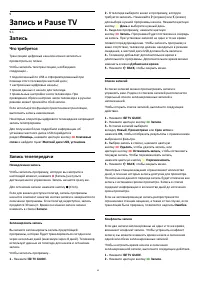
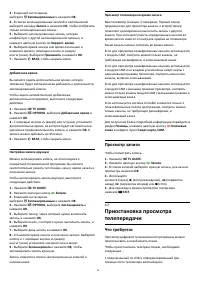
9 Запись и Pause TV 9.1 Запись Что требуется Трансляцию цифровых каналов можно записать ипросмотреть ее позже.Чтобы записать телетрансляцию, необходимоследующее…• подключенный по USB и отформатированный припомощи этого телевизора жесткий диск;• настроенные цифровые каналы;• прием данных о канале для...
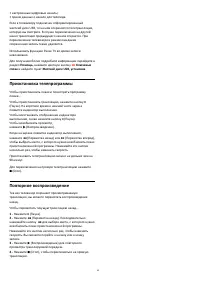
Страница 45 - Приостановка телепрограммы
• настроенные цифровые каналы;• прием данных о канале для телегида. Если к телевизору подключен отформатированныйжесткий диск USB, то на нем сохраняется телетрансляция,которую вы смотрите. В случае переключения на другойканал трансляция предыдущего канала стирается. Припереключении телевизора в режи...
Страница 46 - Рекомендации; О рекомендациях; Сейчас в эфире; О функции Сейчас в эфире; Использование функции Сейчас в эфире; ТВ по запросу; О функции Телевидение по запросу
10 Рекомендации 10.1 О рекомендациях При нажатии TOP PICKS телевизор рекомендует текущие телепрограммы, новинки видеозаписей в прокатеи услуги онлайн-телевидения. Убедитесь, что вы принялиУсловия использования. Для просмотра рекомендацийподключите телевизор к Интернету.Информация и услуги рекоменд...
Страница 47 - Видео по запросу; Информация о видео по запросу
Использование функции "Телевидениепо запросу" Чтобы открыть раздел "Телевидение по запросу"… 1 - Нажмите TOP PICKS, чтобы открыть меню рекомендаций. 2 - Выберите Телевидение по запросу в верхней части экрана и нажмите OK. 3 - Нажмите (вниз), чтобы открыть страницу в полноэкранн...
Страница 48 - Главное меню
11 Главное меню 11.1 Главное меню Чтобы воспользоваться всеми преимуществамиплатформы Android, подключите телевизор к сетиИнтернет.Как и на мобильных устройствах Android, главное меню —это центр всех возможностей. В главном меню можнозапустить любое приложение, переключить канал, взятьфильм напрокат...
Страница 49 - Меню телевизора; Переход в меню телевизора
12 Меню телевизора 12.1 Информация о менютелевизора Если не удается подключить телевизор к Интернету,можно использовать Меню телевизора как главное меню.Меню телевизора предоставляет доступ ко всем функциямтелевизора. 12.2 Переход в меню телевизора Чтобы открыть меню телевизора и выбрать параметр,вы...
Страница 50 - Источники; Переключение на устройство; Имя и тип устройства
13 Источники 13.1 Переключение на устройство В списке источников можно переключиться на любоеподключенное устройство. Вы можете переключиться натюнер для просмотра телевизора, открыть содержимоеподключенного флэш-накопителя USB или просмотретьзаписи, сохраненные на подключенном жестком дискеUSB. Вы ...
Страница 51 - Игра или компьютер
13.4 Игра или компьютер От типа устройства зависит стиль звука и изображения,разрешение и другие специальные настройки. Нетнеобходимости настраивать наиболее оптимальныепараметры.В некоторых случаях не удается определить типподключенного устройства. Например, игровая приставкаможет быть оснащена вст...
Страница 52 - Приложения; О приложениях; Фильмы и ТВ
14 Приложения 14.1 О приложениях Все установленные приложения отображаются вразделе Приложения в главном меню. Аналогично приложениям на смартфоне или планшете,приложения на телевизоре открывают вам доступ кразличным функциям, которые расширяют возможностителевизора. Доступны такие приложения, как...
Страница 53 - Галерея приложений
Игры С помощью Google Play Игры вы можете играть в игры нателевизоре. Как в режиме "онлайн", так и "не в сети".Вы можете узнать, во что сейчас играют ваши друзья, илиприсоединиться к игре, приняв участие в состязании. Вытакже можете отслеживать свои достижения илипродолжать с того ме...
Страница 54 - Блокировка приложений; Информация о блокировке приложений
видеомагазинов или телевизионных компаний, вещающихв вашей стране. Последние могут также предоставлятьдоступ к службам просмотра прошедших телепрограмм. Зазагрузку и установку приложений из Галереи приложенийплата не взимается.Коллекция приложений, доступных в Галерее приложенийPhilips, может быть р...
Страница 55 - Управление приложениями
• Использование приложений сторонних разработчиков,для работы с которыми не требуется выполнять вход всистему Google Если на телевизоре включен профиль с ограничениемдоступа, можно выполнять следующие действия.• Просмотр приобретенного или взятого напрокатконтента из Google Play Фильмы и ТВ• Выбор у...
Страница 56 - Хранение
14.7 Хранение Вы можете узнать, какой объем памяти (внутренняяпамять телевизора) используется для храненияприложений, видеозаписей, музыки и других файлов.Также можно проверить объем свободной памяти,доступной для установки новых приложений. Просмотритесведения об объеме памяти, если приложение стал...
Страница 57 - В главном меню; Игра с разделенным экраном
15 Игры 15.1 Что требуется На этом телевизоре можно играть в игры:• из Галереи приложений в главном меню;• из магазина Google Play в главном меню;• с подключенной игровой приставки. Прежде чем приступить к игре из Галереи приложений илиМагазина Google Play, ее необходимо загрузить иустановить на тел...
Страница 59 - Работа в сети Интернет
16 Интернет 16.1 Работа в сети Интернет На телевизоре можно просматривать страницы сетиИнтернет. На телевизоре можно просматривать любые веб-сайты сети Интернет, однако большинство веб-сайтов непредназначено для просмотра на экране телевизора.• Некоторые подключаемые модули (например, дляпросмотра с...
Страница 60 - Воспроизведение видеозаписей
17 Видеофайлы,фотографии и музыка 17.1 Через подключение USB На телевизоре можно просматривать фотографии иливоспроизводить музыку или видеозаписи с подключенногофлэш-накопителя USB или жесткого диска USB.Включите телевизор, подключите флэш-накопитель илижесткий диск USB к свободному порту USB. Теле...
Страница 61 - Опции управления видеофайлами; Просмотр фотографий; Опции управления фотографиями
экране и нажмите OK. • Чтобы остановить воспроизведение видео, нажмитекнопку (Стоп). • Чтобы вернуться в папку, нажмите BACK. Индикатор выполнения Чтобы отобразить индикатор выполнения привоспроизведении видео (точка воспроизведения,длительность, название, дата и пр.), нажмите INFO. Чтобы ск...
Страница 62 - Воспроизведение музыки
17.6 Воспроизведение музыки Воспроизведение музыки Способ открытия списка медиафайлов на телевизорезависит от типа устройства, на котором они хранятся.Ознакомьтесь с информацией, приведенной впредыдущих главах.Чтобы воспроизвести песню на телевизоре, выполнитеследующие действия.Выберите Музыка, за...
Страница 63 - Приложение Philips TV Remote; Google Cast; Трансляция на телевизор; Miracast; Сведения о Wi-Fi Miracast
18 Смартфоны ипланшеты 18.1 Приложение Philips TV Remote Новое приложение Philips TV Remote App для смартфонаили планшета станет вашим постоянным телевизионнымпомощником.С помощью приложения TV Remote вы можете управлятьмультимедийным контентом. Передавайте музыку,фотографии и видео на большой экран...
Страница 64 - Блокировка устройства; Задержка отображения экрана; AirPlay
Включение Miracast Убедитесь, что Wi-Fi Miracast включен. 1 - Нажмите , выберите Все настройки и нажмите OK. 2 - Выберите Проводные и беспроводные сети и нажмите (вправо), чтобы войти в меню. 3 - Выберите Проводная или Wi-Fi > Wi-Fi Miracast и нажмите OK. 4 - Выберите Вкл. и нажмите ОК. 5 - Н...
Страница 65 - MHL
18.5 MHL Этот телевизор совместим с MHL™.Если ваше мобильное устройство также совместимо с MHL,вы можете подключить его к телевизору с помощьюкабеля MHL. После подключения кабеля MHL вы сможетепередавать контент с вашего мобильного устройства наэкран телевизора. Одновременно будет выполнятьсязарядка...
Страница 66 - Соответствие видео; Настройки Ambilight
19 Подсветка Ambilight 19.1 Ambilight, включение иотключение Соответствие видео Вы можете настроить подсветку Ambilight длясинхронизации с видеорядом или для синхронизации спредустановленной цветовой схемой. Кроме того,Ambilight можно отключить.При выборе параметра Соответствие видео можновыбрать од...
Страница 67 - Передатчик 3D
20 3D 20.1 Что требуется Этот телевизор оснащен активной технологией 3D. На немможно смотреть 3D-контент и фильмы в разрешении FullHD.Чтобы смотреть материалы в 3D…• Выберите канал, транслирующий программы в формате3D.• Возьмите напрокат фильм формата 3D в онлайн-магазине.• Выберите фильм формата 3D...
Страница 68 - Уход за очками 3D
внутренних ожогов, развивающихся в течение 2 часов, атакже привести к летальному исходу.• Держите новые и использованные батареи внедоступном для детей месте.• Если отделение для батарей закрывается неплотно,прекратите использование продукта и держите его внедоступном для детей месте.• При подозрени...
Страница 69 - Медицинское предупреждение
мягкую ткань (тонковолокнистую ткань или фланель).Запрещается распылять чистящие средстванепосредственно на 3D-очки. Это может вызватьповреждения (для активных 3D-очков).• Не используйте вещества, содержащие спирт,растворитель, поверхностно-активные вещества, воск,бензин, разбавитель, репеллент или ...
Страница 70 - Multi View; Телетекст на телевизоре; HDMI и телевидение
21 Multi View 21.1 Телетекст на телевизоре В режиме Multi View на экране можно одновременнопросматривать телетекст и смотреть канал в маленькомокошке.Чтобы просматривать телеканал во время работы стелетекстом, выполните следующее. 1 - Нажмите MULTI VIEW. 2 - Выберите Multi View: Вкл. на экране. Пр...
Страница 71 - Настройки; Изображение; Стиль изображения
22 Настройки 22.1 Изображение Стиль изображения Выбор стиля Для быстрой настройки изображения можно выбрать однуиз готовых установок стиля. 1 - Во время просмотра телевизора нажмите . 2 - Выберите Стиль изображения, а затем выберите один из стилей в списке. 3 - Нажмите (влево) (если потребуется,...
Страница 72 - Расширенные настройки изображения
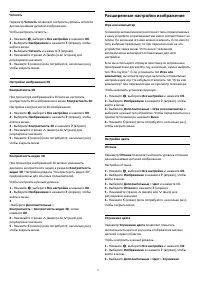
Четкость Параметр Четкость позволяет настроить уровень четкостидля мельчайших деталей изображения.Чтобы настроить четкость… 1 - Нажмите , выберите Все настройки и нажмите OK. 2 - Выберите Изображение и нажмите (вправо), чтобы войти в меню. 3 - Выберите Четкость и нажмите (вправо). 4 - Нажимайт...
Страница 76 - Формат изображения; Быстрая настройка звука
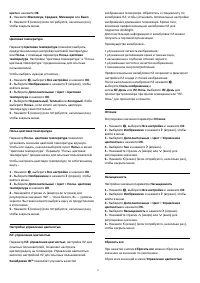
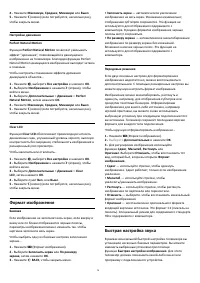
4 - Нажмите Максимум, Среднее, Минимум или Выкл. 5 - Нажмите (влево) (если потребуется, несколько раз), чтобы закрыть меню. Настройки движения Perfect Natural Motion Функция Perfect Natural Motion позволяет уменьшитьэффект "дрожания", появляющийся в движущемсяизображении на телевизоре. Бла...
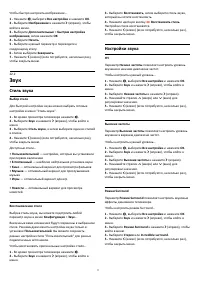
Страница 77 - Звук; Стиль звука; Настройки звука
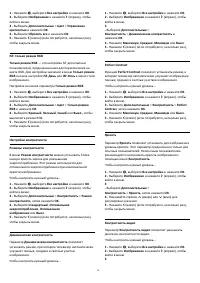
Чтобы быстро настроить изображение… 1 - Нажмите , выберите Все настройки и нажмите OK. 2 - Выберите Изображение и нажмите (вправо), чтобы войти в меню. 3 - Выберите Дополнительные > Быстрая настройка изображения, затем нажмите OK. 4 - Выберите Начать. 5 - Выберите нужный параметр и переходите...
Страница 78 - Дополнительные настройки звука
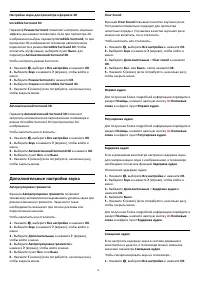
Настройки звука для просмотра в формате 3D Incredible Surround 3D Параметр Режим Surround позволяет настроить звуковыеэффекты динамиков телевизора. Если при просмотре 2D-изображения выбран параметр Incredible Surround, то припросмотре 3D-изображения телевизор автоматическипереключится в режим Incred...
Страница 80 - Ambilight, включение и отключение
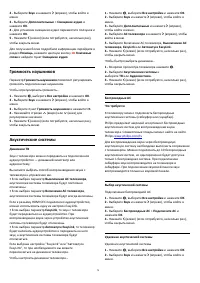
3 - Выберите Беспроводные АС > Удалите АС и нажмите OK. 4 - Нажмите (влево) (если потребуется, несколько раз), чтобы закрыть меню. Громкость сабвуфера Регулировка уровня громкости беспроводной АС 1 - Нажмите , выберите Все настройки и нажмите OK. 2 - Выберите Звук и нажмите (вправо), чтобы ...
Страница 82 - Эконастройки; Энергосбережение
Выключение Чтобы выключить Ambilight+hue... 1 - Нажмите , выберите Все настройки и нажмите OK. 2 - Выберите Ambilight и нажмите (вправо), чтобы войти в меню. 3 - Выберите Ambilight+hue > Выключить и нажмите OK. 4 - Выберите Выкл., затем нажмите ОК. 5 - Нажмите (влево) (если потребуется, нес...
Страница 83 - Общие настройки
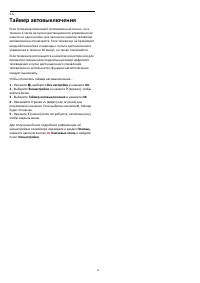
Таймер автовыключения Если телевизор принимает телевизионный сигнал, но втечение 4 часов на пульте дистанционного управления ненажата ни одна кнопка, для экономии энергии телевизоравтоматически отключается. Если телевизор не принимаетвходной телесигнал и команды с пульта дистанционногоуправления в т...
Страница 85 - Перезагрузка ТВ
Заводские установки Вы можете восстановить на телевизоре оригинальные(заводские) установки.Чтобы восстановить заводские установки… 1 - Нажмите , выберите Все настройки и нажмите OK. 2 - Выберите Общие настройки и нажмите (вправо), чтобы войти в меню. 3 - Выберите Заводские установки и нажмите OK...
Страница 87 - Часы
Можно выбрать слово и произвести поиск данного словапо всему тексту. 1 - Откройте страницу телетекста и нажмите OK. 2 - При помощи кнопок со стрелками выберите слово или число. 3 - Затем еще раз нажмите OK, чтобы перейти к следующему месту, где встречается это слово или число. 4 - Чтобы повторить по...
Страница 88 - Клавиатура пульта ДУ; Универсальный доступ; Включение
чтобы закрыть меню. Ручной режим Настройка часов телевизора вручную 1 - Нажмите , выберите Все настройки и нажмите OK. 2 - Выберите Регион и язык и нажмите (вправо), чтобы войти в меню. 3 - Выберите Часы > Автоматический режим часов, затем выберите Ручной. 4 - Выберите пункт Дата и Время для ...
Страница 92 - Настройка канала; Обновить каналы
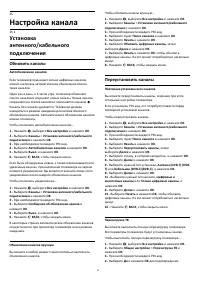
25 Настройка канала 25.1 Установкаантенного/кабельногоподключения Обновить каналы Автообновление каналов Если телевизор принимает сигнал цифровых каналов,можно настроить автоматическое обновление спискатаких каналов.Один раз в день, в 6 часов утра, телевизор обновляетсписок каналов и сохраняет новые...
Страница 94 - Установка вручную; Введение; Копирование списка каналов
PIN-код. 4 - Выберите Цифровые: тест приема и нажмите OK. 5 - Выберите Поиск и нажмите OK. Отобразится частота цифрового сигнала данного канала. 6 - Выберите Поиск еще раз и нажмите OK, чтобы проверить качество сигнала на данной частоте. Результаттеста появится на экране. Вы можете переставить антен...
Страница 96 - ПО; Обновление ПО; Обновление по сети Интернет; Версия ПО
26 ПО 26.1 Обновление ПО Обновление по сети Интернет Если телевизор подключен к сети Интернет, на экранеможет появиться уведомление о необходимостиобновления программного обеспечения. Для этогопотребуется высокоскоростное (широкополосное)интернет-соединение. Если такое уведомление появилось,рекоменд...
Страница 97 - Объявления
пакетов программного обеспечения с открытым исходнымкодом, используемых в этом устройстве, еслипредоставление такой копии регламентированосоответствующими лицензиями.Данное предложение действительно в течение трех лет смомента приобретения изделия для всех лиц, которымпредоставлены данные сведения.Д...
Страница 98 - Характеристики; ЕС — маркировка энергоэффективности
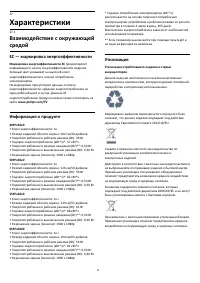
27 Характеристики 27.1 Взаимодействие с окружающейсредой ЕС — маркировка энергоэффективности Маркировка энергоэффективности ЕС предоставляетинформацию о классе энергоэффективности изделия.Зеленый цвет указывает на высокий классэнергоэффективности и низкое потреблениеэлектроэнергии.На маркировке прис...
Страница 99 - Операционная система; Размеры и вес
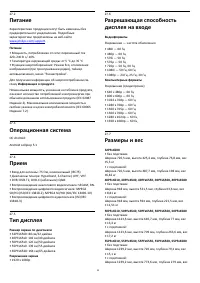
27.2 Питание Характеристики продукции могут быть изменены безпредварительного уведомления. Подробныехарактеристики представлены на веб-сайте www.philips.com/support . Питание • Мощность, потребляемая от сети: переменный ток220–240 В +/-10%• Температура окружающей среды: от 5 °C до 35 °C• Функции эне...
Страница 100 - Подключения
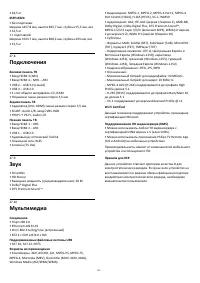
± 18,5 кг65PFx6520 • без подставки:Ширина 1457,8 мм, высота 835,7 мм, глубина 55,3 мм, вес± 32,5 кг• с подставкой:Ширина 1503,7 мм, высота 898,2 мм, глубина 293 мм, вес± 31,5 кг 27.8 Подключения Боковая панель ТВ • Вход HDMI 3 (ARC)• Вход HDMI 4 – MHL – ARC• USB 2 – USB 3.0 (синий)• USB 3 – USB 2.0•...
Страница 101 - Помощь и поддержка; Регистрация телевизора
28 Помощь и поддержка 28.1 Регистрация телевизора Зарегистрируйте телевизор и воспользуйтесь всемипреимуществами, среди которых полная поддержкаизделия (включая материалы для загрузки),привилегированный доступ к информации о новыхизделиях, эксклюзивные предложения, скидки и дажеучастие в специальных...
Страница 103 - Интерактивная справка
• Убедитесь, что HDMI-устройства поддерживают стандартHDMI-CEC. Функция EasyLink работает только сустройствами, совместимыми с технологией HDMI-CEC.Значок громкости не отображается • Это нормально, если к телевизору подключеноаудиоустройство HDMI-CEC и для регулировки уровнягромкости этого устройств...
Страница 105 - Безопасность и уход; Безопасность; Важно
29 Безопасность и уход 29.1 Безопасность Важно Перед включением телевизора ознакомьтесь со всемиинструкциями по безопасности. Гарантия нераспространяется на случаи возникновения повреждения врезультате несоблюдения инструкций. Закрепите телевизор во избежаниепадения Во избежание падения обязательно ...
Страница 106 - Уход за экраном
Риск перегрева Запрещается устанавливать телевизор в ограниченномпространстве. Оставьте не менее 10 см свободногопространства вокруг телевизора для обеспечениявентиляции. Убедитесь, что занавески или другиепредметы не закрывают вентиляционные отверстиятелевизора. Грозы Перед грозой отключите телевиз...
Страница 109 - Авторские права
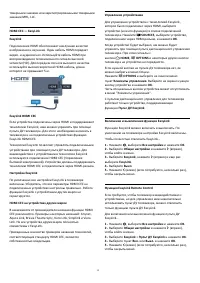
31 Авторские права 31.1 MHL MHL, Mobile High-Definition Link и логотип MHL являютсятоварными знаками или зарегистрированными товарнымизнаками MHL, LLC. 31.2 HDMI HDMI® Названия HDMI и HDMI High-Definition Multimedia Interface,а также логотип HDMI являются товарными знаками илизарегистрированными тов...
Страница 111 - Указатель
Указатель 3 3D 67 3D, медицинское предупреждение 69 3D, оптимальный просмотр 68 3D, преобразование 2D в 3D 68 3D, что требуется, активная технология 3D 67 A Ambilight, включение и отключение 66 Ambilight, настройки 80 Ambilight, отключение телевизора 81 Ambilight, Lounge Light 81 Ambilight, Lounge L...