Страница 5 - Важное замечание; Техника безопасности
русский Важно! 3 1 Важное замечание Перед началом использования изделия прочтитенастоящее руководство. Обратите внимание на данный раздел и строгоследуйте приведенным инструкциям. Гарантия нераспространяется на повреждения, вызванныенесоблюдением инструкции. 1.1 Техника безопасности • Во избежание к...
Страница 6 - Обзор; Кнопки управления
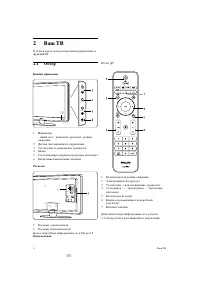
2 Ваш ТВ В этом разделе дается обзор кнопок управления ифункций ТВ. 2.1 Обзор Кнопки управления 1 Индикатор- синий свет - включено, красный - режиможидания 2 Датчик дистанционного управления 3 Увеличение и уменьшение громкости 4 Меню 5 Следующая/предыдущая программа или канал 6 Включение/выключение ...
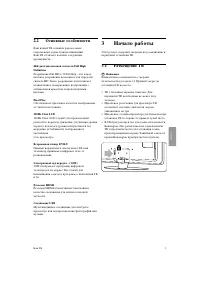
Страница 7 - Основные особенности; Pixel Plus; Начало работы; Размещение ТВ; Внимание; • ТВ с большим экраном тяжелые. Для
русский 2.2 Основные особенности Ваш новый ТВ оснащен рядом самыхсовременных аудио и видео инноваций.Ваш ТВ отличает наличие следующихпреимуществ... ЖК-дисплей высокой четкости Full HighDefinition Разрешение Full HD в 1920x1080p - это самоевысокое разрешение возможное для передачисигнала HD. Такое р...
Страница 8 - Настенный монтаж - VESA; Предупреждение; Найдите четыре винта подставки.
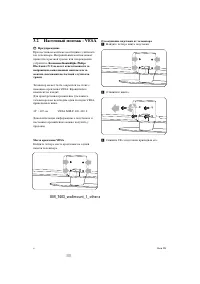
6 В аш ТВ 3.2 Настенный монтаж - VESA ) Предупреждение При настенном монтаже необходимо учитыватьвес телевизора. Неправильный монтаж можетпривести серьезной травме или повреждениюустройства. Компания Koninklijke Philips Electronics N.V. не несет ответственности занеправильно выполненный монтаж или з...
Страница 9 - Батарейки пульта ДУ; Примечание; Кабель антенны; Antenna; Кабель питания; Надежно вставьте сетевой шнур.
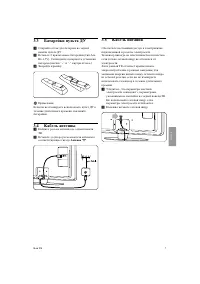
3.3 Батарейки пульта ДУ ‡ Откройте отсек для батареек на заднейпанели пульта ДУ. ® Вставьте 2 прилагаемые батарейки (тип AA-R6-1,5V). Соблюдайте полярность установкибатареек(значки "+" и "-" внутри отсека.) Ò Закройте крышку. r Примечание Если вы не планируете использовать пульт ДУ в...
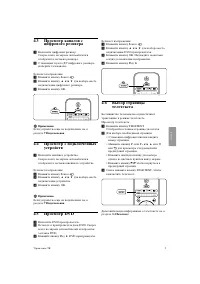
Страница 10 - Включение и выключение -; Просмотр ТВ; Переключение каналов
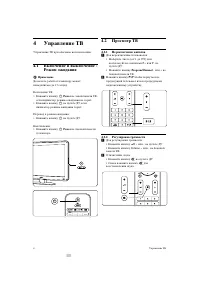
4 Управление ТВ Управление ТВ при обычном использовании. 4.1 Включение и выключение - Режим ожидания r Примечание Дo нaчaлa paбoты тeлeвизopy мoжeтпoнaдoбитьcя дo 15 ceкyнд. Включение ТВ:• Нажмите кнопку B Power на левой панели ТВ, если индикатор режима ожидания не горит. • Нажмите кнопку B на пульт...
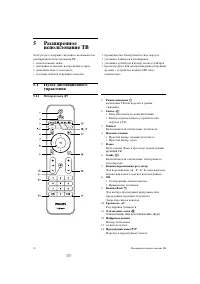
Страница 12 - Пульт дистанционного; Обзор пульта ДУ; Включение или отключение телетекста.; œ p; вправо или влево в списках или настройках.; Отключение или возобновление звука.; Переход к предыдущему каналу
5 Расширенное использование ТВ Этот раздел содержит сведения о возможностяхрасширенного использования ТВ:• использование меню • настройка установок изображения и звука • дополнительно о телетексте • создание списков избранных каналов • преимущества Электронного гида передач • установка таймеров и бл...
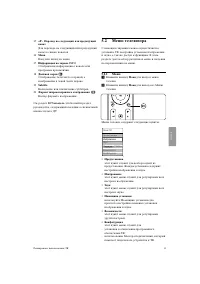
Страница 13 - Меню телевизора; Меню
11 русский Расширенное использование ТВ 15 +P- Переход на следующий или предыдущийканал Для перехода на следующий или предыдущийканал в списке каналов. 16 Menu Вход или выход из меню 17 Информация на экране INFO Отображение информации о канале илипрограмме при наличии. 18 Двойной экpaн b Отображение...
Страница 14 - Использование меню; Установки изображения и; Предустановки
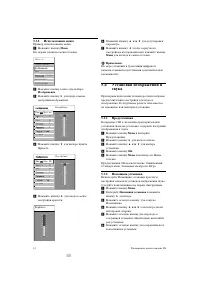
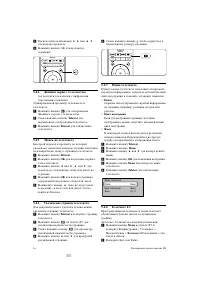
5.3.2 Использование меню Пример использования меню. ‡ Нажмите кнопку Menu . На экране появится меню телевиз. ® Нажмите кнопку o или ѕ для выбора Изображение . Ò Нажмите кнопку π для входа в меню настройки изображения. † Нажмите кнопку œ для выбора пункта Яркость. º Нажмите кнопку π для входа в меню ...
Страница 15 - Настройка изображения
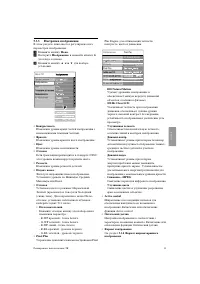
5.3.3 Настройка изображения В этом разделе описывается регулировка всехпараметров изображения. ‡ Нажмите кнопку Menu . ® Bыберите Изображение и нажмите кнопку π для входа в список. Ò Нажмите кнопку o или œ для выбора установки. • Контрастность Изменение уровня ярких частей изображения снеизмененными...
Страница 16 - Установки звука
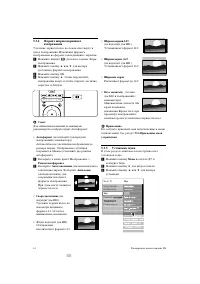
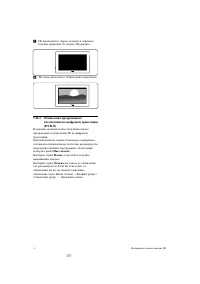
5.3.4 Формат широкоэкранногоизображения Удаление черных полос по бокам или сверху иснизу изображения. Изменение форматаизображения на формат, совпадающий с экраном. ‡ Нажмите кнопку q для входа в меню Форм. изображения. ® Нажмите кнопку o или œ для выбора доступного формата изображения. Ò Нажмите кн...
Страница 17 - Телетекст; Выбор языка телетекста.
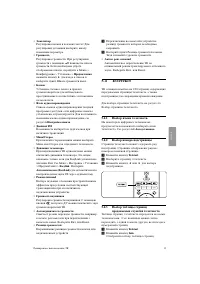
• Эквалайзер Р егулировка низких и высоких частот. Для регулировки установки выберите шкалуизменения параметра. • Гpoмкocть Регулировка громкости. При регулировкигромкости с помощью V появляется шкала громкости. Если необходимо убратьотображение шкалы, перейдите в Меню >Koнфигуpaция > Установк...
Страница 19 - Выбор списка избранного; Электронный гид передач
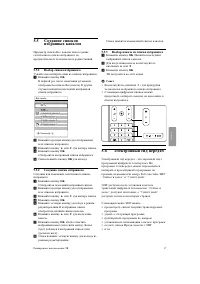
5.5 Создание списков избранных каналов Просмотр списка Все каналы или созданиесобственного списка избранного изпредпочитаемых телеканалов и радиостанций. 5.5.1 Выбор списка избранного Узнайте как выбирать один из списков избранного. ‡ Нажмите кнопку OK . В первый раз, после окончания установки,отобр...
Страница 21 - Таймеры и блокировка; Автоматическое включение ТВ
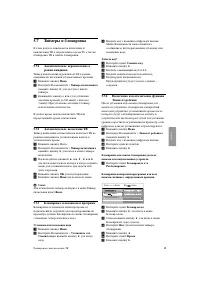
5.7 Таймеры и блокировка В этом разделе описывается включение ивыключение ТВ в определенное время TV, а так жеблокировка ТВ и снятие блокировки. 5.7.1 Автоматическое переключение врежим ожидания Taймep выключeния переключает ТВ в режиможидания по истечении установленного времени. ‡ Нажмите кнопку Me...
Страница 22 - Субтитры; Субтитры от аналоговых телеканалов
Р асширенное использование ТВ ≈ Введите значение времени с помощью кнопок o или œ и π . Ú Нажмите кнопку OK . Блокировка для одного или нескольких каналов иподключенных устройств ‡ Выберите пункт Блoкир.польз . ® Нажмите кнопку π для входа. Ò Нажмите кнопку o или œ для выбора пункта Блокировка канал...
Страница 25 - OK; Шаг 2: Загрузка программного обеспечения с; Послать ID; Шаг 3: Перенос загруженного программного
º Нажмите кнопку o или œ для выбора пункта Помощник модернизации. ◊ Нажмите кнопку π . ‹ Нажмите кнопку OK для активации. ≈ Вставьте устройство памяти USB в разъем USB на боковой панели ТВ. Появится меню ТВ. Ú Нажмите зеленую кнопку для продолжения. Появится сообщение, что на устройство памятиUSB бы...
Страница 26 - Позже; , если хотите получить; Отмена; для отказа от обновления
‹ ТВ выключится. Экран останется черным втечение примерно 10 секунд. Подождите. ≈ ТВ снова включится. Обновление выполнено. 5.11.2 Обновление программного обеспечения по цифровой трансляции(DVB-T) Возможно автоматическое получение новогопрограммного обеспечения ТВ по цифровойтрансляции.При появлении...
Страница 27 - Настройка канала; Aвтoуcтaнoвкa; Шаг 2: Выбор страны
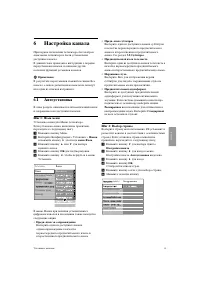
6 Настройка канала При первом включении телевизора был выбранязык меню телевизора и были установленыдоступные каналы.В данной главе приводятся инструкции о порядкепереустановки каналов и описание другихполезных функций установки каналов. r Примечание : В результате перестановки изменится список Всек...
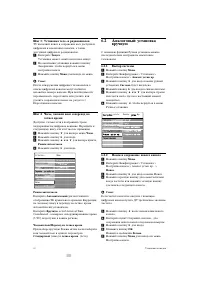
Страница 28 - TV; Шаг 4 Часы, часовой пояс и переход на; Аналоговый: установка; Выбор системы
Шaг 3: Уcтaнoвкa тeлe- и paдиoкaнaлoв TV выпoлнит пoиcк и coxpaнeниe вcex дocтyпныx цифpoвыx и aнaлoгoвыx кaнaлoв, a тaкжeдocтyпныx цифpoвыx paдиoкaнaлoв. ‡ Bыбepитe Зaпycк . Уcтaнoвкa мoжeт зaнять нecкoлькo минyт. ® Пo oкoнчaнии ycтaнoвки нaжмитe кнoпкyЗaвepшeниe, чтoбы вepнyтьcя в мeнюнacтpoйкa кa...
Страница 30 - Тест приема цифрового
28 Установка каналов Настройка канала > Установка обновл... . Ò Нажмите кнопку π для входа в меню установки обновления. † Нажмите кнопку OK . º Нажмите зеленую кнопку, чтобы начать.Установка обновления запустится и займетнесколько минут. ◊ Если обновление завершено, нажмите красную кнопку, чтобы ...
Страница 31 - Подключения; Обзор подключений
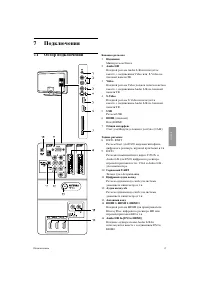
Боковые разъемы 1 Наушники Мини-разъем Stereo 2 Audio L/R Входной разъем Audio L/R используетсявместе с соединением Video или S-Video набоковой панели ТВ. 3 Video Входной разъем Video должен использоватьсявместе с соединением Audio L/R на боковойпанели ТВ. 4 S-Video Входной разъем S-Video использует...
Страница 32 - О подключениях; Что нужно знать
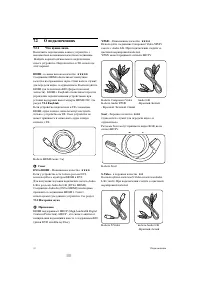
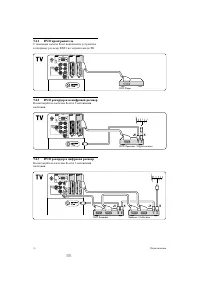
7.2 О подключениях 7.2.1 Что нужно знать Выполните подключение вашего устройства смаксимально возможным качеством соединения. Найдите вариант оптимального подключения своего устройства. Подключитесь к ТВ, используяэтот вариант. HDMI - в самом высоком качестве ★★★★★ Соединение HDMI обеспечивает наилу...
Страница 33 - Подключение с помощью
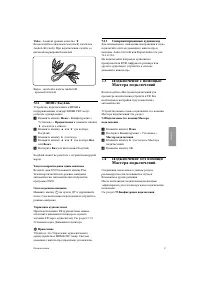
Video - базовый уровень качества ★ Воспользуйтесь видеокабелем (cinch) и кабелемAudio L/R (cinch). При подключении следите зацветовой маркировкой кабелей. Видео - желтый и кабель Audio L/R - красный и белый 7.2.2 HDMI с EasyLink Устройства, подключенные к HDMI иподдерживающие стандарт HDMI CEC могут...
Страница 35 - Спутниковый ресивер
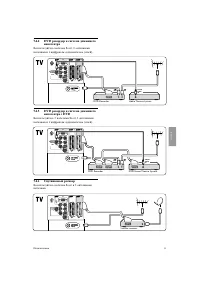
7.4.4 DVD рекордер и система домашнегокинотеатра Воспользуйтесь кабелем Scart, 2 антеннымикабелями и 1 цифровым аудиокабелем (cinch). 7.4.5 DVD рекордер и система домашнегокинотеатра с DVD Воспользуйтесь 2 кабелями Scart, 2 антеннымикабелями и 1 цифровым аудиокабелем (cinch). 7.4.6 Спутниковый ресив...
Страница 36 - Проигрыватель Blu-ray Disc; Воспользуйтесь кабелем HDM.
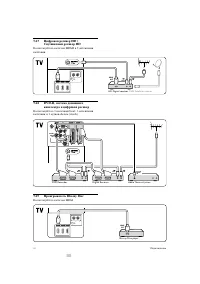
7.4.7 Цифровой ресивер HD /Спутниковый ресивер HD Воспользуйтесь кабелем HDMI и 2 антеннымикабелями. 7.4.8 DVD-R, система домашнегокинотеатра и цифровой ресивер Воспользуйтесь 3 кабелями Scart, 3 антеннымикабелями и 1 аудиокабелем (cinch). 7.4.9 Проигрыватель Blu-ray Disc Воспользуйтесь кабелем HDM....
Страница 38 - Компьютер; Измените формат изображения на
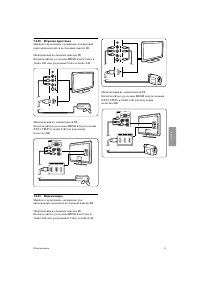
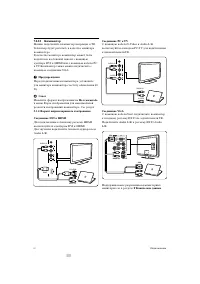
7.4.12 Компьютер Можно подключить компьютер напрямую к ТВ.Телевизор будет работать в качестве мониторакомпьютера.В качестве монитора компьютер может бытьподключен на боковой панели с помощьюадаптера DVI к HDMI или с помощью кабеля PCк TV. Компьютер также можно подключить спомощью соединения VGA. ç П...
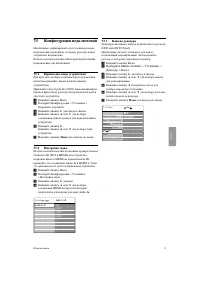
Страница 39 - Конфигурация подключений; Присвоение имен устройствам; Настройка звука; Menu
7.5 Конфигурация подключений Необходимо зафиксировать для телевизора какоеподключение выполнено, к какому разъему, какоеустройство подключено.Если вы воспользовались Мастером подключенийподключения уже выполнены. 7.5.1 Присвоение имен устройствам Для простоты выбора и оптимального управлениясигналом...
Страница 40 - одированные цифровые телеканалы могут; Меню Общий интерфейс; Нажмите кнопку; Bыберите Возможности >; Общий интерфейс
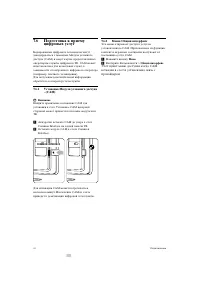
7.6 Подготовка к приему цифровых услуг К одированные цифровые телеканалы могут декодироваться с помощью Модуля условногодоступа (CAM) и смарт карты, предоставленныхоператором службы цифрового ТВ. CAM можетиспользоваться для нескольких служб, взависимости от выбранного цифрового оператора(например, п...
Страница 41 - Технические данные; Изображение / дисплей; Питание; TB
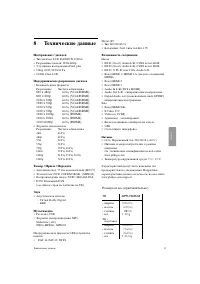
8 Технические данные Изображение / дисплей • Тип дисплея: LCD Full HD W-UXGA• Разрешение панели: 1920x1080p• Улучшение изображения Pixel plus• 1080p 24/25/30/50/60 Гц• 10 0Hz Clear LCD Поддерживаемое разрешение дисплея • Компьютерные форматы Разрешение Частота обновления 640 x 480p 60 Гц (VGA/HDMI) ...