Страница 3 - Содержание
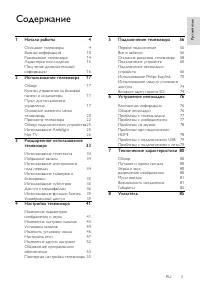
RU 3 Ру сс ки й язы к 1 Начало работы 4 Описание телевизора 4 Важная информация! 10 Размещение телевизора 14 Характеристики изделия 15 Получение дополнительной информации 16 2 Использование телевизора 17 Обзор 17 Кнопки управления на боковой панели и индикаторы 17 Пульт дистанционного управления 17 ...
Страница 4 - Начало работы; Описание телевизора; Пульт дистанционного управления; Регулировка громкости.
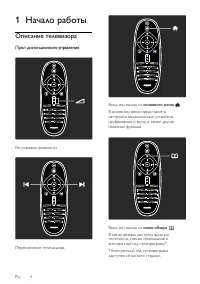
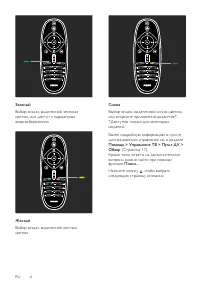
RU 4 1 Начало работы Описание телевизора Пульт дистанционного управления Регулировка громкости. Переключение телеканалов. Вход или выход из основного меню . В основном меню представлены настройки подключенных устройств, изображения и звука, а также другие полезные функции. Вход или выход из меню обз...
Страница 5 - Вход или выход из
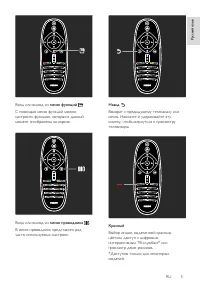
RU 5 Ру сс ки й язы к Вход или выход из меню функций . С помощью меню функций можно настроить функцию, которая в данный момент отображена на экране. Вход или выход из меню проводника . В меню проводника представлен ряд часто используемых настроек. Назад . Возврат к предыдущему телеканалу или меню. Н...
Страница 7 - Меню телевизора; можно выбрать
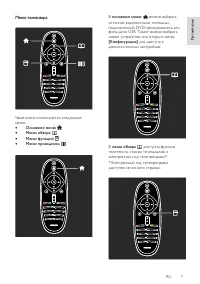
RU 7 Ру сс ки й язы к Меню телевизора Чаще всего используются следующие меню. - Основное меню - Меню обзора - Меню функций - Меню проводника В основном меню можно выбрать источник видеосигнала: телеканал, подключенный DVD-проигрыватель или флеш-диск USB. Также можно выбрать новое устройство ...
Страница 8 - Подключение устройств; информацию см. в разделе
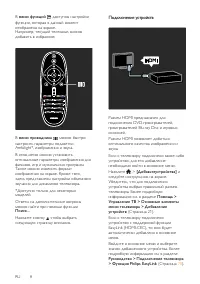
RU 8 В меню функций доступны настройки функции, которая в данный момент отображена на экране. Например, текущий телеканал можно добавить в избранное. В меню проводника можно быстро настроить параметры подсветки Ambilight*, изображения и звука. В этом меню можно установить оптимальные параметры изобр...
Страница 9 - В разделе; Сеть и система Net TV; разделе
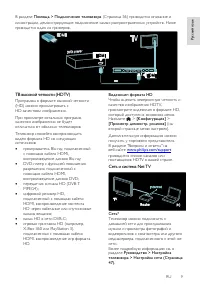
RU 9 Ру сс ки й язы к В разделе Помощь > Подключение телевизора (Страница 56) приводится описание и иллюстрации, демонстрирующие подключение самых распространенных устройств. Ниже приводится один из примеров. ТВ высокой четкости (HDTV) Программы в формате высокой четкости (HD) можно просматривать...
Страница 10 - Поздравление с покупкой; Техника безопасности; Никогда не вставляйте посторонние
RU 10 *Доступно только для некоторых моделей. Система Net TV* Подключив настроенную компьютерную сеть к Интернету, вы сможете установить соединение телевизора с системой Net TV . В системе Net TV можно найти фильмы, изображения, музыку и другие ресурсы. Более подробную информацию см. в разделе Руков...
Страница 11 - Риск нанесения повреждений детям!; Уход за экраном; попавшие на него капли воды.
RU 11 Ру сс ки й язы к При монтаже телевизора на стене используйте крепления, рассчитанные на вес телевизора. Стена для крепления телевизора должна быть достаточно прочной, чтобы выдержать вес телевизора и крепления. Компания Koninklijke Philips Electronics N.V. не несет ответственности за неправи...
Страница 12 - Утилизация; Забота об окружающей среде; нажмите
RU 12 Максимально избегайте статичных изображений на экране. Статичные изображения - это изображения, которые отображаются на экране в течение длительного времени. Статичные изображения включают экранные меню, черные полосы, индикацию времени и пр. При необходимости использования таких изображений...
Страница 13 - Отключение экрана; Использование замка Kensington
RU 13 Ру сс ки й язы к Отключение экрана . Отключение экрана телевизора. Другие функции, включая звук, продолжают работать в обычном режиме. Отключение экрана позволяет сэкономить энергию в том случае, когда телевизор используется только для прослушивания аудио. Дополнительные сведения см. в разде...
Страница 14 - Размещение телевизора; Крепление на стене; Для телевизоров 32–42 дюйма; Размещение; разделы
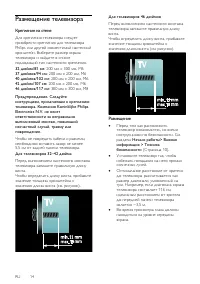
RU 14 Размещение телевизора Крепление на стене Для крепления телевизора следует приобрести крепления для телевизора Philips или другой совместимый настенный кронштейн. Выберите размер экрана телевизора и найдите в списке подходящий тип настенного крепления. 32 дюйма/81 см: 200 мм x 300 мм, M6 37 дюй...
Страница 15 - Характеристики изделия; Ambilight; Использование телевизора >; Цифpoвoй ТВ; поддерживается не во всех моделях
RU 15 Ру сс ки й язы к Для оптимального эффекта подсветки Ambilight установите телевизор на расстоянии 25 см от стены. Характеристики изделия ЖК-дисплей Full HD Телевизор оснащен ЖК-дисплеем высокого разрешения Full HD, который поддерживает максимально допустимое разрешение HD 1920 x 1080p. Такое ...
Страница 16 - Net TV; раздел; Видеосервер; Получение; На экране; можно получить, выбрав; В сети Интернет
RU 16 Net TV Служба Net TV позволяет просматривать фильмы, слушать музыку, а также обеспечивает доступ к другим информационно-развлекательным материалам в сети Интернет непосредственно с телевизора. См. раздел Использование телевизора > Net TV (Страница 26). Для доступа к Net TV необходимо подклю...
Страница 17 - Использование; доступ к основному меню. Нажмите; Пульт дистанционного; Обзор; Основное меню
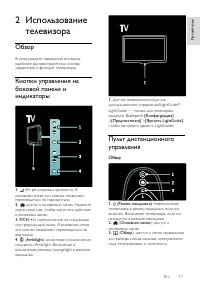
RU 17 Ру сс ки й язы к 2 Использование телевизора Обзор В этом разделе приведено описание наиболее распространенных кнопок управления и функций телевизора. Кнопки управления на боковой панели и индикаторы NonPu bl i sh 1. +/- : регулировка громкости. В основном меню эти кнопки позволяют перемещаться...
Страница 18 - Элементы питания
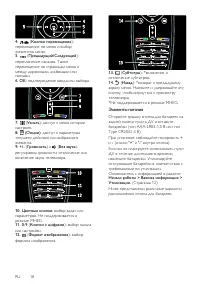
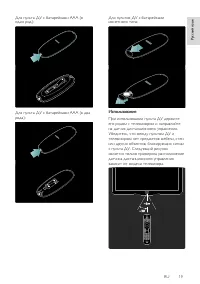
RU 18 4. ( Кнопки перемещения ): перемещение по меню и выбор элементов меню. 5. ( Предыдущий/Следующий ): переключение каналов. Также перемещение по страницам меню и между дорожками, альбомами или папками. 6. OK : подтверждение ввода или выбора. 7. ( Узнать ): доступ к меню истории настроек. 8. (Опц...
Страница 20 - Основные элементы меню; Дом
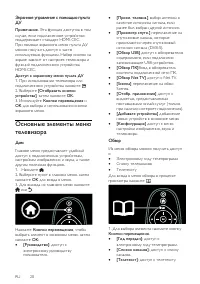
RU 20 Экранное управление с помощью пульта ДУ NonPu bl i sh Примечание . Эта функция доступна в том случае, если подключенное устройство поддерживает стандарт HDMI-CEC. При помощи экранного меню пульта ДУ можно получить доступ к часто используемым функциям. Набор кнопок на экране зависит от настроек...
Страница 21 - Узнать; Добавление устройств; Установка
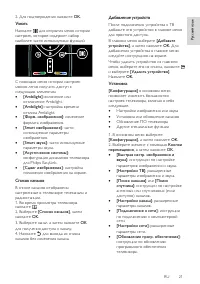
RU 21 Ру сс ки й язы к 2. Для подтверждения нажмите OK . Узнать Нажмите для открытия меню истории настроек, которое содержит набор наиболее часто используемых функций. С помощью меню истории настроек можно легко получить доступ к следующим элементам. [Ambilight] : включение или отключение Ambiligh...
Страница 22 - Параметры; Просмотр телевизора; Включение; Переход в режим ожидания
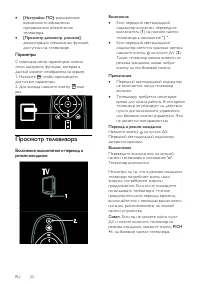
RU 22 [Настройки ПО] : расширенные возможности обновления программного обеспечения телевизора. [Просмотр демонстр. роликов] : демонстрация специальных функций, доступных на телевизоре. Параметры NonPu bl i sh С помощью меню параметров можно легко настроить функцию, которая в данный момент отобра...
Страница 23 - Переключение каналов; Кнопки с цифрами; Регулировка громкости; Выключение и включение звука
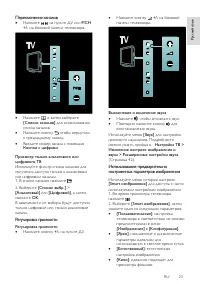
RU 23 Ру сс ки й язы к Переключение каналов Нажмите на пульте ДУ или P/CH +/- на боковой панели телевизора. Нажмите , а затем выберите [Список каналов] для использования списка каналов. Нажмите кнопку , чтобы вернуться к предыдущему каналу. Введите номер канала с помощью Кнопки с цифрами . П...
Страница 24 - Использование предварительно; OK; Изменение формата изображения; OK
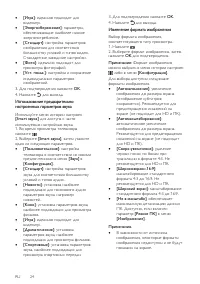
RU 24 [Игpa] : идеально подходят для видеоигр. [Энергосбережение] : параметры, обеспечивающие наиболее низкое энергопотребление. [Стандарт] : настройка параметров изображения для соответствия большинству условий и типов видео. Стандартные заводские настройки. [Фото] : идеально подходят для п...
Страница 25 - Обзор подключенного; Добавление устройства; Просмотр подключенных устройств; Использование Ambilight; Включение Ambilight; Настройка Ambilight
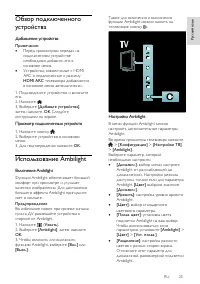
RU 25 Ру сс ки й язы к Обзор подключенного устройства Добавление устройства NonPu bl i sh Примечания: Перед просмотром передач на подключенном устройстве необходимо добавить его в основное меню. Устройства, совместимые с HDMI ARC и подключенные к разъему HDMI ARC телевизора добавляются в основно...
Страница 26 - Установка отклика Ambilight; Для подтверждения нажмите
RU 26 [Выключить телевизор] : выбор эффекта выключения Ambilight при выключении телевизора. [Lounge light] : выбор режима LoungeLight. Параметр применяется, если в режиме ожидания включена подсветка LoungeLight. [Приглушенный свет Scenea] : включение и выключение приглушенного света Scenea при...
Страница 27 - Что требуется; После подключения нажмите ,; Первое использование
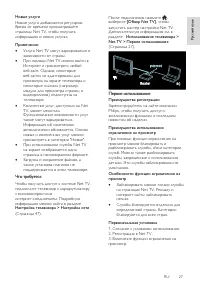
RU 27 Ру сс ки й язы к Новые услуги Новые услуги добавляются регулярно. Время от времени просматривайте страницы Net TV, чтобы получать информацию о новых услугах. Примечания: Услуги Net TV могут варьироваться в зависимости от страны. При помощи Net TV можно выйти в Интернет и просмотреть любой ...
Страница 28 - Обзор в службе Net TV
RU 28 Порядок регистрации Чтобы зарегистрироваться, необходимо иметь адрес электронной почты и компьютер, подключенный к Интернету. Если при первоначальной установке вы пропустите этап регистрации, зарегистрироваться можно будет позже на начальной странице Net TV. Чтобы начать регистрацию в системе ...
Страница 30 - Видеосерверы
RU 30 Службы Net TV в другой стране В разных странах спектр доступных услуг может отличаться. Чтобы переключиться на службы другой страны, выберите [Страна: …] в нижнем правом углу страницы и нажмите OK . Выберите страну и нажмите OK . NonPu bl i sh Компания Koninklijke Philips Electronics N.V. не н...
Страница 31 - Приложения
RU 31 Ру сс ки й язы к Обзор видеосервера Для обзора видеосервера нажмите , выберите [Net TV] > [Видеомагазины] и нажмите OK . Страница видеосерверов отобразит доступные серверы вашей страны. Для обзора видеосервера выберите значок этого сервера и нажмите OK . Прокат видео Чтобы взять видео в про...
Страница 32 - Интернет-телевидение
RU 32 Просмотр приложения Чтобы страница приложения отобразилась в полноэкранном режиме, выберите приложение и нажмите OK . Опции В меню приложений на экране нажмите ( Опции ) для выбора следующих параметров. Установка приложения Добавление приложения Удаление приложения Перемещение приложен...
Страница 33 - Расширенное; Использование телетекста; Выбор страницы; Доступ к параметрам телетекста; Выбор языка телетекста; Поиск по телетексту
RU 33 Ру сс ки й язы к 3 Расширенное использование телевизора Использование телетекста Выбор страницы NonPu bl i sh 1. Нажмите кнопку . 2. Выберите [Телетекст] , затем нажмите OK . 3. Выберите страницу следующим способом. Введите номер страницы с помощью Кнопки с цифрами . Нажмите или для просмо...
Страница 35 - Параметры электронного гида передач; Использование таймеров; Таймер отключения; Замок от детей
RU 35 Ру сс ки й язы к Параметры электронного гида передач NonPu bl i sh Используйте меню параметров электронного гида передач для установки и удаления напоминаний, изменения даты и доступа к другим полезным параметрам электронного гида передач. В зависимости от вашей компании телевещания, данные па...
Страница 36 - Использование субтитров; Для аналоговых каналов; Для цифровых каналов; Язык субтитров; Доступ к медиафайлам; Обзор USB
RU 36 Огранич. просмотр NonPu bl i sh Некоторые станции вещания цифровых каналов устанавливают для своих программ уровень возрастного ограничения. Можно настроить телевизор на демонстрацию только программ с уровнем возрастного ограничения выше, чем возраст вашего ребенка. 1. Нажмите . 2. Выберите [K...
Страница 37 - Обзор компьютерной сети
RU 37 Ру сс ки й язы к Войти в меню обзора содержимого устройства USB можно одним из следующих способов. При просмотре телевизора подключите устройство USB к порту USB на боковой панели телевизора. Нажмите . Выберите [Обзор USB] , затем нажмите OK . Просмотр слайд-шоу Нажмите Кнопки перемещения ...
Страница 38 - Прослушивание цифрового радио
RU 38 Если компьютер и маршрутизатор включены, телевизор будет отображать содержимое мультимедийного сервера с компьютера. Когда на экране откроется список содержимого, сохраненного на компьютере, выберите файл для воспроизведения и нажмите OK . Начнется воспроизведение песни, слайд-шоу, фотографий ...
Страница 39 - Использование функции; Активировать Scenea; Универсальный доступ; Включение универсального доступа; Нарушения слуха
RU 39 Ру сс ки й язы к 1. Во время просмотра телевизора нажмите . 2. Выберите [Список каналов:] , затем нажмите OK . 3. В списке каналов нажмите . 4. Выберите [ТВ/Радио] > [Радио] , затем нажмите OK . Использование функции Scenea Активировать Scenea NonPu bl i sh Функцию Scenea можно использовать...
Страница 40 - С ослабленным зрением
RU 40 3. Нажмите зеленую кнопку, чтобы включить аудиосопровождение и субтитры, предназначенные для людей с нарушениями слуха, или нажмите красную кнопку, чтобы выключить эту функцию. 4. Нажмите для выхода. Совет. Чтобы проверить доступность языка аудиосопровождения, предназначенного для людей с нару...
Страница 41 - Настройка; Изменение параметров; Помощник установки; Настройки функции Smart picture
RU 41 Ру сс ки й язы к 4 Настройка телевизора Изменение параметров изображения и звука Помощник установки NonPu bl i sh Воспользуйтесь помощником установки, который поможет настроить звук и изображение. 1. Во время просмотра телевизора нажмите . 2. Выберите [Koнфигурация] > [Быстрая настр. изобра...
Страница 42 - Настройки функции Smart sound; Дополнительные параметры звука; Сброс до заводских установок
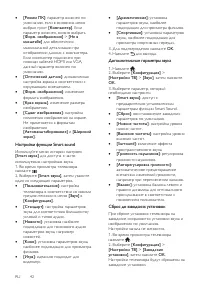
RU 42 [Режим ПК] : параметр включен по умолчанию, если в основном меню выбран пункт [Компьютер] . Если параметр включен, можно выбрать [Форм. изображения] > [Не в масштабе] для обеспечения максимальной детализации при отображении данных с компьютера. Если компьютер подключен при помощи кабелей ...
Страница 43 - Запуск демонстрации; Изменение настроек; Изменение положения каналов в сетке; Переименование каналов; Скрытие и отображение каналов
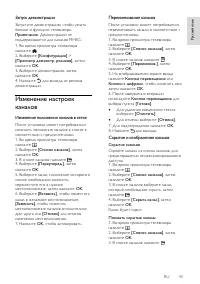
RU 43 Ру сс ки й язы к Запуск демонстрации NonPu bl i sh Запустите демонстрацию, чтобы узнать больше о функциях телевизора. Примечание. Демонстрации не поддерживаются для каналов MHEG. 1. Во время просмотра телевизора нажмите . 2. Выберите [Koнфигурация] > [Просмотр демонстр. роликов] , затем наж...
Страница 44 - Обновление списка каналов; Другие параметры; Установка каналов; Автоматическая установка
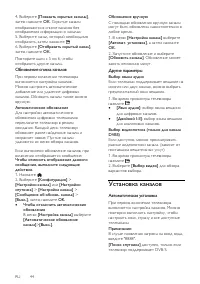
RU 44 4. Выберите [Показать скрытые каналы] , затем нажмите OK . Скрытые каналы отображаются в списке каналов без отображения информации о каналах. 5. Выберите канал, который необходимо отобразить, затем нажмите . 6. Выберите [Отобразить скрытый канал] , затем нажмите OK . Повторите шаги с 5 по 6, ч...
Страница 45 - Настройка аналоговых каналов
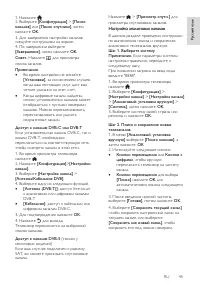
RU 45 Ру сс ки й язы к 1. Нажмите . 2. Выберите [Koнфигурация] > [Поиск каналов] или [Поиск спутника] , затем нажмите OK . 3. Для завершения настройки каналов следуйте инструкциям на экране. 4. По завершении выберите [Завершение] , затем нажмите OK . Совет. Нажмите для просмотра списка каналов. П...
Страница 46 - Изменить установку языка; телетекста
RU 46 Настройка цифровых каналов Для улучшения качества приема можно передвигать антенну. Для настройки необходимо знать точную частоту. Для получения наилучших результатов свяжитесь с поставщиком услуг и вызовите профессионального настройщика. Примечание: При появлении запроса на ввод кода введите ...
Страница 47 - Язык меню; Настройка сети; Преимущества; Компьютерная сеть
RU 47 Ру сс ки й язы к [Основной телетекст] / [Вспомог. телетекст] : выбор доступных языков телетекста для цифровых каналов. [Нарушения слуха] : включение и выключение субтитров для лиц с нарушениями слуха. [Ослабл. зрение] (только для Великобритании): выбор устройства для выхода аудиосигнала....
Страница 48 - Установка с кабелем; Подключение к сети Wi-Fi; Что вам потребуется
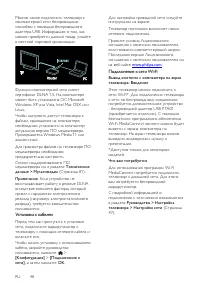
RU 48 Можно также подключить телевизор к компьютерной сети беспроводным способом с помощью беспроводного адаптера USB. Информацию о том, как можно приобрести данный товар, узнайте в местной торговой организации. Функция компьютерной сети имеет сертификат DLNA 1.5. На компьютере может быть установлен...
Страница 49 - Настройки сети
RU 49 Ру сс ки й язы к Вывод контента с компьютера на экран телевизора: Установка программы Wi-Fi MediaConnect 1. Найдите компакт-диск с программой Wi-Fi MediaConnect, который прилагается к адаптеру PTA01. 2. Вставьте компакт-диск в компьютер. 3. В Интернет-браузере на компьютере откроется страница ...
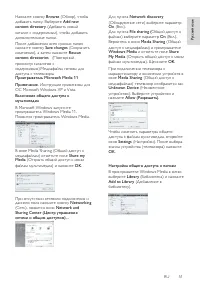
Страница 50 - Настройки медиасервера ПК
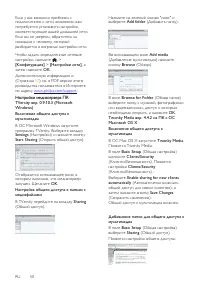
RU 50 Если у вас возникли проблемы с подключением к сети, возможно, вам потребуется установить настройки, соответствующие вашей домашней сети. Если вы не уверены, обратитесь за помощью к человеку, который разбирается в вопросах настройки сети. Чтобы задать определенные сетевые настройки, нажмите >...
Страница 52 - Настройки энергосбережения; Часы телевизора
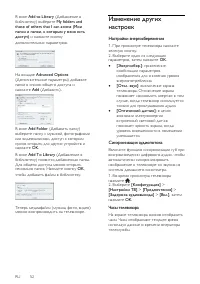
RU 52 В окне Add to Library (Добавление в библиотеку) выберите My folders and those of others that I can access (Мои папки и папки, к которым у меня есть доступ) и нажмите кнопку дополнительных параметров. На вкладке Advanced Options (Дополнительные параметры) добавьте папки в список общего доступа ...
Страница 53 - Положение телевизора; Обновление; ПО телевизора
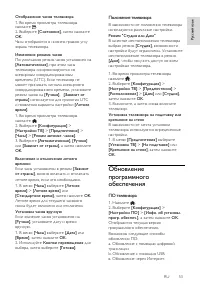
RU 53 Ру сс ки й язы к Отображение часов телевизора 1. Во время просмотра телевизора нажмите . 2. Выберите [Cocтoяниe] , затем нажмите OK . Часы отобразятся в нижнем правом углу экрана телевизора. Изменение режима часов По умолчанию режим часов установлен на [Aвтoмaтичecкая] , при этом часы телевизо...
Страница 54 - Справка на экране телевизора
RU 54 Дополнительную информацию см. на следующих страницах. NonPu bl i sh Данный телевизор может получать ПО для обновления (если они доступны) через цифровые трансляции. Если есть возможность обновления, отображается сообщение с запросом на обновление программного обеспечения. Настоятельно рекоменд...
Страница 55 - Отобразится экран обновления.; Повторная настройка; затем нажмите
RU 55 Ру сс ки й язы к 1. Вставьте пустой флеш-диск USB в USB-порт ПК. 2. На компьютере создайте папку под названием "upgrades" в корневом каталоге флеш-диска USB. 3. В браузере зайдите на веб-сайт www.philips.com/support . 4. На веб-сайте поддержки компании Philips найдите свой продукт и фа...
Страница 56 - Первое подключение; Питание; антенны; Для приема сигнала DVB-S; Все о кабелях; Если для устройства
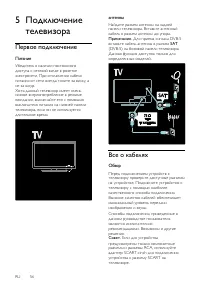
RU 56 5 Подключение телевизора Первое подключение Питание NonPu bl i sh Убедитесь в наличии постоянного доступа к сетевой вилке в розетке электросети. При отключении кабеля питания от сети всегда тяните за вилку, а не за шнур. Хотя данный телевизор имеет очень низкое энергопотребление в режиме ожида...
Страница 57 - HDMI
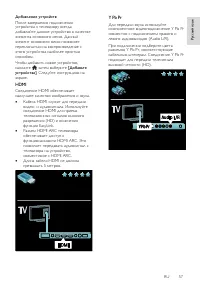
RU 57 Ру сс ки й язы к Добавление устройств После завершения подключения устройства к телевизору всегда добавляйте данное устройство в качестве элемента основного меню. Данный элемент основного меню позволяет переключаться на воспроизведение с этого устройства наиболее простым способом. Чтобы добави...
Страница 58 - SCART; Описание разъемов; Задняя панель; : только для специалистов; Нижняя панель
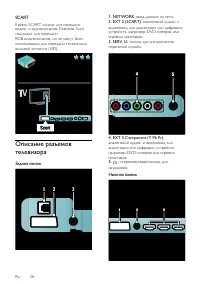
RU 58 SCART Кабель SCART служит для передачи видео- и аудиосигналов. Разъемы Scart подходят для передачи RGB-видеосигналов, но не могут быть использованы для передачи телесигнала высокой четкости (HD). Описание разъемов телевизора Задняя панель NonPu bl i sh 1. NETWORK : ввод данных из сети. 2. EXT ...
Страница 59 - Боковая панель
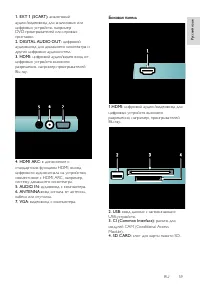
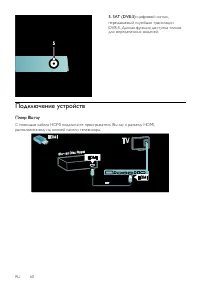
RU 59 Ру сс ки й язы к 1. EXT 1 (SCART) : аналоговый аудио-/видеовход для аналоговых или цифровых устройств, например DVD-проигрывателей или игровых приставок. 2. DIGITAL AUDIO OUT: цифровой аудиовыход для домашнего кинотеатра и других цифровых аудиосистем . 3. HDMI: цифровой аудио/видео вход от циф...
Страница 62 - Система домашнего кинотеатра; EasyLink
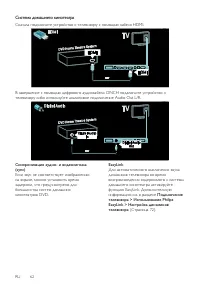
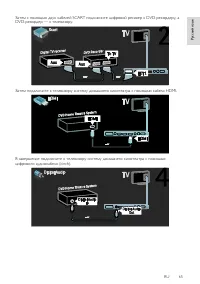
RU 62 Система домашнего кинотеатра Сначала подключите устройство к телевизору с помощью кабеля HDMI. В завершение с помощью цифрового аудиокабеля CINCH подключите устройство к телевизору либо используйте аналоговое подключение Audio Out L/R. Синхронизация аудио- и видеосигнала (sync) Если звук не со...
Страница 63 - Язык ресивер/спутник
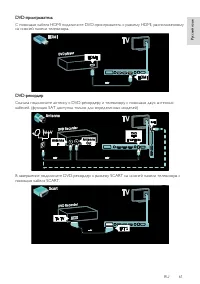
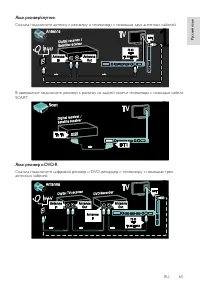
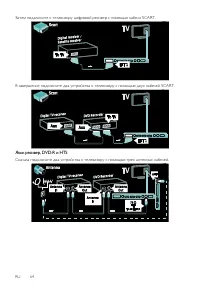
RU 63 Ру сс ки й язы к Язык ресивер/спутник Сначала подключите антенну к ресиверу и телевизору с помощью двух антенных кабелей. В завершение подключите ресивер к разъему на задней панели телевизора с помощью кабеля SCART. Язык ресивер и DVD-R Сначала подключите цифровой ресивер и DVD-рекордер к теле...
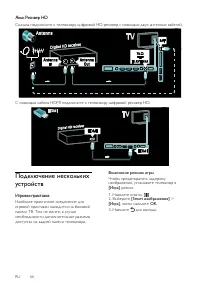
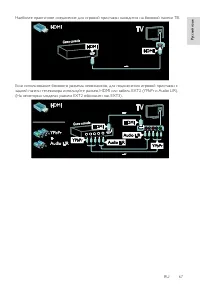
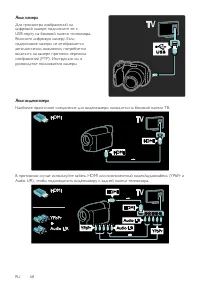
Страница 66 - Язык Ресивер HD; Подключение нескольких; Игровая приставка; Включение режима игры
RU 66 Язык Ресивер HD Сначала подключите к телевизору цифровой HD-ресивер с помощью двух антенных кабелей. С помощью кабеля HDMI подключите к телевизору цифровой ресивер HD. Подключение нескольких устройств Игровая приставка Наиболее практичное соединение для игровой приставки находится на боковой п...
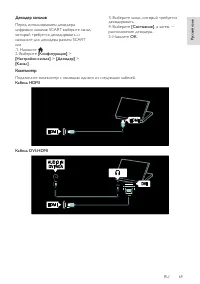
Страница 69 - Декодер каналов; расположение декодера.; Компьютер; Подключите компьютер с помощью одного из следующих кабелей.
RU 69 Ру сс ки й язы к Декодер каналов NonPu bl i sh Перед использованием декодера цифровых каналов SCART выберите канал, который требуется декодировать, и назначьте для декодера разъем SCART или .1. Нажмите . 2. Выберите [Koнфигурация] > [Настройки канала] > [Дeкoдep] > [Kaнaл] . 3. Выбери...
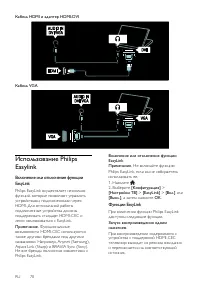
Страница 70 - Использование Philips; Функциональные; Функции EasyLink; При воспроизведении содержимого с
RU 70 Кабель HDMI и адаптер HDMI-DVI Кабель VGA Использование Philips Easylink Включение или отключение функции EasyLink NonPu bl i sh Philips EasyLink осуществляет несколько функций, которые позволяют управлять устройствами, подключенными через HDMI. Для оптимальной работы подключенные устройства д...
Страница 71 - Этот параметр является
RU 71 Ру сс ки й язы к Включение режима ожидания одним нажатием При подключении телевизора к устройству, совместимому с HDMI-CEC, можно переключить телевизор и все устройства HDMI в режим ожидания, нажав на пульте ДУ. Управление аудиосистемой При подключении телевизора, например, к системе домашнего...
Страница 72 - Кнопки EasyLink; Настройка динамиков телевизора
RU 72 Примечания. Если не удается выйти из меню подключенного устройства, нажмите . Для возврата к управлению телевизором нажмите и выберите [Просм. телевиз.] . Для управления другим устройством нажмите и выберите устройство из основного меню. С описанием кнопок EasyLink на пульте ДУ телевиз...
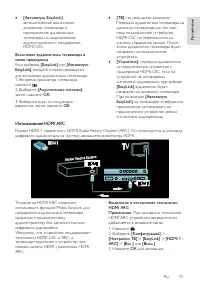
Страница 73 - Использование HDMI ARC
RU 73 Ру сс ки й язы к [Автозапуск EasyLink] : автоматическое выключение динамиков телевизора и переключение аудиосигнала телевизора на подключенное аудиоустройство с поддержкой HDMI-CEC. Включение аудиосигнала телевизора в меню проводника Если выбрано [EasyLink] или [Автозапуск EasyLink] , войдит...
Страница 74 - Доступ к услугам CAM; Вставьте карту памяти SD; Объем памяти; Емкость карты памяти SD
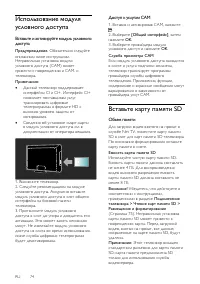
RU 74 Использование модуля условного доступа Вставьте и активируйте модуль условного доступа NonPu bl i sh Предупреждение. Обязательно следуйте описанным ниже инструкциям. Неправильная установка модуля условного доступа (CAM) может привести к повреждению и CAM, и телевизора. Примечания: Данный тел...
Страница 75 - Размещение и форматирование
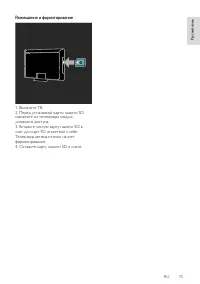
RU 75 Ру сс ки й язы к Размещение и форматирование 1. Включите ТВ. 2. Перед установкой карты памяти SD извлеките из телевизора модуль условного доступа. 3. Вставьте чистую карту памяти SD в слот для карт SD этикеткой к себе. Телевизор автоматически начнет форматирование. 4. Оставьте карту памяти SD ...
Страница 76 - Контактная информация; по адресу; Общие неполадки; Телевизор не включается:
RU 76 6 Устранение неполадок Контактная информация Если проблему не удается решить самостоятельно, см. раздел с ответами на часто задаваемые вопросы на веб-сайте по адресу www.philips.com/support . Если проблема не устранена, обратитесь в один из центров поддержки покупателей Philips в вашей стране,...
Страница 77 - Проблемы с телеканалами
RU 77 Ру сс ки й язы к Когда телевизор находится в режиме ожидания, отображается начальный экран, а затем телевизор возвращается в режим ожидания. Это не является неисправностью. Начальный экран отображается, когда телевизор отключают от сети питания, а затем подключают к ней. Для включения телевизо...
Страница 78 - Проблемы со звуком; Проблемы с устройствами HDMI.
RU 78 На экране телевизора появляется отображающий информацию баннер "e-sticker": Телевизор в режиме [Студия] . Установите телевизор в режим [Дом] , чтобы удалить баннер "e-sticker", а затем снова включите телевизор. Дополнительные сведения см. в разделе Настройка телевизора > Изм...
Страница 79 - Проблемы с; Net TV не работает
RU 79 Ру сс ки й язы к Проблемы с подключением USB Подключенное устройство USB не отображается: Убедитесь, что запоминающее устройство USB настроено на совместимый "класс запоминающих устройств", как описано в документации к запоминающему устройству. Убедитесь, что запоминающее устройств...
Страница 80 - Питание и прием сигнала; Экран и звук; Мощное объемное звучание; разрешение изображения
RU 80 7 Технические характеристики Обзор NonPu bl i sh Информация о продукте может быть изменена без предварительного уведомления. Подробные характеристики изделия см. на веб-сайте www.philips.com/support . Питание и прием сигнала NonPu bl i sh Питание Мощность, потребляемая от сети: 220–240 В пер...
Страница 81 - Видеоформаты; Мультимедиа; Гнездо карты памяти SD; Возможность соединения
RU 81 Ру сс ки й язы к Видеоформаты (Разрешение — частота обновления) 480i — 60 Гц 480p — 60 Гц 576i — 50 Гц 576p — 50 Гц 720p — 50 Гц, 60 Гц 1080i — 50 Гц, 60 Гц 1080p — 24 Гц, 25 Гц, 30 Гц, 50 Гц, 60 Гц. Мультимедиа Поддерживаемые мультимедийные подключения USB (форматирование FAT или DOS; тольк...
Страница 82 - Габариты; Габариты и вес являются
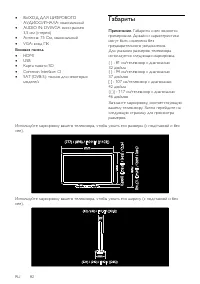
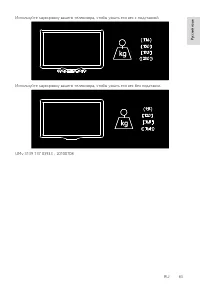
RU 82 ВЫХОД ДЛЯ ЦИФРОВОГО АУДИОСИГНАЛА: коаксиальный AUDIO IN: DVI/VGA мини-разъем 3,5 мм (стерео) Антенна: 75 Ом, коаксиальный VGA: вход ПК Боковая панель HDMI USB Карта памяти SD Common Interface: CI SAT (DVB-S): только для некоторых моделей. Габариты NonPu bl i sh Примечание. Га...
Страница 85 - Указатель; блокировка от детей, возрастные
RU 85 Ру сс ки й язы к 8 Указатель A Ambilight - 15 Ambilight, включение - 25 Ambilight, скорость отклика - 26 C CAM, включение - 74 CAM, вставить - 74 E EasyLink, включение - 70 EasyLink, динамики телевизора - 72 EasyLink, клавиши перемотки вперед пульта ДУ - 71 EasyLink, кнопки - 72 EasyLink, функ...
Страница 86 - программное обеспечение, цифровое
RU 86 карта памяти SD, объем памяти - 74 компьютерная сеть, медиасервер - 50 компьютерная сеть, проводная - 48 М меню, добавить устройство - 21 меню, настройка - 21 меню, обзор - 20 меню, основное - 20 меню, параметры - 22 меню, список каналов - 21 меню, язык - 47 местоположение, дом или покупки - 5...
Страница 87 - крепление на стене - 53
RU 87 Ру сс ки й язы к субтитры, аналоговый - 36 субтитры, цифровой - 36 субтитры, язык - 36, 46 Т тeлeтeкcт, меню - 33 таймер отключения - 35 телетекст, включение - 33 телетекст, двойной экран - 33 телетекст, подстраницы - 33 телетекст, поиск - 33 телетекст, цифровой текст - 34 телетекст, язык - 46...