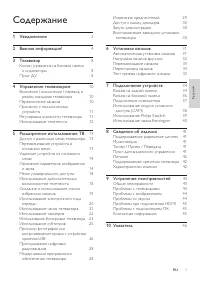
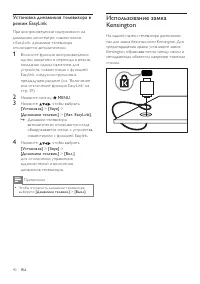
Страница 3 - Содержание
1 Изменение предпочтений 29 Доступ к каналу декодера 30 Запуск демонстрации 30 Восстановление заводских установок телевизора 30 6 Установка каналов 31 Автоматическая установка каналов 31 Настройка каналов вручную 32 Переименование каналов 33 Перестановка каналов 33 Тест приема цифрового сигнала 33 7...
Страница 4 - Уведомление
2 Выполнение любой операции, • ясно запрещенной к выполнению в данном руководстве, а так же любые настройки, действия по сборке, не рекомендованные или запрещенные в данном руководстве, аннулируют гарантийные обязательства. Характеристики пикселей Настоящий ЖК-дисплей имеет большое количество цветны...
Страница 6 - Важная; Техника безопасности
4 При повороте телевизора с ледует • убедиться, что шнур питания не натягивается. Натяжение шнура питания может привести к ос лаблению подк лючения и стать причиной возгорания. Риск короткого замыкания или возгорания! Никогда не подвергайте пульт • дистанционного управления или батарейки воздействию...
Страница 8 - Уход за экраном
6 Утилизация отработавшего изделия и старых аккумуляторов Данное изделие сконструировано и изготовлено из высококачественных материа лов и компонентов, которые под лежат переработке и вторичному использованию. Маркировка символом перечеркну того мусорного бака означает, что данное изделие подпа дает...
Страница 10 - Пульт ДУ; Телевизор
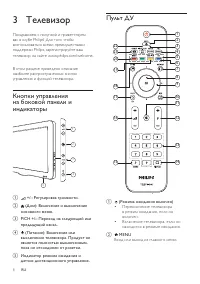
8 Пульт ДУ a (Режима ожидания включен) Перек лючение телевизора • в режим ожидания, ес ли он вк лючен.Вк лючение телевизора, ес ли он • на ходится в режиме ожидания. b MENU Вход или выход из главного меню. 1 22 45 7 6 10 11 12 13 14 8 9 2 3 21 18 17 16 15 20 19 3 Телевизор Поздравляем с покупкой и п...
Страница 11 - Использование пульта ДУ
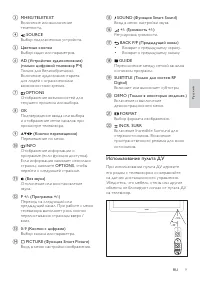
9 o SOUND (Функция Smart Sound) Вход в меню настройки звука. p +/- (Громкость +/-) Рег улировка громкости. q BACK P/P (Предыдущий канал) Возврат к предыдущему экрану. • Возврат к предыдущему кана лу. • r GUIDE Перек лючение меж ду сеткой кана лов и списком программ. s SUBTITLE (Только д л я систем R...
Страница 12 - Переключение каналов; Управление
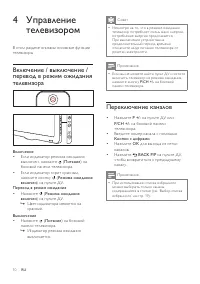
10 Совет Несмотря на то, что в режиме ожидания • телевизор потребл яет очень ма ло энергии, потребление энергии продол жаетс я. При вык лючении устройства на продол жительный период времени отк лючите шнур питания телевизора от розетки элек тросети. Примечание Ес ли вы не можете найти пульт ДУ и хот...
Страница 14 - Использование телетекста
12 Использование телетекста 1 На жмите MHEG/TELETEXT . Отобразится главная страница » указателя. 2 Выполните с ледующие действия, чтобы выбрать страницу. На жмите • Кнопки с цифрами , чтобы ввести номер страницыНа жмите • P +/- д л я просмотра с ледующей или предыдущей страницы.На жмите • Цветные кн...
Страница 15 - Расширенное
13 Совет Пос ле выбора • [Доб. нов. устр.] с ледуйте появл яющимс я на экране инструкциям д л я выбора правильного устройства или ра зъема. Переименование устройств в основном меню После добавления устройства в основное меню для него можно установить любое имя. 1 На жмите кнопку MENU . 2 На жмите , ...
Страница 16 - Помощник установки
14 3 На жмите кнопку OK . Появится меню » [Помощ. установки] . Следуйте инструкциям, появляющимся на экране, чтобы выбрать предпочитаемые настройки изображения. Использование функции Smart Picture Установка предварительно настроенных параметров с помощью функции Smar t Picture. 1 На жмите кнопку PIC...
Страница 17 - Изменение формата изображения
15 • [Сниж. дефект MPEG] : Сгла живает переход цифровых изобра жений. Данную функцию можно вк лючить или отк лючить. • [Улучшение цвета] : Оживление цветов и улу чшение отобра жения мелких дета лей ярко освещенных объектов. Эт у функцию можно вк лючить или отк лючить. • [Режим ПК] : Настройка изобра...
Страница 18 - Обзор форматов изображения
16 [Широкий экран] : Расширение формата 4:3 до 16:9. [Не в масштабе] : Только д л я режимов HD и ПК и только д л я выбранных моделей. Позвол яет достичь максима льной резкости. Система вещания передающей станции может вызвать небольшие помехи. Настройте разрешение ПК на полноэкранный режим д л я пол...
Страница 21 - Выбор списка избранного; Просмотр всех каналов
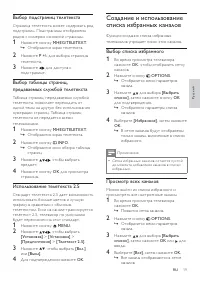
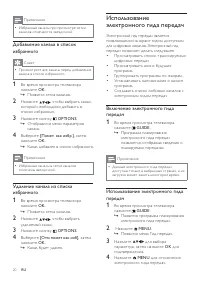
19 Создание и использование списка избранных каналов Функция создания списка избранных телеканалов упрощает поиск этих каналов. Выбор списка избранного 1 Во время просмотра телевизора на жмите OK , чтобы отобразить сетку кана лов. 2 На жмите кнопку OPTIONS . Отобразится меню параметров » канала. 3 Н...
Страница 23 - Установка часов вручную; Отображение часов телевизора
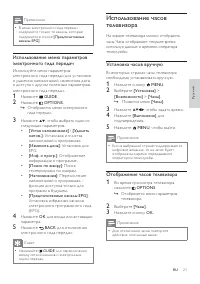
21 Использование часов телевизора На экране телевизора можно отобразить часы. Часы отображают текущее время используя данные о времени оператора телеслужбы. Установка часов вручную В некоторых страна х часы телевизора необходимо устанавливать вру чную. 1 На жмите кнопку MENU . 2 Выберите [Установка]...
Страница 24 - Использование таймеров; Изменение режима часов; Переход на летнее время
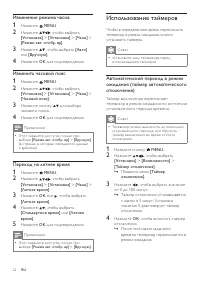
22 Использование таймеров Чтобы в определенное время переключить телевизор в режим ожидания, можно установить таймеры. Совет Установите часы телевизора перед • использованием таймеров. Автоматический переход в режим ожидания (таймер автоматического отключения) Taймep вык лючения перек лючает телевиз...
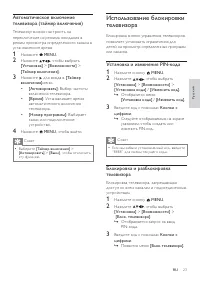
Страница 25 - Установка и изменение PIN-кода
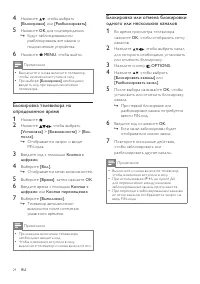
23 Использование блокировки телевизора Блокировка кнопок управления телевизором позволяет установить ограничения для детей на просмотр определенных программ или каналов. Установка и изменение PIN-кода 1 На жмите кнопку MENU . 2 На жмите , чтобы выбрать [Установка] > [Boзмoжнocти] > [Установка ...
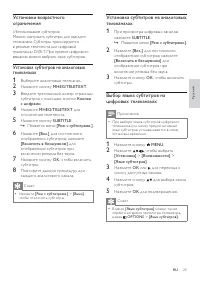
Страница 27 - Установка субтитров на аналоговых
25 Установка субтитров на аналоговых телеканалах 1 При просмотра цифровых кана лов на жмите SUBTITLE . Появится меню » [Реж с субтитрами.] . 2 На жмите [Вкл.] д л я постоянного отобра жения субтитров; на жмите [Включить в бесшумном] д л я отобра жения субтитров при вк лючении режима без звука. 3 На ...
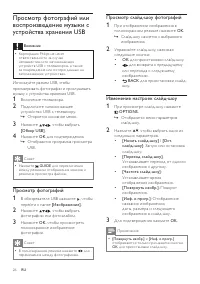
Страница 28 - Просмотр фотографий
26 Просмотр слайд-шоу фотографий 1 При отобра жении изобра жения в полноэкранном режиме на жмите OK . Слайд-шоу начнется с выбранного » изображения. 2 Управл яйте с лайд-шоу, на жима я с ледующие кнопки:• OK д л я приостановки с лайд-шоу. • д л я возврата к предыдущему или перехода к с ледующему изо...
Страница 29 - Прослушивание музыки
27 Слайд-шоу с музыкальным сопровождением Слайд-шоу можно просматривать с фоновым музыка льным сопровож дением. 1 Выберите музыка льный а льбом. 2 На жмите кнопку OK . 3 На жмите BACK , чтобы верну ться к обозревателю содержимого USB . 4 Выберите музыка льный а льбом. 5 На жмите кнопку OK . Отключен...
Страница 31 - Изменение предпочтений; Обновление с помощью OAD
29 Изменение предпочтений Меню предпочтений позвол яет настроить параметры телевизора. 1 На жмите MENU . 2 Выберите [Установка] > [Установка] > [Пpeдпoчтeния] . • [Расположение] : Настройка параметров телевизора в соответствии с местоположением — дом или магазин. • [Полоса громкости] : Отобра ...
Страница 32 - Настройте канал декодера
30 Запуск демонстрации Демонстрации позвол яют лу чше ознакомиться с возможностями телевизора. В определенных модел ях некоторые демонстрации недост упны. Дост упные демонстрации отобра жаются в списке меню. 1 На жмите кнопку DEMO на пульте ДУ. 2 На жмите , чтобы выбрать демо, затем на жмите OK , чт...
Страница 33 - Установка; Шаг 1 Выберите язык меню
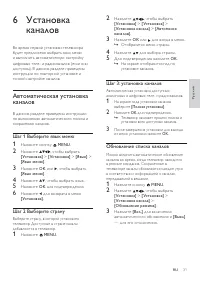
31 2 На жмите , чтобы выбрать [Установка] > [Установка] > [Установка канала] > [Автопоиск каналов] . 3 На жмите OK или д л я входа в меню. Отобразится меню страны. » 4 На жмите д л я выбора страны. 5 Д л я подтверж дения на жмите OK . На экране отобразится гид по » установке каналов. Шаг 3:...
Страница 34 - Настройка каналов вручную; Шаг 1 Выберите систему
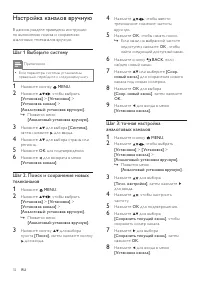
32 4 На жмите , чтобы ввести трех значное значение частоты вру чную. 5 На жмите OK , чтобы начать поиск. Если канал на выбранной частоте » недоступен, нажмите OK , чтобы найти следующий доступный канал. 6 На жмите кнопку BACK , ес ли найден новый кана л. 7 На жмите или выберите [Сохр. новый канал] д...
Страница 35 - Переименование каналов; Перестановка каналов
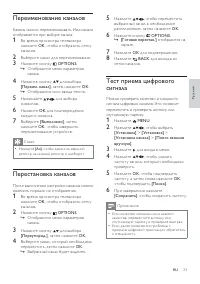
33 5 На жмите , чтобы переместить выбранный кана л в необходимое расположение, затем на жмите OK . 6 На жмите кнопку OPTIONS . » [Готовая перестан.] отобразится на экране. 7 На жмите OK д л я подтверж дения. 8 На жмите BACK д л я выхода из сетки кана лов. Тест приема цифрового сигнала Можно проверит...
Страница 36 - Подключение; Разъем на задней панели
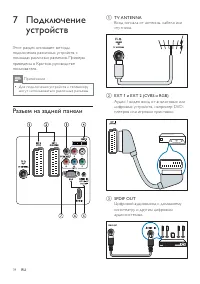
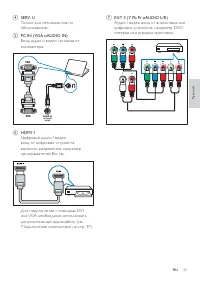
34 a T V ANTENNA Вход сигна ла от антенны, кабел я или спу тника. b EXT 1 и EXT 2 (CVBS и RGB) Аудио / видео вход от ана логовых или цифровых устройств, например DVD-плееров или игровых приставок. c SPDIF OUT Цифровой аудиовыход к домашнему кинотеатру и другим цифровым аудиосистемам. TV ANTENNA SPDI...
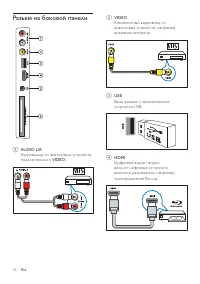
Страница 38 - Разъем на боковой панели
36 b VIDEO Композитный видеовход от ана логовых устройств, например видеомагнитофона. c USB Ввод данных с запоминающих устройств USB . d HDMI Цифровой аудио / видео вход от цифровых устройств высокого разрешения, например проигрывателей Blu-ray. Разъем на боковой панели a AUDIO L /R Аудиовыход от ан...
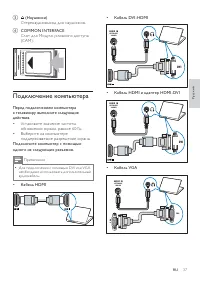
Страница 39 - Подключение компьютера
37 • Кабель DVI-HDMI • Кабель HDMI и адаптер HDMI-DVI • Кабель VGA DVI AUDIO IN LEFT/RIGHT VGA/DVI DVI AUDIO IN LEFT/RIGHT VGA/DVI VGA VG A AUDIO IN LEFT/RIGHT VGA/DVI e (Наушники) Стереоаудиовыход д л я наушников. f COMMON INTERFACE Слот д л я Модул я ус ловного дост упа (CAM). Подключение компьюте...
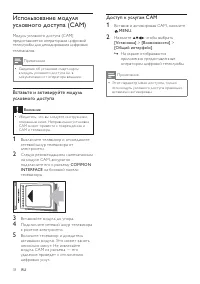
Страница 40 - Доступ к услугам CAM
38 Доступ к услугам CAM 1 Вставив и активировав CAM, на жмите MENU . 2 На жмите , чтобы выбрать [Установка] > [Boзмoжнocти] > [Общий интерфейс] . На экране отображаются » приложения, предоставленные оператором цифровой телеслужбы. Примечание Этот параметр меню дост упен, только • ес ли модуль ...
Страница 41 - Функции EasyLink
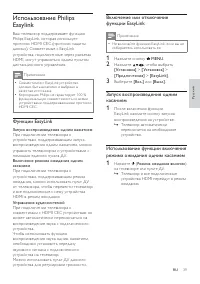
39 Включение или отключение функции EasyLink Примечание Не вк лючайте функцию EasyLink , ес ли вы не • собираетесь использовать ее. 1 На жмите кнопку MENU . 2 На жмите , чтобы выбрать [Установка] > [Установка] > [Пpeдпoчтeния] > [EasyLink] . 3 Выберите [Вкл.] или [Выкл] . Запуск воспроизвед...
Страница 43 - Мультимедиа; Сведения
41 Мультимедиа Под держиваемое устройство • хранения: USB (под держиваются только устройства хранения USB FAT или FAT 32) Под держиваемые форматы • мультимедиа: Изобра жения: JPEG • Аудио: MP3 • Примечание Имя файла мультимедиа не дол жно • превышать 128 символов. Тюнер / Прием / Передача Антенный в...
Страница 44 - Характеристики изделия; Питание
42 Характеристики изделия Конструкция и характеристики могут быть изменены без предварительного уведомления. 32PFL3605H/32PFL3205H/32PFL3405H Без подставки телевизора • Размеры (ШxВxГ ): 795,6 x 508,3 x • 93 (мм)Вес: 8,3 кг • С подставкой телевизора • Размеры (ШxВxГ ): 795,6 x 556,6 x • 220,8 (мм)Ве...
Страница 45 - Проблемы с телеканалами; Устранение; Общие неисправности
43 При включении / выключении / включении режима ожидания слышен скрипящий звук из-под корпуса телевизора: Не предпринимайте никаких действий. • Скрипящий звук характеризует обычное явление увеличения и сжатия телевизора вс ледствие ох ла ж дения и нагревания. Это не влияет на его работ у. Не удаетс...
Страница 46 - Проблемы со звуком; Проблемы с изображением
44 Изображение не совпадает с экраном: оно больше или меньше экрана. Попробуйте использовать другой • формат изобра жения. Неправильное расположение изображения на экране. Сигна лы изобра жения некоторых • устройств не соответствуют экрану. Проверьте выход сигна ла устройства. Проблемы со звуком На ...
Страница 47 - Контактная информация
45 Проблемы с подключением ПК Отображение материалов компьютера на экране ТВ нестабильно. Убедитесь, что на компьютере • установлены под держиваемые разрешение экрана и частота обновления.Установите параметр формата • изобра жения “Не в масштабе”. Контактная информация Ес ли проблему не удается реши...