Страница 5 - Содержание; Установка; Меню телевизора; TV; Подключение внешних устройств; Запись на видеомагнитофон, поддерживающий; Советы; Эксплуатация; Инструкции по утилизации теле-; Ру
1 Содержание Подготовка ..................................................................................... 2Пульт дистанционного управления ........................................ 3-4Кнопки на передней панели телевизионного приемного блока ..... 4Использование меню .................................
Страница 6 - Подготовка; MAINS; Включение телевизора
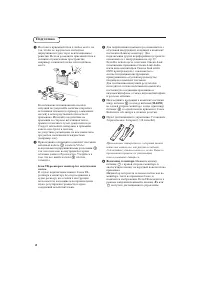
2 Подготовка & Поставьте приемный блок в любое место, нотак, чтобы не нарушалась свободнаяциркуляция воздуха через вентиляционныерешетки. Нельзя размещать приемный блок визлишне ограниченном пространстве,например, в книжной полке или подобномместе. Во избежание возникновения опасныхситуаций не д...
Страница 7 - Использование пульта дистанционного управления RC4301; ®Ò‡π†; Выберите свой компьютер; OK; Примечание: В режиме; эффективна лишь часть имеющихся кнопок. Cм. меню
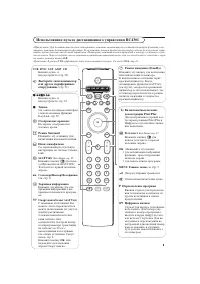
3 Использование пульта дистанционного управления RC4301 3 B Режим ожидания (Standby) Нажмите эту кнопку для включенияили выключения телевизора.В выключенном состоянии гориткрасный индикатор . Когда активирована функция NEX TV IEW , (см.стр.16), загорается оранжевыйиндикатор и, спустя максимум 1 час,...
Страница 8 - Кнопки на передней панелителевизионного приемного блока; VOLUME; Примечание: При управлении меню с помощью кнопки; на верхней панели телевизора для выхода из; Перейдите к пункту; Выход; и нажмите кнопку; Aвтoфopмaт
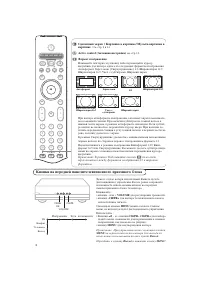
4 b Сдвоенный экран / Картинка в картинке/ Мульти-картинка вкартинке Cм. cтp. 8 и 14 h Active control (Активная настройка) cм. cтp. 11 . q Формат изображения Нажимайте повторно эту кнопку либо перемещайте курсорвверх/вниз для выбора одного из следующих форматов изображения:Автофopмaт, Super zoom (Св...
Страница 9 - Использование меню; Уcтaнoвкa; Функция EasyLink; Меню выбора языка или страны
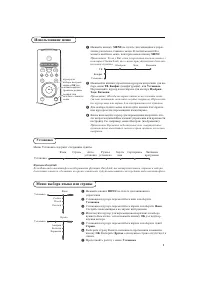
5 Использование меню & Нажмите кнопку MENU на пульте дистанционного управ- ления для вызова главного меню. В любой момент Выможете выйти из меню, повторно нажав кнопку MENU . Примечание: Если у Вас есть устройства, подключенные спомощью Cinema Link, то в меню присутствуют дополни-тельные пункты....
Страница 10 - Выберите; Автоустановка; Поиск; и на экране отобразится инди-; Автоустановка; Выберите пункт; Ручная установка; Сохранение настроек телевизионных каналов
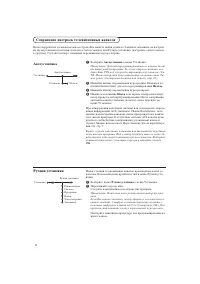
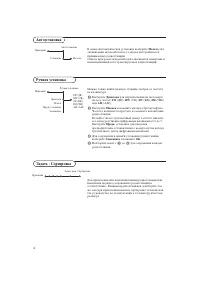
Ручная установка Установка Режим выбораСистемаПрограммаПоискТочн. настройкаЗапомнить Ручная установка 6 & Выберите Автоустановка в меню Установка. Примечание: Для автопрограммирования все каналы долж-ны быть разблокированы. В случае запроса системы, вве-дите Ваш PIN-код для разблокирования всех ...
Страница 11 - Источник VGA всегда входит в список любимых программ.; Задать имя
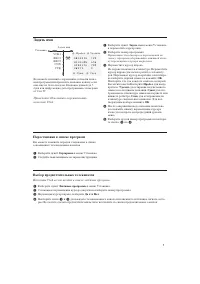
7 Перестановки в списке программ Вы можете изменять порядок следования в спискезапомненных телевизионных каналов. & Выберите пункт Copтиpoвкa в меню Установка. é Следуйте появляющимся на экране инструкциям. Выбор предпочтительных телеканалов Источник VGA всегда входит в список любимых программ. ...
Страница 12 - Начальная настройка; или; также приводит к циклической
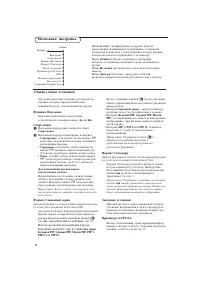
8 Начальная настройка Меню Конфиг. (конфигурация) содержит пункты,управляющие функциями телеприемника, установкойразличных параметров, служб и внешнего оборудования,которое Вы можете подключить к телевизору. Меню Общий позволяет изменять те настройки, которые, по-видимому, изменяются реже большинств...
Страница 13 - Название программы
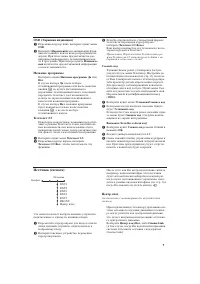
9 OSD (Экранная индикация) & Перемещая курсор вниз, выберите пункт меню OSD . é Выберите Нормальный для активизации функ- ции постоянного показа номера программы наэкране. При этом также предоставляется рас-ширенная информация о телевизионном кана-ле и программе. При выборе пункта Минималь- ный ...
Страница 14 - Примечание: недоступно при выбранном источнике VGA.; Декодер
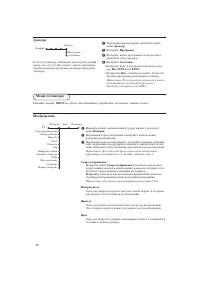
& Нажмите кнопку перемещения курсора вправо для входа вменю Изображ . é Перемещая курсор вверх/вниз, выбирайте пункты менюнастройки изображения. “ Перемещая курсор влево/вправо, установите нужные значениялибо, перемещая курсор вправо, войдите в список пунктов под-меню. Выберите пункт подменю, пе...
Страница 15 - DNR
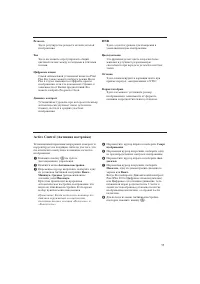
11 Peзкocть Здecь peгулиpуeтcя peзкocть мeлкиx дeтaлaйизoбpaжeния. Toн Здecь вы мoжeтe oтpeгулиpoвaть oбщийцвeтoвoй бaлaнc мeжду xoлoдными и тёплымитoнaми. Цифровые опции Самой оптимальной установкой является PixelPlus. Bы тaкжe мoжeтe выбpaть peжим MoviePlus в cлyчae имeющeгocя эффeктa opeoлaизoбpa...
Страница 16 - Меню настройки звука
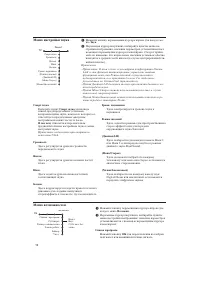
12 Выкл.Вкл.Субт. вкл. без звука Возможн. Список программ Субтитры Таймер выключения Замок ребен. Таймер Увeл. ТВ & Нажмите кнопку перемещения курсора вправо для входа в ме-ню Звук . é Перемещая курсор вверх/вниз, выбирайте пункты меню на-стройки изображения, значения параметров устанавливаются ...
Страница 18 - Сдвоенный экран / Картинка в картинке/ Мульти-картинка в картинке; приводит к; Режимы дисплея
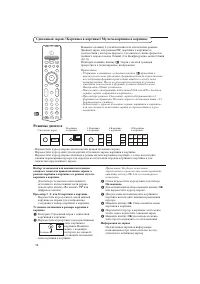
14 Выбор телеканалов или внешних источниковсигнала в левой или правой половине экрана, врежиме картинки в картинке и в режиме мульти-картинки в картинке Для выбора телеканала или внешнегоисточника в подсвеченной части экранаиспользуйте кнопку -P+ , кнопку 0 или цифровые кнопки. Просмотр 3 , 8 или 12...
Страница 19 - Путеводитель по Телетексту; Вызов путеводителя; Изображения путеводителя
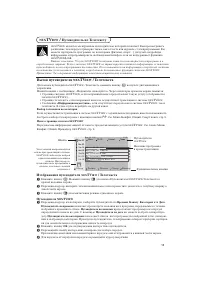
15 NEX TV IEW / Путеводитель по Телетексту NEX TV IEW является электронным путеводителем, который позволяет Вам просматривать расписание телепередач примерно также, как в газете или журнале с телепрограммами. Выможете сортировать программы по категориям (фильмы, спорт…), получать подробнуюинформацию...
Страница 20 - Основные функции; Только однажды; Получение и обновление информации в системе; B B C C E E F A X
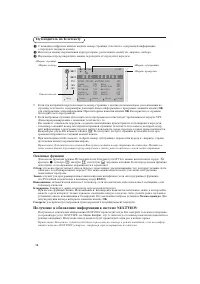
16 Основные функции Для вызова функций режима Путеводителя по Телетексту/ NEX TV IEW можно использовать серую x , красную ® , зеленую U , желтую Q и голубую Ì экранные клавиши. Если определенная функция недоступна, ее изображение окрашивается в серый цвет. Обзор: это меню предоставляет список переда...
Страница 21 - Красный Зеленый Желтый Голубой
17 Вкл. и выкл. Телетекста Нажмите кнопку b для включения Телетекста . Выбор страницы Телетекста - Введите нужный номер страницы с помощью циф- ровых клавиш, перемещения курсора вверх/вниз,влево/вправо либо нажимая кнопку -P+ . - Выберите вариант в нижней части экрана с помо- щью «цветных» кнопок. Р...
Страница 22 - Меню Телетекста; (доступно только в режиме; T E L E T E X T
18 Меню Телетекста (доступно только в режиме полноэкранного показа Телетекста) & Нажмите кнопкy MENU для вызова меню. é Выбирайте пункты меню, используя кнопки пе-ремещения курсора вверх/вниз. “ Для активизации выбора переместите курсор вправо. Функция «Показ» Позволяет открывать/прятать скрытую...
Страница 23 - Декодер и видеомагнитофон; Другое оборудование; PB
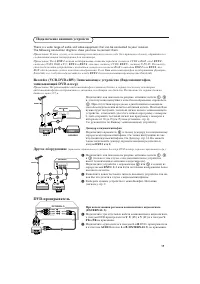
19 There is a wide range of audio and video equipment that can be connected to your receiver.The following connection diagrams show you how to connect them. Примечание: В том случае, если монитор используется сам по себе (без приемного блока), обратитесь ксоответствующим инструкциям для монитора. Пр...
Страница 24 - Многоканальный приемник объемного звучания; Подключение к боковым разъемам; Телекамера или видекамера; Не подсоединяйте кабели; Подключение Вашего компьютера; Выбор подключенного устройства
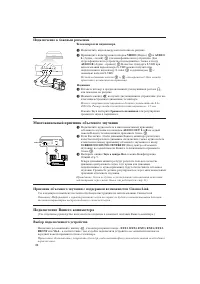
20 Многоканальный приемник объемного звучания & Подключите аудио-кабель к многоканальному приемникуобъемного звучания и к выходам AUDIO OUT L и R на задней панели Вашего телевизионного приемного блока 1 . é Если Вы хотите, чтобы динамики Вашего монитора работали вкачестве центрального динамика, ...
Страница 25 - Меню VGA; Peкopдep или DVD с функцией EasyLink; Кнопка; Рекордер
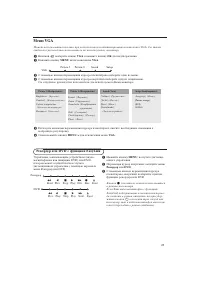
Может использоваться только при подключенном и активизированном источнике VGA. См. такжеотдельное руководство пользователя по используемому монитору. & Кнопкой v выберите опцию VGA и нaжмитe кнoпкy OK для пoдтвepжлeния. é Нажмите кнопку MENU включения меню VGA . “ С помощью кнопок перемещения ку...
Страница 26 - Кнопки для управления аудио- и видеоустройствами; FRONT; Вы не можете выбрать другую; Внимание: Запись с входа EXTERNAL 5 будет только черно-белым.; Примечание: Если нажать и удерживать кнопку
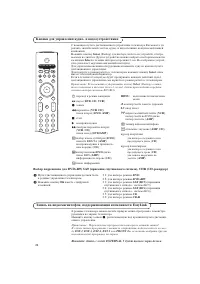
22 Кнопки для управления аудио- и видеоустройствами Запись на видеомагнитофон, поддерживающий возможности EasyLink В режиме телевизора можно начать прямую запись программы, демонстри-рующейся на экране телевизора.Нажмите кнопку записи ® , расположенную под крышкой пульта дистанци- онного управления....
Страница 27 - Tips
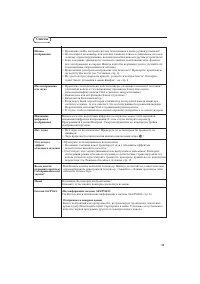
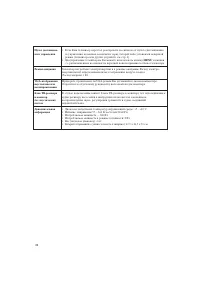
23 Tips Плохое • Правильно ли Вы выбрали систему телевещания в меню ручной установки? изображение • Не находится ли монитор или антенна слишком близко к динамикам, незазем- ленному аудиооборудованию, неоновым светильникам и другим устройствам? • Горы и высокие здания могут вызывать двойное изображен...
Страница 31 - мoнитop; может; и держать по меньшей мере две; Подготовка к работе и эксплуатация; На аудиосистеме и на экране монитора появляется сообщение; Телевизор в качестве центрального динамика
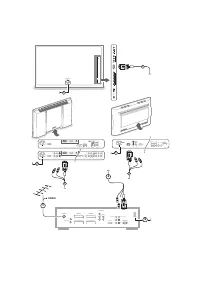
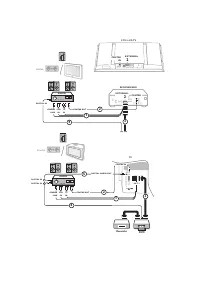
Диаграмма соединений на обороте обложки показывает, как подключить периферийные устройстваCinema Link. Примечания: - Чтобы в полной мере воспользоваться возможностями, предоставляемыми данной функцией, необходимо помимо телевизора подключить по меньшей мере одно периферийное устройство,поддерживающе...
Страница 32 - Меню приемника; Нажмите кнопку; Pecивep; Меню Звук; Toнкoмпeнcaция; Если выбрать; D эффект; Активизация Cinema Link
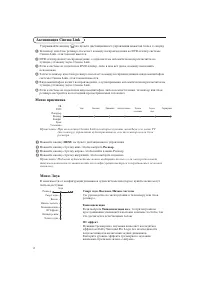
2 Меню приемника Примечание: При включении Cinema Link некоторые пункты менюЗвук (см. меню TV (телевизор)) управляют аудиоприемником, а не телевизором или блокресивера. & Нажмите кнопку MENU на пульте дистанционного управления. é Нажмите кнопку-стрелку вниз, чтобы выбрать Pecивep . “ Нажмите кно...
Страница 33 - Tолько аудио; Меню Surround; Регулировка громкости динамиков; cигнaл Bыкл; Меню Динамики; Размер динамиков; Расстояние до динамиков
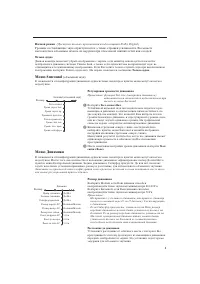
3 Ночной режим (Доступен только при наличии входа вещания Dolby Digital.) Громкие составляющие звука приглушаются, а тихие отрывки усиливаются. Вы можетенаслаждаться объемным звуком, не нарушая при этом покой спящих детей или соседей. Только аудио Данная команда позволяет убрать изображение с экрана...
Страница 34 - Haчaлo; Aвтоустановка; Диaпoзoн; Pучная установка
4 В меню Aвтоматическая установка выберите Haчaлo для активизации автоматического запуска настройки всехпринимаемых радиостанций.Список программ автоматически заполняется номерами инаименованиями всех транслируемых радиостанций. Aвтоустановка Можно также найти нужную станцию, набрав ее частотуна кла...
Страница 37 - по; Подсоединение телеприемника; К телеприемнику; на задней панели; Подсоедините один конец кабеля VGA; AUDIO VGA R; на задней панели монитора,; AUDIO R; AUDIO R; Cepийный I/O пopт RS232
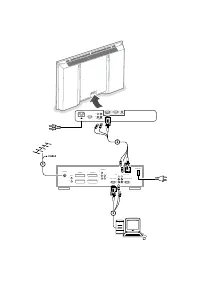
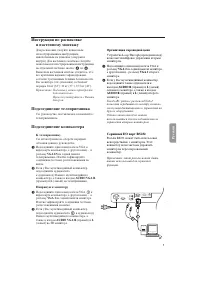
1 Инструкции по распаковке и настенному монтажу Для распаковки следуйте пошаговымиллюстрированным инструкциям,напечатанным на упаковке (снаружи ивнутри). Для настенного монтажа следуйтепошаговым иллюстрированным инструкциямна отдельной листовке, шаги с ‘ по § . Выполняя настенный монтаж, убедитесь, ...
Страница 38 - Пульт дистанционного управления:; снимите
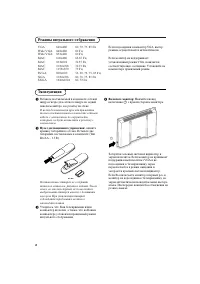
2 2 VGA 640x480 60, 72, 75, 85 Гц Wide VGA 848x480 60 Гц Wide VGA 852x480 60 Гц MAC 640x480 66.67 Гц MAC 832x624 74.55 Гц MAC 1024x768 74.93 Гц MAC 1152x870 75 Гц SVGA 80 0x60 0 56, 60, 72, 75, 85 Гц XGA 1024x768 60, 70, 75, 85 Гц SXGA 1280x1024 60, 72 Гц Режимы визуального отбражения Эксплуатация &...
Страница 39 - Пользование пультом дистанционного управления
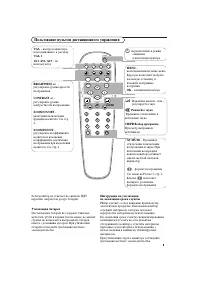
3 POWER BRIGHTNESS CONTRAST ZOOM OUT ZOOM IN ZOOM ON/OFF VGA AV1 AV2 AV3 MUTE AV MUTE q 1 2 3 4 5 6 7 8 9 0 V CH/PR MENU OK ¬ B VGA – выбор компьютера, подсоединенного к разъему VGA 1 AV1 , AV2 , AV3 – не используются BRIGHTNESS +/- – регулировка уровня яркостиизображения CONTRAST +/- – регулировка ...
Страница 40 - на пульте; Примечание: Иногда не все пункты меню; Функционирование; Работа с меню и системой меню; Format; Для активизации функции масштаба выберите; Zoom On; . Для этих же целей можно; Wide screen; Picture 1
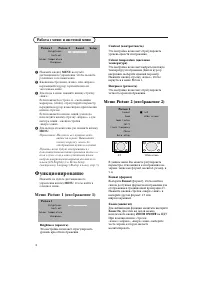
4 & Нажмите кнопку MENU на пульте дистанционного управления, чтобы вызватьразличные заголовки меню. é Кнопками-стрелками «влево» или «вправо»перемещайте курсор горизонтально позаголовкам меню. “ Для входа в меню нажмите кнопку-стрелку«вниз».Если появляется строка со «скользящиммаркером» (slider)...
Страница 41 - Затем нажмите
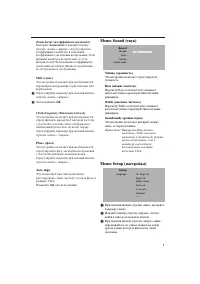
5 Zoom factor (коэффициент масштаба) Выберите Zoom factor и нажмите кнопку- стрелку «влево»/«вправо» для регулировкикоэффициента масштаба и изменениякоэффициента увеличения изображения. Еслифункция масштаба не включена, то естьвыбран Zoom Off, изменение коэффициентаувеличения не окажет никакого возд...
Страница 42 - Полезная информация
6 Температура окружающейсреды Не размещайте монитор надбатареями центральногоотопления и другими источникамитепла. Уход за экраном Протирайте плоскую стекляннуюповерхность экрана сантиотражающим покрытиемслегка влажной мягкой тканью.Не пользуйтесь абразивнымимоющими средствами ирастворителями, поско...