Страница 2 - Содержание
Содержание 1. Важная информация .......................... 1 1.1 Указания по мерам безопасности и техническому обслуживанию ������������1 1.2 Условные обозначения ���������������������������3 1.3 Утилизация изделия и упаковочного материала ���������������������������������������������������������4 2...
Страница 3 - Важная информация; Указания по мерам безопасности; Предупреждения
1 1. Важная информация 1. Важная информация Данное электронное руководство предназначено для пользователей монитора Philips. Перед использованием монитора прочитайте данное руководство. Оно содержит важную информацию и примечания относительно эксплуатации монитора.Данная гарантия фирмы Philips дейст...
Страница 5 - Условные обозначения; Примечания, предостережения и
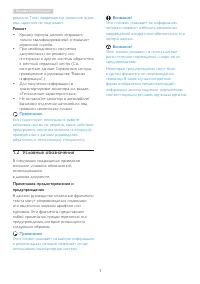
3 1. Важная информация ремонта. Типы повреждения, указанные выше, под гарантию не подпадают. Ремонт • Крышку корпуса должен открывать только квалифицированный специалист сервисной службы. • При необходимости получения документации по ремонту или интеграции в другие системы обратитесь в местный серви...
Страница 6 - Waste Electrical and Electronic Equipment-
4 1. Важная информация 1.3 Утилизация изделия и упаковочного материала Waste Electrical and Electronic Equipment- WEEE (Утилизация электрического и электронного оборудования) Эта маркировка на устройстве или его упаковке обозначает, что в соответствии с директивой Европейского Совета 2012/19/ЕС, кон...
Страница 7 - Установка монитора; Установка; Комплект поставки; Start; Зависит от страны
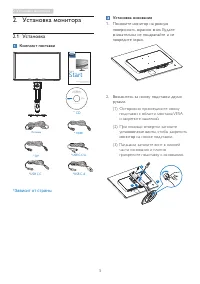
5 2. Установка монитора 2. Установка монитора 2.1 Установка Комплект поставки * HDMI Power Cord * DP Register your product and get support at www.philips.com/welcome Quick Start *USB C-C/A * CD © 2 0 18 K on in kli jke P hili ps N .V. A ll ri ghts rese rved . Unau thorized du plication is a viola ti...
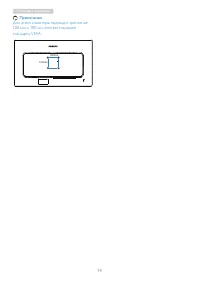
Страница 8 - Установка монитора; Подключение к ПК; Примечание; Для получения инструмента клонирования
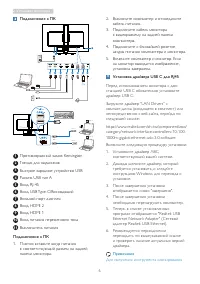
6 2. Установка монитора Подключение к ПК 1 10 6 5 4 9 8 7 3 2 11 Charger USB CC USB AC USB C USB C OR 1 Противокражный замок Kensington 2 Гнездо для наушников 3 Быстрое зарядное устройство USB 4 Разъем USB тип A 5 Вход RJ-45 6 Вход USB Type-C/Восходящий 7 Входной порт дисплея 8 Вход HDMI 2 9 Вход HD...
Страница 9 - Mac-адреса звоните на горячую линию
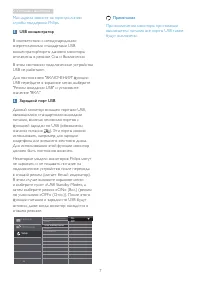
7 2. Установка монитора Mac-адреса звоните на горячую линию службы поддержки Philips. 5 USB концентратор В соответствии с международными энергетическими стандартами USB концентратор/порты данного монитора отключены в режиме Сна и Выключения. В этом состоянии подключенные устройства USB не работают.Д...
Страница 10 - Эксплуатация монитора; Эта горячая клавиша позволяет настраивать
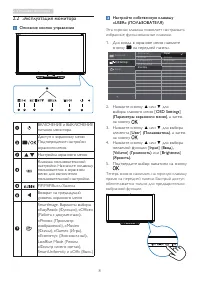
8 2. Установка монитора 2.2 Эксплуатация монитора Описание кнопок управления 5 4 3 2 1 7 6 ВКЛЮЧЕНИЕ и ВЫКЛЮЧЕНИЕ питания монитора � Доступ к экранному меню Подтверждение настройки экранного меню.Настройка экранного меню Клавиша пользовательской настройки. Назначьте «клавишу пользователя» в экранном...
Страница 11 - Уведомление о разрешении
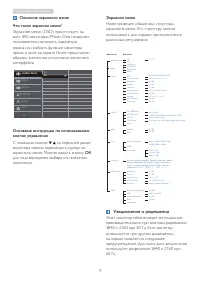
9 2. Установка монитора Описание экранного меню Что такое экранное меню? Экранное меню (OSD) присутствует на всех ЖК-мониторах Philips. Оно позволяет пользователю настроить параметры экрана или выбрать функции монитора прямо в окне на экране. Ниже представлен образец элементов интуитивно понятного и...
Страница 12 - Регулировка положения монитора; Функция MultiView
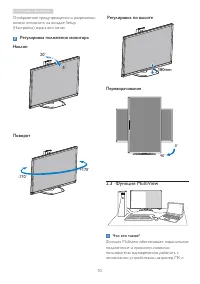
10 2. Установка монитора Отображение предупреждения о разрешении можно отключить на вкладке Setup (Настройка) экранного меню. Регулировка положения монитора Наклон 20˚ -5˚ Поворот +170˚ -170˚ Регулировка по высоте 180mm Переворачивание 90˚ 0˚ 2.3 Функция MultiView Что это такое? Функция Multiview об...
Страница 13 - Как включить функцию MultiView с; PIP
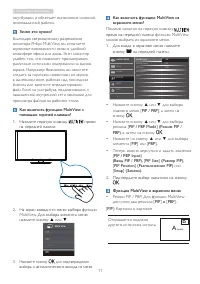
11 2. Установка монитора ноутбуками, и облегчает выполнение сложной, многозадачной работы. Зачем это нужно? Благодаря сверхвысокому разрешению монитора Philips MultiView, вы испытаете огромные возможности связи в удобной атмосфере офиса или дома. Этот монитор удобен тем, что позволяет просматривать ...
Страница 14 - PBP
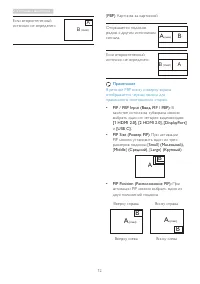
12 2. Установка монитора Если второстепенный источник не определен: A B (main) [ PBP ] : Картинка за картинкой Открывается подокно рядом с другим источником сигнала. A (main) B Если второстепенный источник не определен: B (main) A Примечание В режиме PBP внизу и вверху экрана отображается черная пол...
Страница 15 - Для монтажа VESA снимите
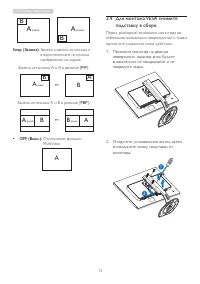
13 2. Установка монитора B A (main) B A (main) Swap (Замена): Замена главного источника и второстепенного источника изображения на экране. Замена источника А и В в режиме [ PIP ] : B A (main) ↔ B A Замена источника А и В в режиме [ PBP ] : A (main) B ↔ B (main) A • OFF (Выкл.): Отключение функции Mu...
Страница 17 - Оптимизация изображения; Оптимизация; SmartImage; Как включить технологию SmartImage?
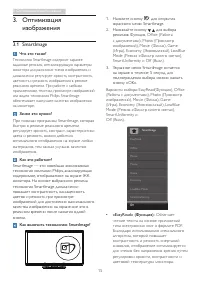
15 3. Оптимизация изображения 3. Оптимизация изображения 3.1 SmartImage Что это такое? Технология Smar tImage содержит заранее заданные режимы, оптимизирующую параметры монитора для различных типов изображения, и динамически регулирует яркость, контрастность, цветность и резкость изображения в режим...
Страница 18 - • LowBlue Mode (Режим «Фильтр синего
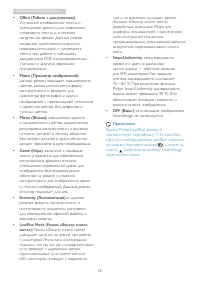
16 3. Оптимизация изображения • Office (Работа с документами): Улучшение отображения текста и уменьшение яркости для повышения читаемости текста и снижения нагрузки на зрение. Данный режим позволяет существенно повысить производительность и читаемость текста при работе с таблицами, документами PDF, ...
Страница 19 - SmartContrast
17 3. Оптимизация изображения 3.2 SmartContrast Что это такое? Уникальная технология, динамически анализирующая изображение на экране и автоматически оптимизирующая контрастность монитора для максимальной четкости изображения и комфортности просмотра, повышая яркость подсветки для ярких, четких изоб...
Страница 21 - Технические характеристики; Возможность подключения
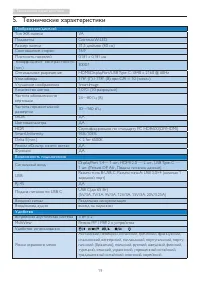
19 5. Технические характеристики 5. Технические характеристики Изображение/дисплей Тип ЖК-панели VA Подсветка Система W-LED Размер панели 31,5 дюймов (80 см) Соотношение сторон 16:9 Плотность пикселей 0,181 x 0,181 мм Коэффициент контрастности (тип.) 3000:1 Оптимальное разрешение HDMI/DisplayPor t/U...
Страница 22 - Подставка
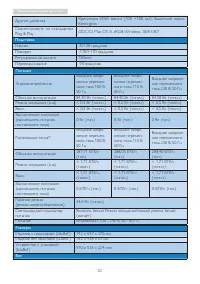
20 5. Технические характеристики Другие удобства Крепления VESA mount (100 ×100 мм), Защитный замок Kensington Совместимость со стандартом Plug & Play DDC/CI, Mac OS X, sRGB, Windows 10/8.1/8/7 Подставка Наклон -5/+20 градусов Поворот -170/+170 градусов Регулировка по высоте 180mm Переворачивани...
Страница 23 - Условия эксплуатации
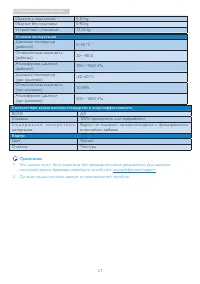
21 5. Технические характеристики Изделие с подставкой 9,36 kg Изделие без подставки 6,40 kg Устройство с упаковкой 13,26 kg Условия эксплуатации Диапазон температур (рабочий) 0–40 °C Относительная влажность (рабочая) 20—80 % Атмосферное давление (рабочее) 700—1060 гПа Диапазон температур (при хранен...
Страница 24 - Разрешение и; Максимальное разрешение
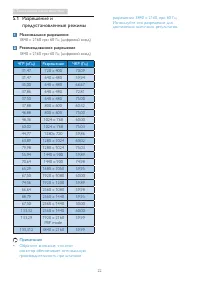
22 5. Технические характеристики 5.1 Разрешение и предустановленные режимы Максимальное разрешение 3840 x 2160 при 60 Гц (цифровой вход) Рекомендованное разрешение 3840 x 2160 при 60 Гц (цифровой вход) ЧГР (кГц) Разрешение ЧКР (Гц) 31,47 720 x 400 70,09 31,47 640 x 480 59,94 35,00 640 x 480 66,67 37...
Страница 25 - Управление питанием; Определение управления электропитанием
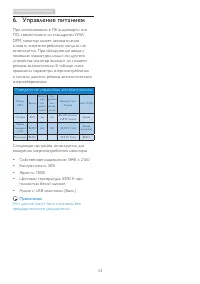
23 6. Управление питанием 6. Управление питанием При использовании в ПК видеокарты или ПО, совместимого со стандартом VESA DPM, монитор может автоматически снижать энергопотребление, когда он не используется. При обнаружении ввода с помощью клавиатуры, мыши или другого устройства монитор выходит из ...
Страница 26 - Обслуживание покупателей и гарантийное обслуживание; Обслуживание; Политика компании Philips; Пиксели и субпиксели
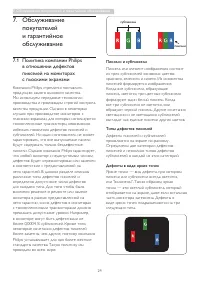
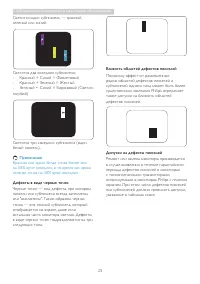
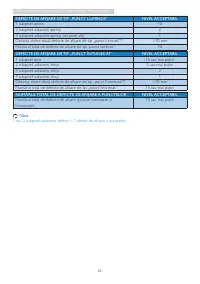
24 7. Обслуживание покупателей и гарантийное обслуживание 7. Обслуживание покупателей и гарантийное обслуживание 7.1 Политика компании Philips в отношении дефектов пикселей на мониторах с плоскими экранами Компания Philips стремится поставлять продукцию самого высокого качества. Мы используем передо...
Страница 29 - Centre de asistenţă pentru clienţi şi garanţie
27 7. Обслуживание покупателей и гарантийное обслуживание 7.2 Centre de asistenţă pentru clienţi şi garanţie Подробную информацию о гарантийных обязательствах и дополнительной технической поддержке, доступной для вашего региона, вы можете найти на веб-сайте www.philips.com/suppor t или узнать в мест...
Страница 30 - Поиск и устранение неисправностей, вопросы и ответы; Поиск и устранение; Распространенные неполадки
28 8. Поиск и устранение неисправностей, вопросы и ответы 8. Поиск и устранение неисправностей, вопросы и ответы 8.1 Поиск и устранение неисправностей На этой странице описаны неполадки, которые могут быть устранены пользователем. Если неполадку не удалось устранить с помощью рекомендаций на этой ст...
Страница 31 - Для получения дополнительной; Общие вопросы; Рекомендуемое разрешение для этого
29 8. Поиск и устранение неисправностей, вопросы и ответы Имеется горизонтальное мерцание • Настройте изображение с помощью функций Auto (Автонастройка) экранного меню. • Устраните вертикальные полосы с помощью функций Phase/Clock (Фаза/ Частота) или Setup (Настройка) экранного меню. Доступно только...
Страница 34 - В14: Где находится руководство с важной; Ответы на часто задаваемые; Можно ли увеличить подокно PiP?
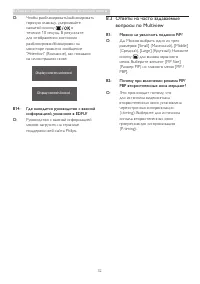
32 8. Поиск и устранение неисправностей, вопросы и ответы О: Чтобы разблокировать/заблокировать горячую клавишу, удерживайте нажатой кнопку в течение 10 секунд. В результате для отображения состояния разблокировки/блокировки на мониторе появится сообщение "Attention" (Внимание), как показано...