Страница 2 - Содержание
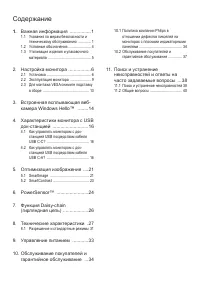
Содержание 1. Важная информация ����������������1 1.1 Указания по мерам безопасности и техническому обслуживанию ������������� 1 1.2 Условные обозначения ����������������������� 4 1.3 Утилизация изделия и упаковочного материала �������������������������������������������� 5 2. Настройка монитора ���...
Страница 3 - Важная информация; Указания по мерам; Эксплуатация
1 1. Важная информация 1� Важная информация Данное электронное руководство пользователя предназначено для любых пользователей мониторов Philips. Перед использованием монитора прочтите данное руководство. Руководство содержит важную информацию и примечания относительно эксплуатации монитора.Данная га...
Страница 4 - Техническое обслуживание
2 1. Важная информация • Не подвергайте монитор воздействию сильной вибрации или сильным ударам во время работы. • Не допускайте падения монитора или ударов по нему во время эксплуатации или транспортировки. • При длительной работе с монитором может возникнуть зрительный дискомфорт. Рекомендуется ко...
Страница 6 - Условные обозначения; Примечания, предупреждения и
4 1. Важная информация 1�2 Условные обозначения В следующих подразделах приведено описание условных обозначений, использующихся в данном документе. Примечания, предупреждения и предостережения В данном руководстве отдельные фрагменты текста могут сопровождаться символами или выделяться жирным шрифто...
Страница 7 - Утилизация отходов электрического и
5 1. Важная информация 1�3 Утилизация изделия и упаковочного материала Утилизация отходов электрического и электронного оборудования (WEEE) Данная маркировка на устройстве или его упаковке показывает, что согласно Европейской директиве 2012/19/EU, регулирующей утилизацию отработанных электрических и...
Страница 8 - Настройка монитора; Установка; Комплект поставки; Power; Start; *Зависит от конкретного региона; основания к комплекту креплений
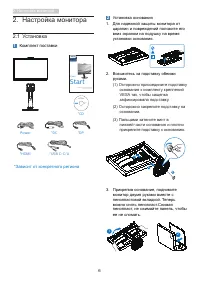
6 2. Настройка монитора 2� Настройка монитора 2�1 Установка 1 Комплект поставки *DP Power *HDMI *DC *CD 2 0 19 © T O P V ict o ry In ve stm en t L td. A ll rig hts r eserv ed. Un authorized d uplication is a vi olatio n of ap plic ab le law s. M ad e an d pr in te d in C hi n a. V e rs io n This pro...
Страница 9 - Предупреждения; USB docking; Подключение к ПК
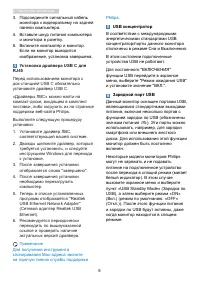
7 2. Настройка монитора Предупреждения 3 Подключение к ПК 6 5 10 9 8 4 3 2 1 7 12 11 Fast Charger HDMI-IN HDMI-OUT USB LAN DC DP OUT DP DP USB docking USB C-C USB C-A + Driver OR 1 2 2 USB C USB 1 Выход постоянного тока 2 Противокражный замок Kensington 3 Выходной разъем Аудио 4 Выходной разъем Disp...
Страница 10 - Установка драйвера USB C для; Примечание; Для получения инструмента; USB концентратор
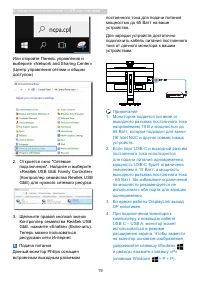
8 2. Настройка монитора 3� Подсоедините сигнальный кабель монитора к видеоразъему на задней панели компьютера. 4� Вставьте шнур питания компьютера и монитора в розетку. 5� Включите компьютер и монитор. Если на монитор выводится изображение, установка завершена. 4 Установка драйвера USB C для RJ45 Пе...
Страница 11 - Эксплуатация монитора; Назначение кнопок управления
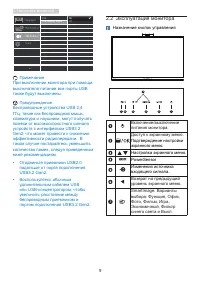
9 2. Настройка монитора Примечание При выключении монитора при помощи выключателя питания все порты USB также будут выключены. Предупреждение: Беспроводные устройства USB 2,4 ГГц, такие как беспроводная мышь, клавиатура и наушн...
Страница 12 - Описание экранного меню
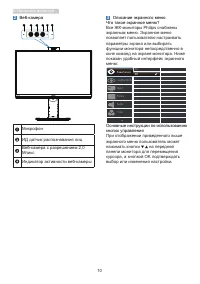
10 2. Настройка монитора 2 Веб-камера 2 1 1 3 2 4 Микрофон ИД датчик распознавания лиц Веб-камера с разрешением 2,0 Мпикс Индикатор активности веб-камеры 3 Описание экранного меню Что такое экранное меню? Все ЖК-мониторы Philips снабжены экранным меню. Экранное меню позволяет пользователю настраиват...
Страница 13 - Экранное меню
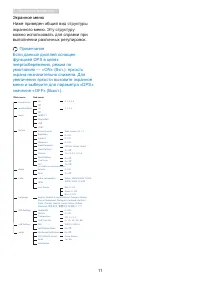
11 2. Настройка монитора Экранное меню Ниже приведен общий вид структуры экранного меню. Эту структуру можно использовать для справки при выполнении различных регулировок. Примечание Если данный дисплей оснащен функцией DPS в целях энергосбережения, режим по умолчанию — «ON» (Вкл.): яркость экрана н...
Страница 14 - Уведомление о разрешении; Регулировка положения монитора
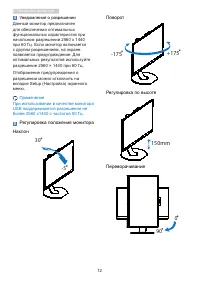
12 2. Настройка монитора 4 Уведомление о разрешении Данный монитор предназначен для обеспечения оптимальных функциональных характеристик при начальном разрешении 2560 x 1440 при 60 Гц. Если монитор включается с другим разрешением, на экране появляется предупреждение: Для оптимальных результатов испо...
Страница 15 - Для монтажа VESA снимите; Перед разборкой основания монитора
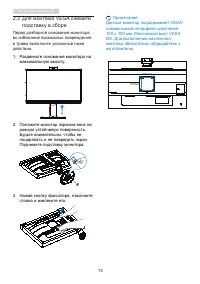
13 2. Настройка монитора 2�3 Для монтажа VESA снимите подставку в сборе Перед разборкой основания монитора во избежание возможных повреждений и травм выполните указанные ниже действия. 1� Раздвиньте основание монитора на максимальную высоту. 2� Положите монитор экраном вниз на ровную устойчивую пове...
Страница 16 - Встроенная всплывающая веб-камера Windows HelloTM; Встроенная
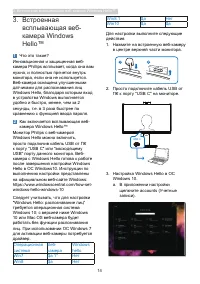
14 3. Встроенная всплывающая веб-камера Windows Hello™ 3� Встроенная всплывающая веб- камера Windows Hello™ 1 Что это такое? Инновационная и защищенная веб- камера Phillips всплывает, когда она вам нужна, и полностью прячется внутрь монитора, если она не используется. Веб-камера оснащена улучшенными...
Страница 17 - разрешение на использование
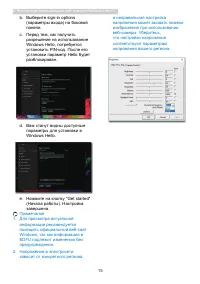
15 3. Встроенная всплывающая веб-камера Windows Hello™ b. Выберите sign-in options (параметры входа) на боковой панели. c. Перед тем, как получить разрешение на использование Windows Hello, потребуется установить PIN-код. После его установки параметр Hello будет разблокирован. d. Вам станут видны до...
Страница 18 - Характеристики монитора с USB док-станцией; Характеристики; Как управлять монитором
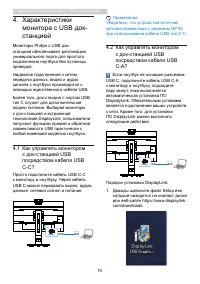
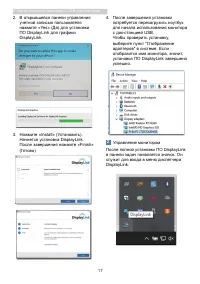
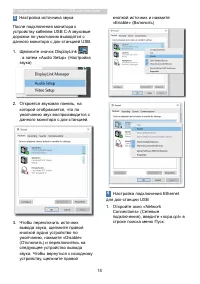
16 4. Характеристики монитора с USB док-станцией 4� Характеристики монитора с USB док- станцией Мониторы Philips с USB док- станцией обеспечивают репликацию универсального порта для простого подключения ноутбука без путаницы проводов. Надежное подключение к сетям, передача данных, видео и аудио сигн...
Страница 22 - Если изображение с компьютера
20 4. Характеристики монитора с USB док-станцией Если изображение с компьютера все равно не выводится на монитор, удерживайте клавишу Windows и нажмите клавишу «P». В правой части экрана отобразятся все режимы отображения, выберите «Только экран компьютера» или «Повторяющийся».
Страница 23 - Оптимизация изображения; Оптимизация; SmartImage; чтение текста на основе приложений
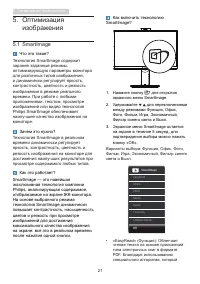
21 5. Оптимизация изображения 5� Оптимизация изображения 5�1 SmartImage Что это такое? Технология SmartImage содержит заранее заданные режимы, оптимизирующую параметры монитора для различных типов изображения, и динамически регулирует яркость, контрастность, цветность и резкость изображения в режиме...
Страница 24 - Режим Philips LowBlue, режим 2
22 5. Оптимизация изображения повышает контрастность и резкость очертаний символов, отображение оптимизируется для чтения без напряжения зрения путем регулировки яркости, контрастности и цветовой температуры монитора. • «Office» (Работа с документами): Улучшение отображения текста и уменьшение яркос...
Страница 25 - SmartContrast
23 5. Оптимизация изображения 5�2 SmartContrast Что это такое? Уникальная технология, динамически анализирующая изображение на экране и автоматически оптимизирующая контрастность монитора для максимальной четкости изображения и комфортности просмотра, повышая яркость подсветки для ярких, четких изоб...
Страница 26 - PowerSensorTM
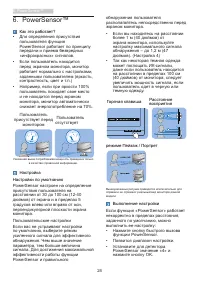
24 6. PowerSensor™ 6� PowerSensor™ Как это работает? • Для определения присутствия пользователя функция PowerSensor работает по принципу передачи и приема безвредных «инфракрасных» сигналов. • Если пользователь находится перед экраном монитора, монитор работает нормально с настройками, заданными пол...
Страница 29 - Технические характеристики; Возможность подключения
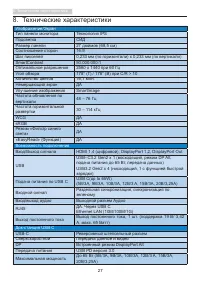
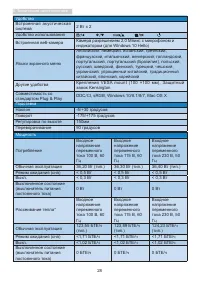
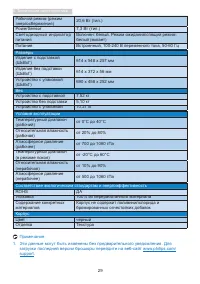
27 8. Технические характеристики 8� Технические характеристики Изображение/Экран Тип панели монитора Технология IPS Подсветка СИД Размер панели 27 дюймов (68,5 см) Соотношение сторон 16:9 Шаг пикселей 0,233 мм (по горизонтали) x 0,233 мм (по вертикали) SmartContrast 50.000.000:1 Оптимальное разрешен...
Страница 30 - Удобство
28 8. Технические характеристики Удобство Встроенная акустическая система 2 Вт x 2 Удобство использованияВстроенная веб-камера Камера разрешением 2,0 Мпикс с микрофоном и индикатором (для Windows 10 Hello) Языки экранного меню Английский, немецкий, испанский, греческий, французский, итальянский, вен...
Страница 31 - Размеры
29 8. Технические характеристики Рабочий режим (режим энергосбережения) 20,6 Вт (тип.) PowerSensor 7,3 Вт (тип.) Светодиодный индикатор питания Включен: белый, Режим ожидания/спящий режим: белый (мигает) Питание Встроенный, 100-240 В переменного тока, 50-60 Гц Размеры Изделие с подставкой (ШxВxГ) 61...
Страница 33 - Разрешение и стандартные; Максимальное разрешение
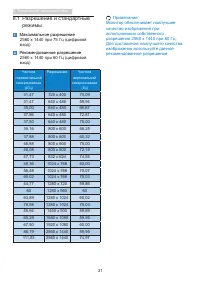
31 8. Технические характеристики 8�1 Разрешение и стандартные режимы Максимальное разрешение 2560 x 1440 при 75 Гц (цифровой вход) Рекомендованное разрешение 2560 x 1440 при 60 Гц (цифровой вход) Частота горизонтальной синхронизации (кГц) Разрешение Частота вертикальной синхронизации (Гц) 31,47 720 ...
Страница 34 - Режимы синхронизации монитора; RB
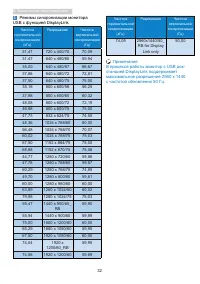
32 8. Технические характеристики 3 Режимы синхронизации монитора USB с функцией DisplayLink Частота горизонтальной синхронизации (кГц) Разрешение Частота вертикальной синхронизации (Гц) 31,47 720 x 400/70 70,09 31,47 640 x 480/60 59,94 35,00 640 x 480/67 66,67 37,86 640 x 480/72 72,81 37,50 640 x 48...
Страница 35 - Управление питанием; Управление электропитанием
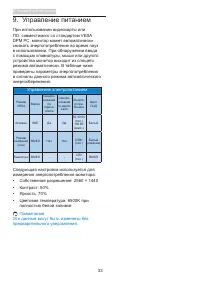
33 9. Управление питанием 9� Управление питанием При использовании видеокарты или ПО, совместимого со стандартом VESA DPM PC, монитор может автоматически снижать энергопотребление во время пауз в использовании. При обнаружении ввода с помощью клавиатуры, мыши или другого устройства монитор выходит и...
Страница 36 - Обслуживание покупателей и гарантийное обслуживание; Обслуживание; Политика компании Philips в; subpixel; Пиксели и субпиксели; Светится один субпиксель — красный,
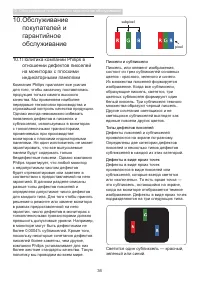
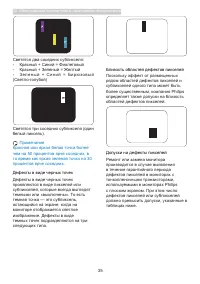
34 10. Обслуживание покупателей и гарантийное обслуживание 10� Обслуживание покупателей и гарантийное обслуживание 10�1 Политика компании Philips в отношении дефектов пикселей на мониторах с плоскими индикаторными панелями Компания Philips прилагает все усилия для того, чтобы заказчику поставлялась ...
Страница 37 - Близость областей дефектов пикселей
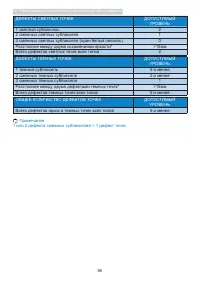
35 10. Обслуживание покупателей и гарантийное обслуживание Близость областей дефектов пикселей Поскольку эффект от размещенных рядом областей дефектов пикселей и субпикселей одного типа может быть более существенным, компания Philips определяет также допуски на близость областей дефектов пикселей. Д...
Страница 39 - Обслуживание покупателей и гарантийное обслуживание
37 10. Обслуживание покупателей и гарантийное обслуживание 10�2 Обслуживание покупателей и гарантийное обслуживание Подробную информацию о гарантийных обязательствах и дополнительной технической поддержке, доступной для вашего региона, вы можете найти на веб-сайте www.philips.com/support или узнать ...
Страница 40 - Поиск и устранение; Распространенные неполадки
38 11. Поиск и устранение неисправностей и ответы на часто задаваемые вопросы 11� Поиск и устранение неисправностей и ответы на часто задаваемые вопросы 11�1 Поиск и устранение неисправностей На этой странице описаны неполадки, которые могут быть устранены пользователем. Если неполадку не удалось ус...
Страница 42 - Общие вопросы
40 11. Поиск и устранение неисправностей и ответы на часто задаваемые вопросы * Индикатор «включенного питания» светится слишком ярко. • Яркость свечения можно настроить в подменю power LED (Индикатор питания) раздела Setup (Настройка) экранного меню. Для получения дополнительной поддержки см. конта...