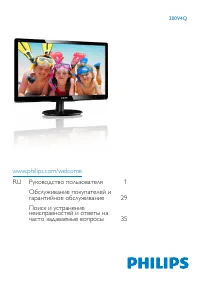
Страница 2 - Содержание; � Adaptive Sync �������������������������14
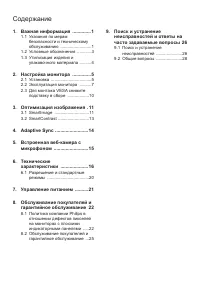
Содержание 1. Важная информация ��������������1 1.1 Указания по мерам безопасности и техническому обслуживанию ..........................1 1.2 Условные обозначения ............3 1.3 Утилизация изделия и упаковочного материала ..........4 2. Настройка монитора ��������������5 2.1 Установка .............
Страница 3 - Важная информация; Указания по мерам; Эксплуатация
1 1. Важная информация 1. Важная информация Данное электронное руководство пользователя предназначено для любых пользователей мониторов Philips. Перед использованием монитора прочтите данное руководство. Руководство содержит важную информацию и примечания относительно эксплуатации монитора.Данная га...
Страница 5 - Ремонт; Условные обозначения; Примечания, предупреждения и
3 1. Важная информация будет невозможно избавиться. Типы повреждения, указанные выше, не попадают под действие гарантии. Типы повреждения, указанные выше, под гарантию не подпадают. Ремонт • Крышку корпуса должен открывать только квалифицированный специалист сервисной службы. • При необходимости пол...
Страница 6 - Утилизация отходов электрического и
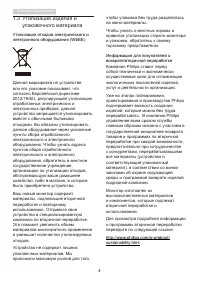
4 1. Важная информация 1.3 Утилизация изделия и упаковочного материала Утилизация отходов электрического и электронного оборудования (WEEE) Данная маркировка на устройстве или его упаковке показывает, что согласно Европейской директиве 2012/19/EU, регулирующей утилизацию отработанных электрических и...
Страница 7 - Настройка монитора; Установка; Комплект поставки; Start; *Зависит от конкретного региона; основания к комплекту креплений
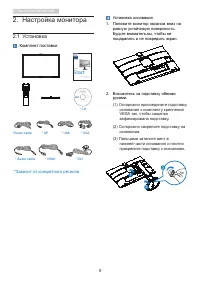
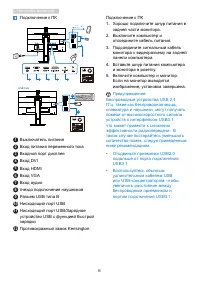
5 2. Настройка монитора 2. Настройка монитора 2.1 Установка Комплект поставки * CD © 2 0 19 K o ni nk lijk e P hil ip s N .V. All rig hts re ser ved . Un auth orize d dupli cation is a violation of applicable law s. M ade an d p rin ted in C hi na . V er si on This product was manufactured and broug...
Страница 9 - Эксплуатация монитора
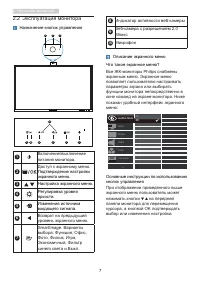
7 2. Настройка монитора 2.2 Эксплуатация монитора Назначение кнопок управления 8 9 10 7 6 2 5 4 3 1 1 Включение/выключение питания монитора. 2 Доступ к экранному меню. Подтверждение настройки экранного меню. 3 Настройка экранного меню. 4 Регулировка уровня яркости. 5 Изменения источника входящего си...
Страница 10 - Экранное меню; Уведомление о разрешении; Регулировка положения монитора
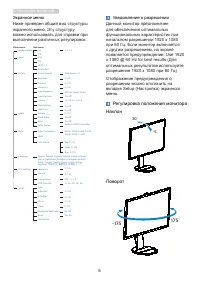
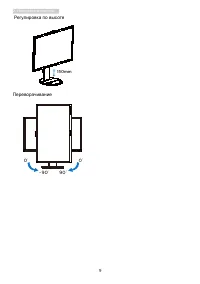
8 2. Настройка монитора Экранное меню Ниже приведен общий вид структуры экранного меню. Эту структуру можно использовать для справки при выполнении различных регулировок. Main menu Sub menu Picture Input OSD Settings Setup Language Color Audio Audio In, HDMI, DisplayPort Picture Format Brightness Co...
Страница 12 - Для монтажа VESA снимите; Перед разборкой основания монитора
10 2. Настройка монитора 2.3 Для монтажа VESA снимите подставку в сборе Перед разборкой основания монитора во избежание возможных повреждений и травм выполните указанные ниже действия. 1. Раздвиньте основание монитора на максимальную высоту. 2. Положите монитор экраном вниз на ровную устойчивую пове...
Страница 13 - Оптимизация изображения; Оптимизация; SmartImage; чтение текста на основе приложений
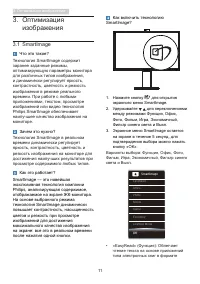
11 3. Оптимизация изображения 3. Оптимизация изображения 3.1 SmartImage Что это такое? Технология SmartImage содержит заранее заданные режимы, оптимизирующую параметры монитора для различных типов изображения, и динамически регулирует яркость, контрастность, цветность и резкость изображения в режиме...
Страница 14 - Примечание; Режим Philips LowBlue, режим 2
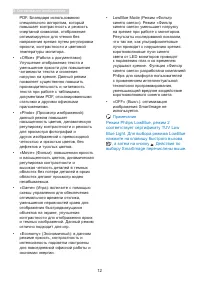
12 3. Оптимизация изображения PDF. Благодаря использованию специального алгоритма, который повышает контрастность и резкость очертаний символов, отображение оптимизируется для чтения без напряжения зрения путем регулировки яркости, контрастности и цветовой температуры монитора. • «Office» (Работа с ...
Страница 15 - SmartContrast
13 3. Оптимизация изображения 3.2 SmartContrast Что это такое? Уникальная технология, динамически анализирующая изображение на экране и автоматически оптимизирующая контрастность монитора для максимальной четкости изображения и комфортности просмотра, повышая яркость подсветки для ярких, четких изоб...
Страница 16 - Adaptive Sync; Операционная система
14 4. Adaptive Sync 4. Adaptive Sync Adaptive Sync В течение долгого времени игроки не могли полностью насладиться играми, потому что частота смены кадров на графическом процессоре и на мониторе отличалась. В некоторых случаях графические процессоры обрабатывают несколько новых кадров, в то время ка...
Страница 17 - камера с микрофоном
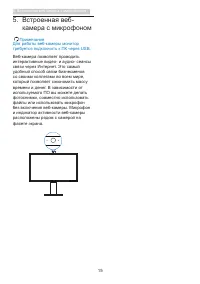
15 5. Встроенная веб-камера с микрофоном 5. Встроенная веб- камера с микрофоном Примечание Для работы веб-камеры монитор требуется подключить к ПК через USB. Веб-камера позволяет проводить интерактивные видео- и аудио- сеансы связи через Интернет. Это самый удобный способ связи бизнесменов со своими...
Страница 18 - Технические характеристики; Возможность подключения
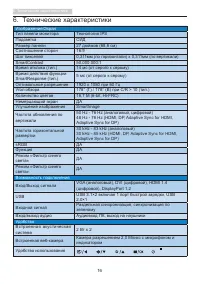
16 6. Технические характеристики 6. Технические характеристики Изображение/Экран Тип панели монитора Технология IPS Подсветка СИД Размер панели 27 дюймов (68,6 см) Соотношение сторон 16:9 Шаг пикселей 0,311мм (по горизонтали) x 0,311мм (по вертикали) SmartContrast 50.000.000:1 Время отклика (тип.) 1...
Страница 19 - Подставка
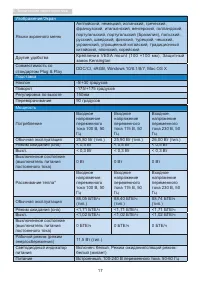
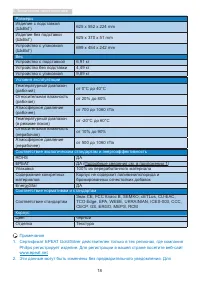
17 6. Технические характеристики Изображение/Экран Языки экранного меню Английский, немецкий, испанский, греческий, французский, итальянский, венгерский, голландский, португальский, португальский (Бразилия), польский, русский, шведский, финский, турецкий, чешский, украинский, упрощенный китайский, т...
Страница 21 - загрузки последней версии брошюры перейдите на веб-сайт
19 6. Технические характеристики загрузки последней версии брошюры перейдите на веб-сайт www.philips.com/ support . 3. Оптимальное время отклика устанавливается по результатам теста GtG или GtG (BW).
Страница 22 - Разрешение и стандартные; Максимальное разрешение
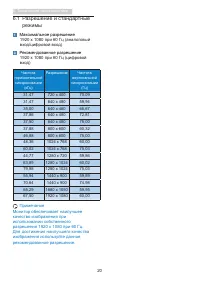
20 6. Технические характеристики 6.1 Разрешение и стандартные режимы Максимальное разрешение 1920 x 1080 при 60 Гц (аналоговый вход/цифровой вход) Рекомендованное разрешение 1920 x 1080 при 60 Гц (цифровой вход) Частота горизонтальной синхронизации (кГц) Разрешение Частота вертикальной синхронизации...
Страница 23 - Управление питанием; Управление электропитанием
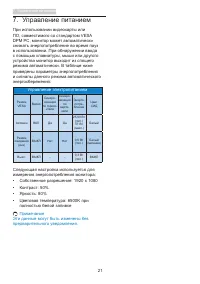
21 7. Управление питанием 7. Управление питанием При использовании видеокарты или ПО, совместимого со стандартом VESA DPM PC, монитор может автоматически снижать энергопотребление во время пауз в использовании. При обнаружении ввода с помощью клавиатуры, мыши или другого устройства монитор выходит и...
Страница 24 - Обслуживание покупателей и гарантийное обслуживание; Обслуживание; Политика компании Philips в; subpixel; Пиксели и субпиксели; Светится один субпиксель — красный,
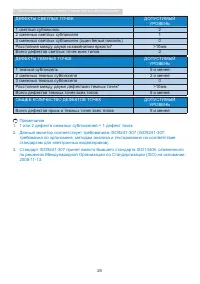
22 8. Обслуживание покупателей и гарантийное обслуживание 8. Обслуживание покупателей и гарантийное обслуживание 8.1 Политика компании Philips в отношении дефектов пикселей на мониторах с плоскими индикаторными панелями Компания Philips прилагает все усилия для того, чтобы заказчику поставлялась про...
Страница 25 - Близость областей дефектов пикселей
23 8. Обслуживание покупателей и гарантийное обслуживание Близость областей дефектов пикселей Поскольку эффект от размещенных рядом областей дефектов пикселей и субпикселей одного типа может быть более существенным, компания Philips определяет также допуски на близость областей дефектов пикселей. До...
Страница 27 - Обслуживание покупателей и гарантийное обслуживание
25 8. Обслуживание покупателей и гарантийное обслуживание 8.2 Обслуживание покупателей и гарантийное обслуживание Подробную информацию о гарантийных обязательствах и дополнительной технической поддержке, доступной для вашего региона, вы можете найти на веб-сайте www.philips.com/support или узнать в ...
Страница 28 - Поиск и устранение; Распространенные неполадки
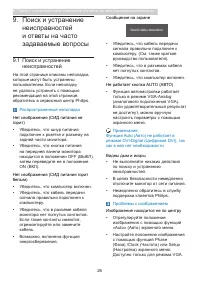
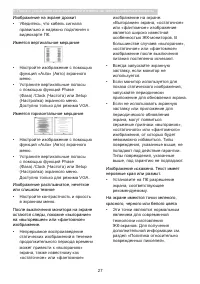
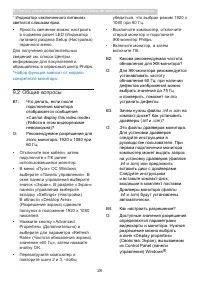
26 9. Поиск и устранение неисправностей и ответы на часто задаваемые вопросы 9. Поиск и устранение неисправностей и ответы на часто задаваемые вопросы 9.1 Поиск и устранение неисправностей На этой странице описаны неполадки, которые могут быть устранены пользователем. Если неполадку не удалось устра...
Страница 30 - Общие вопросы
28 9. Поиск и устранение неисправностей и ответы на часто задаваемые вопросы * Индикатор «включенного питания» светится слишком ярко. • Яркость свечения можно настроить в подменю power LED (Индикатор питания) раздела Setup (Настройка) экранного меню. Для получения дополнительных сведений см. список ...