Страница 2 - Содержание
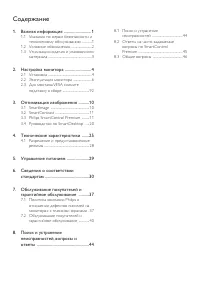
Содержание 1. Важная информация .......................... 1 1.1 Указания по мерам безопасности и техническому обслуживанию ............1 1.2 Условные обозначения ...........................2 1.3 Утилизация изделия и упаковочного материала .........................................................3 2...
Страница 3 - Важная информация; Указания по мерам; Предупреждения
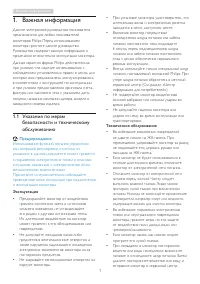
1 1. Важная информация 1. Важная информация Данное электронное руководство пользователя предназначено для любых пользователей мониторов Philips. Перед использованием монитора прочтите данное руководство. Руководство содержит важную информацию и примечания относительно эксплуатации монитора.Данная га...
Страница 4 - Условные обозначения; Примечания, предостережения и
2 1. Важная информация • Не храните и не используйте монитор в местах, подверженных воздействию прямых солнечных лучей, повышенной или пониженной температуры. • С целью поддержания наилучших эксплуатационных характеристик монитора и продления срока эксплуатации эксплуатируйте монитор в помещении, со...
Страница 6 - Настройка монитора; Установка; Комплект поставки; Зависит от страны
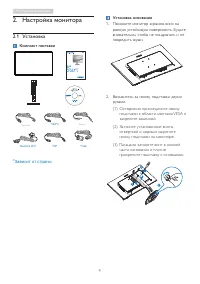
4 2. Настройка монитора 2. Настройка монитора 2.1 Установка Комплект поставки 258B6 *VGA © 20 15 K on ink lijk e P hilip s N .V. A ll ri ghts res erve d. U nauth orized duplica tion is a violation of applicable laws. M ade a nd p rint ed in C hin a. V ers ion Philips and the Philips’ Shield Emblem a...
Страница 7 - Подключение к ПК
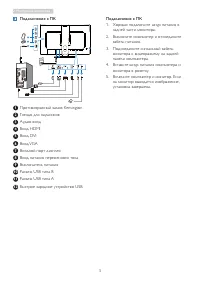
5 2. Настройка монитора Подключение к ПК 1 7 6 5 4 3 2 9 8 11 10 12 1 Противокражный замок Kensington 2 Гнездо для наушников 3 Аудио вход 4 Вход HDMI 5 Вход DVI 6 Вход VGA 7 Входной порт дисплея 8 Вход питания переменного тока 9 Выключатель питания 10 Разъем USB типа B 11 Разъем USB типа A 12 Быстро...
Страница 8 - Эксплуатация монитора; Описание кнопок управления
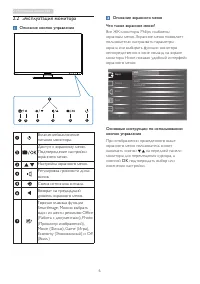
6 2. Настройка монитора 2.2 Эксплуатация монитора Описание кнопок управления 3 5 2 6 4 7 Включение/выключение питания монитора.Доступ к экранному меню. Подтверждение настройки экранного меню.Настройка экранного меню.Регулировка громкости дина- миков.Смена источника сигнала.Возврат на предыдущий уров...
Страница 9 - Экранное меню; Уведомление о разрешении
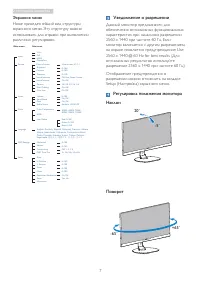
7 2. Настройка монитора Экранное меню Ниже приведен общий вид структуры экранного меню. Эту структуру можно использовать для справки при выполнении различных регулировок. Main menu Sub menu Picture OSD Settings Setup Language Color Input Audio HorizontalVerticalTransparencyOSD Time Out Auto V. Posit...
Страница 11 - Для монтажа VESA снимите; Перед разборкой основания монитора во
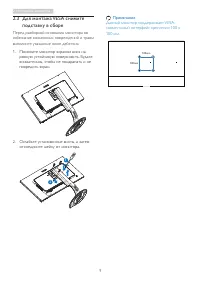
9 2. Настройка монитора 2.3 Для монтажа VESA снимите подставку в сборе Перед разборкой основания монитора во избежание возможных повреждений и травм выполните указанные ниже действия. 1. Положите монитор экраном вниз на ровную устойчивую поверхность. Будьте внимательны, чтобы не поцарапать и не повр...
Страница 12 - Оптимизация изображения; Оптимизация; SmartImage; Как включить технологию SmartImage?
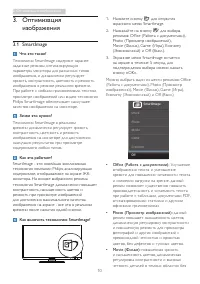
10 3. Оптимизация изображения 3. Оптимизация изображения 3.1 SmartImage Что это такое? Технология Smar tImage содержит заранее заданные режимы, оптимизирующую параметры монитора для различных типов изображения, и динамически регулирует яркость, контрастность, цветность и резкость изображения в режим...
Страница 13 - Технология SmartContrast
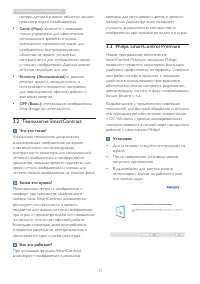
11 3. Оптимизация изображения потери деталей в ярких областях делают просмотр видео незабываемым. • Game (Игра): включите с помощью схемы управления для обеспечения оптимального времени отклика, уменьшения неровностей краев для отображения быстродвижущихся объектов на экране, улучшения контрастности...
Страница 14 - Мастер первичного запуска
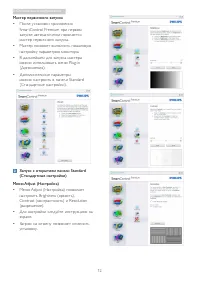
12 3. Оптимизация изображения Мастер первичного запуска • После установки приложения Smar tControl Premium при первом запуске автоматически появляется мастер первичного запуска. • Мастер поможет выполнить пошаговую настройку параметров монитора. • В дальнейшем для запуска мастера можно использовать ...
Страница 15 - • Меню Color (Цвет) позволяет настраивать
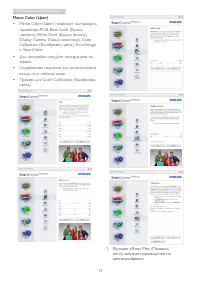
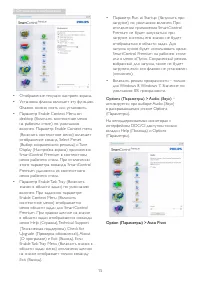
13 3. Оптимизация изображения Меню Color (Цвет) • Меню Color (Цвет) позволяет настраивать параметры RGB, Black Level (Баланс черного), White Point (Баланс белого), Display Gamma (Гамма монитора), Color Calibration (Калибровка цвета), Smar tImage и Smar tColor • Для настройки следуйте инструкциям на ...
Страница 16 - Первый экран калибровки цвета
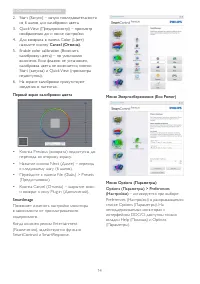
14 3. Оптимизация изображения 2. Star t (Запуск) – запуск последовательности из 6 шагов для калибровки цвета. 3. Quick View (Предпросмотр) – просмотр изображения до и после настройки. 4. Для возврата в панель Color (Цвет) нажмите кнопку Cancel (Отмена) . 5. Enable color calibration (Включить калибро...
Страница 18 - • На мониторах с одним входом эта панель
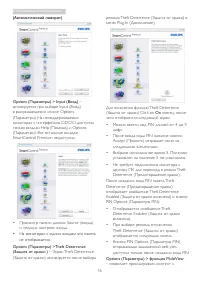
16 3. Оптимизация изображения (Автоматический поворот) Options (Параметры) > Input (Вход) – активируется при выборе Input (Вход) в раскрывающемся списке Options (Параметры). На неподдерживаемых мониторах с интерфейсом DDC/CI доступны только вкладки Help (Помощь) и Options (Параметры). Все остальн...
Страница 19 - нескольких источников в режиме «PIP» и
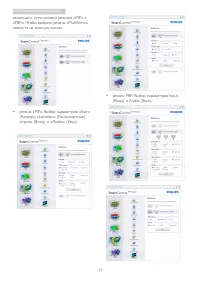
17 3. Оптимизация изображения нескольких источников в режиме «PIP» и «PBP». Чтобы выбрать режим «MultiView», нажмите на красную кнопку. • режим «PIP»: Выбор параметров «Size» (Размер), «Location» (Расположение), «Input» (Вход) и «Audio» (Звук). • режим PBP: Выбор параметров Input (Вход) и Audio (Зву...
Страница 20 - Context Sensitive menu (Контекстное меню)
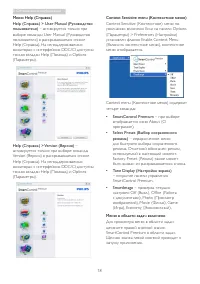
18 3. Оптимизация изображения Меню Help (Справка) Help (Справка) > User Manual (Руководство пользователя) – активируется только при выборе команды User Manual (Руководство пользователя) в раскрывающемся списке Help (Справка). На неподдерживаемых мониторах с интерфейсом DDC/CI доступны только вкла...
Страница 21 - • Technical Support (Техническая
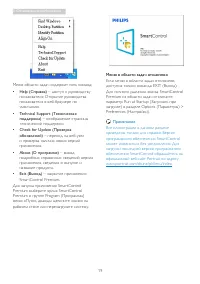
19 3. Оптимизация изображения Меню области задач содержит пять команд: • Help (Справка) – доступ к руководству пользователя: Открытие руководства пользователя в веб-браузере по умолчанию. • Technical Support (Техническая поддержка) – отображение страницы технической поддержки. • Check for Update (Пр...
Страница 22 - Руководство по SmartDesktop; SmartDesktop
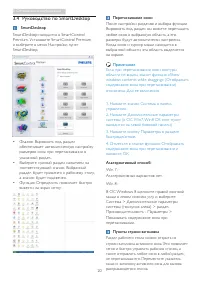
20 3. Оптимизация изображения 3.4 Руководство по SmartDesktop SmartDesktop Smar tDesktop находится в Smar tControl Premium. Установите Smar tControl Premium и выберите в меню Настройки пункт Smar tDesktop. • Флажок Выровнять под раздел обеспечивает автоматическую настройку размеров окна при перетаск...
Страница 23 - Меню, вызываемое правой кнопкой
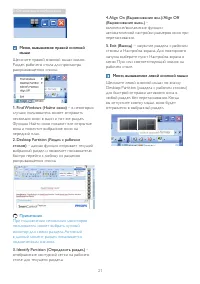
21 3. Оптимизация изображения Меню, вызываемое правой кнопкой мыши Щелкните правой кнопкой мыши значок Раздел рабочего стола для просмотра раскрывающегося списка. 1. Find Windows (Найти окно) – в некоторых случаях пользователь может отправить несколько окон в один и тот же раздел. Функция Найти окно...
Страница 24 - Правый щелчок в области уведомлений
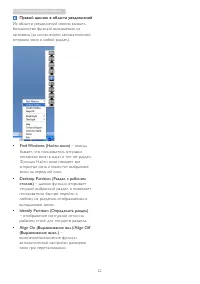
22 3. Оптимизация изображения Правый щелчок в области уведомлений Из области уведомлений можно вызвать большинство функций, вызываемых из заголовка (за исключением автоматической отправки окон в любой раздел). • Find Windows (Найти окно) – иногда бывает, что пользователь отправил несколько окон в од...
Страница 25 - Определения разделов SmartDesktop
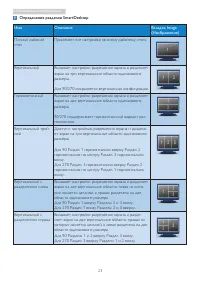
23 3. Оптимизация изображения Определения разделов SmartDesktop Имя Описание Вкладка Image (Изображение) Полный рабочий стол Применяет все настройки ко всему рабочему столу. Вертикальный Вызывает настройки разрешения экрана и разделяет экран на три вертикальные области одинакового размера. Для 90/27...
Страница 26 - Имя
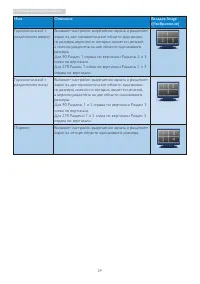
24 3. Оптимизация изображения Имя Описание Вкладка Image (Изображение) Горизонтальный с разделением вверху Вызывает настройки разрешения экрана и разделяет экран на две горизонтальные области одинаково- го размера, верхняя из которых является цельной, а нижняя разделена на две области одинакового ра...
Страница 27 - Технические характеристики; Возможность подключения
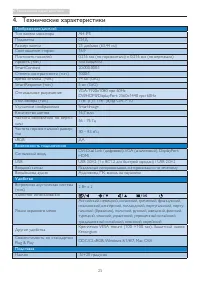
25 4. Технические характеристики 4. Технические характеристики Изображение/дисплей Тип панели монитора AH-IPS Подсветка СИД Размер панели 25 дюймов (63,44 см) Соотношение сторон 16:9 Плотность пикселей 0,216 мм (по горизонтали) x 0,216 мм (по вертикали) Яркость (тип.) 350 кандел/м 2 Smar tContrast 2...
Страница 28 - Питание
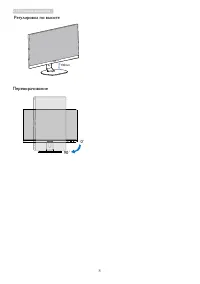
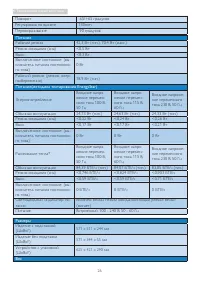
26 4. Технические характеристики Поворот -65/+65 градусов Регулировка по высоте 130mm Переворачивание 90 градусов Питание Рабочий режим 42 , 3 Вт (тип.), 70, 4 Вт (макс.) Режим ожидания (сна) <0 , 5 Вт Выкл. <0 , 3 Вт Выключенное состояние (вы- ключатель питания постоянно- го тока) 0 Вт Рабочи...
Страница 29 - Условия эксплуатации
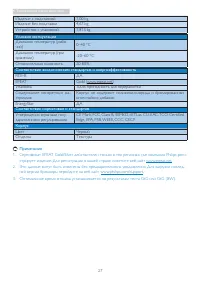
27 4. Технические характеристики Изделие с подставкой 7,00 kg Изделие без подставки 4,67 kg Устройство с упаковкой 7,813 kg Условия эксплуатации Диапазон температур (рабо- чий) 0–40 °C Диапазон температур (при хранении) -20–60 °C Относительная влажность 20-80% Соответствие экологическим стандартам и...
Страница 30 - Разрешение и; Максимальное разрешение
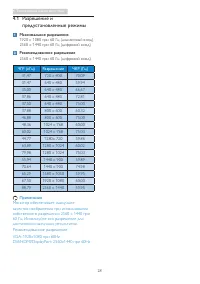
28 4. Технические характеристики 4.1 Разрешение и предустановленные режимы Максимальное разрешение 1920 x 1080 при 60 Гц (аналоговый вход) 2560 x 1440 при 60 Гц (цифровой вход) Рекомендованное разрешение 2560 x 1440 при 60 Гц (цифровой вход) ЧГР (кГц) Разрешение ЧКР (Гц) 31,47 720 x 400 70,09 31,47 ...
Страница 31 - Управление питанием; Определение управления электропитанием
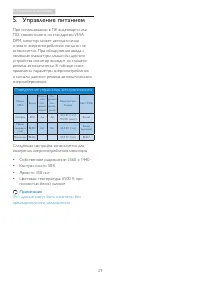
29 5. Управление питанием 5. Управление питанием При использовании в ПК видеокарты или ПО, совместимого со стандартом VESA DPM, монитор может автоматически снижать энергопотребление, когда он не используется. При обнаружении ввода с помощью клавиатуры, мыши или другого устройства монитор выходит из ...
Страница 39 - Обслуживание покупателей и гарантийное обслуживание; Обслуживание; Политика компании Philips в; пиксели; Пиксели и субпиксели
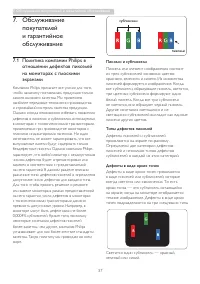
37 7. Обслуживание покупателей и гарантийное обслуживание 7. Обслуживание покупателей и гарантийное обслуживание 7.1 Политика компании Philips в отношении дефектов пикселей на мониторах с плоскими экранами Компания Philips прилагает все усилия для того, чтобы заказчику поставлялась продукция только ...
Страница 40 - Примечание
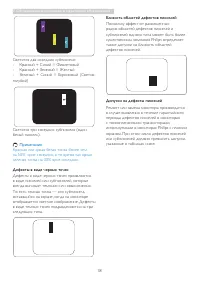
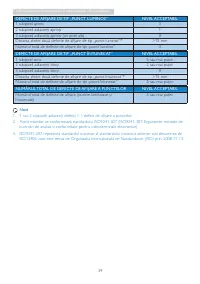
38 7. Обслуживание покупателей и гарантийное обслуживание Светятся два соседних субпикселя: - Красный + Синий = Фиолетовый - Красный + Зеленый = Желтый - Зеленый + Синий = Бирюзовый (Светло-голубой) Светятся три соседних субпикселя (один белый пиксель). Примечание Красная или яркая белая точка более...
Страница 42 - Centre de asistenţă pentru clienţi şi garanţie; Контактная информация для стран ЗАПАДНОЙ ЕВРОПЫ:
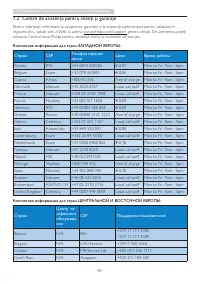
40 7. Обслуживание покупателей и гарантийное обслуживание 7.2 Centre de asistenţă pentru clienţi şi garanţie Pentru informaţii referitoare la acoperirea garanţiei şi la asistanţă suplimentară pentru validarea în regiunea dvs., vizitaţi site-ul Web la adresa www.philips.com/suppor t pentru detalii. D...
Страница 43 - Контактная информация для стран ЛАТИНСКОЙ АМЕРИКИ:; Страна
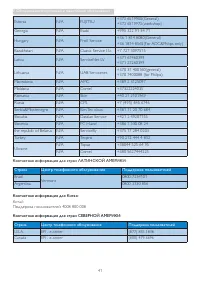
41 7. Обслуживание покупателей и гарантийное обслуживание Estonia N/A FUJITSU +372 6519900(General) +372 6519972(workshop) Georgia N/A Esabi +995 322 91 34 71 Hungar y N/A Profi Ser vice +36 1 814 8080(General) +36 1814 8565(For AOC&Philips only) Kazakhstan N/A Classic Ser vice I.I.c. +7 727 309...
Страница 44 - Ho Chi Minh City
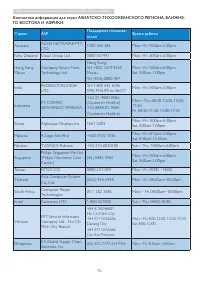
42 7. Обслуживание покупателей и гарантийное обслуживание Контактная информация для стран АЗИАТСКО-ТИХООКЕАНСКОГО РЕГИОНА, БЛИЖНЕ- ГО ВОСТОКА И АФРИКИ: Страна ASP Поддержка пользова- телей Время работы Australia AGOS NETWORK PTY LTD 1300 360 386 Mon.~Fri. 9:00am-5:30pm New Zealand Visual Group Ltd. ...
Страница 45 - フィリップスモニター
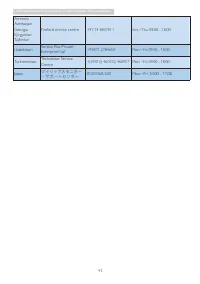
43 7. Обслуживание покупателей и гарантийное обслуживание Armenia Azerbaijan Georgia Kyrgyzstan Tajikistan Firebird ser vice centre +97 14 8837911 Sun.~Thu. 09:00 - 18:00 Uzbekistan Soniko Plus Private Enterprise Ltd +99871 2784650 Mon.~Fri. 09:00 - 18:00 Turkmenistan Technostar Ser vice Centre +(99...
Страница 46 - Поиск и устранение неисправностей, вопросы и ответы; Поиск и устранение; Распространенные неполадки
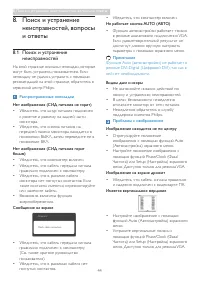
44 8. Поиск и устранение неисправностей, вопросы и ответы 8. Поиск и устранение неисправностей, вопросы и ответы 8.1 Поиск и устранение неисправностей На этой странице описаны неполадки, которые могут быть устранены пользователем. Если неполадку не удалось устранить с помощью рекомендаций на этой ст...
Страница 47 - Ответы на часто задаваемые
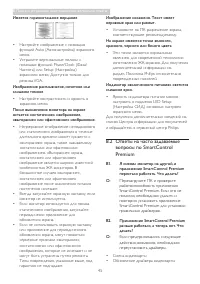
45 8. Поиск и устранение неисправностей, вопросы и ответы Имеется горизонтальное мерцание • Настройте изображение с помощью функций Auto (Автонастройка) экранного меню. • Устраните вертикальные полосы с помощью функций Phase/Clock (Фаза/ Частота) или Setup (Настройка) экранного меню. Доступно только...
Страница 48 - Общие вопросы
46 8. Поиск и устранение неисправностей, вопросы и ответы • Действия по настройке ОС, например установка пакета исправлений или обновления • Запуск службы Windows Update и обновление драйверов видеокарты и/или монитора • Загрузка ОС Windows при выключенном или отключенном мониторе. • Для получения д...
Страница 49 - Какова рекомендуемая частота об-
47 8. Поиск и устранение неисправностей, вопросы и ответы В2. Какова рекомендуемая частота об- новления для ЖК-монитора? О: Для ЖК-монитора рекомендуется устанавливать частоту обновления 60 Гц; при наличии дефектов изображе- ния можно выбрать значение до 75 Гц и проверить, поможет ли это устра- нить...