Страница 2 - Поиск нужной информации; можно найти нужную информацию на следующих страницах.; Для получения подробной информации о
2 SQW0738 Поиск нужной информации В данной брошюре “Инструкция по эксплуатации для улучшения характеристик” можно найти нужную информацию на следующих страницах. Щелкнув по номеру страницы, вы можете перейти на соответствующую страницу и быстро найти информацию. Поиск по разделу “Содержание” 4 - Пои...
Страница 3 - Как пользоваться данным руководством; Щелкните по значку, чтобы перейти к разделу “Содержание”.; О символах в тексте; Указывает страницу для справки. Щелкните, чтобы перейти к; Поверните кольцо управления
3 SQW0738 Как пользоваться данным руководством Щелкните по значку, чтобы перейти к разделу “Поиск нужной информации”. Щелкните по значку, чтобы перейти к разделу “Содержание”. Щелкните по значку, чтобы перейти к разделу “Список меню”. Щелкните по значку, чтобы вернуться к ранее отображавшейся страни...
Страница 4 - Содержание; Перед использованием
4 SQW0738 Содержание ■ Поиск нужной информации ............. 2 ■ Как пользоваться данным руководством ..................................... 3 ■ Перед использованием .................. 13 ■ Стандартные принадлежности ..... 15 Перед использованием ■ Названия и функции основных частей ....................
Страница 5 - Режим записи
5 SQW0738 Содержание Режим записи ■ Фотосъемка с автоматическими установками (интеллектуальный автоматический режим) ................. 50 Съемка изображений фотокамерой с рук ([ Ночн. сним. с рук]).................................. 53 Объединение изображений в один фотоснимок с высокой градацией ([i...
Страница 6 - ISO; Установки съемки 4K и спуска
6 SQW0738 Содержание Установки фокусировки, яркости (экспозиции) и цветового тона ■ Съемка изображений с автофокусировкой .......................... 87 Установите операцию фокусировки, которая будет выполняться при наполовину нажатой кнопке затвора (AFS, AFF, AFC) ......................................
Страница 7 - Стабилизатор, трансфокатор и вспышка
7 SQW0738 Содержание Стабилизатор, трансфокатор и вспышка ■ Корректировка дрожания ............ 138 ■ Использование трансфокации ... 140 Типы трансфокатора и его использование ........................................ 140 Использование трансфокатора при выполнении операций прикосновения (сенсорный тр...
Страница 8 - Возможности функции Wi-Fi; Использование функций меню
8 SQW0738 Содержание Wi-Fi ■ Возможности функции Wi-Fi ® ...... 227 ■ Функция Wi-Fi ................................. 228 ■ Управление фотокамерой путем ее соединения со смартфоном ... 231 Установка приложения “Panasonic Image App” на смартфон или планшет ............ 231 Соединение со смартфоном .....
Страница 9 - Подсоединение к другим устройствам; Прочее
9 SQW0738 Содержание Подсоединение к другим устройствам ■ Использование движущихся изображений 4K ............................. 268 Просмотр движущихся изображений 4K ... 268 Сохранение движущихся изображений 4K ... 269 ■ Просмотр на экране телевизора ... 270 VIERA Link (HDMI) (HDAVI Control™) .... ...
Страница 10 - Содержание по функциям; Запись
10 SQW0738 Содержание по функциям Запись Режим записи .............................................. 34 [ Предвар. просмотр ] ................................... 66 Режим панорамного снимка ....................... 69 Макро запись ............................................... 99 Брекетинг диафрагмы...
Страница 11 - Воспроизведение
11 SQW0738 Содержание по функциям Воспроизведение Воспроизведение изображений ............... 161 Воспроизведение движущегося изображения .............................................. 162 Воспроизведение с увеличением ............ 164 Мульти воспроизведение ......................... 164 Удаление .....
Страница 15 - Стандартные принадлежности; стране или регионе была приобретена фотокамера.; Дополнительные принадлежности
15 SQW0738 Перед использованием Стандартные принадлежности Перед использованием фотокамеры проверьте наличие всех прилагаемых принадлежностей. ● Принадлежности и их форма будут различаться в зависимости от того, в какой стране или регионе была приобретена фотокамера. Подробнее о принадлежностях см. ...
Страница 16 - Названия и функции основных частей
16 SQW0738 Перед использованием Названия и функции основных частей 1 Кнопка затвора (→ 33 ) 2 Рычажок трансфокатора (→ 32 ) 3 Кнопка движущегося изображения (→ 34 ) 4 Задний диск (→ 35 ) 5 Переключатель [ON/OFF] фотокамеры (→ 28 ) 6 Регулятор режимов (→ 34 ) 7 Стереомикрофон (→ 30 ) Будьте осторожны...
Страница 17 - Функциональные кнопки [Fn4; представляют собой сенсорные
17 SQW0738 Перед использованием Названия и функции основных частей 10 Ушко для ремня (→ 18 ) 16 Лампочка зарядки (→ 22 ) / Лампочка соединения Wi-Fi ® (→ 228 ) 17 Кнопка [ ] ([Пост-фокус]) (→ 121 ) / Кнопка [Fn2] (→ 46 ) 18 Кнопка [Q.MENU/ ] (Отмена) (→ 44 ) / Кнопка [ ] (Удалить) (→ 168 ) / Кнопка ...
Страница 19 - Подготовка; Зарядка батареи
19 SQW0738 Подготовка Зарядка батареи Обязательно используйте указанные для этой фотокамеры сетевой адаптер (прилагается), соединительный кабель USB (прилагается) и батарею. • Всегда выполняйте зарядку перед использованием в первый раз! (при поставке батарея не заряжена) • Зарядите батарею, вставив ...
Страница 20 - Для извлечения батареи; Сдвиньте рычажок на отсеке карты памяти/; После использования извлеките батарею из фотокамеры.
20 SQW0738 Подготовка Зарядка батареи Установка батареи Чтобы зарядить батарею, вставьте ее в фотокамеру. 1 Сдвиньте рычажок отжимания в положение [OPEN] и откройте дверцу для карты памяти/батареи Рычажок отжимания [ OPEN ] [ LOCK ] 2 Полностью вставьте батарею • Вставьте батарею до упора и убедитес...
Страница 21 - Вставьте батарею в фотокамеру.; Батарею можно зарядить от сети или от компьютера.; При зарядке фотокамеры подсоедините соединительный кабель USB
21 SQW0738 Подготовка Зарядка батареи Зарядка батареи Рекомендуется выполнять зарядку в месте с окружающей температурой между 10 °C и 30 °C (совпадающей с температурой батареи). Вставьте батарею в фотокамеру. Убедитесь, что фотокамера выключена. Батарею можно зарядить от сети или от компьютера. Соед...
Страница 22 - Индикации лампочки зарядки; Лампочка зарядки; Примечания относительно времени зарядки; Время зарядки
22 SQW0738 Подготовка Зарядка батареи ● Если во время зарядки компьютер перешел в спящий режим, зарядка может остановиться. ● Если к фотокамере подсоединен компьютер, не подключенный к электрической розетке, батарея ноутбука будет разряжаться. Не оставляйте фотокамеру и ноутбук в подсоединенном сост...
Страница 23 - Оставшийся заряд батареи; Согласно стандарту CIPA (Camera & Imaging Products Association); Запись фотоснимков
23 SQW0738 Подготовка Зарядка батареи Оставшийся заряд батареи 50 p Оставшийся заряд батареи (только при использовании батареи) (мигает красным) Если значок батареи мигает красным, перезарядите батарею или замените на полностью заряженную батарею. Оценочное число записываемых изображений и времени р...
Страница 24 - Установка и извлечение карты памяти; Проверьте ориентацию карты; Для извлечения карты памяти:; Нажмите на центр
24 SQW0738 Подготовка Установка и извлечение карты памяти (дополнительная принадлежность) • Убедитесь, что фотокамера выключена. 1 Сдвиньте рычажок отжимания в положение [OPEN] и откройте дверцу для карты памяти/батареи Рычажок отжимания 2 Полностью вставьте карту памяти Не прикасайтесь к разъему • ...
Страница 25 - О карте памяти; О записи движущихся изображений / 4K фото и классе скорости
25 SQW0738 Подготовка О карте памяти Можно использовать следующие основанные на стандарте SD карты памяти. Тип карты памяти Емкость Примечания Карты памяти SD 512 МБ — 2 ГБ • Это устройство совместимо с картами памяти SDHC/ SDXC класса скорости UHS- Ι UHS стандарта 3. • Работа карт памяти, перечисле...
Страница 26 - Форматирование карты памяти (инициализация); Оценочная емкость записи (количество изображений /; Количество записанных изображений (фотоснимки)
26 SQW0738 Подготовка О карте памяти Форматирование карты памяти (инициализация) Перед записью изображений отформатируйте карту памяти с помощью этого устройства. Поскольку данные невозможно восстановить после форматирования, обязательно заранее сделайте резервную копию необходимых данных. → [Настр....
Страница 27 - Длительность времени записи (движущиеся изображения)
27 SQW0738 Подготовка О карте памяти Длительность времени записи (движущиеся изображения) • Доступное время записи представляет собой полное время всех движущихся изображений, которые были записаны. ([h ], [m] и [s] указывают “часы”, “минуты” и “секунды”.) Если для опции [Формат записи] установлено ...
Страница 28 - Установка часов; Если экран выбора языка не отображается,; Используйте для выбора языка и нажмите [MENU/SET; Чтобы установить порядок отображения или; отобразился экран установки порядка отображения
28 SQW0738 Подготовка Установка часов При отправке фотокамеры с завода-изготовителя часы не установлены. 1 Установите переключатель [ON/OFF] фотокамеры на [ ON] • Если экран выбора языка не отображается, перейдите к шагу 4 . 2 Нажмите [MENU/SET], пока отображается сообщение 3 Используйте для выбора ...
Страница 29 - При отображении пункта [Установите домашний регион]; Установите дату и время (Выполните шаги
29 SQW0738 Подготовка Установка часов 7 При отображении [Установка часов завершена.] нажмите [MENU/SET ] 8 При отображении пункта [Установите домашний регион] нажмите [MENU/SET ] 9 Используйте для установки домашнего региона и нажмите [MENU/SET ] Название города или областиТекущее времяРазница во вр...
Страница 30 - слегка расставив ноги.
30 SQW0738 Основы Как держать фотокамеру Держите фотокамеру аккуратно обеими руками, приблизив руки к корпусу и слегка расставив ноги. • Чтобы не допустить падения обязательно прикрепите поставляемый ремешок и наденьте его на запястье. • Не закрывайте вспышку, вспомогательную лампу АФ, микрофон или ...
Страница 31 - Основы; Регулировка угла дисплея; Запись под разными углами
31 SQW0738 Основы Регулировка угла дисплея Вы можете настраивать угол установки дисплея. • Будьте осторожны, чтобы не прищемить палец и т.д. дисплеем. • При повороте дисплея будьте осторожны и не прилагайте чрезмерные усилия. Это может привести к повреждению или неисправности. (Открывайте и закрывай...
Страница 32 - Рычажок трансфокатора (использование трансфокатора); рычажка трансфокатора или кольца управления.; Рычажок трансфокатора; Перемещайте рычажок трансфокации
32 SQW0738 Основы Кнопки/диски/рычажки для записи Рычажок трансфокатора (использование трансфокатора) Вы можете отрегулировать область изображения, которую нужно снять, с помощью рычажка трансфокатора или кольца управления. • Можно также использовать функцию трансфокатора с сенсорной панели. (→ 143 ...
Страница 33 - трансфокатор недоступен.; Диапазон фокусировки подсвечивается красным, если
33 SQW0738 Основы Кнопки/диски/рычажки для записи Кнопка затвора (фотосъемка) • Нажмите кнопку [ ] ( ), чтобы установить режим серийной съемки [ ] ([Один сн.]). 1 Нажмите кнопку затвора наполовину (слабое нажатие), чтобы сфокусироваться на объекте Индикация фокусировки ( Если фокусировка выполнена: ...
Страница 34 - Кнопка движущегося изображения (запись движущихся изображений); Нажмите кнопку движущегося изображения для; Установите на нужный режим записи
34 SQW0738 Основы Кнопки/диски/рычажки для записи Кнопка движущегося изображения (запись движущихся изображений) 1 Нажмите кнопку движущегося изображения для начала записи • Немедленно отпустите кнопку движущегося изображения после нажатия на нее. 2 Нажмите кнопку движущегося изображения еще раз для...
Страница 35 - Кольцо управления / кольцо диафрагмы / задний диск; закрепленные установки.; Регулятор
35 SQW0738 Основы Кнопки/диски/рычажки для записи Кольцо управления / кольцо диафрагмы / задний диск Для изменения установок устройства можно использовать кольцо управления ( ) / кольцо диафрагмы ( ) / задний диск ( ). • Вы можете настраивать величину диафрагмы с помощью кольца диафрагмы. Осторожно ...
Страница 36 - Изменение установок, закрепленных за кольцом управления/
36 SQW0738 Основы Кнопки/диски/рычажки для записи Изменение установок, закрепленных за кольцом управления/ задним диском Изменяет установки, закрепленные за кольцом управления/задним диском. → [Пользов.] → [Настр. кольца/диска] → [ ] ([Работа кольца управл.]) или [ ] ([Задн. поворотн. диск.]) [ DEFL...
Страница 37 - Нажатие кнопки курсора: Выбор пунктов или значений установки и т. д.; В данном руководстве используемая кнопка указана с; отображения; Во время записи
37 SQW0738 Основы Кнопки/диски/рычажки для записи Кнопка курсора / кнопка [MENU/SET] (Выбор/установка пунктов) Нажатие кнопки курсора: Выбор пунктов или значений установки и т. д. Нажатие [MENU/SET]: Подтверждение содержимого установки и т. д. • В данном руководстве используемая кнопка указана с пом...
Страница 38 - Использование уровнемера; совпадал с белой линией.; Наклон вверх или вниз; уровнемер становится зеленым.; Во время воспроизведения
38 SQW0738 Основы Кнопки/диски/рычажки для записи ■ Использование уровнемера Если вы хотите убедиться, что фотокамера не наклонена и не накренена, например, при съемке пейзажа, используйте в качестве ориентира индикацию уровнемера. Желтая линия указывает текущий угол. Исправьте угол фотокамеры так, ...
Страница 39 - Прикосновение
39 SQW0738 Основы Сенсорный экран (сенсорное управление) Этот аппарат оснащен емкостным сенсорным экраном. Касайтесь панели незащищенным пальцем. Прикосновение Прикосновение к сенсорному экрану и убирание пальца. Перетаскивание Прикосновение и сдвиг пальца вдоль сенсорного экрана. Сжатие (растяжение...
Страница 40 - Прикосновение к экрану и запись (функция сенсорного затвора); прикасаясь к объектам, которые появляются на экране.; Прикоснитесь к объекту, который вы хотите
40 SQW0738 Основы Сенсорный экран (сенсорное управление) Прикосновение к экрану и запись (функция сенсорного затвора) Режим записи: Эта функция позволяет Вам выполнять фокусировку и фотосъемку, просто прикасаясь к объектам, которые появляются на экране. 1 Прикоснитесь к [ ] 2 Коснитесь значка [ ] • ...
Страница 41 - Простая оптимизация яркости в определенной области; соответственно освещенности лица.; Коснитесь объекта, яркость которого нужно; Отмена функции [АЭ касанием
41 SQW0738 Основы Сенсорный экран (сенсорное управление) Простая оптимизация яркости в определенной области ([АЭ касанием]) Режим записи: Вы можете легко оптимизировать яркость, коснувшись нужного участка. Если лицо объекта съемки слишком затемнено, можно увеличить яркость кадра соответственно освещ...
Страница 42 - Установка значений меню; Установки меню можно выполнять с помощью кнопки или операции; Переключение типа меню; Нажмите; С помощью операций сенсорного экрана
42 SQW0738 Основы Установка значений меню Вы можете использовать меню, чтобы установить функции фотокамеры и записи, управлять функциями воспроизведения, а также чтобы выполнять другие операции. • Установки меню можно выполнять с помощью кнопки или операции прикосновения. 1 Нажмите [MENU/SET] для вы...
Страница 43 - Нажмите для выбора пункта меню; Пункт меню можно также выбрать вращением; Используйте для выбора; Установку можно также выбрать вращением; снова не появится экран записи или; Во время записи из экрана меню можно также
43 SQW0738 Основы Установка значений меню 2 Нажмите для выбора пункта меню и нажмите [MENU/SET ] ПунктСтр. • Пункт меню можно также выбрать вращением заднего диска. • Для переключения на следующую страницу можно нажать кнопку [DISP.] или переместить рычажок трансфокатора. С помощью операций сенсорно...
Страница 44 - Немедленный вызов часто используемых меню; от текущего режима или стиля дисплея фотокамеры.
44 SQW0738 Основы Немедленный вызов часто используемых меню (быстрое меню) Во время записи можно легко вызывать некоторые пункты меню и устанавливать их. • Некоторые пункты и установки могут быть недоступны для выбора в зависимости от текущего режима или стиля дисплея фотокамеры. 1 Нажмите кнопку [Q...
Страница 45 - Изменение быстрого меню на нужный Вам пункт; Нажмите для выбора пункта меню в
45 SQW0738 Основы Немедленный вызов часто используемых меню (быстрое меню) Изменение быстрого меню на нужный Вам пункт Когда опция [Q.MENU] (→ 197 ) в меню [Пользов.] установлена на [CUSTOM], быстрое меню можно изменять по желанию. Для быстрого меню можно установить до 15 пунктов. 1 После нажатия кн...
Страница 46 - Установите меню; Быстрое закрепление функций; Экран закрепления, показанный на шаге; Назначение часто используемых функций кнопкам
46 SQW0738 Основы Вы можете закрепить часто используемые функции за конкретными кнопками ([ Fn1 ]–[ Fn3]) или отображаемыми на экране значками ([Fn4 ]–[ Fn8]). • Некоторые функции нельзя назначить некоторым функциональным кнопкам. • Функция, закрепленная за функциональной кнопкой, может не работать ...
Страница 47 - Использование функциональных кнопок во время записи; Использование функциональных кнопок с сенсорным управлением
47 SQW0738 Основы Назначение часто используемых функций кнопкам (функциональные кнопки) Использование функциональных кнопок во время записи Нажмите функциональную кнопку, чтобы использовать назначенную функцию. ■ Использование функциональных кнопок с сенсорным управлением Прикоснитесь к [ ]Прикоснит...
Страница 48 - Использование функциональных кнопок во время; нажав функциональную кнопку во время воспроизведения.; Используйте для выбора изображения
48 SQW0738 Основы Назначение часто используемых функций кнопкам (функциональные кнопки) ● Когда опция [Блок. кнопки курсора] назначена функциональной кнопке, работа кнопки курсора и [ MENU/SET ] отменяется. Чтобы разрешить работу, нажмите функциональную кнопку еще раз. ● Если на экране отображается ...
Страница 49 - Ввод текста; Используйте для выбора символов; Для изменения типа символов; Используйте для выбора опции [ ] и; Для продолжения ввода символов; Переместите рычажок трансфокатора в направлении стороны T; Редактирование текста; переместите курсор на текст для редактирования; Используйте для выбора нужного текста и нажмите [; По окончании ввода текста используйте для
49 SQW0738 Основы Ввод текста 1 Используйте для выбора символов 2 Нажмите [MENU/SET] несколько раз, пока не отобразится нужный символ • [ ]: ввод пробела. ■ Для изменения типа символов • Нажмите кнопку [DISP. ] • Используйте для выбора опции [ ] и нажмите [ MENU/SET] ■ Для продолжения ввода символов...
Страница 50 - Установите регулятор режимов в; интеллектуальным автоматическим режимом
50 SQW0738 Режим записи Фотосъемка с автоматическими установками (интеллектуальный автоматический режим) Режим записи: Этот режим рекомендуется для тех, кто хочет выполнять съемку, просто наводя фотокамеру, так как фотокамера оптимизирует установки для соответствия объекту и условиям записи. 1 Устан...
Страница 51 - Автофокусировка, обнаружение лица/глаз и распознавание лиц; включить следящий АФ.; Вспышка
51 SQW0738 Режим записи Фотосъемка с автоматическими установками (интеллектуальный автоматический режим) Автофокусировка, обнаружение лица/глаз и распознавание лиц Установка [Режим АФ] автоматически установлена на [ ]. При прикосновении к объекту фотокамера переключается на [ ], и включается следящи...
Страница 52 - Автоматическое распознавание сцены; При съемке изображений; Если фотокамера определяет [ ] как оптимальную сцену или если она; При записи движущихся изображений; О компенсации подсветки
52 SQW0738 Режим записи Фотосъемка с автоматическими установками (интеллектуальный автоматический режим) Автоматическое распознавание сцены При съемке изображений [ i-Портрет ] [ i-Пейзаж ] [ i-Макро ] [ i-Ночн. портрет ] * 1 [ i-Ночн. пейзаж ] [ i-Портат.ноч.снимок ] * 2 [ i-Еда ] [ i-Ребенок ] * 3...
Страница 53 - Съемка изображений фотокамерой с рук; дрожанием, используя объединение серии изображений.; ON
53 SQW0738 Режим записи Фотосъемка с автоматическими установками (интеллектуальный автоматический режим) Съемка изображений фотокамерой с рук ([Ночн. сним. с рук]) Режим записи: Если при съемке с рук автоматически обнаруживается ночная сцена, режим [ Ночн. сним. с рук] позволяет без штатива записать...
Страница 54 - Объединение изображений в один фотоснимок с высокой; будет отображаться значок [
54 SQW0738 Режим записи Фотосъемка с автоматическими установками (интеллектуальный автоматический режим) Объединение изображений в один фотоснимок с высокой градацией ([iHDR]) Режим записи: Если существует, например, сильный контраст между фоном и объектом, режим [ iHDR] записывает несколько фотосни...
Страница 55 - Запись изображений с изменением яркости (экспозиции); Вращайте задний диск для регулировки яркости; Установка цвета; Нажмите для отображения экрана установок
55 SQW0738 Режим записи Фотосъемка с автоматическими установками (интеллектуальный автоматический режим) Запись изображений с изменением яркости (экспозиции) или цветового тона Режим записи: Установка яркости (экспозиции) 1 Нажмите для отображения экрана установок • Каждое нажатие [Fn1] выполняет пе...
Страница 56 - Расфокусировка фона (функция управления расфокусировкой); После нажатия в пункте; Сильная; установок
56 SQW0738 Режим записи Фотосъемка с автоматическими установками (интеллектуальный автоматический режим) Расфокусировка фона (функция управления расфокусировкой) Режим записи: 1 После нажатия в пункте 1 раздела “Установка яркости (экспозиции)” (→ 55 ) нажмите кнопку [Fn1], чтобы открыть экран устано...
Страница 57 - Фотосъемка автопортретов; легко выполнять фотосъемку автопортретов.; Поверните дисплей, как показано на; При повороте дисплея на нем будет отображаться; Прикоснитесь к пункту
57 SQW0738 Режим записи Фотосъемка автопортретов [Автосъемка ] Режим записи: Если повернуть дисплей, активируется режим автосъемки. Глядя на экран, можно легко выполнять фотосъемку автопортретов. В режиме автосъемки... ● Выбор композиции упрощается, поскольку запись выполняется глядя на экран. ● Изо...
Страница 58 - Прикоснитесь к ползунку; При записи смотрите в объектив.
58 SQW0738 Режим записи Фотосъемка автопортретов [Автосъемка] 3 Прикоснитесь к ползунку • Его можно установить в положение “Выкл” или в значение между [1] и [10]. Если выбрать левый край ползунка ( ), он будет установлен на “Выкл”. • В случае [Выбор фильтра], [Затвор] или [Снимки] выберите соответст...
Страница 59 - Изменение способа спуска затвора; сопровождается дрожанием.; Спуск затвора по лицу
59 SQW0738 Режим записи Фотосъемка автопортретов [Автосъемка] Изменение способа спуска затвора В [Затвор] можно выбрать способ запуска записи без нажатия кнопки затвора. Рекомендуется избегать использования кнопки затвора, когда, например, спуск сопровождается дрожанием. Спуск затвора по лицу Спуск ...
Страница 61 - Съемка изображений после автоматической установки; и скорости затвора в соответствии с яркостью объекта.; О программном смещении
61 SQW0738 Режим записи Съемка изображений после автоматической установки величины диафрагмы и скорости затвора (режим программы АЭ) Режим записи: Снимайте изображения с помощью автоматических установок величин диафрагмы и скорости затвора в соответствии с яркостью объекта. 1 Установите регулятор ре...
Страница 62 - Съемка изображений с помощью установки величины; фокусировке сокращается, и фон может стать размытым.; Установите регулятор режимов в положение [ ]; Величины; Съемка изображений путем установки величины
62 SQW0738 Режим записи Режим записи: • Эффект установленных величины диафрагмы и скорости затвора не применяется к экрану записи. Чтобы проверить эффект на экране записи, используйте режим предварительного просмотра. (→ 66 ) • Яркость экрана может отличаться от реально записанных изображений. Прове...
Страница 63 - Съемка изображений путем установки скорости затвора; Скорости затвора, которые можно
63 SQW0738 Режим записи Съемка изображений путем установки величины диафрагмы и скорости затвора Съемка изображений путем установки скорости затвора (режим приоритета выдержки АЭ) Когда вы повышаете скорость затвора, вы можете уменьшить дрожание при записи объекта. Когда вы понижаете скорость затвор...
Страница 65 - Оптимизация чувствительности ISO для величины диафрагмы и; Если установить скорость затвора на [
65 SQW0738 Режим записи Съемка изображений путем установки величины диафрагмы и скорости затвора Оптимизация чувствительности ISO для величины диафрагмы и скорости затвора Когда чувствительность ISO установлена на [AUTO], фотокамера устанавливает чувствительность ISO автоматически для обеспечения со...
Страница 66 - Просмотр эффектов величины диафрагмы и скорости; эффектов выбранных величины диафрагмы и скорости затвора.; Проверка эффекта выбранной величины диафрагмы:; Позволяет проверить; Проверка эффекта выбранной скорости затвора:; Позволяет проверять; Нажимайте кнопку [Fn3] для переключения экрана подтверждения
66 SQW0738 Режим записи Съемка изображений путем установки величины диафрагмы и скорости затвора Просмотр эффектов величины диафрагмы и скорости затвора (режим предварительного просмотра) Режим записи: Вы можете использовать режим предварительного просмотра для проверки эффектов выбранных величины д...
Страница 67 - Характеристика глубины поля
67 SQW0738 Режим записи Съемка изображений путем установки величины диафрагмы и скорости затвора Характеристика глубины поля Условия записи Величина диафрагмы Небольшой Большой Фокусное расстояние Телефото Широкоугольное Расстояние до объекта Близко Далеко Глубина поля (Диапазон фокусировки) Неглубо...
Страница 68 - Простая установка диафрагмы и скорости затвора для; Признаки неправильной экспозиции
68 SQW0738 Режим записи Съемка изображений путем установки величины диафрагмы и скорости затвора Простая установка диафрагмы и скорости затвора для экспозиции (AE одним нажатием) Режим записи: Если установка экспозиции слишком яркая или слишком темная, можно использовать функцию установки AE одним н...
Страница 69 - Съемка изображений слева направо; время съемки изображений.; Запись панорамных изображений
69 SQW0738 Режим записи Режим записи: По мере движения фотокамеры последовательно делаются снимки, которые потом совмещаются в панораму. 1 Установите регулятор режимов в положение [ ] 2 Нажмите кнопку затвора наполовину, чтобы выполнить фокусировку 3 Полностью нажмите кнопку затвора и ведите фотокам...
Страница 70 - Изменение направления записи и угла обзора (размер изображения)
70 SQW0738 Режим записи Запись панорамных изображений (режим панорамного снимка) ■ Изменение направления записи и угла обзора (размер изображения) панорамных снимков → [Зап.] → [Настр.панор.съемки ] [Направление ] Установка направления записи. [Размер кадра ] Установка угла обзора (размер изображени...
Страница 71 - О воспроизведении панорамных изображений; При нажатии автоматически начнется воспроизведение
71 SQW0738 Режим записи Запись панорамных изображений (режим панорамного снимка) ■ О воспроизведении панорамных изображений При нажатии автоматически начнется воспроизведение с прокруткой изображения в направлении записи. • Во время воспроизведения с прокруткой доступны следующие операции. Начало во...
Страница 72 - Сцену также можно выбрать перетаскиванием; Фотосъемка в соответствии с условиями сцены
72 SQW0738 Режим записи Режим записи: Если выбрать сцену для текущих условий съемки и типа объекта на основе образцов изображений, фотокамера подберет оптимальную экспозицию, цветность и фокусировку, позволяя надлежащим образом отснять данный сюжет. 1 Установите регулятор режимов в положение [ ] 2 И...
Страница 73 - Типы режима подсказки для сцены; Нормальное отображение
73 SQW0738 Режим записи Фотосъемка в соответствии с условиями сцены (режим подсказки для сцены) Типы режима подсказки для сцены Отображение описания каждой сцены и советов по выполнению записи Нажмите кнопку [DISP.], когда отображается экран выбора сцены • Если выбрать отображение руководства, для к...
Страница 76 - Съемка с другими эффектами изображения; сравнив их попарно на экране.; Эффекты изображений (фильтры) можно также
76 SQW0738 Режим записи Съемка с другими эффектами изображения (режим творческого управления) Режим записи: В этом режиме запись выполняется с дополнительными эффектами изображения. Вы можете установить добавляемые эффекты, выбрав образцы изображений и сравнив их попарно на экране. 1 Установите регу...
Страница 77 - Типы эффектов изображения; Отображение описания каждого эффекта изображения (фильтра); Используйте или для перемещения области
77 SQW0738 Режим записи Съемка с другими эффектами изображения (режим творческого управления) Типы эффектов изображения Отображение описания каждого эффекта изображения (фильтра) Нажмите кнопку [DISP.], когда отображается экран выбора эффекта изображения • Если выбрать отображение руководства, для к...
Страница 78 - Советы по расположению центра источника света
78 SQW0738 Режим записи Съемка с другими эффектами изображения (режим творческого управления) ■ Выбор остающегося цвета ([Цветовой акцент]) Прикоснитесь к [ ], а затем к [ ] Выберите остающийся цвет с помощью и нажмите [ MENU/SET] • Вы можете также выполнить это с помощью операций прикосновения. • П...
Страница 79 - Эффект изображения
79 SQW0738 Режим записи Съемка с другими эффектами изображения (режим творческого управления) Настройка эффектов изображения в соответствии с предпочтениями Вы можете легко настраивать состояния установок (например, степень и цвет эффекта) эффектов изображения в соответствии со своими предпочтениями...
Страница 81 - Съемка изображения с размытым фоном (функция управления; Коснитесь пункта, который нужно настроить
81 SQW0738 Режим записи Съемка с другими эффектами изображения (режим творческого управления) Установка яркости (экспозиции) 1 Нажмите для отображения экрана установок • Каждое нажатие кнопки [Fn1] выполняет переключение между регулировкой размытости (ниже) и завершением операции. 2 Вращайте задний ...
Страница 82 - Съемка движущихся изображений с помощью установки; диафрагмы и скорости затвора.; Установите регулятор режимов в положение [; ], операция измерения величины диафрагмы; Нажмите кнопку движущегося изображения (или кнопку
82 SQW0738 Режим записи Съемка движущихся изображений с помощью установки величины диафрагмы и скорости затвора (творческий режим видео) Режим записи: Вы можете снимать движущиеся изображения с ручной регулировкой величины диафрагмы и скорости затвора. 1 Установите регулятор режимов в положение [ ] ...
Страница 83 - Замедленная запись движущихся изображений; начать запись
83 SQW0738 Режим записи Съемка движущихся изображений с помощью установки величины диафрагмы и скорости затвора (творческий режим видео) Замедленная запись движущихся изображений ([Высокоскор. видео]) Можно замедлить запись движущихся изображений путем съемки на сверхвысокой скорости. При воспроизве...
Страница 84 - Минимизация уровня механических звуков фотокамеры во; движущихся изображений можно использовать сенсорные значки.; Начните запись
84 SQW0738 Режим записи Съемка движущихся изображений с помощью установки величины диафрагмы и скорости затвора (творческий режим видео) Минимизация уровня механических звуков фотокамеры во время записи движущегося изображения Во время записи движущегося изображения также может быть записан шум от р...
Страница 85 - Регистрация индивидуальных настроек и запись; Начальные установки режима программы АЭ зарегистрированы как; → Пользовательский набор для регистрации установок
85 SQW0738 Режим записи Регистрация индивидуальных настроек и запись (пользовательский режим) Режим записи: Регистрация собственных настроек ([Пам. польз уст]) С помощью [Пам. польз уст] можно зарегистрировать до 3 наборов текущих установок фотокамеры. ([ ], [ ], [ ]) • Начальные установки режима пр...
Страница 86 - Запись с использованием зарегистрированных; Изменение зарегистрированного содержимого
86 SQW0738 Режим записи Регистрация индивидуальных настроек и запись (пользовательский режим) Запись с использованием зарегистрированных пользовательских установок 1 Установите регулятор режимов в положение [ ] • Будут загружены последние использованные пользовательские установки. ■ Переключение пол...
Страница 87 - Съемка изображений с автофокусировкой; Нажмите кнопку затвора наполовину
87 SQW0738 Установки фокусировки, яркости (экспозиции) и цветового тона Съемка изображений с автофокусировкой Режим записи: При выборе оптимального для объекта или условий съемки режима фокусировки или режима автофокусировки фотокамера сможет автоматически регулировать фокус в различных сценах. 1 На...
Страница 88 - Установите операцию фокусировки, которая будет; Установки Перемещение объекта и
88 SQW0738 Установки фокусировки, яркости (экспозиции) и цветового тона Съемка изображений с автофокусировкой Установите операцию фокусировки, которая будет выполняться при наполовину нажатой кнопке затвора (AFS, AFF, AFC) Режим записи: → [Зап.] / [Видео] → [AFS/AFF/AFC ] Установки Перемещение объек...
Страница 89 - Переключение [Режим АФ
89 SQW0738 Установки фокусировки, яркости (экспозиции) и цветового тона Съемка изображений с автофокусировкой Переключение [Режим АФ ] Режим записи: Позволяет метод фокусировки, который подходит для положений и количества выбранных объектов. → [Зап.] / [Видео] → [Режим АФ ] Установки: [ ] (обнаружен...
Страница 90 - Съемка изображений людей со стороны лица; Изменение глаза для фокусировки
90 SQW0738 Установки фокусировки, яркости (экспозиции) и цветового тона Съемка изображений с автофокусировкой Съемка изображений людей со стороны лица (Обнаружение лица/глаз) Фотокамера автоматически обнаруживает лица и глаза объектов. Происходит фокусировка камеры на ближайший глаз, после чего эксп...
Страница 91 - Автоматическая блокировка фокусировки на движущемся объекте; С помощью операций кнопок курсора
91 SQW0738 Установки фокусировки, яркости (экспозиции) и цветового тона Съемка изображений с автофокусировкой Автоматическая блокировка фокусировки на движущемся объекте (слежение) С помощью операций кнопок курсора Совместите рамку следящего АФ с объектом и нажмите наполовину кнопку затвора Рамка сл...
Страница 92 - Установка формы области АФ и др. (пользовательская мульти; нажмите
92 SQW0738 Установки фокусировки, яркости (экспозиции) и цветового тона Съемка изображений с автофокусировкой Объект находится не в центре изображения (Фокусировка по 49 участкам) Фокусировка на объекте в области широкого диапазона (фокусировка до 49 участков) на экране записи. Установка формы облас...
Страница 93 - Выберите область АФ; Нажмите на экране в пункте
93 SQW0738 Установки фокусировки, яркости (экспозиции) и цветового тона Съемка изображений с автофокусировкой 4 Выберите область АФ Выбранная область АФ При выборе [ ] / [ ] / [ ] Операция Сенсорная операция Описание Прикосновение Перемещение положения Растягивание/ стягивание Изменение размера (3 с...
Страница 94 - Определенное положение для фокусировки; когда трудно настроить фокус)
94 SQW0738 Установки фокусировки, яркости (экспозиции) и цветового тона Съемка изображений с автофокусировкой Определенное положение для фокусировки (Фокусировка по 1 участку) / (Точечная фокусировка) (Фокусировка по 1 участку) Выполняет фокусировку на область АФ в центре изображения. (Рекомендуется...
Страница 95 - Изменение положения и размера области АФ; изменять положение и размер области АФ.
95 SQW0738 Установки фокусировки, яркости (экспозиции) и цветового тона Съемка изображений с автофокусировкой Изменение положения и размера области АФ Режим записи: Если в режиме автофокусировки выбрана опция [ ], [ ], [ ] или [ ], можно изменять положение и размер области АФ. • Выполняйте эти опера...
Страница 96 - Примеры группы; Используйте для выбора группы области АФ
96 SQW0738 Установки фокусировки, яркости (экспозиции) и цветового тона Съемка изображений с автофокусировкой ■ При выборе [ ] Вы можете установить положение фокусировки, выбирая группу области АФ. Область АФ, которая содержит 49 точек, разделена на группы, каждая из которых состоит из 9 точек (6 то...
Страница 97 - Операция
97 SQW0738 Установки фокусировки, яркости (экспозиции) и цветового тона Съемка изображений с автофокусировкой ■ При выборе [ ] Вы можете увеличивать экран для выполнения более точных установок положения фокусировки. • Вы не можете устанавливать положение фокусировки на края экрана. → [Зап.] / [Видео...
Страница 98 - Оптимизация фокусировки и яркости для точки касания
98 SQW0738 Установки фокусировки, яркости (экспозиции) и цветового тона Съемка изображений с автофокусировкой Оптимизация фокусировки и яркости для точки касания Режим записи: Вы можете оптимизировать фокусировку и яркость в области касания. → [Пользов.] → [Устан.касан.] → [АФ касанием] → [AF+AE ] 1...
Страница 99 - Фотосъемка крупным планом; Используйте для выбора пункта и
99 SQW0738 Установки фокусировки, яркости (экспозиции) и цветового тона Фотосъемка крупным планом (макро запись) Режим записи: Этот режим предназначен для съемки объектов, например для съемки цветов. 1 Нажмите кнопку [ ] ( ) 2 Используйте для выбора пункта и нажмите [MENU/SET ] [ ] ([АФ макро]) Вы м...
Страница 100 - Фотосъемка с ручной фокусировкой; Нажмите для выбора опции
100 SQW0738 Установки фокусировки, яркости (экспозиции) и цветового тона Фотосъемка с ручной фокусировкой Режим записи: Ручная фокусировка удобна, когда вы хотите заблокировать фокус для съемки изображений или в случае затруднений при регулировке фокуса с помощью автофокусировки. 1 Нажмите кнопку [ ...
Страница 101 - Вспомогательный экран закроется. Появится экран записи.; Быстрая настройка фокусировки с помощью автофокусировки
101 SQW0738 Установки фокусировки, яркости (экспозиции) и цветового тона Фотосъемка с ручной фокусировкой Операция Сенсорная операция Описание Перетаскивание Перемещение увеличенной области. — Стягивание / растягивание Увеличение/уменьшение области АФ с малым шагом. — Увеличение/уменьшение области А...
Страница 102 - экспозиции отменяется.; Установка функции функциональной кнопки с зарегистрированной
102 SQW0738 Установки фокусировки, яркости (экспозиции) и цветового тона Съемка изображений при блокировке фокуса и/ или экспозиции (блокировка АФ/АЕ) Режим записи: Блокировка АФ/АЕ удобна, например, при слишком большом контрасте с объектом, когда Вы не можете получить надлежащую экспозицию (Блокиро...
Страница 103 - Фотосъемка с компенсацией экспозиции; слишком яркого объекта.; Вращайте задний диск для; Когда отображается экран компенсации; Недоэкспонирование; Также можно задать установку, нажав кнопку затвора наполовину.
103 SQW0738 Установки фокусировки, яркости (экспозиции) и цветового тона Фотосъемка с компенсацией экспозиции Режим записи: Коррекция экспозиции при наличии подсветки или в случае слишком темного или слишком яркого объекта. 1 Нажмите кнопку [ ] ( ) 2 Вращайте задний диск для компенсации экспозиции Б...
Страница 104 - Установка чувствительности ISO; Установите чувствительность ISO (чувствительность к освещению).; Выберите чувствительность ISO,; Также можно задать установку, нажав кнопку; АВТО
104 SQW0738 Установки фокусировки, яркости (экспозиции) и цветового тона Установка чувствительности ISO Режим записи: Установите чувствительность ISO (чувствительность к освещению). Рекомендуются более высокие установки для четкой фотосъемки в более темных местах. → [Зап.] / [Видео] → [Светочувст. ]...
Страница 105 - Руководство по установкам; Чувствительность ISO
105 SQW0738 Установки фокусировки, яркости (экспозиции) и цветового тона Установка чувствительности ISO Руководство по установкам Чувствительность ISO [125] [12800] Местоположение (рекомендованное) Яркое (наружное) Темное Скорость затвора Медленная Быстрая Интерференция Низкое Высокое Размытость объ...
Страница 106 - Регулировка баланса белого; в зависимости от типа источника света.; Поворачивайте задний диск, чтобы выбрать баланс белого
106 SQW0738 Установки фокусировки, яркости (экспозиции) и цветового тона Регулировка баланса белого Режим записи: При солнечном свете, освещении лампами накаливания и в других условиях, где белый цвет принимает красноватый или голубоватый оттенок, эта установка поможет откорректировать цвет белого и...
Страница 107 - Автоматический баланс белого
107 SQW0738 Установки фокусировки, яркости (экспозиции) и цветового тона Регулировка баланса белого Для флуоресцентного освещения, светодиодных светильников и др. оптимальный баланс белого будет различаться в зависимости от типа освещения, поэтому используйте [AWB], [ ], [ ], [ ] или [ ]. ● Баланс б...
Страница 108 - Выполнение точной настройки баланса белого; выглядят неестественно.; В пунктах
108 SQW0738 Установки фокусировки, яркости (экспозиции) и цветового тона Регулировка баланса белого Выполнение точной настройки баланса белого Установки баланса белого могут быть точно настроены индивидуально, если цвета выглядят неестественно. 1 В пунктах 2 раздела “Регулировка баланса белого” (→ 1...
Страница 109 - Брекетинговая запись с помощью баланса белого; три изображения с различающимися цветами.
109 SQW0738 Установки фокусировки, яркости (экспозиции) и цветового тона Регулировка баланса белого Брекетинговая запись с помощью баланса белого Установки брекетинга выполняются на основании величин точных настроек баланса белого, и при однократном нажатии кнопки затвора автоматически записываются ...
Страница 110 - Запись 4K фото; приблизительно 8 млн пикселов.; Эту же операцию можно выполнить путем нажатия; Используйте для выбора режима; Метод записи можно также установить с помощью
110 SQW0738 Запись 4K фото Режим записи: Вы можете выбрать необходимый кадр из серии 4K фото, снятой с частотой 30 кадров в секунду, и сохранить его как отдельное изображение с разрешением приблизительно 8 млн пикселов. Снимите 4K фото Выберите и сохраните изображения Изображение готово • Для записи...
Страница 111 - Для получения лучшего снимка быстро движущегося объекта
111 SQW0738 Установки съемки 4K и спуска Запись 4K фото [Сер.съемка 4K ] Для получения лучшего снимка быстро движущегося объекта (спорт, самолеты, поезда и др.) Пока нажата и удерживается кнопка затвора, идет серийная съемка. При этом постоянно раздается звук затвора. Запись аудио: нет [Сер.съемк 4K...
Страница 112 - съемка 4K
112 SQW0738 Установки съемки 4K и спуска Запись 4K фото [Сер.съемк 4K (S/S) ] “S/S” ‒ аббревиатура “Start/Stop” (Старт/стоп). Полностью нажмите кнопку затвора • Начнется запись. • Если используется автофокусировка, во время записи будет работать непрерывный АФ. Фокус будет постоянно подстраиваться. ...
Страница 113 - Для отмены функций съемки 4K фото; В пункте; Разряд батареи и температура фотокамеры
113 SQW0738 Установки съемки 4K и спуска Запись 4K фото • При выполнении серийной съемки 4K конечный файл серии сохраняется в формате MP4. • Если включена опция [Авт. просм.], экран выбора изображения отображается автоматически. Для продолжения записи нажмите кнопку затвора наполовину, и отобразится...
Страница 114 - Примечания относительно функции 4K фото
114 SQW0738 Установки съемки 4K и спуска Запись 4K фото Примечания относительно функции 4K фото ■ Изменение форматного соотношения Опция [Формат] в меню [Зап.] позволяет изменить форматное соотношение 4K фото. ■ Запись объекта с меньшим размытием Можно добиться большей четкости объекта съемки, устан...
Страница 115 - Ограничения функции изображения 4K; некоторых функций, пунктов меню и других установок.
115 SQW0738 Установки съемки 4K и спуска Запись 4K фото ■ Ограничения функции изображения 4K Для оптимизации установок съемки 4K фото применяются ограничения для некоторых функций, пунктов меню и других установок. • Следующие установки зафиксированы. [Разм. кадра ] [4K ] (8M) • Доступны следующие ра...
Страница 117 - Отбор изображений из файла серийной съемки 4K; Информацию о записи файлов серии 4K см.; Экран просмотра
117 SQW0738 Установки съемки 4K и спуска Отбор изображений из файла серийной съемки 4K и их сохранение В этом разделе описан порядок выбора изображений из файла серии 4K и их сохранения. Информацию о записи файлов серии 4K см. (→ 110 ) . 1 Выберите изображение с [ ] на экране воспроизведения и нажми...
Страница 119 - <Экран воспроизведения файла серийной съемки 4K>
119 SQW0738 Установки съемки 4K и спуска Отбор изображений из файла серийной съемки 4K и их сохранение <Экран воспроизведения файла серийной съемки 4K> Во время паузы Во время непрерывного воспроизведения Операция Сенсорная операция Описание / Непрерывное воспроизведение / пауза (во время непр...
Страница 120 - Выбор и сохранение изображений на телевизионном экране; могут воспроизводиться некорректно.
120 SQW0738 Установки съемки 4K и спуска Отбор изображений из файла серийной съемки 4K и их сохранение ■ Выбор и сохранение изображений на телевизионном экране • Установите [Режим HDMI] на [AUTO] или [ 4K ]. При подключении к телевизору, который не поддерживает движущееся изображение 4K, выберите [A...
Страница 121 - Регулировку фокусировки после записи; Нажмите для выбора опции [
121 SQW0738 Установки съемки 4K и спуска Регулировку фокусировки после записи ([Пост-фокус] / [Совмещение фокуса]) Режим записи: Вы можете записывать серии фотографий с качеством, аналогичным качеству фотографий 4K, с автоматическим изменением точки фокусировки. После записи можно выбрать точку на э...
Страница 122 - Полностью нажмите кнопку затвора, чтобы начать
122 SQW0738 Установки съемки 4K и спуска Регулировку фокусировки после записи ([Пост-фокус] / [Совмещение фокуса]) 4 Полностью нажмите кнопку затвора, чтобы начать запись Индикатор выполнения записи • В процессе записи точки фокусировки автоматически изменяется. Когда индикатор выполнения записи исч...
Страница 123 - Выберите точку фокусировки и сохраните изображение; На экране воспроизведения выберите изображение
123 SQW0738 Установки съемки 4K и спуска Регулировку фокусировки после записи ([Пост-фокус] / [Совмещение фокуса]) Выберите точку фокусировки и сохраните изображение ([Пост-фокус]) 1 На экране воспроизведения выберите изображение со значком [ ] и нажмите • Эту же операцию можно выполнить, прикоснувш...
Страница 124 - ] для сохранения изображения; Расширение диапазона фокусировки путем объединения; создать одно изображение с расширенным диапазоном фокусировки.; Фокусировка; раздела “Выберите точку; объединение
124 SQW0738 Установки съемки 4K и спуска Регулировку фокусировки после записи ([Пост-фокус] / [Совмещение фокуса]) 3 Прикоснитесь к [ ] для сохранения изображения • Изображение будет сохранено в формате JPEG. ● Выбор и сохранение изображения с экрана телевизора недоступны, даже когда фотокамера подк...
Страница 125 - Прикоснитесь к точке фокусировки; ], чтобы объединить и сохранить изображение
125 SQW0738 Установки съемки 4K и спуска Регулировку фокусировки после записи ([Пост-фокус] / [Совмещение фокуса]) 3 (При выбранном [Объединение диапаз.]) Прикоснитесь к точке фокусировки • Выберите положения в двух или большем количестве точек. • Выбираются положения фокусировки между точками и ото...
Страница 126 - Выбор режима съемки; Для отмены режима спуска
126 SQW0738 Установки съемки 4K и спуска Выбор режима съемки Режим записи: Вы можете переключать операцию для выполнения при нажатии кнопки затвора. 1 Нажмите кнопку [ ] ( ) 2 Используйте для выбора режима съемки и нажмите [MENU/SET ] Режим накопителя [Один сн. ] Когда нажимается кнопка затвора, зап...
Страница 127 - Функция серийной съемки
127 SQW0738 Установки съемки 4K и спуска Выбор режима съемки Функция серийной съемки ■ Установка [Скор. съемки ] После нажатия в пункте 2 (→ 126 ) нажмите , чтобы выбрать скорость съемки серии, и нажмите [ MENU/SET] [ SH] (Супервысокая скорость) * 1 [ H] (Высокая скорость) [M ] (Средняя скорость) [L...
Страница 128 - Фокусировка в режиме серии
128 SQW0738 Установки съемки 4K и спуска Выбор режима съемки Фокусировка в режиме серии Фокусировка различается в зависимости от опции [AFS/AFF/AFC] в меню [Зап.] (→ 88 ) и установки опции [Приор. фок./спуска] (→ 191 ) в меню [Пользов.]. [AFS/AFF/AFC ] [Приор. фок./спуска ] Фокусировка [ AFS ] [ FOC...
Страница 129 - Фотосъемка с использованием таймера автоспуска; Установка работы таймера автоспуска
129 SQW0738 Установки съемки 4K и спуска Выбор режима съемки Фотосъемка с использованием таймера автоспуска ■ Установка работы таймера автоспуска После нажатия в пункте 2 (→ 126 ) нажмите , чтобы выбрать работу таймера автоспуска, и нажмите [MENU/SET] Затвор активируется через 10 секунды.Затвор акти...
Страница 130 - Съемка изображений с автоматической; регулировкой параметра путем нажатия кнопки затвора.; Нажмите кнопку затвора наполовину, чтобы выйти из меню.; Выполните фокусировку на объект и снимите; брекетинга или выключили фотокамеру до того, как были сняты все; Для отмены [Брекетинг
130 SQW0738 Установки съемки 4K и спуска Съемка изображений с автоматической регулировкой параметра (запись с брекетингом) Режим записи: Вы можете выполнить съемку нескольких изображений с автоматической регулировкой параметра путем нажатия кнопки затвора. 1 Установите меню (→ 42 ) → [Зап.] → [Бреке...
Страница 131 - Брекетинг экспозиции
131 SQW0738 Установки съемки 4K и спуска Съемка изображений с автоматической регулировкой параметра (запись с брекетингом) ● Запись с брекетингом недоступна в следующих случаях: • В режиме автосъемки • [ Сверкающая вода] / [Сверкающее освещение] / [Портат.ноч.снимок] / [ Нежное изображение цветка] (...
Страница 132 - Брекетинг диафрагмы; Когда начальная величина установлена в F4:; седьмое изображение; Брекетинг фокусировки
132 SQW0738 Установки съемки 4K и спуска Съемка изображений с автоматической регулировкой параметра (запись с брекетингом) Брекетинг диафрагмы Режим записи: ■ О [Доп. настройки] (пункт 2 в (→ 130 ) ) [Кол. изображений ] [3], [5]: Запись указанного количества изображений с различными величинами диафр...
Страница 133 - Автоматическая съемка изображений с; Заранее сделайте установки даты и времени.; Используйте для выбора пункта; Полностью нажмите кнопку затвора; Операция Сенсорная
133 SQW0738 Установки съемки 4K и спуска Автоматическая съемка изображений с установленным интервалом [Интервал. съемка ] Режим записи: Вы можете выполнить предварительную установку таких данных, как время начала записи и промежуток времени до фотосъемки, автоматически. Эта установка удобна для фото...
Страница 134 - Выберите метод создания движущегося изображения
134 SQW0738 Установки съемки 4K и спуска Автоматическая съемка изображений с установленным интервалом [Интервал. съемка] 4 Выберите метод создания движущегося изображения • [ Формат записи]: [ MP4] [Кач-во зап. ] Установите качество изображения движущегося изображения. [Частота кадров ] Установите к...
Страница 135 - Создание мультипликационной анимации; Фотоснимки, которые были захвачены с помощью покадровой записи,; съемки; Можно записать до 9999 кадров.; Перемещайте объект для определения; Повторяйте запись фотоснимков таким же образом.; Как эффективно создавать мультипликационную анимацию
135 SQW0738 Установки съемки 4K и спуска Создание мультипликационной анимации [Покадр. анимация ] Режим записи: Вы можете склеивать фотоснимки для создания мультипликационной анимации. • Заранее сделайте установки даты и времени. (→ 28 ) • Фотоснимки, которые были захвачены с помощью покадровой запи...
Страница 136 - записи; анимации
136 SQW0738 Установки съемки 4K и спуска Создание мультипликационной анимации [Покадр. анимация] 6 Коснитесь значка [ ] для завершения записи • Запись также можно завершить путем выбора [ Покадр. анимация] в меню [Зап.] и нажатия [MENU/SET ]. • Если для опции [Автосъемка] установлено [ON], выберите ...
Страница 138 - Автоматически обнаруживает и предотвращает дрожание.; Предотвращение дрожания
138 SQW0738 Стабилизатор, трансфокатор и вспышка Корректировка дрожания Режим записи: Автоматически обнаруживает и предотвращает дрожание. → [Зап.] / [Видео] → [Стабилиз. ] (Нормальный) Корректировка вертикального и горизонтального дрожания. (Панорамирование) Корректировка вертикального дрожания. Эт...
Страница 140 - Использование трансфокации; Типы трансфокатора и его использование; Оптический трансфокатор; Максимальная степень увеличения: 3x; Дополнительный оптический трансфокатор; Максимальная степень увеличения: 6x
140 SQW0738 Стабилизатор, трансфокатор и вспышка Использование трансфокации Типы трансфокатора и его использование Коэффициент увеличения изменяется, когда изменяется размер изображения. Оптический трансфокатор Режим записи: Вы можете выполнять трансфокацию без ухудшения качества изображения. Максим...
Страница 143 - Использование трансфокатора при выполнении операций; Выполните операции трансфокации путем
143 SQW0738 Стабилизатор, трансфокатор и вспышка Использование трансфокации Использование трансфокатора при выполнении операций прикосновения (сенсорный трансфокатор) 1 Прикоснитесь к [ ] 2 Прикоснитесь к [ ] • Отображается ползунок. 3 Выполните операции трансфокации путем перетаскивания ползунка • ...
Страница 144 - Фотосъемка со вспышкой; Открытие/закрытие встроенной вспышки; Открытие вспышки; Сдвиньте рычажок открытия вспышки.; Будьте осторожны при открытии вспышки, так; Закрытие вспышки; Нажмите на вспышку до щелчка.; Будьте осторожны, чтобы не прищемить палец,
144 SQW0738 Стабилизатор, трансфокатор и вспышка Фотосъемка со вспышкой Режим записи: ■ Открытие/закрытие встроенной вспышки Открытие вспышки Сдвиньте рычажок открытия вспышки. • Будьте осторожны при открытии вспышки, так как она выскакивает. Закрытие вспышки Нажмите на вспышку до щелчка. • Будьте о...
Страница 145 - Доступный диапазон вспышки; Макс.широкоугольной стороны
145 SQW0738 Стабилизатор, трансфокатор и вспышка Фотосъемка со вспышкой ■ Доступный диапазон вспышки Края изображения могут стать немного темнее, если вспышка используется на небольшом расстоянии, без использования трансфокатора (ближе к максимуму широкоугольной стороны). Это может сохраняться при и...
Страница 146 - Изменение режима вспышки; Установите вспышку для соответствия записи.; Вспышка включается дважды.; изменяется в зависимости от распознанной сцены.; Установка функций вспышки
146 SQW0738 Стабилизатор, трансфокатор и вспышка Изменение режима вспышки Режим записи: Установите вспышку для соответствия записи. → [Зап.] → [Вспышка] → [Режим вспышки ] : [Прин. всп. вкл ] : [Прин вкл/кр гл ] Съемка изображений с обязательным использованием вспышки. • Идеально для съемки изображе...
Страница 147 - Установки вспышки для каждого режима записи
147 SQW0738 Стабилизатор, трансфокатор и вспышка Установка функций вспышки ■ Установки вспышки для каждого режима записи (○: Доступно, –: Недоступно) Режим записи Режим программы АЭ ○ ○ ○ ○ Режим приоритета диафрагмы АЭРежим приоритета выдержки АЭ ○ ○ – – Режим ручной экспозиции Режим подсказки для ...
Страница 148 - Установки синхронизации по второй шторке; светлые или слишком темные.; Используйте для выбора мощности вспышки и нажмите [MENU/SET
148 SQW0738 Стабилизатор, трансфокатор и вспышка Установка функций вспышки Установки синхронизации по второй шторке Режим записи: Синхронизация 2-й шторки представляет собой способ, при котором вспышка срабатывает сразу перед закрытием затвора, если снимать изображение движущегося объекта (например,...
Страница 149 - При записи движущихся изображений в тихой; Нажмите кнопку движущегося; О звуке работы при завершении записи
149 SQW0738 Запись движущихся изображений Запись движущихся изображений / движущегося изображения 4K Режим записи: Вы можете записывать изображения полной высокой четкости, соответствующие стандарту AVCHD, а также движущиеся изображения, записанные в MP4. Кроме того, движущееся изображение 4K можно ...
Страница 150 - Выбранный режим подсказки для сцены
150 SQW0738 Запись движущихся изображений Запись движущихся изображений / движущегося изображения 4K ● При высокой окружающей температуре или при непрерывной записи движущихся изображений отображается [ ], и запись может остановиться в процессе выполнения. Подождите, пока фотокамера остынет. ● Если ...
Страница 151 - Установка формата, размера изображения и частоты кадров; Если выбрана опция [AVCHD
151 SQW0738 Запись движущихся изображений Запись движущихся изображений / движущегося изображения 4K Установка формата, размера изображения и частоты кадров 1 Установите меню (→ 42 ) → [Видео] → [Формат записи ] [AVCHD ] Этот формат данных подходит для воспроизведения на телевизорах высокой четкости...
Страница 152 - О совместимости записанных движущихся изображений; программным обеспечением “PHOTOfunSTUDIO”
152 SQW0738 Запись движущихся изображений Запись движущихся изображений / движущегося изображения 4K • Качество повышается при увеличении значения скорости передачи. В этом аппарате используется способ записи “VBR”, а скорость передачи данных изменяется автоматически в зависимости от записываемого о...
Страница 153 - Настройка фокусировки во время записи движущихся; Установка
153 SQW0738 Запись движущихся изображений Запись движущихся изображений / движущегося изображения 4K Настройка фокусировки во время записи движущихся изображений ([Непрер. АФ]) Режим записи: Фокусировка различается в зависимости от установки фокусировки и установки опции [Непрер. АФ] в меню [Видео]....
Страница 154 - Запись движущихся изображений; Панорамирование или масштабирование при; масштабированием без перемещения фотокамеры.; Панорамирование; и меньший угол просмотра для конечного кадра.; Угол обзора сужается.
154 SQW0738 Запись движущихся изображений Панорамирование или масштабирование при записи с неподвижной фотокамерой [Живое кадриров. 4K ] Режим записи: За счет обрезания движущихся изображений с угла просмотра 4K до Full High Definition можно записывать движущееся изображение с панорамированием и мас...
Страница 156 - Изменение положения и размера рамки обрезания
156 SQW0738 Запись движущихся изображений Панорамирование или масштабирование при записи с неподвижной фотокамерой [Живое кадриров. 4K] ■ Изменение положения и размера рамки обрезания Нажмите кнопку [Fn1], когда отображается экран записи, и выполните пункты 3 и 4 . ■ Для отмены записи [Живое кадриро...
Страница 157 - Запись фотоснимков во время записи; Можно записать до 30 изображений.
157 SQW0738 Запись движущихся изображений Запись фотоснимков во время записи движущегося изображения Режим записи: 1 Полностью нажмите кнопку затвора во время записи движущегося изображения • Можно записать до 30 изображений. • Во время записи фотоснимков отображается индикатор одновременной записи....
Страница 158 - Запись моментальных видео; Деактивация моментального видео
158 SQW0738 Запись движущихся изображений Запись моментальных видео Режим записи: Можно заранее задать время записи и записывать движущиеся изображения случайно, подобно тому, как делаются моментальные снимки. Эта функция также позволяет сдвигать фокус в начале записи и добавлять заранее эффекты пла...
Страница 159 - Изменение установок; фокуса
159 SQW0738 Запись движущихся изображений Запись моментальных видео ■ Изменение установок → [Видео] → [Моментальное видео] → [SET ] [Время записи ] Установка времени записи движущихся изображений. [Перемещение фокуса ] Позволяет достичь исключительно сильной выразительности при создании изображений ...
Страница 160 - Установка [Перемещение фокуса; Установите рамки, определяющие положения начала; Сенсорная операция; Используйте для перемещения кадра и нажмите [
160 SQW0738 Запись движущихся изображений Запись моментальных видео Установка [Перемещение фокуса ] Установите рамки, определяющие положения начала (первое положение) и завершения (второе положение) [ Перемещение фокуса]. Сенсорная операция Коснитесь объекта (первое положение), проведите пальцем до ...
Страница 161 - Используйте , чтобы выбрать; Отправка изображений на веб-службы
161 SQW0738 Воспроизведение и редактирование изображений Просмотр изображений 1 Нажмите кнопку [ ] (Воспроизведение) 2 Используйте , чтобы выбрать изображение для отображения • Если нажать и удерживать , изображения будут отображаться одно за другим. • Можно также перемотать изображения вперед или н...
Страница 162 - Воспроизведение и редактирование изображений; Просмотр движущихся изображений; использованием форматов AVCHD и MP4.; Нажмите для запуска; Можно воспроизводить движущиеся изображения; Операции во время воспроизведения движущихся изображений; снимков
162 SQW0738 Воспроизведение и редактирование изображений Просмотр движущихся изображений Этот аппарат был разработан для воспроизведения движущихся изображений с использованием форматов AVCHD и MP4. • Движущиеся изображения отображаются со значком движущегося изображения ([ ]). 1 Нажмите для запуска...
Страница 163 - Захват фотоснимков из движущихся изображений; Отобразите изображение, которое нужно захватить
163 SQW0738 Воспроизведение и редактирование изображений Просмотр движущихся изображений Захват фотоснимков из движущихся изображений Сохранение сцены из движущегося изображения в качестве фотоснимка. 1 Отобразите изображение, которое нужно захватить как фотоснимок, нажав для приостановки воспроизво...
Страница 164 - Переключение способа воспроизведения; Увеличение и просмотр “Воспроизведение с увеличением”; Просмотр списка изображений “Мульти воспроизведение”; Переместите рычажок трансфокатора в
164 SQW0738 Воспроизведение и редактирование изображений Переключение способа воспроизведения Увеличение и просмотр “Воспроизведение с увеличением” 1 Переместите рычажок трансфокатора в направлении стороны T Текущее положение увеличения • При каждом перемещении рычажка трансфокатора в направлении ст...
Страница 165 - Просмотр изображений по дате их записи “Календарное
165 SQW0738 Воспроизведение и редактирование изображений Переключение способа воспроизведения Просмотр изображений по дате их записи “Календарное воспроизведение” 1 Переместите рычажок трансфокатора в направлении стороны W для отображения календарного экрана 2 Используйте для выбора даты записи и на...
Страница 166 - Последовательное воспроизведение изображений группы; Просмотр группы изображений
166 SQW0738 Воспроизведение и редактирование изображений Вы можете последовательно воспроизводить несколько изображений в группе или воспроизводить изображения группы одно за другим.[ ]: Последовательно записанные изображения группы путем установки скорости серийной съемки на [SH] (→ 127 ) Изображен...
Страница 168 - Удаление изображений; Удаленные изображения невозможно восстановить.; изображение; Для удаления нескольких (до 100; Группа изображений; изображения; Используйте для выбора изображения и
168 SQW0738 Воспроизведение и редактирование изображений Удаление изображений Удаленные изображения невозможно восстановить. [Удал. один снимок ] 1 Нажмите кнопку [ ], чтобы удалить отображаемое изображение • Эту же операцию можно выполнить касанием [ ]. 2 Используйте для выбора опции [Удал. один сн...
Страница 169 - таким же именем в другом меню также автоматически изменится.
169 SQW0738 Использование функций меню Список меню [Зап. ] → 169 [Пользов. ] → 189 [Восп. ] → 207 [Видео ] → 187 [Настр. ] → 198 [Зап. ] • Пункты меню [Фото стиль], [Настройка фильтров], [Светочувст.], [Режим АФ], [ AFS/AFF/AFC], [Режим замера], [Свет / тени], [Инт.динамич.], [Инт.разреш.], [ Комп. ...
Страница 171 - Настройка качества изображения; Качество изображения нельзя настраивать в; Используйте для выбора типа фотостиля; фильтра
171 SQW0738 Использование функций меню Список меню ■ Настройка качества изображения • Качество изображения нельзя настраивать в интеллектуальном автоматическом режиме плюс. Стандарт Используйте для выбора типа фотостиля Нажмите , чтобы выбрать пункт, и нажмите для настройки [Контраст ] [+] Увеличени...
Страница 173 - Получение двух фотоснимков: с эффектами изображения и без них; Фотокамера сделает фотоснимок с примененными эффектами, а затем
173 SQW0738 Использование функций меню Список меню ■ Получение двух фотоснимков: с эффектами изображения и без них ([Одновр.зап.без фил.]) Вы можете сделать одновременно два фотоснимка, нажав кнопку затвора один раз; один с эффектами, а другой без эффектов. → [Зап.] → [Настройка фильтров] → [Одновр....
Страница 174 - Установки
174 SQW0738 Использование функций меню Список меню [Разм. кадра ] Режим записи: Чем больше пикселов, тем больше будет деталей в изображениях даже при печати на крупноформатных листах. → [Зап.] → [Разм. кадра ] [Формат ] 4:3 3:2 16:9 1:1 [Разм. кадра ] [L] 17.5M 4864×3648 [L] 20M 5472×3648 [L] 17M 54...
Страница 175 - О файле RAW; Положение измерения яркости
175 SQW0738 Использование функций меню Список меню О файле RAW Данные с форматом файла RAW сохраняются без какой-либо обработки изображений фотокамерой. Для воспроизведения и редактирования изображений в формате RAW необходимо использовать этот аппарат или специальное программное обеспечение. • Можн...
Страница 179 - Определите композицию и сделайте первый; Запишите второе, третье и четвертое изображения; Используйте для выбора опции [Выход] и
179 SQW0738 Использование функций меню Список меню [Множ.экспоз. ] Режим записи: Вы можете создать эффект, подобный операции выполнения экспозиции до четырех раз для одного изображения. → [Зап.] → [Множ.экспоз. ] 1 Нажмите для выбора [Нач.] и нажмите [MENU/SET ] 2 Определите композицию и сделайте пе...
Страница 182 - чтобы снимать четкие изображения.
182 SQW0738 Использование функций меню Список меню [Увел. чувств. ISO ] Режим записи: Вы можете расширить численные значения, которые можно устанавливать для чувствительности ISO. → [Зап.] → [Увел. чувств. ISO ] Установки: [ ON ] / [OFF ] ● Установка недоступна при съемке в режиме 4K и записи в режи...
Страница 184 - Регистрация изображений лиц; Используйте для выбора [MEMORY] и нажмите; Используйте для выбора опции [Новый] и
184 SQW0738 Использование функций меню Список меню ● Опция [Опред. лица] работает только при установке режима автоматической фокусировки на [ ]. ● Только первое изображения записи серии будет содержать информацию распознавания лица. ● Для групповых изображений отображается имя человека, распознанног...
Страница 185 - Советы по выполнению записи при регистрации; данных
185 SQW0738 Использование функций меню Список меню Советы по выполнению записи при регистрации изображений лиц • Проверьте, чтобы глаза объекта съемки были открыты, а рот закрыт; лицо объекта было направлено прямо на фотокамеру, а также чтобы очертания лица, глаза и брови не были скрыты волосами. • ...
Страница 186 - Установка имени и возраста в месяцах/годах; Используйте для выбора опции [; Отмена отображения имени и возраста в месяцах/годах
186 SQW0738 Использование функций меню Список меню [Установ. профиля ] Режим записи: Вы можете установить имя или дату рождения младенца или домашнего животного перед съемкой изображения, чтобы записать имя или возраст в месяцах/годах на изображении. ■ Установка имени и возраста в месяцах/годах → [З...
Страница 191 - Отключение записи, когда объект не в фокусе.
191 SQW0738 Использование функций меню Список меню → [Пользов. ] [Всп. ламп. АФ ] Включение вспомогательной лампы АФ для облегчения фокусировки при нажатии наполовину кнопки затвора, когда слишком темно. ● Вспомогательная лампа АФ имеет эффективное расстояние в 1,5 м. ● Для опции фиксируется значени...
Страница 193 - следующих условиях, она будет отображаться оранжевым:
193 SQW0738 Использование функций меню Список меню → [Пользов. ] [Гистограмма ] Включение/отключение отображения гистограммы. Если установлено значение [ON], можно перемещать положение отображаемой гистограммы нажатием . • На экране записи также доступно сенсорное управление. Отображается распределе...
Страница 197 - помощью сенсорной операции.
197 SQW0738 Использование функций меню Список меню → [Пользов. ] [Восст.полож.объектива ] Сохранение положения трансфокатора и положения фокусировки при выключении фотокамеры. [Возврат объектива ] Втягивание тубуса объектива приблизительно через 15 секунд, когда фотокамера переключается с экрана зап...
Страница 198 - Используйте для выбора области и нажмите [MENU/SET
198 SQW0738 Использование функций меню Список меню • [ Онлайн-руководство] (→ 198 ) • [ Уст. часов] (→ 28 ) • [ Мировое время] (→ 198 ) • [ Дата поездки] (→ 199 ) • [ Wi-Fi] (→ 199 ) • [ Звук. сигн.] (→ 200 ) • [ Реж. живого просм.] (→ 200 ) • [ Экран] (→ 201 ) • [ Яркость экрана] (→ 201 ) • [ Эконо...
Страница 199 - Установка летнего времени; Нажмите на шаге; После возвращения из места Вашего путешествия; записываться, в какой день путешествия были сняты изображения.
199 SQW0738 Использование функций меню Список меню ■ Установка летнего времени Нажмите на шаге 2 . (Нажмите еще раз, чтобы отменить установку) • Когда установлено летнее время [ ], текущее время сдвигается вперед на 1 час. Если установка отменяется, время автоматически возвращается к текущему времен...
Страница 205 - режима съемки
205 SQW0738 Использование функций меню Список меню [Автооткл. автотайм. ] Таймер автоспуска отменяется, если устройство выключается. [Сброс № ] Сброс номеров файлов изображений. (Номер папки обновляется и номера файлов начинаются с 0001.) • Для сброса номера на 100: Сначала отформатируйте карту памя...
Страница 207 - Используйте для выбора фотоснимка и нажмите; Используйте для выбора фотоснимка и; Используйте для выбора фотоснимка и
207 SQW0738 Использование функций меню Список меню [Восп. ] • [ Слайд шоу] (→ 208 ) • [ Реж. воспр.] (→ 210 ) • [ Вед. журн. местопол.] (→ 211 ) • [ Обработка RAW] (→ 212 ) • [ Групп. сохран. 4K ФОТО] (→ 215 ) • [ Композиция света] (→ 215 ) • [ Удал. с пом. ретуши] (→ 217 ) • [ Ред загол] (→ 218 ) •...
Страница 208 - Используйте для выбора пункта и нажмите
208 SQW0738 Использование функций меню Список меню [Слайд шоу ] Воспроизводите фотоснимки и движущихся изображений автоматически по порядку. Кроме того, можно организовать слайд-шоу по категориям изображений, таким как только фотоснимки, только движущиеся изображения и т. д. Рекомендуется при просмо...
Страница 209 - Чтобы изменить такие установки, как например музыку или время
209 SQW0738 Использование функций меню Список меню ■ Чтобы изменить такие установки, как например музыку или время отображения Выберите [Эффект] или [Настр.] и нажмите [ MENU/SET ]. [Эффект ] Позволяет выбирать эффекты экрана при переходе от одного изображения к другому. • Значение [AUTO] можно испо...
Страница 210 - Используйте для выбора пункта и нажмите [MENU/SET
210 SQW0738 Использование функций меню Список меню [Реж. воспр. ] Записанные изображения могут воспроизводиться различными способами. ([Норм. воспр.], [Только изображ.], [Только движ. из.], [4K ФОТО], [Пост-фокус], [Воспр. кат.], [ Воспр.избр.]) → [Восп.] → [Реж. воспр. ] 1 Используйте для выбора пу...
Страница 211 - С помощью выберите период для записи информации местоположения; ] во время записи информации о местоположении; Удаление полученной информации местоположения
211 SQW0738 Использование функций меню Список меню [Вед. журн. местопол. ] После того, как вы отправите информацию местоположения (широту и долготу), полученные с помощью Вашего смартфона/планшета, на этот аппарат, вы можете записывать информацию на изображения с помощью устройства. Подготовка Отпра...
Страница 212 - Используйте для выбора файла RAW и
212 SQW0738 Использование функций меню Список меню [Обработка RAW ] Вы можете использовать фотокамеру для создания фотоснимков, которые были записаны в формате RAW. Созданные фотоснимки сохраняются в формате JPEG. → [Восп.] → [Обработка RAW ] 1 Используйте для выбора файла RAW и нажмите [MENU/SET ] ...
Страница 213 - Установка каждого элемента; Когда вы выбираете пункт, появляется экран установки.; Изображения можно увеличить, управляя рычажком трансфокатора.
213 SQW0738 Использование функций меню Список меню 4 Нажмите [MENU/SET ] • Снова появится экран на шаге 2 . Чтобы установить другой пункт, повторите действия шагов с 2 по 4 . 5 Используйте для выбора опции [Начать обраб.] и нажмите [MENU/SET ] ■ Установка каждого элемента Когда вы выбираете пункт, п...
Страница 214 - Используйте для выбора пункта и нажмите [
214 SQW0738 Использование функций меню Список меню Следующие способы работы доступны для выполнения регулировок на экране сравнения. Текущая установка Операция Сенсорная операция Описание Перетаскивание Используется для выполнения регулировок [DISP. ] [DISP. ] Используется для возврата к экрану уста...
Страница 215 - чем предыдущий кадр, будут наложены на предыдущий кадр.; С помощью выберите файлы серии 4K и нажмите [MENU/SET; Выберите кадры
215 SQW0738 Использование функций меню Список меню [Групп. сохран. 4K ФОТО ] Из файла серии 4K в пакетном режиме можно сохранить запись 4K, соответствующую 5 секундам. → [Восп.] → [Групп. сохран. 4K ФОТО ] 1 С помощью выберите файлы серии 4K и нажмите [MENU/SET ] • Если продолжительность серии не пр...
Страница 216 - Повторите пункты; Выберите кадр первого изображения, а затем нажмите [
216 SQW0738 Использование функций меню Список меню Нажмите [ MENU/SET] Выбранные кадры запоминаются, и дисплей переходит к экрану предварительного просмотра. Выберите пункты с помощью и нажмите [ MENU/SET ] для выполнения следующих операций: – [ След.]: Позволяет выбрать дополнительные кадры для объ...
Страница 217 - Используйте для выбора фотоснимка и; Проведите пальцем по области, которую
217 SQW0738 Использование функций меню Список меню [Удал. с пом. ретуши ] • Операция стирания может выполняться только касанием. Функция [ Удал. с пом. ретуши] автоматически включает сенсорное управление. → [Восп.] → [Удал. с пом. ретуши ] 1 Используйте для выбора фотоснимка и нажмите [MENU/SET ] SC...
Страница 218 - Выберите фотоснимок
218 SQW0738 Использование функций меню Список меню [Ред загол ] Вы можете ввести символы (названия и т.д.) на записанное изображение. После регистрации текста его можно наносить на отпечатки с помощью [Отпеч симв] (→ 219 ) . → [Восп.] → [Ред загол ] 1 Выберите фотоснимок (→ 207 ) • Для изображений с...
Страница 220 - Исходное движущееся изображение, которое было; изображение сохраняется в формате записи MP4.
220 SQW0738 Использование функций меню Список меню [Редакт.видео ] Единое движущееся изображение можно разделить на 2 части. Это удобно, когда вы хотите сохранить только нужные сцены, или если вы хотите удалить ненужные сцены для увеличения места на карте памяти, например, во время путешествия. → [В...
Страница 221 - Используйте для выбора группы мультипликационной анимации и; электронной почте и использования на домашних страницах и т.п.; Выберите фотоснимок и размер
221 SQW0738 Использование функций меню Список меню [Покадровое видео ] Можно создавать движущееся изображение из изображений в группе, которые были записаны с помощью опции [Покадр. анимация]. Созданное Вами движущееся изображение сохраняется в формате записи MP4. → [Восп.] → [Покадровое видео ] 1 И...
Страница 222 - Используйте для выбора фотоснимка и нажмите [MENU/SET; Вы можете вручную поворачивать изображение с шагом 90 градусов.; Используйте для выбора изображения и нажмите [MENU/SET
222 SQW0738 Использование функций меню Список меню [Подрезка ] Увеличивает Ваши фотоснимки и сокращает ненужные области. → [Восп.] → [Подрезка ] 1 Используйте для выбора фотоснимка и нажмите [MENU/SET ] 2 Выберите область для сокращения и нажмите [MENU/SET ] • Можно также коснуться [ ] / [ ] для уве...
Страница 223 - Выберите изображение
223 SQW0738 Использование функций меню Список меню [Поверн. ЖКД ] Этот режим позволяет отображать изображения вертикально, если они были сняты, когда фотокамера удерживалась вертикально. → [Восп.] → [Поверн. ЖКД] → [ ON] ● Когда вы воспроизводите изображения на ПК, их нельзя отображать в повернутом ...
Страница 224 - Для удаления всего
224 SQW0738 Использование функций меню Список меню [Уст. печ. ] Установки изображения/номера изображения/даты печати могут быть сделаны только для печати в фотолабораториях или на принтерах, поддерживающих DPOF. (Обратитесь в локальную фотолабораторию или прочитайте инструкцию по эксплуатации принте...
Страница 225 - ошибочной информацией.; Используйте для выбора человека, которого нужно заменить на
225 SQW0738 Использование функций меню Список меню [Защитить ] Устанавливает защиту для предотвращения удаления изображений. Предотвращает удаление важных изображений. → [Восп.] → [Защитить ] 1 Выберите изображение (→ 207 ) ■ Для удаления всего Выберите [Защитить] → [Отмен.] → [Да], а затем нажмите ...
Страница 227 - Фотоснимки и движущиеся изображения можно отправлять на
227 SQW0738 Wi-Fi Возможности функции Wi-Fi ® Управление фотокамерой путем ее соединения со смартфоном или планшетом (→ 231 ) Съемка изображений через смартфон (удаленная запись) Воспроизведение изображений с фотокамеры на смартфоне Сохранение изображений с фотокамеры на смартфон Отправление изображ...
Страница 230 - Описание способа; Если в пункте описан выбор; “[Выбрать получателя; С помощью кнопки курсора выберите [Выбрать получателя; не переходите в зону без приема.
230 SQW0738 Wi-Fi Функция Wi-Fi ■ Описание способа Если в пункте описан выбор “[Выбрать получателя из истории]” и т. д., выполните любую из следующих операций. С помощью операций кнопок курсора С помощью кнопки курсора выберите [Выбрать получателя из истории] и нажмите [ MENU/SET ]. С помощью операц...
Страница 231 - Вы можете удаленно управлять фотокамерой, используя смартфон.; Установка приложения “Panasonic Image App” на смартфон; Поддерживаемые ОС; Используйте самую последнюю версию.
231 SQW0738 Wi-Fi Управление фотокамерой путем ее соединения со смартфоном Вы можете удаленно управлять фотокамерой, используя смартфон. На смартфоне должно быть установлено приложение “Panasonic Image App” (далее “Image App”). Установка приложения “Panasonic Image App” на смартфон или планшет Подде...
Страница 232 - Управление фотокамерой путем ее соединения со смартфоном; Соединение со смартфоном; Подключение без пароля; Включите функцию Wi-Fi в меню настройки; При
232 SQW0738 Wi-Fi Управление фотокамерой путем ее соединения со смартфоном Соединение со смартфоном Подключение без пароля Вы можете легко установить соединение Wi-Fi с этого аппарата без ввода пароля на своем смартфоне. (На камере) → [Настр.] → [Wi-Fi] → [Функция Wi-Fi] → [Новое подключение] → [Дис...
Страница 233 - Использование пароля для установки соединения; При считывании кода QR для подсоединения; Только для устройств iOS
233 SQW0738 Wi-Fi Управление фотокамерой путем ее соединения со смартфоном Использование пароля для установки соединения Если для [Пароль Wi-Fi] установлено состояние [ON], можно повысить безопасность, используя для аутентификации с помощью пароля ввод вручную или QR-код. Подготовка (На фотокамере) ...
Страница 234 - Ручной ввод пароля для установки соединения; Изменение способа соединения
234 SQW0738 Wi-Fi Управление фотокамерой путем ее соединения со смартфоном ■ Ручной ввод пароля для установки соединения (На камере) → [Настр.] → [Wi-Fi] → [Функция Wi-Fi] → [Новое подключение] → [Дистанц. упр. съемкой и просмотр ] SSID и парольКод QR • Отображается информация (код QR, имя сети SSID...
Страница 235 - Запустите “Image App”; Закрытие соединения; приложение
235 SQW0738 Wi-Fi Управление фотокамерой путем ее соединения со смартфоном ■ Соединение через [Через сеть ] (На фотокамере) Выберите [Через сеть] и нажмите [ MENU/SET] • Соедините фотокамеру с точкой беспроводного доступа согласно способу соединения (→ 260 ) . (На смартфоне) Установите функцию Wi-Fi...
Страница 236 - Съемка изображений через смартфон (удаленная запись); Соединитесь со смартфоном; Снимайте изображения; Съемка изображения в прыжке
236 SQW0738 Wi-Fi Управление фотокамерой путем ее соединения со смартфоном Съемка изображений через смартфон (удаленная запись) 1 Соединитесь со смартфоном (→ 232 ) 2 Управляйте смартфоном Выберите [ ] Снимайте изображения • Записанные изображения сохраняются на фотокамере. • Некоторые установки нед...
Страница 237 - Воспроизведение изображений с фотокамеры на смартфоне; воспроизведения движущихся изображений и фотоснимков.; Сохранение изображений с фотокамеры на смартфон; Нажмите и удерживайте изображение и перетащите его
237 SQW0738 Wi-Fi Управление фотокамерой путем ее соединения со смартфоном Воспроизведение изображений с фотокамеры на смартфоне 1 Соединитесь со смартфоном (→ 232 ) Переключайте устройство изображений для отображения 2 Управляйте смартфоном Выберите [ ] • Вы можете переключать устройство изображени...
Страница 238 - Отправка изображений с фотокамеры на службы социальных сетей; Добавление информации местоположения к изображениям
238 SQW0738 Wi-Fi Управление фотокамерой путем ее соединения со смартфоном Отправка изображений с фотокамеры на службы социальных сетей 1 Соединитесь со смартфоном (→ 232 ) Переключайте устройство изображений для отображения 2 Управляйте смартфоном Выберите [ ] • Вы можете переключать устройство изо...
Страница 239 - Запись информации местоположения и съемка изображений; Начните запись информации местоположения на своем смартфоне; Запись информации местоположения на изображение; Управляйте смартфоном
239 SQW0738 Wi-Fi Управление фотокамерой путем ее соединения со смартфоном ■ Запись информации местоположения и съемка изображений Начните запись информации местоположения на своем смартфоне Запустите “Image App” (→ 231 ) Выберите [ ] Выберите [ ]Выберите [ Запуск географической привязки ] Выполните...
Страница 240 - Объединение движущихся изображений, записанных; использованием функции [Моментальное видео] фотокамеры; Объединение движущихся изображений с помощью смартфона
240 SQW0738 Wi-Fi Управление фотокамерой путем ее соединения со смартфоном Объединение движущихся изображений, записанных с помощью функции моментального видео, согласно настройкам вашего смартфона С помощью смартфона можно объединить движущиеся изображения, записанные с использованием функции [Моме...
Страница 241 - Отображение фотоснимков на ТВ; → [Воспроизведение на телевизоре; Делайте или воспроизводите фотоснимки на этом аппарате
241 SQW0738 Wi-Fi Отображение фотоснимков на ТВ Вы можете отображать фотоснимки на ТВ, совместимом с функцией DLNA- сертифицированного цифрового медиа рендерера (DMR). Подготовка Установите телевизор в режим ожидания DLNA. • Прочитайте инструкцию по эксплуатации Вашего телевизора. → [Настр.] → [Wi-F...
Страница 242 - Изображения, которые можно отправлять; [Отправить изображения во время записи; Отправка изображений
242 SQW0738 Wi-Fi При отправке изображений сначала выберите [Новое подключение], а затем выберите способ отправки изображений. После завершения подсоединения вы также можете изменить установки отправления, например, размер изображений для отправки. ■ Изображения, которые можно отправлять Назначение ...
Страница 244 - Изменение установок для отправки изображений; Пункт
244 SQW0738 Wi-Fi Отправка изображений Изменение установок для отправки изображений После завершения подсоединения можно изменить установки отправки, такие как размер изображений для отправки, нажав кнопку [DISP.]. Пункт Описание [ Размер ] Изменение размера изображения для отправления. [Первоначаль...
Страница 245 - Отправка изображений на смартфон
245 SQW0738 Wi-Fi Подготовка Заранее установите “Image App”. (→ 231 ) → [Настр.] → [Wi-Fi] → [Функция Wi-Fi] → [Новое подключение] → [Отправить изображения во время записи] / [Отпр.изобр., хран. в фотоаппарате] → [Смартфон ] 1 Выберите [Через сеть] или [Напрямую] для соединения (→ 260 , 263 ) (На см...
Страница 246 - Беспроводная печать; Выберите принтер, который вы хотите подсоединить
246 SQW0738 Wi-Fi Беспроводная печать Можно печатать записанные фотоснимки беспроводным способом с помощью принтера PictBridge (совместимого с беспроводной локальной сетью) * . * Совместимый с DPS в стандартах IP. Для получения подробной информации о принтерах PictBridge (совместимых с беспроводной ...
Страница 247 - Отправка изображений на аудиовидеооборудование; Выберите устройство, к которому вы хотите подсоединиться
247 SQW0738 Wi-Fi Отправка изображений на аудиовидеооборудование Фотоснимки и движущиеся изображения можно отправлять на аудиовидеооборудование из дома (домашнее аудиовидеооборудование), например, на DLNA-совместимые устройства записи. Беспроводная точка доступа Домашнее аудиовидеооборудование Подго...
Страница 248 - Отправка изображений на ПК; Для создания папки, в которую принимаются изображения; При использовании “PHOTOfunSTUDIO”
248 SQW0738 Wi-Fi Отправка изображений на ПК Фотоснимки и движущиеся изображения, записанные с помощью фотокамеры, можно отправлять на ПК. Подготовка • Включите компьютер. • Подготовьте папки для приема изображений на ПК перед отправкой на него изображения (ниже). • Если стандартные установки изменя...
Страница 249 - Отправление изображений на ПК
249 SQW0738 Wi-Fi Отправка изображений на ПК Отправление изображений на ПК → [Настр.] → [Wi-Fi] → [Функция Wi-Fi] → [Новое подключение] → [Отправить изображения во время записи] / [Отпр.изобр., хран. в фотоаппарате] → [ПК ] 1 Выберите [Через сеть] или [Напрямую] для соединения (→ 260 , 263 ) 2 Выбер...
Страница 250 - Использование веб-служб; Отправка изображений на веб-службу
250 SQW0738 Wi-Fi Использование веб-служб Через “LUMIX CLUB” можно отправлять фотоснимки и движущиеся изображения на службы социальных сетей и т. п. Выбрав установку автоматической передачи фотоснимков и движущихся изображений [Облач.служба синхрониз.], вы можете получать переданные фотоснимки и дви...
Страница 251 - Регистрация веб-службы в “LUMIX CLUB”; получения информации о совместимых веб-службах.
251 SQW0738 Wi-Fi Использование веб-служб Регистрация веб-службы в “LUMIX CLUB” Проверьте раздел “Часто задаваемые вопросы / Справка” на следующем сайте для получения информации о совместимых веб-службах. http://lumixclub.panasonic.net/rus/c/lumix_faqs/ Подготовка Убедитесь, что вы создали учетную з...
Страница 252 - Быстрая отправка изображений с фотокамеры на веб-службы; беспроводного доступа.; Чтобы изменить установки отправки изображений или веб-службы; Закройте соединение Wi-Fi и снова выполните шаг и последующие.
252 SQW0738 Wi-Fi Использование веб-служб ■ Быстрая отправка изображений с фотокамеры на веб-службы Однажды отправив изображение, можно отправлять изображения на веб-службу так же быстро и просто, как со смартфона, если есть подключение к точке беспроводного доступа. (В следующих инструкциях предпол...
Страница 253 - Об изображениях, отправленных в облачную папку с помощью [Облач.; в зависимости от установки [Ограничение облака]; Проверьте установки отправки и выберите [Уст.
253 SQW0738 Wi-Fi Использование веб-служб Отправка изображений на [Облач.служба синхрониз. ] Подготовка Вам нужно зарегистрироваться в “LUMIX CLUB” (→ 254 ) и сконфигурировать установку облачной синхронизации для отправки изображений в облачную папку. Используйте программное обеспечение “PHOTOfunSTU...
Страница 254 - Использование “LUMIX CLUB”
254 SQW0738 Wi-Fi Использование “LUMIX CLUB” О службе [LUMIX CLUB ] Получите идентификатор для входа на “LUMIX CLUB” (бесплатно). Если вы зарегистрируете этот аппарат на “LUMIX CLUB”, вы сможете синхронизировать изображения между используемыми устройствами, а также передавать эти изображения на веб-...
Страница 255 - Выберите метод для подсоединения к беспроводной точке доступа и; Введите пароль; Проверьте идентификатор входа и выберите [OK
255 SQW0738 Wi-Fi Использование “LUMIX CLUB” Получение нового идентификатора входа ([Новая уч.зап.]) → [Настр.] → [Wi-Fi] → [Настройка Wi-Fi] → [LUMIX CLUB] → [Зад./доб. уч. запись] → [Новая уч.зап. ] • Подсоединитесь к сети. Для перехода к следующей странице выберите [След.]. • Отобразится экран по...
Страница 256 - Отображаются идентификатор входа в систему и пароль.; Выберите пункт, который вы хотите изменить
256 SQW0738 Wi-Fi Использование “LUMIX CLUB” Использование ранее полученного идентификатора входа в систему или подтверждение и изменение идентификатора входа и пароля ([Задать логин ID]) Подготовка Чтобы использовать ранее полученный идентификатор входа в систему, подтвердите свои идентификатор и п...
Страница 257 - Чтобы установить один идентификатор входа в систему для; аппарате или смартфоне; Присоедините этот аппарат к смартфону; Когда разные идентификаторы входа в систему получены для этого; полученные смартфоном.; аппарата для смартфона
257 SQW0738 Wi-Fi Использование “LUMIX CLUB” Чтобы установить один идентификатор входа в систему для фотокамеры и смартфона Удобно установить одинаковый идентификатор входа в систему на этом аппарате и на смартфоне для отправления изображений с этого аппарата на другие устройства или веб-службы. ■ К...
Страница 258 - Проверьте правила использования “LUMIX CLUB”; систему
258 SQW0738 Wi-Fi Использование “LUMIX CLUB” Проверьте правила использования “LUMIX CLUB” Проверьте подробности, если правила использования были обновлены. → [Настр.] → [Wi-Fi] → [Настройка Wi-Fi] → [LUMIX CLUB] → [Условия использ. ] Удалите идентификатор входа в систему и учетную запись “LUMIX CLUB...
Страница 259 - О подключениях; Доступны подключения следующего типа:; Способ подсоединения
259 SQW0738 Wi-Fi О подключениях Доступны подключения следующего типа: [ Новое подключение ] Подключение после выбора функции Wi-Fi и назначения. (→ 232 , 241 , 242 ) [ Выбрать получателя из истории ] Подключение с использованием установок, использовавшихся для предыдущего подключения Wi-Fi. (→ 264 ...
Страница 260 - Подсоединение через беспроводную точку доступа
260 SQW0738 Wi-Fi О подключениях Подсоединение через беспроводную точку доступа ([Через сеть]) Выберите метод подсоединения к беспроводной точке доступа. • WPS относится к функции, которая позволяет Вам легко конфигурировать установки, относящиеся к соединению и безопасности беспроводных устройств л...
Страница 261 - Если вы не уверены в WPS-совместимости; Поиск доступных беспроводных точек доступа.; Выберите беспроводную точку доступа, к которой; Введите ключ шифрования
261 SQW0738 Wi-Fi О подключениях Если вы не уверены в WPS-совместимости (соединение с помощью опции [Из списка]) Поиск доступных беспроводных точек доступа. • Проверьте ключ шифрования выбранной беспроводной точки доступа, если аутентификация в сети зашифрована. • При соединении с помощью опции [Вво...
Страница 262 - Соединение через [Ввод вручную; На экране на шаге; Тип аутентификации сети
262 SQW0738 Wi-Fi О подключениях ■ Соединение через [Ввод вручную ] На экране на шаге 1 в разделе “Если вы не уверены в WPS-совместимости (соединение с помощью опции [Из списка])”, выберите [Ввод вручную] (→ 261 ) Введите идентификатор SSID точки беспроводного доступа, к которой вы подключаетесь, а ...
Страница 263 - Способ
263 SQW0738 Wi-Fi О подключениях Прямое подключение ([Напрямую]) Выберите метод подсоединения, с которым совместимо Ваше оборудование. • Для получения более подробной информации прочитайте инструкцию по эксплуатации Вашего устройства. Способ подсоединения Описание [ Wi-Fi Direct ] 1 Задайте для устр...
Страница 264 - Быстрое соединение с установками, использовавшимися ранее; зарегистрировать пункты в Истории для Избранного.; Регистрация элементов истории в избранном; → [Выбрать получателя из истории
264 SQW0738 Wi-Fi О подключениях Быстрое соединение с установками, использовавшимися ранее ([Выбрать получателя из истории] / [Выбрать получателя из избранного]) Фотокамера сохраняет историю сеансов использования функции Wi-Fi. Вы можете зарегистрировать пункты в Истории для Избранного. Вы можете ле...
Страница 265 - Редактирование пунктов, зарегистрированных в Избранном; → [Выбрать получателя из избранного; Проверка подробностей подсоединений Истории или Избранного
265 SQW0738 Wi-Fi О подключениях Редактирование пунктов, зарегистрированных в Избранном → [Настр.] → [Wi-Fi] → [Функция Wi-Fi] → [Выбрать получателя из избранного ] 1 Выберите элемент избранного, который следует изменить, и нажмите Пункт Описание [ Удалить из избранного ] — [ Изм.порядок эл. в избра...
Страница 266 - Конфигурирование установок необходимых для функции Wi-Fi.
266 SQW0738 Wi-Fi [Настройка Wi-Fi ] Конфигурирование установок необходимых для функции Wi-Fi. Опция [Настройка Wi-Fi] не может быть изменена при наличии соединения через Wi-Fi. → [Настр.] → [Wi-Fi] → [Настройка Wi-Fi ] Пункт Описание [Пароль Wi-Fi ] Можно повысить безопасность, включив ввод пароля ...
Страница 268 - Просмотр движущихся изображений 4K; Просмотр на экране телевизора; Просмотр движущихся изображений 4K на экране ПК
268 SQW0738 Подсоединение к другим устройствам Использование движущихся изображений 4K Просмотр движущихся изображений 4K ■ Просмотр на экране телевизора При подсоединении этого устройства к 4K-совместимому телевизору и воспроизведении движущегося изображения, записанного с опцией [Кач-во зап.] на [...
Страница 269 - Сохранение движущихся изображений 4K; Хранение движущихся изображений 4K на ПК; Подробная информация; Сохранение движущихся изображений 4K на DVD-диске; Программное обеспечение “PHOTOfunSTUDIO”
269 SQW0738 Подсоединение к другим устройствам Использование движущихся изображений 4K Сохранение движущихся изображений 4K ■ Хранение движущихся изображений 4K на ПК Подробная информация (→ 273 ) . ■ Сохранение движущихся изображений 4K на DVD-диске Передача или копирование движущихся изображений, ...
Страница 270 - фотокамеру к телевизору с помощью микрокабеля HDMI.; Подсоедините фотокамеру к телевизору; действие может повредить этот аппарат.; Включите телевизор и переключите источник входа
270 SQW0738 Подсоединение к другим устройствам Просмотр на экране телевизора Вы можете просматривать изображения на экране телевизора, подсоединив Вашу фотокамеру к телевизору с помощью микрокабеля HDMI. Подготовка Выключите фотокамеру и телевизор. 1 Подсоедините фотокамеру к телевизору Проверьте на...
Страница 271 - Записанные изображения можно воспроизводить на телевизоре с
271 SQW0738 Подсоединение к другим устройствам Просмотр на экране телевизора ● В зависимости от установки соотношения сторон изображения на боковых сторонах или в верхней и нижней частях экрана могут появляться полосы. ● Если отображаемое изображение усечено в верхней или нижней части, измените режи...
Страница 272 - Используйте пульт удаленного управления телевизором; дистанционного управления.; Автоматический выбор входа
272 SQW0738 Подсоединение к другим устройствам Просмотр на экране телевизора VIERA Link (HDMI) (HDAVI Control™) Что такое VIERA Link (HDMI)? ● VIERA Link представляет собой функцию, которая автоматически связывает эту фотокамеру с VIERA Link-совместимыми устройствами при подсоединении микрокабелей H...
Страница 273 - Сохранение записанных фотоснимков и; карты памяти фотокамеры.; Технические характеристики компьютера
273 SQW0738 Подсоединение к другим устройствам Сохранение записанных фотоснимков и движущихся изображений на ПК Фотоснимки/движущиеся изображения можно копировать с фотокамеры на Ваш компьютер, соединив их друг с другом. • Некоторые компьютеры имеют способность непосредственного считывания с карты п...
Страница 274 - Загрузка программного обеспечения; PHOTOfunSTUDIO 9.9 PE; Рабочая среда; “PHOTOfunSTUDIO” не совместимо с Mac.
274 SQW0738 Подсоединение к другим устройствам Сохранение записанных фотоснимков и движущихся изображений на ПК Загрузка программного обеспечения Для воспроизведения или редактирования изображений на компьютере загрузите программное обеспечение веб-сайта поставщика и установите его на компьютер. PHO...
Страница 275 - SILKYPIX Developer Studio SE; как например JPEG или TIFF, которые можно отображать на ПК и т.п.; или на веб-сайт поддержки Ichikawa Soft Laboratory.; LoiLoScope 30-дневная полная пробная версия; Простое редактирование движущихся изображений.
275 SQW0738 Подсоединение к другим устройствам Сохранение записанных фотоснимков и движущихся изображений на ПК SILKYPIX Developer Studio SE Это программное обеспечение обрабатывает и редактирует файлы изображений RAW. Отредактированные изображения можно сохранять в таком формате файла, как например...
Страница 276 - Копирование фотоснимков и движущихся изображений; Подсоедините фотокамеру к компьютеру; Используйте программное обеспечение “PHOTOfunSTUDIO” для
276 SQW0738 Подсоединение к другим устройствам Сохранение записанных фотоснимков и движущихся изображений на ПК Копирование фотоснимков и движущихся изображений Подготовка • Установите “PHOTOfunSTUDIO” на Ваш компьютер перед началом процедуры копирования. (→ 274 ) • Включите фотокамеру и компьютер. ...
Страница 277 - Копирование на компьютер без использования “PHOTOfunSTUDIO”; DCIM
277 SQW0738 Подсоединение к другим устройствам Сохранение записанных фотоснимков и движущихся изображений на ПК ■ Копирование на компьютер без использования “PHOTOfunSTUDIO” Вы можете сохранить изображения для использования на Вашем компьютере, перетащив и оставив папки и файлы в отдельные папки на ...
Страница 278 - Сохранение записанных фотоснимков и движущихся
278 SQW0738 Подсоединение к другим устройствам Сохранение записанных фотоснимков и движущихся изображений в записывающем устройстве Если вставить карту памяти, на которой содержатся изображения, записанные с помощью этой фотокамеры на записывающее устройство Panasonic, ее содержимое можно скопироват...
Страница 279 - Печать; Подсоедините фотокамеру к принтеру
279 SQW0738 Подсоединение к другим устройствам Печать Вы можете выполнить прямое подсоединение к PictBridge-совместимому принтеру для печати. Подготовка • В случае необходимости настройте качество печати или другие установки принтера. • Включите фотокамеру и принтер. 1 Подсоедините фотокамеру к прин...
Страница 280 - Печать нескольких фотоснимков; Несколько изображений печатаются одновременно.; Нажмите для выбора [Груп печать] в пункте
280 SQW0738 Подсоединение к другим устройствам Печать Печать нескольких фотоснимков Несколько изображений печатаются одновременно. 1 Нажмите для выбора [Груп печать] в пункте 3 раздела “Печать” (→ 279 ) 2 Используйте для выбора пункта и нажмите [MENU/SET ] [Множеств. выбор ] Перемещайтесь между изоб...
Страница 281 - Выполнение установок печати на фотокамере; Печать с датой и текстом; Можно задать печать времени и даты на изображении во время съемки,; Печать даты без [Отпеч симв; Можно напечатать только дату записи. Попросите напечатать дату в; Использование компьютера:; с использованием программного обеспечения “PHOTOfunSTUDIO”; Использование принтера:; поддерживающему печать даты.
281 SQW0738 Подсоединение к другим устройствам Печать ■ Выполнение установок печати на фотокамере Варианты установок включают количество печатаемых изображений и их размер. Выполните установки до выбора пункта [Запуск печ.]. [Печ. с датой ] [ ON] / [OFF ] [Кол. распеч. ] Установите количество изобра...
Страница 282 - Использование сетевого адаптера (дополнительная
282 SQW0738 Прочее Дополнительные принадлежности Использование сетевого адаптера (дополнительная принадлежность) и DC адаптера (дополнительная принадлежность) вместо батареи При использовании сетевого адаптера (дополнительная принадлежность) и DC адаптера (дополнительная принадлежность) можно выполн...
Страница 283 - Список индикаций дисплея; числовые значения, приведена только для справки.; При записи
283 SQW0738 Прочее Список индикаций дисплея • Отображаемая информация, такая как гистограммы, степень увеличения и числовые значения, приведена только для справки. При записи Режим записи (→ 34 ) Пользовательский набор (→ 85 ) [Фото стиль] (→ 170 ) [Вспышка] (→ 146 , 148 ) 50 p [Формат записи]/[Кач-...
Страница 286 - При воспроизведении
286 SQW0738 Прочее Список индикаций дисплея При воспроизведении Режим воспроизведения (→ 210 ) Защищенное изображение (→ 225 ) Количество отпечатков (→ 224 ) С информацией местоположения (→ 211 , 239 ) Избранное (→ 223 ) Значок запрета отсоединения кабеля (→ 279 ) Воспроизведение движущегося изображ...
Страница 288 - Отображение гистограммы
288 SQW0738 Прочее Список индикаций дисплея Гистограмма (→ 38 ) Информация о записи 1/98 Номер изображения/Общее количество изображений 100-0001 Номер папки/файла (→ 277 ) * 1 [ h ], [m] и [s] указывают “час”, “минута” и “секунда”. * 2 Отображается в порядке [Заголовок], [Геогр. пункт], [Имя] ([Ребе...
Страница 289 - Индикация сообщений; Карты памяти; [Данный аккумулятор использовать нельзя
289 SQW0738 Прочее Индикация сообщений Ниже приведено объяснение значений основных сообщений, отображаемых на дисплее, и способ реагирования на них. ■ Карты памяти [Ошибка карты памяти] [Форматировать эту карту? ] • Сохраните нужные данные на компьютере или другом устройстве, а затем используйте опе...
Страница 290 - [Некоторые снимки нельзя удалить] [Этот снимкок нельзя удалить; [Нельзя установить для этого снимка
290 SQW0738 Прочее Индикация сообщений ■ Функция Wi-Fi [Не удал. подкл. беспр. ТД] / [Подкл. не установл.] / [Получатель не найден ] • Неправильная информация точки беспроводного доступа, заданная на этом аппарате. Проверьте тип аутентификации, тип шифрования и ключ шифрования. (→ 261 ) • Радиоволны...
Страница 291 - Устранение неполадок:; вопросы и ответы; Попробуйте сначала проверить эти варианты; Лампочка зарядки мигает.; Этот аппарат выключается автоматически.
291 SQW0738 Прочее Устранение неполадок: вопросы и ответы Попробуйте сначала проверить эти варианты (→ 291 - 299 ) . Если проблема остается, Выполнение команды [Сброс] в меню [Настр.] может решить проблему (→ 205 ) . (Обратите внимание, что за исключением некоторых пунктов, таких как [ Уст. часов], ...
Страница 292 - Записанные изображении выглядят белесыми.
292 SQW0738 Прочее Устранение неполадок: вопросы и ответы ■ Запись Невозможно записывать изображения. Затвор не срабатывает сразу после нажатия кнопки. • Если для опции [Приор. фок./спуска] установлено [FOCUS], фотокамера не будет выполнять запись, пока не будет достигнута правильная фокусировка. (→...
Страница 293 - помощью светодиодных светильников.; Запись фотографий 4K останавливается перед завершением.
293 SQW0738 Прочее Устранение неполадок: вопросы и ответы Могут появиться полосы или мерцания при таком освещении, как флуоресцентное или с помощью светодиодных светильников. • Это является характеристикой датчиков МОS, работающих в качестве датчиков считывания фотокамеры. Это не является неисправно...
Страница 294 - Движущиеся изображения; Невозможно записывать движущиеся изображения.; Запись движущихся изображений останавливается в процессе.; движущихся изображений 4K.; Звуки работы записываются в движущееся изображение.
294 SQW0738 Прочее Устранение неполадок: вопросы и ответы ■ Движущиеся изображения Невозможно записывать движущиеся изображения. • Когда используется карта памяти большой емкости, возможно, вы не сможете снимать изображения какое-то время после включения фотокамеры. Запись движущихся изображений ост...
Страница 295 - Дисплей; Дисплей выключается, хотя фотокамера включена.; Красные участки на изображениях выглядят почерневшими.
295 SQW0738 Прочее Устранение неполадок: вопросы и ответы ■ Дисплей Дисплей выключается, хотя фотокамера включена. • Если в течение установленного времени не было выполнено ни одной операции, активируется [Автооткл. экрана ] (→ 202 ) и дисплей выключается. Может иметь место мгновенное мерцание или м...
Страница 296 - отсоединяются. Беспроводная точка доступа не отображается.; Общие советы по использованию соединения Wi-Fi; Этот аппарат не отображается на экране установки Wi-Fi смартфона.
296 SQW0738 Прочее Устранение неполадок: вопросы и ответы ■ Функция Wi-Fi Невозможно подсоединение к беспроводной локальной сети. Радиоволны отсоединяются. Беспроводная точка доступа не отображается. Общие советы по использованию соединения Wi-Fi • Используйте в пределах дальности связи беспроводной...
Страница 297 - Соединение Wi-Fi не распознается моим ПК.; Невозможно передавать изображения на веб-службу.
297 SQW0738 Прочее Устранение неполадок: вопросы и ответы Соединение Wi-Fi не распознается моим ПК. Фотокамера не может подсоединиться к компьютеру Mac/ПК Windows через соединение Wi-Fi. • По умолчанию соединение Wi-Fi использует стандартное имя рабочей группы “WORKGROUP”. Если имя рабочей группы бы...
Страница 298 - Невозможно устанавливать связь с помощью компьютера.; Невозможно печатать при подсоединении к принтеру.
298 SQW0738 Прочее Устранение неполадок: вопросы и ответы ■ Телевизор, компьютер, принтер На телевизоре не появляются изображения. Изображение размытое или неокрашенное. • Соединено неправильно (→ 270 ) . • Телевизор не переключен на вспомогательный вход. Функция VIERA Link (HDMI) не работает. • Уст...
Страница 299 - Объектив издает щелкающие звуки.; Часы установлены неправильно.; края объекта становятся окрашенными.
299 SQW0738 Прочее Устранение неполадок: вопросы и ответы ■ Прочее Объектив издает щелкающие звуки. • Когда фотокамера включается или выключается, перемещается объектив или выполняется операция диафрагмы, могут быть слышны подобные звуки. Это не является неисправностью. • Когда яркость изменяется по...
Страница 300 - Предупреждения и примечания по использованию; При использовании
300 SQW0738 Прочее Предупреждения и примечания по использованию При использовании ● Держите этот аппарат как можно дальше от электромагнитного оборудования (например, микроволновых печей, телевизоров, видеоигр и т.д.). • Если вы используете этот аппарат сверху или вблизи телевизора, изображение и/ил...
Страница 301 - Переноска фотокамеры
301 SQW0738 Прочее Предупреждения и примечания по использованию Переноска фотокамеры Чтобы очистить фотокамеру, извлеките батарею и карту памяти, отсоедините DC адаптер (дополнительная принадлежность) либо выньте вилку питания из розетки и протрите камеру мягкой сухой тканью. ● Используйте хорошо от...
Страница 302 - Объектив
302 SQW0738 Прочее Предупреждения и примечания по использованию Объектив ● Не нажимайте на объектив с чрезмерной силой. ● Изображения могут казаться немного белесыми, если объектив загрязнен (отпечатками пальцев и т.п.). Включите фотокамеру, удерживайте пальцами выдвинутый тубус объектива и аккуратн...
Страница 304 - Персональная информация; фотокамере и на записанных изображениях.; Отказ от ответственности; Извлеките карту памяти из фотокамеры.; Загрузка изображений на веб-службы
304 SQW0738 Прочее Предупреждения и примечания по использованию Персональная информация Для защиты личной информации рекомендуется установить пароль Wi-Fi или блокировку функции Wi-Fi. (→ 266 , 267 ) Если имена или даты рождения установлены в опции [Установ. профиля] или [ Опред. лица], помните, что...
Страница 305 - где такая фотокамера продается
305 SQW0738 Прочее Предупреждения и примечания по использованию Функция Wi-Fi ■ Используйте фотокамеру в качестве беспроводного устройства локальной сети При использовании оборудования или компьютерных систем, требующих повышенной безопасности по сравнению с беспроводными устройствами локальной сети...

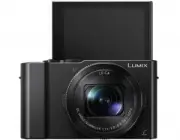


 Panasonic Lumix DMC-LS85, DMC-LS86 Инструкция
 Panasonic Lumix DMC-LX1 Инструкция
 Panasonic Lumix DMC-LX2 Инструкция
 Panasonic Lumix DMC-LX3 Инструкция
 Panasonic Lumix DMC-LX7 Инструкция
 Panasonic Lumix DMC-LX9 Инструкция
 Panasonic Lumix DMC-LZ6, DMC-LZ7 Инструкция
 Panasonic Lumix DMC-LZ8, DMC-LZ10 Инструкция
 Panasonic Lumix DMC-LZ20 Инструкция
 Panasonic Lumix DMC-LZ30 Инструкция
 Panasonic Lumix DMC-S1, DMC-S3 Инструкция
 Panasonic Lumix DMC-TZ2, DMC-TZ3 Инструкция
 Panasonic Lumix DMC-TZ4, DMC-TZ5 Инструкция
 Panasonic Lumix DMC-TZ6, DMC-TZ7 Инструкция
 Panasonic Lumix DMC-TZ8, DMC-TZ10 Инструкция
 Panasonic Lumix DMC-TZ20 Инструкция
 Panasonic Lumix DMC-TZ25 Инструкция
 Panasonic Lumix DMC-TZ30 Инструкция
 Panasonic Lumix DMC-TZ35 Инструкция
 Panasonic Lumix DMC-TZ40 Инструкция