Страница 2 - Содержание; Перед использованием
VQT4P32 Содержание - 2 - Перед использованием Перед использованием ...................... 5 Стандартные принадлежности ......... 7 Названия и функции основных частей .................................................... 8 Кнопка курсора ............................................9 Подготовка Зарядка...
Страница 4 - Подсоединение к другим устройствам
VQT4P32 Содержание - 4 - [Изм.разм.] ...............................................123 [Подрезка] ................................................124 [Избранное] ..............................................125 [Уст. печ.] ..................................................126 [Защитить] .............
Страница 5 - Обращение с фотокамерой
VQT4P32 Перед использованием Перед использованием - 5 - Перед использованием ■ Обращение с фотокамерой Не подвергайте фотокамеру чрезмерному воздействию вибрации, усилий или давления. ● Избегайте использования фотокамеры при следующих условиях, которые могут повредить объектив, ЖК-дисплей или корпус...
Страница 6 - Сначала обязательно выполните пробную съемку
VQT4P32 Перед использованием Перед использованием - 6 - ■ Сначала обязательно выполните пробную съемку Перед важными событиями, когда Вы планируете использовать фотокамеру (например, перед свадебной церемонией), обязательно выполните пробную съемку, чтобы убедиться в правильности записи изображений ...
Страница 7 - Стандартные принадлежности; Дополнительные принадлежности
VQT4P32 Перед использованием Стандартные принадлежности - 7 - Перед использованием фотокамеры проверьте наличие всех прилагаемых принадлежностей. ● Принадлежности и их форма будут различаться в зависимости от страны или региона, в котором была приобретена фотокамера. Подробную информацию относительн...
Страница 8 - Названия и функции основных частей; Не прикрепляйте к штативу с длиной
VQT4P32 Перед использованием Названия и функции основных частей - 8 - Регулятор режимов Используйте его для выбора режима записи. Вспышка (→59) Индикатор таймера автоспуска (→63) / Вспомогательная лампа АФ (→104) Тубус объектива Дверца для карты памяти/батареи (→11, 16) Рычажок отжимания (→11, 16) Р...
Страница 9 - Кнопка курсора; Лампочка
VQT4P32 Перед использованием Названия и функции основных частей Кнопка курсора - 9 - [MENU/SET] • Используйте для отображения меню, ввода установок и др (→42) . Кнопка курсора влево ( ) • Таймер автоспуска (→63) Кнопка курсора вниз ( ) • Режим макро и др. (→61) Кнопка курсора вверх ( ) • Компенсация...
Страница 10 - Подготовка; Зарядка батареи; •Зарядите батарею, вставив ее в фотокамеру.; Известно, что на рынке имеются в продаже поддельные батарейные
VQT4P32 Подготовка Зарядка батареи - 10 - Обязательно используйте указанные для этой фотокамеры сетевой адаптер (прилагается), соединительный кабель USB (прилагается) и батарею. •Всегда выполняйте зарядку перед использованием в первый раз! (при поставке батарея не заряжена) •Зарядите батарею, встави...
Страница 11 - Установка батареи; Сдвиньте в положение; После использования извлеките батарею из фотокамеры.; Для извлечения батареи
VQT4P32 Подготовка Зарядка батареи - 11 - [OPEN] [LOCK] Рычажок отжимания Установка батареи Чтобы зарядить батарею, вставьте ее в фотокамеру. Сдвиньте в положение [OPEN] и откройте дверцу для карты памяти/батареи Полностью вставьте батарею •Убедитесь в том, что батарея вставлена в правильном направл...
Страница 12 - Соедините сетевой адаптер (прилагается) и фотокамеру с помощью; Зарядка батареи через компьютер; зависимости от технических характеристик компьютера.
VQT4P32 Подготовка Зарядка батареи - 12 - Зарядка батареи Рекомендуется выполнять зарядку в месте с окружающей температурой между 10 °C и 30 °C (совпадающей с температурой батареи). Убедитесь, что фотокамера выключена. ■ Зарядка батареи при подсоединении фотокамеры к электрической розетке Соедините ...
Страница 13 - Индикации лампочки зарядки
VQT4P32 Подготовка Зарядка батареи - 13 - ■ Индикации лампочки зарядки Горит: Выполняется зарядка Погасла: Зарядка завершена (После остановки зарядки батареи отсоедините фотокамеру от электрической розетки или компьютера.) ■ Примечания относительно времени зарядки При использовании сетевого адаптера...
Страница 14 - времени работы; Условия записи по стандарту CIPA; четверть для 2-минутных интервалов при указанных выше условиях.
VQT4P32 Подготовка Зарядка батареи - 14 - Оставшийся заряд батареи При использовании фотокамеры отображается оставшаяся емкость батареи. Оставшийся заряд батареи (только при использовании батареи) (мигает красным) Если значок батареи мигает красным, перезарядите или замените батарею. Рекомендации от...
Страница 15 - Запись движущихся изображений; Условия записи; использовании трансфокатора.; На экране отображается оставшееся время для непрерывной записи; таких движущихся изображений будет короче, чем 29 минут 59 секунд.); Просмотр изображений
VQT4P32 Подготовка Зарядка батареи - 15 - ■ Запись движущихся изображений [Формат записи] ([Кач-во зап.]) [AVCHD] ([FHD/50i]) [MP4] ([FHD/25p]) Доступное время записи Приблиз. 85 мин. Приблиз. 85 мин. Действительное доступное время записи Приблиз. 40 мин. Приблиз. 40 мин. ● Условия записи •Температу...
Страница 16 - Установка и извлечение карты памяти; Для извлечения карты памяти; Закройте дверцу для карты
VQT4P32 Подготовка Установка и извлечение карты памяти (дополнительная принадлежность) - 16 - •Убедитесь, что фотокамера выключена. Сдвиньте в положение [OPEN] и откройте дверцу для карты памяти/батареи Полностью вставьте карту памяти •Проверьте ориентацию: разъемы обращены к ЖК-дисплею •Нажимайте н...
Страница 17 - Место сохранения изображений (карты памяти и встроенная память)
VQT4P32 Подготовка Установка и извлечение карты памяти (дополнительная принадлежность) - 17 - Место сохранения изображений (карты памяти и встроенная память) Фотоснимки сохраняются на карте памяти, если она вставлена, или на встроенной памяти , если нет. ■ Встроенная память (приблиз. 90 МБ) ● Изобра...
Страница 18 - Количество записанных изображений (фотоснимки); Длительность времени записи (движущиеся изображения)
VQT4P32 Подготовка Установка и извлечение карты памяти (дополнительная принадлежность) - 18 - Рекомендации по емкости записи (изображения/время записи) Количество доступных для съемки изображений и время записи отличаются пропорционально емкости карты памяти (и в зависимости от условий записи и типа...
Страница 19 - Установка часов; Если экран выбора языка не отображается, перейдите к пункту .; минута, порядок отображения или формат отображения
VQT4P32 Подготовка Установка часов - 19 - При отправке фотокамеры с завода-изготовителя часы не установлены. •Отсоедините устройство от сетевого адаптера (прилагается). Нажмите кнопку [ON/OFF] фотокамеры Питание включено. Если экран выбора языка не отображается, перейдите к пункту . Пока отображаетс...
Страница 20 - Для изменения установки времени; •Относительно процедур установки меню.; Установите дату и время; если дата на экране фотокамеры не отображается.
VQT4P32 Подготовка Установка часов - 20 - Для изменения установки времени Выберите опцию [Уст. часов] из меню [Настр.] для изменения установок текущего времени. •Установки часов будут поддерживаться приблиз. 3 месяца, даже если батарея удалена. (Только если полностью заряженная батарея была вставлен...
Страница 21 - Последовательность операций; Основы; Нажмите кнопку; Режим
VQT4P32 Основы Последовательность операций - 21 - Основы 1 Нажмите кнопку [ON/OFF] фотокамеры для включения фотокамеры 2 Установите на нужный режим записи Правильно выставите регулятор режимов на режим, который Вы хотите использовать. → Режим [Интеллект. АФ] Фотосъемка с автоматическими установками....
Страница 22 - Направьте фотокамеру и выполните съемку; Фотосъемка; Воспроизведение изображений
VQT4P32 Основы Последовательность операций - 22 - 3 Направьте фотокамеру и выполните съемку ■ Фотосъемка Нажмите кнопку затвора наполовину, чтобы выполнить фокусировку Нажмите и удерживайте кнопку затвора, чтобы сделать снимок ■ Запись движущихся изображений Нажмите кнопку движущегося изображения дл...
Страница 23 - Фотосъемка с Вашими индивидуальными; индивидуальной среды записи.; Установите в положение; Если отображается предупреждение о
VQT4P32 Основы Фотосъемка с Вашими индивидуальными установками Режим [Программа AE] - 23 - Величина диафрагмы и скорость затвора автоматически устанавливаются для записи. Использование меню [Зап.] для изменения установок и настройки вашей индивидуальной среды записи. Установите в положение (Режим [П...
Страница 24 - Настройка фокусировки; Сначала настройте фокусировку в соответствии с; Вернитесь к нужной композиции
VQT4P32 Основы Настройка фокусировки - 24 - При установке опции [Режим аф] на (Фокусировка по 1 участку) фокусировка выполняется на область АФ в центре изображения. Если объект, который Вы хотите записать, находится не в центре, выполните приведенные ниже действия. Сначала настройте фокусировку в со...
Страница 25 - Фотосъемка с автоматическими; Использование вспышки
VQT4P32 Основы Фотосъемка с автоматическими установками Режим [Интеллект. АФ] - 25 - Этот режим рекомендуется для тех, кто хочет выполнять съемку, просто наводя фотокамеру, а также для начинающих, так как фотокамера оптимизирует установки для соответствия объекту и условиям записи. Установите в поло...
Страница 26 - Автоматическое распознавание сцены; О компенсации подсветки; Установка Удачные цвета
VQT4P32 Основы Фотосъемка с автоматическими установками Режим [Интеллект. АФ] - 26 - Автоматическое распознавание сцены Фотокамера считывает сцену при направлении ее на объект и автоматически применяет оптимальные установки. Значок распознанной сцены Распознавание людей Распознавание маленьких детей...
Страница 27 - Объект может быть записан с размером изображения, меньшим чем; Установки
VQT4P32 Основы Фотосъемка с автоматическими установками Режим [Интеллект. АФ] - 27 - [Движ.без смаз.] [Движ.без смаз.] автоматически устанавливает оптимальную скорость затвора в соответствии с перемещениями объекта, чтобы минимизировать размытость объекта. Эта опция предварительно установлена на [ON...
Страница 28 - их для создания одного фотоснимка с высокой градацией.; Фотокамера не объединяет изображения в следующих случаях:
VQT4P32 Основы Фотосъемка с автоматическими установками Режим [Интеллект. АФ] - 28 - [iHDR] Когда имеется, например, сильный контраст между фоном и объектом, [iHDR] записывает несколько фотоснимков с различающимися экспозициями и объединяет их для создания одного фотоснимка с высокой градацией. Эта ...
Страница 29 - Следящий АФ; и регулировать экспозицию объекта даже при перемещении объекта.; Нажмите для установки опции [Режим аф] на следящий АФ; •Для отмены следящего АФ → Нажмите еще раз.; Совместите рамку следящего АФ с объектом, а затем; •Для отмены блокировки АФ → Нажмите .
VQT4P32 Основы Фотосъемка с автоматическими установками Режим [Интеллект. АФ] - 29 - Следящий АФ Эта функция позволяет фотокамере продолжать выполнять фокусировку на объекте и регулировать экспозицию объекта даже при перемещении объекта. Нажмите для установки опции [Режим аф] на следящий АФ •Для отм...
Страница 30 - Установки для следующих функций фиксированы:; Невозможно использовать следующие функции:
VQT4P32 Основы Фотосъемка с автоматическими установками Режим [Интеллект. АФ] - 30 - Ограничения режима [Интеллект. АФ] Можно устанавливать только пункты меню, которые отображаются в режиме [Интеллект. АФ]. Установки, выбранные в [Программа AE] или в других режимах, отражаются для неотображаемых пун...
Страница 31 - Съемка движущихся изображений; Нажмите кнопку движущегося изображения для начала; Нажмите кнопку движущегося изображения еще раз для
VQT4P32 Основы Съемка движущихся изображений - 31 - Вы можете записывать движущиеся изображения со звуком (монофонические). Нажмите кнопку движущегося изображения для начала записи [Формат записи] (→107) / [Кач-во зап.] (→107) Истекшее время записи Остающееся время записи (приблиз.) ● Не закрывайте ...
Страница 32 - О формате записи для записи движущихся изображений; Это более простой видео формат, наилучшим образом используемый в; О совместимости записанных движущихся изображений; воспроизводить с низким качеством изображения или звука, или же
VQT4P32 Основы Съемка движущихся изображений - 32 - ■ О формате записи для записи движущихся изображений Это устройство может записывать движущиеся изображения в форматах AVCHD или MP4. AVCHD: Вы можете записывать изображения высокой четкости с таким форматом. Это подходит для просмотра на телевизор...
Страница 33 - Запись движущихся изображений для; Запись движущегося изображения в других режимах записи
VQT4P32 Основы Съемка движущихся изображений - 33 - ■ Запись движущихся изображений для Запись движущегося изображения с предпочтительными установками. •Диафрагма и скорость затвора устанавливаются автоматически. ■ Запись движущихся изображений для Фотокамера автоматически определяет сцену для запис...
Страница 34 - Запись фотоснимков во время записи движущегося изображения; Полностью нажмите кнопку затвора во время записи
VQT4P32 Основы Съемка движущихся изображений - 34 - Запись фотоснимков во время записи движущегося изображения Фотоснимки можно записывать даже во время выполнения записи движущегося изображения. Полностью нажмите кнопку затвора во время записи движущегося изображения •Фотоснимки записываются с уста...
Страница 35 - Просмотр Ваших фотоснимков; Нажмите кнопку воспроизведения; можете включить фотокамеру в режиме воспроизведения.; Используйте кнопку курсора для выбора изображения,; •Удерживайте для быстрой прокрутки вперед/назад.; Смотрите изображения; будет невозможно просматривать на этой фотокамере.
VQT4P32 Основы Просмотр Ваших фотоснимков - 35 - Когда в фотокамере установлена карта памяти, изображения воспроизводятся с карты памяти, а в случае отсутствия карты памяти воспроизводятся изображения со встроенной памяти. Нажмите кнопку воспроизведения •Удерживая кнопку воспроизведения при выключен...
Страница 36 - Просмотр движущихся изображений; изображения и нажмите; Операции во время воспроизведения движущихся изображений
VQT4P32 Основы Просмотр Ваших фотоснимков - 36 - Просмотр движущихся изображений Это устройство было разработано для воспроизведения движущихся изображений с использованием форматов AVCHD, MP4 и QuickTime Motion JPEG. Нажмите кнопку воспроизведенияВыберите изображение со значком движущегося изображе...
Страница 37 - Захват фотоснимков из движущихся изображений; Отобразите изображение, которое Вы хотите захватить; •Отображается экран подтверждения.
VQT4P32 Основы Просмотр Ваших фотоснимков - 37 - Захват фотоснимков из движущихся изображений Сохранение сцены из движущегося изображения в качестве фотоснимка. Отобразите изображение, которое Вы хотите захватить в качестве фотоснимка, выполнив паузу движущегося изображения во время воспроизведения ...
Страница 38 - Увеличение и просмотр “Воспроизведение с увеличением”; отображаемого изображения становится значительно ниже.); Просмотр списка изображений “Мульти Воспроизведение”; с 1 изображением (полный экран) → Экран с 12 изображениями → Экран с
VQT4P32 Основы Просмотр Ваших фотоснимков - 38 - Увеличение и просмотр “Воспроизведение с увеличением” Поверните в сторону T Текущее положение увеличения •При каждом перемещении рычажка трансфокатора в направлении стороны T увеличение повышается на четыре уровня: 2x, 4x, 8x и 16x. (Качество отобража...
Страница 39 - Поиск изображений по дате записи (Календарный поиск)
VQT4P32 Основы Просмотр Ваших фотоснимков - 39 - Поиск изображений по дате записи (Календарный поиск) Поверните в сторону W несколько раз Выбранная дата •Используйте кнопку курсора для выбора даты записи, а затем нажмите [MENU/SET], чтобы выбрать изображения для выбранной даты записи. (→114)
Страница 40 - Удаление изображений; изображение
VQT4P32 Основы Удаление изображений - 40 - Изображения будут удаляться с карты памяти, если она вставлена, или со встроенной памяти, если карта памяти не вставлена. (Удаленные изображения невозможно восстановить.) Нажмите кнопку [ / ], чтобы удалить отображаемое изображение •Отображается экран подтв...
Страница 41 - Для удаления нескольких (до 50)/Для удаления всех изображений; •Отображается экран подтверждения. Выберите опцию [Да] с помощью
VQT4P32 Основы Удаление изображений - 41 - Для удаления нескольких (до 50)/Для удаления всех изображений Во время просмотра изображения нажмите [ / ] Используйте для выбора опции [Удал. несколько]/ [Удал. все] и нажмите [MENU/SET] ● [Удал. несколько] Используйте кнопку курсора для выбора изображения...
Страница 42 - Установка меню; Нажмите для выбора опции
VQT4P32 Основы Установка меню - 42 - Обратитесь приведенному ниже примеру процедуры при управлении меню. Например: Изменение опции [Режим аф] в меню [Зап.] в режиме [Программа AE] Нажмите [MENU/SET] Выберите меню [Зап.] и нажмите [MENU/SET] Нажмите для выбора опции [Режим аф] и нажмите [MENU/SET] : ...
Страница 43 - Тип меню
VQT4P32 Основы Установка меню - 43 - Тип меню ● В режиме записи ● В режиме воспроизведения Меню [Зап.] Вы можете выполнять такие установки, как тональность, чувствительность, формат изображения и размер изображения. Меню [Видео] Вы можете выполнить такие установки, как, например, способ записи и кач...
Страница 44 - Использование быстрого меню; Во время записи Вы можете легко вызывать некоторые пункты меню и; Нажмите для выбора пункта меню
VQT4P32 Основы Установка меню - 44 - Использование быстрого меню Во время записи Вы можете легко вызывать некоторые пункты меню и устанавливать их. Нажмите кнопку [Q.MENU] Нажмите для выбора пункта меню Нажмите для выбора установок Нажмите [MENU/SET] ● Отображаемые пункты меню и пункты установки раз...
Страница 47 - вида, однако это не оказывает влияния на записанное изображение.; (Отображение информации о записи вместе с контрольными линиями.)
VQT4P32 Основы Использование меню [Настр.] - 47 - •Относительно процедур установки меню. (→42) [Яркость монитора] Облегчение просмотра ЖК-дисплея. ■ Установки [Авто яркость монит.]: Яркость регулируется автоматически в зависимости от того, насколько ярко около фотокамеры. [Яркий монитор]: Делает экр...
Страница 52 - Поверните и отобразите изображения, показываемые на экране
VQT4P32 Основы Использование меню [Настр.] - 52 - •Относительно процедур установки меню. (→42) [Поверн. ЖКД] Автоматически поворачивает фотоснимки в портретной ориентации. ■ Установки : Поверните и отобразите изображения, показываемые на экране телевизора, а также изображения, записанные на ЖК-диспл...
Страница 53 - Все защищенные изображения и другие данные изображений будут; Форматирование встроенной памяти может занять несколько минут.
VQT4P32 Основы Использование меню [Настр.] - 53 - •Относительно процедур установки меню. (→42) [Форматир.] Используйте при появлении сообщения [Ошибка встр. памяти] или [Ошибка карты памяти] или при форматировании встроенной памяти или карты памяти. При форматировании карты памяти/встроенной памяти ...
Страница 55 - Изменение информационного дисплея при записи; В режиме записи; Невозможно изменять отображение.
VQT4P32 Применения (Съемка) Изменение информационного дисплея при записи - 55 - Для изменения индикации нажмите кнопку [DISP.] ● В режиме записи Информация о записи * 1 (Количество доступных для записи изображений) Информация о записи движущихся изображений * 1, * 2 (Доступное время записи) Не отобр...
Страница 56 - Использование трансфокации; Увеличение/Уменьшение; угла, на который поворачивается рычажок трансфокатора.
VQT4P32 Применения (Съемка) Использование трансфокации - 56 - Вы можете отрегулировать область изображения, которую нужно снять с помощью трансфокатора. Увеличение/Уменьшение Захват более широкой области (широкоугольная) Увеличение объекта (телефото) При установленном дополнительном оптическом транс...
Страница 57 - Типы трансфокатора и использование; Оптический трансфокатор; . EZ является аббревиатурой для “Extra Optical Zoom
VQT4P32 Применения (Съемка) Использование трансфокации - 57 - Типы трансфокатора и использование Коэффициент увеличения изменяется при изменении количества записываемых пикселов. ■ Оптический трансфокатор Возможно увеличение до 20x, если выбраны изображения без с помощью [Разм. кадра] в меню [Зап.]....
Страница 58 - использовать следующий трансфокатор.
VQT4P32 Применения (Съемка) Использование трансфокации - 58 - Для еще большего увеличения коэффициента трансфокации можно совместно использовать следующий трансфокатор. ■ [i.ZOOM] Вы можете использовать технологию интеллектуального разрешения фотокамеры, чтобы повысить коэффициент увеличения в 2 раз...
Страница 59 - Фотосъемка со вспышкой
VQT4P32 Применения (Съемка) Фотосъемка со вспышкой - 59 - Нажмите для отображения [Вспышка]Используйте кнопку курсора для выбора нужного типа и нажмите [MENU/SET] Тип, операции Использование * 1 [Авто] • Автоматически определяет, будет срабатывать вспышка или нет Нормальное использование [Авто/кр. г...
Страница 60 - Доступные типы в каждом режиме; Скорости затвора для каждого режима вспышки; Не располагайте руки на области излучения вспышки
VQT4P32 Применения (Съемка) Фотосъемка со вспышкой - 60 - ■ Доступные типы в каждом режиме (○: Доступно, –: Недоступно, : Установка по умолчанию) [Сюжетный реж.] ○ * 1 ○ ○ ○ ○ ○ – ○ ○ ○ ○ ○ – ○ ○ ○ ○ – – – ○ – – – – ○ ○ ○ ○ ○ – ○ ○ ○ ○ ○ – ○ – – – – ○ – – – – – ○ ○ ○ ○ ○ ○ ○ ○ ○ ○ ○ ○ * 1 Установлен...
Страница 61 - Фотосъемка крупным планом; Фотосъемка крупным планом без реального; Отрегулируйте увеличение с помощью рычажка
VQT4P32 Применения (Съемка) Фотосъемка крупным планом - 61 - Если Вы хотите сделать объект крупнее, установка в положение [Аф макро] ( ) дает Вам возможность выполнять фотосъемку с еще более близкого расстояния по сравнению с нормальным диапазоном фокусировки (до 3 см для макс. стороны W). Нажмите д...
Страница 62 - Наименьшее расстояние записи; разницы наведения фокусировки.
VQT4P32 Применения (Съемка) Фотосъемка крупным планом - 62 - Диапазон фокусировки Когда объект расположен слишком близко к фотокамере, изображение может не быть сфокусировано должным образом. Наименьшее расстояние записи различается в зависимости от коэффициента увеличения и установки в режиме макро...
Страница 64 - Фотосъемка с компенсацией экспозиции
VQT4P32 Применения (Съемка) Фотосъемка с компенсацией экспозиции - 64 - Выполните коррекцию экспозиции, когда не может быть достигнута соответствующая экспозиция (если есть разница между яркостью объекта и фоном и т.п.). Нажмите для отображения [Экспозиция]Используйте кнопку курсора для выбора велич...
Страница 65 - Нажимайте несколько раз для отображения опции
VQT4P32 Применения (Съемка) Фотосъемка с компенсацией экспозиции - 65 - Запись при автоматическом изменении экспозиции ([Авт. брекетинг]) При автоматическом изменении экспозиции записываются 3 изображения в непрерывной последовательности. После настройки экспозиции величина регулировки устанавливает...
Страница 66 - Определение диафрагмы и скорости затвора и запись; Установите регулятор режимов в положение
VQT4P32 Применения (Съемка) Определение диафрагмы и скорости затвора и запись - 66 - Режим [Пр-т диафр.] Во время записи Вы можете контролировать диапазон фокусировки (глубину резкости) для соответствия задачам фотосъемки. Скорость затвора автоматически регулируется для соответствия установленной ве...
Страница 69 - Изменение выбранных эффектов изображения; •Вы не можете записывать движущиеся изображения с помощью опций
VQT4P32 Применения (Съемка) Съемка с другими эффектами изображения Режим [Творческий контроль] - 69 - Вы можете выбрать Ваши собственные установки из разнообразных эффектов и снимать изображения, проверяя такие эффекты на ЖК-дисплее. Установите регулятор режимов в положение Нажмите для выбора эффект...
Страница 74 - Выбор цвета
VQT4P32 Применения (Съемка) Съемка с другими эффектами изображения Режим [Творческий контроль] - 74 - Относительно процедур установки меню [Творческий контроль]. (→69) [Нерезкое изображение] Этот эффект придает размытости всему изображению, делая его более мягким. ● Экран записи отображается как вып...
Страница 75 - Запись панорамных изображений; Используйте кнопку курсора, чтобы выбрать эффект
VQT4P32 Применения (Съемка) Запись панорамных изображений Режим [Панорамный снимок] - 75 - Вы можете легко записать панорамное изображение, проводя фотокамерой в направлении, которое Вы хотите снять, и автоматически комбинируя серию изображений, снятых в течение этого времени. Установите регулятор р...
Страница 76 - Полностью нажмите кнопку затвора и поворачивайте; Для завершения записи полностью нажмите кнопку; Советы
VQT4P32 Применения (Съемка) Запись панорамных изображений Режим [Панорамный снимок] - 76 - Полностью нажмите кнопку затвора и поворачивайте фотокамеру несильными круговыми движениями в выбранном направлении, чтобы начать запись •Съемка изображений слева направо Направление и состояние выполнения зап...
Страница 77 - О панорамном воспроизведении
VQT4P32 Применения (Съемка) Запись панорамных изображений Режим [Панорамный снимок] - 77 - ● Позиция трансфокатора фиксируется на конце W. ● Фокусировка, экспозиция и баланс белого фиксируются на оптимальных значениях для первого изображения. Если фокусировка или яркость изображений, записанных как ...
Страница 78 - Используйте кнопку курсора для выбора сцены и нажмите [M ENU/SET]; •Вы не можете записывать движущиеся изображения в [Режим 3D фото].; привести к окрашиванию Вашего изображения.
VQT4P32 Применения (Съемка) Фотосъемка в соответствии с условиями сцены [Сюжетный реж.] - 78 - Использование режима [Сюжетный реж.] позволяет Вам выполнять фотосъемку с оптимальными установками (экспозиция, цвет и т.д.) для данных сцен. Установите регулятор режимов в положение Используйте кнопку кур...
Страница 79 - Четкая фотосъемка больших удаленных объектов.
VQT4P32 Применения (Съемка) Фотосъемка в соответствии с условиями сцены [Сюжетный реж.] - 79 - •Как выбрать сцену (→78) [Портрет] Улучшает цвет кожи объектов для получения более здорового вида в условиях яркого дневного освещения. ■ Советы •Чем ближе расположен трансфокатор к краю стороны T (телефот...
Страница 82 - Для записи возраста и имени; Используйте кнопку курсора для выбора опции [Возраст]; Скорость затвора может уменьшиться до 1 секунды.
VQT4P32 Применения (Съемка) Фотосъемка в соответствии с условиями сцены [Сюжетный реж.] - 82 - •Как выбрать сцену (→78) [Ребенок] Съемка изображений ребенка со здоровым цветом лица. При использовании вспышки ее свет слабее обычного. ■ Для записи возраста и имени [Ребенок1] и [Ребенок2] возможно уста...
Страница 83 - •Как выбрать сцену; Выберите соотношение сторон и размер изображения с; Придает четкий вид звездному небу и темным объектам.; Используйте кнопку курсора для выбора скорости; •Рекомендуются штатив, таймер автоспуска.
VQT4P32 Применения (Съемка) Фотосъемка в соответствии с условиями сцены [Сюжетный реж.] - 83 - •Как выбрать сцену (→78) [Выс. чувств.] Предотвращает размытость объекта в условиях плохого освещения в помещении. Выберите соотношение сторон и размер изображения с помощью кнопок курсора и нажмите [MENU/...
Страница 84 - блокировки АФ будет отменена, и ее необходимо установить еще раз.
VQT4P32 Применения (Съемка) Фотосъемка в соответствии с условиями сцены [Сюжетный реж.] - 84 - •Как выбрать сцену (→78) [Подвод. съемка] Съемка изображений с естественными цветами, подходящими для подводной сцены. ■ О [Бал. бел.] •Вы можете регулировать цвета согласно Вашим предпочтениям с помощью о...
Страница 85 - Советы по записи изображений
VQT4P32 Применения (Съемка) Фотосъемка в соответствии с условиями сцены [Сюжетный реж.] - 85 - •Как выбрать сцену (→78) [Режим 3D фото] Изображения записываются непрерывно, пока фотокамера перемещается в горизонтальном направлении, и два изображения, выбранных автоматически, объединяются для создани...
Страница 86 - Выберите нужный режим записи для регистрации и
VQT4P32 Применения (Съемка) Регистрация Ваших индивидуальных установок и запись Режим [Пользов.] - 86 - Регистрация предпочтительного режима записи, установок меню [Зап.] и пр. для [Пам. польз уст] и установка регулятора режимов в положение / позволяет быстро переключаться на такие установки. [Пам. ...
Страница 87 - При изменении установок меню
VQT4P32 Применения (Съемка) Регистрация Ваших индивидуальных установок и запись Режим [Пользов.] - 87 - [Пользов.] Установки, зарегистрированные в [Пам. польз уст], можно быстро вызвать при установке регулятора режимов в положение / . Установите регулятор режимов в положение / (Режим [Пользов.]) •Пр...
Страница 88 - Функция серии; Используйте кнопку курсора для выбора установки серии
VQT4P32 Применения (Съемка) Функция серии - 88 - Серия фотоснимков может быть записана, пока кнопка затвора полностью нажата. Выберите опцию [Серийн.съемк] из меню [Зап.] (→42) Используйте кнопку курсора для выбора установки серии и нажмите [MENU/SET] Установка Скорость Описание Количество изображен...
Страница 89 - использовании функции серии с установкой
VQT4P32 Применения (Съемка) Функция серии - 89 - ■ Примечание относительно доступных установок размера изображения [Формат] 4:3 3M 3:2 2.5M 16:9 2M 1:1 2.5M ● В зависимости от изменений в яркости объекта второе и последующие изображения могут быть записаны более яркими или более темными при использо...
Страница 90 - Запись с функцией распознавания лиц; помещается только на первое изображение.; Даже если информация распознавания лица изменяется, информация; Для изменения информации имени для уже записанных изображений,; Как работает функция распознавания лиц; Во время воспроизведения; Советы по выполнению записи при регистрации изображений лиц
VQT4P32 Применения (Съемка) Запись с функцией распознавания лиц [Опред. лица] - 90 - ● При съемке серии информация о записи, относящаяся к распознаванию лица, помещается только на первое изображение. ● Если Вы нажмете кнопку затвора наполовину, а затем направите фотокамеру на другой объект и выполни...
Страница 91 - Регистрация изображений лиц; Запишите изображение лица; Совместите лицо с направляющими и выполните запись.; Нажмите , чтобы выбрать пункт для редактирования, и
VQT4P32 Применения (Съемка) Запись с функцией распознавания лиц [Опред. лица] - 91 - Регистрация изображений лиц Можно зарегистрировать до 6 изображений с лицами людей вместе с такой информацией, как имена и даты рождения. Вы можете облегчить распознавание лица по способу регистрации лиц: например, ...
Страница 92 - Используйте кнопку курсора, чтобы выбрать людей для
VQT4P32 Применения (Съемка) Запись с функцией распознавания лиц [Опред. лица] - 92 - Редактирование или удаление информации о зарегистрированных людях Информацию о зарегистрированных людях можно редактировать или удалять. Выберите опцию [Опред. лица] из меню [Зап.] (→42) Выберите опцию [MEMORY] с по...
Страница 93 - Функции, полезные во время путешествия
VQT4P32 Применения (Съемка) Функции, полезные во время путешествия - 93 - [Дата поездки] •Относительно процедур установки меню. (→42) Если Вы установите расписание путешествия и запишите изображения, будет записываться, в какой день путешествия были сняты изображения. Выберите опцию [Дата поездки] и...
Страница 94 - Используйте кнопку курсора для выбора опции [Пункт; Для установки летнего времени; областей, установите его по разнице во времени с местным временем.
VQT4P32 Применения (Съемка) Функции, полезные во время путешествия - 94 - [Мировое время] •Относительно процедур установки меню. (→42) Установите дату и время записи в соответствии с местным временем пункта назначения. Выберите опцию [Мировое время] из меню [Настр.] •При установке в первый раз будет...
Страница 95 - Ввод текста; нужный символ; Текст вставляется в место, где расположен курсор.; Редактирование текста; Затем переместите курсор на текст для редактирования; Когда Вы закончите вводить текст, используйте кнопку
VQT4P32 Применения (Съемка) Ввод текста - 95 - Используйте кнопку курсора, чтобы вводить имена для функции распознавания лица и режимов сцены [Ребенок] и [Дом.животное], а также чтобы зарегистрировать местоположения в пункте [Дата поездки] и др. Используйте кнопку курсора для выбора символовНажмите ...
Страница 96 - Руководство по установкам
VQT4P32 Применения (Съемка) Использование меню [Зап.] - 96 - Вы можете выполнять такие установки, как тональность, чувствительность, формат изображения и размер изображения. •Относительно процедур установки меню. (→42) [Формат] ■ Установки: / / / ● При печати могут обрезаться края – обязательно зара...
Страница 98 - (использует величину, установленную в пункте
VQT4P32 Применения (Съемка) Использование меню [Зап.] - 98 - •Относительно процедур установки меню. (→42) [Бал. бел.] Отрегулируйте цвета для соответствия источнику освещения, если цвета выглядят неестественными. ■ Установки: [AWB] (автоматическая) / (наружное, яркое небо) / (наружное, облачное небо...
Страница 99 - Ручная установка баланса белого (; отрегулировать цвета.
VQT4P32 Применения (Съемка) Использование меню [Зап.] - 99 - ■ Ручная установка баланса белого ( ) Выполните съемку белого объекта при целевом источнике освещения, чтобы отрегулировать цвета. Выберите и нажмите [MENU/SET]. Направьте фотокамеру на белый объект (например, бумагу) и нажмите [MENU/SET]....
Страница 102 - между фоном и объектом.
VQT4P32 Применения (Съемка) Использование меню [Зап.] - 102 - •Относительно процедур установки меню. (→42) [Опред. лица] Подробная информация (→90) . [Режим замера] Вы можете изменить положение для измерения яркости при корректировке экспозиции. ■ Установки: Положение измерения яркости Условия [Мног...
Страница 107 - Подробная информация
VQT4P32 Применения (Съемка) Использование меню [Видео] - 107 - •Относительно процедур установки меню. (→42) [Формат записи] Устанавливает формат даты для записываемого движущегося изображения. ■ Установки: [AVCHD] Этот формат данных подходит для воспроизведения на телевизорах высокой четкости. [MP4]...
Страница 109 - Разнообразные методы воспроизведения; отображается только во время HDMI вывода. Подробная информация
VQT4P32 Применения (Просмотр) Разнообразные методы воспроизведения [Режим воспроизвед.] - 109 - Записанные изображения могут воспроизводиться различными способами. Нажмите кнопку воспроизведения Нажмите [MENU/SET]Используйте кнопку курсора для выбора меню [Режим воспроизвед.] и нажмите [MENU/SET]Наж...
Страница 110 - при просмотре на экране телевизора.; Используйте кнопку курсора для выбора опции; •Если Вы хотите изменить установки показа слайдов без фильтрации,; Выберите способ фильтрации с помощью кнопки курсора
VQT4P32 Применения (Просмотр) Разнообразные методы воспроизведения [Режим воспроизвед.] - 110 - [Слайд шоу] Автоматически воспроизводит изображения по порядку с музыкой. Рекомендуется при просмотре на экране телевизора. Используйте кнопку курсора для выбора опции [Фильтрация] и нажмите [MENU/SET] •Е...
Страница 111 - Установите на нужные Вам установки и нажмите
VQT4P32 Применения (Просмотр) Разнообразные методы воспроизведения [Режим воспроизвед.] - 111 - Установите на нужные Вам установки и нажмите [MENU/SET] [Эффект] (Выберите музыку и эффекты в соответствии с атмосферой изображения) [NATURAL] / [SLOW] / [SWING] / [URBAN] / [OFF] * [Длительн] * [1SEC] / ...
Страница 112 - Операции во время показа слайдов; •Если Вы не выполняете никакие операции в течении приблиз. 2 секунд,
VQT4P32 Применения (Просмотр) Разнообразные методы воспроизведения [Режим воспроизвед.] - 112 - ■ Операции во время показа слайдов Руководство по операциям появляется в нижней правой части ЖК-дисплея. Пауза/воспроизведение Предыдущий Следующий Остановка Уменьшение громкости Увеличение громкости •Есл...
Страница 113 - экрана с 1 изображением для выбора опции [Фильтрация выкл], а затем
VQT4P32 Применения (Просмотр) Разнообразные методы воспроизведения [Режим воспроизвед.] - 113 - [Фильтр.воспр.] •Относительно процедур установки меню. (→42) Вы можете уточнить выбор изображений для просмотра, сузив их до изображений в выбранных категориях или до избранных изображений, а затем просмо...
Страница 115 - Отретушированные изображения; Выберите фотоснимок для ретуширования во время
VQT4P32 Применения (Просмотр) Отретушированные изображения - 115 - [Авторетуширование] Вы можете отрегулировать цвета и яркость фотоснимка, чтобы сбалансировать их. •Новые изображения создаются после редактирования изображений с помощью [Авторетуширование]. Перед началом редактирования проверьте, до...
Страница 117 - Нажмите для выбора установки; •При выборе опции [OFF] Вы можете восстановить изображение до его; •Подробные сведения об эффектах
VQT4P32 Применения (Просмотр) Отретушированные изображения - 117 - Нажмите для выбора установки •Отображается отретушированный фотоснимок с выбранным эффектом. •При выборе опции [OFF] Вы можете восстановить изображение до его исходного состояния (перед ретушированием). Установка Эффект [Выразительн....
Страница 118 - Эффект ретуширования может быть менее заметен для некоторых
VQT4P32 Применения (Просмотр) Отретушированные изображения - 118 - ■ Операция из меню [Воспроизв.] Вы можете также выбрать [Креативное ретуширование] из [Ретуширование] в меню [Воспроизв.]. ● Эффект ретуширования может быть менее заметен для некоторых фотоснимков. ● Эффект изображения может проявлят...
Страница 119 - Введите символы
VQT4P32 Применения (Просмотр) Использование меню [Воспроизв.] - 119 - Вы можете отредактировать изображение (например, обрезать) и выполнить установку защиты для изображения. •Относительно процедур установки меню. (→42) •Способы установки различаются в зависимости от пункта меню. ● В следующих случа...
Страница 120 - Используйте кнопку курсора для выбора установок и; операция будет выполнена.
VQT4P32 Применения (Просмотр) Использование меню [Воспроизв.] - 120 - •Относительно процедур установки меню. (→42) [Отпеч симв] Дата и время записи, текст, зарегистрированные в режиме сцены [Ребенок] или [Дом.животное], для опций [Дата поездки] и [Ред загол] наносятся на фотоснимок. Используйте кноп...
Страница 121 - Пункты, которые можно нанести
VQT4P32 Применения (Просмотр) Использование меню [Воспроизв.] - 121 - ■ Пункты, которые можно нанести [Дата съемки] [БE З BPEM]: Нанесение даты записи [CO BPEM.]: Нанесение даты и времени записи [Имя] : Нанесение имени, зарегистрированного для распознавания лица : Нанесение имени, зарегистрированног...
Страница 122 - Исходное движущееся изображение, которое было разделено, не; которые были записаны с помощью других камер.
VQT4P32 Применения (Просмотр) Использование меню [Воспроизв.] - 122 - •Относительно процедур установки меню. (→42) [Редакт.видео] Единое движущееся изображение можно разделить на 2 части. Это удобно, когда Вы хотите сохранить только нужные сцены, или если Вы хотите удалить ненужные сцены для увеличе...
Страница 124 - Используйте кнопку курсора для выбора фотоснимка, а
VQT4P32 Применения (Просмотр) Использование меню [Воспроизв.] - 124 - •Относительно процедур установки меню. (→42) [Подрезка] Увеличивает Ваши фотоснимки и сокращает ненужные области. Используйте кнопку курсора для выбора фотоснимка, а затем нажмите [MENU/SET]Выберите область для сокращения и нажмит...
Страница 125 - Для удаления всего
VQT4P32 Применения (Просмотр) Использование меню [Воспроизв.] - 125 - •Относительно процедур установки меню. (→42) [Избранное] Отметив избранные изображения с помощью звездочки ( ), Вы можете воспроизводить только Ваши избранные изображения или же Вы можете удалить все изображения, кроме избранных. ...
Страница 127 - При использовании других устройств может быть неэффективной.
VQT4P32 Применения (Просмотр) Использование меню [Воспроизв.] - 127 - •Относительно процедур установки меню. (→42) [Защитить] Устанавливает защиту для предотвращения удаления изображений. Предотвращает удаление важных изображений. Используйте кнопку курсора для выбора опции [OДNHCH.] или [НECКOЛ.] и...
Страница 128 - Используйте кнопку курсора для выбора опции [REPLACE]; была зарегистрирована.; Используйте кнопку курсора для выбора человека,
VQT4P32 Применения (Просмотр) Использование меню [Воспроизв.] - 128 - •Относительно процедур установки меню. (→42) [Ред. расп. лиц] Редактирование или удаление информации распознавания для изображений с ошибочным распознаванием лица. Используйте кнопку курсора для выбора опции [REPLACE] или [DELETE]...
Страница 130 - Просмотр на экране телевизора; Подсоедините фотокамеру к телевизору
VQT4P32 Подсоединение к другим устройствам Просмотр на экране телевизора - 130 - Подсоединение к другим устройствам Вы можете просматривать изображения на экране телевизора, подсоединив Вашу фотокамеру к телевизору с помощью аудиовидеокабеля (дополнительная принадлежность) или мини-кабеля HDMI (допо...
Страница 131 - Для подсоединения с помощью мини-кабеля HDMI
VQT4P32 Подсоединение к другим устройствам Просмотр на экране телевизора - 131 - ■ Для подсоединения с помощью мини-кабеля HDMI (дополнительная принадлежность) ● Всегда используйте оригинальный мини-кабель HDMI Panasonic (дополнительная принадлежность). ● Имеются ограничения на некоторые функции вос...
Страница 133 - Подсоедините фотокамеру к телевизору производства; Другие связанные операции
VQT4P32 Подсоединение к другим устройствам Просмотр на экране телевизора - 133 - Подготовка: Установите опцию [VIERA link] в положение [ON]. (→51) Подсоедините фотокамеру к телевизору производства Panasonic (VIERA), совместимому со стандартом VIERA Link (HDMI), с помощью мини-кабеля HDMI (дополнител...
Страница 134 - Просмотр 3D фотоснимков; Подсоедините фотокамеру к 3D-совместимому телевизору; будет отображаться экран воспроизведения.; Для выбора и воспроизведения только фотоснимков, записанных в 3D; Выберите фотоснимок, записанный в 3D
VQT4P32 Подсоединение к другим устройствам Просмотр на экране телевизора - 134 - Просмотр 3D фотоснимков При подсоединении этой фотокамеры к 3D-совместимому телевизору и воспроизведении фотоснимков, записанных Вами в 3D, можно наслаждаться впечатляющими 3D фотоснимками на телевизоре. Если 3D-совмест...
Страница 136 - Сохранение фотоснимков и движущихся; •Для остановки записи (перезаписи) перед остановкой
VQT4P32 Подсоединение к другим устройствам Сохранение фотоснимков и движущихся изображений в записывающем устройстве - 136 - Методы копирования фотоснимков и движущихся изображений, записанных с помощью этой фотокамеры, на другие устройства различаются в соответствии с форматом файла (JPEG, MPO, AVC...
Страница 137 - Технические характеристики компьютера; Установка прилагаемого программного обеспечения; Вставьте диск
VQT4P32 Подсоединение к другим устройствам Сохранение фотоснимков и движущихся изображений на Вашем ПК - 137 - Фотоснимки/движущиеся изображения можно копировать с фотокамеры на Ваш компьютер, соединив их друг с другом. •Некоторые компьютеры имеют способность непосредственного считывания с карты пам...
Страница 138 - О прилагаемом программном обеспечении; PHOTOfunSTUDIO 9.0 AE; или записывать на DVD.; Рабочая среда; Обратитесь к Инструкции по эксплуатации “PHOTOfunSTUDIO” (PDF) для; Для получения более подробной информации об использовании
VQT4P32 Подсоединение к другим устройствам Сохранение фотоснимков и движущихся изображений на Вашем ПК - 138 - О прилагаемом программном обеспечении Прилагаемый диск CD-ROM содержит следующее программное обеспечение. Перед использованием установите программное обеспечение на Ваш компьютер. ■ PHOTOfu...
Страница 139 - Подсоедините фотокамеру к компьютеру; Копирование фотоснимков и движущихся изображений; Для отмены соединения
VQT4P32 Подсоединение к другим устройствам Сохранение фотоснимков и движущихся изображений на Вашем ПК - 139 - Подсоедините фотокамеру к компьютеру •Не используйте никакие другие соединительные кабели USB за исключением прилагаемого или оригинального соединительного кабеля USB Panasonic (дополнитель...
Страница 140 - Для режима PTP; Windows
VQT4P32 Подсоединение к другим устройствам Сохранение фотоснимков и движущихся изображений на Вашем ПК - 140 - ■ Для режима PTP Фотокамеру можно подсоединить к Вашему компьютеру, даже если опция [Режим USB] (→50) установлена на [PictBridge(PTP)]. •Можно выполнять только вывод изображений. •Если Вы н...
Страница 141 - Печать; Подсоедините фотокамеру к принтеру; Для отмены печати
VQT4P32 Подсоединение к другим устройствам Печать - 141 - Подготовка: •При печати изображений со встроенной памяти удалите все карты памяти. •В случае необходимости настройте качество печати или другие установки принтера. •Включите фотокамеру и принтер Подсоедините фотокамеру к принтеру •Не использу...
Страница 142 - Печать нескольких фотоснимков; Используйте кнопку курсора для выбора опции [Груп
VQT4P32 Подсоединение к другим устройствам Печать - 142 - ● Не используйте никакие другие соединительные кабели USB за исключением прилагаемого или оригинального соединительного кабеля USB Panasonic (дополнительная принадлежность). ● Отсоедините соединительный кабель USB после выполнения печати. ● П...
Страница 143 - Выполнение установок печати на фотокамере; Используйте кнопку курсора для выбора пункта и нажмите; Используйте кнопку курсора для выбора установки и; Для компоновки опций
VQT4P32 Подсоединение к другим устройствам Печать - 143 - Выполнение установок печати на фотокамере Варианты установок включают количество печатаемых изображений и их размер. Выполните установки до выбора пункта [Запуск печ.]. Используйте кнопку курсора для выбора пункта и нажмите [MENU/SET] Пункт У...
Страница 144 - Печать с датой и текстом
VQT4P32 Подсоединение к другим устройствам Печать - 144 - Печать с датой и текстом ■ Дата печати без установки [Отпеч симв] ● Печать в фотолаборатории: Можно напечатать только дату записи. Попросите напечатать дату в фотолаборатории. •Предварительное выполнение установок [Уст. печ.] на фотокамере да...
Страница 145 - и DC переходника (дополнительная принадлежность) вместо батареи; Прочее
VQT4P32 Прочее Использование сетевого адаптера (дополнительная принадлежность) и DC переходника (дополнительная принадлежность) вместо батареи - 145 - При использовании сетевого адаптера (дополнительная принадлежность) и DC переходника (дополнительная принадлежность) Вы можете выполнять запись и вос...
Страница 146 - Список индикаций ЖК-дисплея; При записи
VQT4P32 Прочее Список индикаций ЖК-дисплея - 146 - Экраны приводятся здесь только в качестве примера. Реальное отображение может отличаться. ■ При записи 1 Режим записи (→21) 2 Формат записи/Качество записи (→107) Компенсация подсветки (→26) Размер изображения (→96) Качество (→97) Вспышка (→59) Опти...
Страница 148 - При воспроизведении
VQT4P32 Прочее Список индикаций ЖК-дисплея - 148 - ■ При воспроизведении * XXhXXmXXs [h], [m] и [s] указывают “час”, “минута” и “секунда”. 1 Режим воспроизведения (→109) 2 Защищенное изображение (→127) Избранное (→125) Отображение нанесенной даты/текста (→106, 120) Режим цвета (→104) Авто ретуширова...
Страница 150 - Индикации сообщений; [Нельзя выбрать другие снимки для удаления]
VQT4P32 Прочее Индикации сообщений - 150 - Значение и нужный отклик для основных сообщений, отображаемых на ЖК- дисплее. [Невозможно использовать эту карту памяти.] ● Несовместимо с фотокамерой. Используйте совместимую карту памяти. [Некоторые снимки нельзя удалить] [Этот снимкок нельзя удалить] ● Н...
Страница 152 - Руководство по поиску и устранению неисправностей; Попробуйте сначала проверить эти пункты; Запись
VQT4P32 Прочее Вопросы&Ответы Руководство по поиску и устранению неисправностей - 152 - Попробуйте сначала проверить эти пункты (→152 - 158) . Если проблема не исчезает, выполнение действия [Сброс] в меню [Настр.] может решить ее. (Обратите внимание, что за исключением некоторых пунктов, таких к...
Страница 153 - изображения не эффективен.
VQT4P32 Прочее Вопросы&Ответы Руководство по поиску и устранению неисправностей - 153 - Запись (Продолжение) Записанные изображении выглядят размытыми. Оптический стабилизатор изображения не эффективен. ● Скорость затвора медленнее в темных местах, и оптический стабилизатор изображения менее эфф...
Страница 154 - Неустойчивая яркость.; Вспышка; Срабатывает несколько вспышек.
VQT4P32 Прочее Вопросы&Ответы Руководство по поиску и устранению неисправностей - 154 - Запись (Продолжение) Запись панорамных изображений останавливается перед завершением. ● Если перемещение фотокамеры слишком медленное, фотокамера воспринимает это, как прекращение операции, и останавливает за...
Страница 155 - Воспроизведение; Изображения повернуты.
VQT4P32 Прочее Вопросы&Ответы Руководство по поиску и устранению неисправностей - 155 - Воспроизведение Изображения повернуты. ● [Поверн. ЖКД] активизируется (→52) . Невозможно просматривать изображении. Нет записанных изображений. ● Нет изображений на встроенной памяти или карте памяти (изображ...
Страница 156 - движущихся изображениях.; Отображение на экране телевизора отличается от ЖК-дисплея.; Изображение отображается не на полном экране телевизора.
VQT4P32 Прочее Вопросы&Ответы Руководство по поиску и устранению неисправностей - 156 - Воспроизведение (Продолжение) Звуки работы фотокамеры, например, трансфокатора, будут записываться на движущихся изображениях. ● Звуки работы фотокамеры могут записываться, поскольку фотокамера автоматически ...
Страница 157 - Невозможно устанавливать связь с помощью компьютера.
VQT4P32 Прочее Вопросы&Ответы Руководство по поиску и устранению неисправностей - 157 - Телевизор, компьютер, принтер (Продолжение) Невозможно устанавливать связь с помощью компьютера. ● Подсоединено неправильно (→139) . ● Проверьте, распознает ли компьютер фотокамеру. ● Установите опцию [Режим ...
Страница 159 - Предостережения и примечания относительно; При использовании
VQT4P32 Прочее Предостережения и примечания относительно использования - 159 - При использовании ● Фотокамера может стать теплой при использовании в течение длительного периода времени, но это не является неисправностью. ● Держите этот аппарат как можно дальше от электромагнитного оборудования (напр...
Страница 160 - Карты памяти
VQT4P32 Прочее Предостережения и примечания относительно использования - 160 - Когда не планируется использовать в течение длительного времени ● Перед удалением батареи и карты памяти выключите питание фотокамеры (проверьте, что батарея удалена во избежание повреждения из-за слишком сильной разрядки...
Страница 161 - О зарядке батареи
VQT4P32 Прочее Предостережения и примечания относительно использования - 161 - О зарядке батареи ● Время, необходимое для зарядки, различается в зависимости от условий использования батареи. Зарядка занимает больше времени при высокой или низкой температуре, а также когда батарея не использовалась в...
Страница 162 - Просмотр 3D-изображений
VQT4P32 Прочее Предостережения и примечания относительно использования - 162 - Просмотр 3D-изображений ● Люди, страдающие от повышенной чувствительности к свету, сердечных и других заболеваний должны избегать просмотра 3D-изображений. • Просмотр 3D изображений может оказывать отрицательное воздейств...

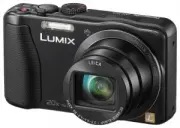


 Panasonic Lumix DMC-TZ4, DMC-TZ5 Инструкция
 Panasonic Lumix DMC-TZ6, DMC-TZ7 Инструкция
 Panasonic Lumix DMC-TZ8, DMC-TZ10 Инструкция
 Panasonic Lumix DMC-TZ20 Инструкция
 Panasonic Lumix DMC-TZ25 Инструкция
 Panasonic Lumix DMC-TZ30 Инструкция
 Panasonic Lumix DMC-TZ40 Инструкция
 Panasonic Lumix DMC-TZ60 Инструкция
 Panasonic Lumix DMC-TZ70, DMC-ZS50 Инструкция
 Panasonic Lumix DMC-TZ80 Инструкция
 Panasonic Lumix DMC-TZ100 Инструкция
 Panasonic RE7 59 Инструкция
 Panasonic RP BTD5 Инструкция
 Panasonic RP HF400B Инструкция
 Panasonic RQ-A220 Инструкция
 Panasonic SB40 Инструкция
 Panasonic SC-BT100 Инструкция
 Panasonic SC-HC05 Инструкция
 Panasonic SC-HTB10 Инструкция
 Panasonic SC-HTB170 Инструкция