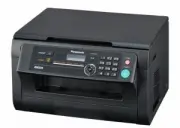
Страница 3 - Для вашей безопасности; ЛАЗЕРНОЕ ИЗДЕЛИЕ КЛАССА 1; Для наилучшей эксплуатации; – Не трогайте и не царапайте черную поверхность; Важная информация
Для вашей безопасности Лазерное излучение ЛАЗЕРНОЕ ИЗДЕЛИЕ КЛАССА 1 В принтере данного аппарата применяетсялазер. Используя органы управления, на-стройки и процедуры не в соответствии снастоящими инструкциями, вы можете под-вергнуться воздействию опасного излуче-ния. Параметры лазерных диодов Мощнос...
Страница 4 - Расположение; Перемещение аппарата; При перемещении аппарата беритесь за ручки (; Незаконные копии; бумаги
– Не подвергайте модуль барабана воздействию прямого солнечного света. R Чтобы продлить срок службы модуля барабана, ни вкоем случае не выключайте выключатель питаниясразу после печати. Оставьте электропитаниевключенным минимум на 30 минут после печати. Расположение R Во избежание неполадок не ставь...
Страница 5 - Введение и установка; Конфигурирование аппарата для доступа к; Идентификация вызывающего; Содержание
1. Введение и установка Аксессуары 1.1 Аксессуары, входящие в комплектпоставки ............................................................... 7 1.2 Информация об аксессуарах .............................. 7 Органы управления 1.3 Описания кнопок .................................................. 8 1...
Страница 6 - Полезная информация; Замятия документов (автоматический податчик; Предметный указатель
8.3 Функции факса (только для KX-MB2020/KX-MB2030) ........................................................ 67 8.4 Функции копирования ........................................ 71 8.5 Функции печати с ПК ......................................... 72 8.6 Функции сканирования ..............................
Страница 7 - Информация об аксессуарах; Аксессуары на замену:
1.1 Аксессуары, входящие вкомплект поставки A Тонер-картридж (на-чальный комплект) *1 B Модуль барабана C Компакт-диск D Руководство по без-опасности E Краткая инструкцияпо установке F Выходной лоток G Сетевой шнур H Кабель USB I Телефонный шнур *2 J Телефонная трубка *2 K Провод телефоннойтрубки *2...
Страница 12 - сухой и мягкой тканью.
R Если нижнее стекло ( K ) загрязнено, протрите его сухой и мягкой тканью. k 7 Вставьте барабан и тонер-картридж ( L ), держа его за выступы. l R Чтобы проверить правильность установкитонер-картриджа и барабана, убедитесь в том, чтотреугольники ( M ) совпадают. m 12 1. Введение и установка
Страница 13 - замените тонер-картридж и модуль барабана.; тонер-картридж и модуль
8 Закройте до щелчка верхнюю крышку, держа ее завыступы по обеим сторонам. Осторожно: R Во избежание травм не кладите руки подверхнюю крышку. Когда следует заменять тонер-картридж и модульбарабана При появлении на дисплее следующего сообщениязамените тонер-картридж.– “ МАЛО ТОНЕРА ” – “ НЕТ ТОНЕРА ”...
Страница 15 - Бумага для печати; Замечание о бумаге для печати:
1.7 Бумага для печати Входной лоток для бумаги вмещает:– до 250 листов бумаги плотностью от 60 г/м 2 (g/m 2 ) до 75 г/м 2 (g/m 2 ); – До 230 листов бумаги плотностью 80 г/м 2 (g/m 2 ). – До 200 листов бумаги плотностью 90 г/м 2 (g/m 2 ). R Можно использовать бумагу форматов A4, letter, B5 и16K. Бума...
Страница 16 - Загрузите бумагу стороной печати вверх (; ) во входном лотке для бумаги; ) и сдвиньте ее до отметки; Не роняйте входной лоток для бумаги.
3 Загрузите бумагу стороной печати вверх ( B ). Важно: R Если пластина ( C ) во входном лотке для бумаги поднята, надавите на нее до защелкивания. 2 3 4 Отрегулируйте направляющие бумаги для печати.Зажмите пальцами переднюю сторону направляющейбумаги для печати ( D ) и сдвиньте ее до отметки формата...
Страница 18 - ВАЖНОЕ ЗАМЕЧАНИЕ ДЛЯ СОЕДИНЕНИЯ USB
2.1 Соединения Осторожно: R При эксплуатации аппарата сетевая розеткадолжна находится рядом с устройством влегкодоступном месте. R Используйте только телефонный шнур,поставляемый с аппаратом (только дляKX-MB2020/KX-MB2030). R Не удлиняйте телефонный шнур (только дляKX-MB2020/KX-MB2030). 5 3 6 4 2 1 ...
Страница 19 - Нажмите; Нажмите; МЕНЮ
2.2 Включение выключателяэлектропитания Установите выключатель электропитания в положениевключения ( A ). 1 2.3 Режим набора номера (толькодля KX-MB2020/KX-MB2030) Если не удается осуществить набор телефонного номера(стр. 45), измените эту настройку в соответствии суслугой, предоставляемой телефонно...
Страница 20 - Установка исходного документа; Ширина сканирования
2.4 Выбор режима работы(сканирование/копирование)(факс: только для KX-MB2020/KX-MB2030) Нужный режим можно выбрать, нажав одну из следующихкнопок. * Изображенная модель — KX-MB2020/KX-MB2030.– M СКАНЕР N : выберите этот режим при использовании аппарата в качестве сканера (стр. 33). – M КОПИР N : выб...
Страница 21 - Убедитесь, что на стекле сканера нет документов.; Минимальный размер документа; Сканируется затененная область.; Плотность документа
2.5.2 Использование автоматическогоподатчика документов (только для KX-MB2030) 1 1 Вставляйте документы (до 20 страниц) ЛИЦЕВОЙСТОРОНОЙ ВВЕРХ в податчик, пока не раздастся одинзвуковой сигнал. 2 Отрегулируйте положение направляющих документа( A ) по действительному размеру документа. Примечание: R У...
Страница 22 - ПОМОЩЬ; ОК
2.6 Функция Help (только дляKX-MB2020/KX-MB2030) Аппарат содержит полезную информацию, которую можнораспечатать для ознакомления.– “ СПИСОК ФУНКЦИЙ ” – “ ТЕЛ КНИГА ” – “ ПРИЕМ ФАКСА ” – “ ИДЕНТ.ВЫЗЫВ.АБОН ” { < }{ > } { ОК } { МЕНЮ } 1 Нажимайте M МЕНЮ N до отображения “ ПОМОЩЬ ” . 2 Нажимайте...
Страница 23 - PM
2.8 Дата и время Рекомендуется установить дату и время. Ваши абонентыбудут получать дату и время вашего аппарата в заголовкедокументов. { < }{ > } { ОК } { МЕНЮ } { ФАКС } * Изображенная модель — KX-MB2020/KX-MB2030. 1 M МЕНЮ N A MBNM 1 NM 0 NM 1 N A M ОК N 2 Введите текущий день/месяц/год, вы...
Страница 26 - Операционная система:
2.12 Установка Multi-FunctionStation 2.12.1 Необходимая компьютерная среда С помощью программного обеспечения PanasonicMulti-Function Station аппарат может выполнятьследующие функции:– Печать на обычной бумаге, тонкой бумаге и наклейках– Предварительный просмотр документов и изменение параметров при...
Страница 28 - Удаление программного обеспечения
Удаление программного обеспечения Чтобы удалить программное обеспечение Multi-FunctionStation, у Вас должны быть права администратора. [пуск] A [Все программы] или [Программы] A [Panasonic] A имя аппарата A [Удалить] . Затем следуйте инструкциям на экране. 2.13 Запуск Multi-Function Station [пуск] A...
Страница 30 - Печать из приложений Windows
3.1 Печать из приложений Windows Вы можете напечатать файл, созданный в приложенииWindows. Например, для печати из приложения WordPadвыполните указанные ниже действия. 1 Откройте документ, который вы хотите напечатать. 2 Выберите [Печать...] в меню [Файл] . R Открывается диалоговое окно [Печать] . Ч...
Страница 31 - После печати извлеките все наклейки из аппарата.; Easy Print Utility; Настройки принтера
R После печати извлеките все наклейки из аппарата. R Не используйте наклейки следующих типов:– Наклейки со складками, поврежденные или отстающие от листа-основы. – Любые листы наклеек, имеющие свободные участки, с которых удалена часть наклеек. – Наклейки, не полностью покрывающие лист-основу: 3.2 E...
Страница 32 - Сохранение файла в формате PDF
3. Выберите [Печать...] в меню [Файл] . R Открывается диалоговое окно [Печать] . 4. Выберите [Panasonic Easy Print Driver] в качестве активного принтера. 5. Щелкните [Печать] . R Документ будет добавлен после последнейстраницы предыдущего документа в окнепредварительного просмотра страницы. 6. Повто...
Страница 33 - Клавиши станций
4.1 Сканирование с аппарата(сетевое сканирование) Документ можно легко отсканировать с помощью панелиуправления на аппарате. В зависимости от назначениясканированного изображения можно выбрать один изследующих режимов сканирования.– Просмотр с помощью приложения Программа просмотра МФУ (Программа пр...
Страница 38 - MCN; ТЕКСТ
5.1 Создание копии 5.1.1 Использование стекла сканера { ABTOOTBET ФАКСА } { РАЗРЕШЕНИЕ } { КОНТРАСТ } { СТОП } { CTAPT } { ОК }{^}{V}{ > } { ФОРMАТ KОПИИ } { КОПИР } * Изображенная модель — KX-MB2020. 1 Если индикатор M КОПИР N выключен, включите его, нажав M КОПИР N . 2 Вставьте оригинал (стр. 2...
Страница 39 - Другие функции копирования
5.1.2 Использование автоматическогоподатчика документов (только для KX-MB2030) { КОПИР } { СТОП } { CTAPT } 1 Если индикатор M КОПИР N выключен, включите его, нажав M КОПИР N . 2 Вставьте оригинал (стр. 21). 3 При необходимости измените размер копии (размерисходного документа и формат бумаги для печ...
Страница 40 - MFN; СОРТИРОВКА
Пример: Копия, увеличенная на 150 %Использование стекла сканера ( A ): Оригинал Увеличенная копия 1 Использование автоматического податчикадокументов (только для KX-MB2030): Оригинал Увеличенная копия Пример: Копия, уменьшенная на 70 %Использование стекла сканера ( A ): Оригинал Уменьшенная копия 1 ...
Страница 44 - При отображении; ПК ПЕЧАТАЕТ; или; ИДЕТ; отображается на дисплее.
Примечание: R Можно сохранить предыдущую настройку полей(функция #475 на стр. 71). 5.2.8 Резервирование копирования Зарезервировать копирование можно при следующихусловиях:– когда аппарат печатает документы с компьютера.– когда аппарат печатает принятые факсы (только для KX-MB2020/KX-MB2030). 1 Вста...
Страница 45 - Отправка факса вручную
6.1 Отправка факса вручную 6.1.1 Использование стекла сканера С помощью стекла сканера можно отправить изображениестраницы буклета или бумаги небольшого размера. { РАЗРЕШЕНИЕ } { КОНТРАСТ } { ПОВТОРНЫЙ НАБОР } { ФАКС } { CTAPT } { ОК } { БЫСТРОЕ СКАНИРОВАНИЕ } * Изображенная модель — KX-MB2020. 1 Ес...
Страница 46 - ТЕЛ КНИГА; РЕЖ НАБ
Печать общего отчета В общем отчете печатаются сведения о 30 последнихфаксах. О том, как распечатать его вручную, см. стр. 109.Чтобы отчет распечатывался автоматически после каждых30 отправленных и полученных факсов, активизируйтефункцию #402 (стр. 67). Дополнительные сведения осообщениях см. стр. 8...
Страница 47 - Сохранение записей телефонной книги
6.2.2 Сохранение записей телефонной книги 1 Нажимайте M МЕНЮ N до отображения “ ТЕЛ КНИГА УСТ ” . ® MEN 2 Введите имя до 16 знаков (о вводе знаков см.стр. 79). AM ОК N 3 Введите телефонный номер до 32 цифр. A M ОК N R Для программирования других записей повторитешаги с 2 по 3. 4 M МЕНЮ N Примечание:...
Страница 48 - Передача по рассылке
6.3.2 Использование автоматическогоподатчика документов (только для KX-MB2030) 1 Вставьте оригинал (стр. 21). 2 При необходимости измените разрешение (стр. 45) иконтрастность (стр. 45). 3 Введите номер факса, используя однокнопочныйнабор или телефонную книгу. 4 M CTAPT N 6.4 Передача по рассылке Оди...
Страница 50 - Получение запроса на голосовой контакт; ОТВЕТЬТЕ
6.5 Отправка электронногодокумента как факсимильногосообщения с вашего компьютера К функциям факса можно выполнять доступ изприложений Windows с помощью приложенияMulti-Function Station.Например, чтобы отправить документ, созданный вприложении WordPad, выполните следующие действия. 1 Откройте докуме...
Страница 51 - ТЕЛ
6.7 Выбор способа примененияаппарата Выберите наиболее предпочтительный способиспользования аппарата.– Использование только как факса (режим ФАКС)– Использование преимущественно как телефона (режим ТEЛ) – Использование как телефона и/или факса (режим ТЕЛ/ ФАКС) – Использование с автоответчиком 6.7.1...
Страница 52 - CTAPT
6.8 Прием факса автоматически –Режим автоответа ВКЛ R В аппарате можно использовать бумагу для печатиформата A4 или Letter. 6.8.1 Включение режима ФАКС Нажимайте M ABTOOTBET ФАКСА N до отображения “ РЕЖИМ:ФАКС ” . R Индикатор M ABTOOTBET ФАКСА N включается. * Изображенная модель — KX-MB2020. Как апп...
Страница 53 - СТОП; ВХОДЯЩИЙ ВЫЗОВ
– ничего не слышно,нажмите MGN MBN M 9 N (код активизации факса по умолчанию) твердо . 3. Положите трубку. Примечание: R Об остановке получения см. на стр. 81. R Чтобы получать факсы с помощью дополнительноготелефона, необходимо заблаговременноактивизировать дистанционное включение факса(функция #43...
Страница 54 - установите
R Вызывающие абоненты услышат тональный сигналобратного вызова, отличающийся от сигнала,подаваемого с АТС. B Если вы не ответите на вызов, аппарат активизирует функцию факса. R Некоторые факсимильные аппараты не генерируюттонального сигнала факса при отправке факсов, ипоэтому ваш аппарат будет пытат...
Страница 56 - СПИСОК; MEN; Прием факса на компьютер; ВСЕГДА
Для удаления записи из списка нежелательныхабонентов1. Нажимайте M МЕНЮ N до отображения “ ЧЕРН. СПИСОК ” . 2. Нажимайте MEN до отображения “ СМ.ЧЕРН.СПИСОК ” . A M ОК N 3. Нажимайте MCN или MDN для отображения необходимой записи. A MFN R Чтобы отменить удаление, нажмите M СТОП N , а затем нажмите M...
Страница 58 - НОМЕР НЕДОСТУПЕН
7.1 Идентификация вызывающегоабонента (AOH и Caller ID) Важно: R Этот аппарат поддерживает услугу АОН и услугуCaller ID. Услуга Caller ID соответствует стандартуETS300659, разработанному Европейскиминститутом телекоммуникационных стандартовETSI, и поддерживает 2 протокола: FSK и DTMF. Дляотображения...
Страница 61 - MBN; Программируемые функции
8.1 Программирование { ОК } { МЕНЮ } 1 M МЕНЮ N 2 Нажмите MBN и наберите 3-значный код (от стр. 62 до стр. 77). 3 Нажмите соответствующий вариант выбора дляотображения нужной настройки. R Этот шаг может отличаться в зависимости отфункции. 4 M ОК N 5 Нажмите M МЕНЮ N для выхода. Для выбора функций че...
Страница 64 - Описание; (по умолчанию): воспроизведение звуковых сигналов об ошибках и; АВТО; : настройки даты и времени будут автоматически скорректированы.; РУЧН
Функция/код Описание Установка звуковых сигналови тональных сигналов нажатияклавиш MBNM 1 NM 6 NM 5 N M 0 N “ ВЫКЛ. ” : отключает эту функцию. M 1 N “ ВКЛ. ” (по умолчанию): воспроизведение звуковых сигналов об ошибках и подтверждении, а также тональных сигналов нажатия клавиш. Примечание: R Даже ес...
Страница 66 - : по умолчанию выбирается режим доставки факсов.; Функция экономии тонера
Функция/код Описание Установка режима работы поумолчанию MBNM 4 NM 6 NM 3 N (только для KX-MB2020/KX-MB2030) Для выбора режима работы по умолчанию, когда проходит время, выбранное длятаймера режима (функция #464). M 1 N “ КОПИР ” (по умолчанию): по умолчанию выбирается режим копирования. M 2 N “ ФАК...
Страница 71 - Функции копирования
8.4 Функции копирования Функция/код Описание Настройка входного лотка длякопирования MBNM 4 NM 6 NM 0 N M 1 N “ #1 ” (по умолчанию): входной лоток для бумаги M 2 N “ #2 ” : входной лоток ручной подачи Изменение разрешения поумолчанию для копирования MBNM 4 NM 6 NM 1 N Для изменения разрешения по умо...
Страница 72 - Функции печати с ПК; Введите нужную настройку тайм-аута передачи данных от
8.5 Функции печати с ПК Функция/код Описание Изменение времени ожиданияданных MBNM 7 NM 7 NM 4 N Если компьютер не передает данные на аппарат в течение установленного вре-мени, аппарат автоматически печатает данные, оставшиеся в памяти. 1. M МЕНЮ N A MBNM 7 NM 7 NM 4 N A M ОК N 2. Введите нужную нас...
Страница 73 - Функции сканирования
8.6 Функции сканирования Функция/код Описание Установка режима сканирова-ния для сетевого сканирова-ния MBNM 4 NM 9 NM 3 N M 1 N “ ПРОСМОТР ” (по умолчанию): сканированное изображение отображается в окне [Программа просмотра МФУ] . M 2 N “ ФАЙЛ ” : сканированное изображение сохраняется как файл. M 3...
Страница 75 - Введите IP-адрес аппарата в сети кнопками набора номера.
8.7 Функции сети Функция/код Описание Настройка сети с серверомDHCP MBNM 5 NM 0 NM 0 N M 0 N “ ОТКЛ ” : отключает эту функцию. M 1 N “ ВКЛ ” (по умолчанию): следующее будет выделено автоматически с по- мощью DHCP-сервера (Dynamic Host Configuration Protocol).– IP-адрес– Маска подсети– Шлюз по умолча...
Страница 78 - Эти функции можно запрограммировать через веб-интерфейс.; Функция; Введите сведения о местоположении аппарата.
8.8 Сетевые функции (только сетевое соединение) Эти функции можно запрограммировать через веб-интерфейс. Функция Закладка Описание Установка сетевых функ-ций [ФУНКЦ ЛВС] Введите настройки локальной сети. Подробнее см.стр. 75. Установка имени сообще-ства для SNMP [SNMP] Введите имя сообщества для SNM...
Страница 80 - Состояние аппарата
9.2 Состояние аппарата 9.2.1 Использование дистанционногоуправления Вы можете легко выполнять следующие функции с вашегокомпьютера.– Программирование функций (стр. 62) Только для KX-MB2020/KX-MB2030: – Сохранение, редактирование или удаление записей в телефонных справочниках (стр. 46) – Сохранение и...
Страница 82 - Правильно; затем
9.4 Телефонная трубка (толькодля KX-MB2020/KX-MB2030) 1 Подсоедините провод телефонной трубки ( A ). 1 2 Подсоедините разъем телефонной трубки ( B ). R Удалите герметизирующую пленку изсоединительного гнезда телефонной трубки, еслиона прикреплена. 2 3 Установите выступ ( C ) и край ( D ). 4 3 Осторо...
Страница 85 - Сообщения на дисплее; Дисплей
10.2 Сообщения на дисплее Для обозначения состояния аппарата на дисплее отображается одно или несколько указанных ниже сообщений. Дисплей Причина и решение “ ВЫЗВАТЬ СЕРВИС ” R Какая-то неполадка в аппарате. Обратитесь в сервисную службу. “ ЗАМ-ТЕ БАРАБАН ” R Неисправен модуль барабана. Замените мод...
Страница 86 - бейте документ на части.; , чтобы удалить документ. Разделите документ на два или несколько
Дисплей Причина и решение “ ПРЕВЫШЕН РАЗМЕР ” R При сканировании на сервер FTP или в папку SMB общий размер файла, со-держащего отсканированные данные, превысил ограничение на размер фай-ла. Разбейте документ на части. “ ВЫПОЛН. КОПИР. ” R Копирование прекращено из-за возникновения неполадки (наприм...
Страница 87 - – установите значение
Дисплей Причина и решение “ ПАМЯТЬ ЗАПОЛНЕНА ” R Память переполнена принятыми документами из-за отсутствия бумаги для пе-чати или застревания бумаги для печати. Вставьте бумагу (стр. 15) или удалитезастрявшую бумагу (стр. 98). R Если в настройке ПК-факса (функция #442 на стр. 70) установлено значени...
Страница 88 - Устранение неполадок; Неисправность; для переключения режимов. Если неполадку устранить не удается,
10.3 Устранение неполадок 10.3.1 Общие сведения Неисправность Причина и решение Аппарат не работает. R Проверьте соединения (стр. 18, 27). Выходной лоток быстро за-полняется, или бумага для пе-чати не складывается надле-жащим образом в выходномлотке. R Возможно, бумага для печати скручивается вследс...
Страница 89 - A B C; Слишком влажная бумага для печати. Используйте новую бумагу.
Неисправность Причина и решение Невозможно найти аппарат вдиалоговом окне[Устройство-адресат] или[Выбрать устройство...] при ра-боте со следующими функция-ми. – Сканирование – Дистанционное управле-ние – ПК-Факс (только дляKX-MB2020/KX-MB2030) – Статус устройства R Не установлен драйвер принтера. Ус...
Страница 92 - MGNMBNM
Неисправность Причина и решение Низкое качество печати полу-ченных документов. R Если документы копируются должным образом, аппарат исправен. Возможно,ваш абонент отправил тусклый документ, или его аппарат неисправен. Попро-сите отправить более четкую копию документа или проверить факсимильныйаппара...
Страница 96 - [Инструмент настройки Брандмауэр Windows]
10.3.9 Средство настройки брандмауэра для пользователей ОС Microsoft Windows XP с пакетомобновления 2 или более поздней версии/Windows Vista (только сетевое соединение) После установки ОС Microsoft Windows XP с пакетом обновления 2 или более поздней версии/Windows Vista вы не сможетеиспользовать ука...
Страница 97 - имя аппарата
Важно: R Пользователи версий, предшествующих 1.12, должны загрузить самую последнюю версию программногообеспечения следующим образом, а затем активизировать его.[пуск] A [Все программы] или [Программы] A [Panasonic] A имя аппарата A [Web-страница поддержки]. Затем следуйте инструкциям на экране. 97 ...
Страница 98 - Замятие бумаги для печати; ЗАСТРЯЛА БУМАГА
11.1 Замятие бумаги для печати Осторожно: R Не пытайтесь с силой вытащить застрявшуюбумагу до открывания верхней крышки. R Во избежание травм не кладите руки под верхнююкрышку. 11.1.1 Если бумага для печати замялась внутриаппарата На дисплее появляется такое сообщение: “ ЗАСТРЯЛА БУМАГА ” L “ ОТКР.В...
Страница 102 - ПРОВ БУМАГУ #1 НАЖМИТЕ СТАРТ; Загрузите бумагу для печати еще раз.
5. Закройте до щелчка верхнюю крышку, держа ее завыступы по обеим сторонам. 11.1.2 Если бумага для печати подается ваппарат неправильно На дисплее появляется такое сообщение:– “ ПРОВ БУМАГУ #1 НАЖМИТЕ СТАРТ ” 1 Выдвиньте входной лоток для бумаги до щелчка, азатем полностью выдвиньте лоток, поднимая ...
Страница 103 - Откройте крышку АПД (
Примечание: R Если сообщение по-прежнему отображается,проверьте характеристики бумаги для печати ивставьте ее еще раз. Подробнее см. стр. 17. 11.2 Замятия документов(автоматический податчикдокументов) (только дляKX-MB2030) Осторожно: R Не пытайтесь с силой вытащить замятыйдокумент, не открывая крышк...
Страница 104 - Осторожно удалите замятый документ (
2 Осторожно удалите замятый документ ( C ). Если замятие документа произошло вблизи меставхода документов: 3 Если замятие документа произошло вблизи меставыхода документов: 3 3 Закройте крышку АПД. 104 11. Замятия бумаги
Страница 105 - Чистка белых пластин и стекла; Откройте крышку для документов (
12.1 Чистка белых пластин и стекла Прочистите белые пластины и стекло, если черная линия,белая линия или грязные разводы появляются на:– бумаге для печати,– оригинальном документе,– отсканированных данных, или– факсах, полученных вашим абонентом (только для KX-MB2020/KX-MB2030). Осторожно: R Будьте ...
Страница 109 - Технические характеристики
13.1 Списки и отчеты Вы можете распечатывать следующие списки и отчеты.– “ СПИСОК НАСТРОЕК ” – “ ПЕРЕЧЕНЬ ТЕЛ. ” *1 – “ ОБЩИЙ ОТЧЕТ ” *1 – “ СПИСОК РАССЫЛКИ ” *1 – “ ТEСT ПРИНТЕРА ” – “ СПИСОК ВЫЗ.АБОН. ” *1 – “ СПИСОК АДРЕСОВ ” – “ СПИСОК FTP ” – “ СПИСОК SMB ПАПОК ” *1 Только для KX-MB2020/KX-MB20...
Страница 114 - Предметный указатель
14.1 Предметный указатель # #101 Дата и время: 23 #102 Ваш логотип: 24 #103 Ваш номер факса: 24 #110 Язык: 62 #120 Режим набора номера: 19 #121 Время повторного вызова/сигнала “Флэш”: 62 #145 Контрастность ЖК-дисплея: 62 #147 Выбор масштаба: 63 #155 Изменение пароля: 63 #158 Время обслуживания: 63 #...