Страница 2 - Содержание; Подготовка
Содержание VQT5A51 - 2 - Подготовка Перед использованием ...................... 7 Стандартные принадлежности ......... 9 Названия и функции основных частей .................................................. 10 Кнопка курсора/Диск управления .............12 Надевание наручного ремешка ..................
Страница 6 - Подсоединение к другим устройствам
Содержание VQT5A51 - 6 - Автоматическая передача изображений [Инт. передача данных] ................... 222 Установка [Инт. передача данных] .........224 [Инт. передача данных] ...........................225 Изменение назначения передачи и установок изображений ..........................227 О подсое...
Страница 7 - Перед использованием; Обращение с фотокамерой
Подготовка Перед использованием VQT5A51 - 7 - Подготовка ■ Обращение с фотокамерой Не подвергайте фотокамеру чрезмерному воздействию вибрации, усилий или давления. ● Избегайте использования фотокамеры при следующих условиях, которые могут повредить объектив, ЖК-дисплей, видоискатель или корпус фоток...
Страница 8 - Сначала обязательно выполните пробную съемку
Подготовка Перед использованием VQT5A51 - 8 - ■ Сначала обязательно выполните пробную съемку Перед важными событиями, когда Вы планируете использовать фотокамеру (например, перед свадебной церемонией), обязательно выполните пробную съемку, чтобы убедиться в правильности записи изображений и звука. ■...
Страница 9 - Стандартные принадлежности; Дополнительные принадлежности
Подготовка Стандартные принадлежности VQT5A51 - 9 - Перед использованием фотокамеры проверьте наличие всех прилагаемых принадлежностей. ● Принадлежности и их форма будут различаться в зависимости от страны или региона, в котором была приобретена фотокамера. Подробную информацию относительно принадле...
Страница 10 - Названия и функции основных частей; Не прикрепляйте к штативу с длиной винта 5,5 мм или более.
Подготовка Названия и функции основных частей VQT5A51 - 10 - ● Приведенные здесь иллюстрации и экраны могут отличаться для реального изделия. Регулятор режимов (→25) Используйте его для выбора режима записи. Вспышка (→75) Индикатор таймера автоспуска (→89) / Вспомогательная лампа АФ (→136) Подсветка...
Страница 12 - Кнопка курсора/Диск управления; Кнопка курсора; В данном руководстве используемая кнопка указана с помощью .; Надевание наручного ремешка
Подготовка Названия и функции основных частей VQT5A51 Кнопка курсора/Диск управления - 12 - Кнопка [MENU/SET] • Используйте для отображения меню, ввода установок и др. (→52) Кнопка курсора влево ( ) • Макро запись (→78, 80) , Ручная фокусировка (→87) Кнопка курсора вниз ( ) • Режим накопителя (Серия...
Страница 13 - Зарядка батареи; Всегда выполняйте зарядку перед использованием в первый раз!; поставке батарея не заряжена); Относительно батарей, которые можно использовать с этим; Известно, что на рынке имеются в продаже поддельные батарейные; Источник питания; устройство выключится.
Подготовка Зарядка батареи VQT5A51 - 13 - Обязательно используйте указанные для этой фотокамеры сетевой адаптер (прилагается), соединительный кабель USB (прилагается) и батарею. • Всегда выполняйте зарядку перед использованием в первый раз! (при поставке батарея не заряжена) •Зарядите батарею, встав...
Страница 14 - Установка батареи; Сдвиньте рычажок отжимания; Для извлечения батареи; После использования извлеките батарею из фотокамеры.
Подготовка Зарядка батареи VQT5A51 - 14 - Установка батареи Чтобы зарядить батарею, вставьте ее в фотокамеру. Сдвиньте рычажок отжимания в положение [OPEN] и откройте дверцу для карты памяти/батареи Полностью вставьте батарею •Полностью вставьте батарею до упора, и убедитесь, что она зафиксирована с...
Страница 15 - Соедините сетевой адаптер (прилагается) и фотокамеру с помощью; Зарядка батареи через компьютер; зависимости от технических характеристик компьютера.
Подготовка Зарядка батареи VQT5A51 - 15 - Зарядка батареи Рекомендуется выполнять зарядку в месте с окружающей температурой между 10 °C и 30 °C (совпадающей с температурой батареи). Убедитесь, что фотокамера выключена. Соединительный кабель USB (прилагается) • Обязательно проверьте направление штырь...
Страница 16 - Индикации лампочки зарядки
Подготовка Зарядка батареи VQT5A51 - 16 - ■ Индикации лампочки зарядки Горит: Выполняется зарядка (Красный) Погасла: Зарядка завершена (После завершения зарядки отсоедините фотокамеру от электрической розетки или компьютера.) ■ Примечания относительно времени зарядки При использовании сетевого адапт...
Страница 17 - Условия записи по стандарту CIPA
Подготовка Зарядка батареи VQT5A51 - 17 - Оставшийся заряд батареи При использовании фотокамеры отображается оставшаяся емкость батареи. Оставшийся заряд батареи (мигает красным) Если значок батареи мигает красным, перезарядите или замените батарею. Рекомендации относительно количества записываемых ...
Страница 18 - Условия записи; таких движущихся изображений будет короче, чем 29 минут 59 секунд.)
Подготовка Зарядка батареи VQT5A51 - 18 - ■ Запись движущихся изображений (При использовании ЖК-дисплея) [Формат записи] [AVCHD] [MP4] [Кач-во зап.] [FHD] [FHD] Доступное время записи Приблиз. 70 мин. Приблиз. 80 мин. Действительное доступное время записи * Приблиз. 30 мин. Приблиз. 35 мин. * Время,...
Страница 19 - Установка и извлечение карты памяти; Для извлечения
Подготовка Установка и извлечение карты памяти (дополнительная принадлежность) VQT5A51 - 19 - ● Для предотвращения проглатывания держите карты памяти в недоступном для детей месте. ● Для извлечения карты памяти выключите фотокамеру и подождите, пока индикатор LUMIX не погаснет на ЖК-дисплее. (Если В...
Страница 20 - Сохранение Ваших изображений; Изображения можно копировать между картами памяти и встроенной; Совместимые карты памяти (дополнительная принадлежность)
Подготовка Сохранение Ваших изображений (карты памяти и встроенная память) VQT5A51 - 20 - Изображения будут сохраняться на карту памяти, если она вставлена, или на встроенную память , если нет карты памяти. ■ Встроенная память (приблиз. 87 МБ) ● Изображения можно копировать между картами памяти и вс...
Страница 21 - Количество записанных изображений (фотоснимки)
Подготовка Сохранение Ваших изображений (карты памяти и встроенная память) VQT5A51 - 21 - Рекомендации по емкости записи (изображения/время записи) Количество доступных для съемки изображений и время записи отличаются пропорционально емкости карты памяти (и в зависимости от условий записи и типа кар...
Страница 22 - Длительность времени записи (движущиеся изображения); •Отображаемое в таблице время является общим временем.; На экране отображается оставшееся время для непрерывной записи; движущихся изображений будет короче, чем 29 минут 59 секунд.)
Подготовка Сохранение Ваших изображений (карты памяти и встроенная память) VQT5A51 - 22 - ■ Длительность времени записи (движущиеся изображения) ([h], [m] и [s] указывают “часы”, “минуты” и “секунды”.) Когда опция [Формат записи] находится в положении [AVCHD] [Кач-во зап.] 2 ГБ 32 ГБ 64 ГБ [FHD] [HD...
Страница 23 - Установка часов; Если экран выбора языка не отображается, перейдите к пункту .; минута, порядок отображения или формат отображения
Подготовка Установка часов VQT5A51 - 23 - При отправке фотокамеры с завода-изготовителя часы не установлены. •Отсоедините устройство от сетевого адаптера (прилагается). Нажмите кнопку [ON/OFF] фотокамеры Фотокамера включена. Если экран выбора языка не отображается, перейдите к пункту . Нажмите [MENU...
Страница 24 - если дата на экране фотокамеры не отображается.; Для изменения установки времени; полностью заряженная батарея.; Установите дату и время
Подготовка Установка часов VQT5A51 - 24 - ● Если часы не установлены, невозможно напечатать правильную дату при заказе печати изображений в фотолаборатории или при нанесении даты на изображения с помощью опции [Отпеч.даты] или [Отпеч симв]. ● После установки времени можно правильно напечатать дату д...
Страница 25 - Последовательность операций; Основы; фотокамеры; Режим
Основы Последовательность операций VQT5A51 - 25 - Основы 1 Нажмите кнопку [ON/OFF] фотокамеры для включения фотокамеры 2 Установите на нужный режим записи Правильно выставите регулятор режимов на режим, который Вы хотите использовать. → Режим [Интеллект. АФ] Фотосъемка с автоматическими установками....
Страница 26 - Направьте фотокамеру и выполните съемку; Фотосъемка; Воспроизведение
Основы Последовательность операций VQT5A51 - 26 - 3 Направьте фотокамеру и выполните съемку ■ Фотосъемка Нажмите кнопку затвора наполовину, чтобы выполнить фокусировку Нажмите полностью кнопку затвора, чтобы сделать снимок ■ Запись движущихся изображений Нажмите кнопку движущегося изображения для на...
Страница 27 - Использование кольца управления; зависимости от режимов записи.
Основы Использование кольца управления VQT5A51 - 27 - “Кольцо управления” представляет собой простой и удобный способ настройки разнообразных установок в зависимости от выбранного режима фотокамеры. Вы можете использовать кольцо управления для изменения установок устройства. (В режиме [Интеллект. АФ...
Страница 28 - Использование быстрого меню; Нажмите для выбора пунктов меню; •Вы можете также изменять установки с помощью диска управления.
Основы Использование кольца управления VQT5A51 - 28 - Использование быстрого меню Используя быстрое меню, Вы можете изменять установки фотокамеры с помощью кольца управления. Нажмите кнопку [Q.MENU/ ] Нажмите для выбора пунктов меню •Отображаемые пункты меню и пункты установки различаются в зависимо...
Страница 29 - Фотосъемка с автоматическими установками; Установите в положение; Индикация фокусировки; О вспышке
Основы Фотосъемка с автоматическими установками Режим [Интеллект. АФ] VQT5A51 - 29 - ■ Режим записи: Этот режим рекомендуется для тех, кто хочет выполнять съемку, просто наводя фотокамеру, а также для начинающих, так как фотокамера оптимизирует установки для соответствия объекту и условиям записи. У...
Страница 30 - Автоматическое распознавание сцены; О компенсации подсветки
Основы Фотосъемка с автоматическими установками Режим [Интеллект. АФ] VQT5A51 - 30 - Автоматическое распознавание сцены Фотокамера считывает сцену при направлении ее на объект и автоматически применяет оптимальные установки. Следящий АФ Следящий АФ Значок распознанной сцены Распознавание людейРаспоз...
Страница 31 - Расфокусировка фона
Основы Фотосъемка с автоматическими установками Режим [Интеллект. АФ] VQT5A51 - 31 - Расфокусировка фона Вы можете также использовать режим [Интеллект. АФ], чтобы легко регулировать расфокусировку фона также, как и в режиме [Пр-т диафр.]. Нажмите Поворачивайте кольцо управления для регулировки расфо...
Страница 32 - Об установке Удачные цвета; Объект может быть записан с размером изображения, меньшим чем; Установки
Основы Фотосъемка с автоматическими установками Режим [Интеллект. АФ] VQT5A51 - 32 - Об установке Удачные цвета При установке опции [Цвет.режим] на [Happy] изображения записываются с яркими цветами. ■ Установки Нажмите [MENU/SET] Используйте кнопку курсора для выбора меню [Зап.] и нажмите [MENU/SET]...
Страница 33 - их для создания одного фотоснимка с высокой градацией.; Фотокамера не объединяет изображения в следующих случаях:
Основы Фотосъемка с автоматическими установками Режим [Интеллект. АФ] VQT5A51 - 33 - [iHDR] Когда имеется, например, сильный контраст между фоном и объектом, [iHDR] записывает несколько фотоснимков с различающимися экспозициями и объединяет их для создания одного фотоснимка с высокой градацией. Эта ...
Страница 34 - и регулировать экспозицию объекта даже при перемещении объекта.; Нажмите для установки опции [Режим аф] на следящий АФ; •Для отмены следящего АФ → Нажмите .; Совместите рамку следящего АФ с объектом и нажмите
Основы Фотосъемка с автоматическими установками Режим [Интеллект. АФ] VQT5A51 - 34 - Следящий АФ Эта функция позволяет фотокамере продолжать выполнять фокусировку на объекте и регулировать экспозицию объекта даже при перемещении объекта. Нажмите для установки опции [Режим аф] на следящий АФ •Для отм...
Страница 35 - Используйте кнопку курсора для выбора меню [РЕЖИМ iA]
Основы Фотосъемка с автоматическими установками Режим [Интеллект. АФ] VQT5A51 - 35 - Режим [Интеллект. аф плюс] Когда выбран режим [Интеллект. аф плюс] (iA+), Вы можете легко регулировать яркость и цвета в дополнение к расфокусировке фона, не теряя при этом преимущества удобств в работе режима [Инте...
Страница 36 - Регулировка яркости, цвета и расфокусировки фона
Основы Фотосъемка с автоматическими установками Режим [Интеллект. АФ] VQT5A51 - 36 - ■ Регулировка яркости, цвета и расфокусировки фона Нажмите Нажмите , чтобы выбрать пункт для регулировки Выбр. Вых. Регулировка яркости. Регулировка расфокусировки фона. Регулировка цвета. •[AUTO] отображается на зн...
Страница 37 - Невозможно использовать следующие функции:
Основы Фотосъемка с автоматическими установками Режим [Интеллект. АФ] VQT5A51 - 37 - О пунктах установки [Интеллект. АФ] Можно устанавливать только пункты меню, которые отображаются в режиме [Интеллект. АФ]. Установки, выбранные в [Программа AE] или в других режимах, будут отражаться на неотображаем...
Страница 38 - Фотосъемка с Вашими индивидуальными; индивидуальной среды записи.; Если отображается предупреждение о
Основы Фотосъемка с Вашими индивидуальными установками Режим [Программа AE] VQT5A51 - 38 - ■ Режим записи: Фотосъемка с автоматическими установками скорости затвора и величины диафрагмы. Использование меню [Зап.] для изменения установок и настройки вашей индивидуальной среды записи. Установите в пол...
Страница 39 - Как настроить фокусировку; Сначала настройте фокусировку в соответствии с объектом; Вернитесь к нужной композиции
Основы Как настроить фокусировку VQT5A51 - 39 - При установке опции [Режим аф] на (фокусировка по 1 участку) фокусировка выполняется на область АФ в центре изображения. Если объект, который Вы хотите записать, находится не в центре, выполните приведенные ниже действия. Сначала настройте фокусировку ...
Страница 40 - Запись движущихся изображений; Нажмите кнопку движущегося изображения для начала
Основы Запись движущихся изображений VQT5A51 - 40 - ■ Режим записи: * 1 * 2 * 1 Вы не можете записывать движущиеся изображения в [Режим 3D фото]. * 2 Вы не можете записывать движущиеся изображения с помощью опций [Нерезкое изображение] или [Звездный фильтр]. Вы можете записывать движущиеся изображен...
Страница 41 - О режимах записи; Запись движущихся изображений для
Основы Запись движущихся изображений VQT5A51 - 41 - О режимах записи ■ Запись движущихся изображений для Фотокамера автоматически определяет сцену для записи движущегося изображения с оптимальными установками. Когда сцена не соответствует никаким из приведенных справа вариантам. •В режиме фокусировк...
Страница 42 - При высокой окружающей температуре или при непрерывной записи; для фокусировки может потребоваться некоторое время.
Основы Запись движущихся изображений VQT5A51 - 42 - ● При высокой окружающей температуре или при непрерывной записи движущихся изображений отображается , и запись может остановиться в процессе выполнения для защиты фотокамеры. ● При использовании трансфокатора во время записи движущихся изображений ...
Страница 43 - Запись фотоснимков во время записи движущегося изображения; Полностью нажмите кнопку затвора во время записи; Функция серии
Основы Запись движущихся изображений VQT5A51 - 43 - Запись фотоснимков во время записи движущегося изображения Фотоснимки можно записывать даже во время выполнения записи движущегося изображения. Полностью нажмите кнопку затвора во время записи движущегося изображения Фотоснимки можно делать даже во...
Страница 44 - Просмотр Ваших изображений; Нажмите кнопку воспроизведения; можете включить фотокамеру в режиме воспроизведения.; Нажмите для выбора изображения для отображения; •Изображения можно также выбирать с помощью диска управления.; Смотрите изображения; отредактированы на компьютере, может быть невозможен.
Основы Просмотр Ваших изображений VQT5A51 - 44 - Когда в фотокамере установлена карта памяти, изображения воспроизводятся с карты памяти, а в случае отсутствия карты памяти воспроизводятся изображения со встроенной памяти. Нажмите кнопку воспроизведения •Удерживая кнопку воспроизведения при выключен...
Страница 45 - Увеличение и просмотр “Воспроизведение с увеличением”; Переместите рычажок трансфокатора в направлении; отображаемого изображения становится значительно ниже.)
Основы Просмотр Ваших изображений VQT5A51 - 45 - Увеличение и просмотр “Воспроизведение с увеличением” Переместите рычажок трансфокатора в направлении стороны T Отмен. Удал. Текущее положение увеличения •При каждом перемещении рычажка трансфокатора в направлении стороны T увеличение повышается на че...
Страница 46 - Просмотр списка изображений “Мульти Воспроизведение”; •Перемещайте рычажок трансфокатора в сторону W и Вы сможете
Основы Просмотр Ваших изображений VQT5A51 - 46 - Просмотр списка изображений “Мульти Воспроизведение” Переместите рычажок трансфокатора в направлении стороны W Номер изображения/Полное количество изображений Панорамные изображения Движущиеся изображения •Перемещайте рычажок трансфокатора в сторону W...
Страница 47 - Просмотр изображений по дате их записи [Календарь]; •Изображения отображаются в мульти воспроизведении (экран с
Основы Просмотр Ваших изображений VQT5A51 - 47 - Просмотр изображений по дате их записи [Календарь] Переместите рычажок трансфокатора в направлении стороны W несколько разИспользуйте кнопку курсора для выбора даты записи и нажмите [MENU/SET] •Изображения отображаются в мульти воспроизведении (экран ...
Страница 48 - Просмотр движущихся изображений; Выберите изображение со значком движущегося; Операции во время воспроизведения движущихся изображений
Основы Просмотр движущихся изображений VQT5A51 - 48 - Этот аппарат был разработан для воспроизведения движущихся изображений с использованием форматов AVCHD, MP4 и QuickTime Motion JPEG. Выберите изображение со значком движущегося изображения и нажмите Теперь начинается воспроизведение. 10:00 1. AПР...
Страница 49 - Захват фотоснимков из движущихся изображений; Отобразите изображение, которое Вы хотите захватить; •Отображается экран подтверждения.
Основы Просмотр движущихся изображений VQT5A51 - 49 - Захват фотоснимков из движущихся изображений Сохранение сцены из движущегося изображения в качестве фотоснимка. Отобразите изображение, которое Вы хотите захватить в качестве фотоснимка, выполнив паузу движущегося изображения во время воспроизвед...
Страница 50 - Удаление изображений; изображение
Основы Удаление изображений VQT5A51 - 50 - Изображения будут удаляться с карты памяти, если она вставлена, или со встроенной памяти, если карта памяти не вставлена. (Удаленные изображения невозможно восстановить.) Однако изображение не будет удаляться в следующих случаях. •Защищенные изображения •Пе...
Страница 51 - Для удаления нескольких (до 100)/Для удаления всех изображений; Группа изображений; Нажмите кнопку [ ] во время просмотра изображения; •Пункты можно также выбирать, поворачивая диск управления.
Основы Удаление изображений VQT5A51 - 51 - Для удаления нескольких (до 100)/Для удаления всех изображений Группа изображений (→143) обрабатывается как 1 изображение. (Все изображения в выбранной группе изображений удаляются.) Нажмите кнопку [ ] во время просмотра изображения Используйте для выбора о...
Страница 52 - Установка меню; Нажмите для выбора установки, а затем нажмите; Меню закрывается, и монитор возвращается к предыдущему экрану.
Основы Установка меню VQT5A51 - 52 - Обратитесь к приведенной ниже процедуре в качестве примера того, как управлять меню. Например: Зарядка [Режим аф] в меню [Зап.] в режиме [Программа AE] Нажмите [MENU/SET] Используйте кнопку курсора для выбора меню [Зап.] и нажмите [MENU/SET] •Пункты можно также в...
Страница 53 - Тип меню
Основы Установка меню VQT5A51 - 53 - Тип меню ● В режиме записи ● В режиме воспроизведения [Зап.] Вы можете выполнить такие установки, как, например, тоны, чувствительность, соотношение сторон и размер изображения. [Видео] Вы можете выбирать формат записи и качество изображения, а также другие устан...
Страница 54 - •Относительно процедур установки меню.
Основы Использование меню [Настр.] VQT5A51 - 54 - Опции [Уст. часов], [Эконом. реж.] и [Авт. просм.] важны для установки часов и срока службы батареи. Перед использованием обратите внимание на следующее. •Относительно процедур установки меню. (→52) ● В режиме [Интеллект. АФ] установлены только [Уст....
Страница 56 - вида, однако это не оказывает влияния на записанное изображение.
Основы Использование меню [Настр.] VQT5A51 - 56 - •Относительно процедур установки меню. (→52) [Яркость монитора] Облегчение просмотра ЖК-дисплея. ■ Установки [Авто яркость монит.] Яркость регулируется автоматически в зависимости от того, насколько ярко около фотокамеры. [Яркий монитор] Яркость стан...
Страница 58 - фокусировки для регулировки фокуса.
Основы Использование меню [Настр.] VQT5A51 - 58 - •Относительно процедур установки меню. (→52) [Отобр. оставш.] Переключение отображения между оставшимся количеством фотоснимков, которое можно сделать, или оставшимся временем записи движущегося изображения, которое можно записать, для доступной карт...
Страница 63 - отобразите информацию программного обеспечения.
Основы Использование меню [Настр.] VQT5A51 - 63 - •Относительно процедур установки меню. (→52) [Поверн. ЖКД] Автоматически поворачивает фотоснимки в портретной ориентации. ■ Установки Поверните и отобразите изображения, показываемые на экране телевизора, а также изображения, записанные на ЖК-дисплее...
Страница 64 - Все защищенные изображения и другие данные изображений будут; Форматирование встроенной памяти может занять несколько минут.
Основы Использование меню [Настр.] VQT5A51 - 64 - •Относительно процедур установки меню. (→52) [Форматир.] Используйте при появлении сообщения [Ошибка встр. памяти] или [Ошибка карты памяти] или при форматировании встроенной памяти или карты памяти. При форматировании карты памяти/встроенной памяти ...
Страница 65 - Ввод текста; нужный символ; Для продолжения ввода символов; Когда Вы закончите вводить текст, используйте кнопку
Основы Ввод текста VQT5A51 - 65 - Используйте кнопку курсора, чтобы вводить имена для функции распознавания лица и режимов сцены [Ребенок] и [Дом.животное], а также чтобы зарегистрировать местоположения в пункте [Дата поездки] и др. Используйте кнопку курсора для выбора символовНажмите [MENU/SET] не...
Страница 66 - находится в яркой области.; О регулировке диоптра; видеть символы, отображаемые в видоискателе.
Применения (Съемка) Переключение между дисплеем и видоискателем VQT5A51 - 66 - При использовании видоискателя Вы можете проверить вид объекта, даже если он находится в яркой области. Нажмите кнопку [LVF] ■ О регулировке диоптра Поворачивайте регулятор диоптра для настройки, пока Вы не сможете четко ...
Страница 67 - Переключение отображения информации о; установок) и уровнемер
Применения (Съемка) Переключение отображения информации о записи и т.п. VQT5A51 - 67 - Вы можете также отключить информацию записи (например, значки для различных установок) и уровнемер (→70) . Для изменения индикации нажмите кнопку [DISP.] С информацией * С информацией (простое отображение) Без инф...
Страница 68 - Можно использовать следующие направляющие.
Применения (Съемка) Съемка изображений с определенной композицией [Подсказка композиц.] VQT5A51 - 68 - ■ Режим записи: Используя видоискатель или ЖК-дисплей для определения места объекта (композиции), Вы можете делать более выразительные фотоснимки. Можно использовать следующие направляющие. Названи...
Страница 69 - Сверяясь с направляющей, выровняйте объект и нажмите
Применения (Съемка) Съемка изображений с определенной композицией [Подсказка композиц.] VQT5A51 - 69 - ■ Как выбрать направляющие Нажмите кнопку [Fn]Используйте кнопку курсора для выбора направляющей и нажмите [MENU/SET] Выбр. Уст. Отмен. Подсказка композиц. •Вы можете также выбрать направляющую с п...
Страница 70 - отобразится уровнемер.; Исправьте угол фотокамеры; Использование уровнемера; фотокамеры так, чтобы он совпадал с белой линией.; Наклон вверх или вниз; Наклон влево или; •При минимальном угле фотокамеры уровнемер будет зеленым.
Применения (Съемка) Использование уровнемера VQT5A51 - 70 - ■ Режим записи: Если Вы хотите убедиться, что фотокамера не наклонена и не накренена, например, при съемке пейзажа, используйте в качестве ориентира индикацию уровнемера. Нажмите кнопку [DISP.] для переключения отображения Нажмите кнопку дл...
Страница 71 - Использование трансфокации; Увеличение/Уменьшение; •Скорость трансфокатора можно установить на один из 2 уровней
Применения (Съемка) Использование трансфокации VQT5A51 - 71 - ■ Режим записи: Вы можете отрегулировать область изображения, которую нужно снять с помощью трансфокатора. Увеличение/Уменьшение Захват более широкой области (широкоугольная) Увеличение объекта (телефото) •Скорость трансфокатора можно уст...
Страница 72 - Типы трансфокатора и использование; Оптический трансфокатор; . EZ является аббревиатурой для “Extra Optical
Применения (Съемка) Использование трансфокации VQT5A51 - 72 - Типы трансфокатора и использование Коэффициент увеличения изменяется при изменении количества записываемых пикселов. ■ Оптический трансфокатор Возможно увеличение до 7,1x, если выбраны изображения без с помощью [Разм. кадра] в меню [Зап.]...
Страница 73 - использовать следующий трансфокатор.
Применения (Съемка) Использование трансфокации VQT5A51 - 73 - Для еще большего увеличения коэффициента трансфокации можно совместно использовать следующий трансфокатор. ■ [i.ZOOM] Вы можете использовать технологию интеллектуального разрешения фотокамеры, чтобы повысить коэффициент увеличения до 2x п...
Страница 74 - объектива фотокамеры.; Поверните кольцо управления; стандартном соотношении сторон изображения 4:3 для справки.
Применения (Съемка) Использование трансфокации VQT5A51 - 74 - [Пошаг. увел.] Вы можете установить операцию трансфокации, чтобы позволить легкую визуализацию угла просмотра (угла изображения) для фокусного расстояния объектива с обычным фиксированным фокусным расстоянием (как для 35 мм пленочной фото...
Страница 75 - Фотосъемка со вспышкой
Применения (Съемка) Фотосъемка со вспышкой VQT5A51 - 75 - ■ Режим записи: Нажмите для отображения [Вспышка]Используйте кнопку курсора для выбора нужного типа и нажмите [MENU/SET] Тип, операции Использование * 1 [Авто] • Автоматически определяет, будет срабатывать вспышка или нет Нормальное использов...
Страница 76 - Не располагайте руки на области излучения вспышки; Установки вспышки можно изменить при изменении режима записи.
Применения (Съемка) Фотосъемка со вспышкой VQT5A51 - 76 - ● Не располагайте руки на области излучения вспышки (→10) , а также не смотрите на нее с близкого расстояния. Не используйте вспышку на близком расстоянии до других объектов (тепло/свет могут повредить объект). ● Эффект уменьшения красных гла...
Страница 77 - Доступные типы в каждом режиме; режимах сцены; Скорости затвора для каждого режима вспышки
Применения (Съемка) Фотосъемка со вспышкой VQT5A51 - 77 - ■ Доступные типы в каждом режиме (○: Доступно, –: Недоступно, : Установка по умолчанию) [Сюжетный реж.] ○ * ○ ○ ○ ○ ○ – ○ ○ ○ – ○ ○ ○ ○ – – – ○ – – ○ ○ ○ ○ ○ – ○ ○ ○ – ○ – – – – ○ – – – ○ ○ ○ ○ ○ ○ ○ ○ ○ ○ * Установлено в положение , , или в ...
Страница 78 - Фотосъемка крупным планом; по сравнению с нормальным диапазоном фокусировки (до 3 см для макс.
Применения (Съемка) Фотосъемка крупным планом (Макро запись) VQT5A51 - 78 - ■ Режим записи: * * Можно установить только [Режим 3D фото]. Если Вы хотите сделать объект крупнее, установка в положение [Аф макро] ( ) дает Вам возможность выполнять фотосъемку с еще более близкого расстояния по сравнению ...
Страница 79 - быть сфокусировано должным образом.; Наименьшее расстояние записи; разницы наведения фокусировки.
Применения (Съемка) Фотосъемка крупным планом (Макро запись) VQT5A51 - 79 - Диапазон фокусировки Когда объект расположен слишком близко к фотокамере, изображение может не быть сфокусировано должным образом. ■ Наименьшее расстояние записи Наименьшее расстояние записи представляет собой расстояние от ...
Страница 80 - Для фотосъемки объектов в еще более близком диапазоне установка; трансфокатора; качества изображения.
Применения (Съемка) Фотосъемка крупным планом (Макро запись) VQT5A51 - 80 - [Макро зум] ■ Режим записи: * * Невозможно установить в следующих режимах: [Эффект мыльницы], [Эффект миниатюры] Для фотосъемки объектов в еще более близком диапазоне установка [Макро зум] ( ) приводит к появлению объекта ещ...
Страница 81 - Съемка изображений с автофокусировкой; Нажмите для выбора пунктов режима
Применения (Съемка) Съемка изображений с автофокусировкой VQT5A51 - 81 - ■ Режим записи: При включенной автофокусировке нажмите кнопку затвора наполовину, чтобы выполнить фокусировку. Способы фокусировки различаются в зависимости от режима [Зап.] и установки [Режим аф]. Нажмите Используйте кнопку ку...
Страница 82 - Фронтальная фотосъемка людей (Обнаружение лиц); экспозицию и фокусировку.
Применения (Съемка) Съемка изображений с автофокусировкой VQT5A51 - 82 - Фронтальная фотосъемка людей (Обнаружение лиц) Распознает лица (до 15 человек) и соответствующим образом регулирует экспозицию и фокусировку. Область АФ Желтый: При нажатии кнопки затвора наполовину вниз рамка становится зелено...
Страница 84 - движущегося изображения.
Применения (Съемка) Съемка изображений с автофокусировкой VQT5A51 - 84 - Объект находится не в центре изображения (фокусировка по 23 участкам) Фокусировка на объекте в области широкого диапазона (фокусировка до 23 участков) на экране записи. ● Фокусировка фиксируется на (фокусировка по 1 участку) во...
Страница 85 - Изменение положения и размера области АФ
Применения (Съемка) Съемка изображений с автофокусировкой VQT5A51 - 85 - ■ Изменение положения и размера области АФ Когда опция [Режим аф] установлена на (фокусировка по 1 участку), Вы можете перемещать положение или размер области АФ в центре. Выберите опцию [Режим аф] из меню [Зап.] Используйте кн...
Страница 86 - Фотосъемка при блокировке экспозиции; экспозицию; •При установленной АЕ нажмите кнопку затвора наполовину для; Переключение блокировки АФ/АЕ
Применения (Съемка) Фотосъемка при блокировке экспозиции и/или фокуса [Блокир. АФ/АЕ] VQT5A51 - 86 - ■ Режим записи: * * Только блокировка АФ Блокировка АФ/АЕ удобна, например, при слишком большом контрасте с объектом, когда Вы не можете получить надлежащую экспозицию (Блокировка АЕ), или когда Вы х...
Страница 87 - Фотосъемка с ручной фокусировкой; снимок Аф
Применения (Съемка) Фотосъемка с ручной фокусировкой VQT5A51 - 87 - ■ Режим записи: Ручная фокусировка удобна, когда Вы хотите заблокировать фокус для съемки изображений или в случае затруднений при регулировке фокуса с помощью автофокусировки. Нажмите Используйте кнопку курсора для выбора опции [MF...
Страница 89 - Фотосъемка с использованием таймера автоспуска; Выполните фотосъемку; Для отмены таймера автоспуска
Применения (Съемка) Фотосъемка с использованием таймера автоспуска VQT5A51 - 89 - ■ Режим записи: Рекомендуется использовать штатив. Она также эффективна для корректировки дрожания при нажатии кнопки затвора с помощью установки таймера автоспуска на 2 секунды. Нажмите Используйте кнопку курсора для ...
Страница 90 - Фотосъемка с компенсацией экспозиции
Применения (Съемка) Фотосъемка с компенсацией экспозиции VQT5A51 - 90 - ■ Режим записи: * * Невозможно установить при использовании режима [Звездное небо]. Коррекция экспозиции при наличии подсветки или в случае слишком темного или слишком яркого объекта. Нажмите •Нажмите еще раз, если установлена р...
Страница 91 - регулировки устанавливается в качестве стандартного значения.; Чтобы изменить границу компенсации; Невозможно использовать со вспышкой.
Применения (Съемка) Фотосъемка с компенсацией экспозиции VQT5A51 - 91 - Запись при автоматическом изменении экспозиции ([Авт.брекетинг]) ■ Режим записи: * 1 * 2 * 1 Невозможно установить в следующих режимах: [Портат.ноч.снимок] [HDR] [Звездное небо] [Режим 3D фото] * 2 Невозможно установить в следую...
Страница 93 - затвора
Применения (Съемка) VQT5A51 - 93 - Съемка изображений с помощью установки скорости затвора Режим [Пр-т затвора] ■ Режим записи: Во время записи Вы можете контролировать скорость затвора для соответствия задачам фотосъемки. Диафрагма автоматически регулируется для соответствия установленному значению...
Страница 94 - даже после компенсации экспозиции.; диафрагмы, и поверните диск управления, чтобы выбрать; •Если установлена ручная фокусировка; Об экспонометре; •Диафрагма и скорость затвора устанавливаются автоматически.
Применения (Съемка) Съемка изображений с помощью установки значения диафрагмы и скорости затвора Режим [Ручная экспоз.] VQT5A51 - 94 - ■ Режим записи: Вы можете использовать этот режим записи для установки нужных скорости затвора и величины диафрагмы, если Вы хотите снимать изображения с использован...
Страница 95 - Ручная вспомогательная экспозиция (оценка); Когда изображение слишком яркое или слишком темное, или оно имеет
Применения (Съемка) Съемка изображений с помощью установки значения диафрагмы и скорости затвора Режим [Ручная экспоз.] VQT5A51 - 95 - ■ Ручная вспомогательная экспозиция (оценка) Показ изображений со стандартной яркостью. Показ более ярких изображений. Для стандартной яркости используйте более высо...
Страница 96 - Съемка с другими эффектами изображения; Изменение выбранных эффектов изображения; Кольцо управления; Поверните кольцо управления, чтобы выбрать эффект
Применения (Съемка) Съемка с другими эффектами изображения Режим [Творческий контроль] VQT5A51 - 96 - ■ Режим записи: Вы можете выбрать Ваши собственные установки из разнообразных эффектов и снимать изображения, проверяя такие эффекты на ЖК-дисплее. Установите регулятор режимов в положение Нажмите д...
Страница 97 - Регулировка яркости, условия расфокусировки фона, условий; Поверните кольцо управления для выполнения
Применения (Съемка) Съемка с другими эффектами изображения Режим [Творческий контроль] VQT5A51 - 97 - ● Вспышка установлена на [ ] ([Прин. всп выкл]). ● Отображение изображения, отражающее выбранный эффект, на экране предварительного просмотра или на экране записи может отличаться от действительно з...
Страница 98 - Этот эффект изображения создает изображение в стиле поп-; Этот эффект изображения создает приглушенный вид; Пункты, которые можно установить; Этот эффект придает яркость, мягкость и ощущение; Пункты, которые можно установить
Применения (Съемка) Съемка с другими эффектами изображения Режим [Творческий контроль] VQT5A51 - 98 - Относительно процедур установки меню [Творческий контроль]. (→96) [Выразительн.] Этот эффект изображения создает изображение в стиле поп- арт, который усиливает цвета. ■ Пункты, которые можно устано...
Страница 99 - Этот эффект изображения создает более темный мрачный; Этот эффект изображения создает изображения в тонах сепия.
Применения (Съемка) Съемка с другими эффектами изображения Режим [Творческий контроль] VQT5A51 - 99 - Относительно процедур установки меню [Творческий контроль]. (→96) [Высокотональный] Этот эффект изображения создает более яркий и менее тонированный вид всего изображения. ■ Пункты, которые можно ус...
Страница 101 - Этот эффект изображения создает изображение, которое имеет
Применения (Съемка) Съемка с другими эффектами изображения Режим [Творческий контроль] VQT5A51 - 101 - Относительно процедур установки меню [Творческий контроль]. (→96) [Кросс-процесс] Этот эффект изображения создает уникальную атмосферу с удивительными цветами. ■ Пункты, которые можно установить (→...
Страница 102 - Расфокусировка изображения
Применения (Съемка) Съемка с другими эффектами изображения Режим [Творческий контроль] VQT5A51 - 102 - Относительно процедур установки меню [Творческий контроль]. (→96) [Эффект миниатюры] Этот эффект придает размытости периферийным участкам для создания ощущения диорамы. ■ Пункты, которые можно уста...
Страница 104 - Выберите цвет, который должен остаться, с помощью
Применения (Съемка) Съемка с другими эффектами изображения Режим [Творческий контроль] VQT5A51 - 104 - Относительно процедур установки меню [Творческий контроль]. (→96) [Цветовой акцент] Этот эффект изображения создает монохромное изображения, оставляя только выбранный Вами цвет, и добавляет к нему ...
Страница 105 - Запись панорамных изображений; Советы
Применения (Съемка) Запись панорамных изображений Режим [Панорамный снимок] VQT5A51 - 105 - ■ Режим записи: Вы можете легко записать панорамное изображение, проводя фотокамерой в направлении, которое Вы хотите записать, и автоматически комбинируя серию изображений, снятых в течение этого времени. •Н...
Страница 106 - Нажмите кнопку затвора наполовину, чтобы выполнить; Для завершения записи полностью нажмите кнопку; Изменение направления записи или эффектов изображения
Применения (Съемка) Запись панорамных изображений Режим [Панорамный снимок] VQT5A51 - 106 - Нажмите кнопку затвора наполовину, чтобы выполнить фокусировкуПолностью нажмите кнопку затвора и ведите фотокамеру несильными круговыми движениями в выбранном направлении, чтобы начать запись •Съемка изображе...
Страница 107 - О панорамном воспроизведении
Применения (Съемка) Запись панорамных изображений Режим [Панорамный снимок] VQT5A51 - 107 - ● Позиция трансфокатора фиксируется на конце W. ● Фокусировка, экспозиция и баланс белого фиксируются на оптимальных значениях для первого изображения. Если фокусировка или яркость изображений, записанных как...
Страница 108 - Фотосъемка в соответствии с условиями сцены; Изменение выбранного режима сцены; Используйте кнопку курсора для выбора сцены и нажмите [MENU/SET]; •Вы не можете записывать движущиеся изображения в [Режим 3D фото].; привести к окрашиванию Вашего изображения.
Применения (Съемка) Фотосъемка в соответствии с условиями сцены [Сюжетный реж.] VQT5A51 - 108 - ■ Режим записи: Использование режима [Сюжетный реж.] позволяет Вам выполнять фотосъемку с оптимальными установками (экспозиция, цвет и т.д.) для данных сцен. Установите регулятор режимов в положение Испол...
Страница 109 - •Как выбрать сцену; удаленный фон выбирается, тем большим будет эффект.
Применения (Съемка) Фотосъемка в соответствии с условиями сцены [Сюжетный реж.] VQT5A51 - 109 - •Как выбрать сцену (→108) [Портрет] Улучшает цвет кожи объектов для получения более здорового вида в условиях яркого дневного освещения. ■ Советы •Чем больше трансфокатор сдвигается в направлении стороны ...
Страница 112 - Для записи возраста и имени; Используйте кнопку курсора для выбора опции [Возраст]; Скорость затвора может уменьшиться до 1 секунды.
Применения (Съемка) Фотосъемка в соответствии с условиями сцены [Сюжетный реж.] VQT5A51 - 112 - •Как выбрать сцену (→108) [Ребенок] Съемка изображений ребенка со здоровым цветом лица. При использовании вспышки ее свет слабее обычного. ■ Для записи возраста и имени [Ребенок1] и [Ребенок2] можно устан...
Страница 113 - Используйте кнопку курсора для выбора скорости; •Рекомендуются штатив, таймер автоспуска.
Применения (Съемка) Фотосъемка в соответствии с условиями сцены [Сюжетный реж.] VQT5A51 - 113 - •Как выбрать сцену (→108) [Звездное небо] Придает четкий вид звездному небу и темным объектам. Используйте кнопку курсора для выбора скорости затвора, а затем нажмите [MENU/SET] ■ Установки: [15 сек.] / [...
Страница 114 - Начните запись, а затем ровно ведите; Советы по записи изображений
Применения (Съемка) Фотосъемка в соответствии с условиями сцены [Сюжетный реж.] VQT5A51 - 114 - •Как выбрать сцену (→108) [Режим 3D фото] Изображения записываются непрерывно, пока фотокамера перемещается в горизонтальном направлении, и два изображения, выбранных автоматически, объединяются для созда...
Страница 115 - Выберите нужный режим записи для регистрации и
Применения (Съемка) Регистрация Ваших индивидуальных установок и запись Режим [Пользов.] VQT5A51 - 115 - Регистрация предпочтительного режима записи, установок меню [Зап.] и пр. для [Пам. польз уст] и установка регулятора режимов в положение / позволяет быстро переключаться на такие установки. [Пам....
Страница 116 - При изменении установок меню
Применения (Съемка) Регистрация Ваших индивидуальных установок и запись Режим [Пользов.] VQT5A51 - 116 - [Пользов.] ■ Режим записи: Установки, зарегистрированные в [Пам. польз уст], можно быстро вызывать при установке регулятора режимов в положение / . Установите регулятор режимов в положение / (Реж...
Страница 117 - Регистрация предпочтительных функций на; Как зарегистрировать; Используйте кнопку курсора, чтобы выбрать функцию для; Функции, которые можно зарегистрировать; Использование зарегистрированных функций; •Вызывается зарегистрированная функция.
Применения (Съемка) Регистрация предпочтительных функций на кнопку [Fn] VQT5A51 - 117 - ■ Режим записи: Зарегистрируйте часто используемые функции из меню [Зап.], меню [Настр.] или других меню на кнопке [Fn] для более быстрого управления. •Установлено на [Подсказка композиц.] во время продажи. ■ Как...
Страница 118 - Изменение установок, закрепленных за кольцом управления.; Используйте кнопку курсора, чтобы выбрать установку; Установки, которые можно закреплять
Применения (Съемка) Изменение установок, закрепленных за кольцом управления VQT5A51 - 118 - ■ Режим записи: Изменение установок, закрепленных за кольцом управления. Выберите меню [Настр. кольца управ.] из меню [Настр.] и нажмите [MENU/SET] (→52) Используйте кнопку курсора, чтобы выбрать установку дл...
Страница 120 - Примечание относительно установки размера изображения
Применения (Съемка) Функция серии VQT5A51 - 120 - Установка Скорость Описание Количество изображений * 1 Приблиз. 10 снимков/сек. • Фокусировка, экспозиция и баланс белого фиксируются для первого изображения. 12 * 2 40 снимков/сек. • Фокусировка, экспозиция и баланс белого фиксируются для первого из...
Страница 121 - использовании функции серии с установкой
Применения (Съемка) Функция серии VQT5A51 - 121 - ● Изображения, снятые с установкой или , записываются вместе как группа (группа изображений). (→143) ● В зависимости от изменений в яркости объекта второе и последующие изображения могут быть записаны более яркими или более темными при использовании ...
Страница 122 - Запись с функцией распознавания лиц
Применения (Съемка) Запись с функцией распознавания лиц [Опред. лица] VQT5A51 - 122 - ■ Режим записи: * 1 * 2 * 1 Невозможно установить в следующих режимах: [Ночн. пейзаж] [Портат.ноч.снимок] [Еда] [Звездное небо] [Режим 3D фото] * 2 Невозможно установить в следующих режимах: [Эффект миниатюры] [Нер...
Страница 123 - Даже если информация распознавания лица изменяется, информация; помещается только на первое изображение.
Применения (Съемка) Запись с функцией распознавания лиц [Опред. лица] VQT5A51 - 123 - ● При распознавании лица выполняется поиск лиц, похожих на зарегистрированные, однако не гарантируется, что такие лица будут всегда распознаваться. В некоторых случаях фотокамера не может распознать или выполняет н...
Страница 124 - Регистрация изображений лиц; Запишите изображение лица; Совместите лицо с направляющими и выполните запись.; Нажмите , чтобы выбрать пункт для редактирования, и
Применения (Съемка) Запись с функцией распознавания лиц [Опред. лица] VQT5A51 - 124 - Регистрация изображений лиц Можно зарегистрировать до 6 изображений с лицами людей вместе с такой информацией, как имена и даты рождения. Вы можете облегчить распознавание лица по способу регистрации лиц: например,...
Страница 125 - человека для редактирования или удаления, и нажмите
Применения (Съемка) Запись с функцией распознавания лиц [Опред. лица] VQT5A51 - 125 - Редактирование или удаление информации о зарегистрированных людях Информацию о зарегистрированных людях можно редактировать или удалять. Выберите опцию [Опред. лица] из меню [Зап.] (→52) Выберите [MEMORY] с помощью...
Страница 126 - Функции, полезные во время путешествия; Используйте кнопку курсора для выбора опции
Применения (Съемка) Функции, полезные во время путешествия VQT5A51 - 126 - [Дата поездки] Если Вы установите расписание путешествия и запишите изображения, будет записываться, в какой день путешествия были сняты изображения. Выберите опцию [Дата поездки] из меню [Настр.] (→52) Используйте кнопку кур...
Страница 127 - Для установки летнего времени; областей, установите его по разнице во времени с местным временем.
Применения (Съемка) Функции, полезные во время путешествия VQT5A51 - 127 - [Мировое время] Установите дату и время записи в соответствии с местным временем пункта назначения. Выберите опцию [Мировое время] из меню [Настр.] (→52) •При установке в первый раз будет отображаться сообщение. В таком случа...
Страница 129 - О файле RAW
Применения (Съемка) Использование меню [Зап.] VQT5A51 - 129 - •Относительно процедур установки меню. (→52) [Качество] ■ Режим записи: Установите качество изображения. ■ Установки [Выс/качество] Придание приоритета качеству изображения и сохранение изображений в формате файла JPEG. [Стандарт] Сохране...
Страница 130 - Руководство по установкам; автоматически устанавливается в диапазоне до 1600 на основании
Применения (Съемка) Использование меню [Зап.] VQT5A51 - 130 - •Относительно процедур установки меню. (→52) [Светочувст.] ■ Режим записи: * 1 * 2 * 1 [ ] невозможно установить. * 2 [AUTO] и [ ] невозможно установить. Установите чувствительность ISO (чувствительность к освещению) вручную. Рекомендуютс...
Страница 131 - •За исключением случая, когда эффект режима [Панорамный снимок]
Применения (Съемка) Использование меню [Зап.] VQT5A51 - 131 - •Относительно процедур установки меню. (→52) [Увел. чувств. ISO] ■ Режим записи: Распространение установки [Светочувст.] до [H.12800]. ■ Установки: [ON] / [OFF] [Бал. бел.] ■ Режим записи: Настройте цвета в зависимости от источника света ...
Страница 132 - Ручная установка баланса белого (
Применения (Съемка) Использование меню [Зап.] VQT5A51 - 132 - ■ Точная настройка баланса белого (за исключением [AWB]) Установки баланса белого могут быть точно настроены индивидуально, если цвета выглядят неестественно. Выберите баланс белого для точной настройки и нажмите кнопку [DISP.], чтобы ото...
Страница 134 - чувствительностью ISO выше, чем установка.
Применения (Съемка) Использование меню [Зап.] VQT5A51 - 134 - •Относительно процедур установки меню. (→52) [Режим замера] ■ Режим записи: Вы можете изменить положение для измерения яркости при корректировке экспозиции. ■ Установки [Режим замера] Положение измерения яркости Условия [Многозон. замер] ...
Страница 136 - (Сделайте снимок с более высокой интенсивностью; Включает лампу в темноте для облегчения настройки фокусировки.; записи со вспышкой, уменьшающей эффект красных глаз (
Применения (Съемка) Использование меню [Зап.] VQT5A51 - 136 - •Относительно процедур установки меню. (→52) [Цвет.режим] ■ Режим записи: ■ Установки: [STANDARD] / [VIVID] * 1 (Яркое изображение) / [Happy] * 2 (Сделайте снимок с более высокой интенсивностью цвета и яркостью) / [B&W] / [SEPIA] * 1 ...
Страница 139 - Подробная информация; О значке движущегося изображения
Применения (Съемка) Использование меню [Видео] VQT5A51 - 139 - Вы можете выбирать режим записи и качество изображения, а также другие установки. •Относительно процедур установки меню. (→52) [Формат записи] ■ Режим записи: Устанавливает формат даты для записываемого движущегося изображения. ■ Установ...
Страница 141 - Шум ветра автоматически подавляется в зависимости от громкости
Применения (Съемка) Использование меню [Видео] VQT5A51 - 141 - •Относительно процедур установки меню. (→52) [Шумоподавл.] ■ Режим записи: * * Невозможно установить при использовании режима [Эффект миниатюры]. Автоматическое обнаружение звука ветра (шума ветра), записываемого микрофоном, и подавление...
Страница 142 - Изменение отображения информации об; воспроизведении изображения.; Вы можете только включать или выключать отображение.
Применения (Просмотр) Изменение отображения информации об изображении и др. VQT5A51 - 142 - Применения (Просмотр) Вы можете отменить отображение информации изображения (номер файла и т.п.) и информации записи (установки, использовавшиеся для записи и т.п.) при воспроизведении изображения. Для измене...
Страница 143 - Отображение характерного изображения; Отображение в пределах каждой группы изображений ( ); Нажмите , пока отображается характерное первое; Повторное получение информации группы изображений
Применения (Просмотр) Воспроизведение фотоснимков, записанных с использованием функции серии VQT5A51 - 143 - Изображения, снятые с установкой или , записываются вместе как группа (группа изображений). ■ Отображение характерного изображения Характерное изображение (первое изображение серии) отображае...
Страница 145 - Разнообразные методы воспроизведения; Отображается экран выбора меню.; Используйте кнопку курсора для выбора меню [Режим; фотоснимка
Применения (Просмотр) Разнообразные методы воспроизведения [Режим воспроизвед.] VQT5A51 - 145 - Записанные изображения могут воспроизводиться различными способами. Чтобы изменить режим воспроизведения изучите и выполните следующие действия. Нажмите [MENU/SET] в режиме воспроизведения Отображается эк...
Страница 146 - Выбор изображений для воспроизведения; Выберите способ фильтрации с помощью кнопки курсора; Отмена фильтрации
Применения (Просмотр) Выбор изображений для воспроизведения [Фильтр.воспр.] VQT5A51 - 146 - Вы можете сужать изображения для воспроизведения с помощью установленных фильтров, например, по датам записи, по категориям или избранные изображения. Выберите опцию [Фильтр.воспр.] из меню [Режим воспроизвед...
Страница 147 - Сужение по выбранному типу изображений; изображения, и их последующее воспроизведение.
Применения (Просмотр) Выбор изображений для воспроизведения [Фильтр.воспр.] VQT5A51 - 147 - Сужение по выбранному типу изображений Выбор типа изображений, например, только фотоснимки или только движущиеся изображения, и их последующее воспроизведение. Выберите [Только изображ.] / [Только движ. из.] ...
Страница 148 - Используйте кнопку курсора для выбора установки и
Применения (Просмотр) Выбор изображений для воспроизведения [Фильтр.воспр.] VQT5A51 - 148 - Сужение по выбору категории изображений или человеку на изображении Воспроизведение изображений, которые были сокращены по категории, например, по режиму сцены. Также среди изображений, записанных с использов...
Страница 149 - Сужение по выбору даты записи; Выберите записанную дату и воспроизведите изображения.; Используйте кнопку курсора для выбора даты записи и; Чтобы изменить дату для отображения; Нажмите на экране воспроизведения 1 изображения; Сужение по выбору избранных изображений
Применения (Просмотр) Выбор изображений для воспроизведения [Фильтр.воспр.] VQT5A51 - 149 - Сужение по выбору даты записи Выберите записанную дату и воспроизведите изображения. Выберите [Выбрать дату] в [Фильтр.воспр.] и нажмите [MENU/SET] (→146) Используйте кнопку курсора для выбора даты записи и н...
Страница 150 - просмотре на экране телевизора.; Чтобы изменить такие установки, как например музыку или время
Применения (Просмотр) Автоматическое воспроизведение изображений по порядку [Слайд шоу] VQT5A51 - 150 - Автоматическое воспроизведение изображений по порядку. Рекомендуется при просмотре на экране телевизора. Выберите опцию [Слайд шоу] из меню [Режим воспроизвед.] (→145) Используйте кнопку курсора д...
Страница 151 - Операции во время показа слайдов
Применения (Просмотр) Автоматическое воспроизведение изображений по порядку [Слайд шоу] VQT5A51 - 151 - ■ Операции во время показа слайдов ● Кнопка курсора Руководство по операциям появляется в нижней правой части ЖК-дисплея. Пауза/воспроизведение Предыдущий Следующий Остановка Уменьшение громкости ...
Страница 152 - Поиск по дате записи; Вы можете искать изображения по дате, когда они были записаны.; Используйте кнопку курсора, чтобы выбрать дату записи; •На календарном экране показаны только те
Применения (Просмотр) Поиск по дате записи [Календарь] VQT5A51 - 152 - Вы можете искать изображения по дате, когда они были записаны. Выберите опцию [Календарь] из меню [Режим воспроизвед.] (→145) Используйте кнопку курсора, чтобы выбрать дату записи для отображения •На календарном экране показаны т...
Страница 153 - Отретушированные изображения; Выберите фотоснимок для ретуширования во время
Применения (Просмотр) Отретушированные изображения VQT5A51 - 153 - [Авторетуширование] Вы можете отрегулировать цвета и яркость фотоснимка, чтобы сбалансировать их. •Новые изображения создаются после редактирования изображений с помощью [Авторетуширование]. Перед началом редактирования проверьте, до...
Страница 157 - Используйте кнопку курсора для периода для выбора информации
Применения (Просмотр) Использование меню [Воспроизв.] VQT5A51 - 157 - ■ Прекращение записи информации местоположения Нажмите [MENU/SET], пока записывается информация местоположения •[ ] отображается для периода операции прерывания. В случае повторного выбора во время отображения [ ] запись информаци...
Страница 158 - Введите символы
Применения (Просмотр) Использование меню [Воспроизв.] VQT5A51 - 158 - •Относительно процедур установки меню. (→52) [Ред загол] Вы можете добавить заголовки и пр. для избранных фотоснимков. Используйте кнопку курсора для выбора опции [OДNHCH.] или [НECКOЛ.], а затем нажмите [MENU/SET]Выберите фотосни...
Страница 159 - Используйте кнопку курсора для выбора установок и; операция будет выполнена.
Применения (Просмотр) Использование меню [Воспроизв.] VQT5A51 - 159 - •Относительно процедур установки меню. (→52) [Отпеч симв] Вы можете наносить на записанные фотоснимки дату и время записи, имена, назначение путешествия, даты путешествия и т.п. Используйте кнопку курсора для выбора опции [OДNHCH....
Страница 160 - Пункты, которые можно нанести
Применения (Просмотр) Использование меню [Воспроизв.] VQT5A51 - 160 - ■ Пункты, которые можно нанести [Дата съемки] [БЕЗ ВРЕМ]: Нанесение даты записи [СО ВРЕМ.]: Нанесение даты и времени записи [Имя] : Нанесение имени, зарегистрированного для распознавания лица : Нанесение имени, зарегистрированного...
Страница 161 - Выберите движущееся изображение для разделения с; Исходное движущееся изображение, которое было; (После разделения будут только 2 оставшиеся после
Применения (Просмотр) Использование меню [Воспроизв.] VQT5A51 - 161 - •Относительно процедур установки меню. (→52) [Редакт.видео] Единое движущееся изображение можно разделить на 2 части. Это удобно, когда Вы хотите сохранить только нужные сцены, или если Вы хотите удалить ненужные сцены для увеличе...
Страница 164 - Используйте кнопку курсора для выбора фотоснимка, а
Применения (Просмотр) Использование меню [Воспроизв.] VQT5A51 - 164 - •Относительно процедур установки меню. (→52) [Подрезка] Увеличивает Ваши фотоснимки и сокращает ненужные области. Используйте кнопку курсора для выбора фотоснимка, а затем нажмите [MENU/SET]Выберите область для сокращения и нажмит...
Страница 165 - Для удаления всего
Применения (Просмотр) Использование меню [Воспроизв.] VQT5A51 - 165 - •Относительно процедур установки меню. (→52) [Избранное] Отметив избранные изображения с помощью звездочки ( ), Вы можете воспроизводить только Ваши избранные изображения или же Вы можете удалить все изображения, кроме избранных. ...
Страница 167 - При использовании других устройств может быть неэффективной.
Применения (Просмотр) Использование меню [Воспроизв.] VQT5A51 - 167 - •Относительно процедур установки меню. (→52) [Защитить] Устанавливает защиту для предотвращения удаления изображений. Предотвращает удаление важных изображений. Используйте кнопку курсора для выбора опции [OДNHCH.] или [НECКOЛ.] и...
Страница 168 - Используйте кнопку курсора для выбора опции [REPLACE]; была зарегистрирована.; Используйте кнопку курсора для выбора человека,
Применения (Просмотр) Использование меню [Воспроизв.] VQT5A51 - 168 - •Относительно процедур установки меню. (→52) [Ред. расп. лиц] Редактирование или удаление информации распознавания для изображений с ошибочным распознаванием лица. Используйте кнопку курсора для выбора опции [REPLACE] или [DELETE]...
Страница 170 - и функция NFC
Wi-Fi/NFC Функция Wi-Fi ® и функция NFC VQT5A51 - 170 - Wi-Fi/NFC ■ Используйте фотокамеру в качестве беспроводного устройства локальной сети При использовании оборудования или компьютерных систем, требующих повышенной безопасности по сравнению с беспроводными устройствами локальной сети, убедитесь ...
Страница 171 - О лампочке соединения Wi-Fi; Лампочка соединения Wi-Fi; Светится синим: Когда функция Wi-Fi находится в
Wi-Fi/NFC Функция Wi-Fi ® и функция NFC VQT5A51 - 171 - ■ О лампочке соединения Wi-Fi Лампочка соединения Wi-Fi Светится синим: Когда функция Wi-Fi находится в положении ON Мигает синим: При отправлении данных ■ Нажатие кнопки [Wi-Fi] во время соединения Wi-Fi Нажатие кнопки [Wi-Fi] во время соедине...
Страница 172 - соединению беспроводной локальной сети.; Во время отправления изображений не удаляйте карту памяти или; Используйте кнопку курсора для выбора опции [ON] и
Wi-Fi/NFC Функция Wi-Fi ® и функция NFC VQT5A51 - 172 - ● Фотокамеру невозможно использовать для подсоединения к общественному соединению беспроводной локальной сети. ● Используйте устройство, совместимое с IEEE802.11b, IEEE802.11g или IEEE802.11n, когда используется беспроводная точка доступа. ● На...
Страница 173 - Что Вы можете делать с помощью функции Wi-Fi
Wi-Fi/NFC Что Вы можете делать с помощью функции Wi-Fi VQT5A51 - 173 - Что Вы можете делать Управление фотокамерой с помощью смартфона Запись с помощью смартфона Сохранение изображений с фотокамеры на смартфоне Отправление изображений в службы социальных сетей Простое подсоединение, простая передача...
Страница 174 - Управление фотокамерой с помощью смартфона; Вы можете удаленно управлять фотокамерой, используя смартфон.; Установка приложения “Panasonic Image App” на смартфон/планшет; •Используйте самую последнюю версию.
Wi-Fi/NFC Управление фотокамерой с помощью смартфона VQT5A51 - 174 - Вы можете удаленно управлять фотокамерой, используя смартфон. На Вашем смартфоне должно быть установлено приложение “Panasonic Image App” (далее “Image App”). Установка приложения “Panasonic Image App” на смартфон/планшет “Image Ap...
Страница 175 - Подсоединение к смартфону/планшету; Управляйте смартфоном
Wi-Fi/NFC Управление фотокамерой с помощью смартфона VQT5A51 - 175 - Подсоединение к смартфону/планшету Вы можете легко установить соединение Wi-Fi на фотокамере, нажимая и удерживая кнопку [Wi-Fi] или используя функцию NFC. Подготовка: Заранее установите “Image App”. (→174) Нажмите и удерживайте кн...
Страница 176 - Изменение метода подсоединения; Чтобы изменить метод подсоединения, нажмите кнопку; подсоединения; •Отображается экран подтверждения. Выберите опцию [Да] с помощью
Wi-Fi/NFC Управление фотокамерой с помощью смартфона VQT5A51 - 176 - ■ Изменение метода подсоединения Чтобы изменить метод подсоединения, нажмите кнопку [DISP.] и выберите метод подсоединения. (На камере) Выберите опцию [Через сеть] или [Напрямую] для подсоединения (→230) (На смартфоне) ● При подсое...
Страница 177 - Подсоединение к смартфону с помощью функции NFC; •Проверьте, совместима ли модель смартфона
Wi-Fi/NFC Управление фотокамерой с помощью смартфона VQT5A51 - 177 - Подсоединение к смартфону с помощью функции NFC Используя функцию NFC (Near Field Communication - Коммуникация ближнего поля), фотокамера и смартфон могут легко обмениваться информацией, необходимой для установки соединения Wi-Fi. ...
Страница 178 - Запустите “Image App” на смартфоне; •После запуска отображается экран, из которого Вы можете выбрать; Пока [ ] отображается на экране подсоединения “Image; устройства; будут отображаться в режиме реального времени на смартфоне.
Wi-Fi/NFC Управление фотокамерой с помощью смартфона VQT5A51 - 178 - Запустите “Image App” на смартфоне •После запуска отображается экран, из которого Вы можете выбрать назначение соединения. Пока [ ] отображается на экране подсоединения “Image App”, держите смартфон рядом с фотокамерой •Для заверше...
Страница 179 - Подсоединение к смартфону
Wi-Fi/NFC Управление фотокамерой с помощью смартфона VQT5A51 - 179 - ● Вы можете зарегистрировать до 20 смартфонов. Если количество зарегистрированных смартфонов превышает 20, регистрации будут удаляться, начиная со смартфона, к которому прикасались самым первым. ● Если Вы выполняете операцию [Сброс...
Страница 180 - Сохранение изображений с фотокамеры на смартфоне; •Функции можно закреплять сверху, снизу, слева или справа по Вашему
Wi-Fi/NFC Управление фотокамерой с помощью смартфона VQT5A51 - 180 - Сохранение изображений с фотокамеры на смартфоне Подсоединение к смартфону (→175) Выберите [ ] из “Image App”Перетащите изображение и сохраните его на смартфоне •При ударе по изображению оно воспроизводится с увеличенным размером. ...
Страница 181 - Простая передача изображений в фотокамере; передать изображения на дисплее, просто держа смартфон рядом с
Wi-Fi/NFC Управление фотокамерой с помощью смартфона VQT5A51 - 181 - ■ Простая передача изображений в фотокамере Вы можете установить соединение Wi-Fi с помощью функции NFC и легко передать изображения на дисплее, просто держа смартфон рядом с фотокамерой. Изображения можно передавать сразу после из...
Страница 182 - На фотокамере воспроизведите изображение, которое Вы; зависимости от используемой среды.
Wi-Fi/NFC Управление фотокамерой с помощью смартфона VQT5A51 - 182 - На фотокамере воспроизведите изображение, которое Вы хотите передать на смартфонЗапустите “Image App” на смартфоне, на который Вы передаете изображениеПока [ ] отображается на экране подсоединения “Image App”, держите смартфон рядо...
Страница 184 - При использовании этой функции обязательно обращайте особое
Wi-Fi/NFC Управление фотокамерой с помощью смартфона VQT5A51 - 184 - Отправка информации местоположения на этот аппарат со смартфона/планшета Вы можете получать информацию местоположения со смартфона и позже записывать ее на изображения. Обратитесь к (→156) для получения информации о том, как записы...
Страница 185 - Метод отправки и изображения, которые можно отправлять; зависимости от устройства.; Отправка изображения каждый раз после его записи
Wi-Fi/NFC Управление фотокамерой с помощью смартфона VQT5A51 - 185 - Управление фотокамерой для отправки изображений на смартфон или планшет ■ Метод отправки и изображения, которые можно отправлять JPEG RAW MP4 AVCHD 3D Отправка изображения каждый раз после его записи [Отправить изображения во время...
Страница 188 - Отправка выбранных изображений
Wi-Fi/NFC Управление фотокамерой с помощью смартфона VQT5A51 - 188 - ■ Отправка выбранных изображений ([Отпр.изобр., хран. в фотоаппарате]) Нажмите кнопку [Wi-Fi] Используйте кнопку курсора для выбора опции [Новое подключен.] и нажмите [MENU/SET]Используйте кнопку курсора для выбора опции [Отпр. изо...
Страница 190 - Отображение фотоснимков на ТВ; Вы можете отображать фотоснимки на ТВ, совместимом с функцией; •Когда соединение установлено, отображается экран.; Делайте или воспроизводите фотоснимки на этом аппарате
Wi-Fi/NFC Отображение фотоснимков на ТВ VQT5A51 - 190 - Вы можете отображать фотоснимки на ТВ, совместимом с функцией DLNA-сертифицированного цифрового медиа рендерера (DMR). Подготовка: Установите телевизор в режим ожидания DLNA. •Прочитайте инструкцию по эксплуатации Вашего телевизора. •Подробные ...
Страница 191 - временно вернуться к состоянию перед соединением. Изображения
Wi-Fi/NFC Отображение фотоснимков на ТВ VQT5A51 - 191 - ● Когда телевизор подсоединен к этому аппарату, экран телевизора может временно вернуться к состоянию перед соединением. Изображения отображаются снова, когда Вы снимаете или воспроизводите изображения. ● [Эффект] и [Звук] для показа слайдов от...
Страница 192 - Отправление фотоснимков на принтер; Используйте кнопку курсора для выбора [Новое
Wi-Fi/NFC Отправление фотоснимков на принтер VQT5A51 - 192 - Вы можете отправлять фотоснимки на совместимый принтер и выполнять их беспроводную печать. ■ Метод отправки и изображения, которые можно отправлять JPEG RAW MP4 AVCHD 3D Отправка выбранных изображений [Отпр.изобр., хран. в фотоаппарате] ○ ...
Страница 193 - Выберите фотоснимки и распечатайте; с помощью соединительного кабеля USB (прилагается). Подробная
Wi-Fi/NFC Отправление фотоснимков на принтер VQT5A51 - 193 - Выберите фотоснимки и распечатайте •Изображения выбираются таким же способом, как и при подсоединении с помощью соединительного кабеля USB (прилагается). Подробная информация (→255) . •Для изменения установки или отсоединения нажмите кнопк...
Страница 194 - Фотоснимки и движущиеся изображения можно отправлять на
Wi-Fi/NFC Отправление изображений на аудиовидеооборудование VQT5A51 - 194 - Фотоснимки и движущиеся изображения можно отправлять на аудиовидеооборудование из дома (домашнее аудиовидеооборудование), например, на DLNA-совместимые устройства записи. Через LUMIX CLUB Вы можете также отправлять свои фото...
Страница 195 - эксплуатации Вашего устройства.
Wi-Fi/NFC Отправление изображений на аудиовидеооборудование VQT5A51 - 195 - Подготовка: При отправлении изображений на [Внутренний] установите устройство в режим ожидания DLNA. •Для получения более подробной информации прочитайте инструкцию по эксплуатации Вашего устройства. При отправлении изображе...
Страница 196 - •Когда соединение завершено, отображается экран. Чтобы изменить; Делайте фотоснимки; Подождите, пока отправление не завершится.
Wi-Fi/NFC Отправление изображений на аудиовидеооборудование VQT5A51 - 196 - ■ Отправка изображения каждый раз после его записи ([Отправить изображения во время записи]) Нажмите кнопку [Wi-Fi] Используйте кнопку курсора для выбора [Новое подключен.], а затем нажмите [MENU/SET]Используйте кнопку курсо...
Страница 198 - Выберите изображение
Wi-Fi/NFC Отправление изображений на аудиовидеооборудование VQT5A51 - 198 - Выберите [OДNHCH.] или [НECКOЛ.] •Для изменения установки или отсоединения нажмите кнопку [Wi-Fi]. (→171) ■ При выборе [OДNHCH.] Выберите изображение Выберите [Уст.] ■ При выборе [НECКOЛ.] Выберите изображение (повторно) •Пр...
Страница 199 - Отправление изображений на ПК; можно отправлять на ПК.
Wi-Fi/NFC Отправление изображений на ПК VQT5A51 - 199 - Фотоснимки и движущиеся изображения, записанные с помощью фотокамеры, можно отправлять на ПК. Вы можете выполнить установку таким образом, чтобы изображения с фотокамеры можно было автоматически отправлять на ПК, пока заряжается батарея фотокам...
Страница 200 - Для создания папки, в которую принимаются изображения
Wi-Fi/NFC Отправление изображений на ПК VQT5A51 - 200 - ■ Для создания папки, в которую принимаются изображения •Создайте учетную запись (имя пользователя (до 254 символов) и пароль (до 32 символов)) пользователя ПК, состоящую из буквенно-цифровых символов. Попытка создания папки приема может не уда...
Страница 204 - Использование веб-служб
Wi-Fi/NFC Использование веб-служб VQT5A51 - 204 - Через LUMIX CLUB Вы можете отправлять фотоснимки и движущиеся изображения на службы социальных сетей и т.п. Выбрав установку для автоматической передачи фотоснимков и движущихся изображений на [Облач.служба синхрониз.], Вы можете получать переданные ...
Страница 205 - При отправлении изображений на веб-службу
Wi-Fi/NFC Использование веб-служб VQT5A51 - 205 - При отправлении изображений на веб-службу ■ Метод отправки и изображения, которые можно отправлять JPEG RAW MP4 AVCHD 3D Отправка изображения каждый раз после его записи [Отправить изображения во время записи] ○ – – – ○ Отправка выбранных изображений...
Страница 206 - помощью смартфона или компьютера.; Изображения могут содержать персональную информацию, которую; до тех пор, пока Вы не проверите, что они успешно загружены на веб-
Wi-Fi/NFC Использование веб-служб VQT5A51 - 206 - ● Изображения, загруженные на веб-службу, невозможно отображать или удалять с помощью этой фотокамеры. Проверьте изображения, войдя на веб-службу с помощью смартфона или компьютера. ● Если изображения не смогли отправиться, на электронный адрес, заре...
Страница 207 - на все службы одновременно.; Подсоединитесь к сайту “LUMIX CLUB” с помощью; •Следуйте инструкциям на экране для регистрации службы.
Wi-Fi/NFC Использование веб-служб VQT5A51 - 207 - ■ Использование веб-служб При отправлении изображений на веб-службы, например, Facebook или YouTube, используемая веб-служба должна быть зарегистрирована с помощью “LUMIX CLUB”. При регистрации нескольких веб-служб изображения будут отправляться на в...
Страница 208 - Сделайте фотоснимки
Wi-Fi/NFC Использование веб-служб VQT5A51 - 208 - ■ Отправка изображения каждый раз после его записи ([Отправить изображения во время записи]) Нажмите кнопку [Wi-Fi] Используйте кнопку курсора для выбора [Новое подключен.], а затем нажмите [MENU/SET]Используйте кнопку курсора для выбора [Отправить и...
Страница 209 - Используйте кнопку курсора для выбора
Wi-Fi/NFC Использование веб-служб VQT5A51 - 209 - ■ Отправка выбранных изображений ([Отпр.изобр., хран. в фотоаппарате]) Нажмите кнопку [Wi-Fi] Используйте кнопку курсора для выбора [Новое подключен.], а затем нажмите [MENU/SET]Используйте кнопку курсора для выбора [Отпр.изобр., хран. в фотоаппарате...
Страница 210 - Об изображениях, отправленных в облачную папку с помощью
Wi-Fi/NFC Использование веб-служб VQT5A51 - 210 - При отправлении изображений на [Облач.служба синхрониз.] ■ Метод отправки и изображения, которые можно отправлять JPEG RAW MP4 AVCHD 3D Отправка изображения каждый раз после его записи [Отправить изображения во время записи] ○ – – – ○ Отправка выбран...
Страница 214 - Использование “LUMIX CLUB”
Wi-Fi/NFC Использование “LUMIX CLUB” VQT5A51 - 214 - О [LUMIX CLUB] Получите идентификатор для входа на “LUMIX CLUB” (бесплатно). Если Вы зарегистрируете этот аппарат на “LUMIX CLUB”, Вы сможете синхронизировать изображения между используемыми Вами устройствами, а также передавать эти изображения на...
Страница 215 - Выберите метод для подсоединения к беспроводной точке
Wi-Fi/NFC Использование “LUMIX CLUB” VQT5A51 - 215 - Выберите метод для подсоединения к беспроводной точке доступа и установите •Подробная информация (→230) . •Экран установок появится только во время первого подсоединения. Способы подсоединения, установленные на этом аппарате, сохраняются и будут и...
Страница 216 - Проверьте идентификатор входа в систему и выберите [OK]; •Идентификатор входа в систему (12-значное число) отобразится
Wi-Fi/NFC Использование “LUMIX CLUB” VQT5A51 - 216 - Проверьте идентификатор входа в систему и выберите [OK] •Идентификатор входа в систему (12-значное число) отобразится автоматически. При входе в систему “LUMIX CLUB” с помощью компьютера Вам нужно будет только ввести эти цифры. •Когда подсоединени...
Страница 217 - Использование ранее полученного идентификатора входа в
Wi-Fi/NFC Использование “LUMIX CLUB” VQT5A51 - 217 - ■ Использование ранее полученного идентификатора входа в систему/подтверждение и изменение идентификатора входа в систему и пароля ([Задать логин ID]) Подготовка: Чтобы использовать ранее полученный идентификатор входа в систему, подтвердите свои ...
Страница 218 - Чтобы установить одинаковый идентификатор входа в систему для; аппарате или смартфоне/планшете; входа в систему, следуя экранным указаниям.; Когда разные идентификаторы входа в систему получены для этого; Проверьте правила использования “LUMIX CLUB”; •Фотокамера подсоединится к сети, и будут отображаться правила
Wi-Fi/NFC Использование “LUMIX CLUB” VQT5A51 - 218 - ■ Чтобы установить одинаковый идентификатор входа в систему для фотокамеры и смартфона/планшета •Удобно установить одинаковый идентификатор входа в систему на этом аппарате и на смартфоне для отправления изображений с этого аппарата на другие устр...
Страница 219 - •Идентификатор входа в систему удаляется, а затем отображается
Wi-Fi/NFC Использование “LUMIX CLUB” VQT5A51 - 219 - ■ Удалите идентификатор входа в систему и учетную запись “LUMIX CLUB” Удалите идентификатор входа в систему с фотокамеры при передаче ее другим людям или при ее утилизации. Вы можете также удалить свою учетную запись “LUMIX CLUB”. Выберите [Настро...
Страница 220 - Конфигурирование установок внешнего аудиовидеоустройства; Используйте кнопку курсора для выбора опции [Внешн.
Wi-Fi/NFC Использование “LUMIX CLUB” VQT5A51 - 220 - Конфигурирование установок внешнего аудиовидеоустройства Изображения можно отправлять на аудиовидеоустройство родственников и знакомых через “LUMIX CLUB”. •См. следующий сайт для получения информации об аудиовидеоустройствах, совместимых с “LUMIX ...
Страница 221 - Изменение или удаление информации на зарегистрированном; было зарегистрировано.; •Выйдите из меню после выполнения.
Wi-Fi/NFC Использование “LUMIX CLUB” VQT5A51 - 221 - ■ Изменение или удаление информации на зарегистрированном аудиовидеоустройстве Можно изменять или удалять информацию на аудиовидеоустройстве, которое уже было зарегистрировано. Выберите [Настройка Wi-Fi] в меню [Wi-Fi] и нажмите [MENU/SET] (→52) И...
Страница 222 - Автоматическая передача изображений; аудиовидеооборудование или в облачную папку.
Wi-Fi/NFC Автоматическая передача изображений [Инт. передача данных] VQT5A51 - 222 - [Инт. передача данных] автоматически передает изображения с фотокамеры на ПК, аудиовидеооборудование или в облачную папку. Сетевой адаптер (прилагается) ПК Опция [Автопередача] установлена на [ON] ПК Аудиовидеоу...
Страница 223 - Panasonic отказывается от ответственности за ущерб, вызванный
Wi-Fi/NFC Автоматическая передача изображений [Инт. передача данных] VQT5A51 - 223 - ● Когда опция [Автопередача] установлена на [ON], фотокамера автоматически загружает записанные изображения. По этой причине изображения могут загружаться непреднамеренно, если, например, Вы совместно используете эт...
Страница 226 - Немедленная передача изображений; Соедините сетевой адаптер (прилагается) и фотокамеру; •Переключите на режим воспроизведения.; Выйдите из меню после выполнения.
Wi-Fi/NFC Автоматическая передача изображений [Инт. передача данных] VQT5A51 - 226 - ■ Немедленная передача изображений Подготовка: Установите [Инт. передача данных]. (→224) Соедините сетевой адаптер (прилагается) и фотокамеру с помощью соединительного кабеля USB (прилагается) и подключите сетевой а...
Страница 227 - Изменение назначения передачи и установок изображений; Чтобы изменить беспроводную точку доступа, к которой
Wi-Fi/NFC Автоматическая передача изображений [Инт. передача данных] VQT5A51 - 227 - Изменение назначения передачи и установок изображений Выберите [Настройка Wi-Fi] в меню [Wi-Fi] и нажмите [MENU/SET] (→52) Используйте кнопку курсора для выбора опции [Инт. передача данных] и нажмите [MENU/SET]Испол...
Страница 228 - Для изменения установок приоритета для зарядки и передачи; Используйте кнопку курсора для выбора опции [Инт.
Wi-Fi/NFC Автоматическая передача изображений [Инт. передача данных] VQT5A51 - 228 - ■ Для изменения установок приоритета для зарядки и передачи изображений [Приоритет зарядки] Выберите [Настройка Wi-Fi] в меню [Wi-Fi] и нажмите [MENU/SET] (→52) Используйте кнопку курсора для выбора опции [Инт. пере...
Страница 229 - О подсоединениях; После выбора функции Wi-Fi и назначения отправки выберите метод
Wi-Fi/NFC О подсоединениях VQT5A51 - 229 - После выбора функции Wi-Fi и назначения отправки выберите метод подсоединения. Если Вы находитесь не дома и не можете использовать свою беспроводную точку доступа, при временном подсоединении к оборудованию, которым Вы обычно не пользуетесь, а также в подоб...
Страница 230 - Выберите метод подсоединения к беспроводной точке доступа.; Нажимайте кнопку WPS беспроводной точки доступа,
Wi-Fi/NFC О подсоединениях VQT5A51 - 230 - Подсоединение из дома (через сеть) Выберите метод подсоединения к беспроводной точке доступа. * WPS относится к функции, которая позволяет Вам легко конфигурировать установки, относящиеся к соединению и безопасности беспроводных устройств локальной сети. Чт...
Страница 231 - Если Вы не уверены в WPS-совместимости; Используйте кнопку курсора для выбора беспроводной
Wi-Fi/NFC О подсоединениях VQT5A51 - 231 - ■ Если Вы не уверены в WPS-совместимости (подсоединение с помощью [Подкл. вручную]) Поиск доступных беспроводных точек доступа. •Проверьте ключ шифрования выбранной беспроводной точки доступа, если аутентификация в сети зашифрована. •При подсоединении с пом...
Страница 232 - При подсоединении с помощью [Ввод вручную]
Wi-Fi/NFC О подсоединениях VQT5A51 - 232 - ■ При подсоединении с помощью [Ввод вручную] На экране в пункте раздела “Если Вы не уверены в WPS-совместимости (подсоединение с помощью [Подкл. вручную])”, выберите [Ввод вручную] (→231) Введите имя сети SSID беспроводной точки доступа, к которой Вы подсое...
Страница 233 - Вы можете выбрать метод подсоединения к своему
Wi-Fi/NFC О подсоединениях VQT5A51 - 233 - Подсоединение, когда Вы не дома (прямое подсоединение) Вы можете выбрать метод подсоединения к своему оборудованию. Выберите метод подсоединения, с которым совместимо Ваше оборудование. Способ подсоединения Описание [Wi-Fi Direct] Установите устройство в ре...
Страница 234 - зарегистрировать пункты в Истории для Избранного.; Выберите нужную установку подсоединения
Wi-Fi/NFC О подсоединениях VQT5A51 - 234 - Быстрое подсоединение с такими же установками, как и использовавшиеся ранее ([История подключен.]/[Избранное подключен.]) Фотокамера сохраняет историю сеансов использования функции Wi-Fi. Вы можете зарегистрировать пункты в Истории для Избранного. Вы можете...
Страница 235 - Регистрация пунктов Истории в Избранном; •Для получения подробной информации о том, как вводить символы,
Wi-Fi/NFC О подсоединениях VQT5A51 - 235 - ■ Регистрация пунктов Истории в Избранном Нажмите кнопку [Wi-Fi] Выберите [История подключен.]Выберите пункт, который Вы хотите зарегистрировать, и нажмите Введите имя регистрации •Для получения подробной информации о том, как вводить символы, обратитесь к ...
Страница 236 - Редактирование пунктов, зарегистрированных в Избранном; При выборе пунктов Истории или Избранного, Вы можете просмотреть
Wi-Fi/NFC О подсоединениях VQT5A51 - 236 - ■ Редактирование пунктов, зарегистрированных в Избранном Нажмите кнопку [Wi-Fi] Выберите [Избранное подключен.]Выберите пункт Избранного, который Вы хотите отредактировать, и нажмите Выберите пункт Пункт Описание [Удалить из избранного] — [Изм.порядок эл. в...
Страница 237 - Установки для отправки изображений; Отправление изображений во время записи
Wi-Fi/NFC О подсоединениях VQT5A51 - 237 - Установки для отправки изображений При отправке изображений сначала выберите [Новое подключен.], а затем выберите способ отправки изображений. После завершения подсоединения Вы также можете изменить установки отправления, например, размер изображений для от...
Страница 238 - Изменение установок для отправления изображений
Wi-Fi/NFC О подсоединениях VQT5A51 - 238 - ■ Изменение установок для отправления изображений После завершения подсоединения Вы можете изменить установки отправления, например, размер изображений для отправки, нажимая кнопку [DISP.]. Пункт Описание [Размер] Изменение размера изображения для отправлен...
Страница 239 - Конфигурирование установок необходимых для функции Wi-Fi.
Wi-Fi/NFC Меню [Настройка Wi-Fi] VQT5A51 - 239 - Конфигурирование установок необходимых для функции Wi-Fi. [Настройка Wi-Fi] невозможно изменять при подсоединении к Wi-Fi. (за исключением [Сетевой адрес]) •Для получения подробной информации о том, как выбирать установки меню [Настр.], обратитесь к (...
Страница 241 - Просмотр на экране телевизора; Подсоедините фотокамеру к телевизору; Для подсоединения с помощью микрокабеля HDMI; Включите телевизор
Подсоединение к другим устройствам Просмотр на экране телевизора VQT5A51 - 241 - Подсоединение к другим устройствам Вы можете просматривать изображения на экране телевизора, подсоединив Вашу фотокамеру к телевизору с помощью микрокабеля HDMI или аудиовидеокабеля (дополнительная принадлежность). ● Та...
Страница 244 - Подсоедините фотокамеру к телевизору производства; Другие связанные операции
Подсоединение к другим устройствам Просмотр на экране телевизора VQT5A51 - 244 - Подготовка: Установите опцию [VIERA link] в положение [ON] (→62) . Подсоедините фотокамеру к телевизору производства Panasonic (VIERA), совместимому со стандартом VIERA Link (HDMI), с помощью микрокабеля HDMI (→241) Вкл...
Страница 245 - Просмотр 3D фотоснимков; Подсоедините фотокамеру к 3D-совместимому телевизору; будет отображаться экран воспроизведения.; Для воспроизведения показа слайдов только из фотоснимков,
Подсоединение к другим устройствам Просмотр на экране телевизора VQT5A51 - 245 - Просмотр 3D фотоснимков При подсоединении этой фотокамеры к 3D-совместимому телевизору и воспроизведении фотоснимков, записанных Вами в 3D, можно наслаждаться впечатляющими 3D фотоснимками на телевизоре. Если 3D-совмест...
Страница 246 - Для переключения способа воспроизведения для фотоснимков,
Подсоединение к другим устройствам Просмотр на экране телевизора VQT5A51 - 246 - ■ Для переключения способа воспроизведения для фотоснимков, записанных в 3D Выберите фотоснимок, записанный в 3D Выберите [Устан 2D/3D] в меню [Режим воспроизвед.], а затем нажмите [MENU/SET] (→145) •Способ воспроизведе...
Страница 247 - Сохранение фотоснимков и движущихся; совместимо в данной фотокамерой на следующем веб-сайте.; Подсоедините фотокамеру к; Начните воспроизведение на
Подсоединение к другим устройствам Сохранение фотоснимков и движущихся изображений в записывающем устройстве VQT5A51 - 247 - Следуйте методу, подходящему для Вашего устройства. Копирование с помощью установки карты памяти SD в записывающее устройство Вы можете копировать изображения с помощью оборуд...
Страница 248 - карты памяти фотокамеры.; Технические характеристики компьютера; сканироваться неправильно при копировании файла или папки.
Подсоединение к другим устройствам Сохранение фотоснимков и движущихся изображений на Вашем ПК VQT5A51 - 248 - Фотоснимки/движущиеся изображения можно копировать с фотокамеры на Ваш компьютер, соединив их друг с другом. •Некоторые компьютеры имеют способность непосредственного считывания с карты пам...
Страница 249 - О прилагаемом программном обеспечении; PHOTOfunSTUDIO 9.2 AE; или записывать на DVD.; Рабочая среда; Обратитесь к Инструкции по эксплуатации “PHOTOfunSTUDIO” (PDF) для
Подсоединение к другим устройствам Сохранение фотоснимков и движущихся изображений на Вашем ПК VQT5A51 - 249 - О прилагаемом программном обеспечении Прилагаемый диск CD-ROM содержит следующее программное обеспечение. Перед использованием установите программное обеспечение на Ваш компьютер. ■ PHOTOfu...
Страница 250 - SILKYPIX Developer Studio; Ichikawa Soft Laboratory:; LoiLoScope 30-дневная полная пробная версия; сайты или просто отправив по электронной почте.; Для получения более подробной информации об использовании
Подсоединение к другим устройствам Сохранение фотоснимков и движущихся изображений на Вашем ПК VQT5A51 - 250 - ■ SILKYPIX Developer Studio Это программное обеспечение обрабатывает и редактирует файлы изображений RAW. Отредактированные изображения можно сохранять в таком формате файла, как например J...
Страница 251 - Установка прилагаемого программного обеспечения; программного обеспечения.; •Запускается меню установки.; Вставьте диск CD-ROM с прилагаемым программным; PHOTOfunSTUDIO / LoiLoScope не совместимы с Mac.
Подсоединение к другим устройствам Сохранение фотоснимков и движущихся изображений на Вашем ПК VQT5A51 - 251 - Установка прилагаемого программного обеспечения Будет установлено программное обеспечение, совместимое с Вашим ПК. Подготовка: •Проверьте технические характеристики и операционную среду ПК ...
Страница 252 - Подсоедините фотокамеру к компьютеру; Копирование фотоснимков и движущихся изображений; Для отмены соединения
Подсоединение к другим устройствам Сохранение фотоснимков и движущихся изображений на Вашем ПК VQT5A51 - 252 - Подсоедините фотокамеру к компьютеру •Не используйте никакие другие соединительные кабели USB за исключением прилагаемого или оригинального соединительного кабеля USB Panasonic (дополнитель...
Страница 253 - Копирование на компьютер без использования “PHOTOfunSTUDIO”; Windows
Подсоединение к другим устройствам Сохранение фотоснимков и движущихся изображений на Вашем ПК VQT5A51 - 253 - ■ Копирование на компьютер без использования “PHOTOfunSTUDIO” (кроме движущихся изображений AVCHD) Вы можете сохранить изображения для использования на Вашем компьютере, перетащив и оставив...
Страница 254 - Для режима PTP; •Можно выполнять только вывод изображений.
Подсоединение к другим устройствам Сохранение фотоснимков и движущихся изображений на Вашем ПК VQT5A51 - 254 - ■ Для режима PTP Фотокамеру можно подсоединить к Вашему компьютеру, даже если опция [Режим USB] (→61) установлена на [PictBridge(PTP)]. •Можно выполнять только вывод изображений. •Если Вы н...
Страница 255 - Печать; •При печати изображений со; Подсоедините фотокамеру к принтеру; Для отмены печати
Подсоединение к другим устройствам Печать VQT5A51 - 255 - Подготовка: •При печати изображений со встроенной памяти удалите все карты памяти. •В случае необходимости настройте качество печати или другие установки принтера. •Включите фотокамеру и принтер. Подсоедините фотокамеру к принтеру •Не использ...
Страница 256 - Перед установкой и удалением карт памяти выключите фотокамеру.
Подсоединение к другим устройствам Печать VQT5A51 - 256 - ● Перед установкой и удалением карт памяти выключите фотокамеру. ● Отсоедините соединительный кабель USB (прилагается) после выполнения печати. ● Когда батарея начинает разряжаться во время подсоединения, раздается предупреждающий звуковой си...
Страница 257 - Печать нескольких фотоснимков; Печать с датой и текстом
Подсоединение к другим устройствам Печать VQT5A51 - 257 - Печать нескольких фотоснимков Используйте кнопку курсора для выбора опции [Груп печать] в пункте (→255) Используйте кнопку курсора для выбора пункта и нажмите [MENU/SET] • [Множеств. выбор] : Перемещайтесь между изображениями с помощью кнопки...
Страница 258 - Выполнение установок печати на фотокамере; Используйте кнопку курсора для выбора пункта и нажмите; Для компоновки опций
Подсоединение к другим устройствам Печать VQT5A51 - 258 - Выполнение установок печати на фотокамере Варианты установок включают количество печатаемых изображений и их размер. Выполните установки до выбора пункта [Запуск печ.]. Используйте кнопку курсора для выбора пункта и нажмите [MENU/SET] Пункт У...
Страница 259 - Прочее; При записи
Прочее Список индикаций ЖК-дисплея/видоискателя VQT5A51 - 259 - Экраны приводятся здесь только в качестве примера. Реальное отображение может отличаться. При записи Режим записи (→25) Компенсация задней подсветки (→30, 33, 137) Формат записи (→139) Качество записи (→139) Размер изображения (→128) Ка...
Страница 262 - При воспроизведении
Прочее Список индикаций ЖК-дисплея/видоискателя VQT5A51 - 262 - Ретуширование Ретуширование Экраны приводятся здесь только в качестве примера. Реальное отображение может отличаться. При воспроизведении Режим воспроизведения (→145) Защищенное изображение (→167) Избранное (→165) Отображение нанесенной...
Страница 264 - Индикации сообщений; [Нельзя выбрать другие снимки для удаления]
Прочее Индикации сообщений VQT5A51 - 264 - Ниже приведено объяснение значений основных сообщений, отображаемых на ЖК-дисплее или видоискателе, и способ реагирования на них. [Невозможно использовать эту карту памяти.] ● Несовместимо с фотокамерой. Используйте совместимую карту памяти. [Некоторые сним...
Страница 268 - Попробуйте сначала проверить эти пункты; Фотокамера не работает, даже если она включена.; Фотокамера выключается сразу же после ее включения.; Этот аппарат выключается автоматически.
Прочее Вопросы&Ответы Руководство по поиску и устранению неисправностей VQT5A51 - 268 - Попробуйте сначала проверить эти пункты (→268 - 278) . Если проблема не исчезает, выполнение действия [Сброс] в меню [Настр.] может решить ее (→61) . (Обратите внимание, что за исключением некоторых пунктов, ...
Страница 269 - Запись
Прочее Вопросы&Ответы Руководство по поиску и устранению неисправностей VQT5A51 - 269 - Запись Невозможно записывать изображения. ● Встроенная память/карта памяти заполнена. → Освободите место, удалив ненужные изображении (→50) . Записанные изображении выглядят белесыми. ● Загрязнен объектив (от...
Страница 270 - Запись движущихся изображений останавливается в процессе.
Прочее Вопросы&Ответы Руководство по поиску и устранению неисправностей VQT5A51 - 270 - Запись (Продолжение) Во время записи на ЖК-дисплее появляются красноватые горизонтальные полосы. ● Это является характеристикой датчиков МОS, работающих в качестве датчиков считывания фотокамеры. Это появляет...
Страница 271 - Изображения не показываются на ЖК-дисплее.; Неустойчивая яркость.; Дисплей мигает в помещении.; Вспышка; Срабатывает несколько вспышек.
Прочее Вопросы&Ответы Руководство по поиску и устранению неисправностей VQT5A51 - 271 - ЖК-дисплей/Видоискатель Изображения не показываются на ЖК-дисплее. ● Фотокамера установлена на отображение видоискателя. → Нажмите кнопку [LVF] и переключите на отображение ЖК-дисплея. Неустойчивая яркость. ●...
Страница 273 - Каждое подсоединение к смартфону занимает много времени.
Прочее Вопросы&Ответы Руководство по поиску и устранению неисправностей VQT5A51 - 273 - О функции Wi-Fi Невозможно подсоединение к беспроводной локальной сети. Радиоволны отсоединяются. ● Используйте в пределах дальности связи беспроводной локальной сети. ● Типы соединения и способы установки бе...
Страница 275 - Передача изображения прекратилась в процессе выполнения.
Прочее Вопросы&Ответы Руководство по поиску и устранению неисправностей VQT5A51 - 275 - О функции Wi-Fi (Продолжение) Я забыл пароль для Wi-Fi. → Выполните [Сброс.настр.Wi-Fi] в меню [Настр.]. (→61) → Однако вся информация, установленная Вами в меню [Настройка Wi-Fi], включая установки входа в с...
Страница 276 - Отображение на экране телевизора отличается от ЖК-дисплея.
Прочее Вопросы&Ответы Руководство по поиску и устранению неисправностей VQT5A51 - 276 - Телевизор, компьютер, принтер На телевизоре не появляются изображения. Изображение размытое или неокрашенное. ● Подсоединено неправильно (→241) . ● Телевизор не переключен на вспомогательный вход. ● Проверьте...
Страница 277 - Невозможно печатать при подсоединении к принтеру.
Прочее Вопросы&Ответы Руководство по поиску и устранению неисправностей VQT5A51 - 277 - Телевизор, компьютер, принтер (Продолжение) Компьютер не распознает карту памяти (считывает только встроенную память). ● Отсоедините соединительный кабель USB (прилагается) и заново подсоедините с находящейся...
Страница 279 - Предостережения и примечания относительно; При использовании
Прочее Предостережения и примечания относительно использования VQT5A51 - 279 - При использовании ● Фотокамера может стать теплой при использовании в течение длительного периода времени, но это не является неисправностью. ● Держите этот аппарат как можно дальше от электромагнитного оборудования (напр...
Страница 280 - Карты памяти
Прочее Предостережения и примечания относительно использования VQT5A51 - 280 - Когда не планируется использовать в течение длительного времени ● Перед удалением батареи и карты памяти выключите фотокамеру (проверьте, что батарея удалена во избежание повреждения из-за слишком сильной разрядки). ● Не ...
Страница 281 - О зарядке батареи
Прочее Предостережения и примечания относительно использования VQT5A51 - 281 - О зарядке батареи ● Время, необходимое для зарядки, различается в зависимости от условий использования батареи. Зарядка занимает больше времени при высокой или низкой температуре, а также когда батарея не использовалась в...
Страница 282 - Просмотр 3D-изображений
Прочее Предостережения и примечания относительно использования VQT5A51 - 282 - Просмотр 3D-изображений ● Люди, страдающие от повышенной чувствительности к свету, сердечных и других заболеваний должны избегать просмотра 3D-изображений. • Просмотр 3D изображений может оказывать отрицательное воздейств...
Страница 284 - •Марка Wi-Fi Protected Setup является маркой Wi-Fi Alliance.
Прочее Предостережения и примечания относительно использования VQT5A51 - 284 - •Логотип Wi-Fi CERTIFIED является сертификационной маркой Wi-Fi Alliance. •Марка Wi-Fi Protected Setup является маркой Wi-Fi Alliance. •“Wi-Fi”, “Wi-Fi Protected Setup”, “Wi-Fi Direct”, “WPA” и “WPA2” являются марками или...
Страница 285 - Это изделие включает следующее программное обеспечение:
Прочее Предостережения и примечания относительно использования VQT5A51 - 285 - Это изделие включает следующее программное обеспечение: (1) программное обеспечение, разработанное независимо или для Panasonic Corporation, (2) программное обеспечение, принадлежащее третьей стороне и лицензированное для...
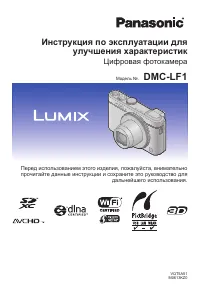
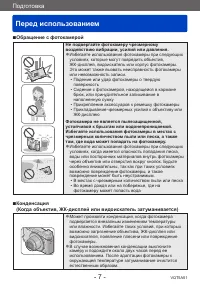
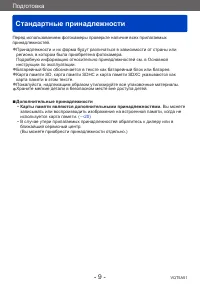
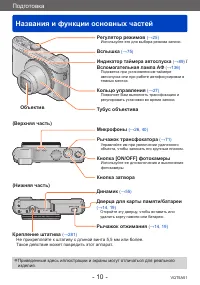
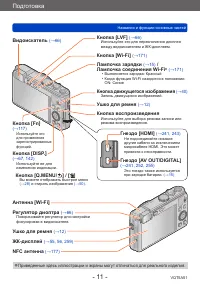
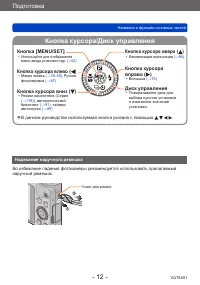
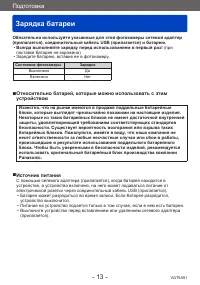
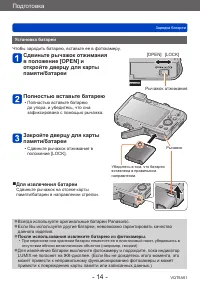
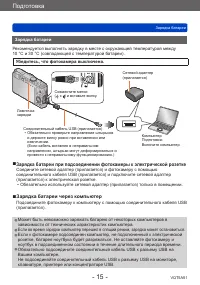
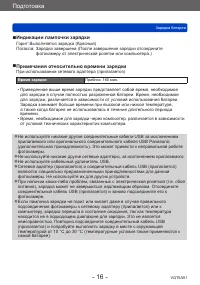
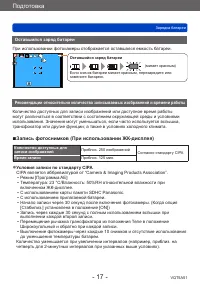
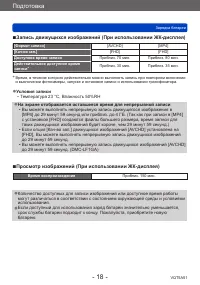
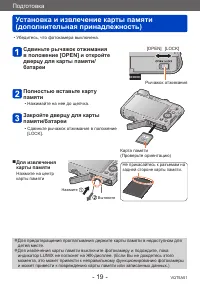
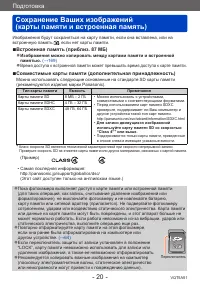
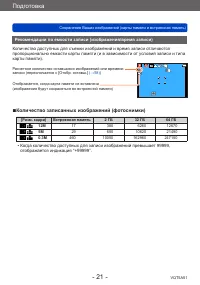
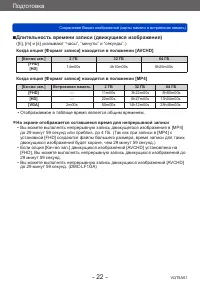

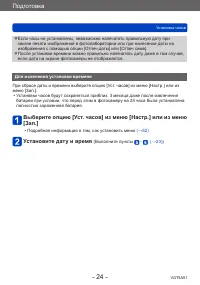
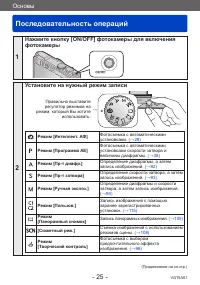
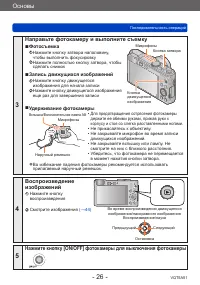
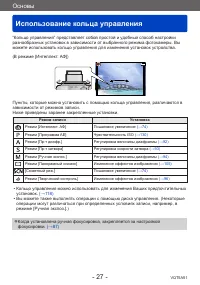
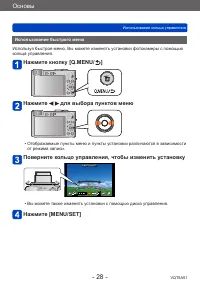
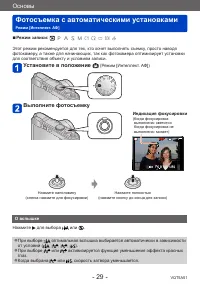
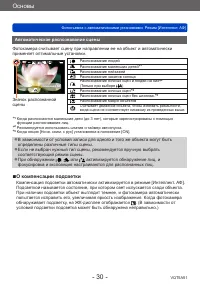
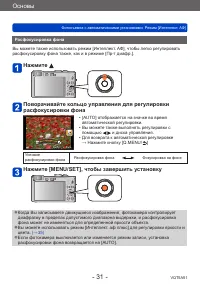
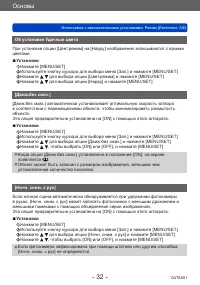
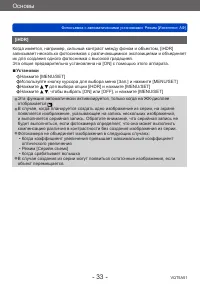
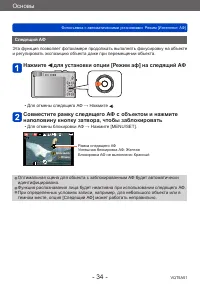
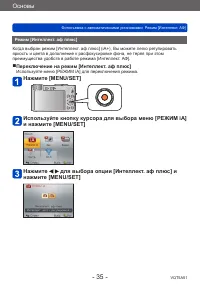
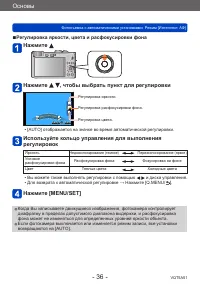
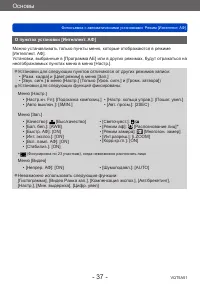
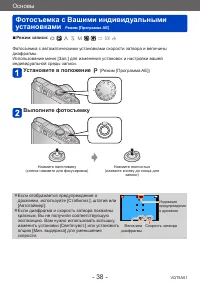
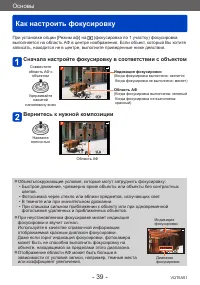
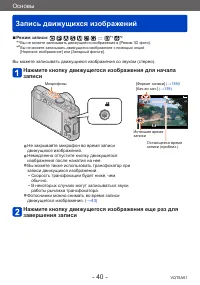
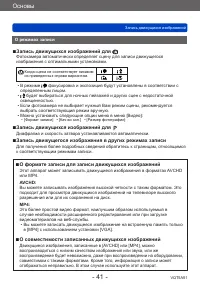
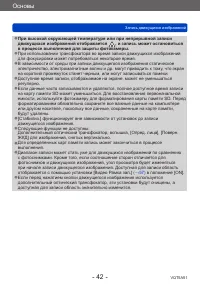
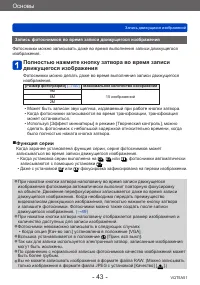
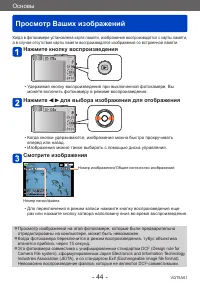
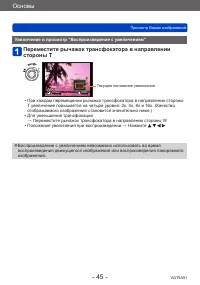
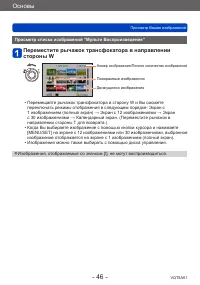
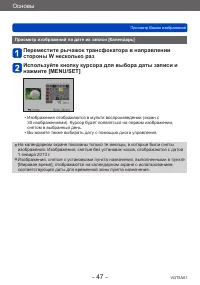
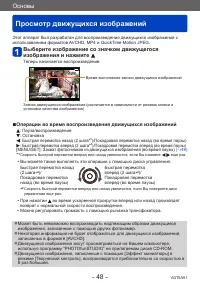
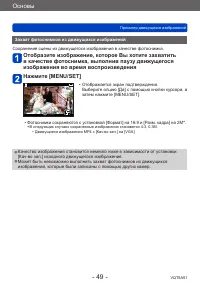
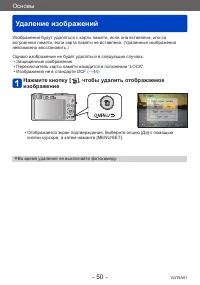
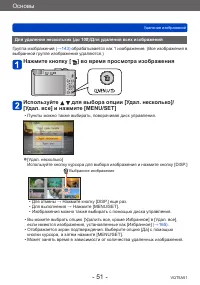
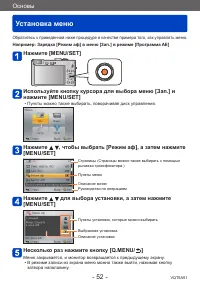
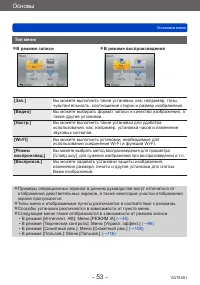
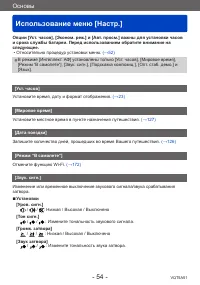
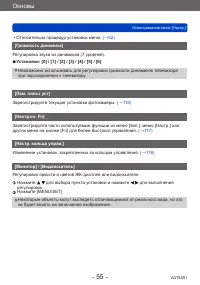
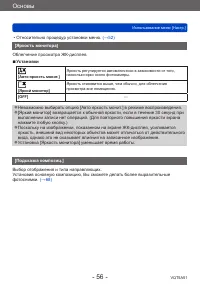
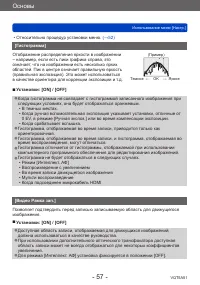
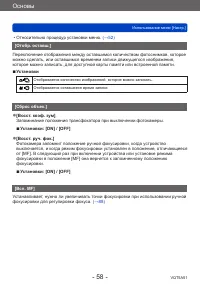
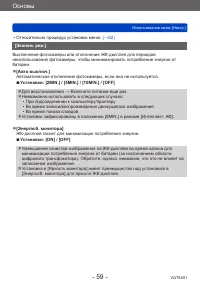
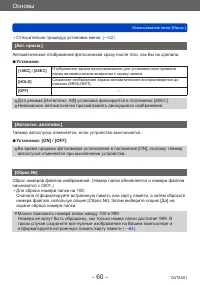
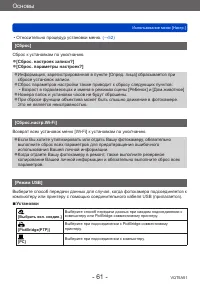
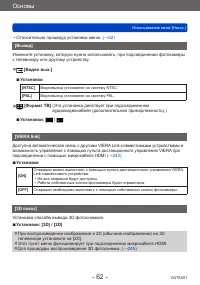
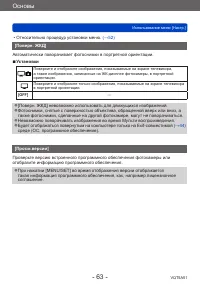
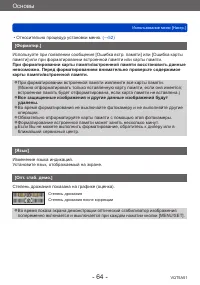
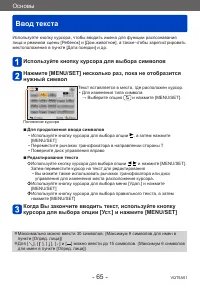
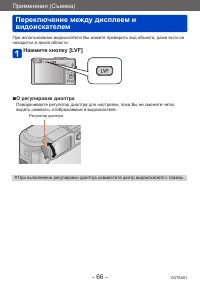
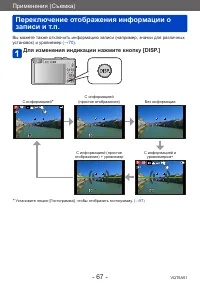
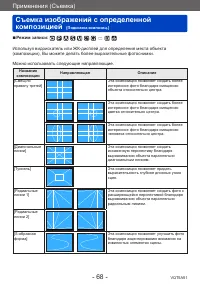
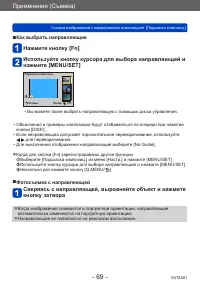
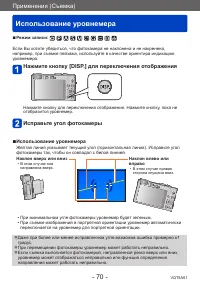
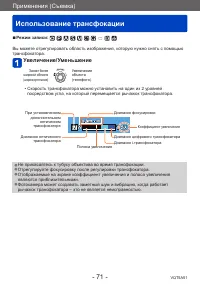
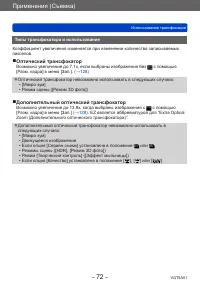
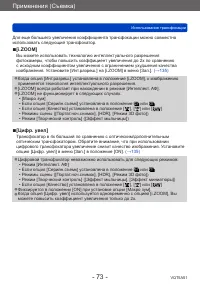
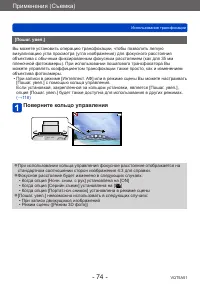
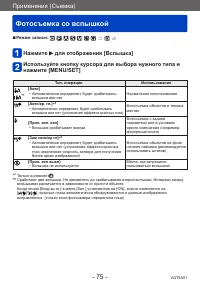
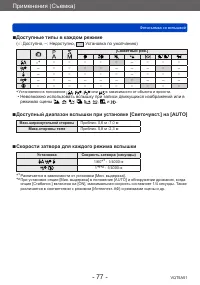
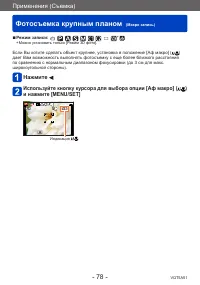
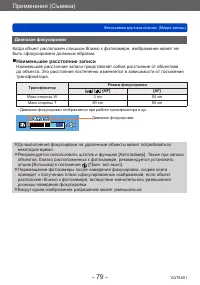
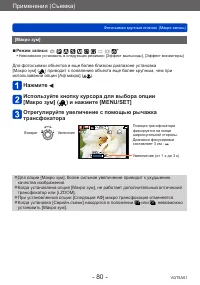
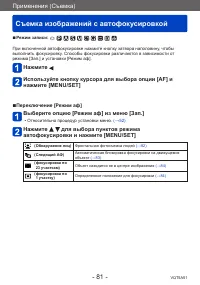
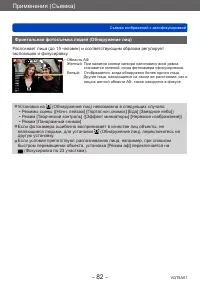
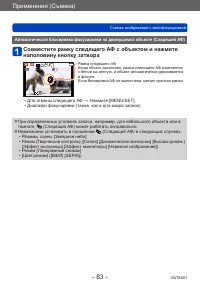
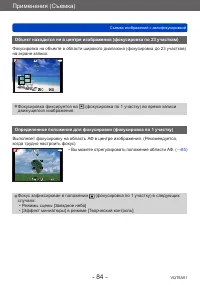
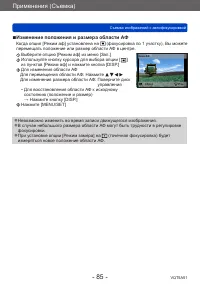
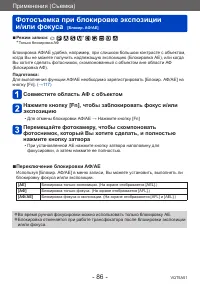
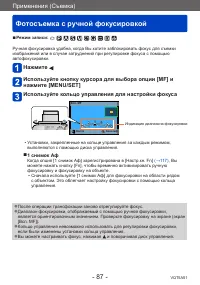
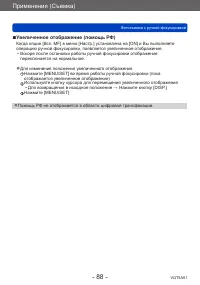
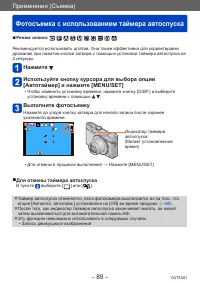
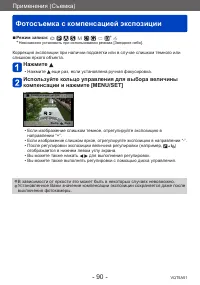
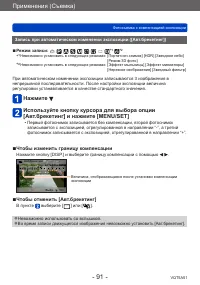
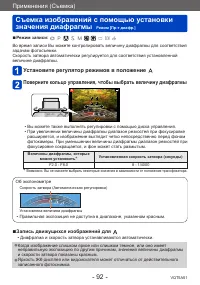
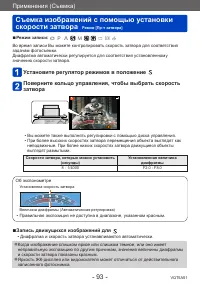
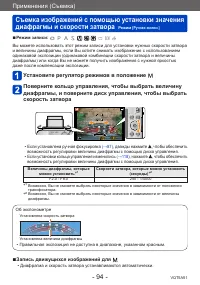
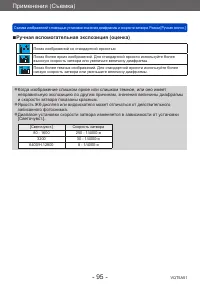
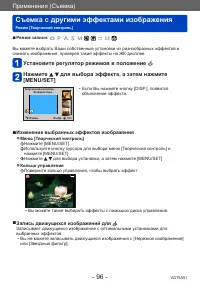
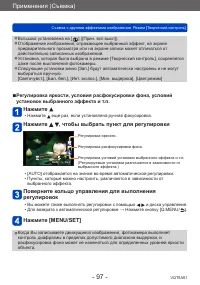
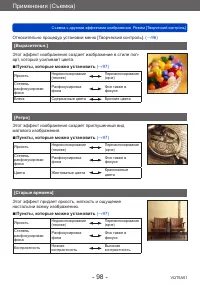
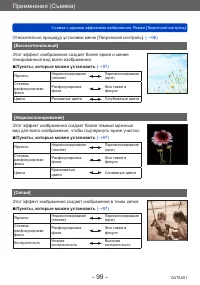
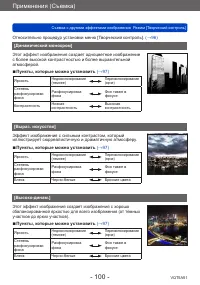
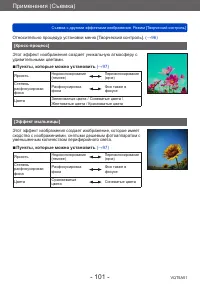
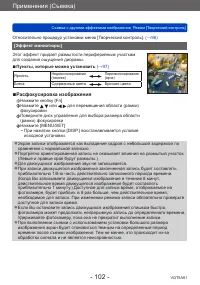
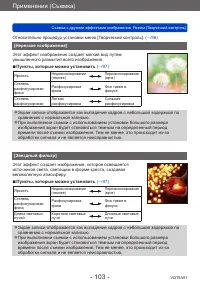
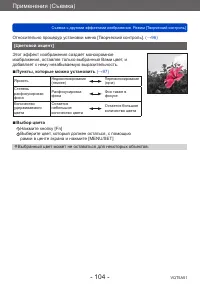
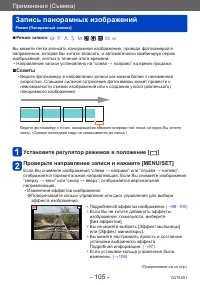
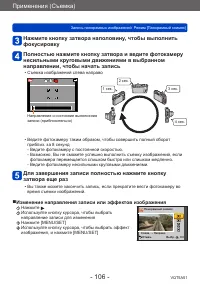
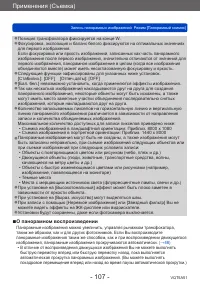
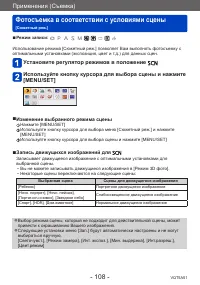
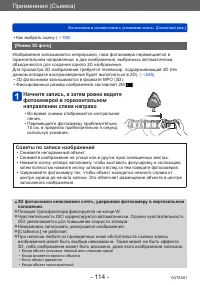
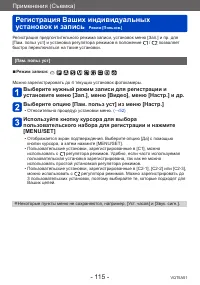
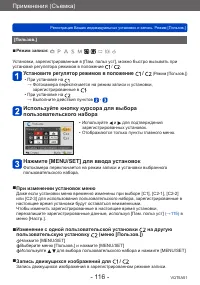
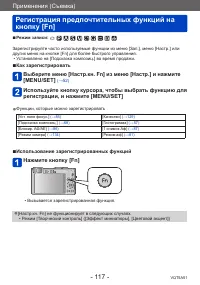
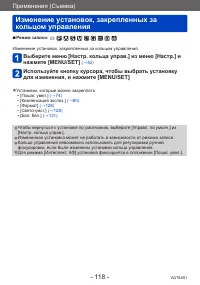
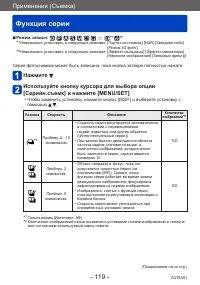
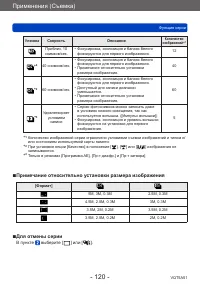
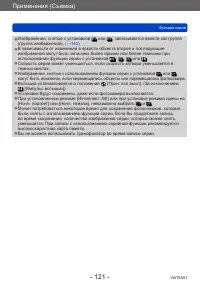
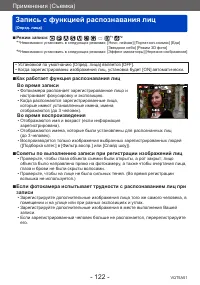
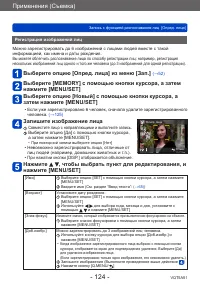
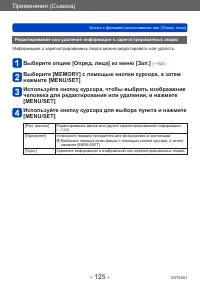
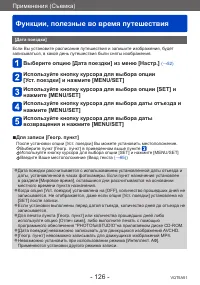
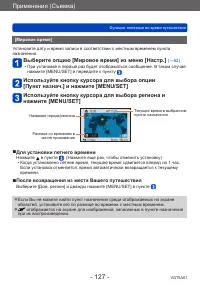
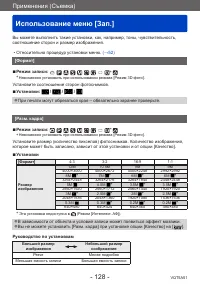
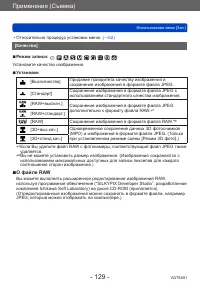
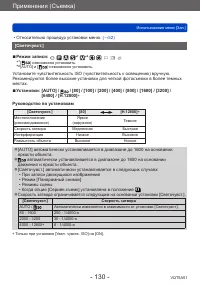
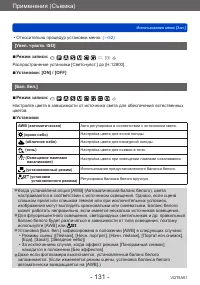
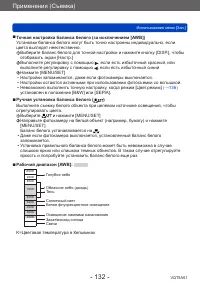
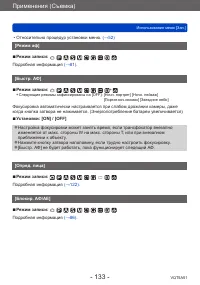
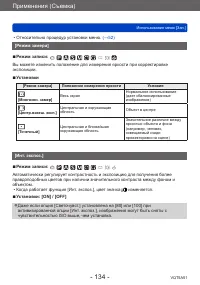
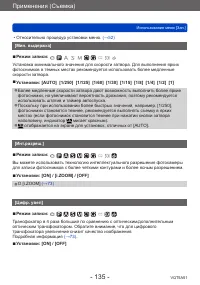
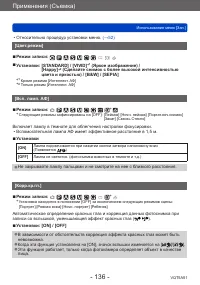
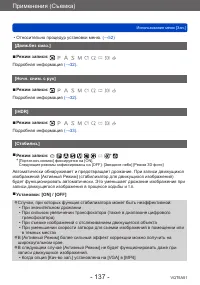
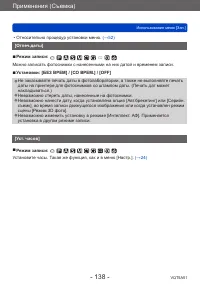
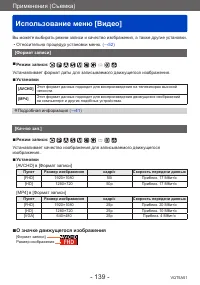
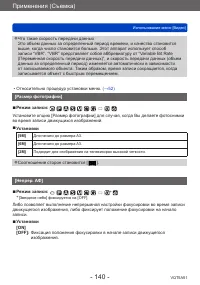
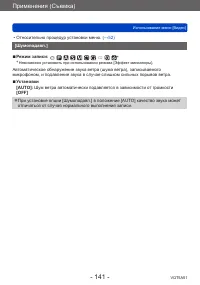
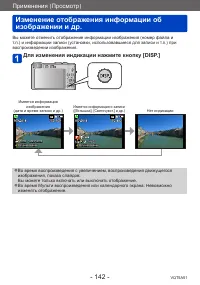
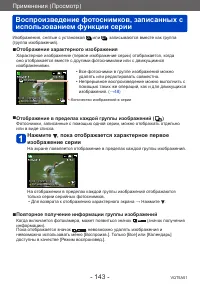
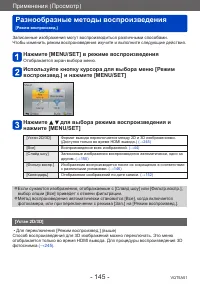
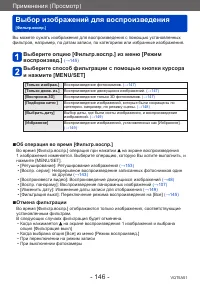
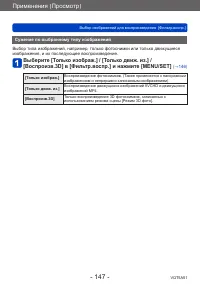
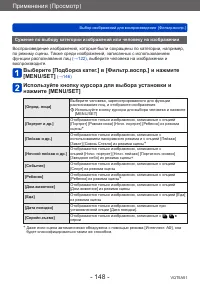
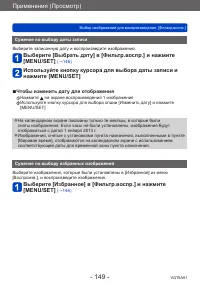
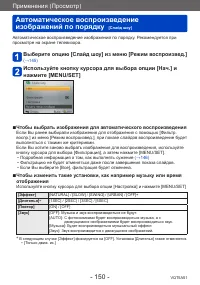
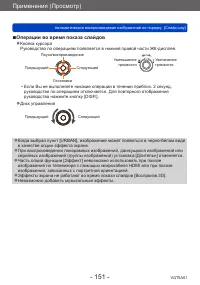
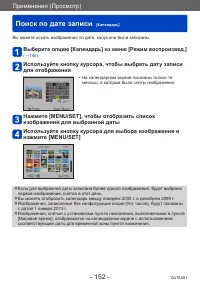
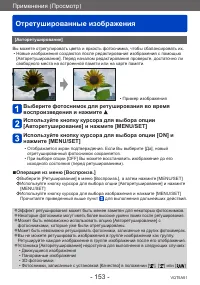
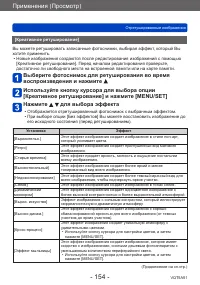
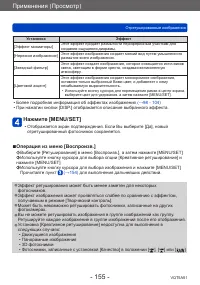
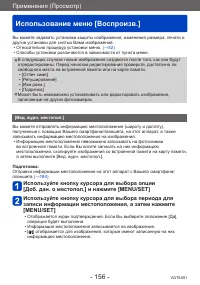
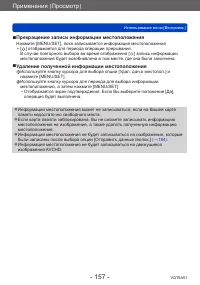
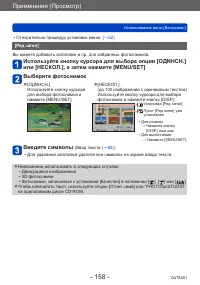
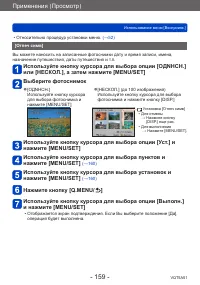
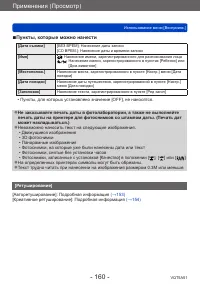
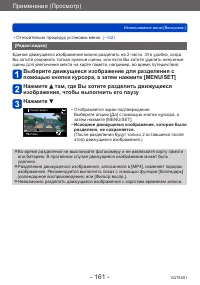
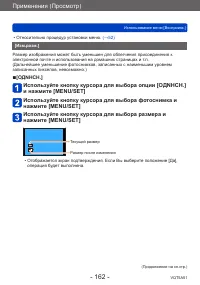
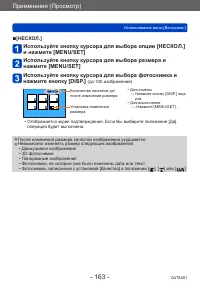
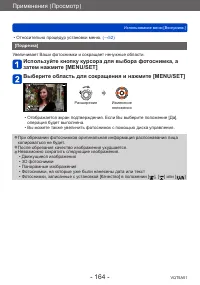
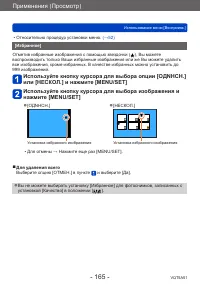
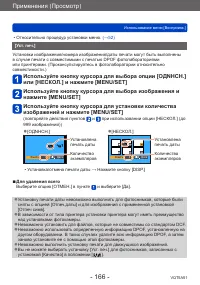
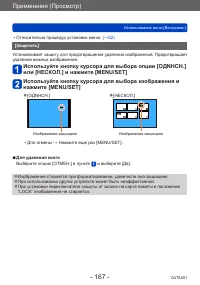
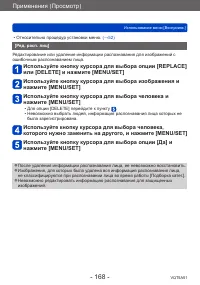
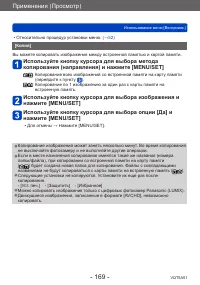
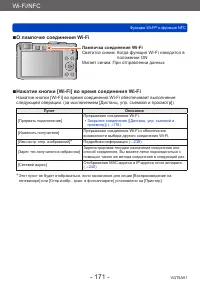
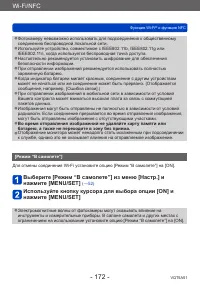
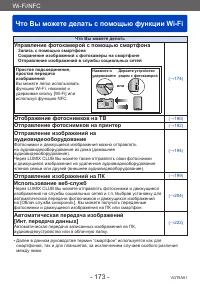
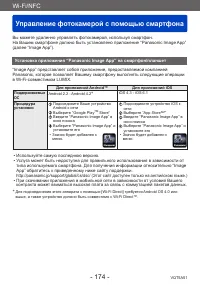
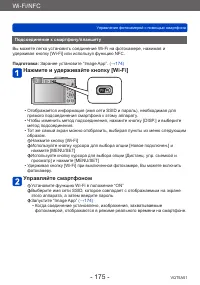
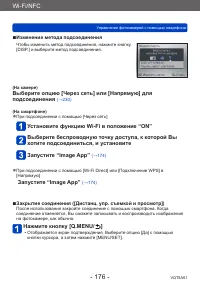
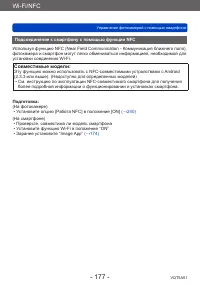
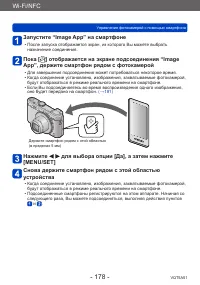
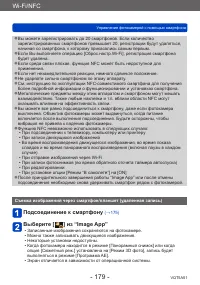
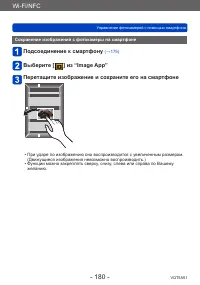
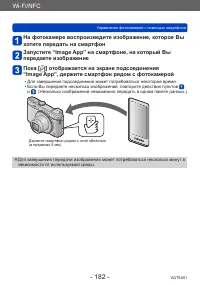
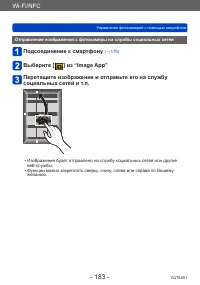
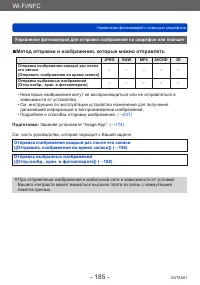
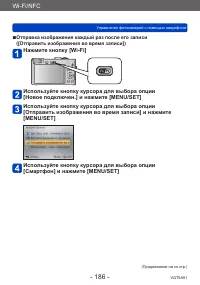
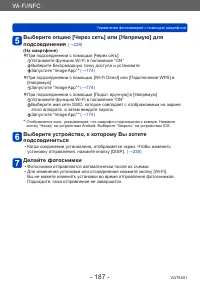
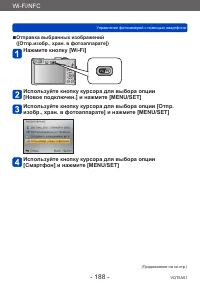
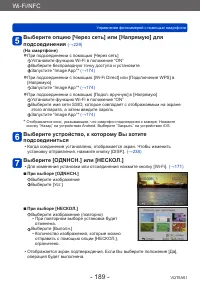
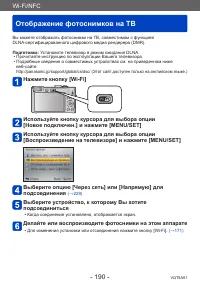
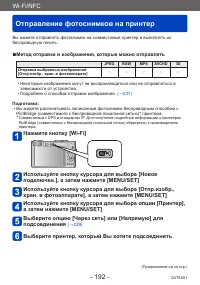
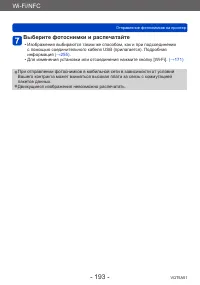
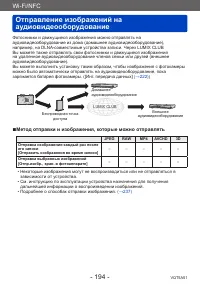
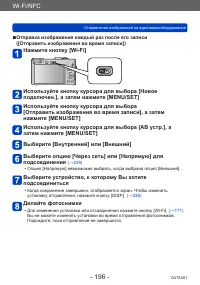
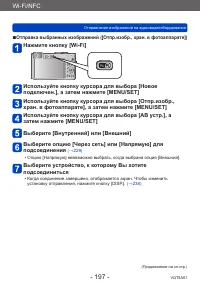
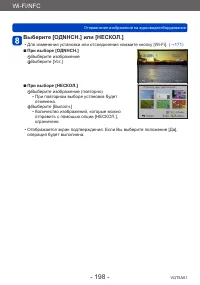
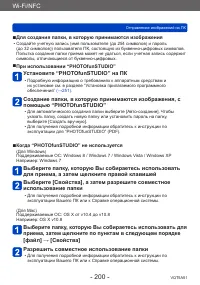
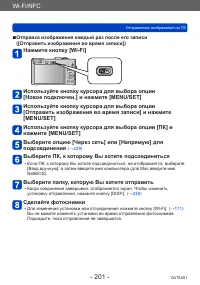
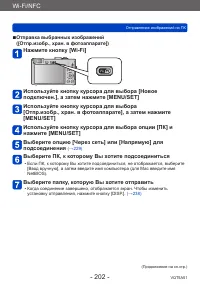
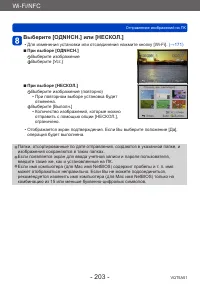
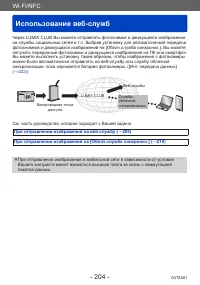
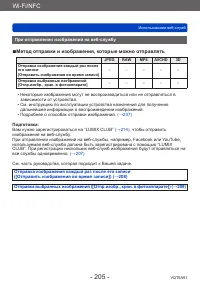
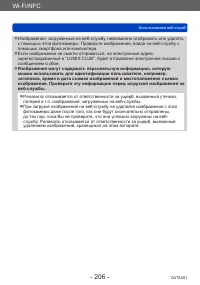
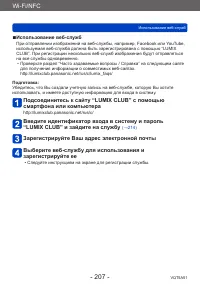
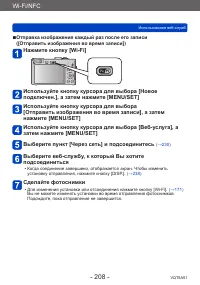
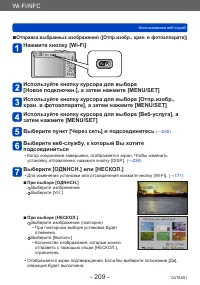
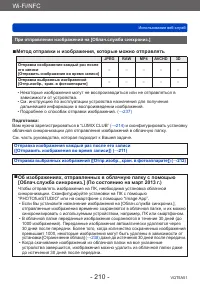
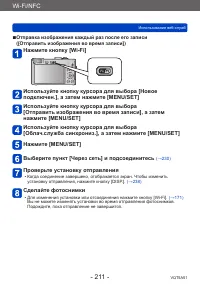
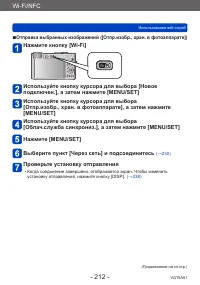
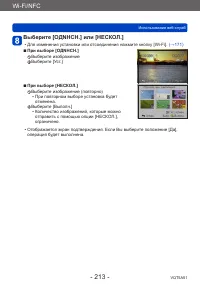
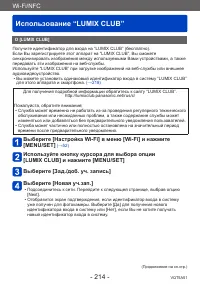
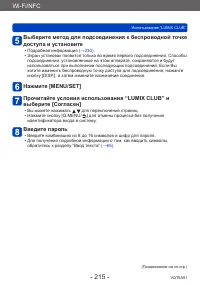
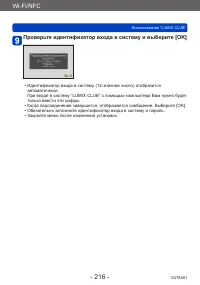
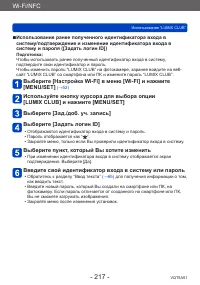
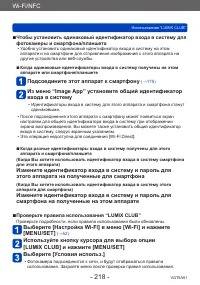
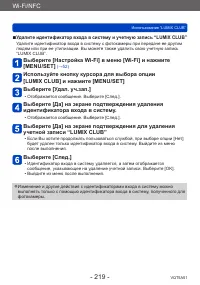
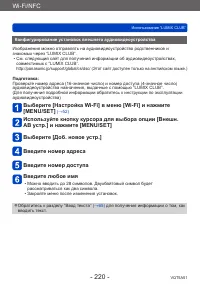
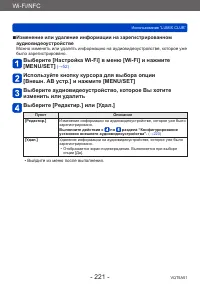
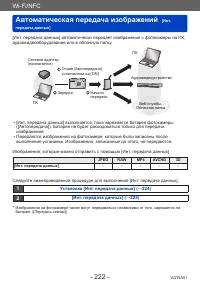
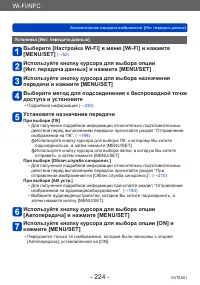
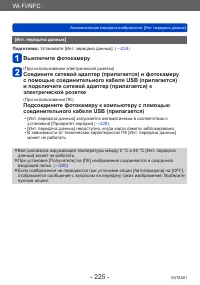
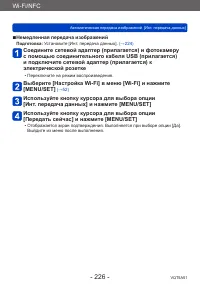
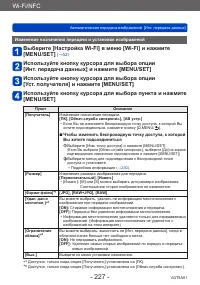
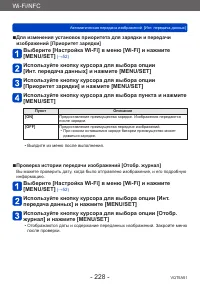
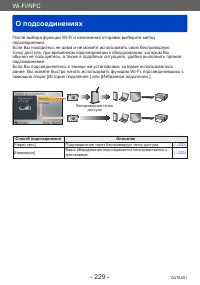
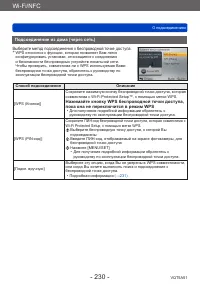
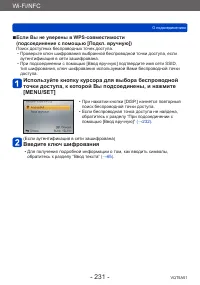
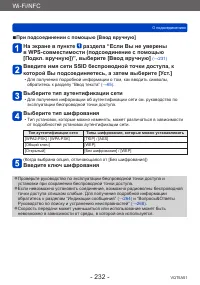
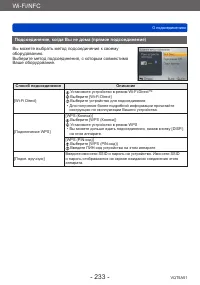
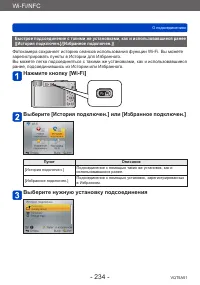
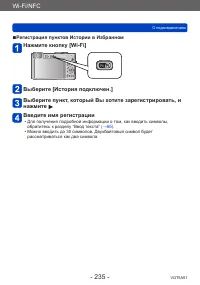
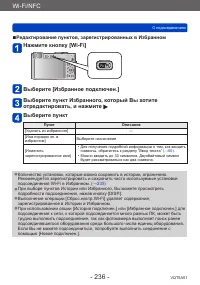
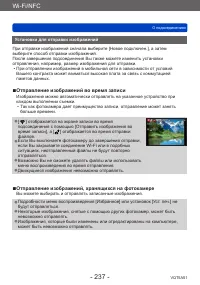
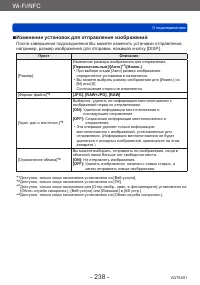
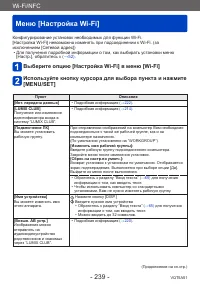
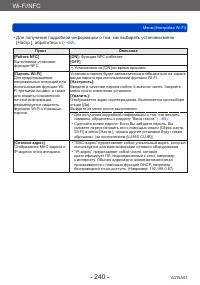
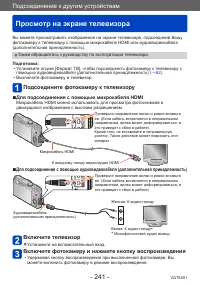
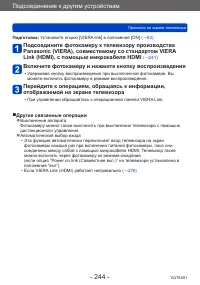
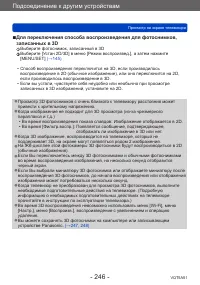
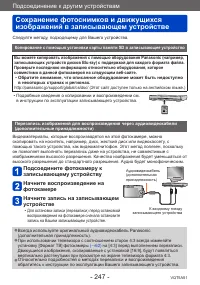
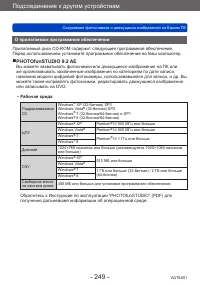
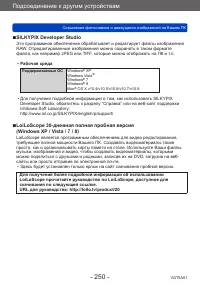
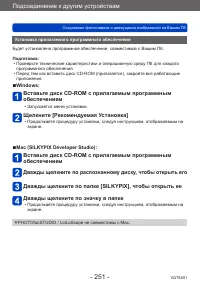
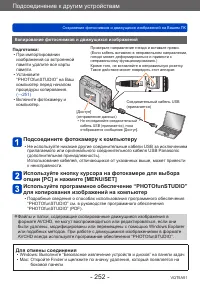
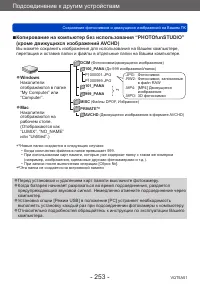
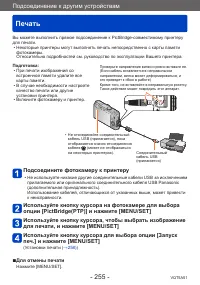
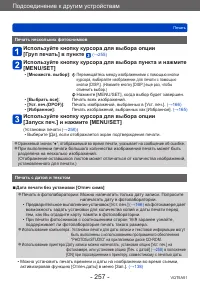
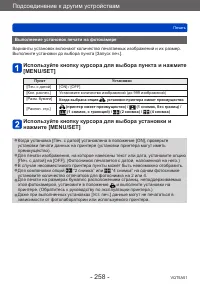
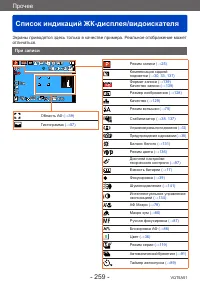
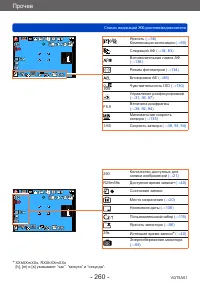
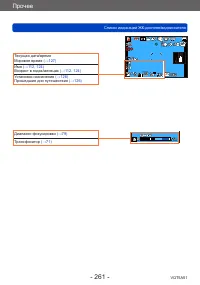
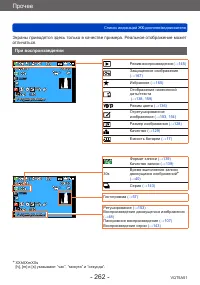
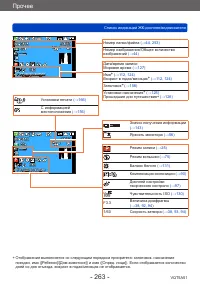
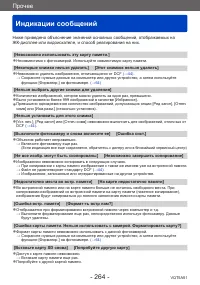
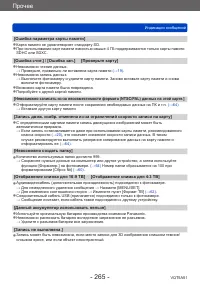

 Panasonic DMC-GH4 Инструкция по эксплуатации
 Panasonic DMC-GM1 Инструкция по эксплуатации
 Panasonic DMC-GM5 Инструкция по эксплуатации
 Panasonic DMC-GX1 Инструкция по эксплуатации
 Panasonic DMC-GX7 Инструкция по эксплуатации
 Panasonic DMC-GX8 Инструкция по эксплуатации
 Panasonic DMC-LS2 Инструкция по эксплуатации
 Panasonic DMC-LS5 Инструкция по эксплуатации
 Panasonic DMC-LS60 Инструкция по эксплуатации
 Panasonic DMC-LS80 Инструкция по эксплуатации
 Panasonic DMC-LS85 Инструкция по эксплуатации
 Panasonic DMC-LX2 Инструкция по эксплуатации
 Panasonic DMC-LX3 Инструкция по эксплуатации
 Panasonic DMC-LX5 Инструкция по эксплуатации
 Panasonic DMC-LX7 Инструкция по эксплуатации
 Panasonic DMC-LX100 Инструкция по эксплуатации
 Panasonic DMC-LZ5 Инструкция по эксплуатации
 Panasonic DMC-LZ6 Инструкция по эксплуатации