Страница 2 - Рекомендации; Information for Your Safety; IMPORTANT SAFETY
2 RU Символы , используемые в руководстве Во всех разделах данного руководства используются следующие символы . % Рекомендации Полезная информация и советы , которые помогут вам максимально использовать возможности фотоаппарата . g Ссылки на страницы с подробным описанием или сопутствующей информаци...
Страница 3 - ание; Содержание
3 RU Содер ж ание Краткий указатель операций 8 Спецификация компонентов 10 Подготовка 12 Распаковка содержимого коробки ....................................... 12 Зарядка и установка аккумулятора ............................. 13 Установка карты памяти ......... 15 Установка объектива на фотоаппарат ...
Страница 4 - HDR; Воспроизведение
4 RU Содер ж ание Фиксация экспозиции ( фиксация автоматической экспозиции ) ............................. 45 Серийная съемка и съемка с автоспуском ............................. 46 Съемка без вибраций , связанных с нажатием кнопки спуска ( Антишок z ) ............... 47 Съемка без звука затвора ( Б...
Страница 6 - Sel; Подключение; OLYMPUS Digital
6 RU Содер ж ание Использование пользовательских меню ....... 111 J АФ / РФ ............................... 111 K АФ / РФ .............................. 112 L АФ / РФ .............................. 112 M Кнопка / Диск / Переключатель .................... 113 N Спуск / j / Стабилизация .................
Страница 7 - Pixel Mapping —
7 RU Содер ж ание Прямая печать (PictBridge) ... 142 Простая печать ..................... 142 Печать с настройкой ............. 143 Порядок печати (DPOF) ......... 144 Создание задания печати .... 144 Удаление всех или выбранных изображений из задания печати .................................... 145 ...
Страница 8 - Съемка; LV; Краткий
8 RU Краткий указатель операций Съемка g Изменение размера и положения зоны АФ Зона Аф 40 Ограничение области автофокусировки для ускорения фокусировки Ограничит . АФ 111 Регулировка следящего АФ в соответствии с изменением расстояния до объекта Блок . непрер . АФ 111 Изменение положения фокусировки...
Страница 9 - HDMI
9 RU Краткий указатель операций Съемка в режиме , подходящем для редактирования снимков n Режим Цвета ( Настр . параметров n ) 100 Запись звука с помощью внешнего диктофона Подключение внешних устройств 104 Увеличение фотографий для проверки фокуса Авто q ( Просм . Зап .) 109 Увеличение срока службы...
Страница 10 - Спецификация; AF
10 RU Спецификация ко мпонент ов Спецификация компонентов 12345 678 90 a b cd o p n e f ij gh l m k 1 Фиксатор диска выбора режимов ..................................... стр . 24 2 Задний диск * ( o ) ................... стр . 26 – 29, 42, 70, 78, 128 3 Кнопка Fn2 ................................ ст...
Страница 11 - Fn; FGHI
11 RU Спецификация ко мпонент ов 6 4 3 7 9 8 0 e a bc d fg 5 1 2 h i j k l o m n 1 Шкала регулировки резкости ..................................... стр . 22 2 Кнопка u ( LV ) ................... стр . 22, 68 3 Монитор ( сенсорный экран ) ...................... стр . 20, 22, 35, 50, 76, 84 4 Видоиска...
Страница 12 - товка; Подготовка; Распаковка; USB; Прикрепление
12 RU Подг о товка 1 1 Подготовка Распаковка содержимого коробки Вместе с фотоаппаратом поставляются следующие компоненты . Если что - либо отсутствует или повреждено , обратитесь к дилеру , у которого был приобретен фотоаппарат . Фотоаппарат Крышка корпуса Ремешок Кабель USB CB-USB11 Вспышка FL-LM3...
Страница 13 - Зарядка
13 RU Подг о товка 1 Прикрепление хомута для кабелей Используйте хомут для фиксации кабеля , затем прикрепите его к ремешку . Хомут можно также прикрепить к петельке для ремешка . Зарядка и установка аккумулятора 1 Зарядите аккумулятор . Индикатор зарядки Идет зарядка Менее 50 % Мигает оранжевый сиг...
Страница 14 - Вставка; Знак; Извлечение
14 RU Подг о товка 1 3 Вставка аккумулятора . Знак , указывающий направление Извлечение аккумулятора Перед открытием и закрытием крышки аккумуляторного отсека отключите фотоаппарат . Чтобы извлечь аккумулятор , сначала нажмите на кнопку защелки аккумулятора в направлении стрелки , потом извлеките ак...
Страница 15 - Установка; Карты
15 RU Подг о товка 1 Установка карты памяти С данным фотоаппаратом можно использовать карты памяти SD ( продается в магазинах ) следующих типов : SD, SDHC, SDXC и Eye-Fi. Карты Eye-Fi Перед использованием см . раздел « Используемые карты » ( стр . 147). 1 Откройте крышку отсека карты памяти . 2 1 2 ...
Страница 16 - Снятие
16 RU Подг о товка 1 Установка объектива на фотоаппарат 1 Снимите заднюю крышку объектива и крышку корпуса фотоаппарата . 1 2 Задняя крышка 2 1 2 Совместите метку крепления объектива ( красная ) на фотоаппарате с меткой совмещения ( красная ) на объективе , а затем вставьте объектив в корпус фотоапп...
Страница 17 - Кнопка; Сменные; Использование
17 RU Подг о товка 1 Снятие объектива с фотоаппарата Перед снятием объектива убедитесь , что фотоаппарат выключен . Нажимая на кнопку освобождения объектива , поверните его по направлению , указанному стрелкой . 1 2 Кнопка разблокировки объектива Сменные объективы См . раздел « Сменные объективы...
Страница 18 - Включение; Поверните; ON; Рычажок
18 RU Подг о товка 1 Включение фотоаппарата 1 Поверните переключатель ON/OFF в положение ON . • После включения фотоаппарата включится его монитор . • Чтобы отключить фотоаппарат , верните переключатель в положение OFF . OFF ON Рычажок ON/OFF Монитор 250 250 F5.6 ISO-A 100 % 2 0 0 Wi-Fi 1:02...
Страница 19 - MENU; MENU
19 RU Подг о товка 1 Установка даты и времени Дата и время записываются на карте вместе со снимками . Дата и время добавляются также к номеру файла . Перед использованием фотоаппарата установите правильную дату и время . Если дата и время не установлены , некоторые функции будут недоступны . 1 Откро...
Страница 20 - Отображение; AEL; UTO; s r
20 RU Съе мка 2 2 Отображение информации во время съемки Изображение на мониторе во время фотосъемки 250 250 F5.6 ISO-A 4 0 0 WB AUTO WB WB WB AUTO AUTO AUTO L N 4:3 S-AF S-AF AEL RC BKT + 2.0 + 2.0 P 1:02:03 1:02:03 1023 1023 off - 2.0 - 2.0 FPS Wi-Fi FP 28 mm S-IS AUTO S-IS AUTO F FHD 60p C1 +7 +7...
Страница 22 - Переключение; Монитор; Super control panel.
22 RU Съе мка 2 Переключение между режимами отображения Камера оснащена датчиком глаза , который включает видоискатель , когда вы подносите к нему глаз . Когда вы отводите глаз , датчик выключает видоискатель и включает монитор . Монитор Поднесите глаз к видоискателю Видоискатель 250 250 F5.6 1:02:0...
Страница 23 - INFO; INFO
23 RU Съе мка 2 Переключение отображаемой информации Информацию , отображаемую на экране во время съемки , можно переключить с помощью кнопки INFO . Кнопка INFO INFO INFO Индикация уровня ( Польз .2) 250 250 F5.6 P 38 38 S-IS AUTO S-IS AUTO ISO-A 2 0 0 Wi-Fi 1:02:03 1:02:03 100 % INFO INFO Только Фо...
Страница 24 - Фотосъемка; Типы; ART
24 RU Съе мка 2 Фотосъемка Диск выбора режимов предназначен для выбора режима съемки и ее выполнения . Указатель Значок режима Типы режимов съемки Описание возможностей использования разных режимов съемки см . ниже . P ....................................................... стр . 26 A .............
Страница 25 - Настройте; Спустите
25 RU Съе мка 2 3 Настройте фокус . • Расположите фотоаппарат таким образом , чтобы объект съемки находился по центру экрана , и слегка нажмите кнопку спуска затвора до первого положения ( наполовину ). Отобразится метка подтверждения автофокуса ( ( ), и вокруг области фокусировки появится зеленая р...
Страница 26 - ISO; Программная
26 RU Съе мка 2 Предоставление фотоаппарату возможности выбирать диафрагму и выдержку ( программный режим ) В режиме съемки P фотоаппарат автоматически выбирает оптимальные значения диафрагмы и выдержки соответственно яркости объекта . Установите диск выбора режимов в положение P . 250 250 F5.6 38 3...
Страница 27 - Значение
27 RU Съе мка 2 Выбор диафрагмы ( режим с приоритетом диафрагмы ) В режиме съемки A фотограф самостоятельно выбирает значение диафрагмы , а фотоаппарат автоматически настраивает соответствующую выдержку . Чтобы задать значение диафрагмы , установите диск в положение A . При большой диафрагме ( малые...
Страница 28 - Выдержка
28 RU Съе мка 2 Выбор выдержки ( режим с приоритетом выдержки ) В режиме съемки S фотограф самостоятельно выбирает выдержку , а фотоаппарат автоматически настраивает соответствующее значение диафрагмы . Чтобы задать значение выдержки , установите диск в положение S . За счет уменьшения выдержки можн...
Страница 30 - Искажения; Ручная
30 RU Съе мка 2 Искажения на снимках При съемке с большой выдержкой на экране могут появляться искажения . Данное явление происходит при повышении температуры в устройстве приема изображения или в его внутренней цепи управления , что приводит к появлению тока в тех участках устройства приема изображ...
Страница 33 - Key Line; III
33 RU Съе мка 2 Применение художественных фильтров Художественные фильтры позволяют свободно экспериментировать с художественными эффектами . Типы художественных фильтров Поп Арт I/II * Создает изображение , подчеркивающее красоту цвета . Мягкий Фокус Создает изображение , передающее атмосферу в...
Страница 34 - FG; Запись
34 RU Съе мка 2 1 Установите диск выбора режимов в положение ART . • Меню арт - фильтров отобразится на экране . Выберите фильтр с помощью заднего диска . • Воспользуйтесь FG , чтобы выбрать эффект . Доступные эффекты зависят от выбранного фильтра ( мягкий фокус , пинхол , рамка , белая рамка , звез...
Страница 35 - Предварительный
35 RU Съе мка 2 Пользовательские режимы (C1, C2, C3) Сохранение настроек в трех пользовательских режимах для использования в будущем . • В режимах C1 , C2 и C3 с помощью пункта [ Сброс / польз . режимы ] ( стр . 87) в W меню съемки 1 можно сохранить различные настройки . • Для вызова настроек выбран...
Страница 36 - Видеосъемка; Используйте; SD
36 RU Съе мка 2 Видеосъемка Используйте кнопку R для записи видео . 1 Нажмите кнопку R , чтобы начать запись . • Видеозапись будет отображаться на экране . • Если смотреть в видоискатель , видеозапись будет отображаться в видоискателе . • Положение области фокусировки можно изменять , касаясь экрана...
Страница 37 - Добавление
37 RU Съе мка 2 Использование режима видеосъемки ( n ) В режиме видеосъемки ( n ) можно создавать видеоролики с применением эффектов , доступных в режиме фотографии . Можно также применить эффект остаточного изображения или увеличить область изображения на экране во время записи видео . Добавлен...
Страница 38 - Телеконвертер; Вкладка
38 RU Съе мка 2 Телеконвертер видео 1 Коснитесь значка , чтобы отобразить рамку увеличения . • Чтобы изменить положение рамки увеличения , касайтесь экрана или пользуйтесь кнопками FGHI . • Нажмите и удерживайте кнопку Q , чтобы вернуть рамку увеличения в центр экрана . 2 Коснитесь кнопки M , чтобы ...
Страница 40 - Выбранный
40 RU Съе мка 2 Настройка метки АФ Выберите положение одной зоны или зоны из группы . 1 Нажмите кнопку Fn1 , чтобы отобразить метку автофокуса . • Метку АФ также можно отобразить нажатием кнопок со стрелками . 2 Используйте кнопки со стрелками , чтобы расположить метку АФ во время выбора метки АФ . ...
Страница 41 - Super Spot
41 RU Съе мка 2 • В зависимости от объекта съемки и параметров художественного фильтра фотоаппарат , возможно , не сможет определить лицо должным образом . • В случае выбора [ p ( Цифровой замер ESP)] ( стр . 45, 51) приоритет при замере будут иметь лица . • Режим приоритета лиц также доступен в р...
Страница 42 - AUTO; WB
42 RU Съе мка 2 Изменение чувствительности ISO (ISO) Увеличение чувствительности ISO приводит к повышению уровня « шума » ( зернистости ), но позволяет производить фотосъемку в условиях слабого освещения . В большинстве случаев рекомендуется использовать значение [AUTO]; при этом чувствительность IS...
Страница 43 - Баланс; Выбор; MF; Ближе
43 RU Съе мка 2 Баланс белого по эталону Измерьте баланс белого , поместив в кадр лист бумаги или другой белый объект при освещении , которое будет использовано для окончательной фотосъемки . Это полезно при съемке в условиях естественного освещения , а также при освещении различными источниками све...
Страница 44 - PreMF; Настройка; PreMF
44 RU Съе мка 2 C-AF+TR ( Следящий АФ ) Нажмите кнопку спуска затвора наполовину , чтобы сфокусироваться . Пока кнопка спуска затвора удерживается в этом положении , фотоаппарат будет отслеживать и удерживать текущий объект в фокусе . • Если фотоаппарат не может дальше отслеживать объект , метка авт...
Страница 45 - ESP
45 RU Съе мка 2 Изменение способа измерения фотоаппаратом яркости ( замера ) Способ измерения яркости объекта фотоаппаратом можно выбирать . 1 Нажмите кнопку AF m . 2 Выберите значение , вращая передний диск . AUTO AUTO P S-AF S-AF ESP S-AF S-AF C-AF C-AF PreMF PreMF MF MF S-AF S-AF MF C-AF C-AF TR ...
Страница 48 - OLYMPUS Micro
48 RU Съе мка 2 Съемка без задержки ( предустановленная серия ) Чтобы устранить задержку от момента полного нажатия кнопки спуска затвора до начала записи изображения , серийная съемка начинается при нажатии кнопки спуска затвора наполовину , а запись на карту снимков , в том числе сделанных при нап...
Страница 49 - RAW
49 RU Съе мка 2 • Выбирайте режимы JPEG ( 50M F или 25M F) или JPEG+RAW. Если для качества изображения выбрано значение RAW+JPEG, фотоаппарат сохранит отдельные RAW- изображения ( расширение «.ORI») перед объединением их в снимок с высоким разрешением . Изображения RAW перед их объединением можно во...
Страница 50 - LV super; Панель; LV Super control panel
50 RU Съе мка 2 Настройки в панели управления Super control panel Другие функции съемки можно настроить с помощью панели управления LV super control panel. Нажмите кнопку Q , чтобы вывести на экран панель управления LV super control panel. Для изменения настроек пользуйтесь кнопками FGHI или сенсорн...
Страница 51 - Реж; LV super control panel.; Замер
51 RU Съе мка 2 Изменение чувствительности ISO (ISO) Пользователь может настроить чувствительность ISO. g « Изменение чувствительности ISO (ISO)» ( стр . 42) 1 Нажмите кнопку Q , чтобы вывести на экран панель управления LV super control panel. 2 Кнопками FGHI выберите [ISO]. 3 Выберите значение , вр...
Страница 52 - ББ; Коррекция
52 RU Съе мка 2 Настройка цвета ( ББ ( баланс белого )) Пользователь может настроить баланс белого . g « Настройка цвета ( ББ ( баланс белого ))» ( стр . 42) 1 Нажмите кнопку Q , чтобы вывести на экран панель управления LV super control panel. 2 Кнопками FGHI выберите [ ББ ]. 3 Выберите значение , в...
Страница 53 - Стаби; Micro Four Thirds
53 RU Съе мка 2 Уменьшение дрожания фотоаппарата ( Стабилизация ) Можно снизить эффект от дрожания фотоаппарата , который может возникнуть в условиях недостаточного освещения или при съемке с большим увеличением . Стабилизатор изображения включается при нажатии кнопки спуска затвора наполовину . 1 Н...
Страница 54 - JPEG; Стандарт
54 RU Съе мка 2 Серийная съемка и съемка с автоспуском Чтобы сделать серию снимков , удерживайте кнопку спуска затвора полностью нажатой . Кроме того , можно выполнить съемку с автоспуском . g « Серийная съемка / съемка с автоспуском » ( стр . 46 – 48). 1 Нажмите кнопку Q , чтобы вывести на экран па...
Страница 56 - Данные; HD
56 RU Съе мка 2 Данные изображения RAW При использовании этого формата ( расширение «.ORF») необработанные данные изображения сохраняются для последующей обработки . Данные изображения RAW нельзя просмотреть с помощью других фотоаппаратов или программного обеспечения , а также изображения в формате ...
Страница 57 - Крышка; Изменение; UNLOCK; Переключатель
57 RU Съе мка 2 *2 All-Intra относится к видео , записанным без межкадрового сжатия . Видео в этом формате подходят для редактирования , но имеют больший размер данных . *3 Максимальный размер одного файла : 2 ГБ . *4 Можно задавать режим записи . g [ Настр . параметров n ] ( стр . 100) • В зависимо...
Страница 58 - Вспышка; SLOW
58 RU Съе мка 2 2 Переведите переключатель ON/OFF вспышки в положение ON и включите фотоаппарат . • Если вспышка не используется , верните рычажок в положение OFF. Переключатель ON/OFF 3 Нажмите кнопку Q , чтобы вывести на экран панель управления LV super control panel. 4 Кнопками FGHI выберите [ Вс...
Страница 61 - Параметры; Vivid
61 RU Съе мка 2 Параметры обработки ( Режим Цвета ) Пользователь может выбрать режим обработки снимков и внести отдельные корректировки контрастности , резкости и других параметров ( стр . 62). Изменения сохраняются отдельно для каждого режима обработки снимков . Параметры режима обработки снимк...
Страница 62 - Режим; Резкость; Контрастность
62 RU Съе мка 2 1 Нажмите кнопку Q , чтобы вывести на экран панель управления LV super control panel. 2 Кнопками FGHI выберите [ Режим Цвета ]. 3 Выберите значение , вращая передний диск . • Доступные значения режима обработки зависят от режима съемки ( стр . 24). • Можно установить такие настройки ...
Страница 63 - Насыщенность; Градация
63 RU Съе мка 2 Точная настройка насыщенности ( Насыщенность ) В настройках режима обработки ( стр . 61) можно выполнить точную настройку насыщенности и сохранить изменения . • В зависимости от режима съемки изменения могут быть недоступны ( стр . 24). 1 Нажмите кнопку Q , чтобы вывести на экран пан...
Страница 64 - Цветной; Монохром
64 RU Съе мка 2 Применение эффектов фильтра к монохромным изображениям ( Цветной фильтр ) В монохромном режиме обработки ( стр . 61) добавить и сохранить эффекты фильтров можно заранее . Это позволяет получить монохромное изображение , на котором цвет , совпадающий с цветом фильтра , будет более ярк...
Страница 65 - Эффект; Цвет; sRGB
65 RU Съе мка 2 Регулировка эффектов i-Enhance ( Эффект ) В настройках режима обработки ( стр . 61) можно задать силу эффекта i-Enhance. 1 Нажмите кнопку Q , чтобы вывести на экран панель управления LV super control panel. 2 Кнопками FGHI выберите [ Эффект ]. 3 Выберите значение , вращая передний ди...
Страница 66 - Света; REC
66 RU Съе мка 2 Изменение яркости темных и ярких зон ( Света и тени ) Используйте настройку [ Света и тени ] для регулировки яркости светов и теней . 1 Нажмите кнопку Q , чтобы вывести на экран панель управления LV super control panel. 250 250 F5.6 1:02:03 1:02:03 1023 1023 0.0 0.0 100 % H F + RAW F...
Страница 67 - Функция; AE
67 RU Съе мка 2 Для изменения функции назначенной кнопке выполните следующие действия . 1 Нажмите кнопку Q , чтобы вывести на экран панель управления LV super control panel. 2 Кнопками FGHI выберите параметр [ K Функция Кнопки ] или [ n Функция Кнопки ] и нажмите кнопку Q . • Пункт [ K Функция Кнопк...
Страница 69 - IS
69 RU Съе мка 2 Ограничит . АФ Нажмите эту кнопку , чтобы включить или выключить ограничитель АФ . Когда эта кнопка нажата , для переключения режима ограничителя АФ можно вращать диск . Предустан . РФ Нажмите эту кнопку для перехода в режим Предустан . РФ . Повторное нажатие кнопки приводит к возвра...
Страница 71 - Регулировка
71 RU Съе мка 2 Функция Передний диск ( r ) Задний диск ( o ) b ( Упр . светами и тенями ) ( стр . 66) Управление светом Управление тенью c ( Создание цвета ) ( стр . 71) Оттенок Насыщенность e (ISO/WB) ( стр . 42, 51/ стр . 42, 52) Чувствительность ISO Режим WB f (WB/ISO)* ( стр . 42, 52/ стр . 42,...
Страница 73 - Редактирование
73 RU Съе мка 2 Создание новой папки « Мои клипы » Переместите клип в v кнопками FG и нажмите кнопку Q . 100 % 11:24 MOV FullHD 2 3 11:24 MOV FullHD 2 3 ȾɨɛɚɜɢɬɶɜɧɨɜɭɸɩɚɩɤɭɆɨɢɤɥɢɩɵ ɇɚɡɚɞ ɍɫɬ Удаление клипа из « Моих клипов » Переместите клип в n кнопками FGHI и нажмите кнопку Q . • Удаленный из « Мо...
Страница 74 - BGM
74 RU Съе мка 2 3 Выберите пункт с помощью кнопок FG и нажмите кнопку Q . Воспр . Мои клипы Воспроизведение файлов в « Моих клипах » по порядку , с начала . Интервал Видео Воспроизведение выбранных клипов как видеоролика . Поменять порядок Перемещение или добавление файлов в « Мои клипы ». Предв . у...
Страница 76 - едение; Информация; Упрощенное
76 RU Воспроизв едение 3 3 Информация , отображаемая во время просмотра Информация о просматриваемом изображении Упрощенное отображение 15 100-0015 ×10 ×10 4:3 Wi-Fi f 0a 4 1 5 7 89 c b d e 2 3 6 2017.01.01 12:30:00 2017.01.01 d 100 % d Общее отображение F5.6 F5.6 +1.0 +1.0 G+4 G+4 A+4 A+4 Adobe Ado...
Страница 78 - Просмотр; Нажмите
78 RU Воспроизв едение 3 Просмотр фотографий и видео 1 Нажмите кнопку q . • На экране появится последний снимок или видеоролик . • Выберите нужную фотографию или видеоролик с помощью переднего диска ( r ) или кнопок со стрелками . • При нажатии кнопки спуска затвора до половины фотоаппарат возвращае...
Страница 80 - Громкость
80 RU Воспроизв едение 3 Слайд - шоу Эта функция последовательно отображает снимки , сохраненные на карте . 1 Во время воспроизведения нажмите Q и выберите [ m ]. JPEG 100 % ȼɪɚɳɟɧɢɟ R ɉɨɪɹɞɨɤɩɟɱɚɬɢ Ʉɨɩɢɪɨɜɚɬɶ ɍɞɚɥɟɧɢɟ ɇɚɡɚɞ ɍɫɬ 2 Настройте параметры . Старт Запуск слайд - шоу . Изображения отобража...
Страница 81 - Для; AFL; Значок
81 RU Воспроизв едение 3 Просмотр видео Выберите видео и нажмите кнопку Q для отображения меню воспроизведения . Чтобы начать воспроизведение , выберите [ Воспр . Видео ] и нажмите кнопку Q . Перемотка вперед и назад осуществляется с помощью H / I . Чтобы приостановить воспроизведение , снова нажмит...
Страница 85 - Основные; LV super control panel; Функции
85 RU Функции меню ( Основные операции ) 4 4 Основные операции в меню Меню содержат параметры съемки и воспроизведения , которые отсутствуют в панели управления LV super control panel и т . п . и позволяют настроить фотоаппарат для удобного использования . W Предварительные и основные настройки съем...
Страница 86 - Отображается; Меню; Возврат
86 RU Функции меню ( Меню съемки ) 4 3 Кнопками FG выберите параметр и нажмите кнопку Q , чтобы отобразить доступные значения . 2 1 100 % Ɇɟɧɸɫɴɟɦɤɢ Ȼɪɟɤɟɬɢɧɝ HDR ɆɭɥɶɬɢɷɤɫɩɨɡɢɰɢɹɄɨɪɪɬɪɚɩɟɰɢɫɤɪȺɧɬɢɲɨɤȻɟɡɡɜɋɴɟɦɤɚɜɫɭɩɟɪ+' # ɊɟɠɢɦȾɭ Ɉɬɤɥ ɈɬɤɥɈɬɤɥɈɬɤɥ Ɉɬɤɥ ɇɚɡɚɞ ɍɫɬ 2 1 100 % Ɇɟɧɸɫɴɟɦɤɢ Ȼɪɟɤɟɬɢɧɝ HDR Ɇɭ...
Страница 89 - Работу
89 RU Функции меню ( Меню съемки ) 4 Настройка пользовательского автоспуска ( j / Y ) Работу автоспуска можно настроить . 1 Выберите [ j / Y / i ] в W Меню съемки 1 и нажмите кнопку Q . j / Y / 1 2 LN 100 % Ɉɬɤɥ Ɇɟɧɸɫɴɟɦɤɢ ɋɛɪɨɫɩɨɥɶɡɪɟɠɢɦɵ Ɋɟɠɢɦɐɜɟɬɚ ɉɪɨɩɨɪɰɢɢɄɚɞɪɚɐɢɮɪɨɜɨɣɬɟɥɟɤɨɧɜ ɇɚɡɚɞ ɍɫɬ 2 Выбери...
Страница 92 - G — M
92 RU Функции меню ( Меню съемки ) 4 AE BKT ( брекетинг АЭ ) Фотоаппарат меняет экспозицию для каждого снимка . Можно выбрать шаг 0,3 EV, 0,7 EV и 1,0 EV. В режиме покадровой съемки при каждом полном нажатии кнопки спуска затвора делается один снимок , в то время как при репортажной съемке камера пр...
Страница 93 - брекетинг; • ART BKT
93 RU Функции меню ( Меню съемки ) 4 ISO BKT ( брекетинг ISO) Фотоаппарат меняет чувствительность для трех снимков , сохраняя выдержку и значение диафрагмы неизменными . Можно выбрать шаг 0,3 EV, 0,7 EV и 1,0 EV. При каждом нажатии кнопки спуска затвора фотоаппарат делает три снимка с установленной ...
Страница 94 - совмещенный
94 RU Функции меню ( Меню съемки ) 4 Focus BKT ( брекетинг фокуса ) Сделайте серию снимков с разными положениями фокуса . Фокус постепенно отдаляется от изначального положения фокуса . Выберите количество снимков в параметре [ Устан . к - во снимков ] и измените фокусное расстояние в параметре [ Уст...
Страница 95 - Кол
95 RU Функции меню ( Меню съемки ) 4 Съемка изображений в HDR ( расширенном динамическом диапазоне ) Можно делать снимки в расширенном динамическом диапазоне HDR . g « Съемка изображений в HDR ( расширенном динамическом диапазоне )» ( стр . 49) 1 Выберите пункт [HDR] в X Меню съемки 2 и нажмите кноп...
Страница 97 - Micro
97 RU Функции меню ( Меню съемки ) 4 Коррекция трапецеидального искажения и управление перспективой ( Корр . трапец . искр .) Используйте коррекцию трапецеидальных искажений для снимков высокого здания , сделанных снизу , или специально усильте эффект перспективы . Эта настройка доступна только в ре...
Страница 100 - меню
100 RU Функции меню ( Меню видео ) 4 Использование меню видео В меню видео настраиваются функции видеозаписи . P 2 1 100 % Ɇɟɧɸɜɢɞɟɨ ȼɢɞɟɨ R ɇɚɡɚɞ ɍɫɬ ɇɚɫɬɪɨɣɤɢȺɎɋɂ n n ɄɧɨɩɤɚȾɢɫɤɉɟɪɟɤɥɸɱɚɬɟɥɶ ɇɚɫɬɪɨɣɤɢɨɬɨɛɪɚɠɟɧɢɹ n n +'0,ɜɵɯɨɞ n Ɋɟɠɢɦ ɇɚɫɬɪɩɚɪɚɦɟɬɪɨɜ n Параметр Описание g n Режим Выбор режима запис...
Страница 101 - Live Control
101 RU Функции меню ( Меню видео ) 4 Параметр Описание g Настройки отображения n [ n Настр . Упр .]: настройка отображения Live Control ( стр . 93) и Live SCP ( стр . 50) в режиме видеосъемки . Чтобы настройка не отображалась , выберите элемент и снимите соответствующий флажок , нажав кнопку Q . [ Н...
Страница 102 - Размер
102 RU Функции меню ( Меню видео ) 4 Добавление эффектов к видео Можно создавать видеоролики с применением эффектов , доступных в режиме фотографии . 1 Выберите [ n Режим ] в n Меню видео и нажмите кнопку Q . 2 Кнопками FG выберите параметр и нажмите кнопку Q . P Оптимальное значение диафрагмы устан...
Страница 103 - PCM Recorder; IC»
103 RU Функции меню ( Меню видео ) 4 Частота кадров Установка частоты кадров : [60p], [50p], [30p], [25p] или [24p]. • Значения [60p] и [50p] недоступны в следующих ситуациях . - Если выбран размер изображения [FHD] (Full HD) и битрейт [A-I] (All Intra). - Если выбран размер изображения [C4K] или [4...
Страница 104 - IC
104 RU Функции меню ( Меню видео ) 4 Запись видео со звуком с помощью диктофона IC Для записи звука видеоролика можно использовать диктофон IC. Для записи звука подключите диктофон IC к разъему микрофона фотоаппарата . Для подключения используйте нерезистивный кабель . 1 Выберите [ Видеоролик K ] в ...
Страница 106 - Редакт
106 RU Функции меню ( Меню про смо тра ) 4 Редакт . JPEG Выберите один из следующих параметров . [ Осв . Теней ]: увеличение яркости темного объекта в контровом свете . [ Убр . Кр . Глаз ]: подавление эффекта « красных глаз » при съемке со вспышкой . [ P ]: обрезка изображения . Выберите размер выре...
Страница 107 - Наложение
107 RU Функции меню ( Меню про смо тра ) 4 Наложение изображений Можно выполнить наложение до 3- х снятых с помощью фотоаппарата изображений в формате RAW и сохранить их как отдельное изображение . Изображение сохраняется в режиме записи , установленном на момент сохранения . ( Если выбрано значение...
Страница 111 - АФ; AF Illuminator
111 RU Функции меню ( Польз овательск ое меню ) 4 Использование пользовательских меню Настройки фотоаппарата можно персонализировать с помощью G Пользовательское меню . Пользовательское меню J / K / L Аф / Рф ( стр . 111) AF/MF A1 A2A3B1B2C1C2D1 S-AF mode1 ±0 On2 2 1 S-AF 100 % K ɊɟɠȺɜɬɨɮɨɤ AEL/AFL ...
Страница 112 - TIME
112 RU Функции меню ( Польз овательск ое меню ) 4 K АФ / РФ Параметр Описание g Тачпад АФ Если выбрано значение [ Вкл .], метку автофокуса можно перемещать касанием монитора при фотосъемке с использованием видоискателя . Коснитесь монитора и проведите пальцем для расположения визирной метки АФ . • Е...
Страница 115 - Дисплей
115 RU Функции меню ( Польз овательск ое меню ) 4 P Дисплей / 8 / ПК Параметр Описание g K Настр . Упр . Выберите элементы управления , отображаемые в каждом из режимов съемки . Элементы управления Режим съемки A P / A / S / M ART Live Control ( стр . 126) Live SCP ( стр . 117) Фотогид (...
Страница 118 - Эксп
118 RU Функции меню ( Польз овательск ое меню ) 4 Параметр Описание g K Фильтр шума Выбор степени уменьшения искажений при высокой выдержке ISO. — Подавл . Шума Эта функция уменьшает искажения , обусловленные длительной экспозицией . [ Авто ]: Снижение шума выполняется при длинных выдержках или при ...
Страница 119 - Уровень; Польз
119 RU Функции меню ( Польз овательск ое меню ) 4 Параметр Описание g w + F Когда установлено значение [ Вкл .], значение коррекции экспозиции добавляется к значению коррекции вспышки . 39, 60 # + ББ Настройте баланс белого для использования со вспышкой . — X K / ББ / Цвет Параметр Описание g K Наст...
Страница 120 - Pmdd; dpi; Exif; OLYMPUS
120 RU Функции меню ( Польз овательск ое меню ) 4 Y Запись / Удаление Параметр Описание g Настр - ки гнезда карты Выбор карты для записи изображений и видеороликов . 132 Имя файла [ Авто ]: Даже если вставлена новая карта , номера файлов с предыдущей карты сохраняются . Нумерация файлов продолжается...
Страница 122 - Pixel Mapping; super control panel
122 RU Функции меню ( Польз овательск ое меню ) 4 b K Настройки Параметр Описание g Pixel Mapping Функция картирования пикселей позволяет фотоаппарату проверить и отрегулировать устройство приема изображения и функции обработки изображений . 159 Время наж . и удерж . Установка времени нажатия и удер...
Страница 124 - Функ
124 RU Функции меню ( Польз овательск ое меню ) 4 Рф Помощник MENU G L [ Рф Помощник ] Это функция помощника фокусировки при ручной фокусировке . При вращении фокального кольца границы объекта отображаются с увеличением или часть отображения на экране увеличивается . После прекращения вращения фокал...
Страница 126 - Ⱥɜɬɨɩɪɨɝɪɚɦɦɚ; Настройки; Доступные; PHOTO STORY
126 RU Функции меню ( Польз овательск ое меню ) 4 Live Control P P P P WB AUTO WB WB WB AUTO AUTO AUTO n P P A A S S M M P P S-AF S-AF M-IS M-IS FHD F 60p 1 100 % Ⱥɜɬɨɩɪɨɝɪɚɦɦɚ Настройки Функции Доступные настройки Стабилизатор изображения *.......... стр . 53 Режим Цвета * ............................
Страница 130 - красную
130 RU Функции меню ( Польз овательск ое меню ) 4 Просмотр изображений с фотоаппарата на экране телевизора MENU G S [ HDMI] Для воспроизведения снимков на экране телевизора используйте с фотоаппаратом кабель , имеющийся в продаже . Эта функция доступна во время съемки . Подключите фотоаппарат к теле...
Страница 133 - Стиль; f e
133 RU Функции меню ( Польз овательск ое меню ) 4 Выбор стиля отображения видоискателя MENU G a [ Стиль ЭВИ ] Стиль 1/2: отображаются только основные параметры , такие как выдержка и значение диафрагмы Стиль 3: отображение тех же параметров , что и на экране 250 250 F5.6 38 38 L N M I S O 4 0 0 FHD ...
Страница 134 - GPS
134 RU Подключение к смартфону 5 5 Установив соединение со смартфоном при помощи функции беспроводной связи на этом фотоаппарате и указанной программы , можно наслаждаться еще большим количеством функций во время и после съемки . Возможности , предоставляемые указанной программой , OLYMPUS Image Sha...
Страница 135 - Bluetooth; QR; код; SSID
135 RU Подключение к смартфону 5 Wi-Fi • Если Wi-Fi работает медленно , попробуйте отключить Bluetooth на смартфоне . Подключение к смартфону Подключите фотоаппарат к смартфону . Запустите программу OI.Share, установленную на смартфоне . 1 Выберите пункт [ Подключение к смартфону ] в q Меню просмотр...
Страница 139 - Разъем
139 RU Подключение к ко мпью теру и принтер у 6 6 Подключение фотоаппарата к компьютеру Разъем USB Меньший разъем Кабель USB Порт USB • Если на экране фотоаппарата ничего не отображается даже после подключения фотоаппарата к компьютеру , это свидетельствует о полной разрядке аккумулятора . Используй...
Страница 140 - Копирование; Windows Photo Gallery,
140 RU Подключение к ко мпью теру и принтер у 6 Копирование изображений на компьютер Перечисленные ниже операционные системы совместимы с соединением USB: Windows: Windows Vista SP2, Windows 7 SP1, Windows 8,Windows 8.1, Windows 10 Macintosh: Mac OS X v10.8 — v10.11 1 Выключите фотоаппарат и присоед...
Страница 141 - OLYMPUS Viewer 3; OLYMPUS Digital Camera Updater; OLYMPUS Digital Camera Updater.
141 RU Подключение к ко мпью теру и принтер у 6 Установка компьютерного программного обеспечения Фотографии и видеоролики , которые вы сняли с помощью своего фотоаппарата , можно передать на компьютер и просматривать , редактировать и упорядочивать с помощью программного обеспечения OLYMPUS Viewer 3...
Страница 142 - Прямая; Перейдите; Простая
142 RU Подключение к ко мпью теру и принтер у 6 Прямая печать ( PictBridge) Посредством подключения фотоаппарата к принтеру , совместимому с технологией PictBridge, при помощи кабеля USB, вы можете напрямую печатать сохраненные фотографии . 1 Подключите фотоаппарат к принтеру с помощью поставляемого...
Страница 144 - Отмена; Порядок; Создание
144 RU Подключение к ко мпью теру и принтер у 6 Настройка печати данных Выбор того , должна ли производиться печать даты и времени или имени файла на снимке при печати . Если выбран режим печати [ Печатать все ], выберите [ Опции ]. < × Установка числа копий при печати . Дата Печать даты и времен...
Страница 145 - Нет
145 RU Подключение к ко мпью теру и принтер у 6 3 Выберите формат даты и времени и нажмите кнопку Q . Нет Снимки печатаются без даты и времени . Дата Снимки печатаются с датой съемки . Время Снимки печатаются с указанием времени съемки . • Во время печати изображений невозможно изменить настройки . ...
Страница 146 - Осторожно
146 RU Ост оро жно 7 7 Аккумулятор и зарядное устройство • В фотоаппарате используется один литий - ионный аккумулятор Olympus. Используйте только оригинальные аккумуляторы OLYMPUS. • Потребление энергии фотоаппаратом в значительной степени зависит от интенсивности использования и других условий . •...
Страница 149 - Сочетания; Объектив
149 RU Ост оро жно 7 Сменные объективы Выбирайте объектив в соответствии с сюжетом и творческими задачами . Применяйте объективы , предназначенные исключительно для использования в системе Micro Four Thirds с маркировкой M.ZUIKO DIGITAL или символом , показанным справа . С помощью адаптера можно так...
Страница 150 - Батарейный; Компоненты
150 RU Ост оро жно 7 Батарейный блок HLD-9 Может использоваться вместе с аккумулятором в фотоаппарате для продления времени работы фотоаппарата . Функции можно назначить диску или кнопке B-Fn в пользовательском меню . С батарейным блоком HLD-9 можно использовать адаптер переменного тока ( приобретае...
Страница 152 - RC
152 RU Ост оро жно 7 Внешние вспышки , предназначенные для использования с этим фотоаппаратом Для достижения требуемого эффекта вспышки вы можете использовать с фотоаппаратом продаваемые отдельно внешние вспышки . Внешние вспышки обмениваются информацией с фотоаппаратом , что позволяет управлять реж...
Страница 153 - MODE; Super FP; Диапазон
153 RU Ост оро жно 7 Фотосъемка с беспроводным удаленным управлением вспышкой Внешние вспышки , поддерживающие режим удаленного управления и предназначенные для использования с этим фотоаппаратом , могут применяться для фотосъемки с беспроводным управлением . Фотоаппарат может обеспечивать независим...
Страница 154 - Другие
154 RU Ост оро жно 7 Другие внешние вспышки Подключите синхроконтакт к « горячему башмаку » или разъему внешней вспышки . Если разъем внешней вспышки не используется , закройте его крышкой . При установке внешней вспышки стороннего производителя на « горячий башмак » следует принимать во внимание сл...
Страница 156 - Состав; OM
156 RU Ост оро жно 7 Состав системы *1 С адаптером можно использовать не все объективы . Более подробные сведения приведены на официальном веб - сайте Olympus. Также , пожалуйста , учтите , что производство объективов системы OM прекращено . *2 Список совместимых объективов приведен на веб - сайте O...
Страница 158 - Очистка; Снаружи
158 RU Ост оро жно 7 Очистка и хранение фотоаппарата Очистка фотоаппарата Перед очисткой фотоаппарат следует выключить и извлечь аккумулятор . • Не используйте сильные растворители , такие как бензол или спирт , а также ткань , прошедшую химическую обработку . Снаружи : • Аккуратно протрите мягкой т...
Страница 159 - Дообслуживание; Olympus
159 RU Ост оро жно 7 Pixel Mapping — проверка функций обработки изображения Функция картирования пикселей позволяет фотоаппарату проверить и отрегулировать устройство приема изображения и функции обработки изображений . После пользования экраном или непрерывной съемки нужно выждать как минимум одну ...
Страница 160 - Объекты
160 RU 8 Инф орм ация 8 Рекомендации и сведения о съемке При установленном аккумуляторе фотоаппарат не включается Аккумулятор заряжен не полностью • Зарядите аккумулятор с помощью зарядного устройства . Аккумулятор временно не работает из - за низкой температуры • Эффективность работы аккумулятора с...
Страница 161 - «Pixel Mapping —
161 RU Инф орм ация 8 Снижение шума включено • При съемке ночных сюжетов используется более длинная выдержка , и отмечается тенденция к появлению искажений на снимках . При съемке в условиях низкой освещенности фотоаппарат автоматически задействует функцию фильтрации искажений после каждого кадра . ...
Страница 162 - Коды
162 RU Инф орм ация 8 На фотографиях появляются линии Следующие функции используют электронный затвор , что может привести к появлению линий из - за мерцания и других явлений , связанных с люминесцентным и светодиодным освещением , эффект , который иногда может быть уменьшен путем выбора более длинн...
Страница 165 - Уровни; Закладка
165 RU Инф орм ация 8 Уровни меню *1: можно добавить в [ Назн . для польз . режима ]. *2: Установки по умолчанию можно восстановить , выбрав для опции [ Полное ] значение [ Сброс ]. *3: Установки по умолчанию можно восстановить , выбрав для опции [ Основное ] значение [ Сброс ]. K Меню съемки Заклад...
Страница 166 - MOV
166 RU Инф орм ация 8 Закладка Функция По умолчанию *1 *2 *3 g X Съемка в супер -HD Съемка в супер -HD h 0 сек 99 # Время зарядки 0 сек # Режим Ду Откл . 99, 153 n Меню видео Закладка Функция По умолчанию *1 *2 *3 g n n Режим P 102 Настр . параметров n n K MOV n 4K 30p n Фильтр шум...
Страница 174 - EVF
174 RU Инф орм ация 8 Закладка Функция По умолчанию *1 *2 *3 g G Z Быстр . Удал Откл . 121 RAW+JPEG Удал RAW+JPEG Приорит . Да / Нет Нет EVF a Авто перекл . ЭВИ Вкл . 121 Настройка ЭВИ Автоподсвет - ка ЭВИ Вкл . Настройка ЭВИ j ±0, k ±0 Стиль ЭВИ Стиль 3 121, 133 V Настр . ...
Страница 175 - Hold; Пользов
175 RU Инф орм ация 8 Закладка Функция По умолчанию *1 *2 *3 g G c Настр - ки батареи Приор . батареи Бат . Рукоятки 122 Состояние батареи ― Подсвет . Жк Hold Автооткл . 1min Автом . Выкл . Питания 4 часа Быстр . спящий режим Откл . Подсвет . Жк 8 сек Автооткл . 10 сек ...
Страница 177 - Фотоаппарат
177 RU Инф орм ация 8 Спецификация Фотоаппарат Тип продукта Тип продукта Цифровой фотоаппарат со сменным объективом стандарта Micro Four Thirds Объектив M.Zuiko Digital, объектив системы Micro Four Thirds Байонет Держатель Micro Four Thirds Эквивалент фокусного расстояния 35- мм пленочного фотоа...
Страница 180 - МЕРЫ; ВНИМАНИЕ; Общие
180 RU МЕРЫ ПРЕДОС ТО Р О ЖНОС ТИ 9 9 МЕРЫ ПРЕДОСТОРОЖНОСТИ МЕРЫ ПРЕДОСТОРОЖНОСТИ ВНИМАНИЕ ОПАСНОСТЬ ПОРАЖЕНИЯ ЭЛЕКТРИЧЕСКИМ ТОКОМ НЕ ОТКРЫВАТЬ ВНИМАНИЕ : ВО ИЗБЕЖАНИЕ ПОРАЖЕНИЯ ЭЛЕКТРИЧЕСКИМ ТОКОМ НЕ СНИМАЙТЕ КРЫШКУ ( ИЛИ ЗАДНЮЮ ПАНЕЛЬ ). ВНУТРИ ФОТОКАМЕРЫ НЕТ ДЕТАЛЕЙ , НУЖДАЮЩИХСЯ В ВАШЕМ ОБСЛУЖИВ...
Страница 182 - • OLYMPUS
182 RU МЕРЫ ПРЕДОС ТО Р О ЖНОС ТИ 9 • Если извлечь аккумулятор из камеры не удается , обратитесь к авторизованному продавцу или в сервисный центр . Не пытайтесь извлечь аккумулятор с применением силы . В случае повреждений аккумулятора ( царапин и т . п .) возможен перегрев и даже взрыв . • Всегда х...
Страница 184 - Сокращенное
184 RU МЕРЫ ПРЕДОС ТО Р О ЖНОС ТИ 9 Правовые и прочие уведомления • Фирма Olympus не дает никаких заверений или гарантий в отношении убытков или ожидаемой выгоды от надлежащего использования данного изделия , а также требований третьих лиц , вызванных ненадлежащим использованием данного изделия . • ...
Страница 185 - Гарантийные
185 RU МЕРЫ ПРЕДОС ТО Р О ЖНОС ТИ 9 Гарантийные условия В том маловероятном случае , если несмотря на надлежащее использование ( в соответствии с имеющимся в комплекте печатным руководством по эксплуатации ) в течение гарантийного срока , установленного применимым национальным законодательством , в ...
Страница 187 - Дополнения
187 RU Д опо лнения и из менения после обнов л ения прошивки 10 10 Далее приведен список функций , которые были изменены или добавлены после обновления прошивки . Добавления и изменения в прошивке версии 2.0 g Отображение информации во время съемки 189 Съемка Pro Capture ( объем буфера увеличен ) 18...
Страница 189 - Изображение
189 RU Д опо лнения и из менения после обнов л ения прошивки 10 Добавления и изменения в прошивке версии 2.0 Отображение информации во время съемки Изображение на мониторе в процессе фотосъемки Значок уровня заряда аккумулятора изменен . Добавлены значки для съемки Pro Capture, « Скан . мерцания » и...
Страница 190 - «II»
190 RU Д опо лнения и из менения после обнов л ения прошивки 10 Типы художественных фильтров ( добавлен параметр [Bleach Bypass]) К художественным фильтрам ( стр . 33) добавлен параметр [Bleach Bypass]. Bleach Bypass I/II Эффект « удержания серебра », который вы могли видеть в кинофильмах и подобной...
Страница 191 - Pro
191 RU Д опо лнения и из менения после обнов л ения прошивки 10 Скан . мерцания Эта функция позволяет выполнять съемку изображения с уменьшенным мерцанием , вызванным светодиодными лампами в помещении , за счет пошагового уменьшения выдержки с проверкой уровня мерцания пользователем на мониторе . Ес...
Страница 192 - IH
192 RU Д опо лнения и из менения после обнов л ения прошивки 10 Корр . « рыбий глаз » Эта функции корректирует искажения объектива « рыбий глаз » и позволяет выполнять съемку изображений , похожих на изображения , полученные с использованием сверхширокоугольного объектива . Эту функцию можно установ...
Страница 196 - Приглушенный; LUT
196 RU Д опо лнения и из менения после обнов л ения прошивки 10 n Режим Цвета [ l OM-Log400] был добавлен в режимы цвета эксклюзивно для записи видео . Приоритет отводится динамическому диапазону для тоновой кривой , подходящей для цветокоррекции и других операций постобработки . Эти параметры досту...
Страница 198 - Параметр; Старт
198 RU Д опо лнения и из менения после обнов л ения прошивки 10 K Реж . Автофок . ( добавлены [C-AF b ] и [C-AF+TR b ]) Значения [C-AF b ] и [C-AF+TR b ] были добавлены в [ K Реж . Автофок .] ( стр . 43) Добавлена настройка ручной фокусировки . Ручная фокусировка доступна , если значение [ Вкл .] вы...
Страница 199 - Приоритет
199 RU Д опо лнения и из менения после обнов л ения прошивки 10 K Приоритет центра C-AF Параметр [ K Приоритет центра C-AF] был добавлен в пользовательское меню ( MENU G J ). Параметр Описание K Приоритет центра C-AF При фокусировке с помощью автофокуса групповой цели в режимах [C-AF] и [C-AF b ] ка...
Страница 200 - Увеличить
200 RU Д опо лнения и из менения после обнов л ения прошивки 10 Подавление мерцания Параметр [ Подавление мерцания ] в пользовательском меню был перемещен с Q на N ( MENU G N ). Следующие параметры были изменены или добавлены . Параметр Описание Уменьш . Мерцания [LV с подавл . мерц .]: уменьшение м...
Страница 204 - Вклад
204 RU Д опо лнения и из менения после обнов л ения прошивки 10 G Пользовательское меню Вклад - ка Функция По умолчанию *1 *2 *3 g G Аф / Рф J K Реж . Автофок . S-AF 43, 51, 111, 198 K AF+MF Откл . 197 AEL/AFL S-AF mode1 111, 123 C-AF mode2 MF mode1 Сканер АФ mode2 111 Блок ....
Страница 213 - Пользовательское
213 RU Д опо лнения и из менения после обнов л ения прошивки 10 Дополнения и изменения после обновления прошивки до версии 3.2 Автоперекл . ЭВИ В пользовательском меню ( MENU G a [ Автоперекл . ЭВИ ]) теперь можно выбрать [ Вкл .1] и [ Вкл .2]. Параметр Описание Автоперекл . ЭВИ [ Откл .]: дисплей в...
Страница 214 - Указатель; Обозначения
214 RU Указатель Обозначения 8 ( звуковой сигнал ) ....................... 117 0 ( Защита ) ...................................... 81 n Режим ( режим видео ) ................. 102 # Режим Ду ...................................... 153 # Нижний порог ............................... 131 # + ББ ...........
Страница 216 - LV super control
216 RU Заряд аккумулятора ........................... 13 Защита ................................................ 81 Звуковой сигнал ............................... 117 Зона Аф .............................................. 40 И Изм . Имя Файла ............................... 120 Изображение RAW .......


 Olympus MJU 7040 Инструкция по эксплуатации
 Olympus MJU 9000 Инструкция по эксплуатации
 Olympus MJU II Инструкция по эксплуатации
 Olympus MJU mini Digital S Инструкция по эксплуатации
 Olympus OM-D E-M1 Инструкция по эксплуатации
 Olympus OM-D E-M5 Инструкция по эксплуатации
 Olympus OM-D E-M10 Инструкция по эксплуатации
 Olympus Pen E-P1 Инструкция по эксплуатации
 Olympus Pen E-P2 Инструкция по эксплуатации
 Olympus Pen E-P3 Инструкция по эксплуатации
 Olympus Pen E-P5 Инструкция по эксплуатации
 Olympus Pen E-PL1 Инструкция по эксплуатации
 Olympus Pen E-PL2 Инструкция по эксплуатации
 Olympus Pen E-PL3 Инструкция по эксплуатации
 Olympus Pen E-PL5 Инструкция по эксплуатации
 Olympus Pen E-PL6 Инструкция по эксплуатации
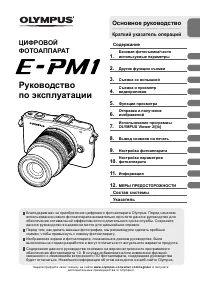 Olympus Pen E-PM1 Инструкция по эксплуатации
 Olympus Pen E-PM2 Инструкция по эксплуатации