Страница 2 - Содержание; OLYMPUS; Краткое
2 RU Содержание Проверьте действие кнопок фотокамеры , следуя иллюстрациям . Узнайте , как напечатать сделанные снимки . Узнайте , как переносить снимки на компьютер и сохранять их . Узнайте больше о функциях фотокамеры и о том , как лучше делать снимки . Прочитайте об удобных функциях и мерах предо...
Страница 3 - Выньте; USB; Прикрепите
RU 3 Краткое руко во дство Выньте из коробки эти предметы ( Надежно затяните ремешок , чтобы он не соскользнул . Цифровая фотокамера Ремешок Ионно - литиевый аккумулятор LI-42B Зарядное устройство LI-40C Кабель USB Кабель AV Компакт - диск с программным обеспечением OLYMPUS Master 2 На рисунке не по...
Страница 4 - Подготовьте; Аккумулятор
4 RU Кра ткое руковод ство Подготовьте фотокамеру a. Зарядите аккумулятор . ( Аккумулятор поставляется частично заряженным . b. Вставьте в фотокамеру аккумулятор и карту xD-Picture Card ( приобретается отдельно ). 2 1 3 Индикатор зарядки Включен ( красный ): идет зарядка Выключен : зарядка завершена...
Страница 5 - Ручка
RU 5 Подготовьте фотокамеру Краткое руко во дство ( Фотографировать камерой можно и без карты xD-Picture Card™ ( в дальнейшем “ карта ”). Если карта xD-Picture Card не вставлена , ваши снимки будут записываться во внутреннюю память . Подробные сведения о карте приводятся в разделе “ Карта ” ( стр . ...
Страница 6 - Включите; Режимы; Совет
6 RU Кра ткое руковод ство Включите фотокамеру Здесь объясняется , как включить фотокамеру в режиме съемки . а . Установите диск режимов в положение K . Режимы фотосъемки b. Нажмите кнопку o . ( Чтобы выключить фотокамеру , нажмите кнопку o еще раз . K Эта функция позволяет делать снимки с автоматич...
Страница 7 - Установите; Об; Д ВРЕМЯ; Г M Д; OTMEHA
RU 7 Краткое руко во дство Установите дату и время a. Нажмите кнопку 1 F и кнопку 2 Y для выбора [ Г ]. • Первые две цифры года не изменяются . b. Нажмите кнопку 3 # . c. Для выбора [M] нажмите кнопку 1 F и кнопку 2 Y . d. Нажмите кнопку 3 # . Об экране настройки даты и времени Г - М - Д ( Год - Мес...
Страница 8 - Кнопка; AUTO; Отображается
8 RU Установите дату и время Кра ткое руковод ство e. Для выбора [ Д ] нажмите кнопку 1 F и кнопку 2 Y . f. Нажмите кнопку 3 # . g. Для установки часов и минут нажимайте кнопку 1 F и кнопку 2 Y . • Время отображается в 24- часовом формате . h. Нажмите кнопку 3 # . i. Для выбора [ Г / М / Д ] нажмите...
Страница 9 - Съемка; Возьмите
RU 9 Краткое руко во дство Съемка а . Возьмите фотокамеру . c. Снимайте . Горизонтальный захват Вертикальный захват b. Фокус . 1/400 1/400 F3.5 F3.5 AUTO Кнопка спуска затвора ( Нажата до половины ) Визирная метка автофокуса Наведите эту рамку на объект съемки . 1/400 1/400 F3.5 F3.5 AUTO Кнопка спу...
Страница 10 - Просмотр; Удаление; УСТАН; УСТАН
10 RU Кра ткое руковод ство Просмотр снимков а . Установите диск режимов в положение q . a. Нажмите кнопку 4 & и кнопку 3 # для отображения снимка , который необходимо удалить . b. Нажмите кнопку f / S . c. Нажмите кнопку 1 F , чтобы выбрать [ ДА ], а затем нажмите кнопку o , чтобы удалить снимо...
Страница 11 - Функции; Включение
RU 11 Функции кнопок Функции кнопок Съемка фотоснимков Установите диск режимов в положение K , h , s или g и слегка нажмите кнопку спуска затвора ( до половины ). Визирная метка АФ светится зеленым , когда фокус и экспозиция зафиксированы ( фиксация фокуса ). Отображаются значения выдержки и диафраг...
Страница 12 - Фиксация; kH
Функции кнопо к 12 RU Фиксация АФ - фиксация положения фокуса Если выбран сюжет kH или T , то положение фокуса можно зафиксировать , нажав 2 . Нажмите 2 еще раз , чтобы отменить фиксацию АФ . g “ s ( Сюжет ) Выбор сюжетной программы в зависимости от условий съемки ” ( стр . 27) • Фиксация АФ автомат...
Страница 13 - Эффекты экспозиции
Функции кнопок RU 13 Делайте снимки с использованием предварительного просмотра различных эффектов Выберите один из вариантов функции [1 Съемка с просм . эффектов .] в меню [ ГИД ПО СЪЕМКЕ ] для просмотра на мониторе в реальном времени в многооконном режиме четырех уровней выбранного эффекта . Для с...
Страница 15 - “WB; AU
Функции кнопок RU 15 Отображаются снимки , зарегистрированные в категории “ Избранное ”. • Нажимайте клавишу курсора , чтобы просмотреть другие фотоснимки . • Используйте клавишу зума , чтобы переключаться между просмотром с увеличением и индексным видом . Нажмите m при воспроизведении папки “ Избра...
Страница 16 - Меню
Функции кнопо к 16 RU Отображает верхнее меню . Режим съемки : Увеличение изображения объекта Коэффициент оптического зума : 3× Кнопка m (MENU) Отображение верхнего меню Клавиша зума Выполняет увеличение при съемке / Воспроизведении с увеличением АВТО 8 M 8 M P ПРОГРАММНЫЙ ПРОГРАММНЫЙ ISO АUТО ISO А...
Страница 17 - Изменение
Функции кнопок RU 17 Режим просмотра : Изменение отображения снимка Кнопка 1 F Изменение яркости изображения ( Коррекция экспозиции ) 08 08 27 27 28 28 29 29 30 30 31 31 1 1 22 SUN SUN MON MON TUE TUE WED WED THU THU FRI FRI SAT SAT 2008 2008 3 3 4 4 55 66 77 88 99 10 10 11 11 12 12 13 13 14 14 15 1...
Страница 18 - “ISO; OFF
Функции кнопо к 18 RU Нажмите 3 # в режиме съемки , чтобы выбрать настройку вспышки . Нажмите o для подтверждения выбора . Нажимайте 2 Y в режиме съемки для включения и выключения автоспуска . Нажмите o для подтверждения выбора . • После полного нажатия кнопки спуска затвора индикатор автоспуска све...
Страница 19 - Shadow
Функции кнопок RU 19 Когда принтер подсоединен к фотокамере , в режиме просмотра отобразите снимок , который следует напечатать , и нажмите < . g “ УДОБ ПЕЧАТ ” ( стр . 41) Нажимайте f в режиме съемки для включения и выключения функции Shadow Adjustment Technology ( технологии осветления теней )....
Страница 22 - Работа; меню; МЕНЮ КАМЕРЫ; НАЗАД
22 RU Ра б о та ме ню Работа меню Нажмите m , чтобы отобразить верхнее меню монитора . • Пункты , отображаемые в верхнем меню , зависят от режима . • Если выбрано [ МЕНЮ КАМЕРЫ ], [ МЕНЮ ПРОСМ .], [ РЕДАКТ .], [ УДАЛЕНИЕ ] или [ НАСТРОЙКА ], отображается меню , соответствующее выбранной функции . • ...
Страница 23 - та; Использование
Раб о та меню RU 23 Здесь объясняется как пользоваться меню с настройкой [ РЕЖ . АВТОФОК .] в качестве примера . 1 Установите диск режимов в положение K . 2 Нажмите m для отображения верхнего меню . Выберите [ МЕНЮ КАМЕРЫ ] и нажмите o для подтверждения выбора . • [ РЕЖ . АВТОФОК .] – одна из опций ...
Страница 27 - Примечание; A Shadow Adjustment Technology (; Сюжет
Раб о та меню RU 27 [ СОВМЕСТИТЬ НА РС ] Создайте панорамный снимок с использованием программного обеспечения OLYMPUS Master с прилагаемого компакт - диска . Используя клавишу курсора , укажите край , по которому будут присоединяться снимки , после чего делайте снимки так , чтобы края снимков перекр...
Страница 28 - Настройка
Ра б о та ме ню 28 RU [ e ФОТ . И ВЫБ .1]/[ f ФОТ . И ВЫБ .2] • Эти сюжетные программы позволяют вести репортажную съемку , удерживая кнопку спуска затвора . После съемки выберите снимки , которые требуется удалить , пометив их R , и нажмите f / S для удаления . [ Y ПРЕ - СЪЕМКА ВИДЕО ] • После выбо...
Страница 29 - ESP
Раб о та меню RU 29 Удерживая в нажатом положении кнопку спуска затвора , можно сделать за один раз серию последовательных снимков . Фотокамера будет снимать кадр за кадром , пока вы не отпустите кнопку спуска затвора . • При выборе [ W ] появляются следующие ограничения на установку параметров съем...
Страница 30 - ТИХИЙ
Ра б о та ме ню 30 RU • Даже если включена опция [ ОПРЕД . ЛИЦА ], в некоторых сюжетах съемки лица могут не распознаваться . При включении [ ВКЛ .] камера записывает звук в течение приблизительно 4 секунд после съемки . При записи направьте микрофон фотокамеры на источник записываемого звука . Эта ф...
Страница 31 - СЛАЙДШОУ
Раб о та меню RU 31 g “ Меню НАСТРОЙКА ” ( стр . 36) “ ТИХИЙ РЕЖИМ Выключение рабочих звуков ” ( стр . 30) • Заводские настройки по умолчанию отображаются серым цветом ( ). • Выберите тип материалов , которые демонстрируются в слайд - шоу из установок [ ВСЕ ], [ ФОТОСНИМОК ], [ ВИДЕО ] ИЛИ [ КАЛЕНДА...
Страница 34 - ОТКЛ
Ра б о та ме ню 34 RU Защищенные снимки нельзя удалять с помощью функций [ УДАЛЕНИЕ ], [ ВЫБ . ФОТО ] или [ УДАЛ . ВСЕ ], но их можно удалить путем форматирования . • Выберите снимок с помощью 43 и защитите его , выбрав [ ВКЛ .] с помощью 12 . Можно защитить снимки один за другим . 9 отображается , ...
Страница 36 - OLYMPUS Master; ФОРМАТ; PIXEL MAPPING
Ра б о та ме ню 36 RU • Заводские настройки по умолчанию отображаются серым цветом ( ). При форматировании из внутренней памяти или с карты удаляются все данные , в том числе снимки , защищенные от удаления ( изображения , зарегистрированные в папке “ Избранное ”, не удаляются ). Перед форматировани...
Страница 38 - Имя
Ра б о та ме ню 38 RU Распределение пикселов используется фотокамерой для проверки и настройки светочувствительной матрицы ПЗС и функций обработки изображений . Не следует активировать эту функцию слишком часто . Рекомендуемая периодичность – раз в год . Подождите не менее одной минуты после съемки ...
Страница 39 - Установка
Раб о та меню RU 39 • Формат даты будет аналогичен заданному в [ X ]. • Первые две цифры года не изменяются . • Время отображается в 24- часовом формате . • Пока не установлено [ X ], [ УСТ . БУДИЛЬНИК ] недоступна . • Если параметр [ ТИХИЙ РЕЖИМ ] установлен на значение [ ВКЛ .], сигнал будильника ...
Страница 40 - NTSC; Настройки
Ра б о та ме ню 40 RU Заводские настройки по умолчанию различаются в зависимости от места продажи фотокамеры . Для воспроизведения изображений камеры на экране телевизора установите видеовыход в соответствии с типом видеосигнала вашего телевизора . • Типы видеосигнала в разных странах / регионах отл...
Страница 41 - Вывод; • PictBridge –; Прямая
RU 41 Вывод снимко в на печа ть Вывод снимков на печать Если подключить фотокамеру к PictBridge- совместимому принтеру , можно печатать снимки прямо с фотокамеры . УДОБ ПЕЧАТ .................... Отображаемый на мониторе снимок печатается с использованием стандартных настроек принтера . НАСТР ПЕЧАТИ...
Страница 43 - DPOF–; DPOF; Цифровой; ДАТА
Вывод снимко в на печа ть RU 43 4 Выберите [ ПЕЧАТЬ ] и нажмите o . • Начинается процесс печати . • Когда в режиме [ ПЕЧАТ . ВСЕ ] выбрано [ ОПЦИИ ], отображается экран [ ИНФ . ПЕЧАТИ ]. • По завершении печати отображается окно [ ВЫБ . РЕЖ . ПЕЧ .]. Отмена вывода на печать 5 На экране [ ВЫБ . РЕЖ . ...
Страница 46 - OLYMPUS Master –; Windows
46 RU Исп ольз ование OLYMP US Mast er Использование OLYMPUS Master С помощью кабеля USB, входящего в комплект поставки фотокамеры , можно соединять фотокамеру с компьютером и загружать ( пересылать ) в компьютер файлы изображений , используя программу OLYMPUS Master, которая также входит в комплект...
Страница 47 - Подсоединение; Монитор
RU 47 Испо льзова ние OLY M PU S Mast er Примечание • Используйте компьютер с предустановленной операционной системой . При использовании компьютера , собранного в домашних условиях , или при использовании операционной системы , установленной с применением пакета обновления , нормальное функциониров...
Страница 48 - iPhoto
48 RU Исп ольз ование OLYMP US Mast er 4 Фотокамера распознается компьютером . • Windows При первом подсоединении фотокамеры к компьютеру он пытается распознать фотокамеру . Нажмите “OK”, чтобы закрыть отображаемое сообщение . Фотокамера распознается как “ Съемный диск ”. • Macintosh Программа iPhot...
Страница 49 - “Untitled”; Windows Vista; Загрузка
RU 49 Испо льзова ние OLY M PU S Mast er Отсоединение фотокамеры 1 Убедитесь , что индикатор обращения к карте перестал мигать . 2 Перед отсоединением кабеля USB выполните следующее . Windows 1 Щелкните по значку “ Безопасное извлечение устройства ” на панели задач . 2 Щелкните на отобразившемся соо...
Страница 50 - Чтобы
50 RU Исп ольз ование OLYMP US Mast er Аккумулятор должен быть полностью заряжен ! 1 Убедитесь , что компьютер подключен к сети Интернет . 2 Подсоедините кабель USB к порту USB на компьютере . 3 Вставьте другой конец кабеля USB в разъем USB на фотокамере . • Фотокамера включается автоматически . • В...
Страница 51 - Советы
RU 51 Боле е по д ро б н ое зн ак омс тв о с фотокамеро й Более подробное знакомство с фотокамерой Аккумулятор заряжен не полностью • Зарядите аккумулятор при помощи зарядного устройства . Аккумулятор временно потерял работоспособность вследствие охлаждения • Работоспособность аккумулятора снижается...
Страница 55 - Видеоизображение
RU 55 Боле е по д ро б н ое зн ак омс тв о с фотокамеро й Видеоизображение • Если вы используете карту , произведенную не компанией Olympus, или карту , применявшуюся в другом оборудовании , воспользуйтесь функцией [ ФОРМАТ .], чтобы отформатировать карту . g “ ФОРМАТ . Форматирование встроенной пам...
Страница 57 - Internet; OLYMPUS Master 2
RU 57 Боле е по д ро б н ое зн ак омс тв о с фотокамеро й • Просмотрите изображение и нажмите g / E / Y . Нажмите g / E / Y несколько раз , чтобы изменить объем отображаемой информации . g “ Кнопка g / E / Y Смена информации на экране / Отображение руководства по меню / Включение лампы подсветки / П...
Страница 58 - Ha
58 RU Боле е по д ро б н ое зн ак о м ст во с фотокамеро й При получении сообщения об ошибке в фотокамере ... Индикация на мониторе Возможная причина Необходимые меры q ОШИБ . КАРТЫ Карта неисправна . Эта карта непригодна для использования . Вставьте новую карту . q ЗАЩИТА ОТ ЗАП . Карта защищена от...
Страница 59 - WB
RU 59 Боле е по д ро б н ое зн ак омс тв о с фотокамеро й Некоторые функции нельзя установить в определенных режимах съемки . Более подробно см . в таблице ниже . указывает на ограничение соответствующей функции для каждого режима s . g “ Функции , доступные при съемке сцен ” ( стр . 60) Функции , д...
Страница 60 - BC
60 RU Боле е по д ро б н ое зн ак о м ст во с фотокамеро й Функции , доступные при съемке сцен *1 [ ! ] недоступно . *2 [ % ] и [ O ] недоступны . *3 Фиксация АФ включена . *4 Доступно только качество изображения [ I ] и ниже . *5 Качество изображения имеет фиксированное значение [ C ]. *6 [ СКЛЕИТЬ...
Страница 62 - Приложение
62 RU Пр ил ожение Приложение Внешние поверхности : • Протирайте осторожно мягкой салфеткой . Если фотокамера сильно загрязнена , смочите салфетку в слабом мыльном растворе , а затем тщательно выжмите . Протрите фотокамеру влажной салфеткой , а затем протрите насухо сухой салфеткой . После использов...
Страница 64 - Olympus
64 RU Пр ил ожение Сетевой адаптер переменного тока полезен при выполнении долговременных задач ( например , при загрузке снимков в компьютер или при показе слайд - шоу в течение длительного времени ). Чтобы использовать сетевой адаптер переменного тока с этой фотокамерой , требуется универсальный р...
Страница 66 - МЕРЫ; Общие
66 RU Пр ил ожение Прочитайте все инструкции — Перед использованием изделия прочитайте все инструкции по эксплуатации . Сохраните все технические руководства и документацию для дальнейшего использования . Очистка — Перед очисткой обязательно отсоединяйте изделие от электросети . Для очистки можно ис...
Страница 67 - ОСТОРОЖНО; LED; ПРЕДУПРЕЖДЕНИЕ
RU 67 Приложение ОСТОРОЖНО ( Нельзя пользоваться фотокамерой рядом с горючими или взрывоопасными газами . ( Не используйте вспышку и LED при съемке людей ( младенцев , маленьких детей и т . д .) с близкого расстояния . • При съемке со вспышкой располагайте фотокамеру не ближе 1 м от человеческих лиц...
Страница 68 - ОПАСНО
68 RU Пр ил ожение ОПАСНО • В этой фотокамере используется ионно - литиевый аккумулятор фирмы Olympus. Заряжайте аккумулятор с помощью указанного зарядного устройства . Нельзя использовать другие зарядные устройства . • Нельзя нагревать аккумуляторы или бросать их в огонь . • При использовании или х...
Страница 71 - Пользователям
RU 71 Приложение Используйте только специальный аккумулятор и зарядное устройство Мы настоятельно рекомендуем использовать только оригинальный аккумулятор и зарядное устройство Olympus с данной фотокамерой . Использование неоригинального аккумулятора и / или зарядного устройства может привести к пож...
Страница 72 - Примечания; Торговые
72 RU Пр ил ожение 4. Данная гарантия распространяется только на само изделие ; гарантия не распространяется на аксессуары , например , чехол , ремешок , защитную крышку объектива и элементы питания . 5. Обязательства Olympus по данной гарантии ограничиваются исключительно ремонтом и заменой изделия...
Страница 73 - ТЕХНИЧЕСКИЕ; Фотокамера
RU 73 Приложение ТЕХНИЧЕСКИЕ ХАРАКТЕРИСТИКИ ( Фотокамера Тип изделия : Цифровая фотокамера ( для съемки и просмотра ) Цифровая запись , JPEG ( согласно стандарту Design rule for Camera File system (DCF)) Система записи Доступное : Поддерживаемые стандарты : Exif 2.2, Digital Print Order Format (DPOF...
Страница 74 - Olympus xD-Picture Card; до; Standard
74 RU Пр ил ожение ( Использование при низких температурах Работоспособность приобретаемой отдельно карты памяти Olympus xD-Picture Card и ионно - литиевого аккумулятора гарантируется до температуры 0°C. Тем не менее , были проведены тесты следующих элементов при использовании с данным изделием при ...
Страница 75 - РАСПОЛОЖЕНИЕ; Камера
RU 75 Приложение РАСПОЛОЖЕНИЕ ЭЛЕМЕНТОВ Камера Вспышка ( стр . 18) Кнопка спуска затвора ( стр . 9, 11) Лампа подсветки / Индикатор автоспуска ( стр . 18, 20, 40) Объектив ( стр . 62) Клавиша зума ( стр . 16) Кнопка f / S (Shadow Adjustment Technology ( технология осветления теней )/ удаление ) ( ст...
Страница 76 - Символы; Shadow Adjustment
76 RU Пр ил ожение ( Монитор - Режим съемки Символы и обозначения на мониторе Элемент Индикация Стр . для справки 1 Режимы съемки b , c , G , B , F , D , G и т . п . стр . 12, 15, 27 2 Режим вспышки ! , # , $ стр . 18 3 Тихий режим U стр . 30 4 Режим макросъемки Режим супер - макро Режим С - макро Л...
Страница 77 - Снимок
RU 77 Приложение ( Монитор - Режим воспроизведения 20 Точечная фотометрия 5 стр . 29 21 Drive j , W стр . 29 22 ISO ISO 100, ISO 400, ISO 1600 и т . п . стр . 28 23 Баланс белого 5 , 3 , 1 , w – y стр . 28 Элемент Индикация Стр . для справки 1 Тихий режим U стр . 30 2 Очередь печати / число копий &l...
Страница 78 - Индекс; wxy
78 RU Индекс РАСПОЛОЖЕНИЕ ЭЛЕМЕНТОВ .............. 75 q ГРОМКОСТЬ .......................................... 37 DPOF ........................................................... 43DRIVE .......................................................... 29ESP .....................................................
Страница 79 - ef
RU 79 О Облачно 3 ................................................28 Однокадровое воспроизведение ...............17 Однокадровый режим съемки o .............29 Озвучивание снимков R .............................34 Оперативная инструкция ...............22, 42, 44 ОПРЕД . ЛИЦА ...........................


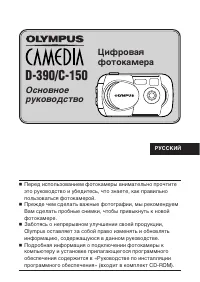
 Olympus MJU 780 Инструкция по эксплуатации
 Olympus MJU 790 SW Инструкция по эксплуатации
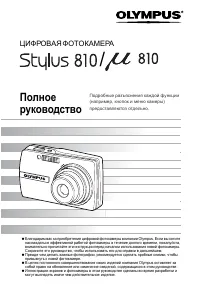 Olympus MJU 810 Инструкция по эксплуатации
 Olympus MJU 820 Инструкция по эксплуатации
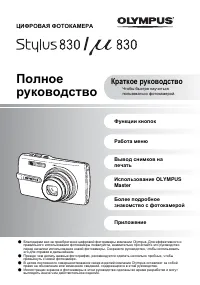 Olympus MJU 830 Инструкция по эксплуатации
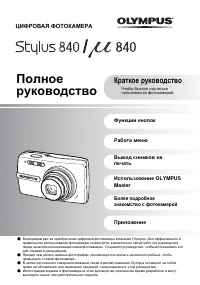 Olympus MJU 840 Инструкция по эксплуатации
 Olympus MJU 1000 Инструкция по эксплуатации
 Olympus MJU 1030 SW Инструкция по эксплуатации
 Olympus MJU 1040 Инструкция по эксплуатации
 Olympus MJU 1050 SW Инструкция по эксплуатации
 Olympus MJU 1060 Инструкция по эксплуатации
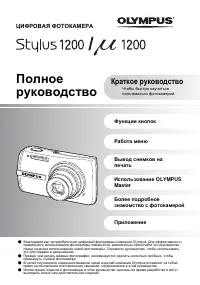 Olympus MJU 1200 Инструкция по эксплуатации
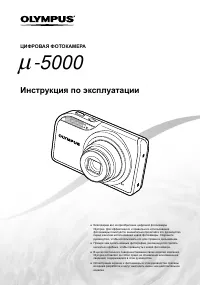 Olympus MJU 5000 Инструкция по эксплуатации
 Olympus MJU 5010 Инструкция по эксплуатации
 Olympus MJU 7000 Инструкция по эксплуатации
 Olympus MJU 7030 Инструкция по эксплуатации
 Olympus MJU 9000 Инструкция по эксплуатации