Страница 2 - Руководство по эксплуатации; О настоящем руководстве пользователя
Руководство по эксплуатации 1 О настоящем руководстве пользователя Важное замечание. Перед использованием устройства для получения важной информации о безопасном использовании устройства и аккумулятора прочитайтеразделы «Правила техники безопасности» и «Безопасность изделия» в печатномруководстве по...
Страница 3 - Содержание; О настоящем руководстве пользователя; Настройки двух SIM-карт; Основные сведения; Уведомления; Общение с друзьями и членами семьи
Руководство по эксплуатации Содержание 1 О настоящем руководстве пользователя 2 2 Содержание 3 3 Начало работы 6 Обеспечение актуальности телефона . . . . . . . . . . . . . . . . . . . . . . . . . . . . 6 Клавиши и компоненты . . . . . . . . . . . . . . . . . . . . . . . . . . . . . . . . . . . . 6 ...
Страница 5 - 2 Информация о продукции и технике безопасности; Не допускайте попадания в устройство вредоносного содержимого
Руководство по эксплуатации 12 Информация о продукции и технике безопасности 42 Правила техники безопасности . . . . . . . . . . . . . . . . . . . . . . . . . . . . . . . . 42 Услуги передачи по сети и их стоимость . . . . . . . . . . . . . . . . . . . . . . . . . . 45 Экстренные вызовы . . . . . . ...
Страница 6 - Начало работы; ОБЕСПЕЧЕНИЕ АКТУАЛЬНОСТИ ТЕЛЕФОНА; Программное обеспечение телефона; КЛАВИШИ И КОМПОНЕНТЫ; Внимание; Ваш телефон
Руководство по эксплуатации 3 Начало работы ОБЕСПЕЧЕНИЕ АКТУАЛЬНОСТИ ТЕЛЕФОНА Программное обеспечение телефона Обеспечивайте актуальность телефона и принимайте доступные обновленияпрограммного обеспечения для доступа к новым и улучшенным возможностям.Обновление программного обеспечения также может п...
Страница 7 - Компоненты и разъемы, магнитные свойства
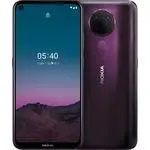
Руководство по эксплуатации 1. Сканер отпечатков пальцев 2. Вспышка 3. Камера 4. Google Ассистент/клавиша поиска Google* 5. Гнездо для SIM-карты и карты памяти 6. Фронтальная камера 7. Динамик 8. Микрофон 9. Разъем для гарнитуры 10. Клавиши громкости 11. Клавиша питания/блокировки 12. Разъем USB 13....
Страница 8 - УСТАНОВКА SIM-КАРТЫ И КАРТЫ ПАМЯТИ; отверстие лотка и выдвиньте лоток.; Установка второй SIM-карты
Руководство по эксплуатации УСТАНОВКА SIM-КАРТЫ И КАРТЫ ПАМЯТИ Установка SIM-карты 1. Откройте лоток для SIM-карты: вставьте кончик устройства для открытия лотков в отверстие лотка и выдвиньте лоток. 2. Поместите нано-SIM-карту в гнездо SIM-карты областью контактов вниз. 3. Если у вас есть карта пам...
Страница 9 - ЗАРЯДКА ТЕЛЕФОНА; Зарядка аккумулятора; Подключите совместимое зарядное устройство к сетевой розетке.; ВКЛЮЧЕНИЕ И НАСТРОЙКА ТЕЛЕФОНА
Руководство по эксплуатации 2. Задвиньте лоток обратно. Используйте только оригинальные нано-SIM-карты. Использование несовместимыхSIM-карт может привести к повреждению карты или устройства, а также к повреждениюданных, хранящихся на карте. Используйте только совместимые карты памяти, рекомендованны...
Страница 10 - Включение телефона; телефон не завибрирует.; Перенос данных с другого телефона; НАСТРОЙКИ ДВУХ SIM-КАРТ; Выбор необходимой SIM-карты
Руководство по эксплуатации Включение телефона 1. Чтобы включить телефон, нажмите клавишу включения и не отпускайте ее, пока телефон не завибрирует. 2. После включения телефона выберите язык и регион. 3. Следуйте инструкциям на экране телефона. Перенос данных с другого телефона Вы можете переносить ...
Страница 11 - БЛОКИРОВКА И РАЗБЛОКИРОВКА ТЕЛЕФОНА; Чтобы заблокировать клавиши и экран, нажмите клавишу включения.; ИСПОЛЬЗОВАНИЕ СЕНСОРНОГО ЭКРАНА; другой острый предмет для работы с сенсорным экраном.
Руководство по эксплуатации Управление SIM-картами Хотите разделить работу и личную жизнь? Или на одной из ваших SIM-карт болеевыгодный тариф для подключения к Интернету? Вы можете выбрать, какую SIM-картуиспользовать. Коснитесь элементов Настройки > Сеть и Интернет > SIM-карты . Переименовани...
Страница 12 - Перетаскивание элемента путем касания и удержания
Руководство по эксплуатации Перетаскивание элемента путем касания и удержания Коснитесь элемента пальцем на пару секунд, а затем проведите пальцем по экрану. Проведение пальцем по экрану Коснитесь экрана пальцем, а затем проведите пальцем в нужном направлении. © HMD Global Oy, 2020. Все права защище...
Страница 13 - Прокрутка длинного списка или меню
Руководство по эксплуатации Прокрутка длинного списка или меню Рывком проведите пальцем вверх или вниз по экрану и поднимите палец. Чтобыостановить прокрутку, коснитесь экрана. Увеличение и уменьшение масштаба Двумя пальцами коснитесь элемента, например карты, фотографии или веб-страницы, азатем раз...
Страница 15 - Основные сведения; ПЕРСОНАЛИЗАЦИЯ ТЕЛЕФОНА; Изменение фонового рисунка; Звук уведомлений по умолчанию .; УВЕДОМЛЕНИЯ; Использование панели уведомлений
Руководство по эксплуатации 4 Основные сведения ПЕРСОНАЛИЗАЦИЯ ТЕЛЕФОНА Изменение фонового рисунка Коснитесь Настройки > Экран > Фоновый рисунок . Изменение мелодии телефона Коснитесь пунктов Настройки > Звук > Мелодия звонка (SIM1) или Мелодия звонка (SIM2) и выберите мелодию. Изменение...
Страница 16 - Использование значков быстрой настройки; Чтобы изменить порядок отображения значков, коснитесь элемента; УПРАВЛЕНИЕ ГРОМКОСТЬЮ; Изменение громкости; и перетащите ползунок на строке состояния громкости
Руководство по эксплуатации Использование значков быстрой настройки Чтобы активировать функции, нажимайте значки быстрой настройки на панелиуведомлений. Для отображения дополнительных значков, потяните меню вниз. Чтобы изменить порядок отображения значков, коснитесь элемента � , нажмите и удерживайт...
Страница 17 - Настройка беззвучного режима; , чтобы телефон перешел только в режим вибрации, и коснитесь; АВТОМАТИЧЕСКОЕ ИСПРАВЛЕНИЕ ТЕКСТА; Использование вариантов слов при вводе с клавиатуры; Исправление слова; Использовать проверку правописания в выключенное положение.; ПОМОЩНИК GOOGLE АССИСТЕНТ
Руководство по эксплуатации Настройка беззвучного режима Чтобы установить на телефоне беззвучный режим, нажмите клавишу уменьшениягромкости, коснитесь � , чтобы телефон перешел только в режим вибрации, и коснитесь � . АВТОМАТИЧЕСКОЕ ИСПРАВЛЕНИЕ ТЕКСТА Узнайте, как быстро и удобно вводить текст с пом...
Страница 18 - Использование клавиши Google Ассистент; • Нажмите клавишу один раз, чтобы запустить Google Ассистент.; Отключение клавиши Google Assistant; ПРОДОЛЖИТЕЛЬНОСТЬ РАБОТЫ АККУМУЛЯТОРА; Продление времени работы аккумулятора; Чтобы экономить энергию, следуйте указанным ниже рекомендациям.
Руководство по эксплуатации https://support.google.com/assistant. Например, Google Ассистент помогает осуществлятьпоиск информации в Интернете, переводить слова и предложения, создавать примечанияи мероприятия календаря. Google Ассистент можно использовать, даже если телефонзаблокирован. Но перед до...
Страница 19 - СПЕЦИАЛЬНЫЕ ВОЗМОЖНОСТИ; Увеличение или уменьшение размера шрифта
Руководство по эксплуатации 1. Всегда полностью заряжайте аккумулятор. 2. Выключайте ненужные звуки, например звуки нажатия клавиш.Коснитесь Настройки > Звук > Дополнительные функции и в разделеДругие звуки и вибрация укажите, какие звуки необходимо оставитьвключенными. 3. Используйте проводны...
Страница 20 - Совет по устранению неполадок.
Руководство по эксплуатации Увеличение или уменьшение масштаба изображения на экране Вы хотите увеличить или уменьшить размер элементов на экране? 1. Коснитесь пунктов Настройки > Спец. возможности . 2. Коснитесь пункта Масштаб изображения на экране и отрегулируйте масштаб изображения, перетащив ...
Страница 21 - Общение с друзьями и членами семьи; ВЫЗОВЫ; Совершение вызова; КОНТАКТЫ; Сохранение контакта из журнала звонков
Руководство по эксплуатации 5 Общение с друзьями и членами семьи ВЫЗОВЫ Совершение вызова 1. Коснитесь значка � . 2. Коснитесь значка � и введите номер или коснитесь значка � и выберите контакт, которому вы хотите позвонить. 3. Коснитесь значка � . Если в телефоне есть вторая SIM-карта, коснитесь со...
Страница 22 - ОТПРАВКА СООБЩЕНИЙ; Отправка сообщения; ПОЧТА; Добавление учетной записи почты
Руководство по эксплуатации ОТПРАВКА СООБЩЕНИЙ Отправка сообщения 1. Коснитесь пункта Сообщения . 2. Коснитесь Начать чат . 3. Чтобы добавить получателя, коснитесь � , введите его номер и коснитесь � . Чтобы добавить получателя из спискаконтактов, начните вводить его имя, а затем коснитесь контакта....
Страница 23 - Камера; ОСНОВЫ РАБОТЫ С КАМЕРОЙ; Фотосъемка; ВИДЕО; Запись видео; ИСПОЛЬЗОВАНИЕ КАМЕРЫ В ПРОФЕССИОНАЛЬНОМ РЕЖИМЕ; Узнайте о настройках камеры
Руководство по эксплуатации 6 Камера ОСНОВЫ РАБОТЫ С КАМЕРОЙ Фотосъемка Делайте четкие и яркие фотографии — сохраняйте лучшие моменты жизни в своемфотоальбоме. 1. Коснитесь Камера . 2. Наведите камеру на необходимый объект и сфокусируйте ее. 3. Коснитесь значка � . Создание селфи 1. Коснитесь пункто...
Страница 24 - Размытие заднего плана фотографии; > Редактор портретов для редактирования фотографии.; Создание снимка в ночном режиме; ФОТОГРАФИИ И ВИДЕО; Просмотр фотографий и видео на телефоне; Коснитесь элемента Фото .; Копирование фотографий и видео на компьютер; Выберите способ отправки фотографий или видео.
Руководство по эксплуатации Размытие заднего плана фотографии Если необходимо изменить зону фокусировки фотографии после ее получения и размытьзадний план, используйте эффект боке во время съемки. Отредактируйте фотографиюс помощью суперредактора портретов и попробуйте разные эффекты размытия заднег...
Страница 25 - Интернет и подключения; ДОСТУП К ИНТЕРНЕТУ; Подключение компьютера к Интернету с помощью телефона
Руководство по эксплуатации 7 Интернет и подключения АКТИВАЦИЯ WI-FI Обычно подключение Wi-Fi обеспечивает более высокую скорость, и его использованиеобходится дешевле по сравнению с передачей данных по мобильной сети. Еслиодновременно доступны подключение Wi-Fi и передача данных по мобильной сети,т...
Страница 26 - Поиск в Интернете; В Chrome; BLUETOOTH®
Руководство по эксплуатации 2. Включите параметр Точка доступа Wi-Fi , чтобы использовать подключение для передачи данных по мобильной сети через Wi-Fi, USB-модем , чтобы использоватьподключение по USB, или Bluetooth-модем , чтобы использовать Bluetooth. Другие устройства передают и получают данные ...
Страница 28 - Удаление сопряжения; NFC; Начало работы с NFC
Руководство по эксплуатации 4. В списке обнаруженных устройств Bluetooth выберите нужный телефон. 5. Если другой телефон требует код доступа, введите или подтвердите коди нажмите Выполнить сопряжение . Код доступа используется только при первом подключении к устройству. Удаление сопряжения Если у ва...
Страница 29 - Подключение Bluetooth-аксессуара с функцией NFC; Если аксессуар больше не нужен, вы можете его отключить.
Руководство по эксплуатации Область NFC располагается на задней стороне телефона. Касайтесь других телефонов,аксессуаров, меток и устройств считывания областью NFC. 1. Коснитесь пунктов Настройки > Подключенные устройства > Настройки подключения > NFC . 2. Включите NFC . Перед использование...
Страница 30 - VPN; Использование защищенного VPN-подключения; Чтобы добавить профиль VPN, коснитесь значка; Изменение профиля VPN; Удаление профиля VPN; рядом с именем профиля.
Руководство по эксплуатации VPN Подключение к VPN (виртуальной частной сети) может потребоваться для доступак ресурсам организации, таким как интрасеть и корпоративная почта, но вы можетеиспользовать VPN также и в личных целях. Чтобы получить инструкции по настройке VPN, обратитесь к ИТ-администрато...
Страница 31 - Планирование повседневных задач; ВРЕМЯ И ДАТА; Настройка даты и времени; Включите Использовать дату и время сети .; Переключение часов на 24-часовый формат; БУДИЛЬНИК; Настройка будильника
Руководство по эксплуатации 8 Планирование повседневных задач ВРЕМЯ И ДАТА Настройка даты и времени Коснитесь Настройки > Система > Дата и время . Автоматическое обновление времени и даты Телефон можно настроить так, чтобы он автоматически обновлял время, дату и часовойпояс. Услуга автоматичес...
Страница 32 - КАЛЕНДАРЬ; Управление календарями; Удаление встречи
Руководство по эксплуатации КАЛЕНДАРЬ Узнайте, как синхронизировать встречи, задачи и расписания. Управление календарями Коснитесь Календарь > � и выберите календарь, который необходимо посмотреть. Календари добавляются автоматически при добавлении учетной записи на телефон. Чтобыдобавить новую у...
Страница 33 - Карты; НАХОДИТЕ МЕСТА И ПРОКЛАДЫВАЙТЕ МАРШРУТЫ; Поиск места
Руководство по эксплуатации 9 Карты НАХОДИТЕ МЕСТА И ПРОКЛАДЫВАЙТЕ МАРШРУТЫ Поиск места Находите нужные местоположения и компании с помощью Google Карт . 1. Нажмите Карты . 2. Введите поисковый запрос, например адрес улицы или название места, в строке поиска. 3. Выберите элемент из списка подсказок,...
Страница 34 - ПОЛУЧЕНИЕ ПРИЛОЖЕНИЙ ИЗ GOOGLE PLAY; Добавление учетной записи Google на телефон; учетной записи коснитесь Создать учетную запись .; Скачивание приложений; приложения в списке рекомендаций.; ОСВОБОЖДЕНИЕ МЕСТА НА ТЕЛЕФОНЕ
Руководство по эксплуатации 10 Приложения, обновления и резервное копированиеданных ПОЛУЧЕНИЕ ПРИЛОЖЕНИЙ ИЗ GOOGLE PLAY Чтобы использовать службы Google Play, на телефоне необходимо настроить учетнуюзапись Google. За некоторое содержимое в магазине Google Play может взиматься плата.Чтобы добавить ме...
Страница 35 - Перенос файлов на карту памяти; и коснитесь пункта; ОБНОВЛЕНИЕ ПРОГРАММНОГО ОБЕСПЕЧЕНИЯ ТЕЛЕФОНА; Установка доступных обновлений; Коснитесь пунктов Настройки > Система > Дополнительные функции >; РЕЗЕРВНОЕ КОПИРОВАНИЕ ДАННЫХ; Включение автоматического резервного копирования
Руководство по эксплуатации Перенос файлов на карту памяти Чтобы перенести фотографии из памяти телефона на карту памяти, коснитесь пункта Файлы > Изображения . Нажмите и удерживайте фотографию, которую хотите перенести, и коснитесь пункта � > Перенести на > SD-карта . Чтобы перенести док...
Страница 36 - Сброс настроек телефона; Следуйте инструкциям на экране телефона.
Руководство по эксплуатации ВОССТАНОВЛЕНИЕ ИСХОДНЫХ НАСТРОЕК И УДАЛЕНИЕ ЛИЧНОГОСОДЕРЖИМОГО С ТЕЛЕФОНА Все может случиться. Если ваш телефон работает некорректно, вы можете восстановитьего настройки. Кроме того, если вы приобрели новый телефон или хотите утилизироватьсвой телефон по какой-либо причин...
Страница 37 - Защита телефона; ЗАЩИТА ТЕЛЕФОНА С ПОМОЩЬЮ БЛОКИРОВКИ ЭКРАНА; Настройка блокировки экрана; Выберите тип блокировки и следуйте инструкциям на телефоне.; ЗАЩИТА ТЕЛЕФОНА С ПОМОЩЬЮ ОТПЕЧАТКОВ ПАЛЬЦЕВ; Добавление отпечатка пальца; заблокированного экрана, и следуйте инструкциям на телефоне.; Разблокировка телефона с помощью пальца; Поместите палец с зарегистрированным отпечатком на датчик.; ЗАЩИТА ТЕЛЕФОНА С ПОМОЩЬЮ ЛИЦА
Руководство по эксплуатации 11 Защита телефона ЗАЩИТА ТЕЛЕФОНА С ПОМОЩЬЮ БЛОКИРОВКИ ЭКРАНА Вы можете настроить обязательную аутентификацию при разблокировке экрана. Настройка блокировки экрана 1. Коснитесь элементов Настройки > Безопасность > Блокировка экрана . 2. Выберите тип блокировки и сл...
Страница 38 - Настройка распознавания лиц; Разблокировка телефона с помощью лица
Руководство по эксплуатации Настройка распознавания лиц 1. Коснитесь элементов Настройки > Безопасность > Распознавание лиц . 2. Выберите резервный метод разблокировки, который следует использовать для заблокированного экрана, и следуйте инструкциям на телефоне. Держите глаза открытыми; лицо д...
Страница 39 - КОДЫ ДОСТУПА; Узнайте, для чего нужны различные коды на телефоне.
Руководство по эксплуатации ИЗМЕНЕНИЕ PIN-КОДА SIM-КАРТЫ Если для вашей SIM-карты установлен PIN-код по умолчанию, вы можете изменить его наболее безопасный. Не все поставщики услуг сотовой связи поддерживают эту функцию. Выбор PIN-кода SIM-карты Вы можете выбрать, какие цифры использовать для PIN-к...
Страница 42 - Информация о продукции и технике безопасности; ПРАВИЛА ТЕХНИКИ БЕЗОПАСНОСТИ; ВЫКЛЮЧАЙТЕ В МЕСТАХ, ГДЕ ИСПОЛЬЗОВАНИЕ ЗАПРЕЩЕНО
Руководство по эксплуатации 12 Информация о продукции и технике безопасности ПРАВИЛА ТЕХНИКИ БЕЗОПАСНОСТИ Ознакомьтесь с этими простыми инструкциями. Их нарушение может быть опасным илипротиворечить местным постановлениям и законодательству. Дополнительные сведенияприведены в полном руководстве по э...
Страница 43 - РАДИОПОМЕХИ
Руководство по эксплуатации РАДИОПОМЕХИ Любые мобильные устройства подвержены воздействию радиопомех, которые могутухудшить качество связи. АВТОРИЗОВАННОЕ ОБСЛУЖИВАНИЕ Работы по настройке и ремонту изделия должны проводиться только авторизованнымиспециалистами. АККУМУЛЯТОРЫ, ЗАРЯДНЫЕ УСТРОЙСТВА И ДР...
Страница 44 - ЗАЩИТА УСТРОЙСТВА ОТ ВЛАГИ
Руководство по эксплуатации ЗАЩИТА УСТРОЙСТВА ОТ ВЛАГИ Если ваше устройство является водонепроницаемым, см. его степень защиты IP дляполучения более подробных указаний. СТЕКЛЯННЫЕ ЧАСТИ Устройство и/или его экран изготовлены из стекла. Это стекло может разбиться в случаепадения мобильного устройства...
Страница 45 - SAR; УСЛУГИ ПЕРЕДАЧИ ПО СЕТИ И ИХ СТОИМОСТЬ; ЭКСТРЕННЫЕ ВЫЗОВЫ; Для выполнения вызова:
Руководство по эксплуатации SAR Данное мобильное устройство удовлетворяет требованиям к уровню радиочастотногооблучения при использовании в нормальном рабочем положении (рядом с ухом) либона расстоянии не менее 1,5 см от тела человека. Максимальные значения SAR длямобильного устройства приведены в р...
Страница 46 - УХОД ЗА УСТРОЙСТВОМ
Руководство по эксплуатации На главном экране коснитесь � . 1. Введите номер службы экстренной помощи, установленный для вашего региона. Номера для выполнения экстренных вызовов зависят от местоположения. 2. Коснитесь элемента � . 3. Сообщите всю необходимую информацию с максимально возможной точнос...
Страница 47 - Знак перечеркнутого мусорного контейнера
Руководство по эксплуатации пользуйтесь только мягкой, чистой исухой тканью. • Не раскрашивайте устройство. Краска может нарушить его нормальную работу. • Не подносите устройство к магнитам и источникам магнитных полей. • Чтобы обеспечить сохранность важных данных, храните их копии по крайнеймере на...
Страница 48 - ОБ АККУМУЛЯТОРАХ И ЗАРЯДНЫХ УСТРОЙСТВАХ; Сведения об аккумуляторах и зарядных устройствах; Используйте устройство только с оригинальным; Устройства с несъемным аккумулятором; Не пытайтесь извлечь аккумулятор, поскольку; О безопасности аккумуляторов и зарядных устройств
Руководство по эксплуатации Знак перечеркнутого мусорного контейнера на изделии, аккумуляторе, в документацииили на упаковке означает, что по окончании срока службы все электрические иэлектронные изделия, аккумуляторы подлежат раздельной утилизации. Не уничтожайтеэти изделия вместе с неотсортированн...
Страница 49 - МАЛЕНЬКИЕ ДЕТИ
Руководство по эксплуатации Не подвергайте аккумулятор воздействию очень низкого давления воздуха и неоставляйте его при высокой температуре (например, не бросайте в огонь), так как этоможет привести к взрыву аккумулятора либо утечке горючей жидкости или газа. Запрещается разбирать, разрезать, разру...
Страница 51 - АВТОМОБИЛИ
Руководство по эксплуатации защиты как на самом устройстве,так и на всех подключенныхкомпьютерах. Не запускайтебольше одного антивирусногоприложения одновременно.Использование нескольких приложенийможет негативно сказаться напроизводительности и работемобильного устройства или компьютера. • При откр...
Страница 52 - СВЕДЕНИЯ ОБ УПРАВЛЕНИИ ЦИФРОВЫМИ ПРАВАМИ
Руководство по эксплуатации ICNIRP. Эти директивы включают значительные запасы безопасности, предназначенныедля обеспечения защиты всех людей независимо от возраста и здоровья. Требованияк уровню облучения основаны на удельном коэффициенте поглощения (SAR), которыйвыражается как величина радиочастот...
Страница 53 - АВТОРСКИЕ И ИНЫЕ ПРАВА; Авторские и иные права
Руководство по эксплуатации АВТОРСКИЕ И ИНЫЕ ПРАВА Авторские и иные права Набор доступных изделий, функций, приложений и услуг, описанных в данномруководстве, может зависеть от региона или же требовать активации, регистрации,подключения к сети и/или Интернету, а также определенного тарифного плана.Д...
Страница 54 - Qualcomm aptX; OZO является товарным знаком Nokia Technologies Oy.
Руководство по эксплуатации Политика конфиденциальности HMD Global, опубликованная на сайте http://www.nokia.com/phones/privacy , распространяется на использование данного устройства. HMD Global Oy является исключительным лицензиатом марки Nokia для телефонов ипланшетов. Nokia является зарегистриров...