Страница 2 - О настоящем руководстве пользователя
О настоящем руководстве пользователя Важное замечание. Перед использованием устройства для получения важной информации о безопасном использовании устройства и аккумулятора прочитайте разделы «Правила техники безопасности» и «Безопасность изделия» в печатном руководстве пользователя или на сайте www....
Страница 3 - Содержание
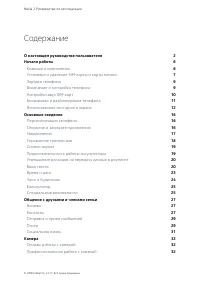
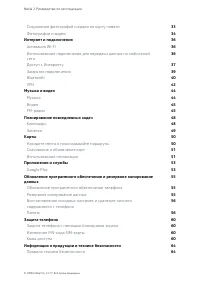
Содержание О настоящем руководстве пользователя 2 Начало работы 6 Клавиши и компоненты 6 Установка и удаление SIM-карты и карты памяти 7 Зарядка телефона 9 Включение и настройка телефона 9 Настройки двух SIM-карт 10 Блокировка и разблокировка телефона 11 Использование сенсорного экрана 12 Основные с...
Страница 6 - Начало работы; Клавиши и компоненты; ВАШ ТЕЛЕФОН
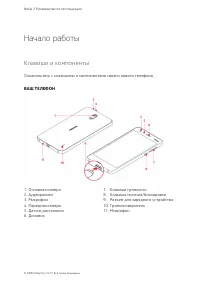
Начало работы Клавиши и компоненты Ознакомьтесь с клавишами и компонентами своего нового телефона. ВАШ ТЕЛЕФОН Основная камера 1. Аудиоразъем 2. Микрофон 3. Передняя камера 4. Датчик расстояния 5. Динамик 6. Клавиши громкости 7. Клавиша питания/блокировки 8. Разъем для зарядного устройства 9. Громко...
Страница 7 - АНТЕННА, РАЗЪЕМЫ И МАГНИТНЫЕ СВОЙСТВА
АНТЕННА, РАЗЪЕМЫ И МАГНИТНЫЕ СВОЙСТВА Когда антенна используется, не прикасайтесь к ней без необходимости. Прикосновение к антеннам ухудшает качество связи и может привести к уменьшению времени работы мобильного устройства от аккумулятора из-за повышения требуемой мощности сигнала. Не подключайте мо...
Страница 8 - Установка и удаление SIM-карты и карты памяти; УСТАНОВКА SIM-КАРТЫ И КАРТЫ ПАМЯТИ
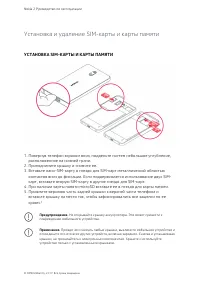
Установка и удаление SIM-карты и карты памяти УСТАНОВКА SIM-КАРТЫ И КАРТЫ ПАМЯТИ Повернув телефон экраном вниз, подденьте ногтем небольшое углубление, 1. расположенное на нижней грани. Приподнимите крышку и снимите ее. 2. Вставьте нано-SIM-карту в гнездо для SIM-карт металлической областью 3. контак...
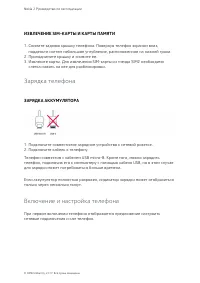
Страница 9 - ИЗВЛЕЧЕНИЕ SIM-КАРТЫ И КАРТЫ ПАМЯТИ; Зарядка телефона; ЗАРЯДКА АККУМУЛЯТОРА; Включение и настройка телефона
ИЗВЛЕЧЕНИЕ SIM-КАРТЫ И КАРТЫ ПАМЯТИ Снимите заднюю крышку телефона. Повернув телефон экраном вниз, 1. подденьте ногтем небольшое углубление, расположенное на нижней грани.Приподнимите крышку и снимите ее. 2. Извлеките карты. Для извлечения SIM-карты из гнезда SIM2 необходимо 3. слегка нажать на нее ...
Страница 10 - ВКЛЮЧЕНИЕ ТЕЛЕФОНА; ПЕРЕНОС ДАННЫХ С ДРУГОГО ТЕЛЕФОНА; Настройки двух SIM-карт
ВКЛЮЧЕНИЕ ТЕЛЕФОНА Чтобы включить телефон, нажмите клавишу включения и не отпускайте ее, 1. пока телефон не завибрирует. После включения телефона выберите язык и регион. 2. Следуйте инструкциям на экране. 3. ПЕРЕНОС ДАННЫХ С ДРУГОГО ТЕЛЕФОНА Вы можете перенести данные с другого устройства, использ...
Страница 11 - ВЫБОР НЕОБХОДИМОЙ SIM-КАРТЫ; УПРАВЛЕНИЕ SIM-КАРТАМИ
карты LTE, первая SIM-карта будет поддерживать сети 4G/3G/2G, в то время как вторая — только 3G/2G. Дополнительную информацию о SIM-картах можно получить у своего поставщика услуг. ВЫБОР НЕОБХОДИМОЙ SIM-КАРТЫ Вы можете выбрать SIM-карту, с которой, например, необходимо совершить звонок. Для этого по...
Страница 12 - Блокировка и разблокировка телефона; БЛОКИРОВКА ТЕЛЕФОНА; РАЗБЛОКИРОВКА КЛАВИШ И ЭКРАНА; Использование сенсорного экрана
Блокировка и разблокировка телефона БЛОКИРОВКА ТЕЛЕФОНА Чтобы случайно не совершить звонок, когда телефон находится в кармане или сумке, можно заблокировать клавиши и экран телефона. Чтобы заблокировать клавиши и экран, нажмите клавишу включения . РАЗБЛОКИРОВКА КЛАВИШ И ЭКРАНА Нажмите клавишу вклю...
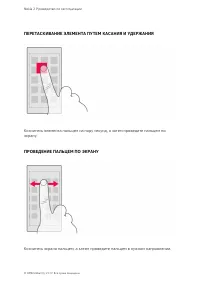
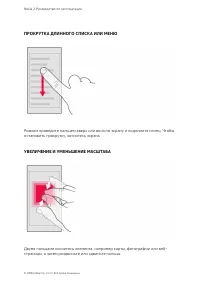
Страница 16 - Основные сведения; Персонализация телефона; ИЗМЕНЕНИЕ ФОНОВОГО РИСУНКА; Открытие и закрытие приложения; ОТКРЫТИЕ ПРИЛОЖЕНИЯ
Основные сведения Персонализация телефона Узнайте, как персонализировать главный экран и изменить мелодии. ИЗМЕНЕНИЕ ФОНОВОГО РИСУНКА Коснитесь пункта Настройки . 1. Коснитесь пункта Экран . 2. Коснитесь пункта Фоновый рисунок . 3. ИЗМЕНЕНИЕ МЕЛОДИИ ТЕЛЕФОНА Коснитесь пунктов Настройки > Зв...
Страница 17 - ЗАКРЫТИЕ ПРИЛОЖЕНИЯ; ЗАКРЫТИЕ ВСЕХ РАБОТАЮЩИХ ПРИЛОЖЕНИЙ; Уведомления; ИСПОЛЬЗОВАНИЕ ПАНЕЛИ УВЕДОМЛЕНИЙ
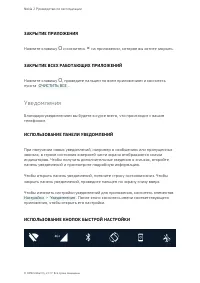
ЗАКРЫТИЕ ПРИЛОЖЕНИЯ Нажмите клавишу check_box_outline_blank и коснитесь close на приложении, которое вы хотите закрыть. ЗАКРЫТИЕ ВСЕХ РАБОТАЮЩИХ ПРИЛОЖЕНИЙ Нажмите клавишу check_box_outline_blank , проведите пальцем по всем приложениям и коснитесь пункта ОЧИСТИТЬ ВСЕ . Уведомления Благодаря уведомл...
Страница 18 - Управление громкостью; ИЗМЕНЕНИЕ ГРОМКОСТИ; НАСТРОЙКА БЕЗЗВУЧНОГО РЕЖИМА
Касаясь кнопок быстрой настройки на панели уведомлений, можно активировать определенные функции. Чтобы отобразить дополнительные кнопки быстрой настройки, потяните меню быстрых настроек дальше вниз. Чтобы изменить порядок отображения кнопок, нажмите mode_edit , нажмите и удерживайте необходимую кноп...
Страница 19 - Снимки экрана; СОЗДАНИЕ СНИМКА ЭКРАНА
вызов прямо сейчас? Чтобы отключить звук входящего вызова, нажмите клавишу уменьшения громкости . Кроме того, эту функцию можно настроить так, чтобы мелодия звонка отключалась, когда вы берете телефон в руку: коснитесь элементов Настройки > Движение > Возьмите для снижения громкости .Есл...
Страница 20 - ПОДКЛЮЧЕНИЕ К СЕТИ WI-FI; ОТКЛЮЧЕНИЕ ИНТЕРНЕТ-РОУМИНГА
Уменьшение расходов на передачу данных в роуминге Вы можете уменьшить затраты на интернет-роуминг, изменив настройки передачи данных по мобильной сети. Чтобы использовать оптимальный метод подключения, измените настройки Wi-Fi и передачи данных по мобильной сети. Интернет-роуминг означает использова...
Страница 21 - Ввод текста; ИСПОЛЬЗОВАНИЕ ЭКРАННОЙ КЛАВИАТУРЫ
Ввод текста Узнайте, как быстро и удобно вводить текст с помощью клавиатуры телефона. ИСПОЛЬЗОВАНИЕ ЭКРАННОЙ КЛАВИАТУРЫ Вводить текст с помощью экранной клавиатуры очень просто. Клавиатуру можно использовать как в вертикальной, так и в горизонтальной ориентации. Раскладка клавиатуры может различатьс...
Страница 22 - ПЕРЕМЕЩЕНИЕ КУРСОРА
КОПИРОВАНИЕ ИЛИ ВСТАВКА ТЕКСТА Коснитесь слова и удерживайте его. Выделите фрагмент, который необходимо скопировать, перетащив маркеры, отобразившиеся перед словом и после него, а затем нажмите кнопку КОПИРОВАТЬ . Чтобы вставить текст, коснитесь необходимого места и нажмите ВСТАВИТЬ . ДОБАВЛЕНИЕ Н...
Страница 23 - Время и дата; НАСТРОЙКА ДАТЫ И ВРЕМЕНИ; АВТОМАТИЧЕСКОЕ ОБНОВЛЕНИЕ ВРЕМЕНИ И ДАТЫ
использует его для замены введенного слова. Если слово не подходит, коснитесь и удерживайте его, чтобы отобразить несколько других вариантов.Если вы не хотите, чтобы во время ввода с клавиатуры предлагались слова, отключите функцию исправления текста. Коснитесь Настройки > Языки и ввод > ...
Страница 24 - ПЕРЕКЛЮЧЕНИЕ ЧАСОВ НА 24-ЧАСОВЫЙ ФОРМАТ; Часы и будильник; ИСПОЛЬЗОВАНИЕ ТАЙМЕРА ОБРАТНОГО ОТСЧЕТА; НАСТРОЙКА БУДИЛЬНИКА
ПЕРЕКЛЮЧЕНИЕ ЧАСОВ НА 24-ЧАСОВЫЙ ФОРМАТ Коснитесь пунктов Настройки > Дата и время и включите параметр 24-часовой формат . Часы и будильник Часы можно использовать не только в качестве будильника. Узнайте, как еще можно использовать часы. ИСПОЛЬЗОВАНИЕ ТАЙМЕРА ОБРАТНОГО ОТСЧЕТА Еда больше не...
Страница 25 - ОТКЛАДЫВАНИЕ СИГНАЛА БУДИЛЬНИКА; ВЫКЛЮЧЕНИЕ БУДИЛЬНИКА; УДАЛЕНИЕ БУДИЛЬНИКА; Калькулятор; ИСПОЛЬЗОВАНИЕ КАЛЬКУЛЯТОРА; Специальные возможности
ОТКЛАДЫВАНИЕ СИГНАЛА БУДИЛЬНИКА Если вы не готовы встать, когда звонит будильник, проведите по нему пальцем влево. Чтобы настроить время, на которое необходимо отложить сигнал будильника, коснитесь элементов Часы > more_vert > Настройки > Продолжительность откладывания и выберите нужн...
Страница 26 - УВЕЛИЧЕНИЕ ИЛИ УМЕНЬШЕНИЕ РАЗМЕРА ШРИФТА; УВЕЛИЧЕНИЕ ИЛИ УМЕНЬШЕНИЕ МАСШТАБА ИЗОБРАЖЕНИЯ НА ЭКРАНЕ
УВЕЛИЧЕНИЕ ИЛИ УМЕНЬШЕНИЕ РАЗМЕРА ШРИФТА Вы хотите увеличить шрифт на телефоне? Коснитесь пунктов Настройки > Спец. возможности . 1. Коснитесь пункта Размер шрифта . Чтобы увеличить или уменьшить размер 2. шрифта, перетащите ползунок Размер шрифта . УВЕЛИЧЕНИЕ ИЛИ УМЕНЬШЕНИЕ МАСШТАБА ИЗОБРАЖ...
Страница 27 - Общение с друзьями и членами семьи; Вызовы; СОВЕРШЕНИЕ ВЫЗОВА; ОТВЕТ НА ВЫЗОВ; ОТКЛОНЕНИЕ ВЫЗОВА
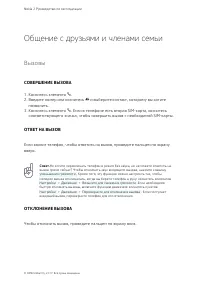
Общение с друзьями и членами семьи Вызовы СОВЕРШЕНИЕ ВЫЗОВА Коснитесь элемента phone . 1. Введите номер или коснитесь group и выберите контакт, которому вы хотите 2. позвонить.Коснитесь элемента phone . Если в телефоне есть вторая SIM-карта, коснитесь 3. соответствующего значка, чтобы совершить вызо...
Страница 28 - Контакты; СОХРАНЕНИЕ КОНТАКТА ИЗ ЖУРНАЛА ЗВОНКОВ; ДОБАВЛЕНИЕ КОНТАКТА; ПОИСК КОНТАКТА; ФИЛЬТРАЦИЯ СПИСКА КОНТАКТОВ
Контакты Вы можете сохранять номера телефонов друзей и членов семьи, а также упорядочивать их. СОХРАНЕНИЕ КОНТАКТА ИЗ ЖУРНАЛА ЗВОНКОВ Чтобы отобразить журнал звонков, в приложении Телефон коснитесь пункта 1. schedule . Коснитесь номера, который вы хотите сохранить. 2. Выберите вариант сохранения: ...
Страница 29 - ИМПОРТ И ЭКСПОРТ КОНТАКТОВ; Отправка и прием сообщений; ОТПРАВКА СООБЩЕНИЯ; ЧТЕНИЕ СООБЩЕНИЯ
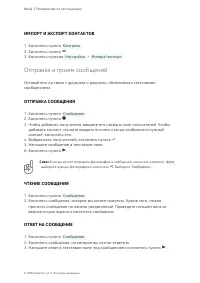
ИМПОРТ И ЭКСПОРТ КОНТАКТОВ Коснитесь пункта Контакты . 1. Коснитесь пункта menu . 2. Коснитесь пунктов Настройки > Импорт/экспорт . 3. Отправка и прием сообщений Оставайтесь на связи с друзьями и родными, обмениваясь текстовыми сообщениями. ОТПРАВКА СООБЩЕНИЯ Коснитесь пункта Сообщения . 1. ...
Страница 30 - Почта; ДОБАВЛЕНИЕ УЧЕТНОЙ ЗАПИСИ ПОЧТЫ; ЧТЕНИЕ ЭЛЕКТРОННЫХ ПИСЕМ И СОЗДАНИЕ ОТВЕТОВ НА НИХ
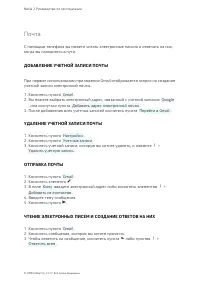
Почта С помощью телефона вы можете читать электронные письма и отвечать на них, когда вы находитесь в пути. ДОБАВЛЕНИЕ УЧЕТНОЙ ЗАПИСИ ПОЧТЫ При первом использовании приложения Gmail отображается запрос на создание учетной записи электронной почты. Коснитесь пункта Gmail . 1. Вы можете выбрать элект...
Страница 31 - УДАЛЕНИЕ ПОЧТЫ; Социальная жизнь; ПРИЛОЖЕНИЯ ДЛЯ СОЦИАЛЬНЫХ СЕТЕЙ
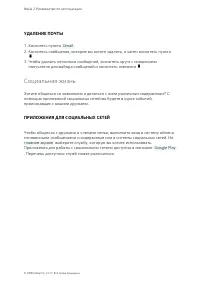
УДАЛЕНИЕ ПОЧТЫ Коснитесь пункта Gmail . 1. Коснитесь сообщения, которое вы хотите удалить, а затем коснитесь пункта 2. delete . Чтобы удалить несколько сообщений, коснитесь круга с инициалами 3. получателя для выбора сообщений и коснитесь элемента delete . Социальная жизнь Хотите общаться со знаком...
Страница 32 - Камера; Основы работы с камерой; ФОТОСЪЕМКА; СОЗДАНИЕ СЕЛФИ
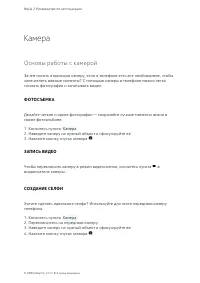
Камера Основы работы с камерой Зачем носить отдельную камеру, если в телефоне есть все необходимое, чтобы запечатлеть важные моменты? С помощью камеры в телефоне можно легко снимать фотографии и записывать видео. ФОТОСЪЕМКА Делайте четкие и яркие фотографии — сохраняйте лучшие моменты жизни в своем ...
Страница 33 - Профессиональная работа с камерой; УЗНАЙТЕ О НАСТРОЙКАХ КАМЕРЫ.; СЪЕМКА ПАНОРАМ; Сохранение фотографий и видео на карту памяти
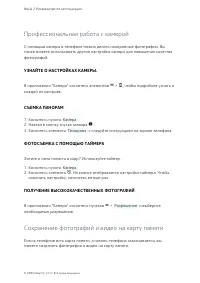
Профессиональная работа с камерой С помощью камеры в телефоне можно делать панорамные фотографии. Вы также можете использовать другие настройки камеры для повышения качества фотографий. УЗНАЙТЕ О НАСТРОЙКАХ КАМЕРЫ. В приложении "Камера" коснитесь элементов dehaze > perm_device_information...
Страница 34 - ИЗМЕНЕНИЕ РАСПОЛОЖЕНИЯ СОХРАНЕННЫХ ФОТОГРАФИЙ И ВИДЕО; Фотографии и видео; ПРОСМОТР ФОТОГРАФИЙ И ВИДЕО НА ТЕЛЕФОНЕ; КОПИРОВАНИЕ ФОТОГРАФИЙ И ВИДЕО НА КОМПЬЮТЕР; ОТПРАВКА ФОТОГРАФИЙ И ВИДЕО
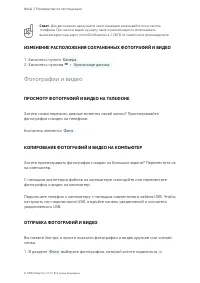
Совет. Для достижения наилучшего качества видео записывайте его в память телефона. При записи видео на карту памяти рекомендуется использовать высокоскоростную карту microSD объемом 4–128 ГБ от известного производителя. ИЗМЕНЕНИЕ РАСПОЛОЖЕНИЯ СОХРАНЕННЫХ ФОТОГРАФИЙ И ВИДЕО Коснитесь пункта Камера ....
Страница 36 - Интернет и подключения
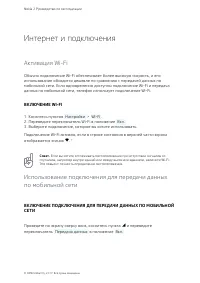
Интернет и подключения Активация Wi-Fi Обычно подключение Wi-Fi обеспечивает более высокую скорость, и его использование обходится дешевле по сравнению с передачей данных по мобильной сети. Если одновременно доступны подключение Wi-Fi и передача данных по мобильной сети, телефон использует подключен...
Страница 37 - Доступ к Интернету; ПОДКЛЮЧЕНИЕ КОМПЬЮТЕРА К ИНТЕРНЕТУ С ПОМОЩЬЮ ТЕЛЕФОНА; ЗАПУСК БРАУЗЕРА
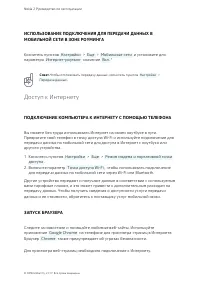
ИСПОЛЬЗОВАНИЕ ПОДКЛЮЧЕНИЯ ДЛЯ ПЕРЕДАЧИ ДАННЫХ В МОБИЛЬНОЙ СЕТИ В ЗОНЕ РОУМИНГА Коснитесь пунктов Настройки > Еще > Мобильные сети и установите для параметра Интернет-роуминг значение Вкл. ¹ Совет. Чтобы отслеживать передачу данных, коснитесь пунктов Настройки > Передача данных ....
Страница 39 - Закрытие подключения; ЗАКРЫТИЕ ПОДКЛЮЧЕНИЙ К ИНТЕРНЕТУ
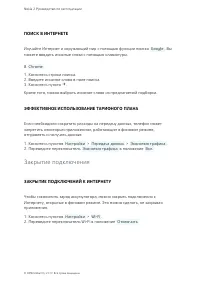
ПОИСК В ИНТЕРНЕТЕ Изучайте Интернет и окружающий мир с помощью функции поиска Google . Вы можете вводить искомые слова с помощью клавиатуры. В Chrome Коснитесь строки поиска. 1. Введите искомое слово в поле поиска. 2. Коснитесь пункта arrow_forward . 3. Кроме того, можно выбрать искомое слово из ...
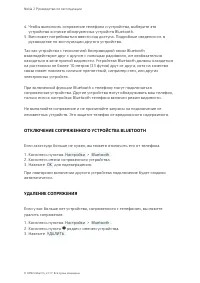
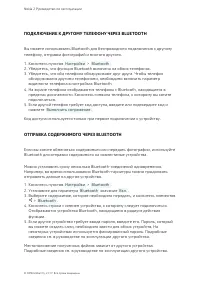
Страница 40 - Bluetooth; ПОДКЛЮЧЕНИЕ К BLUETOOTH-АКСЕССУАРУ
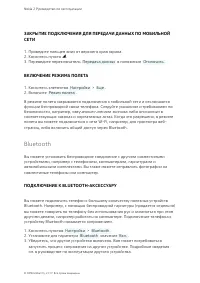
ЗАКРЫТИЕ ПОДКЛЮЧЕНИЯ ДЛЯ ПЕРЕДАЧИ ДАННЫХ ПО МОБИЛЬНОЙ СЕТИ Проведите пальцем вниз от верхнего края экрана. 1. Коснитесь пункта network_cell . 2. Переведите переключатель Передача данных в положение Отключить . 3. ВКЛЮЧЕНИЕ РЕЖИМА ПОЛЕТА Коснитесь элементов Настройки > Еще . 1. Включите Реж...
Страница 43 - VPN; ИСПОЛЬЗОВАНИЕ ЗАЩИЩЕННОГО VPN-ПОДКЛЮЧЕНИЯ; ИЗМЕНЕНИЕ ПРОФИЛЯ VPN; УДАЛЕНИЕ ПРОФИЛЯ VPN
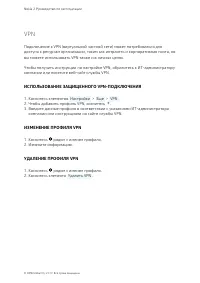
VPN Подключение к VPN (виртуальной частной сети) может потребоваться для доступа к ресурсам организации, таким как интрасеть и корпоративная почта, но вы можете использовать VPN также и в личных целях. Чтобы получить инструкции по настройке VPN, обратитесь к ИТ-администратору компании или посетите в...
Страница 44 - Музыка и видео; Музыка; ВОСПРОИЗВЕДЕНИЕ МУЗЫКИ; ПРИОСТАНОВКА ИЛИ ВОЗОБНОВЛЕНИЕ ВОСПРОИЗВЕДЕНИЯ; СОЗДАНИЕ ПЛЕЙЛИСТА
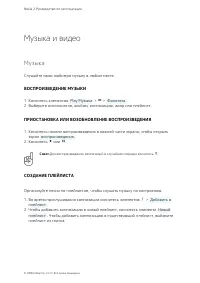
Музыка и видео Музыка Слушайте свою любимую музыку в любом месте. ВОСПРОИЗВЕДЕНИЕ МУЗЫКИ Коснитесь элементов Play Музыка > menu > Фонотека . 1. Выберите исполнителя, альбом, композицию, жанр или плейлист. 2. ПРИОСТАНОВКА ИЛИ ВОЗОБНОВЛЕНИЕ ВОСПРОИЗВЕДЕНИЯ Коснитесь панели воспроизведения в н...
Страница 45 - ДОБАВЛЕНИЕ КОМПОЗИЦИЙ НА ТЕЛЕФОН; Видео; ВОСПРОИЗВЕДЕНИЕ ВИДЕО; ПЕРЕМОТКА ВИДЕО ВПЕРЕД ИЛИ НАЗАД
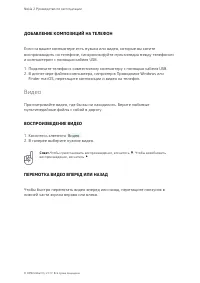
ДОБАВЛЕНИЕ КОМПОЗИЦИЙ НА ТЕЛЕФОН Если на вашем компьютере есть музыка или видео, которые вы хотите воспроизводить на телефоне, синхронизируйте мультимедиа между телефоном и компьютером с помощью кабеля USB. Подключите телефон к совместимому компьютеру с помощью кабеля USB. 1. В диспетчере файлов ком...
Страница 46 - ПРОСЛУШИВАНИЕ FM-РАДИО; ПЕРЕХОД К СЛЕДУЮЩЕЙ ИЛИ ПРЕДЫДУЩЕЙ РАДИОСТАНЦИИ
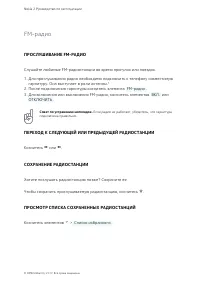
FM-радио ПРОСЛУШИВАНИЕ FM-РАДИО Слушайте любимые FM-радиостанции во время прогулок или поездок. Для прослушивания радио необходимо подключить к телефону совместимую 1. гарнитуру. Она выступает в роли антенны.¹После подключения гарнитуры коснитесь элемента FM-радио . 2. Для включения или выключения ...
Страница 47 - УДАЛЕНИЕ СТАНЦИИ ИЗ ИЗБРАННОГО
УДАЛЕНИЕ СТАНЦИИ ИЗ ИЗБРАННОГО Коснитесь star во время прослушивания станции. Совет. Для прослушивания радиостанции с помощью динамиков телефона коснитесь элемента more_vert Включить динамик . Не отключайте гарнитуру. Nokia 2 Руководство по эксплуатации © HMD Global Oy, 2017. Все права защищены.
Страница 48 - Планирование повседневных задач; Календарь; УПРАВЛЕНИЕ КАЛЕНДАРЯМИ; ДОБАВЛЕНИЕ СОБЫТИЯ
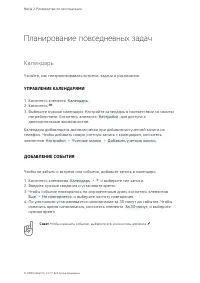
Планирование повседневных задач Календарь Узнайте, как синхронизировать встречи, задачи и расписания. УПРАВЛЕНИЕ КАЛЕНДАРЯМИ Коснитесь элемента Календарь . 1. Коснитесь dehaze . 2. Выберите нужные календари. Настройте календарь в соответствии со своими 3. потребностями. Коснитесь элемента Настройк...
Страница 49 - УДАЛЕНИЕ ВСТРЕЧИ; Заметки; СОЗДАНИЕ ЗАМЕТКИ
УДАЛЕНИЕ ВСТРЕЧИ Коснитесь события. 1. Коснитесь more_vert > клавиши удаления . 2. Заметки СОЗДАНИЕ ЗАМЕТКИ Заметки на бумаге легко потерять. Лучше записывайте их в приложении Сохранить . Так ваши заметки будут всегда у вас под рукой. Нажмите Сохранить > Создать заметку . 1. Напишите заме...
Страница 50 - Карты; Находите места и прокладывайте маршруты; ПОИСК МЕСТА; ПРОСМОТР ТЕКУЩЕГО МЕСТОПОЛОЖЕНИЯ
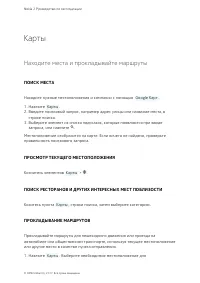
Карты Находите места и прокладывайте маршруты ПОИСК МЕСТА Находите нужные местоположения и компании с помощью Google Карт . Нажмите Карты . 1. Введите поисковый запрос, например адрес улицы или название места, в 2. строке поиска. Выберите элемент из списка подсказок, которые появляются при вводе 3...
Страница 51 - Скачивание и обновление карт; СКАЧИВАНИЕ КАРТЫ; ОБНОВЛЕНИЕ СОХРАНЕННОЙ КАРТЫ; УДАЛЕНИЕ КАРТЫ
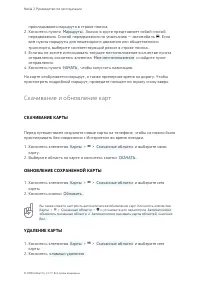
прокладывания маршрута в строке поиска. Коснитесь пункта Маршруты . Значок в круге представляет собой способ 2. передвижения. Способ передвижения по умолчанию — автомобиль directions_car . Если вам нужны маршруты для пешеходного движения или общественного транспорта, выберите соответствующий режим ...
Страница 52 - Использование геолокации; ВКЛЮЧЕНИЕ ГЕОЛОКАЦИИ
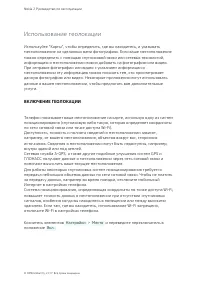
Использование геолокации Используйте "Карты", чтобы определить, где вы находитесь, и указывать местоположение на сделанных вами фотографиях. Если ваше местоположение можно определить с помощью спутниковой связи или сетевых технологий, информацию о местоположении можно добавить на фотографию ...
Страница 53 - Приложения и службы; Google Play; ДОБАВЛЕНИЕ УЧЕТНОЙ ЗАПИСИ GOOGLE НА ТЕЛЕФОН; ОБНОВЛЕНИЕ ПРИЛОЖЕНИЙ
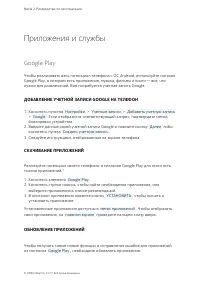
Приложения и службы Google Play Чтобы реализовать весь потенциал телефона с ОС Android, используйте магазин Google Play, в котором есть приложения, музыка, фильмы и книги — все, что нужно для развлечений. Вам потребуется учетная запись Google. ДОБАВЛЕНИЕ УЧЕТНОЙ ЗАПИСИ GOOGLE НА ТЕЛЕФОН Коснитесь пу...
Страница 54 - УДАЛЕНИЕ СКАЧАННЫХ ПРИЛОЖЕНИЙ; ПОЛУЧЕНИЕ МУЗЫКИ, ФИЛЬМОВ И КНИГ В МАГАЗИНЕ GOOGLE PLAY
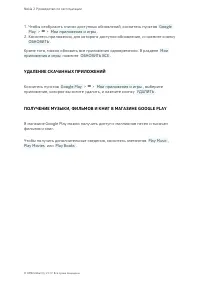
Чтобы отобразить список доступных обновлений, коснитесь пунктов Google 1. Play > menu > Мои приложения и игры . Коснитесь приложения, для которого доступно обновление, и нажмите кнопку 2. ОБНОВИТЬ . Кроме того, можно обновить все приложения одновременно. В разделе Мои приложения и игры н...
Страница 55 - Обновление программного обеспечения телефона; УСТАНОВКА ДОСТУПНЫХ ОБНОВЛЕНИЙ
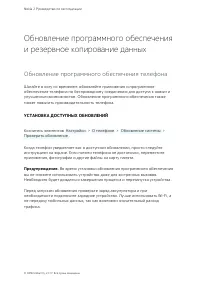
Обновление программного обеспечения и резервное копирование данных Обновление программного обеспечения телефона Шагайте в ногу со временем: обновляйте приложения и программное обеспечение телефона по беспроводному соединению для доступа к новым и улучшенным возможностям. Обновление программного обес...
Страница 56 - Резервное копирование данных; ВКЛЮЧЕНИЕ АВТОМАТИЧЕСКОГО РЕЗЕРВНОГО КОПИРОВАНИЯ; СБРОС НАСТРОЕК ТЕЛЕФОНА; Память
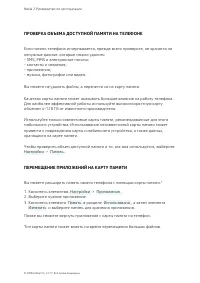
Резервное копирование данных Чтобы обеспечить сохранность данных, используйте функцию резервного копирования на телефоне. Резервное копирование данных мобильного устройства (например, паролей Wi-Fi и журнала звонков) и данных приложений (например, настроек и файлов, хранящихся в приложениях) выполня...
Страница 58 - ОТКЛЮЧЕНИЕ ПРИЛОЖЕНИЯ
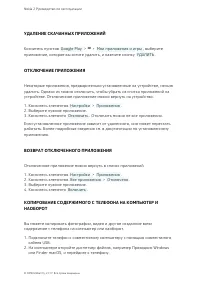
УДАЛЕНИЕ СКАЧАННЫХ ПРИЛОЖЕНИЙ Коснитесь пунктов Google Play > menu > Мои приложения и игры , выберите приложение, которое вы хотите удалить, и нажмите кнопку УДАЛИТЬ . ОТКЛЮЧЕНИЕ ПРИЛОЖЕНИЯ Некоторые приложения, предварительно установленные на устройстве, нельзя удалить. Однако их можно от...
Страница 60 - Защита телефона; Защита телефона с помощью блокировки экрана; НАСТРОЙКА БЛОКИРОВКИ ЭКРАНА; Коды доступа
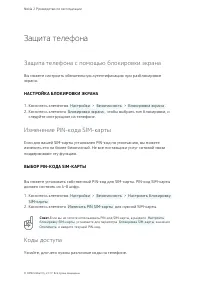
Защита телефона Защита телефона с помощью блокировки экрана Вы можете настроить обязательную аутентификацию при разблокировке экрана. НАСТРОЙКА БЛОКИРОВКИ ЭКРАНА Коснитесь элементов Настройки > Безопасность > Блокировка экрана . 1. Коснитесь элемента Блокировка экрана , чтобы выбрать тип...
Страница 61 - КОД БЛОКИРОВКИ
PIN-КОД ИЛИ PIN2-КОД PIN-коды и PIN2-коды состоят из 4–8 цифр. Эти коды защищают SIM-карту от несанкционированного использования, а также могут потребоваться для доступа к некоторым функциям. Вы можете настроить отображение запроса на ввод PIN-кода при включении телефона. Если вы забыли коды или они...
Страница 62 - ПОИСК ИЛИ БЛОКИРОВКА ТЕЛЕФОНА
IMEI-КОД IMEI-код используется для идентификации телефонов в сети. Возможно, этот номер потребуется сообщить специалисту службы поддержки или продавцу телефона. Чтобы просмотреть IMEI-код, наберите *#06# . В зависимости от модели телефона IMEI-код также указан на самом телефоне или на лотке для SIM...
Страница 64 - Правила техники безопасности
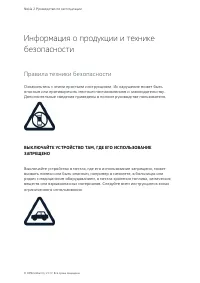
Информация о продукции и технике безопасности Правила техники безопасности Ознакомьтесь с этими простыми инструкциями. Их нарушение может быть опасным или противоречить местным постановлениям и законодательству. Дополнительные сведения приведены в полном руководстве пользователя. ВЫКЛЮЧАЙТЕ УСТРОЙСТ...
Страница 68 - Услуги передачи по сети и их стоимость; Экстренные вызовы
Услуги передачи по сети и их стоимость Для использования некоторых функций и служб, а также для скачивания содержимого (в том числе бесплатного) необходимо подключение к сети. При этом по сети могут передаваться большие объемы данных, передача которых тарифицируется. Вам может потребоваться подписка...
Страница 70 - Уход за устройством
Уход за устройством Данное устройство, аккумулятор, зарядное устройство и аксессуары требуют бережного обращения. Соблюдение приведенных ниже рекомендаций поможет сохранить его в рабочем состоянии. Оберегайте устройство от влаги. Атмосферные осадки, влага и жидкости могут содержать минеральные части...
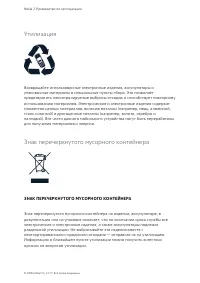
Страница 71 - Утилизация; Знак перечеркнутого мусорного контейнера; ЗНАК ПЕРЕЧЕРКНУТОГО МУСОРНОГО КОНТЕЙНЕРА
Утилизация Возвращайте использованные электронные изделия, аккумуляторы и упаковочные материалы в специальные пункты сбора. Это позволяет предотвратить неконтролируемые выбросы отходов и способствует повторному использованию материалов. Электрические и электронные изделия содержат множество ценных м...
Страница 72 - Об аккумуляторах и зарядных устройствах; СВЕДЕНИЯ ОБ АККУМУЛЯТОРАХ И ЗАРЯДНЫХ УСТРОЙСТВАХ; Устройства со съемным аккумулятором
Об аккумуляторах и зарядных устройствах СВЕДЕНИЯ ОБ АККУМУЛЯТОРАХ И ЗАРЯДНЫХ УСТРОЙСТВАХ Чтобы узнать, оснащен ли ваш телефон съемным или несъемным аккумулятором, обратитесь к руководству по началу работы. Устройства со съемным аккумулятором Используйте устройство только с оригинальным перезаряжаемы...
Страница 74 - Влияние на слух
Влияние на слух Внимание! При использовании гарнитуры снижается чувствительность к звукам окружающей среды. Не пользуйтесь гарнитурой в ситуациях, создающих угрозу безопасности. Некоторые беспроводные мобильные устройства могут создавать помехи в работе слуховых аппаратов. Не допускайте попадания в ...
Страница 76 - ДЕКЛАРАЦИЯ СООТВЕТСТВИЯ
Сведения об управлении цифровыми правами Пользуясь данным мобильным устройством, строго соблюдайте законодательство, местные обычаи, уважайте право на частную жизнь и не нарушайте законных прав других лиц, в том числе авторских прав. Законодательство об охране авторских прав накладывает ограничения ...

















 Nokia X3-02 Инструкция по эксплуатации
 Nokia X7-00 Инструкция по эксплуатации
 Nokia X Dual SIM Инструкция по эксплуатации
 Nokia 1 Инструкция по эксплуатации
 Nokia 1 Plus Инструкция по эксплуатации
 Nokia 1.3 Инструкция по эксплуатации
 Nokia 2.1 Инструкция по эксплуатации
 Nokia 2.2 Инструкция по эксплуатации
 Nokia 2.3 Инструкция по эксплуатации
 Nokia 2.4 Инструкция по эксплуатации
 Nokia 3.1 Инструкция по эксплуатации
 Nokia 3.1 Plus Инструкция по эксплуатации