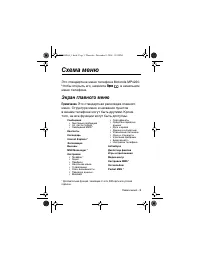
Страница 3 - Схема меню; Пуск; в начальном; Экран главного меню; Это стандартная раскладка главного
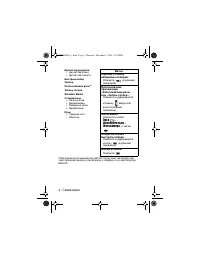
Схема меню - 3 Схема меню Это стандартное меню телефона Motorola MPx220. Чтобы открыть его, нажмите Пуск в начальном меню телефона. Экран главного меню Примечание. Это стандартная раскладка главного меню. Структура меню и названия пунктов в вашем телефоне могут быть другими. Кроме того, не все функц...
Страница 5 - Содержание; Использование навигационной клавиши
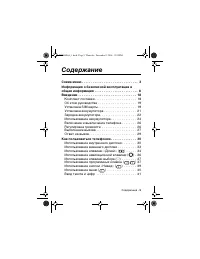
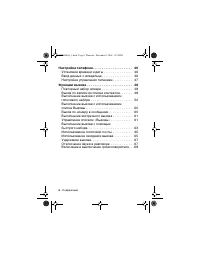
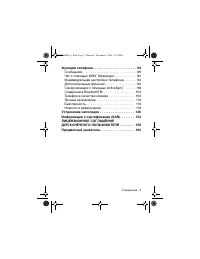
Содержание - 5 Содержание Схема меню . . . . . . . . . . . . . . . . . . . . . . . . . . . . . . . 3Информация о безопасной эксплуатации и общая информация . . . . . . . . . . . . . . . . . . . . . . . . 8 Введение . . . . . . . . . . . . . . . . . . . . . . . . . . . . . . . . 18 Комплект поставки ...
Страница 8 - Информация; Воздействие; Motorola; Меры
8 - Информация о безопасной эксплуатации и общая информация Информация о безопасной эксплуатации и общая информация Важная информация об эффективной и безопасной эксплуатации . Перед тем , как пользоваться персональным устройством связи , прочитайте приводимую информацию . Информация , представленна...
Страница 9 - Уход; Работа
Информация о безопасной эксплуатации и общая информация - 9 Уход за внешней антенной Пользуйтесь только официально поставляемыми сменными антеннами или сменными антеннами , применение которых разрешено компанией Motorola. Применение неразрешенных антенн или антенн с изменениями конструкции или допол...
Страница 10 - Электромагнитные
10 - Информация о безопасной эксплуатации и общая информация Работа с данными При использовании функции телефона по работе с данными , используя или не используя вспомогательный кабель , следите , чтобы антенна работающего устройства находилась не менее чем в 2,5 см от кожного покрова . Дополнительн...
Страница 11 - самолете; Кардиостимуляторы
Информация о безопасной эксплуатации и общая информация - 11 В самолете Выключайте устройство персональной связи на борту самолета , если этого требуют соответствующие инструкции . Пользование устройством должно производиться в строгом соответствии с правилами авиакомпании и требованиями экипажа . М...
Страница 12 - Другие; автомобиле
12 - Информация о безопасной эксплуатации и общая информация Другие медицинские приборы Если Вы используете другие персональные медицинские приборы , проконсультируйтесь у производителя этих приборов , надежно ли они экранированы от электромагнитных помех , создаваемых сотовыми телефонами . Ваш врач...
Страница 13 - Примечание; зоне
Информация о безопасной эксплуатации и общая информация - 13 атмосферой , если только устройство не сертифицировано как « Взрывобезопасное » (Intrinsically Safe). В подобных зонах не следует отсоединять батарею , устанавливать или заряжать её . Искры от батареи в таком месте способны вызвать взрыв и...
Страница 14 - Приступы
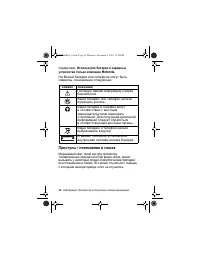
14 - Информация о безопасной эксплуатации и общая информация предметами . Используйте батареи и зарядные устройства только компании Motorola. На Вашей батарее или телефоне могут быть символы , означающие следующее : Приступы / потемнение в глазах Мерцающий свет , такой как при просмотре телевизионны...
Страница 15 - Травмы
Информация о безопасной эксплуатации и общая информация - 15 Если с Вами ранее случались припадки или потемнение в глазах , или в истории Вашей семьи отмечались подобные случаи , просьба , перед тем как играть на телефоне в видео игры или устанавливать на нем режим мерцающего света ( доступен не на ...
Страница 17 - Заявление
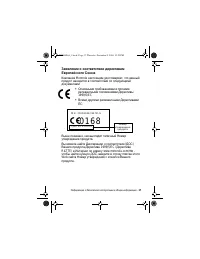
Информация о безопасной эксплуатации и общая информация - 17 Заявление о соответствии директивам Европейского Союза Компания Motorola настоящим удостоверяет , что данный продукт находится в соответствии со следующими документами : • Основными требованиями и прочими релевантными положениями Директивы...
Страница 18 - Введение; Комплект поставки; По мере продвижения продукта
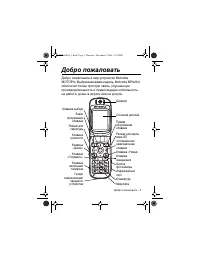
18 - Введение Введение Комплект поставки К беспроводному мобильному телефону прилагаются аккумулятор, портативное зарядное устройство, кабель USB, монофоническая гарнитура, прилагаемый компакт-диск, руководство пользователя, данные пользователя продукта и кабели услуг*. Чтобы достичь максимальной эф...
Страница 19 - Об этом руководстве; В разделах «Поиск функции»; Дополнительные функции
Введение - 19 Об этом руководстве В данном руководстве пользователя описывается, как наиболее полно раскрыть возможности телефона Motorola MPx220. Примечание. В разделах «Поиск функции» в настоящем руководстве путь к функции всегда указывается от начального меню. Дополнительные функции Таким значком...
Страница 20 - Не сгибайте SIM-карту и не царапайте ее.; Действие; Перед
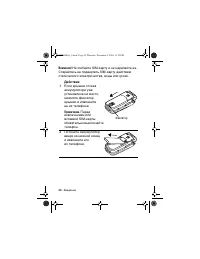
20 - Введение Внимание! Не сгибайте SIM-карту и не царапайте ее. Старайтесь не подвергать SIM-карту действию статического электричества, воды или грязи. Действие 1 Если крышка отсека аккумулятора уже установлена на место, нажмите фиксатор крышки и извлеките ее из телефона. Примечание. Перед извлечен...
Страница 21 - Установка аккумулятора; Держатель
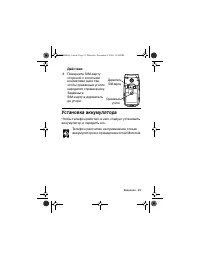
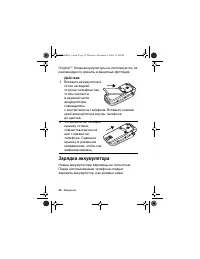
Введение - 21 Установка аккумулятора Чтобы телефон работал, в него следует установить аккумулятор и зарядить его. Телефон рассчитан на применение только аккумуляторов и принадлежностей Motorola 3 Поверните SIM-карту стороной с золотыми контактами вниз так, чтобы срезанный уголок находился справа вни...
Страница 22 - Зарядка аккумулятора
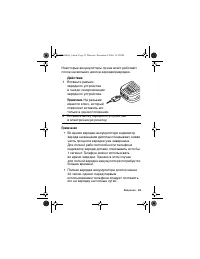
22 - Введение Original™. Когда аккумуляторы не используются, их рекомендуется хранить в защитных футлярах. Зарядка аккумулятора Новые аккумуляторы заряжены не полностью. Перед использованием телефона следует зарядить аккумулятор, как указано ниже. Действие 1 Вставьте аккумулятор в отсек на задней ст...
Страница 23 - На разъеме
Введение - 23 Некоторые аккумуляторы лучше всего работают после нескольких циклов зарядки/разрядки. Примечания: • Во время зарядки аккумулятора индикатор заряда на внешнем дисплее показывает, какая часть процесса зарядки уже завершена. Для полной работоспособности телефона индикатор заряда должен по...
Страница 24 - • Индикатор заряда может появиться на; Использование аккумулятора
24 - Введение • Если аккумулятор недостаточно заряжен или разряжен, на дисплее появится сообщение о низком уровне заряда. Немедленно зарядите аккумулятор. • Когда заряд аккумулятора будет полностью исчерпан, телефон автоматически отключится. • Индикатор заряда может появиться на внешнем дисплее чере...
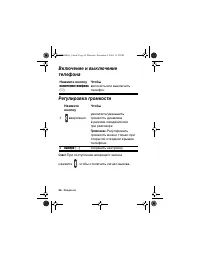
Страница 26 - Регулировка громкости; При поступлении входящего звонка; Нажмите кнопку; включения телефона; Чтобы; Регулировать; выбора; сохранить настройку
26 - Введение Включение и выключение телефона Регулировка громкости Совет. При поступлении входящего звонка нажмите , чтобы отключить сигнал вызова. Нажмите кнопку Чтобы включения телефона ( p ) включить или выключить телефон Нажмите кнопку Чтобы 1 вверх/вниз увеличить/уменьшить громкость динамика в...
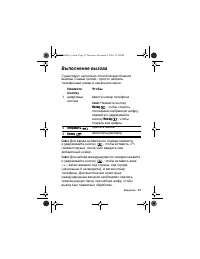
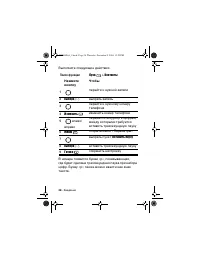
Страница 27 - Выполнение вызова; Назад
Введение - 27 Выполнение вызова Существует несколько способов выполнения вызова. Самый легкий - просто набрать телефонный номер в начальном меню. Совет. Для ввода добавочного номера нажмите и удерживайте кнопку , чтобы вставить «P» (символ паузы); после чего введите сам добавочный номер. Совет. Для ...
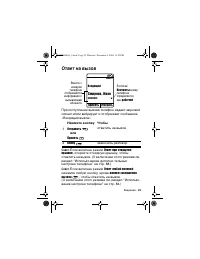
Страница 29 - Ответ на вызов; Нажмите кнопку Чтобы
Введение - 29 Ответ на вызов При поступлении вызова телефон издает звуковой сигнал и/или вибрирует и отображает сообщение «Входящий вызов». Совет. Если включен режим Ответ при открытии крышки , откройте откидную крышку, чтобы ответить на вызов. (О включении этого режима см. раздел “Использо-вание до...
Страница 31 - информация и; Значок Что означает
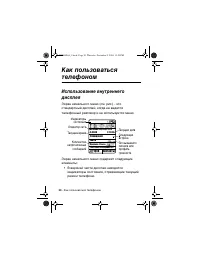
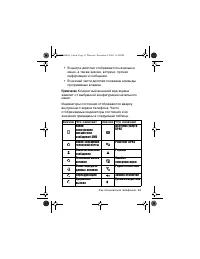
Как пользоваться телефоном - 31 • В центре дисплея отображается начальное меню, а также значки, встречи, прочая информация и сообщения. • В нижней части дисплея показаны команды программных клавиш. Примечание. Конкретный внешний вид экрана зависит от выбранной конфигурации начального меню. Индикатор...
Страница 32 - Нет аккумулятора
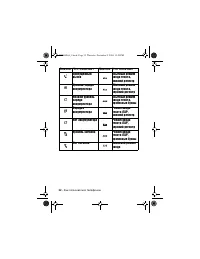
32 - Как пользоваться телефоном Пропущенный вызов Обычный режим ввода текста, нижний регистр Уровень заряда аккумулятора Обычный режим ввода текста, верхний регистр Низкий уровень заряда аккумулятора Обычный режим ввода текста, прописные буквы Зарядка аккумулятора Режим ввода текста iTAP, нижний рег...
Страница 33 - Использование внешнего дисплея; Уровень заряда
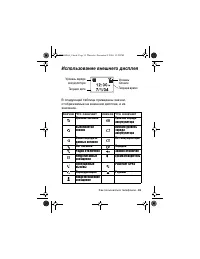
Как пользоваться телефоном - 33 Использование внешнего дисплея В следующей таблице приведены значки, отображаемые на внешнем дисплее, и их значение. Значок Что означает Значок Что означает Уровень сигнала Уровень заряда аккумулятора Выполняется звонок Низкий уровень заряда аккумулятора Сеанс передач...
Страница 36 - Домой; При перемещении между пунктами меню; клавишу выбора
36 - Как пользоваться телефоном В это меню можно перейти в любой момент нажатием клавиши Домой . • Об изменении параметров начального меню см. раздел “Настройка начального меню” на стр. 86. Использование навигационной клавиши ( ) 4-позиционная навигационная клавиша служит для передвижения по системе...
Страница 38 - На экране начального меню:
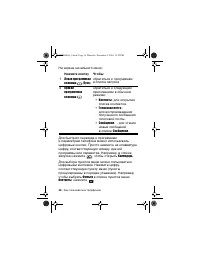
38 - Как пользоваться телефоном На экране начального меню: Для быстрого перехода к программам и параметрам телефона можно использовать цифровые кнопки. Просто нажмите на клавиатуре цифру, соответствующую номеру нужной программы или параметра. Например, в списке запуска нажмите , чтобы открыть Календ...
Страница 39 - удерживайте ее
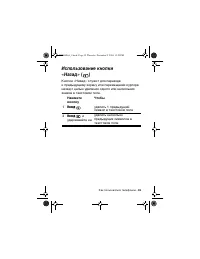
Как пользоваться телефоном - 39 Использование кнопки «Назад» ( ) Кнопка «Назад» служит для перехода к предыдущему экрану или перемещения курсора назад с целью удаления одного или нескольких знаков в текстовом поле. Нажмите кнопку Чтобы 1 Назад удалить 1 предыдущийсимвол в текстовом поле 2 Назад и уд...
Страница 40 - Меню
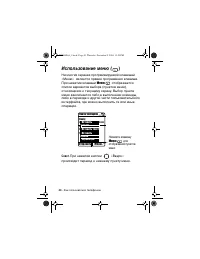
40 - Как пользоваться телефоном Использование меню ( ) На многих экранах программируемой клавишей «Меню» является правая программная клавиша. При нажатии клавиши Меню отображается список вариантов выбора (пунктов меню), относящихся к текущему экрану. Выбор пункта меню заключается либо в выполнении к...
Страница 41 - Ввод текста и цифр; режим и режим
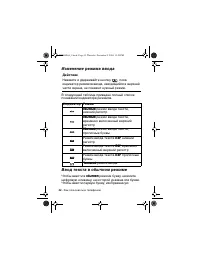
Как пользоваться телефоном - 41 Ввод текста и цифр С помощью клавиатуры телефона можно вводить текст и цифры. Телефон поддерживает три режима ввода текста и цифр: обычный , iTAP и числовой . Обычный режим и режим iTAP используются для ввода текста, а числовой режим - для ввода цифр. После выбора пол...
Страница 42 - Изменение режима ввода
42 - Как пользоваться телефоном Изменение режима ввода В следующей таблице приведен полный список показаний индикатора режимов. Ввод текста в обычном режиме Чтобы ввести в обычном режиме букву, нажмите цифровую клавишу, на которой указана эта буква. Чтобы ввести первую букву, изображенную Действие Н...
Страница 43 - длительность можно изменить.; ввести букву; Поиск функции
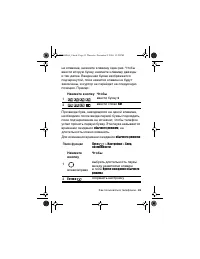
Как пользоваться телефоном - 43 на клавише, нажмите клавишу один раз. Чтобы ввести вторую букву, нажмите клавишу дважды и так далее. Введенная буква изображается подчеркнутой, пока нажатия клавиш не будут закончены, и курсор не перейдет на следующую позицию. Пример: При вводе букв, находящихся на од...
Страница 44 - Ввод цифр в числовом режиме
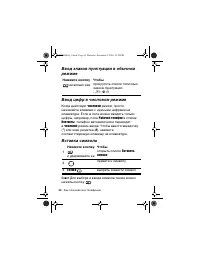
44 - Как пользоваться телефоном Ввод знаков пунктуации в обычном режиме Ввод цифр в числовом режиме Когда действует числовой режим, просто нажимайте клавиши с нужными цифрами на клавиатуре. Если в поле можно вводить только цифры, например, поле Рабочий телефон в списке Контакты , телефон автоматичес...
Страница 45 - Использование режима iTAP®; Если найден правильный вариант, нажмите
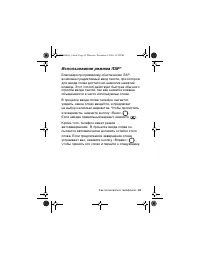
Как пользоваться телефоном - 45 Использование режима iTAP® Благодаря программному обеспечению iTAP возможен предиктивный ввод текста, при котором для ввода слова достаточно немногих нажатий клавиш. Этот способ действует быстрее обычного способа ввода текста, так как нажатия клавиш объединяются в час...
Страница 46 - Настройка телефона; Установка времени и даты
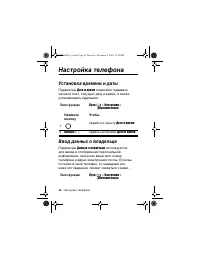
46 - Настройка телефона Настройка телефона Установка времени и даты Параметры Дата и время позволяют задавать часовой пояс, текущую дату и время, а также устанавливать будильник. Ввод данных о владельце Параметры Данные о владельце используются для ввода и отображения персональной информации, такой ...
Страница 47 - Настройка управления питанием
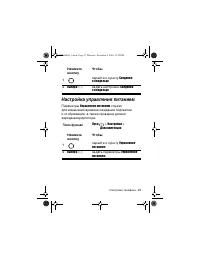
Настройка телефона - 47 Настройка управления питанием Параметры Управление питанием служат для изменения времени ожидания подсветки и отображения, а также проверки уровня заряда аккумулятора. Нажмите кнопку Чтобы 1 перейти к пункту Сведения о владельце 2 выбора ( A ) задать настройки Сведения о влад...
Страница 48 - Функции вызова; Повторный набор номера; Контакты
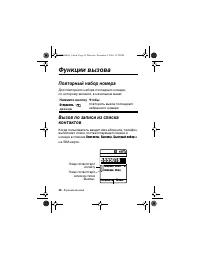
48 - Функции вызова Функции вызова Повторный набор номера Для повторного набора последнего номера, по которому звонили, в начальном меню: Вызов по записи из списка контактов Когда пользователь вводит имя абонента, телефон выполняет поиск соответствующего имени и номера в списках Контакты , Вызовы , ...
Страница 49 - умолчанию используется; кнопки; сделать вызов
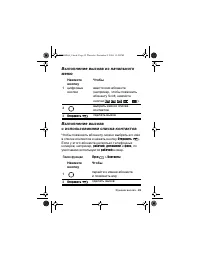
Функции вызова - 49 Выполнение вызова из начального меню Выполнение вызова с использованием списка контактов Чтобы позвонить абоненту, можно выбрать его имя в списке контактов и нажать кнопку Отправить . Если у этого абонента несколько телефонных номеров, например, рабочий , домашний и факс , по умо...
Страница 50 - Если список контактов содержит много имен,; перейти к нужному контакту; рабочего; телефона; мобильный
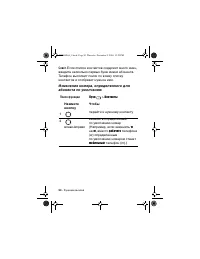
50 - Функции вызова Совет. Если список контактов содержит много имен, введите несколько первых букв имени абонента. Телефон выполнит поиск по всему списку контактов и отобразит нужное имя. Изменение номера, определенного для абонента по умолчанию Поиск функции Пуск > Контакты Нажмите кнопку Чтобы...
Страница 51 - перейти к контакту для вызова; открыть контакт; послать вызов
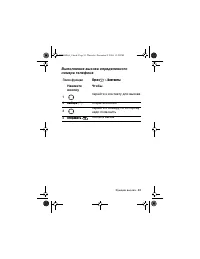
Функции вызова - 51 Выполнение вызова определенного номера телефона Поиск функции Пуск > Контакты Нажмите кнопку Чтобы 1 перейти к контакту для вызова 2 выбора ( A ) открыть контакт 3 перейти к номеру, по которому надо позвонить 4 Отправить послать вызов SJJN6496A_1.book Page 51 Thursday, Decembe...
Страница 52 - Нажмите и удерживайте кнопку; Распознавание речи
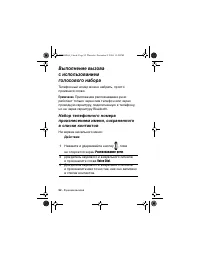
52 - Функции вызова Выполнение вызова с использованием голосового набора Телефонный номер можно набрать, просто произнеся слово. Примечание. Приложение распознавания речи работает только через сам телефон или через проводную гарнитуру, подключенную к телефону, но не через гарнитуру Bluetooth. Набор ...
Страница 53 - Настройка голосового набора имен; или нажмите
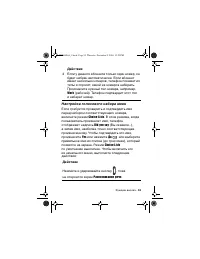
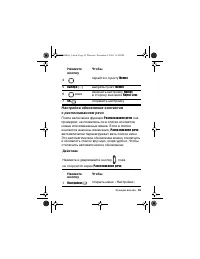
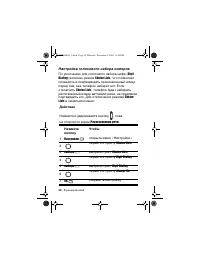
Функции вызова - 53 Настройка голосового набора имен Если требуется проверить и подтвердить имя перед набором соответствующего номера, включите режим Choice Lists . В этом режиме, когда пользователь произнесет имя, телефон отображает надпись Did you say (Вы сказали...), а затем имя, наиболее точно с...
Страница 54 - Регулировка чувствительности к именам
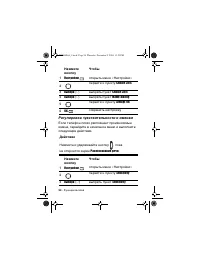
54 - Функции вызова Регулировка чувствительности к именам Если телефон плохо распознает произносимые имена, перейдите в начальное меню и выполните следующие действия. Нажмите кнопку Чтобы 1 Настройки открыть меню «Настройки» 2 перейти к пункту Choice Lists 3 выбора ( A ) выбрать пункт Choice Lists 4...
Страница 57 - Если этот номер правилен, произнесите; Yes
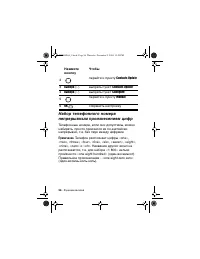
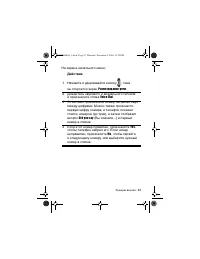
Функции вызова - 57 На экране начального меню: Действие 1 Нажмите и удерживайте кнопку , пока не откроется экран Распознавание речи . 2 Дождитесь звукового и визуального сигнала и произнесите слова Voice Dial . 3 Отчетливо произнесите номер, не делая пауз между цифрами. Можно также произнести первую...
Страница 58 - Настройка голосового набора номеров
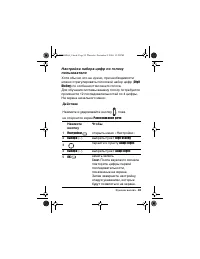
58 - Функции вызова Настройка голосового набора номеров По умолчанию для голосового набора цифр ( Digit Dialing ) включен режим Choice Lists , что позволяет проверять и подтверждать произнесенный номер перед тем, как телефон наберет его. Если отключить Choice Lists , телефон будет набирать распознан...
Страница 60 - Список; Вызовы; содержит 25 последних вызовов,; Вызов по номеру в сообщении
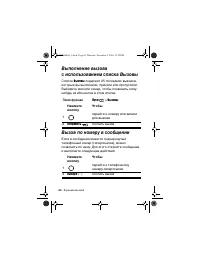
60 - Функции вызова Выполнение вызова с использованием списка Вызовы Список Вызовы содержит 25 последних вызовов, которые вы выполнили, приняли или пропустили. Выберите имя или номер, чтобы позвонить кому-нибудь из абонентов в этом списке. Вызов по номеру в сообщении Если в сообщении имеется подчерк...
Страница 61 - Выполнение экстренного вызова; Режим полета; Управление списком «Вызовы»
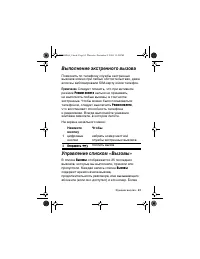
Функции вызова - 61 Выполнение экстренного вызова Позвонить по телефону службы экстренных вызовов можно при любых обстоятельствах, даже если вы заблокировали SIM-карту и/или телефон. Примечание. Следует помнить, что при активном режиме Режим полета нельзя ни принимать, ни выполнять любые вызовы, в т...
Страница 62 - перейти к нужной записи
62 - Функции вызова ранние вызовы автоматически удаляются из списка, чтобы освободить место новым. Совет. Можно включить фильтр для пропущенных , входящих и исходящих вызовов , нажав кнопку Меню , выбрав пункт Фильтр и указав нужный фильтр. Отправка сообщения по электронной почте из списка «Вызовы» ...
Страница 65 - Использование голосовой почты; Использование ожидания вызова; . Если номер состоит из двух; Принять; или
Функции вызова - 65 Для выполнения вызова с быстрым набором из начального меню: Использование голосовой почты На экране начального меню: Использование ожидания вызова Для ответа на поступивший вызов в то время, когда вы говорите по телефону с другим абонентом: Действие Наберите на клавиатуре номер б...
Страница 68 - открыть меню «Параметры»
68 - Функции вызова Включение и выключение громкоговорителя Во время разговора можно включить или отключить громкоговоритель. Совет. При поступлении входящих или исходящих вызовов можно переключаться между динамиком и громкоговорителем, удерживая кнопку Отправить . 3 выбора ( A ) отключить звук для ...
Страница 69 - Функции телефона; Сообщения; Функция; Создание сообщения MMS:; видео; , перейдите к нужной
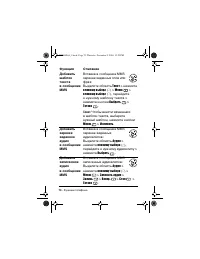
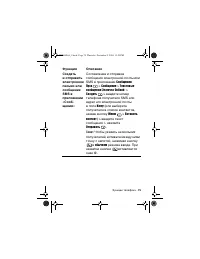
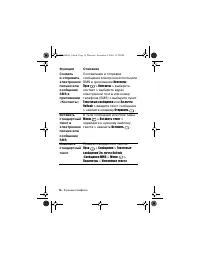
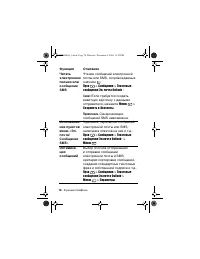
Функции телефона - 69 Функции телефона Сведения этого раздела помогут вам быстро найти нужную функцию телефона. Сообщения Функция Описание Создать сообщение MMS Создание сообщения MMS: Пуск > Сообщения > Сообщения MMS > Создать Совет. Сообщения MMS создаются путем объединения различных слай...
Страница 71 - В сообщении можно указать
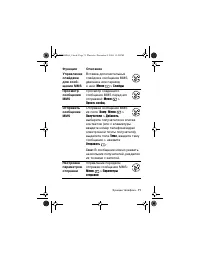
Функции телефона - 71 Управление слайдами для сооб-щения MMS Вставка дополнительных слайдов в сообщение MMS, удаление или переход к ним: Меню > Слайды Просмотр сообщения MMS Просмотр созданного сообщения MMS перед его отправкой: Меню > Просм. сообщ. Отправить сообщение MMS Отправка сообщения M...
Страница 73 - О получении электронной
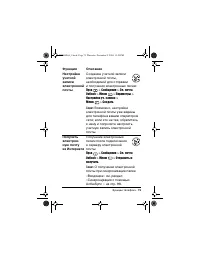
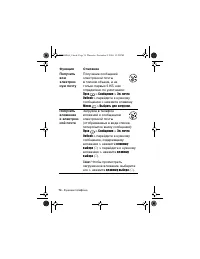
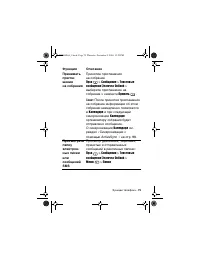
Функции телефона - 73 Настройка учетной записи электронной почты Создание учетной записи электронной почты, необходимой для отправки и получения электронных писем: Пуск > Сообщения > Эл. почта Outlook > Меню > Параметры > Настройка уч. записи > Меню > Создать Совет. Возможно, на...
Страница 81 - из программы; Использование; Messenger; Завершение работы с
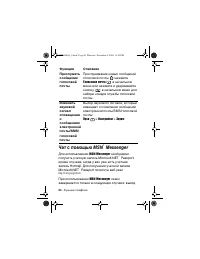
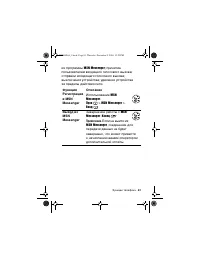
Функции телефона - 81 из программы MSN Messenger ; принятие пользователем входящего голосового вызова; отправки исходящего голосового вызова; выключения устройства; удаления устройства за пределы действия сети. Функция Описание Регистрация в MSN ® Messenger Использование MSN Messenger : Пуск > MS...
Страница 82 - текст сообщения > нажмите; Пункты меню позволяют; MSN Messenger; после входа в программу:; Блокировка или
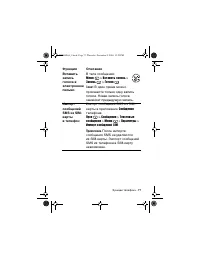
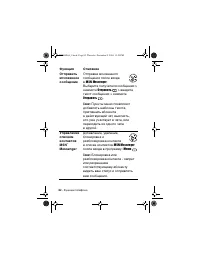
82 - Функции телефона Отправить мгновенное сообщение Отправка мгновенного сообщения после входа в MSN Messenger : Выберите получателя сообщения > нажмите Отправить > введите текст сообщения > нажмите Отправить . Совет. Пункты меню позволяют добавлять шаблоны текста, приглашать абонента в де...
Страница 83 - после входа
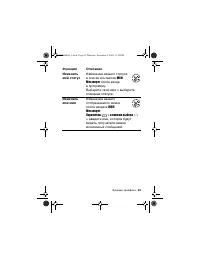
Функции телефона - 83 Изменить мой статус Изменение вашего статуса в списке контактов MSN Messenger после входа в программу:Выберите свое имя > выберите описание статуса. Изменить мое имя Изменение вашего отображаемого имени после входа в MSN Messenger : Параметры > клавиша выбора ( A ) > в...
Страница 84 - (настройка трансляции
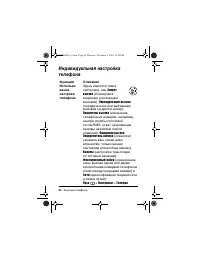
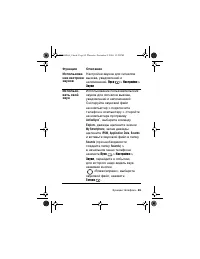
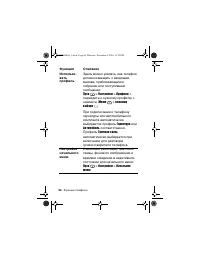
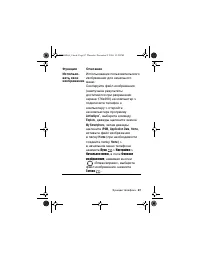
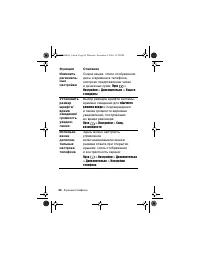
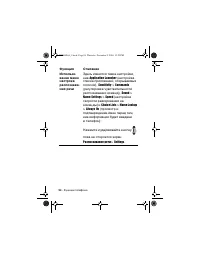
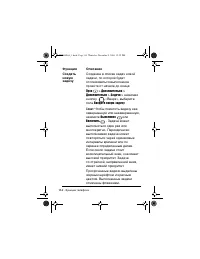
84 - Функции телефона Индивидуальная настройка телефона Функция Описание Использо-вание настроек телефона Здесь имеются такие настройки, как Запрет вызова (блокировка входящих и исходящих вызовов), Переадресация вызова (передача всех или выбранных вызовов на другой номер), Параметры вызова (изменени...
Страница 90 - введите номер
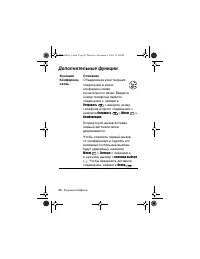
90 - Функции телефона Дополнительные функции Функция Описание Конференц-связь Объединение всех текущих соединений в сеанс конференц-связи из начального меню: Введите номер телефона первого соединения > нажмите Отправить > введите номер телефона второго соединения > нажмите Отправить > Ме...
Страница 92 - произнесите слово; Open; Приложение
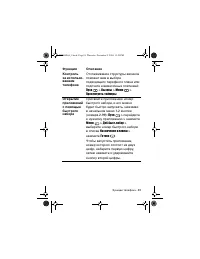
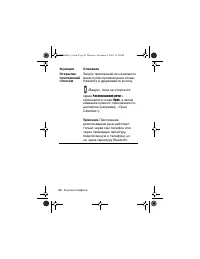
92 - Функции телефона Открытие приложений голосом Запуск приложений из начального меню путем произнесения слова:Нажмите и удерживайте кнопку «Вверх», пока не откроется экран Распознавание речи > произнесите слово Open , а затем название нужного приложения по-английски (например, «Open Calendar»)....
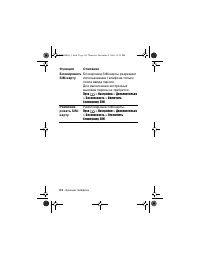
Страница 93 - произнесите слова; Name Lookup
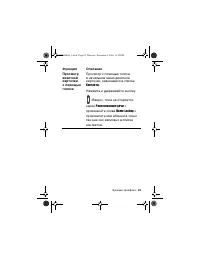
Функции телефона - 93 Просмотр визитной карточки с помощью голоса Просмотр с помощью голоса в начальном меню визитной карточки, хранящейся в списке Контакты : Нажмите и удерживайте кнопку «Вверх», пока не откроется экран Распознавание речи > произнесите слова Name Lookup > произнесите имя абон...
Страница 96 - Телефон уже настроен
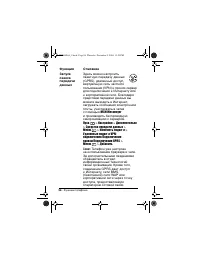
96 - Функции телефона Запуск сеанса передачи данных Здесь можно настроить пакетную передачу данных (GPRS), удаленный доступ, виртуальную сеть частного пользования (VPN) и прокси-сервер для подключения к Интернету или к корпоративной сети. Благодаря средствам передачи данных вы можете выходить в Инте...
Страница 98 - ActiveSync
98 - Функции телефона Синхронизация с помощью ActiveSync ® Для синхронизации данных на компьютере и/или сервере Microsoft Exchange Server ® с данными в телефоне можно использовать технологию ActiveSync корпорации Microsoft ® . ActiveSync сравнивает данные в телефоне с данными в компьютере и/или на с...
Страница 100 - При использовании
100 - Функции телефона Создание расписания синхрониза-ции с сервером без соединения телефона с компью-тером (беспро-водная синхрони-зация) Для автоматической синхронизации с сервером в заданные промежутки времени можно создать расписание синхронизации: Пуск > ActiveSync > Меню > клавиша выб...
Страница 101 - позволяет
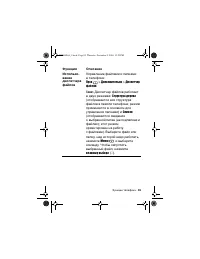
Функции телефона - 101 Обмен файлами между телефоном и компью-тером ActiveSync позволяет обмениваться файлами между телефоном и настольным компьютером:Подключите телефон к компьютеру > на компьютере откройте программу ActiveSync ® , выберите команду Explore , в Проводнике Windows ® найдите файл, ...
Страница 102 - Для передачи информации
102 - Функции телефона Передача визитной карточки или встречи С помощью инфракрасного порта можно передавать данные визитных карточек и встреч с одного устройства на другое: Пуск > Контакты / Календарь > перейдите к нужной визитной карточке/выберите встречу > нажмите Меню > Передать конт...
Страница 104 - Соединение Bluetooth; Если связь создается
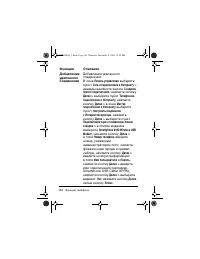
104 - Функции телефона Соединение Bluetooth TM Функция Описание Установле-ние связи между телефоном и устройством Bluetooth Установление связи между телефоном и устройством Bluetooth: Пуск > Настройки > Bluetooth > Меню > Устройства > Меню > Создать > перейдите к устройству Blue...
Страница 105 - в области; Bluetooth; После установления связи
Функции телефона - 105 Принятие запроса на связь со стороны телефона В устройстве Bluetooth можно настроить установление связи с телефоном: Пуск > Настройки > Bluetooth > в области Bluetooth , нажимая кнопки «Влево/вправо», выберите Доступен для обнаружения (радиомодуль Bluetooth включится,...
Страница 106 - Телефон в качестве модема; Диспетчер устройств; появится модем; Smartphone 2003 Wireless USB Modem
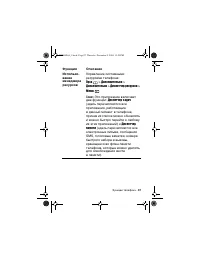
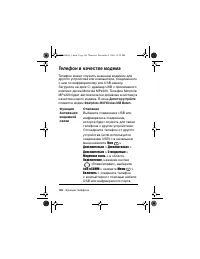
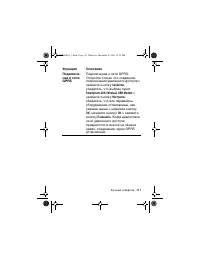
106 - Функции телефона Телефон в качестве модема Телефон может служить внешним модемом для другого устройства или компьютера, соединенного с ним по инфракрасному или USB-каналу. Загрузите на диск C: драйвер USB с прилагаемого компакт-диска Motorola MPx220. Телефон Motorola MPx220 будет автоматически...
Страница 107 - Закончив
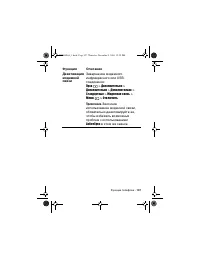
Функции телефона - 107 Деактивация модемной связи Завершение модемного инфракрасного или USB-соединения: Пуск > Дополнительно > Дополнительно > Дополнительно > Стандартные > Модемная связь > Меню > Отключить Примечание. Закончив использование модемной связи, обязательно деактиви...
Страница 112 - Личный организатор; Если визитная карточка
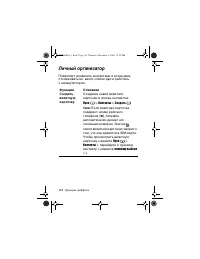
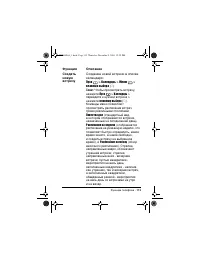
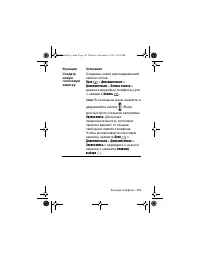
112 - Функции телефона Личный организатор Позволяет управлять контактами и встречами, отслеживать их, вести список дел и работать с калькулятором. Функция Описание Создать визитную карточку Создание новой визитной карточки в списке контактов: Пуск > Контакты > Создать Совет. Если визитная карт...
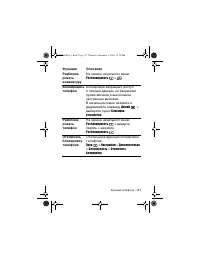
Страница 116 - Безопасность; Нажимайте кнопку
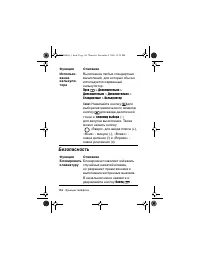
116 - Функции телефона Безопасность Использо-вание калькуля-тора Выполнение любых стандартных вычислений, для которых обычно используется карманный калькулятор. Пуск > Дополнительно > Дополнительно > Дополнительно > Стандартные > Калькулятор Совет. Нажимайте кнопку для выбора математи...
Страница 119 - Новости и развлечения; режим выбирается
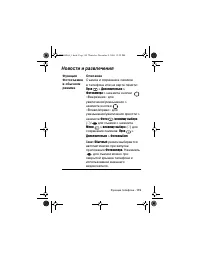
Функции телефона - 119 Новости и развлечения Функция Описание Фотосъемка в обычном режиме Съемка и сохранение снимков в телефоне или на карте памяти: Пуск > Дополнительно > Фотокамера > нажмите кнопки «Вверх/вниз» для увеличения/уменьшения > нажмите кнопки «Влево/вправо» для уменьшения/у...
Страница 121 - для
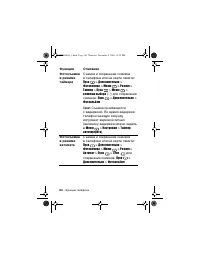
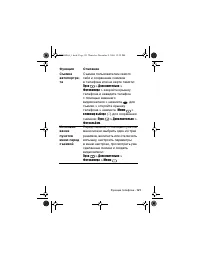
Функции телефона - 121 Съемка автопортре-та Съемка пользователем самого себя и сохранение снимков в телефоне или на карте памяти: Пуск > Дополнительно > Фотокамера > закройте крышку телефона и наведите телефон с помощью внешнего видоискателя > нажмите для съемки > откройте крышку теле...
Страница 124 - В режиме
124 - Функции телефона Управление снимками в режиме альбома Просмотр и редактирование фотографий, просмотр слайдов, добавление фотографий к контактам (графический определитель номера), отделение фотографий от контактов и отправка фотографий: Пуск > Дополнительно > Фотоальбом > выделите фото...
Страница 128 - Лучше всего хранить
128 - Функции телефона Воспроизве-дение видео-записи, хранящейся в телефоне или на карте памяти Воспроизведение видеоклипов непосредственно с телефона или карты памяти: Пуск > Дополнительно > Дополнительно > Дополнительно > Видеоплеер Совет. Лучше всего хранить видеоклипы не в памяти тел...
Страница 129 - Поток или видеоклип можно
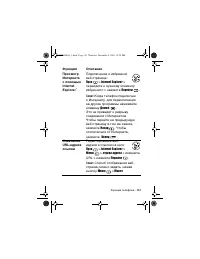
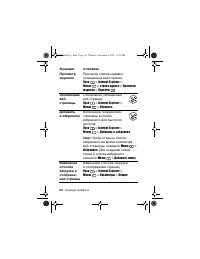
Функции телефона - 129 Воспроизве-дение потокового видеоклипа с веб-узла Одновременные загрузка и воспроизведение потоковых видеоклипов с веб-узла: Пуск > Internet Explorer > Меню > строка адреса > введите веб-адрес > нажмите Перейти > перейдите к нужному потоку > нажмите клавиш...
Страница 130 - потоком; Чтобы удалить последний
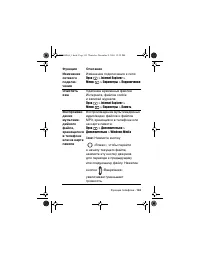
130 - Функции телефона Управление видео-клипом/ потоком Воспроизведение и приостановка воспроизведение видеоклипа или остановка потока, редактирование URL-адреса ссылки, переименование, удаление или перемещение видеоклипа, отправка сообщения MMS с вложенным клипом, управление объемом данных, сохраня...
Страница 134 - Media
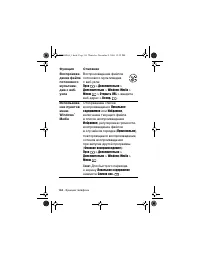
134 - Функции телефона Воспроизве-дение файла потокового мультиме-диа с веб-узла Воспроизведение файлов потокового мультимедиа с веб-узла: Пуск > Дополнительно > Дополнительно > Windows Media > Меню > Открыть URL > введите веб-адрес > Воспр. . Использова-ние пунктов меню Windows...
Страница 138 - Под действием
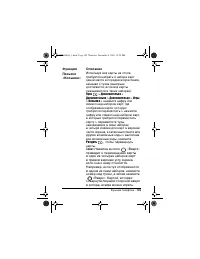
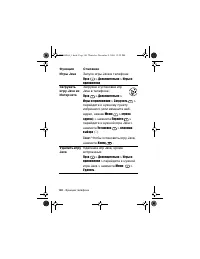
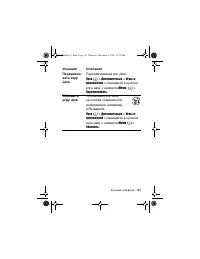
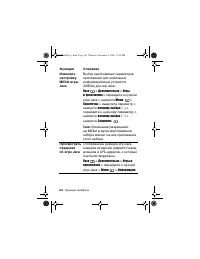
138 - Функции телефона Игра «Средний счет» Требуется удалять с экрана шарики (более 1) одного цвета (чем меньше шариков останется, тем выше счет в игре): Пуск > Дополнительно > Дополнительно > Дополнительно > Игры > Средний счет > выделите шарик одного цвета с шариками вокруг него ...
Страница 139 - нажмите цифру или; Нажатие кнопки
Функции телефона - 139 Пасьянс «Косынка» Используя все карты на столе, требуется набрать 4 набора карт одной масти в порядке возрастания, начиная с тузов (выигрыш достигается, если все карты оказываются в таких наборах): Пуск > Дополнительно > Дополнительно > Дополнительно > Игры > Ко...
Страница 144 - В зависимости от оператора сети телефон; Другие игры и приложения; Выход из
144 - Функции телефона Примечание. В зависимости от оператора сети телефон MPx220 может быть оснащен дополнительными функциями, не описанными в данном руководстве пользователя. Дополнительные сведения об этих функциях можно получить из сообщений на экране. Другие игры и приложения С узла www.hellomo...
Страница 145 - Общий сброс
Функции телефона - 145 Общий сброс При общем сбросе все параметры изделия возвращаются к заданным по умолчанию значениям, а все файлы данных, пользовательские настройки и установленные приложения удаляются. Общий сброс может выполняться только специалистами компании Motorola или авторизованного серв...
Страница 146 - Устранение неполадок; Вопрос; Заряжен ли аккумулятор?; отключения; ) необходимо сначала
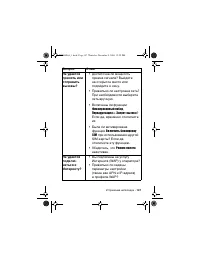
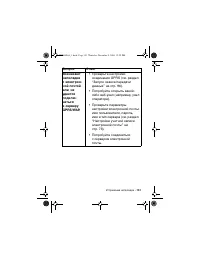
146 - Устранение неполадок Устранение неполадок Вопрос Ответ Не удается включить телефон? • Заряжен ли аккумулятор? • Правильно ли установлен аккумулятор? • Чистые ли контакты аккумулятора и телефона? Если контакты загрязнены, узнайте у дилера, как очистить их. Ваш голос не слышен. Работает ли функц...
Страница 147 - Включены ли функции
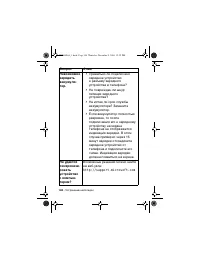
Устранение неполадок - 147 Не удается принять или отправить вызовы? • Достаточна ли мощность приема сигнала? Выйдите на открытое место или подойдите к окну. • Правильно ли настроена сеть? При необходимости выберите сеть вручную. • Включены ли функции Фиксированный набор , Переадресация и Запрет вызо...
Страница 149 - Microsoft
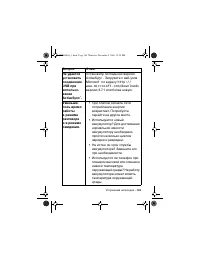
Устранение неполадок - 149 Не удается установить соединение USB при использо-вании ActiveSync ® . Установите последнюю версию ActiveSync ® . Загрузите с веб-узла Microsoft ® по адресу http:// www.microsoft.com/downloads версию 3.7.1 или более новую. Уменьши-лось время работы в режиме разговора и в р...
Страница 150 - и выберите
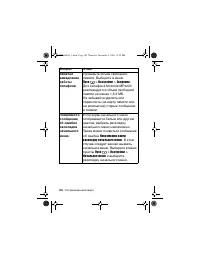
150 - Устранение неполадок Заметно замедление работы телефона. Проверьте объем свободной памяти. Выберите в меню Пуск > Настройки > Сведения . Для телефона Motorola MPx220 рекомендуется объем свободной памяти не менее 1,5-2 МБ. Не забывайте удалять или переносить (на карту памяти или на компью...
Страница 155 - SAR; CENELEC
Информация о сертификации (SAR) - 155 Несмотря на возможные различия уровней SAR для различных моделей телефонов в разных положениях , все они соответствуют государственным требованиям безопасности в отношении радиочастотного облучения . Просим обратить внимание на то , что модификация данной модели...
Страница 163 - Предметный; ActiveSync 98
Предметный указатель - 163 Предметный указатель A ActiveSync 98 B Bluetooth™ 104 I Internet Explorer 129 J Java 140 M Media Player 134, 135 S SIM- карта блокировка 116 меры предосторожности 20 определение 19 разблокировка 116 установка 19 V VPN- подключения 96 W Windows Media 133 А Аккумулятор заряд...




 Motorola M3188 Инструкция по эксплуатации
 Motorola Moto E4 Plus XT1771 16Gb Gray Инструкция по эксплуатации
 Motorola MOTO U9 Инструкция по эксплуатации
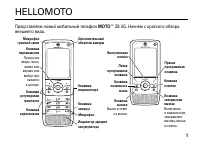 Motorola MOTO Z8 Инструкция по эксплуатации
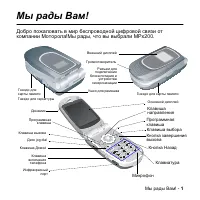 Motorola MPx200 Инструкция по эксплуатации
 Motorola RAZR2 V8 Инструкция по эксплуатации
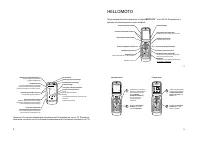 Motorola RAZR maxx V6 Инструкция по эксплуатации
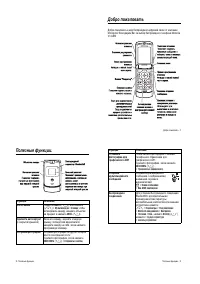 Motorola RAZR V3 Инструкция по эксплуатации
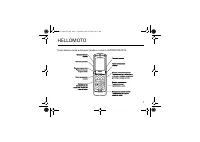 Motorola RAZR V3i DG Инструкция по эксплуатации
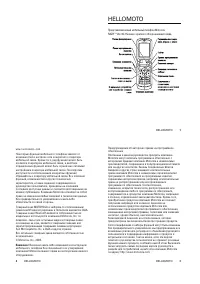 Motorola RAZR V3x Инструкция по эксплуатации
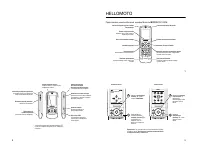 Motorola RIZR Z3 Инструкция по эксплуатации
 Motorola ROKR E8 Инструкция по эксплуатации
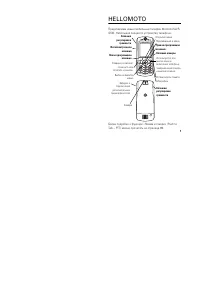 Motorola SLVR L7 Инструкция по эксплуатации
 Motorola StarTac130 Инструкция по эксплуатации
 Motorola T190 Инструкция по эксплуатации
 Motorola T191 Инструкция по эксплуатации
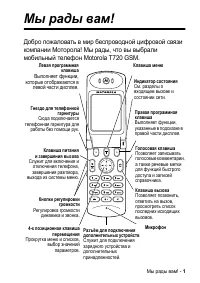 Motorola T720 Инструкция по эксплуатации
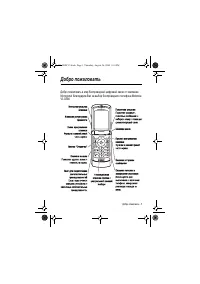 Motorola V3 Инструкция по эксплуатации