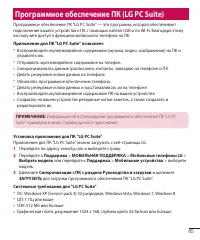
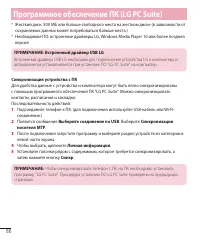
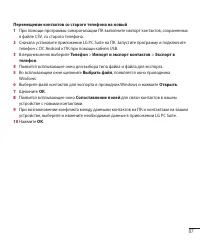
Страница 3 - РУССКИЙ
Руководство пользователя РУССКИЙ • Примеры отображений на экране и иллюстрации могут отличаться от того, что вы видите на реальном телефоне и ПО. • Часть информации настоящего руководства может не относиться к вашему телефону. Это зависит от установленного на нем программного обеспечения и оператора...
Страница 4 - Содержание
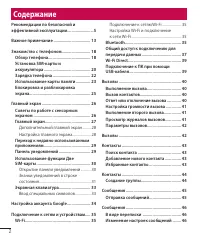
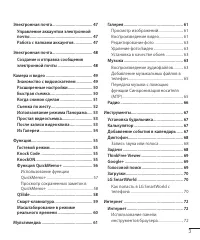
2 Рекомендации по безопасной и эффективной эксплуатации .........................5 Важное примечание ................................... 13 Знакомство с телефоном ........................... 18 Обзор телефона ........................................ 18Установка SIM-карты и аккумулятора ................
Страница 7 - Воздействие радиочастотного излучения; Рекомендации по безопасной и эффективной эксплуатации
5 Ознакомьтесь с данными несложными инструкциями. Несоблюдение данных инструкций может быть опасно для здоровья или противоречить законодательству. На случай возникновения ошибки устройство имеет встроенный программный инструмент, который ведет журнал регистрации ошибок. Данный инструмент осуществля...
Страница 8 - Уход и техническое обслуживание
6 В некоторых случаях передача сообщений или данных может быть приостановлена до установки такого соединения. До окончания передачи данных следует обеспечить выполнение приведенных выше рекомендаций по территориальному разносу. Уход и техническое обслуживание ВНИМАНИЕ! Пользуйтесь только теми аккуму...
Страница 9 - Эффективное использование телефона
7 • Не храните телефон рядом с кредитными картами или электронными проездными документами, это может привести к порче информации на магнитных полосах. • Не касайтесь экрана острыми предметами, это может вызвать повреждения телефона. • Не подвергайте телефон воздействию жидкости или влаги. • Осторожн...
Страница 10 - Безопасность на дороге; Берегите слух
8 Рекомендации по безопасной и эффективной эксплуатации Безопасность на дороге Ознакомьтесь с местными законами и правилами, регламентирующими использование мобильных телефонов в автомобиле. • Не держите телефон в руке во время управления автомобилем. • Внимательно следите за ситуацией на дороге. • ...
Страница 11 - В самолете; Меры предосторожности для защиты от детей
9 Стеклянные детали Некоторые элементы вашего мобильного устройства изготовлены из стекла. Стекло может разбиться, если вы уроните ваше мобильное устройство на твердую поверхность или сильно ударите его. Если стекло разбилось, не трогайте его и не пытайтесь удалить. Не используйте мобильное устройст...
Страница 12 - Вызов экстренных служб
10 Рекомендации по безопасной и эффективной эксплуатации Вызов экстренных служб Вызов экстренных служб может быть недоступен в некоторых мобильных сетях. Поэтому никогда не стоит полностью полагаться на телефон для вызова экстренных служб. За информацией обращайтесь к поставщику услуг. Сведения об а...
Страница 15 - Увеличение времени работы аккумулятора; Важное примечание
13 Перед использованием мобильного телефона ознакомьтесь с данной информацией Убедительная просьба проверить телефон на наличие проблем, описанных в данном разделе, прежде чем отдавать его в сервисный центр или звонить представителю. 1. Память телефона Когда объем свободной памяти телефона уменьшает...
Страница 16 - Перед установкой программного обеспечения и ОС
14 Для проверки уровня заряда аккумулятора выполните следующие действия: • Коснитесь > >вкладка Приложения > Настройки > вкладка Общие > О телефоне > Общие > Аккумулятор . В верхней части экрана отображается состояние аккумулятора (идет зарядка или эксплуатация) и уровень заряда...
Страница 17 - Использование блокировки экрана
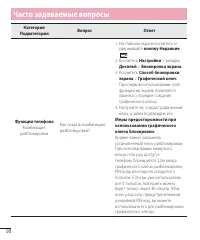
15 4. Использование блокировки экрана Установите графический ключ для защиты телефона. Коснитесь > > вкладка Приложения > Настройки > вкладка Дисплей > Экран блокировки > Способ блокировки экрана > Графический ключ . Откроется инструкция по составлению графического ключа. Потреб...
Страница 18 - Аппаратный сброс (сброс настроек до заводских
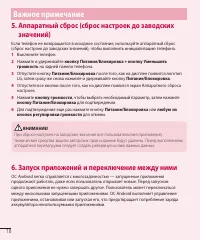
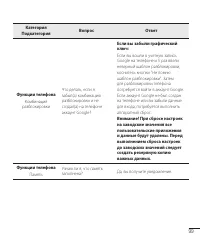
16 Важное примечание 5. Аппаратный сброс (сброс настроек до заводских значений) Если телефон не возвращается в исходное состояние, используйте аппаратный сброс (сброс настроек до заводских значений), чтобы выполнить инициализацию телефона. 1 Выключите телефон. 2 Нажмите и удерживайте кнопку Питание/...
Страница 20 - Обзор телефона; Знакомство с телефоном
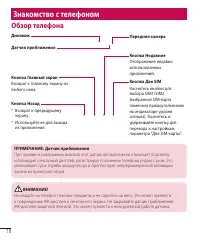
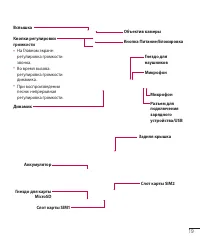
18 Обзор телефона Передняя камера Датчик приближения Динамик Кнопка Две SIM Коснитесь кнопки для выбора SIM1/SIM2 (выбранная SIM-карта помечена прямоугольником на индикаторе уровня сигнала). Коснитесь и удерживайте кнопку для перехода к настройкам параметра "Две SIM-карты". Кнопка Главный эк...
Страница 22 - Установка SIM-карты и аккумулятора
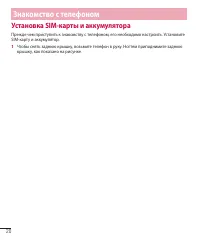
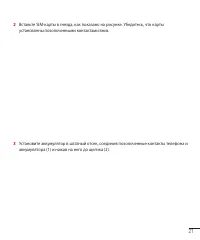
20 Установка SIM-карты и аккумулятора Прежде чем приступить к знакомству с телефоном, его необходимо настроить. Установите SIM-карту и аккумулятор. 1 Чтобы снять заднюю крышку, возьмите телефон в руку. Ногтем приподнимите заднюю крышку, как показано на рисунке. Знакомство с телефоном
Страница 24 - Зарядка телефона
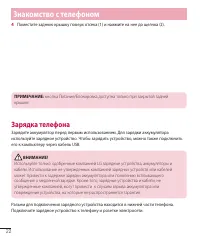
22 Знакомство с телефоном 4 Поместите заднюю крышку поверх отсека (1) и нажмите на нее до щелчка (2). ПРИМЕЧАНИЕ: кнопка Питание/Блокировка доступна только при закрытой задней крышке. Зарядка телефона Зарядите аккумулятор перед первым использованием. Для зарядки аккумулятора используйте зарядное уст...
Страница 25 - Использование карты памяти
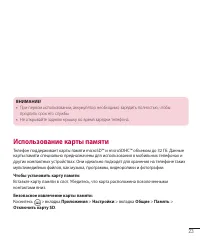
23 ВНИМАНИЕ! • При первом использовании, аккумулятор необходимо зарядить полностью, чтобы продлить срок его службы. • Не открывайте заднюю крышку во время зарядки телефона. Использование карты памяти Телефон поддерживает карты памяти microSD™ и microSDHC™ объемом до 32 ГБ. Данные карты памяти специа...
Страница 27 - Блокировка и разблокировка экрана
25 1 Коснитесь , чтобы открыть список приложений. 2 Прокрутите и коснитесь Настройки > вкладка Общие > Память . 3 Коснитесь Отключить карту SD . 4 Коснитесь Очистить карту SD > Очистить карту SD > Стереть все . 5 Если установлен графический ключ блокировки, введите его и выберите Удалить...
Страница 28 - Главный экран; Советы по работе с сенсорным экраном
26 Главный экран Советы по работе с сенсорным экраном Ниже приводится несколько советов для навигации по пунктам меню вашего телефона. Касание — при помощи одного касания пальцем можно выбирать элементы, ссылки, ярлыки и буквы на экранной клавиатуре. Касание и удерживание — коснитесь и удерживайте э...
Страница 30 - Дополнительный главный экран; Настройка главного экрана
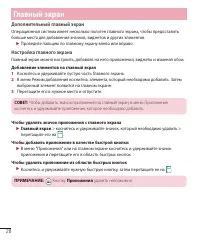
28 Дополнительный главный экран Операционная система имеет несколько полотен главного экрана, чтобы предоставить больше места для добавления значков, виджетов и других элементов. X X Проведите пальцем по главному экрану влево или вправо. Настройка главного экрана Главный экран можно настроить, добав...
Страница 31 - Переход к недавно использованным приложениям
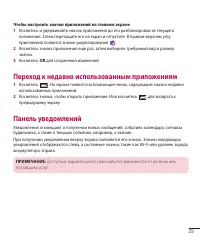
29 Чтобы настроить значки приложений на главном экране 1 Коснитесь и удерживайте значок приложения до его разблокировки из текущего положения. Затем перетащите его на экран и отпустите. В правом верхнем углу приложения появится значок редактирования . 2 Коснитесь значка приложения еще раз, затем выб...
Страница 32 - Использование функции Две SIM-карты; Открытие панели уведомлений
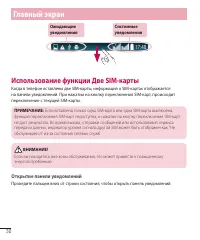
30 Главный экран Ожидающие уведомления Системные уведомления Использование функции Две SIM-карты Когда в телефон вставлены две SIM-карты, информация о SIM-картах отображается на панели уведомлений. При нажатии на кнопку переключения SIM-карт, происходит переключение с текущей SIM-карты. ПРИМЕЧАНИЕ: ...
Страница 33 - Значки уведомлений в строке состояния
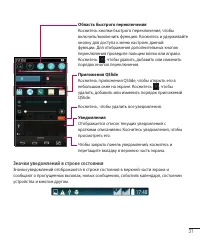
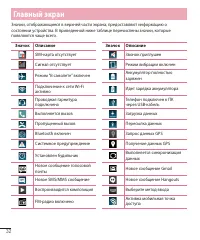
31 Область быстрого переключения Коснитесь кнопки быстрого переключения, чтобы включить/выключить функцию. Коснитесь и удерживайте кнопку для доступа к меню настроек данной функции. Для отображения дополнительных кнопок переключения проведите пальцем влево или вправо. Коснитесь , чтобы удалить, доба...
Страница 35 - Экранная клавиатура; Ввод специальных символов
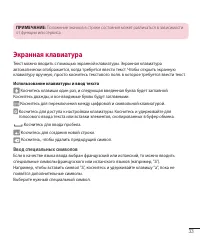
33 ПРИМЕЧАНИЕ: Положение значков в строке состояния может различаться в зависимости от функции или сервиса. Экранная клавиатура Текст можно вводить с помощью экранной клавиатуры. Экранная клавиатура автоматически отображается, когда требуется ввести текст. Чтобы открыть экранную клавиатуру вручную, ...
Страница 36 - Настройка аккаунта Google
34 При первом включении телефона появляется возможность активировать сеть, войти в аккаунт Google и выбрать способ использования определенных сервисов Google. Настройка аккаунта Google • Войдите в аккаунт Google с предложенного экрана настройки. ИЛИ • Коснитесь > > вкладка Приложения > выбе...
Страница 37 - Подключение к сетям и устройствам; Подключение к сетям Wi-Fi; Настройка Wi-Fi и подключение к сети Wi-Fi; Bluetooth
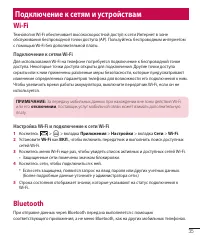
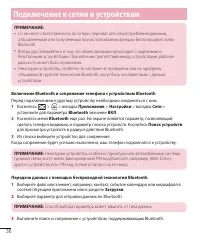
35 Подключение к сетям и устройствам Wi-Fi Технология Wi-Fi обеспечивает высокоскоростной доступ к сети Интернет в зоне обслуживания беспроводной точки доступа (AP). Пользуйтесь беспроводным интернетом с помощью Wi-Fi без дополнительной платы. Подключение к сетям Wi-Fi Для использования Wi-Fi на тел...
Страница 39 - Общий доступ к подключению для передачи данных
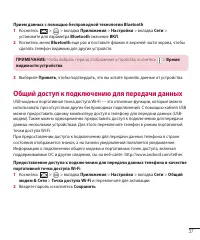
37 Прием данных с помощью беспроводной технологии Bluetooth 1 Коснитесь > > вкладка Приложения > Настройки > вкладка Сети > установите для параметра Bluetooth значение ВКЛ . 2 Коснитесь меню Bluetooth еще раз и поставьте флажок в верхней части экрана, чтобы сделать телефон видимым для...
Страница 41 - Подключение к ПК при помощи USB-кабеля
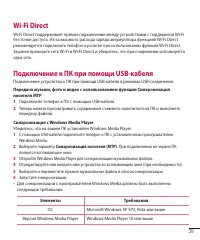
39 Wi-Fi Direct Wi-Fi Direct поддерживает прямое подключение между устройствами с поддержкой Wi-Fi без точки доступа. Из-за высокого расхода заряда аккумулятора функцией Wi-Fi Direct рекомендуется подключать телефон к розетке при использовании функции Wi-Fi Direct. Заранее проверьте сеть Wi-Fi и Wi-...
Страница 42 - Вызовы; Выполнение вызова; Вызов контактов; Ответ или отклонение вызова
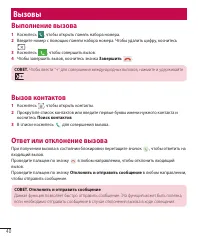
40 Вызовы Выполнение вызова 1 Коснитесь , чтобы открыть панель набора номера. 2 Введите номер с помощью панели набора номера. Чтобы удалить цифру, коснитесь . 3 Коснитесь , чтобы совершить вызов. 4 Чтобы завершить вызов, коснитесь значка Завершить . СОВЕТ. Чтобы ввести "+" для совершения меж...
Страница 43 - Просмотр журналов вызовов
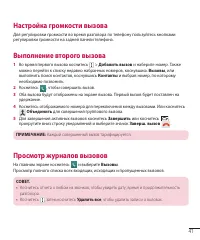
41 Настройка громкости вызова Для регулировки громкости во время разговора по телефону пользуйтесь кнопками регулировки громкости на задней панели телефона. Выполнение второго вызова 1 Во время первого вызова коснитесь > Добавить вызов и наберите номер. Также можно перейти к списку недавно набран...
Страница 44 - Параметры вызовов
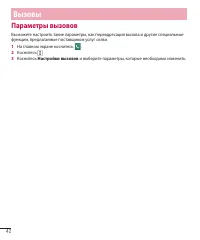
42 Вызовы Параметры вызовов Вы можете настроить такие параметры, как переадресация вызова и другие специальные функции, предлагаемые поставщиком услуг связи. 1 На главном экране коснитесь . 2 Коснитесь . 3 Коснитесь Настройки вызовов и выберите параметры, которые необходимо изменить.
Страница 45 - Контакты
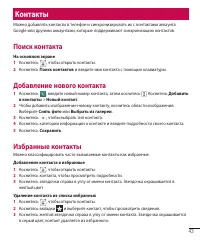
43 Можно добавлять контакты в телефон и синхронизировать их с контактами аккаунта Google или другими аккаунтами, которые поддерживают синхронизацию контактов. Поиск контакта На основном экране 1 Коснитесь , чтобы открыть контакты. 2 Коснитесь Поиск контактов и введите имя контакта с помощью клавиату...
Страница 46 - Создание группы
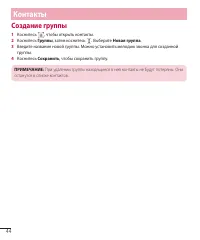
44 Контакты Создание группы 1 Коснитесь , чтобы открыть контакты. 2 Коснитесь Группы , затем коснитесь . Выберите Новая группа . 3 Введите название новой группы. Можно установить мелодию звонка для созданной группы. 4 Коснитесь Сохранить , чтобы сохранить группу. ПРИМЕЧАНИЕ: При удалении группы нахо...
Страница 47 - Отправка сообщений; Сообщения
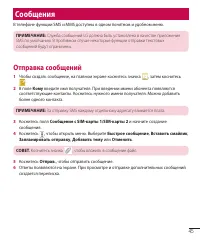
45 В телефоне функции SMS и MMS доступны в одном понятном и удобном меню. ПРИМЕЧАНИЕ: Служба сообщений LG должна быть установлена в качестве приложения SMS по умолчанию. В противном случае некоторые функции отправки текстовых сообщений будут ограничены. Отправка сообщений 1 Чтобы создать сообщение, ...
Страница 49 - Электронная почта; Управление аккаунтом электронной почты
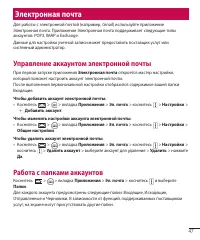
47 Электронная почта Для работы с электронной почтой (например, Gmail) используйте приложение Электронная почта. Приложение Электронная почта поддерживает следующие типы аккаунтов: POP3, IMAP и Exchange.Данные для настройки учетной записи может предоставить поставщик услуг или системный администрато...
Страница 50 - Создание и отправка сообщения электронной почты
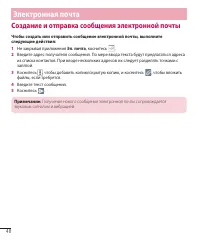
48 Создание и отправка сообщения электронной почты Чтобы создать или отправить сообщение электронной почты, выполните следующие действия: 1 Не закрывая приложения Эл. почта , коснитесь . 2 Введите адрес получателя сообщения. По мере ввода текста будут предлагаться адреса из списка контактов. При вво...
Страница 51 - Знакомство с видоискателем; Камера и видео
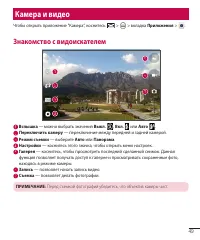
49 Чтобы открыть приложение "Камера", коснитесь > > вкладка Приложения > . Знакомство с видоискателем Вспышка — можно выбрать значения Выкл. , Вкл. или Авто . Переключить камеру — переключение между передней и задней камерой. Режим съемки — выберите Авто или Панорама . Настройки — к...
Страница 52 - Расширенные настройки; Быстрая съемка
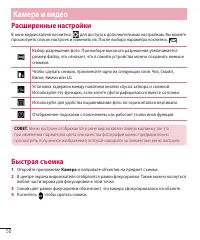
50 Камера и видео Расширенные настройки В окне видоискателя коснитесь для доступа к дополнительным настройкам. Вы можете просмотреть список настроек и изменить их. После выбора параметра коснитесь . Выбор разрешения фото. При выборе высокого разрешения увеличивается размер файла, что означает, что в...
Страница 53 - Когда снимок сделан
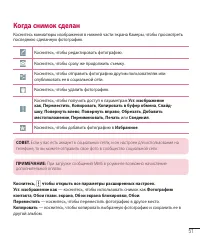
51 Когда снимок сделан Коснитесь миниатюры изображения в нижней части экрана Камеры, чтобы просмотреть последнюю сделанную фотографию. Коснитесь, чтобы редактировать фотографию. Коснитесь, чтобы сразу же продолжить съемку. Коснитесь, чтобы отправить фотографию другим пользователям или опубликовать е...
Страница 54 - Съемка по жесту
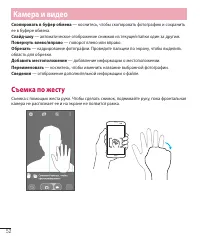
52 Камера и видео Скопировать в буфер обмена — коснитесь, чтобы скопировать фотографию и сохранить ее в буфере обмена. Слайд-шоу — автоматическое отображение снимков из текущей папки один за другим. Повернуть влево/вправо — поворот влево или вправо. Обрезать — кадрирование фотографии. Проведите паль...
Страница 55 - Использование режима Панорама; Простая видеосъемка; После записи видеоклипа
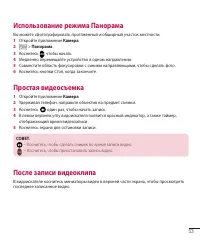
53 Использование режима Панорама Вы можете сфотографировать протяженный и обширный участок местности. 1 Откройте приложение Камера . 2 > Панорама . 3 Коснитесь , чтобы начать. 4 Медленно перемещайте устройство в одном направлении. 5 Совместите область фокусировки с синими направляющими, чтобы сде...
Страница 56 - Из Галереи
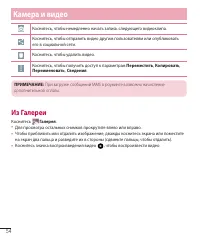
54 Камера и видео Коснитесь, чтобы немедленно начать запись следующего видеоклипа. Коснитесь, чтобы отправить видео другим пользователям или опубликовать его в социальной сети. Коснитесь, чтобы удалить видео. Коснитесь, чтобы получить доступ к параметрам Переместить , Копировать , Переименовать , Св...
Страница 57 - Функция; Гостевой режим; Knock Code; KnockON
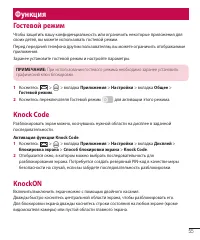
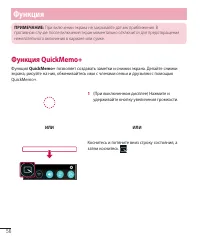
55 Функция Гостевой режим Чтобы защитить вашу конфиденциальность или ограничить некоторые приложения для своих детей, вы можете использовать гостевой режим.Перед передачей телефона другим пользователям, вы можете ограничить отображаемые приложения.Заранее установите гостевой режим и настройте параме...
Страница 59 - Использование функции QuickMemo+
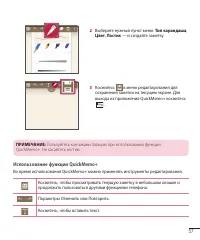
57 2 Выберите нужный пункт меню: Тип карандаша , Цвет , Ластик — и создайте заметку. 3 Коснитесь в меню редактирования для сохранения заметки на текущем экране. Для выхода из приложения QuickMemo+ коснитесь . ПРИМЕЧАНИЕ: Пользуйтесь кончиками пальцев при использовании функции QuickMemo+. Не касайтес...
Страница 60 - Просмотр сохраненных заметок в QuickMemo+; QSlide
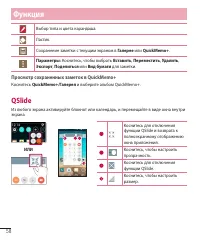
58 Функция Выбор типа и цвета карандаша. Ластик. Сохранение заметки с текущим экраном в Галерее или QuickMemo+ . Параметры: Коснитесь, чтобы выбрать Вставить , Переместить , Удалить , Экспорт , Поделиться или Вид бумаги для заметки. Просмотр сохраненных заметок в QuickMemo+ Коснитесь QuickMemo+/Гале...
Страница 62 - Масштабирование в режиме реального времени
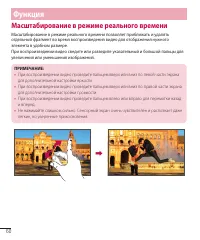
60 Функция Масштабирование в режиме реального времени Масштабирование в режиме реального времени позволяет приближать и удалять отдельный фрагмент во время воспроизведения видео для отображения нужного элемента в удобном размере.При воспроизведении видео сведите или разведите указательный и большой ...
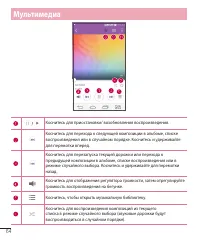
Страница 63 - Просмотр изображений; Мультимедиа
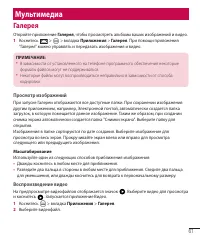
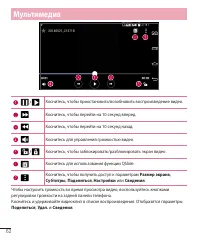
61 Галерея Откройте приложение Галерея , чтобы просмотреть альбомы ваших изображений и видео. 1 Коснитесь > > вкладка Приложения > Галерея . При помощи приложения "Галерея" можно управлять и передавать изображения и видео. ПРИМЕЧАНИЕ: • В зависимости от установленного на телефоне пр...
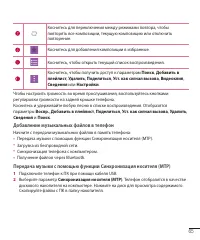
Страница 65 - Музыка; Воспроизведение аудиофайлов
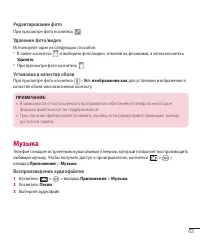
63 Редактирование фото При просмотре фото коснитесь . Удаление фото/видео Используйте один из следующих способов: • В папке коснитесь и выберите фото/видео, отметив их флажками, а затем коснитесь Удалить . • При просмотре фото коснитесь . Установка в качестве обоев При просмотре фото коснитесь > ...
Страница 68 - Радио
66 Мультимедиа ПРИМЕЧАНИЕ: • В зависимости от используемого программного обеспечения телефона некоторые форматы файлов могут не поддерживаться. • При открытии файлов может возникать ошибка, если размер файла превышает размер доступной памяти. • Некоторые композиции могут быть защищены авторскими пра...
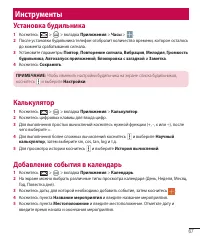
Страница 69 - Инструменты; Установка будильника; Калькулятор
67 Инструменты Установка будильника 1 Коснитесь > > вкладка Приложения > Часы > . 2 После установки будильника телефон отобразит количество времени, которое осталось до момента срабатывания сигнала. 3 Установите параметры Повтор , Повторение сигнала , Вибрация , Мелодия , Громкость будил...
Страница 70 - Диктофон; Запись звука или голоса; Задачи
68 Инструменты 6 Для того чтобы будильник срабатывал не один раз, установите ПОВТОР , и при необходимости установите НАПОМИНАНИЯ . 7 Коснитесь Сохранить , чтобы сохранить событие в календаре. Диктофон Используйте диктофон для записи голосовых заметок и других звуковых файлов. Запись звука или голоса...
Страница 71 - ThinkFree Viewer; Голосовой поиск
69 ThinkFree Viewer ThinkFree Viewer — это профессиональное решение для мобильной работы с офисными документами, которое всегда и везде обеспечивает удобный просмотр на мобильном устройстве различных типов документов, включая файлы Word, Excel и PowerPoint. • Коснитесь > > вкладка Приложения &...
Страница 72 - Загрузки; Как попасть в LG SmartWorld с телефона
70 Инструменты Загрузки Используйте данное приложение для просмотра файлов, загруженных с помощью других приложений. • Коснитесь > > вкладка Приложения > Загрузки . ПРИМЕЧАНИЕ: Данное приложение может быть недоступно в зависимости от региона или поставщика услуг. LG SmartWorld LG SmartWorld...
Страница 74 - Использование панели инструментов браузера; Открытие страницы; Интернет
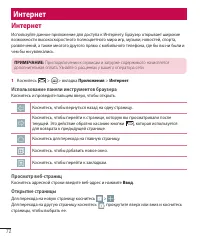
72 Интернет Используйте данное приложение для доступа к Интернету. Браузер открывает широкие возможности высокоскоростного полноцветного мира игр, музыки, новостей, спорта, развлечений, а также многого другого прямо с мобильного телефона, где бы вы ни были и чем бы ни увлекались. ПРИМЕЧАНИЕ: При под...
Страница 75 - Chrome
73 ПРИМЕЧАНИЕ: Данная функция может быть недоступна в зависимости от региона или поставщика услуг. Закладки Для добавления текущей веб-страницы в закладки коснитесь > Добавить в закладки > OK . Чтобы открыть страницу из закладок, коснитесь и выберите страницу. История Коснитесь > История дл...
Страница 76 - Сети
74 В этом разделе представлено описание элементов, которые можно изменять с помощью меню настроек системы. Для доступа к меню настроек: Коснитесь > коснитесь и удерживайте > Настройки . - или -Коснитесь > > вкладка Приложения > Настройки . Сети < Настройки SIM > Можно задать нас...
Страница 79 - Звук
77 < Общий модем & Сети >Общий USB-модем — подключите USB-кабель, чтобы использовать подключение к Интернету совместно с компьютером. Точка доступа Wi-Fi — телефон можно использовать для доступа к широкополосной мобильной сети. Создайте точку доступа и предоставьте устройствам доступ к под...
Страница 81 - Дисплей
79 Дисплей < Главный экран > Настройте параметры Выберите вид экрана , Тема , Обои , Эффекты на экране , Разрешить закольцовывание главного экрана , Резервное копирование и восстановление главного экрана , Справка . < Блокировка экрана >Выбрать блокировку экрана — установка типа блокиров...
Страница 82 - Общие
80 Настройки < Сенсорные кнопки главного экрана > Настройте Сенсорные кнопки главного экрана, которые отображаются в нижней части любого экрана. Определите, какие из них будут отображаться, их положение в строке и внешний вид. Выберите кнопки, порядок расположения, тему и фон. < ШРИФТ >Т...
Страница 90 - Обновление ПО телефона
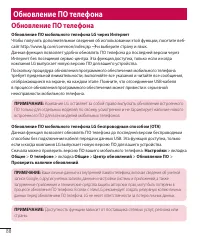
88 Обновление ПО телефона Обновление ПО мобильного телефона LG через Интернет Чтобы получить дополнительные сведения об использовании этой функции, посетите веб-сайт http://www.lg.com/common/index.jsp и выберите страну и язык. Данная функция позволяет удобно обновлять ПО телефона до последней версии...
Страница 91 - Сведения о данном руководстве пользователя
89 Сведения о данном руководстве пользователя Сведения о данном руководстве пользователя • Перед использованием устройства внимательно прочтите данное руководство. Это обеспечит правильное и безопасное использование телефона. • Некоторые изображения и снимки экрана, приведенные в настоящем руководст...
Страница 92 - Товарные знаки
90 Товарные знаки • LG и логотип LG являются зарегистрированными товарными знаками LG Electronics. • Все остальные товарные знаки и авторские права являются собственностью соответствующих владельцев. Уведомление: Программное обеспечение с открытым исходным кодом Чтобы получить исходный код, распрост...
Страница 93 - Аксессуары
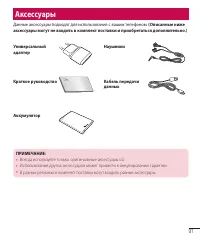
91 Данные аксессуары подходят для использования с вашим телефоном. (Описанные ниже аксессуары могут не входить в комплект поставки и приобретаться дополнительно.) Универсальный адаптер Наушники Краткое руководство Кабель передачи данных Аккумулятор ПРИМЕЧАНИЕ: • Всегда используйте только оригинальны...
Страница 94 - Устранение неисправностей
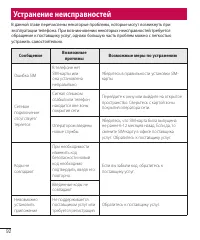
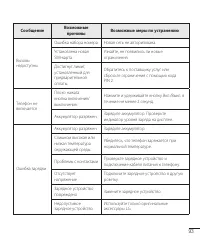
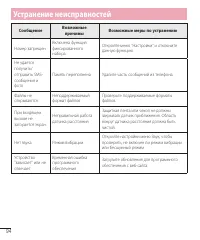
92 Устранение неисправностей В данной главе перечислены некоторые проблемы, которые могут возникнуть при эксплуатации телефона. При возникновении некоторых неисправностей требуется обращение к поставщику услуг, однако большую часть проблем можно с легкостью устранить самостоятельно. Сообщение Возмож...
Страница 97 - Часто задаваемые вопросы
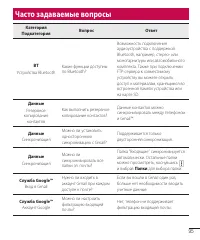
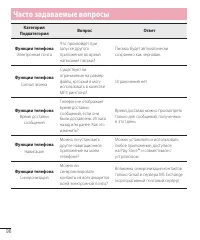
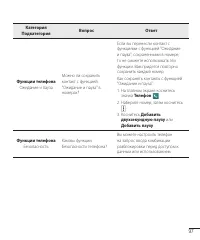
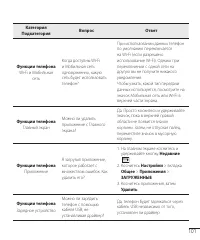
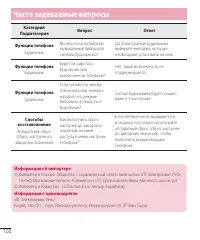
95 Категория Подкатегория Вопрос Ответ BT Устройства Bluetooth Какие функции доступны по Bluetooth? Возможность подключения аудиоустройства с поддержкой Bluetooth, например, стерео- или моногарнитуры или автомобильного комплекта. Также при подключении FTP-сервера к совместимому устройству вы можете ...